


Nous travaillons avec des systèmes de gestion de contenu depuis des années, nous avons donc constaté par nous-mêmes comment la bonne plateforme peut changer la donne pour toute entreprise en ligne. Alors que Joomla a bien servi de nombreux propriétaires de sites Web dans le passé, WordPress a pris la tête en tant que plateforme la plus conviviale et la plus flexible.
Passer de Joomla à WordPress peut sembler intimidant – nous comprenons. Vous craignez probablement de perdre du contenu, de casser votre site ou de perturber votre activité. Mais voici la très bonne nouvelle : avec le bon plan, passer de Joomla à WordPress est en fait beaucoup plus simple que vous ne le pensez.
Dans ce guide, nous partagerons une méthode éprouvée pour migrer de Joomla vers WordPress. Nous avons mis à profit toutes nos années d'expérience à aider les autres et avons simplifié le processus, afin que vous puissiez mettre votre site Web en ligne sur WordPress en un rien de temps.
Résumé rapide : Pour passer de Joomla à WordPress, vous aurez besoin d'un compte d'hébergement WordPress, du plugin gratuit FG Joomla to WordPress et d'environ 30 à 60 minutes. Après l'importation, vous devrez configurer des redirections 301 pour préserver vos classements SEO, choisir un nouveau thème WordPress et installer les plugins essentiels.
Pourquoi passer de Joomla à WordPress ?
Vous avez peut-être entendu parler de différentes façons de créer un site Web, et deux noms populaires qui reviennent souvent sont Joomla et WordPress. Les deux sont open-source, ce qui signifie qu'ils sont gratuits à utiliser et construits par une communauté de développeurs. Ils utilisent même le même langage informatique sous-jacent (PHP) et des types similaires d'hébergement de sites Web.
Cependant, Joomla présente quelques inconvénients notables par rapport à WordPress :
- Courbe d'apprentissage plus raide. L'interface de Joomla est plus technique et peut sembler écrasante pour les débutants.
- Bibliothèque d'extensions plus petite. Joomla a beaucoup moins de plugins que WordPress, donc l'ajout de nouvelles fonctionnalités nécessite souvent un développement personnalisé ou des extensions payantes.
- Moins d'options de thèmes. Le marché des thèmes Joomla est beaucoup plus petit et les outils de personnalisation sont moins soignés que ceux des thèmes WordPress.
- Moins de support communautaire. La communauté d'utilisateurs de Joomla est plus petite, ce qui signifie moins de tutoriels, de forums et de freelances disponibles lorsque vous avez besoin d'aide.
- Cycle de mise à jour plus lent. Joomla publie des mises à jour majeures moins fréquemment que WordPress, donc les nouvelles fonctionnalités et les améliorations de sécurité mettent plus de temps à arriver.
D'un autre côté, WordPress est le constructeur de sites Web le plus populaire au monde, et ce n'est pas pour rien ! Il est connu pour être beaucoup plus facile à apprendre et à utiliser, et il dispose d'une bibliothèque massive d'extensions et d'options de conception pour personnaliser votre site Web.
Nous avons même préparé une comparaison détaillée Joomla vs. WordPress si vous souhaitez voir toutes les différences côte à côte.
💡 Pour une analyse plus approfondie des raisons pour lesquelles nous recommandons constamment WordPress, veuillez consulter notre examen complet de WordPress.
Lorsque nous disons WordPress, nous parlons de la plateforme auto-hébergée WordPress.org et non de WordPress.com. Oui, ce sont deux plateformes très différentes.
WordPress.com est un constructeur de sites Web hébergé. Avec WordPress.com, vous n'avez pas besoin de trouver votre propre plan d'hébergement et d'installer le logiciel vous-même. Au lieu de cela, vous pouvez choisir un plan gratuit ou acheter l'un des plans payants disponibles, et Automattic hébergera votre site Web pour vous.
Cependant, WordPress.com a ses limites. Plus précisément, vous ne pouvez pas installer de plugins tiers si vous utilisez un plan gratuit. Vous devrez passer à un plan premium (à partir de 4 $/mois) pour pouvoir installer des plugins.
Cela dit, nous recommandons WordPress.org pour toutes sortes de sites Web – des boutiques en ligne, aux sites Web d'organisations à but non lucratif, aux portfolios en ligne, et tout ce qui se trouve entre les deux.
Nous avons une comparaison complète WordPress.com vs. WordPress.org qui détaille toutes les différences clés, mais l'essentiel est : vous voudrez presque toujours opter pour WordPress.org.
Cela étant dit, jetons un coup d’œil à ce dont vous aurez besoin pour migrer un site Web Joomla vers WordPress :
- Étape 0 : Premiers pas
- Étape 1 : Sauvegardez votre site Joomla avant la migration
- Étape 2 : Installez et configurez WordPress
- Étape 3 : Importez votre site Web Joomla sur WordPress
- Étape 4 : Configuration des redirections et des permaliens
- Étape 5 : Vérifiez les liens brisés et le contenu manquant
- Étape 6 : Configuration du thème WordPress
- Étape 7 : Installez les plugins WordPress essentiels
- Étape 8 : Optimisez vos paramètres SEO WordPress
- Étape 9 : Apprendre WordPress
- Bonus : Engagez des experts en migration WordPress
- FAQ : Passer de Joomla à WordPress
Étape 0 : Premiers pas
Les exigences pour Joomla et WordPress auto-hébergé sont assez similaires. Vous aurez besoin d'un nom de domaine et d'un compte d'hébergement WordPress pour commencer avec WordPress.
Il y a de fortes chances que vous ayez déjà un nom de domaine et un compte d’hébergement Web pour votre site Web Joomla. Vous pouvez également les utiliser pour votre site Web WordPress.
Si vous souhaitez passer à un autre fournisseur d'hébergement, nous vous recommandons d'utiliser Bluehost.

Bluehost est l'une des meilleures sociétés d'hébergement au monde et un fournisseur d'hébergement WordPress officiellement recommandé.
De plus, les lecteurs de WPBeginner peuvent bénéficier d’une réduction allant jusqu’à 61 % sur l’hébergement web avec Bluehost, qui comprend un nom de domaine et un certificat SSL gratuits. En gros, vous pouvez commencer pour seulement 1,99 $ par mois.
Remarque : Chez WPBeginner, nous croyons en la transparence totale. Si vous vous inscrivez chez Bluehost en utilisant notre lien de parrainage, nous gagnerons une petite commission sans frais supplémentaires pour vous (en fait, vous économiserez de l'argent et obtiendrez un domaine + certificat SSL gratuits).
Nous recevrions cette commission pour la recommandation de n'importe quel service d'hébergement WordPress, mais nous ne recommandons que les produits que nous utilisons personnellement et qui, selon nous, apporteront de la valeur à nos lecteurs.
Si vous souhaitez comparer les options d’hébergement, vous pouvez également consulter SiteGround ou Hostinger. Les deux sont d’excellents fournisseurs d’hébergement WordPress. Pour une analyse complète, consultez notre comparaison de Hostinger vs. Bluehost et SiteGround vs. Bluehost vs. WP Engine.
Étape 1 : Sauvegardez votre site Joomla avant la migration
Avant de commencer toute migration, il est essentiel de créer une sauvegarde complète de votre site Web Joomla. Cela protège vos données au cas où quelque chose se passerait mal pendant le processus.
Vous voudrez sauvegarder à la fois vos fichiers Joomla et votre base de données Joomla. Il existe plusieurs façons de le faire :
- Utilisez votre panneau de contrôle d'hébergement : La plupart des fournisseurs d'hébergement proposent des outils de sauvegarde via cPanel ou un tableau de bord similaire. Vous pouvez y télécharger une sauvegarde complète des fichiers de votre site et de votre base de données.
- Exportez votre base de données via phpMyAdmin : Connectez-vous à phpMyAdmin depuis votre compte d'hébergement, sélectionnez votre base de données Joomla et utilisez l'option « Exporter » pour enregistrer une copie.
- Téléchargez vos fichiers via FTP : Utilisez un client FTP pour vous connecter à votre serveur et télécharger tous vos fichiers Joomla sur votre ordinateur local.
Assurez-vous de stocker ces sauvegardes dans un endroit sûr avant de continuer.
Étape 2 : Installez et configurez WordPress
WordPress est célèbre pour son installation en 5 minutes. De nombreuses bonnes sociétés d'hébergement WordPress installeront automatiquement WordPress pour vous. Ou, vous pouvez trouver des installateurs WordPress en 1 clic dans le tableau de bord de votre compte d'hébergement.
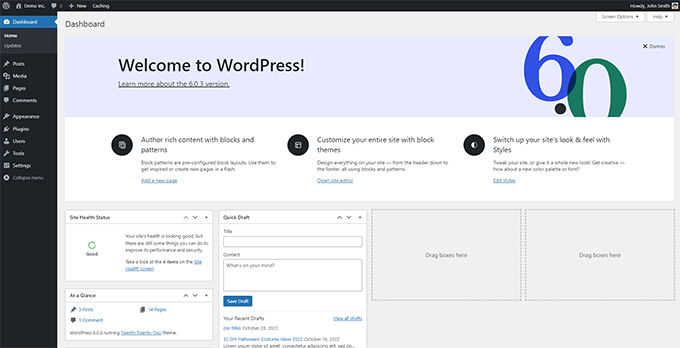
Si vous avez créé un compte Bluehost, WordPress sera automatiquement installé pour vous. Cliquez simplement sur le bouton « Modifier le site » à côté de votre site Web dans votre compte d'hébergement.

Cela vous mènera au panneau d'administration de WordPress.
Cela ressemblera à ceci :
Besoin d'instructions supplémentaires ? Suivez notre tutoriel complet d'installation de WordPress pour des instructions étape par étape.
Étape 3 : Importez votre site Web Joomla sur WordPress
Maintenant que vous avez installé WordPress, vous pouvez importer le contenu de votre site Joomla.
Tout d'abord, installez et activez le plugin FG Joomla to WordPress. Ce plugin gratuit a été testé avec les versions de Joomla 1.5 à 6.0 et compte plus de 7 000 installations actives. Il migrera vos sections, catégories, articles, images, médias et tags de Joomla vers WordPress.
Pour plus de détails, consultez notre guide étape par étape sur comment installer un plugin WordPress.
Après l'activation, accédez à la page Outils » Importer depuis votre tableau de bord WordPress. Vous verrez une liste des outils d'importation disponibles pour votre installation WordPress. Cliquez sur le lien « Exécuter l'importateur » sous l'outil d'importation Joomla (FG).

Cela lancera le script d'importation Joomla (FG), et il vous sera demandé de fournir les informations de votre site Joomla.
Tout d'abord, vous devez entrer l'URL de votre site Joomla, puis ses paramètres de base de données.
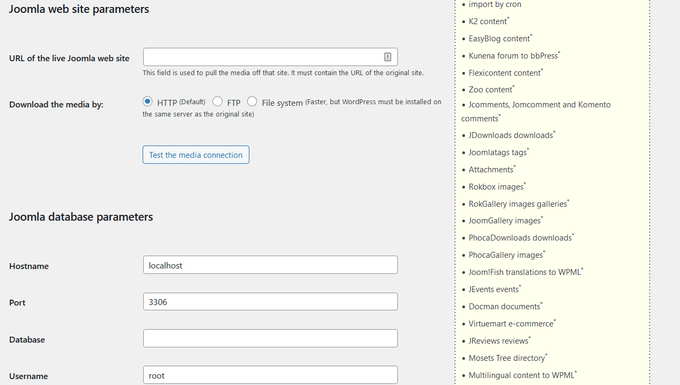
Vous pouvez trouver les informations de votre base de données dans la zone d'administration de votre site Joomla.
Accédez simplement à la page Système » Configuration globale et cliquez sur l'onglet « Serveur ».
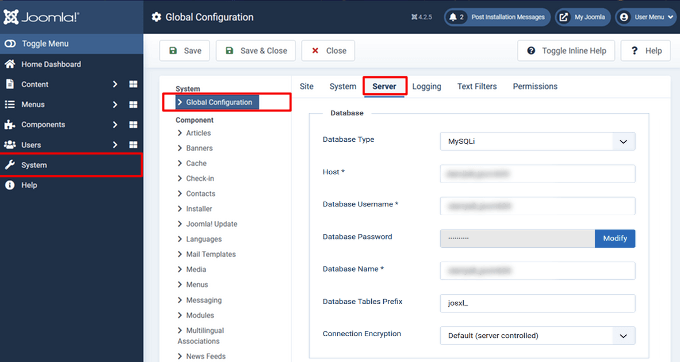
Cette page vous montrera toutes les informations nécessaires sur la base de données, telles que le nom d'utilisateur de la base de données, le nom de la base de données et le préfixe des tables de la base de données.
La seule information qu'elle n'affiche pas est le mot de passe de la base de données. Si vous ne vous souvenez pas de votre mot de passe de base de données Joomla, vous pouvez le trouver dans le fichier configuration.php dans le dossier racine de votre site Joomla.
Vous pouvez accéder à ce fichier en vous connectant à votre site Web à l'aide d'un client FTP et en l'ouvrant dans un éditeur de texte comme le Bloc-notes.
💡 Si votre site Joomla et votre site WordPress sont sur des serveurs différents, vous devrez peut-être autoriser les connexions MySQL à distance. Vérifiez auprès de votre fournisseur d'hébergement si vous rencontrez une erreur de connexion à la base de données.
Après avoir saisi les informations de votre base de données dans l'importateur Joomla, cliquez sur le bouton « Tester la connexion à la base de données ». Si tout est saisi correctement, vous verrez un message de succès.
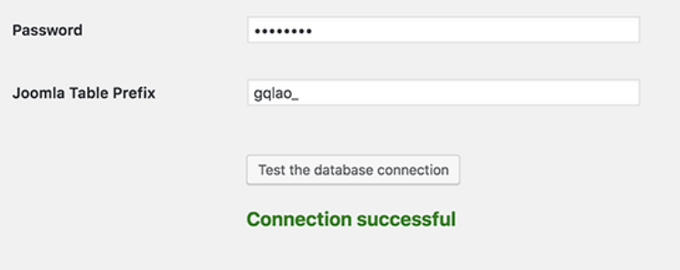
Vous trouverez ci-dessous des options supplémentaires pour contrôler ce que vous souhaitez importer, y compris les images mises en avant, les images de contenu, et plus encore. En cas de doute, laissez ces options telles quelles.
Le plugin vous donne également la possibilité d'importer des articles Joomla en tant qu'articles ou pages WordPress. Pour la plupart des utilisateurs, l'importation en tant qu'articles est le bon choix.
Lorsque vous êtes prêt à continuer, cliquez sur le bouton « Démarrer / Reprendre l'importateur ».
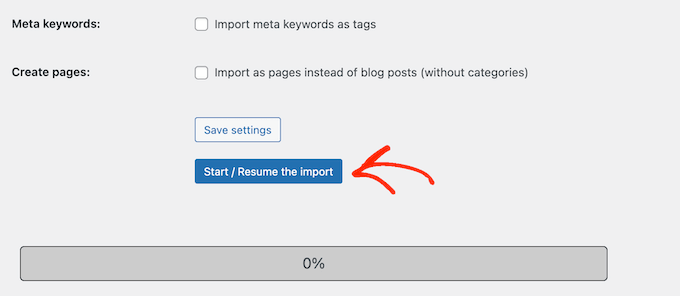
L'importateur va maintenant commencer à récupérer le contenu de votre site Joomla. Cela peut prendre un certain temps, en fonction de la quantité de contenu que vous avez.
⚠️ Si l'importation s'arrête en raison d'une erreur de délai d'attente ou de mémoire, ne vous inquiétez pas. Vous pouvez simplement cliquer à nouveau sur le bouton « Démarrer / Reprendre l'importateur », et il reprendra là où il s'était arrêté.
Une fois terminé, vous verrez un message de succès.
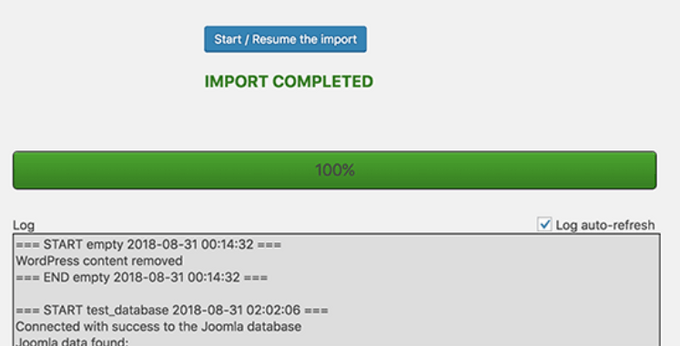
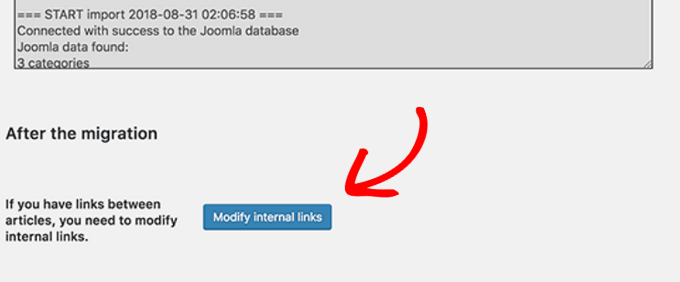
Maintenant que vous avez importé du contenu sur votre site WordPress, la prochaine étape consiste à vérifier les liens internes qui pourraient pointer vers votre ancien site web. L'importateur Joomla FG s'en chargera également pour vous.
Vous devez faire défiler vers le bas et cliquer sur le bouton « Modifier les liens internes ».
Vous pouvez maintenant visiter votre site Web WordPress pour voir le contenu importé en action.
Choses à faire après avoir migré Joomla vers WordPress
Après avoir migré votre site Web de Joomla vers WordPress, vous devrez effectuer quelques ajustements pour finaliser le processus de migration WordPress et configurer votre nouvelle plateforme.
Étape 4 : Configuration des redirections et des permaliens
Votre ancien site web Joomla peut avoir une structure d'URL différente de celle de votre site WordPress. Cela signifie que les personnes qui trouvent vos articles dans les moteurs de recherche verront désormais une page d'erreur 404.
Pour résoudre ce problème, vous devez configurer les permaliens et rediriger correctement les utilisateurs et les moteurs de recherche vers les nouvelles URL.
Tout d'abord, vous devez visiter la page Paramètres » Permaliens dans WordPress. Dans la section « Paramètres courants », cliquez sur l'option « Nom de l'article ».
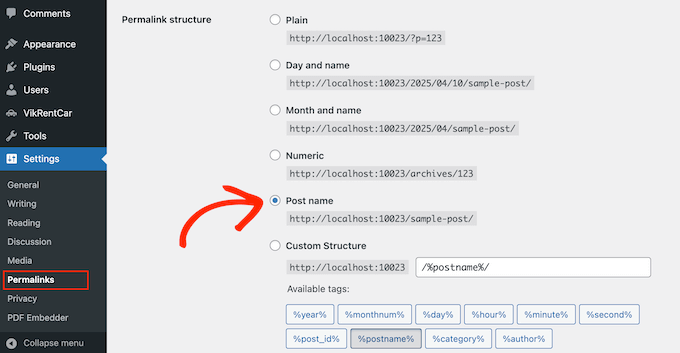
Ensuite, cliquez sur le bouton « Enregistrer les modifications ».
Ensuite, pour configurer les redirections, vous devrez installer et activer le plugin Redirection sur votre site WordPress. Après activation, vous devez visiter la page Outils » Redirection.
Dans le champ « URL source », entrez le chemin de votre ancienne URL Joomla (par exemple, /ancien-slug-article plutôt que le lien complet https://exemple.com/ancien-slug-article), et dans le champ « URL cible », entrez le chemin de votre nouvelle URL WordPress, comme illustré dans la capture d'écran ci-dessous.
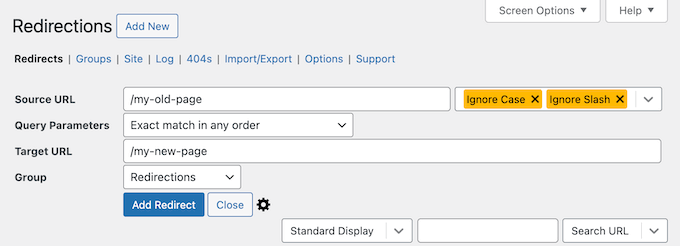
💡 Le plugin Redirection attend des chemins relatifs dans les deux champs. Coller une URL complète avec le domaine attaché peut entraîner des échecs de redirection silencieux, où rien ne semble casser mais les visiteurs atterrissent toujours sur une page 404.
Assurez-vous de sélectionner l'option « 301 – Déplacé de façon permanente », puis cliquez sur le bouton « Ajouter une redirection » pour enregistrer vos modifications.
WordPress redirigera désormais l'ancienne URL du site Web Joomla vers votre nouvelle structure de permaliens WordPress.
Répétez le processus pour ajouter des redirections pour toute autre page ou article. N'oubliez pas de visiter les anciennes URL pour vous assurer qu'elles redirigent correctement vers les nouvelles URL de votre site Web WordPress.
Pour plus de détails, consultez notre guide sur comment configurer les redirections dans WordPress.
💡 Pour les grands sites Joomla avec des centaines de pages, l'ajout manuel de redirections peut prendre très longtemps. Vous voudrez peut-être utiliser un outil comme Semrush ou Screaming Frog pour explorer votre ancien site Joomla d'abord et exporter une liste complète d'URL. De cette façon, vous pouvez créer une carte de redirection complète avant la mise en ligne.
Alternativement, vous pouvez également utiliser All in One SEO (AIOSEO) pour rediriger les pages et les articles de Joomla vers WordPress. AIOSEO est livré avec un puissant gestionnaire de redirections qui vous permet de configurer des redirections complètes du site.

AIOSEO offre également un suivi des erreurs 404 pour détecter facilement les liens brisés qui pourraient survenir lors du transfert de votre site de Joomla vers WordPress.
Parmi les autres fonctionnalités puissantes, citons les mots-clés illimités, le balisage schema, les fil d'Ariane personnalisés, les modules de SEO local, le SEO WooCommerce, et plus encore.
🌟 Chez WPBeginner, nous nous appuyons sur AIOSEO pour nous assurer que tous nos articles sont parfaitement optimisés et faciles à trouver par les moteurs de recherche. Cela nous aide à tout gérer en douceur, et notre site web reçoit constamment un trafic important !
Consultez notre avis détaillé sur AIOSEO pour savoir pourquoi c'est notre plugin de prédilection et comment il peut vous aider aussi.
Étape 5 : Vérifiez les liens brisés et le contenu manquant
Après avoir importé et configuré les redirections, il est important de vérifier minutieusement votre nouveau site WordPress. C'est une étape que beaucoup de gens négligent, mais elle peut faire ou défaire votre migration.
Voici ce qu'il faut rechercher :
- Liens internes brisés : Même après avoir utilisé l'outil « Modifier les liens internes », certains liens peuvent toujours pointer vers d'anciennes URL Joomla. Utilisez un plugin comme Broken Link Checker pour analyser l'ensemble de votre site et trouver tous les liens brisés.
- Images manquantes : Vérifiez que toutes vos images ont été transférées correctement. Parfois, les images volumineuses ou celles stockées en dehors du dossier multimédia standard de Joomla ne sont pas migrées automatiquement.
- Contenu manquant : Comparez votre ancien site Joomla avec votre nouveau site WordPress pour vous assurer que tous les articles, pages et catégories ont été transférés.
- Problèmes de mise en forme : Le plugin de migration fait de son mieux pour préserver la mise en forme HTML, mais vous devrez peut-être nettoyer certains articles manuellement.
Nous vous recommandons de vérifier attentivement vos pages les plus importantes pour vous assurer que tout est correct. Pour une liste de contrôle complète, consultez notre liste de contrôle ultime pour la migration de site web.
Vous voudrez peut-être également consulter notre liste de contrôle de migration SEO WordPress pour vous assurer de n'avoir rien manqué qui pourrait affecter votre classement dans les moteurs de recherche.
Étape 6 : Configuration du thème WordPress
WordPress vous donne accès à une énorme collection de thèmes que vous pouvez utiliser. Les thèmes contrôlent l'apparence et la conception de votre site Web WordPress.
Il existe des milliers de thèmes WordPress gratuits et payants disponibles que vous pouvez installer sur votre nouveau site WordPress. Cependant, tous les thèmes ne conviennent pas à tous les types de sites web, et cette abondance de choix peut laisser les débutants un peu confus.
Nous avons rendu cela plus facile en effectuant des recherches et en sélectionnant les meilleurs thèmes WordPress. Voici quelques-unes de nos sélections de thèmes que vous pouvez visiter pour trouver le thème parfait pour votre site Web :
- Meilleurs thèmes de blog WordPress gratuits
- Meilleurs thèmes WordPress pour les entreprises
- Meilleurs thèmes WordPress minimalistes pour les écrivains
- Meilleurs thèmes WordPress de style magazine
- Meilleurs thèmes WordPress pour photographes
Besoin d'aide pour installer votre nouveau thème ? Consultez notre guide pour débutants sur comment installer un thème WordPress.
Alternativement, vous pouvez utiliser un plugin de création de pages comme SeedProd.

SeedProd est un constructeur de pages WordPress populaire par glisser-déposer que nous avons utilisé pour concevoir bon nombre de nos sites partenaires. Pour plus d'informations, consultez notre avis détaillé sur SeedProd.
SeedProd vous aide à concevoir de magnifiques pages de destination, des pages d'accueil et même des sites web entiers. Il est également livré avec une TONNE de modèles intégrés, et dispose même d'un constructeur IA qui peut créer un thème personnalisé entier pour vous en moins de 60 secondes.
Étape 7 : Installez les plugins WordPress essentiels
Les plugins sont la meilleure partie de l'utilisation de WordPress. Les plugins WordPress vous permettent d'ajouter de nouvelles fonctionnalités à votre site web.
Vous pouvez utiliser les plugins WordPress pour les sauvegardes, l'amélioration de la sécurité, la configuration de la mise en cache, le lancement d'une boutique e-commerce, le travail sur votre optimisation pour les moteurs de recherche, et plus encore. Si vous pouvez imaginer une fonctionnalité, il y a de fortes chances qu'il existe déjà un plugin WordPress pour cela.
Il existe des milliers de plugins et d'extensions WordPress gratuits et payants que vous pouvez utiliser. Comme il est facile de se sentir dépassé par les choix, nous avons créé un guide ultime sur la façon de choisir les meilleurs plugins pour votre site web.
Pour vous aider encore plus, voici quelques-uns des meilleurs plugins que nous recommandons d'installer sur votre nouveau site WordPress :
- WPForms – Si vous avez besoin d'un quelconque formulaire sur votre site web, WPForms est sans aucun doute le meilleur constructeur de formulaires WordPress qui soit. Il est incroyablement convivial, même pour les débutants, et permet de créer facilement toutes sortes de formulaires. Nous l'utilisons pour alimenter tous nos formulaires sur WPBeginner, ainsi que sur de nombreux sites web de nos partenaires (consultez notre avis sur WPForms pour plus d'informations).
- MonsterInsights – Vous vous êtes déjà demandé qui visitait votre site web, d'où ils venaient et ce qu'ils faisaient réellement une fois arrivés ? MonsterInsights est le meilleur plugin d'analyse pour WordPress qui répond à toutes ces questions importantes et plus encore. Il connecte de manière transparente votre site web à Google Analytics, puis présente toutes ces données précieuses dans un format facile à comprendre, directement dans votre tableau de bord WordPress. C'est un autre outil que nous utilisons chez WPBeginner, alors consultez notre avis sur MonsterInsights pour plus d'informations.
- OptinMonster – Prêt à transformer ces visiteurs de site web en abonnés email fidèles et en clients payants ? OptinMonster est une puissante boîte à outils d'optimisation de la conversion conçue pour faire exactement cela. Il vous permet de créer des popups accrocheurs et efficaces, des formulaires déroulants, des barres flottantes et d'autres campagnes de génération de prospects. Comme toujours, nous avons mis ce plugin à l'épreuve et rédigé un avis complet sur OptinMonster, afin que vous puissiez décider s'il vous convient.
- Duplicator – Maintenant que vous avez terminé le processus de migration, vous savez à quel point les sauvegardes sont importantes. Duplicator est le meilleur plugin de sauvegarde WordPress qui facilite la création de sauvegardes complètes de votre site WordPress. Il peut également vous aider à migrer votre site vers un nouvel hébergeur à l'avenir.
- Sucuri – La sécurité du site Web est importante, surtout après une migration lorsque votre site peut être plus vulnérable. Sucuri est un excellent plugin de sécurité WordPress qui protège votre site contre les logiciels malveillants, les attaques par force brute et d’autres menaces.
- WPCode – C'est le meilleur plugin d'extraits de code pour WordPress. Il vous permet d'ajouter facilement du code personnalisé à votre site sans modifier les fichiers du thème. C'est utile si vous devez ajouter des codes de suivi personnalisés ou des ajustements après votre migration.
Pour plus de recommandations de plugins, voici notre liste des plugins WordPress essentiels que vous devriez installer sur tous vos sites web WordPress.
Étape 8 : Optimisez vos paramètres SEO WordPress
L'une des plus grandes préoccupations lors du passage de Joomla à WordPress est la perte de votre classement dans les moteurs de recherche. La bonne nouvelle est qu'avec une configuration appropriée, vous pouvez préserver et même améliorer votre SEO.
Voici ce que nous recommandons :
- Installer un plugin SEO : Nous recommandons AIOSEO, que nous utilisons sur WPBeginner. Il vous aidera à configurer correctement les titres méta, les descriptions, les sitemaps XML, et bien plus encore.
- Soumettre votre nouveau sitemap à Google : Une fois qu'AIOSEO a généré votre sitemap XML, soumettez-le via Google Search Console. Cela aide Google à découvrir et à indexer rapidement vos nouvelles URL WordPress.
- Suivre la liste de contrôle SEO WordPress : Notre liste de contrôle SEO WordPress complète vous guide à travers chaque optimisation que vous devez effectuer après la configuration d'un nouveau site WordPress.
- Surveiller votre classement : Gardez un œil sur votre classement dans les moteurs de recherche pendant les premières semaines après la migration. Des outils comme LowFruits peuvent vous aider à suivre les positions des mots-clés et à détecter rapidement toute baisse.
- Améliorer la vitesse de votre site : Un site WordPress rapide contribue à la fois au SEO et à l'expérience utilisateur. Consultez notre guide sur la performance et la vitesse de WordPress pour obtenir des conseils sur la façon de rendre votre site plus rapide.
Étape 9 : Apprendre WordPress
Si vous n'êtes pas un expert WordPress, ne vous inquiétez pas. WordPress est assez facile à utiliser. Cependant, il peut arriver que vous rencontriez de nouvelles choses à apprendre. C'est là que WPBeginner peut vous aider.
WPBeginner est le plus grand site de ressources WordPress pour les débutants. Nous avons beaucoup de contenu utile créé spécifiquement pour les débutants, les propriétaires d'entreprises et les blogueurs.
Voici quelques-unes des ressources utiles que vous trouverez sur WPBeginner (toutes sont entièrement gratuites) :
- Blog WPBeginner – L'endroit central pour tous nos tutoriels et guides WordPress.
- Dictionnaire WPBeginner – Notre glossaire WordPress est le meilleur endroit pour vous familiariser avec le jargon de WordPress.
- Vidéos WPBeginner – Les nouveaux utilisateurs de WordPress peuvent commencer avec ces vidéos pour maîtriser WordPress.
- WPBeginner sur YouTube – Besoin de plus d'instructions vidéo ? Abonnez-vous à notre chaîne YouTube, qui compte plus d'un million d'abonnés et plus de 56 millions de vues.
- Plan WPBeginner – Découvrez les plugins, outils et services que nous utilisons sur WPBeginner.
- Offres WPBeginner – Réductions exclusives sur les produits et services WordPress pour les utilisateurs de WPBeginner.
Beaucoup de nos utilisateurs utilisent Google pour trouver des réponses sur WPBeginner en ajoutant simplement « wpbeginner » à la fin de leurs termes de recherche.
Bonus : Engagez des experts en migration WordPress
Si vous ne souhaitez pas gérer vous-même la migration de Joomla vers WordPress, vous pouvez engager des professionnels pour le faire à votre place. C'est une bonne option si vous avez un site volumineux et riche en contenu ou si votre site Joomla utilise de nombreuses extensions personnalisées.
Un service de migration professionnel s'occupera de tout, de la sauvegarde initiale à la configuration finale de la redirection. Ils s'assureront que votre contenu, vos classements SEO et la conception de votre site sont préservés tout au long du processus.
Pour des recommandations, consultez notre liste des meilleurs services de migration WordPress. Vous pouvez également consulter nos choix pour les meilleurs plugins de migration WordPress si vous préférez une approche plus automatisée.
FAQ : Passer de Joomla à WordPress
Puis-je migrer mon site Joomla vers WordPress gratuitement ?
Oui, vous pouvez migrer de Joomla vers WordPress gratuitement en utilisant le plugin FG Joomla to WordPress. La version gratuite gère la migration des articles, des catégories, des images, des médias et des étiquettes. Cependant, si vous avez besoin de migrer les utilisateurs, les menus, les métadonnées SEO ou les champs personnalisés, vous aurez besoin de la version premium du plugin.
Combien de temps prend une migration de Joomla vers WordPress ?
Pour un site de petite à moyenne taille, la migration réelle peut être effectuée en 30 à 60 minutes. Cependant, le processus complet, y compris la configuration de WordPress, les tests, la configuration des redirections et l'optimisation de votre nouveau site, peut prendre de quelques heures à une journée complète. Les sites plus importants avec des milliers d'articles peuvent prendre plus de temps.
Vais-je perdre mon classement dans les moteurs de recherche en passant de Joomla à WordPress ?
Pas si vous configurez correctement les redirections 301. En redirigeant toutes vos anciennes URL Joomla vers les nouvelles URL WordPress correspondantes, vous indiquerez aux moteurs de recherche que votre contenu a été déplacé de façon permanente. Cela préserve l'autorité des liens et le classement que vous avez déjà acquis.
Quel contenu le plugin FG Joomla to WordPress migre-t-il ?
La version gratuite migre les sections Joomla (en tant que catégories), les catégories (en tant que sous-catégories), les articles (publiés, non publiés et archivés), les liens web, les images, les fichiers multimédias, les mots-clés méta (en tant qu'étiquettes) et les sauts de page. Elle modifie également les liens internes et définit la première image de l'article comme image mise en avant.
Puis-je migrer les extensions et composants Joomla vers WordPress ?
Les extensions Joomla ne se transfèrent pas directement vers WordPress. Au lieu de cela, vous devrez trouver des plugins WordPress équivalents pour les fonctionnalités dont vous avez besoin. Par exemple, si vous utilisiez VirtueMart sur Joomla, vous devriez généralement passer à WooCommerce sur WordPress.
Notre guide sur comment choisir le meilleur plugin WordPress peut vous aider à trouver les bonnes alternatives.
Que faire si mon site Joomla et mon site WordPress sont sur des serveurs différents ?
Le plugin FG Joomla to WordPress peut toujours fonctionner entre les serveurs, mais vous devrez vous assurer que votre serveur WordPress peut accéder à la base de données Joomla à distance.
Si cela n’est pas possible, une approche alternative consiste à exporter votre base de données Joomla vers un fichier SQL, puis à l’importer dans la base de données du serveur d’hébergement WordPress, aux côtés de votre base de données WordPress. Vous utiliseriez alors les informations d’identification de la base de données du serveur WordPress dans les paramètres du plugin au lieu de celles de Joomla.
Dois-je conserver le plugin FG Joomla vers WordPress installé après la migration ?
Non, une fois la migration terminée et que vous avez vérifié que tout fonctionne, vous pouvez désactiver et désinstaller le plugin en toute sécurité. Ceci est recommandé car vous ne devriez pas conserver de plugins inutiles actifs sur votre site.
Nous espérons que cet article vous a aidé à migrer votre site de Joomla vers WordPress. Vous voudrez peut-être aussi consulter notre guide sur comment créer une adresse e-mail professionnelle gratuite et nos sélections des outils les plus utiles pour gérer et développer votre site WordPress.
Si vous avez aimé cet article, abonnez-vous à notre Chaîne YouTube pour des tutoriels vidéo WordPress. Vous pouvez également nous trouver sur Twitter et Facebook.


Olaf
J'aime Joomla ; après WordPress, c'est un autre système formidable et robuste qui peut gérer pratiquement tout. Parfois, cependant, WordPress est mieux adapté à un objectif spécifique, et la décision est prise de changer de système. Je l'ai fait deux fois, toujours à ma manière. Cela a pris beaucoup de temps simplement parce que je n'ai pas de système défini et éprouvé pour cela. Je ne suis pas sûr de migrer à nouveau Joomla, mais comme je l'ai déjà fait, c'est possible. Au moins maintenant, j'aurai un guide à suivre, donc je n'aurai pas à le faire "à ma façon" et à prendre autant de temps la prochaine fois.
Jiří Vaněk
Ce qui m'a le plus intéressé et m'a beaucoup aidé, c'est l'importation des données. Tout le reste, je l'ai bien géré. Cependant, j'étais vraiment perdu sur la façon de transférer le contenu de Joomla vers WordPress car les deux systèmes sont diamétralement différents. Le plugin FG Joomla to WordPress fonctionne à merveille ; au final, j'ai été agréablement surpris de voir à quel point c'était simple, même si cela semblait initialement une tâche absolument insurmontable. La copie manuelle du contenu me semblait un cauchemar. Ce plugin est fantastique !
Joseph Matt
J'apprécie vraiment ce contenu car il est instructif. Cependant, j'ai remarqué que vous n'avez pas parlé du domaine sur lequel nous sommes censés installer WordPress avant d'importer le site Joomla.
Je pose cette question car je veux déplacer mon site Web de Joomla vers WordPress, mais je veux toujours conserver mon nom de domaine. Il n'est pas non plus possible d'installer deux CMS sur un même domaine, j'ai remarqué que le tutoriel indique que le site Joomla doit être en ligne pour que l'importation fonctionne.
Ma question : Comment passer de Joomla à WordPress tout en conservant mon nom de domaine Joomla sur le nouveau site WordPress.
Merci en attendant votre réponse.
Support WPBeginner
Pour cela, nous vous recommandons de vérifier auprès de votre fournisseur d'hébergement car certains proposent une URL temporaire ou une option de site de staging qui vous permettrait de configurer le site sans déplacer votre nom de domaine. La méthode à utiliser dépendrait de l'hébergeur spécifique.
Admin
Pantelis
Excellentes informations ! Ce que je ne comprends pas, c'est : Comme nous devons choisir un thème après l'importation, pourquoi migrer le site web et ne pas le construire à partir de zéro dans le thème WordPress sélectionné. Qu'y gagnons-nous avec la migration ? Merci
Support WPBeginner
Cela dépendrait de la quantité de contenu sur votre site, l'exportation tente de déplacer le contenu tandis que le thème stylise votre contenu.
Admin
Laura
Bonjour,
cet article est vraiment ce que je cherchais étant donné qu'on m'a demandé de mettre à jour un ancien site Joomla et que j'ai décidé de le convertir en site WordPress.
J'ai une question : le site Joomla est très ancien (la version de Joomla utilisée est la 1.5.25). Cette technique fonctionnerait-elle même avec une version aussi ancienne de Joomla ?
Merci beaucoup pour vos articles utiles !
Support WPBeginner
Nous n'avons pas testé avec des versions plus anciennes pour le moment, mais cela devrait fonctionner.
Admin
Shahidul Islam
Merci d'avoir partagé cet article utile.
Si je migre mon site Joomla vers WordPress, tous mes produits seront-ils transférés de Joomla à WordPress ou seulement le contenu et les médias seront-ils transférés sur WordPress ?
Support WPBeginner
Cela dépendrait de la manière dont les produits ont été ajoutés. Si vous contactez le support du plugin, ils pourront vous dire si ces produits sont transférés.
Admin
Igor
Salut, puis-je désactiver et supprimer le plugin une fois terminé ?
Support WPBeginner
Vous devriez pouvoir supprimer l'importateur une fois votre transfert terminé.
Admin
Mustafa Kamal
y a-t-il un moyen de migrer le modèle aussi ?
Support WPBeginner
Pas pour le moment
Admin
Yash
J'ai une question, puis-je migrer mon site joomla vers wp localement ?
Support WPBeginner
Vous pouvez certainement déplacer votre contenu de Joomla vers un site WordPress local si vous le souhaitez.
Admin
Klyde
Pouvons-nous utiliser ce processus de conversion si le site Web a plus d'une version de Joomla ? Il semble que le nôtre (je suis nouveau) ait principalement 2.5.0 mais certains composants, modules, etc. sont inférieurs ou supérieurs.
Support WPBeginner
Sauf indication contraire, cela devrait toujours fonctionner. Vous pouvez toujours tester en utilisant une installation locale sur votre ordinateur : https://www.wpbeginner.com/how-to-install-wordpress/#installlocal
Admin
Caroline
Notre site web actuel a été construit en Joomla il y a des années et nous voulons le refondre en WordPress.
Nous voulons conserver le nom de domaine actuel mais nous ne voulons pas conserver l'ancien contenu Joomla ; nous préférons plutôt repartir de zéro car la plupart du contenu est obsolète, de toute façon. Cela dit, j'aimerais garder l'ancien site web "en ligne" jusqu'à ce que le nouveau site soit prêt à être publié.
Dois-je toujours techniquement "déplacer" le site de Joomla à WordPress ou puis-je simplement changer la plateforme de Joomla à WordPress sans importer le contenu ?
Support WPBeginner
Si vous ne souhaitez pas conserver le contenu, vous pouvez créer votre site WordPress à partir de zéro sans vous soucier de votre contenu. Il vous suffira de pointer le nom de domaine vers votre hébergeur une fois que vous serez prêt à ce que le nouveau site soit en ligne.
Admin
uysy
Bonjour l'équipe WPB,
Je veux migrer mon site Joomla vers WP. Mais je n'ai pas la possibilité de sauvegarder mon site Joomla avant de commencer la migration vers WP.
Le plugin WP change-t-il quelque chose sur le site Joomla pendant la migration ? Ou s'agit-il uniquement d'une copie directe vers le site WP ?
Support WPBeginner
Cela ne devrait que copier votre contenu depuis Joomla
Admin
Javier Eraso
Votre guide est très utile pour ceux qui ont décidé de migrer d'un CMS à un autre. Cependant, il n'est pas exact de dire que Joomla n'est pas aussi puissant ou flexible que Wordpress. Je travaille avec les deux depuis de nombreuses années maintenant et je peux dire que vous avez tort. Le fait est que Wordpress est simplement plus populaire et peut-être légèrement plus facile à configurer pour les utilisateurs très novices avec des fonctionnalités très basiques. C'est comme la discussion Windows vs. Linux.
Support WPBeginner
Merci d'avoir partagé votre opinion sur la différence entre les deux
Admin
Brad
Joomla était la plateforme sur laquelle nous avions initialement construit, mais la difficulté à intégrer une favicon personnalisable est devenue un vrai problème car le site Web semblait incomplet, amateur, avec la favicon par défaut apparemment immuable (un logo Joomla). D'autres sites Web Wordpress nous permettent de personnaliser facilement les images de favicon, nous avons donc décidé de passer entièrement à Wordpress à l'heure actuelle.
Votre article est une ressource formidable. Merci !
Support WPBeginner
Merci, heureux que notre contenu ait été utile
Admin
Vinny Hebert
Comment pouvez-vous dire aux gens que Joomla n'est pas puissant ou flexible ? Au cœur de Joomla, il est plus puissant et flexible que Wordpress et plus sécurisé.
Support WPBeginner
Nous ne disons pas que ce n'est pas flexible ou puissant, c'est notre opinion que WordPress est PLUS puissant, flexible et convivial
Admin
Ronny Fretel
Qu'en est-il d'un site joomla multilingue ?? Wordpress prendra-t-il en charge cela ?
Support WPBeginner
Salut Ronny,
WordPress peut être multilingue en utilisant des plugins tiers. Nous ne sommes pas sûrs si ces plugins seraient capables de reconnaître et de trier le contenu multilingue d'une autre plateforme.
Nous vous suggérons d'importer d'abord votre site Joomla sur un WordPress installé sur un serveur local.
Admin
Giulio
Bonjour ! Merci pour cet excellent article.
J'ai un site web Joomla que je souhaite migrer vers WP. Je n'ai pas de sous-domaines disponibles et je veux installer WP dans un sous-répertoire du site web, puis installer le plugin, importer toutes les données Joomla dans WordPress et enfin déplacer l'installation WP du sous-répertoire vers la racine principale.
Pensez-vous que c'est une bonne façon de faire ?
Support WPBeginner
Salut Giulio,
Cela fonctionnera. Vous pouvez également importer votre site web Joomla dans une installation locale, tout configurer, puis le déplacer vers un serveur en ligne.
Admin
Gjergji Kokushta
Merci pour l'article, mais j'ai une question : MySite a Joomla installé. Comme je l'ai compris, j'ai besoin d'un autre domaine+hébergement où Wordpress est installé, afin que je puisse migrer de MySite.com vers MyNewSite ?
Y a-t-il un moyen de le faire dans le même compte d'hébergement ?
Support WPBeginner
Salut Gjergji Kokushta,
Veuillez contacter votre fournisseur d'hébergement. De nombreux fournisseurs d'hébergement Joomla prennent également en charge WordPress. En fait, votre compte est peut-être déjà entièrement prêt à installer WordPress. Cependant, s'il ne l'est pas, vous devrez migrer mais vous n'aurez toujours pas besoin de changer de nom de domaine car vous pourrez pointer votre domaine existant vers votre nouveau site Web WordPress.
Admin
Faust
vous devez tester ces paramètres de migration sur un serveur de staging s'il y a des problèmes.