


Um dos desafios que enfrentamos ao gerenciar um blog WordPress com vários autores é o gerenciamento de edições pós-publicação.
Por padrão, contribuidores e blogueiros convidados não podem editar suas postagens publicadas. Isso pode causar problemas se os contribuidores precisarem corrigir rapidamente um erro de digitação, corrigir informações incorretas ou atualizar uma postagem para mantê-la relevante e útil.
Neste artigo, mostraremos como permitir que os contribuidores editem suas postagens após serem aprovados. Compartilharemos as soluções que descobrimos e que tornaram nosso processo de gerenciamento de conteúdo muito mais tranquilo.
Por que permitir que os contribuidores editem suas postagens após serem aprovados?
Se você gerencia um blog WordPress com múltiplos autores, as pessoas com a função de colaborador podem escrever posts e enviá-los para revisão. Qualquer pessoa com a função de administrador ou editor pode então revisar esses posts e publicá-los.
Uma vez que uma postagem está no ar, o colaborador não pode editá-la. Isso pode causar problemas se os colaboradores precisarem reescrever suas próprias postagens para mantê-las atualizadas ou corrigir erros.
Ao permitir que colaboradores confiáveis editem seus posts, você pode melhorar o fluxo de trabalho editorial e economizar muito tempo para seus editores.
Dito isso, vamos ver como você pode permitir que os contribuidores editem suas postagens publicadas em seu site WordPress. Simplesmente use os links rápidos abaixo para pular diretamente para o método que você deseja usar:
Método 1: Permita que os contribuidores editem suas postagens publicadas com o WPCode (Recomendado)
A maneira mais fácil de permitir que colaboradores editem seus posts publicados é adicionando código personalizado no WordPress.
Frequentemente, você encontrará guias com instruções para editar o arquivo functions.php do seu site. No entanto, pequenos erros de digitação ou falhas no código podem causar muitos erros comuns do WordPress ou até mesmo quebrar seu site completamente.
Você também perderá o código personalizado na próxima vez que atualizar seu tema do WordPress.
Dito isso, recomendamos o uso de WPCode. É o melhor plugin de snippets de código e permite adicionar código ao WordPress sem colocar seu site em risco.
Primeiro, você precisará instalar e ativar o plugin gratuito WPCode. Para mais informações, consulte nosso guia passo a passo sobre como instalar um plugin do WordPress.
Assim que o plugin for ativado, vá para Snippets de Código » Adicionar Snippet.
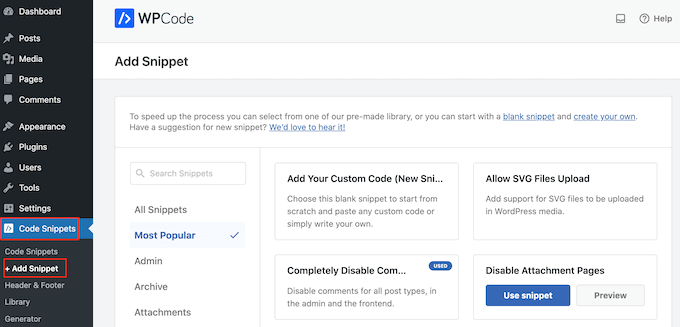
Aqui, você verá todos os snippets pré-fabricados que pode adicionar ao seu site, incluindo snippets que permitem desativar notificações de novos usuários, definir imagens destacadas padrão e muito mais.
Para adicionar um trecho personalizado, você precisa passar o mouse sobre a opção ‘Adicionar Seu Código Personalizado (Novo Trecho)’ e clicar no botão ‘+ Adicionar Trecho Personalizado’ quando ele aparecer.

Em seguida, você precisa selecionar ‘Snippet PHP’ como o tipo de código na lista de opções que aparecem na tela.

Agora, na página Criar Trecho Personalizado, digite um título para o trecho de código.
Isso é apenas para sua referência, então você pode usar o que quiser.
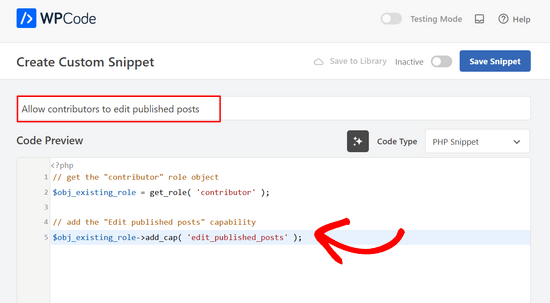
Com isso feito, basta colar o seguinte no editor de código:
// get the "contributor" role object
$obj_existing_role = get_role( 'contributor' );

// add the "Edit published posts" capability
$obj_existing_role->add_cap( 'edit_published_posts' );
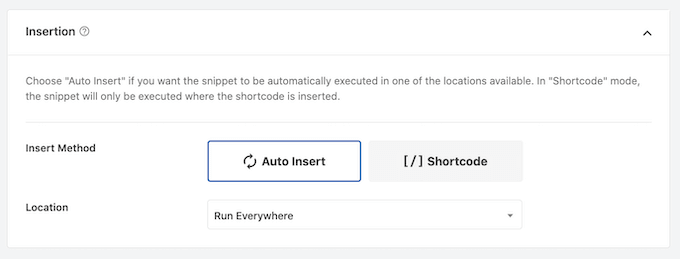
Depois disso, você deve rolar a página para baixo até a seção ‘Inserção’.
Se não estiver selecionado, clique em ‘Inserir Automaticamente’ e, em seguida, selecione ‘Executar em Todos os Lugares’ no menu suspenso.
Finalmente, role até o topo da tela e clique no controle deslizante ‘Inativo’ para que ele mostre ‘Ativo’.
Em seguida, basta clicar no botão ‘Salvar Snippet’ para tornar o snippet de código ativo.
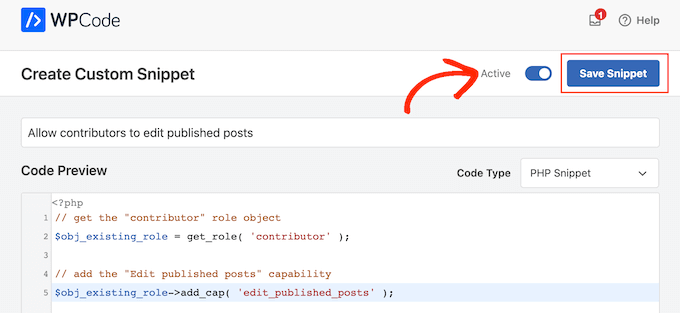
Agora, qualquer pessoa com a função de colaborador poderá editar seus posts publicados em seu site WordPress.
Método 2: Permita que qualquer função de usuário edite suas postagens publicadas com o PublishPress (Método de Plugin)
Você quer dar outras capacidades aos colaboradores também? Por exemplo, você pode querer permitir que os colaboradores editem e excluam suas postagens publicadas.
Você pode até querer adicionar ou remover capacidades de outros usuários.
Se você deseja controle total sobre as permissões de usuário, recomendamos o uso de PublishPress Capabilities. Este plugin permite adicionar e remover capacidades de qualquer função de usuário, incluindo colaboradores do WordPress.
A primeira coisa que você precisa fazer é instalar e ativar o plugin PublishPress Capabilities. Para mais detalhes, consulte nosso guia passo a passo sobre como instalar um plugin no WordPress.
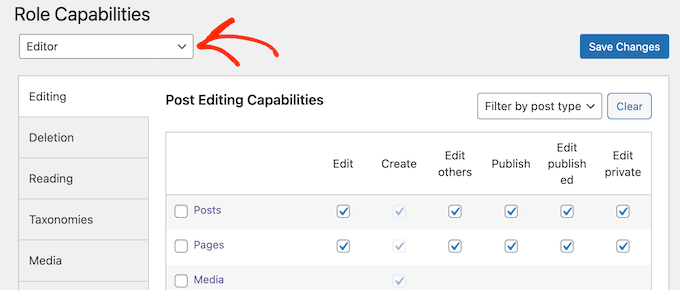
Após a ativação, você precisa visitar Capabilities » Capabilities na área de administração do WordPress. Na parte superior da tela, abra o menu suspenso ‘Capabilities’ e escolha a função de usuário ‘Contributor’.
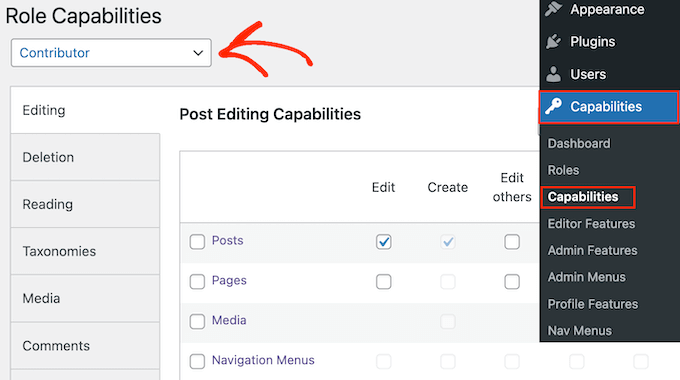
Agora você pode selecionar a aba ‘Editing’.
Aqui, você pode ver que o colaborador não tem permissão para editar páginas e posts publicados em seu blog WordPress.
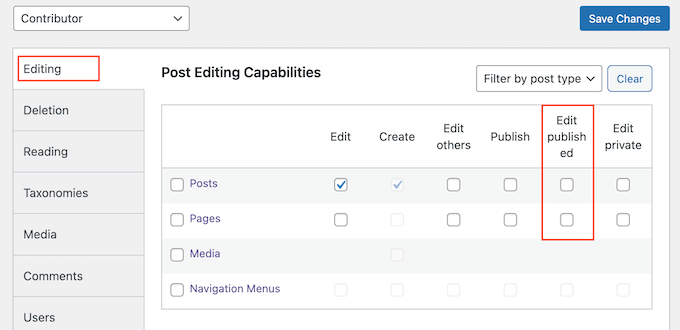
Para conceder permissão, selecione as caixas de seleção ‘Posts’ ou ‘Pages’, dependendo do conteúdo publicado que eles precisam editar.
Agora você pode adicionar ou remover mais capacidades seguindo o mesmo processo descrito acima. Quando estiver satisfeito com a configuração da função de colaborador, clique no botão ‘Salvar Alterações’.
Uma vez concluído, os contribuidores poderão editar seus posts publicados no painel do WordPress.
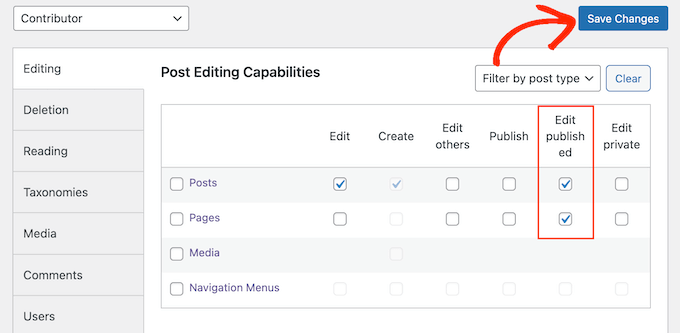
Agora, você pode alternar entre contas de usuário e verificar se os colaboradores têm a opção de editar seus posts publicados.
Se você quiser remover essa permissão a qualquer momento, basta repetir os passos acima. No entanto, desta vez, desmarque as caixas 'Editar publicadas'.
Você também pode editar as capacidades de outras funções de usuário do WordPress usando o plugin PublishPress Capabilities. Simplesmente repita as etapas descritas acima, mas desta vez selecione uma nova função de usuário no menu suspenso ‘User Capabilities’.
Saiba Mais Maneiras de Personalizar Funções e Permissões de Usuário
Quer adicionar ou personalizar as capacidades de sua função de usuário para suas necessidades específicas? Confira estes tutoriais do WordPress para começar:
- Como Adicionar uma Função de Editor de SEO no WordPress
- Como Restringir Páginas do WordPress por Função de Usuário
- Como Permitir que Editores Editem Apenas Certas Páginas no WordPress
- Como Limitar a Função de Autor Apenas às Suas Próprias Postagens no Admin do WordPress
- Como Impedir que Autores Excluam Publicações no WordPress
- Como Restringir Autores a Categorias Específicas no WordPress
Esperamos que este artigo tenha ajudado você a aprender como permitir que colaboradores editem seus posts após serem aprovados. Você também pode conferir nossas seleções especializadas dos melhores plugins de gerenciamento de usuários para WordPress e nosso guia sobre como mostrar conteúdo personalizado para diferentes usuários no WordPress.
Se você gostou deste artigo, por favor, inscreva-se em nosso Canal do YouTube para tutoriais em vídeo do WordPress. Você também pode nos encontrar no Twitter e no Facebook.





Joe Barrett
Onde você coloca este código se não quiser perder dados ao atualizar um tema e não quiser um plugin? Function.php ou config.php?
WPBeginner Support
Você precisaria criar um tema filho e adicionar o código ao functions.php do tema filho. Temos um guia que você pode seguir abaixo para criar um tema filho.
https://www.wpbeginner.com/wp-themes/how-to-create-a-wordpress-child-theme-video/
Admin
Jiří Vaněk
É possível habilitar isso no nível de contas específicas? Por exemplo, eu permitiria essa opção apenas para colaboradores de longo prazo e não para aqueles que estão no site por pouco tempo? Ou é apenas no nível de função e não no nível da conta individual?
WPBeginner Support
You would need to create a role for what you are wanting to achieve
Admin
Jiří Vaněk
Entendi, então presumo que uma nova função de usuário será criada no WordPress (algo como editor-sênior e editor-júnior) e continuarei com base nessas funções?
WPBeginner Support
Você precisaria criar a função e adicionar as permissões com base na função.