


Se você veicula anúncios no Facebook, adicionar um Pixel do Facebook ao seu site WordPress é muito importante. Ele ajuda você a entender o que as pessoas fazem depois de clicar em seus anúncios, o que permite tomar melhores decisões e melhorar seus resultados.
Um Pixel do Facebook é um pequeno código de rastreamento que registra ações como visualizações de página, eventos de adicionar ao carrinho e compras. Com esses dados, você pode medir vendas, otimizar suas campanhas e exibir anúncios para o público certo.
Neste guia, mostrarei como adicionar o Pixel do Facebook ao WordPress passo a passo. Você pode usar um plugin para uma configuração rápida ou adicionar o código manualmente para ter mais controle.
Também mostrarei como rastrear atividades de eCommerce: compras, eventos de adicionar ao carrinho e outras ações importantes que ajudam você a ver quais anúncios realmente levam a vendas.
💡 Resposta Rápida: Como Adicionar o Pixel do Facebook no WordPress
Existem duas maneiras principais de adicionar um Pixel do Facebook ao seu site WordPress, dependendo de suas necessidades e nível de conforto:
- MonsterInsights (Mais fácil, sem código): Perfeito para iniciantes. Rastreia automaticamente ações importantes como compras, eventos de adicionar ao carrinho e envios de formulário. Ideal para WooCommerce, lojas de downloads digitais e sites de associação.
- WPCode (Manual / Controle Total): Melhor para usuários avançados ou configurações personalizadas. Permite adicionar manualmente o código do Pixel e rastrear eventos específicos. A versão gratuita funciona para rastreamento básico, e o Pro desbloqueia o rastreamento de eventos de comércio eletrônico.
Aqui está um resumo rápido de todos os tópicos que abordarei neste guia:
- O que é o Pixel do Facebook?
- Por que você deve adicionar um Pixel do Facebook ao seu site WordPress?
- Como criar um Pixel do Facebook
- Method 1: Add Facebook Pixel Using MonsterInsights (Easiest, No-Code Option)
- Method 2: Add Facebook Pixel Using WPCode (Manual / Full Control)
- Onde ver os dados de conversão do seu Pixel do Facebook
- ❌ Erros comuns do Pixel do Facebook a serem evitados
- Perguntas frequentes sobre o Pixel do Facebook e WordPress
O que é o Pixel do Facebook?
O Pixel do Facebook é um pequeno trecho de código de rastreamento que você adiciona ao seu site. Sua função é registrar o que os visitantes fazem em seu site e enviar essas informações de volta para o Facebook.
Essas informações incluem ações como visualizar páginas, clicar em botões, adicionar produtos ao carrinho ou concluir uma compra.
Por que isso importa? Porque ajuda você a entender o quão eficazes seus anúncios realmente são. Com esses dados, o Facebook pode criar melhores públicos para você, mostrar seus anúncios para as pessoas certas e otimizar suas campanhas com base no comportamento real do cliente.
Uma maneira fácil de pensar nisso é como uma câmera de segurança para o seu site. Ela observa silenciosamente o que os visitantes fazem e relata, para que o Facebook saiba exatamente o que aconteceu depois que alguém viu ou clicou no seu anúncio.
Por que você deve adicionar um Pixel do Facebook ao seu site WordPress?
Adicionar um pixel ao seu site WordPress é essencial se você deseja entender o desempenho dos seus anúncios do Facebook.
Recomendo configurá-lo cedo porque ele fornece insights valiosos sobre o comportamento do visitante e ajuda você a tomar decisões baseadas em dados.
Veja o que o Pixel do Facebook permite que você faça:
- Rastrear quais anúncios realmente geram vendas (não apenas cliques).
- Retarget visitantes que visualizaram produtos ou abandonaram seus carrinhos.
- Criar públicos semelhantes com base em seus clientes mais engajados.
- Otimizar seus gastos com anúncios usando dados de conversão reais.
- Monitore o desempenho do seu comércio eletrônico em tempo real.
Com o Pixel instalado, você pode ver exatamente o que está funcionando, melhorar suas campanhas e obter melhores resultados do seu orçamento de publicidade.
Como criar um Pixel do Facebook
Agora que você sabe por que um Pixel do Facebook é tão valioso, é hora de criar um para o seu site WordPress. Eu configurei Pixels em vários sites de teste e posso dizer que é mais fácil do que parece.
Leva apenas alguns minutos e, assim que estiver pronto, você terá os dados necessários para tomar decisões de anúncios mais inteligentes.
Para começar, acesse o Meta Business Suite. Este é o hub do Facebook para gerenciar páginas de negócios, contas de anúncios e análises em um só lugar.
Uma vez lá, clique na aba ‘Gerenciador de Eventos’ no menu do lado esquerdo.
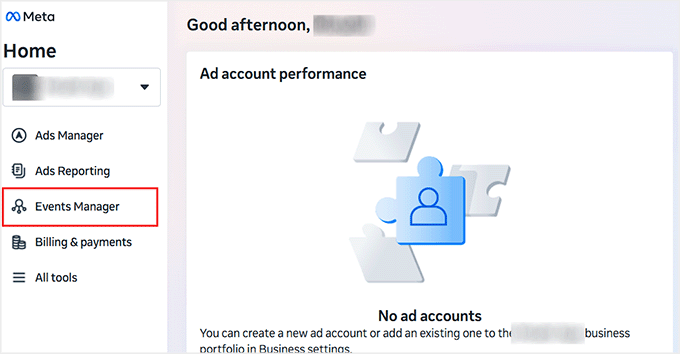
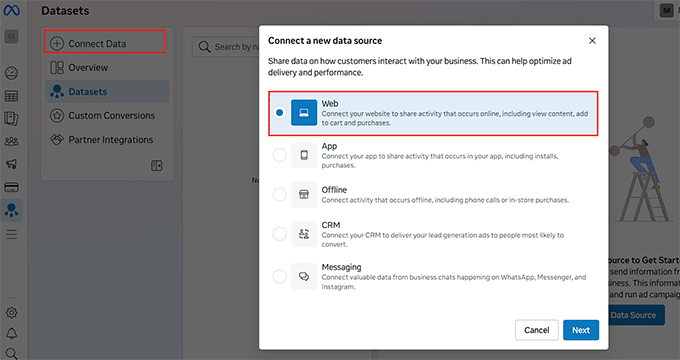
Agora você será levado a uma nova página onde precisará clicar no botão ‘Conectar Dados’.
Quando o prompt aparecer, selecione ‘Web’ e clique em ‘Próximo’.
Isso informa ao Facebook que você deseja rastrear atividades em seu site — como visualizações de página, cliques em adicionar ao carrinho e compras — em vez de atividades de aplicativos ou eventos offline.
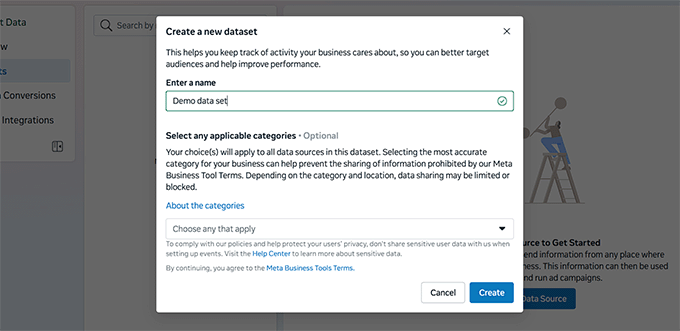
Em seguida, você criará um novo conjunto de dados. Dê a ele um nome fácil de reconhecer. Eu geralmente uso o nome do meu site ou loja.
Agora, você pode estar se perguntando o que é um conjunto de dados e como ele é diferente de um Pixel. Não se preocupe — o Facebook agora combina Pixels em conjuntos de dados, que organizam todos os seus dados de rastreamento do seu site, aplicativos e outras fontes em um só lugar.
Portanto, se você vir ‘Conjunto de Dados’ no seu painel em vez de ‘Pixel’, saiba que eles funcionam exatamente da mesma maneira para rastrear dados do seu site.
Após nomear seu conjunto de dados, clique em ‘Criar’.
Assim que seu conjunto de dados for criado, você precisará escolher como conectar seu site a ele.
Desta vez, selecione ‘Configurar Manualmente’ e clique em ‘Próximo’. Eu gosto dessa opção porque ela lhe dá controle total sobre a instalação.
📌Importante: se você não tiver uma conta comercial Meta, essa opção de configuração manual não aparecerá. Em vez disso, você verá apenas a opção de integração com parceiros, que é mais limitada e não lhe dá muito controle.
Eu me deparei com isso na primeira vez que configurei um Pixel, então certifique-se de que sua Página do Facebook e conta de anúncios estejam vinculadas a uma conta comercial antes de começar.
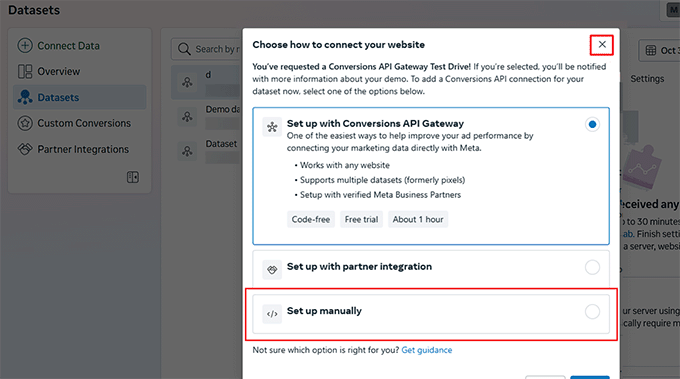
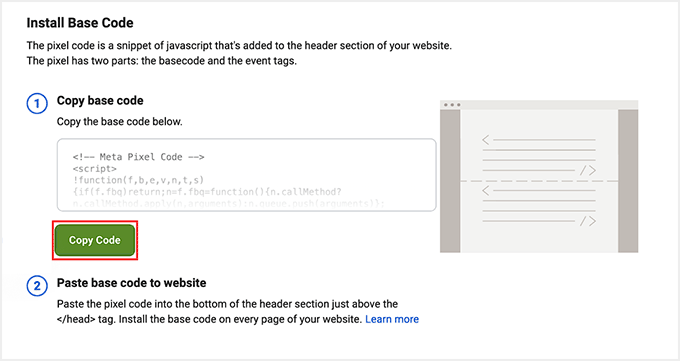
Após selecionar ‘Configurar Manualmente’, o Facebook mostrará o código do seu Pixel. Isso significa que seu Pixel do Facebook foi criado.
Se você estiver usando MonsterInsights (Método 1), não precisará deste código completo. Você pode ir direto para o seu painel do WordPress — o MonsterInsights requer apenas o ID do Conjunto de Dados, e eu mostrarei como obtê-lo nas próximas etapas.
Se você planeja usar o WPCode, copie o código completo do Pixel e salve-o em um local seguro. Você precisará dele nas etapas seguintes para começar a rastrear seu site.
Método 1: Adicionar o Pixel do Facebook Usando o MonsterInsights (Opção Mais Fácil, Sem Código)
🏆Use isso se você quiser a configuração mais fácil e rastreamento automático de eCommerce + CAPI sem tocar em nenhum código.
A maneira mais fácil de adicionar um Pixel do Facebook ao seu site WordPress é com o MonsterInsights. Não é necessário codificar, e ele rastreia automaticamente ações importantes como compras, cliques em adicionar ao carrinho e envios de formulário.
Seu complemento PPC permite adicionar rapidamente seu Meta Pixel e começar a rastrear conversões de anúncios, enquanto seu complemento de comércio eletrônico rastreia automaticamente ações importantes — como visualizações de produtos, eventos de adicionar ao carrinho e compras — de plataformas como WooCommerce, EDD ou MemberPress.
Na WPBeginner, usamos o MonsterInsights para rastrear análises em todo o nosso site, e eu pessoalmente o testei várias vezes.
Sempre foi confiável, fácil de usar e perfeito para iniciantes que desejam rastreamento automático de comércio eletrônico sem tocar em nenhum código. Para mais detalhes sobre seus recursos, confira nossa análise completa do MonsterInsights.
Passo 1: Instale e Ative o MonsterInsights e seus Addons
Primeiro, você precisa instalar e ativar o plugin MonsterInsights. Se precisar de orientação sobre isso, confira nosso tutorial sobre como instalar um plugin do WordPress.
📌Observação: O MonsterInsights tem um plano gratuito. No entanto, você precisará fazer upgrade para o plano Pro para desbloquear os complementos de Rastreamento de PPC e Comércio Eletrônico.
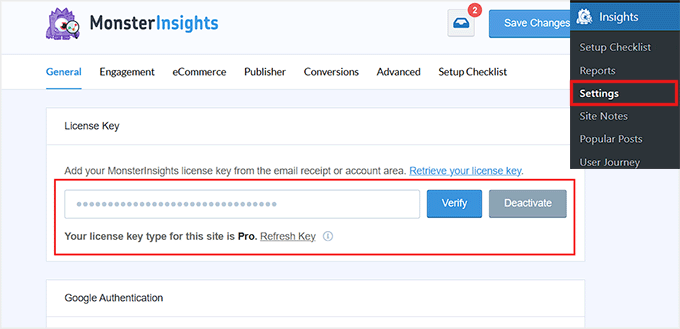
Após a ativação, acesse a página Insights » Configurações no seu painel do WordPress para inserir sua chave de licença.
Você pode encontrar essas informações na sua conta MonsterInsights no site deles.
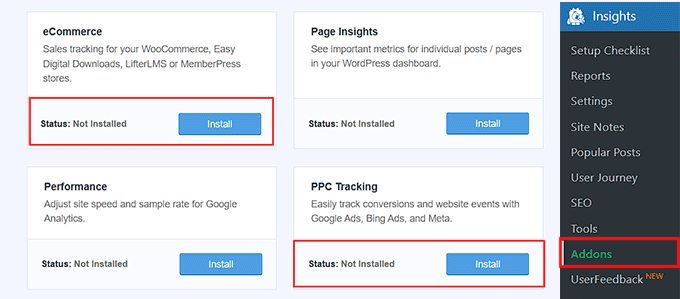
Depois disso, vá para a página Insights » Addons no seu painel. Em seguida, localize os addons PPC Tracking e eCommerce e clique no botão ‘Instalar’ para cada um.
Assim que esses addons forem instalados, você poderá configurar seu Pixel do Facebook e rastrear ações de eCommerce automaticamente.
Etapa 2: Conecte o MonsterInsights ao seu Pixel do Facebook
Agora é hora de conectar o MonsterInsights ao Pixel do Facebook (conjunto de dados) que você criou anteriormente.
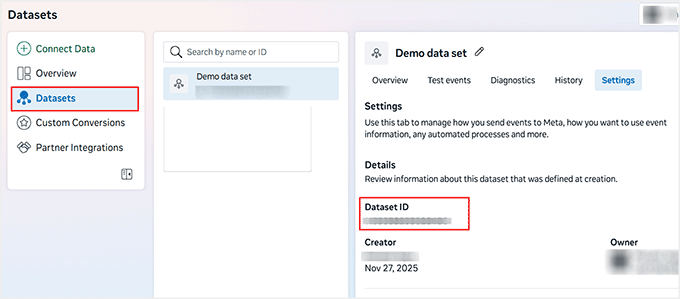
Para isso, vá para a página Meta Business Suite » Gerenciador de Eventos e clique na aba ‘Conjuntos de dados’ na coluna da esquerda. Isso mostrará todos os conjuntos de dados ou Pixels que você criou.
A partir daqui, encontre o Pixel que deseja usar e mude para a aba ‘Configurações’ no topo.
Agora você verá uma sequência de números em ‘ID do Conjunto de Dados’ — este é o seu ID do Pixel. Simplesmente copie-o, pois você precisará dele para conectar o MonsterInsights aos seus anúncios do Facebook.
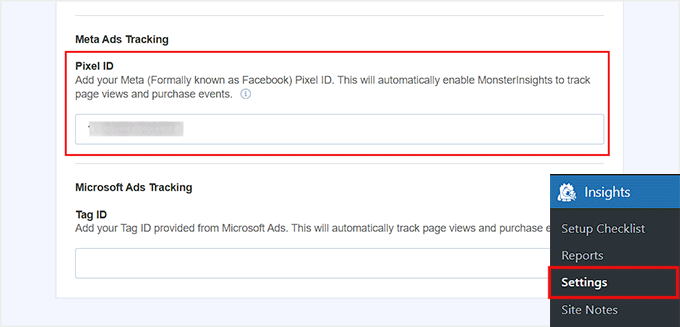
Depois disso, volte ao seu painel do WordPress e navegue até a página Insights » Configurações » Conversões. Em seguida, role para baixo até a seção ‘Rastreamento de Anúncios Meta’ e cole seu ID do Pixel (ID do Conjunto de Dados) aqui.
Ao fazer isso, o MonsterInsights salvará suas alterações automaticamente. Seu Pixel do Facebook agora está conectado e pronto para rastrear conversões.
Etapa 3: Habilite o Rastreamento de eCommerce
No mesmo painel Insights » Configurações, mude para a aba ‘eCommerce’ no topo.
Em seguida, basta ativar o rastreamento para a plataforma que você está usando, como WooCommerce, Easy Digital Downloads ou MemberPress.
Uma vez ativado, o MonsterInsights rastreará automaticamente eventos importantes como PageView, AddToCart, InitiateCheckout e Purchase.
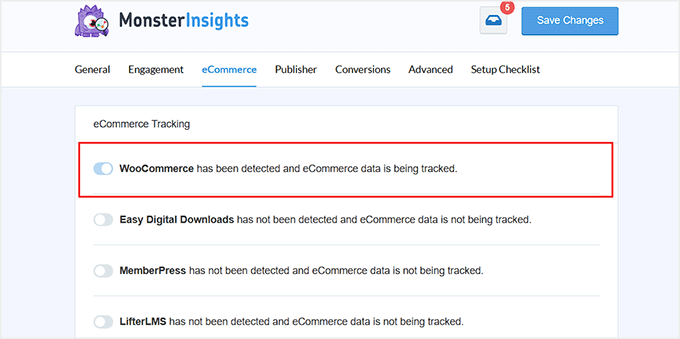
Essas ações são então enviadas para o seu Pixel do Facebook, para que você possa ver o desempenho de seus anúncios e quais ações levam a conversões — tudo sem tocar em nenhum código.
Etapa 4: Verifique se o seu Pixel do Facebook está funcionando
Antes de terminar, vamos garantir que seu Pixel do Facebook esteja realmente fazendo seu trabalho. Esta etapa é super importante e não recomendo pular.
Verificar seu Pixel garante que todas as suas ações de eCommerce, como compras e cliques em adicionar ao carrinho, estejam sendo rastreadas corretamente.
Uma maneira de verificar é usando o Meta Pixel Helper. É uma extensão de navegador gratuita que funciona em segundo plano para procurar pixels de conversão ou do Facebook e fornece feedback em tempo real sobre sua configuração.
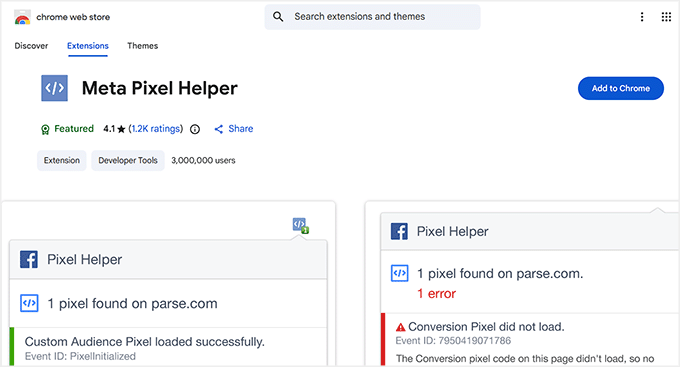
💡Dica de especialista: Se o Meta Pixel Helper não reconhecer seu Pixel imediatamente, não se preocupe. Em vez disso, você pode tentar limpar o cache do seu navegador ou abrir seu site em uma janela anônima — isso geralmente resolve o problema e garante que seu Pixel esteja funcionando corretamente.
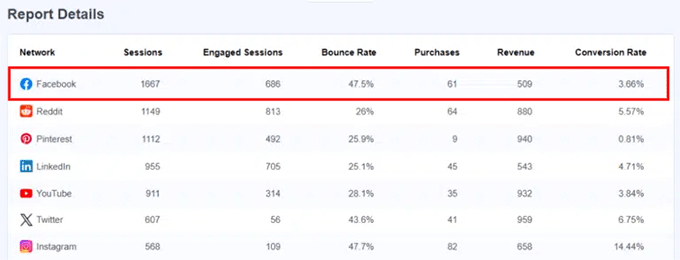
Uma maneira ainda mais fácil de rastrear seu Pixel é com o MonsterInsights. Você pode ver seu tráfego do Facebook diretamente no seu painel do WordPress.
Simplesmente vá para a página Insights » Relatórios » Mídia para ter uma visão clara de como seus visitantes do Facebook estão interagindo com seu site e se eles estão concluindo conversões.
Dedicar alguns minutos para verificar seu Pixel agora economizará dores de cabeça futuras e garantirá que seus anúncios estejam rastreando com precisão.
Método 2: Adicionar Pixel do Facebook usando WPCode (Manual / Controle Total)
🥈Use isto se você quiser controle total sobre onde o Pixel carrega ou precisar adicionar scripts avançados, eventos ou conversões personalizadas.
Se você deseja controle total sobre seu Pixel do Facebook, incluindo eventos personalizados e integração com várias plataformas de anúncios, então WPCode é uma escolha sólida.
O plano gratuito é poderoso o suficiente para adicionar seu Pixel a qualquer site, permitindo que você rastreie visualizações de página e eventos básicos facilmente. Para lojas online, o add-on Conversion Pixels permite rastrear ações de eCommerce como compras, cliques em adicionar ao carrinho e eventos de checkout.

Ele também oferece controle total sobre como seu Pixel é instalado e quais eventos você deseja rastrear, tornando-o perfeito para configurações personalizadas ou necessidades de rastreamento avançado.
Se você quiser se aprofundar, confira nossa análise completa do WPCode para mais detalhes.
Passo 1: Instale o Plugin WPCode
Se você apenas deseja adicionar um Pixel do Facebook ao seu blog WordPress, o plugin gratuito WPCode é mais do que suficiente para você começar.
Para instalá-lo, vá para a página Plugins » Adicionar Novo no seu painel do WordPress e pesquise por ‘WPCode’. Em seguida, clique nos botões ‘Instalar Agora’ e ‘Ativar’.

Se você é novo em plugins do WordPress, não se preocupe — temos um guia útil sobre como instalar plugins do WordPress que o guiará passo a passo.
Assim que o plugin for ativado, você estará pronto para adicionar seu código do Pixel do Facebook e começar a rastrear seu site.
Passo 2: Adicione seu Código do Pixel do Facebook ao seu Site (Para Sites WordPress Simples)
Para adicionar o Pixel do Facebook ao seu site, vá para a página Code Snippets » Header & Footer no seu painel do WordPress.
Agora, na caixa ‘Header’, cole o código do Pixel que você copiou anteriormente ao criar seu Conjunto de Dados Meta. Este é o mesmo código que conecta seu site ao seu Pixel do Facebook.
Diferente do MonsterInsights, onde você apenas adiciona seu ID do Pixel, aqui você está adicionando manualmente o código completo para que ele possa começar a rastrear ações do visitante, como visualizações de página, cliques em adicionar ao carrinho e compras.
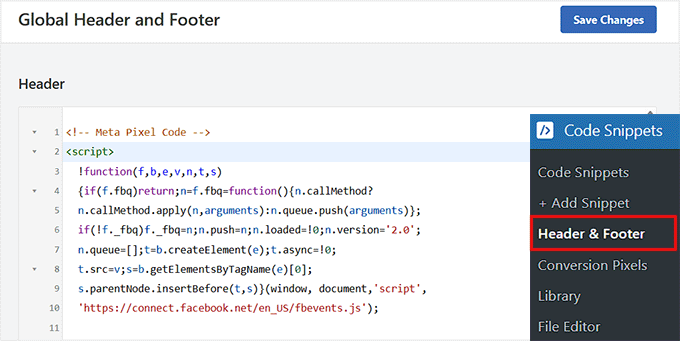
📌Observação: A versão gratuita do WPCode permite adicionar o Pixel ao cabeçalho e rastrear eventos simples, como visualizações de página. No entanto, o rastreamento de ações de eCommerce (compras, adicionar ao carrinho, eventos de checkout) requer o addon Conversion Pixels.
Depois de adicionar o código, clique no botão ‘Salvar Alterações’ para armazenar suas configurações. Pronto — seu Pixel agora está ativo em seu site.
Se você não tem uma loja de eCommerce, então não precisa seguir o restante das etapas.
Etapa 3: Adicionar Token da API de Conversão para eCommerce
Se você tem apenas um blog WordPress simples, pode pular o restante destas etapas. Mas se você administra uma loja MemberPress, EDD ou WooCommerce, habilitar o rastreamento de eCommerce com seu Pixel do Facebook é um pouco diferente.
Primeiro, você precisará instalar e ativar o plugin Pro WPCode para desbloquear o add-on Conversion Pixels.
Após a ativação, vá para a página Snippets de Código » Configurações e insira sua chave de licença. Você pode obter essas informações em sua conta no site WPCode.

Em seguida, vá para a página Meta Business Suite » Gerenciador de Eventos » Conjuntos de Dados.
Aqui, escolha o conjunto de dados que você acabou de criar e copie seu ID da página ‘Configurações’.
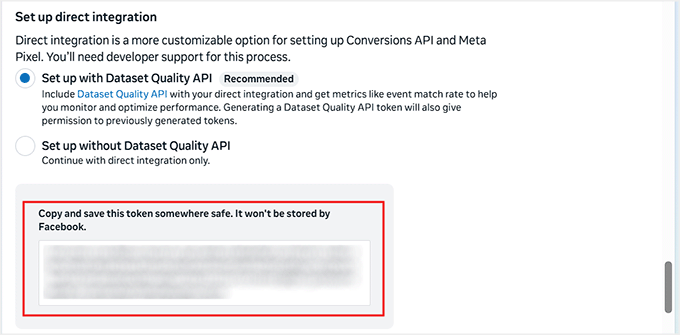
Em seguida, role para baixo até a seção ‘Configurar integração direta’ na mesma página.
Aqui, clique no botão ‘Gerar Token de Acesso’.
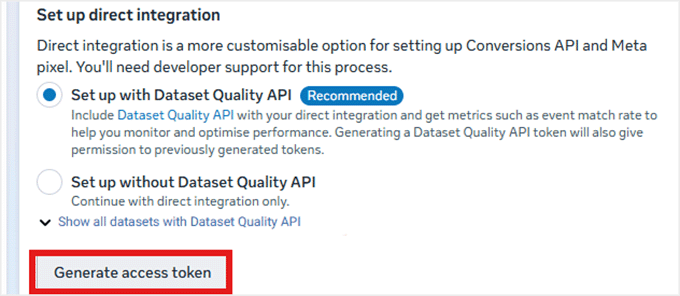
O Facebook agora criará um token da API de Conversão (CAPI). Esta é uma chave segura que permite que seu site envie eventos de eCommerce, como compras, ações de adicionar ao carrinho e eventos de checkout, diretamente para os servidores do Facebook.
Diferente do Pixel padrão, que rastreia ações através do navegador do visitante, a CAPI funciona no lado do servidor, tornando seu rastreamento mais confiável, mesmo que os usuários tenham bloqueadores de anúncios ou desabilitem cookies.
Certifique-se de copiá-lo e armazená-lo em um local seguro.
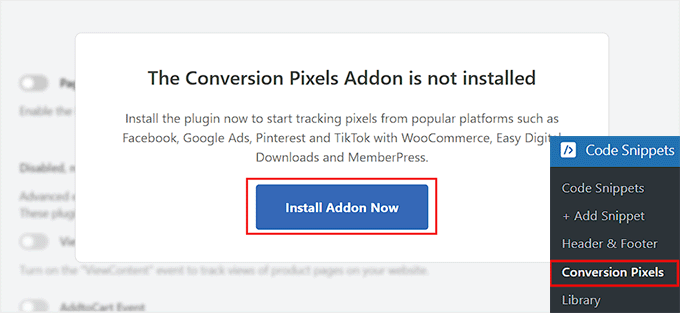
De volta ao seu painel WordPress, vá para a página Snippets de Código » Pixels de Conversão.
Agora você verá um pop-up dizendo que o addon Pixels de Conversão ainda não foi ativado. Basta clicar no botão ‘Instalar Addon Agora’.
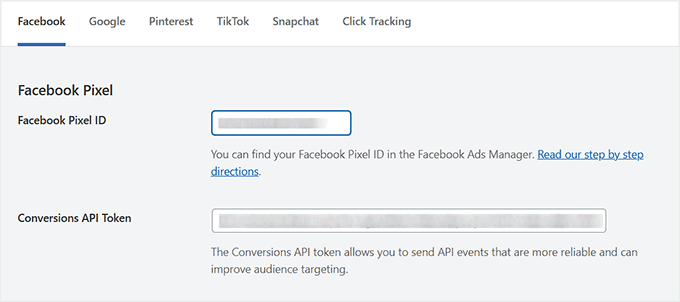
Após a ativação do addon, cole seu ID do Pixel do Facebook (conjunto de dados) e o token da API de Conversão em seus respectivos campos.
Em seguida, clique no botão ‘Salvar Alterações’ para armazenar suas configurações.
Etapa 4: Habilitar Eventos de eCommerce
Agora que sua loja WooCommerce está conectada ao Conjunto de Dados do Pixel do Facebook, é hora de escolher quais eventos rastrear.
Para isso, role para baixo até a seção ‘Rastreamento de Eventos de eCommerce’ na página Pixels de Conversão.
O WPCode detecta automaticamente plugins populares de eCommerce como WooCommerce, Easy Digital Downloads e MemberPress, para que você não precise se preocupar em conectar sua plataforma manualmente.
Aqui estão os principais eventos que você pode ativar:
- Evento ViewContent – Rastreie quando os visitantes visualizam páginas de produtos.
- Evento AddToCart – Rastreie quando itens são adicionados a um carrinho de compras.
- Evento InitiateCheckout – Rastreie quando os usuários chegam à página de checkout.
- Evento Purchase – Rastreie compras bem-sucedidas. Eu recomendo absolutamente ativar este, pois é o evento mais importante para ver quais anúncios levam a vendas reais.
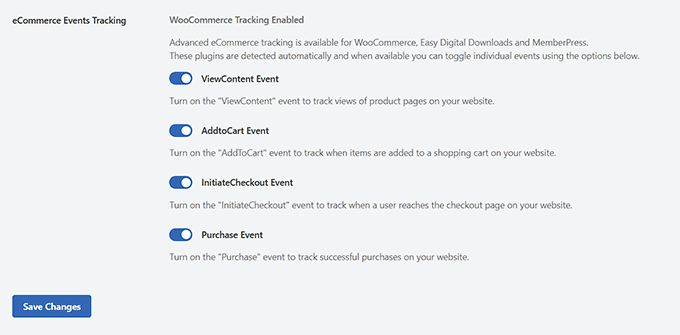
Depois de selecionar os eventos que você deseja, clique em ‘Salvar Alterações’.
Seu Pixel do Facebook agora está rastreando as ações mais importantes em sua loja, fornecendo insights claros sobre conversões e desempenho de anúncios.
Etapa 5: Verifique se o seu Pixel está funcionando
Você configurou seu Pixel do Facebook e os eventos de eCommerce — agora é hora de garantir que tudo esteja realmente funcionando. Esta etapa é crucial porque confirma que seu site está enviando os dados corretos para o Facebook, para que você possa ver quais anúncios estão gerando resultados reais.
Como o WPCode não tem relatórios integrados como o MonsterInsights, recomendo usar a extensão do navegador Meta Pixel Helper.
Ele é executado em segundo plano e mostra um pequeno número no ícone indicando quantos eventos do Pixel estão sendo disparados em uma página. Você pode então clicar no ícone para abrir um painel com todos os eventos, incluindo avisos, erros e sucessos.
Não se preocupe se ele não detectar seu Pixel imediatamente — tente atualizar a página, limpar o cache do seu navegador ou abrir o site em uma janela anônima. Isso geralmente resolve o problema e permite que você confirme que seu Pixel está rastreando corretamente.
Alternativamente, você pode verificar seu Pixel no Gerenciador de Eventos da Meta para ver se ele está recebendo dados.
Verificar seu Pixel garante que todo o seu rastreamento esteja configurado corretamente, para que você possa otimizar seus anúncios do Facebook e medir conversões com confiança.
Onde ver os dados de conversão do seu Pixel do Facebook
Agora que seu Pixel (Conjunto de Dados) está configurado e rastreando eventos, você pode facilmente verificar o que está sendo registrado no painel do MonsterInsights ou na extensão Meta Pixel Helper, como sugeri anteriormente.
No entanto, se você quiser ver todos os seus dados de conversão em um só lugar — incluindo atividade detalhada de eventos, URLs principais, rastreamento em tempo real e conversões personalizadas — então o Meta Business Suite é o melhor lugar para revisar tudo.
Para visualizar seus dados, abra o Meta Business Suite, vá para a página do Gerenciador de Eventos e selecione o conjunto de dados (pixel) que você conectou ao seu site. Assim que o fizer, você estará na guia 'Visão geral'.
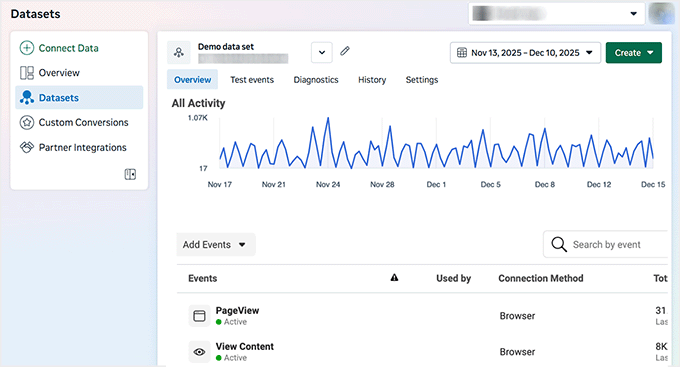
Aqui, você pode ver rapidamente:
- Eventos rastreados como PageView, AddToCart, InitiateCheckout e Purchase
- Atividade em tempo real para verificar sua configuração
- URLs principais onde os eventos estão sendo disparados
- Tendências ao longo do tempo para identificar o que está funcionando
- Conversões personalizadas se você configurou metas específicas
Tudo é apresentado em um painel claro e amigável para iniciantes, para que você possa entender seus dados com confiança e tomar melhores decisões para seu site ou loja online.
❌ Erros comuns do Pixel do Facebook a serem evitados
Eu vi muitos iniciantes ficarem frustrados quando seu Pixel do Facebook não funciona como esperado. Mas não se preocupe! A maioria dos problemas acontece devido a alguns erros simples que são fáceis de evitar.
Aqui estão alguns erros comuns a serem evitados ao configurar um Pixel do Facebook para o seu site WordPress:
- Pular a Verificação: Sempre verifique com o Meta Pixel Helper ou o Meta Events Manager para garantir que seu Pixel esteja funcionando corretamente.
- Esquecer Eventos Chave: Certifique-se de que ações importantes como Compra, AdicionarAoCarrinho e VerConteúdo estejam habilitadas, especialmente para sites de comércio eletrônico.
- Ignorando Regras de Privacidade e Consentimento: O rastreamento de Pixel pode ser bloqueado se você não lidar com o consentimento de cookies adequadamente.
- Instalando Pixels Duplicados: Adicionar mais de um Pixel ao seu site pode bagunçar seus dados de rastreamento.
- Não Vinculando à Conta de Anúncios Correta: Verifique se o seu Pixel está conectado à conta de negócios Meta correta para ver conversões precisas.
- Não Atualizando o Pixel ao Alterar Seu Site: Se você alterar temas, plugins ou URLs, certifique-se de que seu código ou ID do Pixel ainda esteja instalado corretamente.
- Assumindo que Todos os Eventos São Rastreados Automaticamente – Mesmo com ferramentas como MonsterInsights ou WPCode, verifique se os eventos que você se importa estão sendo rastreados como esperado.
Seguir estas dicas ajudará você a evitar as armadilhas mais comuns para iniciantes e manter seu Pixel do Facebook funcionando sem problemas.
Perguntas frequentes sobre o Pixel do Facebook e WordPress
Eu configurei Pixels do Facebook para muitos sites WordPress e sei que pode parecer um pouco confuso no início. Abaixo estão as perguntas mais comuns que ouço, juntamente com respostas claras e acionáveis.
1. Preciso de uma conta do Facebook Business para usar o Pixel do Facebook?
Sim. Você deve ter uma conta do Facebook Business para criar e gerenciar Pixels. Perfis pessoais do Facebook não podem criar Pixels.
2. Posso usar o Pixel do Facebook sem um plugin?
Sim. Você pode adicionar manualmente o código do Pixel usando um plugin como o WPCode. Embora você possa colá-lo diretamente nos arquivos de cabeçalho do seu tema, não recomendo esse método. Se você atualizar ou alterar seu tema, o código de rastreamento será substituído e perdido.
Dito isso, ferramentas como o MonsterInsights lidam com a configuração automaticamente e rastreiam eventos de eCommerce sem tocar em nenhum código.
3. O Pixel do Facebook deixa meu site WordPress lento?
Não. O código base do Pixel é muito leve (cerca de 5–7 KB) e carrega de forma assíncrona, portanto, não afetará notavelmente a velocidade do site. Apenas eventos personalizados excessivos ou múltiplos scripts de rastreamento de terceiros podem impactar ligeiramente o desempenho.
4. Como rastrear vendas de eCommerce com o Pixel do Facebook?
Rastrear vendas de eCommerce com o Pixel do Facebook é mais fácil do que parece, usando estes plugins:
- MonsterInsights: Rastreia automaticamente eventos importantes para WooCommerce ou Easy Digital Downloads (EDD), incluindo Adicionar ao Carrinho, Checkout e Compra.
- WPCode Pro: Permite selecionar quais eventos de eCommerce rastrear usando o complemento Conversion Pixels e se integra com WooCommerce ou EDD para rastreamento preciso.
5. Posso usar o Google Analytics e o Pixel do Facebook juntos?
Com certeza, e o MonsterInsights pode gerenciar ambos ao mesmo tempo. O Google Analytics rastreia o tráfego geral do site, enquanto o Pixel do Facebook se concentra em conversões de anúncios, retargeting e eventos de eCommerce.
6. Como sei se meu Pixel do Facebook está funcionando?
Use a extensão do Chrome Meta Pixel Helper para verificar se o seu Pixel está disparando corretamente. Se você estiver usando o MonsterInsights, também poderá ver os eventos do Pixel em tempo real diretamente no seu painel do WordPress.
7. Por quanto tempo os dados do Pixel do Facebook duram?
O Facebook armazena dados de eventos do Pixel por 180 dias. Públicos Personalizados criados a partir de eventos do Pixel são atualizados por 180 dias a partir da última ação qualificada do usuário.
8. Posso rastrear várias contas de anúncios com um único Pixel?
Sim. Um único Pixel pode ser compartilhado entre várias contas de anúncios nas suas configurações do Gerenciador de Negócios do Facebook, para que cada conta possa acessar dados de eventos relevantes.
9. Preciso de um desenvolvedor para instalar o Pixel do Facebook?
Não. O MonsterInsights o torna amigável para iniciantes com rastreamento automático de eCommerce. O WPCode também simplifica a configuração manual, e o WPCode Pro gerencia eventos de eCommerce com integração de um clique.
Espero que este artigo tenha ajudado você a instalar o Pixel de remarketing/retargeting do Facebook no WordPress. Você também pode querer ver nosso guia sobre como instalar e configurar comentários do Facebook no WordPress e nossas melhores escolhas para os melhores plugins do Facebook para WordPress para crescer seu blog.
Se você gostou deste artigo, por favor, inscreva-se em nosso Canal do YouTube para tutoriais em vídeo do WordPress. Você também pode nos encontrar no Twitter e no Facebook.


crystal
Você pode fazer uma versão atualizada disso? Agora o FB tem uma opção de integração com parceiros. Eu tentei esta versão de fazer (baixando um plugin) e tentei a maneira deles de fazer isso através dos parceiros, e nenhuma das maneiras está funcionando para mim.
WPBeginner Support
Certamente daremos uma olhada
Admin
Jeff Cope
Obrigado pela postagem e, embora precise ser atualizada, já que o Facebook mudou os links e o processo, finalmente adicionei o pixel ao meu site. Observe que com a melhoria no Personalizador do WordPress, um plugin não é mais necessário para adicionar o código do pixel acima do /head.
WPBeginner Support
Thank you for your feedback and we still recommend the plugin to ensure it is included on every page on the site
Admin
Joseph Abokhai
Eu estava usando o plugin Facebook para woocommerce que configura automaticamente um pixel do Facebook em um site específico.
Comecei uma nova conta de hospedagem e redirecionei meus servidores de nomes de domínio para apontar para a nova conta de hospedagem.
Minha pergunta é, já que mudei minha conta de hospedagem e comecei a construir o site do zero, o pixel ainda estará anexado ao meu domínio?
WPBeginner Support
Infelizmente, para esse plugin, você precisaria verificar com o suporte do plugin como eles lidam com uma mudança como essa.
Admin
Andrew Wilkerson
Bem, acho que está feito certo, obrigado WpBeginner! Ainda não tenho certeza do que devo fazer com o segundo trecho de código do Facebook para rastrear pessoas que foram a uma página específica. Cliquei por mais de 2 horas no FB e depois no meu site wp, e desisti como de costume.
Nem tenho certeza de como isso funciona, onde o plugin de cabeçalhos e rodapés coloca o código, em todas as páginas? Eu apenas adiciono o segundo trecho de código do FB abaixo disso? ele precisa ir depois do . Ele vai no modelo de página? Modelo de posts? Estou perdido como de costume, até que o FB torne isso mais fácil, não vou me incomodar. Selecionar seus públicos, dados demográficos, países, Eventos? e tudo isso, é muito avassalador para a maioria dos proprietários de negócios. Aqueles que têm dinheiro sobreviverão online, eles podem pagar alguém para fazer isso, negócios de um homem só como o meu eventualmente desaparecerão. Não consigo ganhar dinheiro perdendo tempo com coisas assim, então só piora. Já saí da primeira página do Google depois de 14 anos lá, tudo ladeira abaixo a partir daqui, tenho medo, hora de fazer outra coisa.
Angie Sherbondy
Obrigado! Segui as instruções. Eu já tinha cabeçalhos e rodapés instalados e já havia código na seção de cabeçalho, então coloquei isso acima. Está tudo bem?
Obrigado,
Angie
Shivam Bhateja
Sim, está tudo bem. Usei o código de analytics e o código de pixel ambos na seção de cabeçalhos.
Shodkk
Sim, não há problema em fazer isso. Está completamente tudo bem, é apenas um código.
Este código carrega toda vez que a página do seu site é executada. Não há problema nisso, OK. Ambos os códigos rodam e enviam os dados respeitados de volta para o FB e Google por seus respectivos códigos.
Andre
Olá. Tenho uma pergunta sobre o pixel do FB que não consigo encontrar a resposta em lugar nenhum. O Shopify tem um aplicativo chamado Trackify que permite segmentar eventos, por produto, por exemplo, e, ao fazer isso, permite direcionar super especificamente pessoas que compraram um determinado produto sem configurar eventos personalizados. Existe um plugin semelhante para Wordpress? Por favor, se puderem me ajudar, seria ótimo! Estou no fim da minha paciência procurando uma solução.
Maryann
Fico muito feliz por ter encontrado seu site. Muito útil e informativo.
Obrigado
vinton samms
Muito obrigado por este tutorial. Eu realmente não sabia como usar o pixel do FB. Obrigado novamente.
Vinton
Nathan
Eu instalei o pixel usando o plugin.
O pixel será colocado automaticamente em todas as páginas?
Obrigado
Claudio
Parece que o Facebook mudou alguns detalhes para fazer isso desde que este post foi escrito. Eles agora têm um novo pixel que também inclui a necessidade de copiar o código de evento. Como/onde fazemos isso no contexto deste artigo e plugin?
Matthew
Como você instala o pixel para disparar no carregamento da página, dada a restrição do plugin?
Vou esclarecer - o Facebook afirma que, se você quiser que um evento dispare no carregamento da página, o código para esse evento específico deve ser colado ABAIXO da tag head.
O plugin que você recomenda, assim como todos os outros que vi disponíveis para WP, não abordam essa questão.
Recomendações?
John Henry Gaspay
É possível também adicionar o código no rodapé em vez da seção do cabeçalho? Geralmente, se for para fins de rastreamento, uma melhor implementação seria na parte do rodapé, você sabe, para fins de SEO.
Pat
I went ahead and installed the pixel because i wanted more visits to my music site. I started filling in the remarketing stuff in FB, then I came to the part about paying! I didn’t realise I had to pay so I’ve uninstalled the remarketing pixel in WP and delete everything in FB that I’d filled out. I hope I don’t start getting demands for money. Maybe you could add a note to your article that there will be payment involved in FB marketing. I guess I should have realised.
Jim
Você não achou que teria que pagar por marketing ou publicidade? Onde você esteve nos últimos mil anos?
Michael
Existe alguma maneira de usar um pixel do Facebook se eu estiver no wordpress.com?
WPBeginner Support
Consulte nosso guia sobre a diferença entre o WordPress.org auto-hospedado e o blog gratuito WordPress.com.
Admin
Alex
Ótimo artigo! Obrigado
Eu uso o wordpress no meu site – consegui instalar o pixel do facebook usando o “insert headers and footers app” e o facebook diz que está instalado com sucesso
no wordpress, qual é a melhor maneira de instalar um código de evento padrão? Tenho uma página de “obrigado” que gostaria de usar como referência de conversão – a página de obrigado aparece depois que o visitante enviou um formulário
Obrigado!
Karl
Eu também instalei com sucesso o código do pixel do facebook através do insert headers and footers por wpbeginner, agora quero saber como adicionar códigos de eventos padrão. Alguém pode nos ensinar como? Muito obrigado ao WPBeginner por isso
Terry Green
Adicionei o pixel de retargeting do FB há cerca de um mês ao meu site WP, e o Facebook Pixel Helper mostrou que ele estava instalado e funcionando. Agora eu “ouço” que há um novo Facebook Pixel, E meu Facebook Pixel Helper mostra “não há pixels do Facebook” no meu site.
O artigo que li fala sobre tudo no mundo e de volta sobre tudo o que eu não quero saber. Tudo o que eu quero saber é como substituir o pixel. Você é uma fonte confiável, então pensei em perguntar… existe um novo pixel? E posso adicioná-lo (ou substituir o antigo) tão facilmente quanto foi adicioná-lo da primeira vez (com um plugin), ou exigirá a adição manual de código a cada página?
Nina
Como adicionamos outras regras, como estas Pesquisa fbq(‘track’, ‘Search’);
Adicionar ao carrinho fbq(‘track’, ‘AddToCart’);
Adicionar à lista de desejos fbq(‘track’, ‘AddToWishlist’);
nós simplesmente adicionamos ao código?
Yev
Preciso recriar o pixel do Facebook se eu adicionar eventos padrão/personalizados para Rastreamento de Conversão, para colar o novo no site.
Isso significa que tenho apenas dados de PageView até atualizar o código no site, ou qualquer tipo de dado retrocede e fica disponível, desde que eu tivesse o Pixel original/básico instalado?
Darren
Olá,
Eu fiz isso e o pixel do Facebook está rastreando. No entanto, estou usando o formulário de inscrição também com a API do Mailchimp e adicionei os aspectos de Lead e Complete registration ao pixel no cabeçalho. Eles estão disparando, pois o addon do Chrome mostra isso, mas o formulário de inscrição não está disparando como inscrição ou registro completo. Não tenho certeza se estou explicando meu problema bem. Então, no Gerenciador de Negócios e no pixel, posso ver pessoas visitando meu site. Mas quando elas se inscrevem, o valor para lead ou registro completo ainda é 0. Alguma ideia de por que isso ocorre? Eu usei o antigo pixel de conversão do FB e isso estava bom, mas este novo é tão irritante!
Abraços
Ron Hudson
Uau! Muito obrigado por escrever este post e gravar um vídeo para ajudar seu público a implementar esta ferramenta importante.
WPBeginner Support
Fico feliz que tenha achado útil.
Admin
Prakash Thakur
oi iniciante em wp
Ótimo trabalho ao fazer este artigo..
Uma pergunta apenas…
posso desinstalar esse plugin depois de carregar o script na seção do cabeçalho???
Brendon Osborne
Ótimo vídeo, super simples e útil!!
moon
Olá,
Preciso adicionar o "Código do Pixel do Facebook" no meu site WordPress.
Posso saber se este plugin é adequado para isso.
Obrigado
Elle Van Buren
Prezado autor, tenho uma pergunta sobre o recurso “Adicionar rastreamento de conversão”. Como você instruiu, se colocarmos o pixel do Facebook na seção de cabeçalho do plugin, esse trecho de código estará em todas as páginas. Mas se eu tiver uma página de conversão, como posso isolar essa página específica e adicionar um evento personalizado como fbq(‘track’, ‘Lead’); no meio do pixel do Facebook?
Geralmente com Wordpress ou outros CMS, uma vez que algo está no cabeçalho, ele está em todas as páginas. Como então colocamos algo diferente para uma página específica?
Obrigado!
Tenho Exatamente a Mesma Pergunta!
Tenho a mesma pergunta! Como faço para isolar uma página específica (Página de Agradecimento) e adicionar um evento personalizado?
Marvin
Eu também tenho essa pergunta.
Stephen
Alguém já conseguiu uma solução para isso?
Adrien
Ainda tenho esta pergunta pendente... alguma solução?
Obrigado!
Luke
OBRIGADO!
Muito mais fácil de entender do que as instruções oficiais do FB.
Hammad Afzal
Ótimo artigo, posso usar este recurso imediatamente ou primeiro preciso comprar uma campanha de anúncios no Facebook. Quero dizer publicidade paga no Facebook.
Muito obrigado syed balkhi por uma postagem legal.
WPBeginner Support
Você pode ver informações sobre seus visitantes imediatamente. Você pode executar uma campanha paga mais tarde.
Admin
Hammad Afzal
Muito obrigado
fajar siagian
olá
quero perguntar sobre isto
isso usa anúncios do Facebook primeiro. torna-se um usuário assinante do Facebook ads
obrigado,
Kingsley
Ótimo, obrigado por este tutorial
Angelica Costa
Isso é perfeito. Estou começando a experimentar anúncios no Facebook.
Em outra nota, existe uma maneira de saber de onde vêm os visitantes do Facebook? Às vezes, recebo muitos usuários novos e não tenho ideia de quem compartilhou um link para meu site.