


Ganhar dinheiro com anúncios não se trata apenas de ter mais anúncios; trata-se de posicioná-los de forma mais inteligente.
Vemos muitos proprietários de sites WordPress se apegarem a velhos hábitos: colocar anúncios em barras laterais, cabeçalhos ou rodapés, sem perceber que os leitores geralmente os ignoram. Outros exageram um pouco e sobrecarregam suas páginas, o que acaba afastando os visitantes.
Através de anos de testes, descobrimos uma mudança simples que faz uma grande diferença: colocar anúncios dentro do conteúdo do seu blog. Quando adicionados em pontos de pausa naturais, esses anúncios têm um desempenho muito melhor e não atrapalham a experiência de leitura.
Neste guia, mostraremos como inserir anúncios dentro do conteúdo de suas postagens no WordPress. Se você está apenas começando ou procurando melhorar o que já construiu, nós temos o que você precisa! 🙌

Por que inserir anúncios dentro do conteúdo de suas postagens no WordPress?
Anúncios em banner e na barra lateral são uma ótima maneira de ganhar dinheiro online com um blog no WordPress. No entanto, eles podem ser facilmente ignorados.
As pessoas visitam seu site para ler seu conteúdo e podem não prestar tanta atenção à sua barra lateral ou a outras áreas da página. Como o conteúdo do seu post recebe mais atenção dos visitantes, é o local perfeito para exibir anúncios.
Com isso em mente, mostraremos 3 maneiras diferentes de inserir anúncios dentro do conteúdo de suas postagens no WordPress. Se você preferir ir direto para um método específico, pode usar os links abaixo:
- Método 1. Inserindo anúncios dentro do conteúdo de postagens usando WPCode (Automaticamente)
- Método 2. Inserindo anúncios dentro do conteúdo de postagens usando Ad Inserter
- Método 3. Inserindo Anúncios no Conteúdo de Posts Usando Código (Avançado)
- Dica Bônus: Configurando o Rastreamento de Conversões
- FAQs: Como Inserir Anúncios no Conteúdo do Seu Post no WordPress
Pronto? Vamos começar.
Método 1. Inserindo anúncios dentro do conteúdo de postagens usando WPCode (Automaticamente)
Uma maneira de inserir anúncios no conteúdo do seu post é usando o plugin gratuito WPCode. É um dos melhores plugins de snippets de código do WordPress no mercado e também funciona como um dos principais plugins de gerenciamento de anúncios do WordPress.
Nós o usamos para gerenciar snippets de código em várias de nossas marcas parceiras, e ele tem funcionado excepcionalmente bem. Você pode conferir nossa análise completa do WPCode para saber mais sobre o plugin.

Agora, o WPCode permite que você insira facilmente código para colocar anúncios em qualquer uma das páginas, posts ou áreas de widget do seu site WordPress.
Você pode exibir anúncios de redes de anúncios de terceiros, como o Google AdSense. Alternativamente, você pode exibir seus próprios anúncios hospedados, o que é perfeito para vender anúncios no seu blog WordPress.
Para começar, você precisará instalar e ativar o plugin WPCode. Se precisar de ajuda, consulte nosso guia sobre como instalar um plugin do WordPress.
💡 Observação: Você pode seguir este tutorial usando o plugin gratuito WPCode. Mas se você quiser extras como agendamento de seus snippets, rastreamento de alterações ou desbloqueio da biblioteca completa de códigos, pode valer a pena conferir o WPCode Pro.
Após a ativação, vamos para Snippets de Código » + Adicionar Snippet no seu painel do WordPress.
Na próxima tela, basta passar o mouse sobre a opção ‘Adicionar seu código personalizado (Novo Snippet)’ e clicar no botão ‘+ Adicionar Snippet Personalizado’.

Em seguida, você precisará escolher o tipo de código na lista de opções que aparecem na tela.
Para este tutorial, prossiga e clique em ‘Snippet HTML’.

Isso o levará ao editor de código.
A partir daqui, a primeira coisa a fazer é digitar o nome do snippet de código no campo que mostra ‘Adicionar título para o snippet’.
Observe que os visitantes do seu site não verão o título, pois ele é apenas para sua referência.

Depois disso, você pode escolher o tipo de anúncio que deseja colocar em seu site.
Uma opção é usar o código de anúncio fornecido por um programa como o Google AdSense.
Se você estiver usando o código do Google AdSense, talvez queira ver nosso guia sobre os tamanhos e formatos de banners do Google AdSense com melhor desempenho.
Também temos um guia completo sobre como otimizar sua receita do AdSense no WordPress.
Outra opção é criar seu próprio anúncio. Se você optou por este método, precisará obter o código da pessoa que está pagando para exibir o anúncio em seu site WordPress ou escrever o código você mesmo.
Depois de ter o código do anúncio, basta copiá-lo e colá-lo na caixa 'Visualização do Código'.
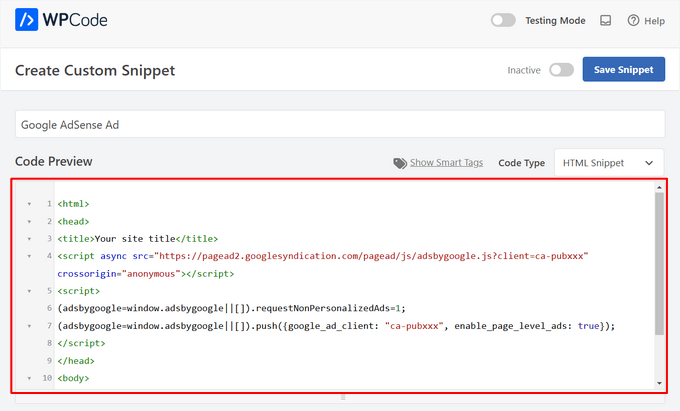
Na próxima etapa, você desejará rolar para baixo até a seção 'Inserção'. Existem duas opções principais de inserção que você pode escolher:
- Inserção Automática – O código do anúncio será inserido e executado automaticamente em seu site na localização escolhida.
- Shortcode – O código do anúncio não será inserido automaticamente. Você receberá um shortcode que pode inserir manualmente em qualquer lugar do seu site WordPress.
Você pode clicar no método 'Inserção Automática' para exibir anúncios automaticamente dentro do conteúdo das postagens.
Em seguida, prossiga e escolha a opção 'Inserir Após Parágrafo' na lista suspensa ao lado do campo 'Localização'.
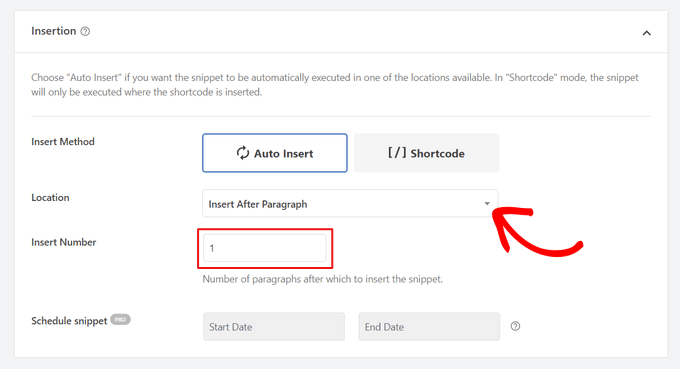
Você também pode modificar o 'Número de Inserção' para escolher o número de parágrafos após os quais inserir o trecho.
Por exemplo, se você quiser exibir o anúncio após o segundo parágrafo em vez do primeiro, basta substituir o 1 por um 2.
Além de inserir anúncios após um parágrafo, você também pode exibir anúncios automaticamente em locais (funções do WordPress) como antes ou depois do conteúdo, entre posts, antes ou depois de trechos, e muito mais.
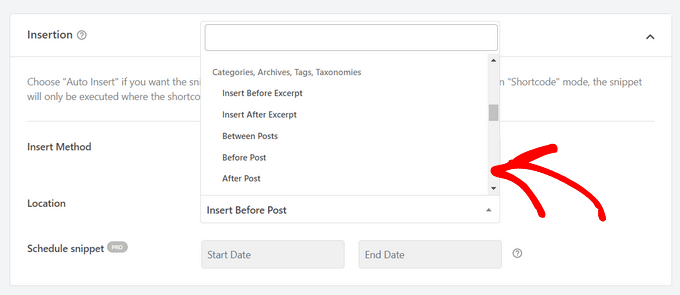
Com a versão premium do WPCode, você pode inserir anúncios em locais do WooCommerce como antes ou depois de produtos, carrinho e página de checkout, apenas para citar alguns.
WPCode Pro também permite agendar seus snippets de código de anúncio com data de início e fim. Isso é perfeito para exibir anúncios durante a temporada de feriados ou para outras promoções por tempo limitado.
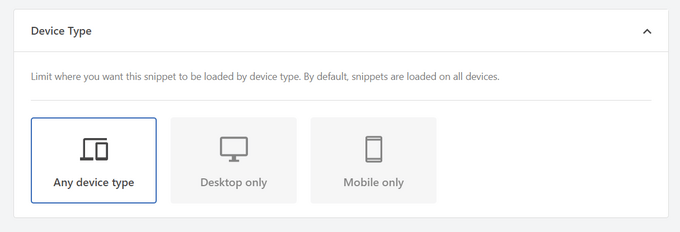
Em seguida, você pode rolar para baixo até a seção ‘Tipo de Dispositivo’. Aqui, sinta-se à vontade para escolher se deseja exibir seu anúncio em qualquer tipo de dispositivo, apenas em desktop ou apenas em dispositivos móveis.
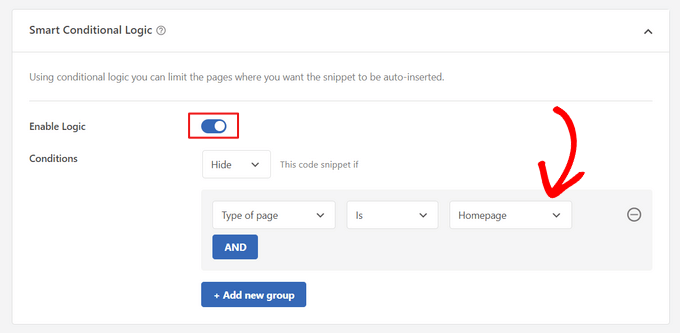
Se você quiser limitar as páginas ou posts onde o snippet de código do anúncio é inserido automaticamente, você pode rolar para baixo até a seção ‘Lógica Condicional Inteligente’.
Por exemplo, você pode ocultar seus anúncios em tipos de página específicos ou URLs de página.
Para ajudar a organizar seus anúncios, você pode ir para a seção ‘Informações Básicas’.
Nesta área, você pode adicionar tags e notas para ajudar a lembrar para que serve seu snippet de código de anúncio.
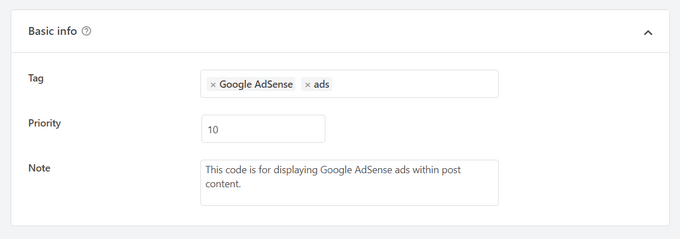
Há também um campo ‘Prioridade’ que permite controlar a ordem em que os snippets são executados quando você deseja exibir vários snippets no mesmo local.
Todos os snippets recebem uma prioridade de 10 como padrão. Mas se você quiser que seu código de anúncio seja exibido antes de outros, basta definir a prioridade para um número menor.
Assim que terminar de trabalhar no seu anúncio, é hora de publicá-lo.
Para fazer isso, vamos voltar ao topo da página e mudar o interruptor de 'Inativo' para 'Ativo'. Em seguida, clique no botão 'Salvar Snippet'.
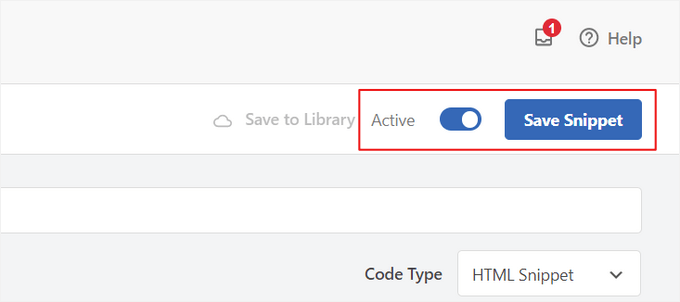
É isso! Se você selecionou o método 'Inserção Automática' mostrado neste tutorial, seu anúncio agora será inserido automaticamente no conteúdo do seu post.
Se você escolher o método de inserção 'Shortcode', você pode criar uma nova página ou post ou abrir um para edição. Em seguida, simplesmente encontre o local exato onde você deseja exibir este anúncio no conteúdo do seu post e crie um novo bloco de shortcode.
Você pode então prosseguir e colar o shortcode neste bloco. Para instruções passo a passo, você pode ler nosso guia para iniciantes sobre como adicionar um shortcode no WordPress.
Agora, se você visitar a página ou post, você verá o anúncio no conteúdo do seu post.
💡 Observação: Se você estiver exibindo anúncios do Google AdSense, pode levar de 20 a 30 minutos para que o anúncio apareça na página.
Método 2. Inserindo Anúncios Dentro do Conteúdo do Post Usando Ad Inserter
Outra opção é usar o Ad Inserter. Este é um plugin de gerenciamento de anúncios do WordPress que pode exibir tanto anúncios hospedados quanto anúncios fornecidos por uma rede.
Se você estiver usando uma rede, poderá simplesmente colar seu código de anúncio no plugin Ad Inserter. No entanto, se você estiver criando um anúncio hospedado, precisará escrever o código você mesmo ou obtê-lo da pessoa que está pagando para exibir o anúncio em seu site.
Para começar, a primeira coisa que você precisará fazer é instalar e ativar o plugin gratuito Ad Inserter. Se precisar de ajuda, consulte nosso guia sobre como instalar um plugin do WordPress.
Após a ativação, você desejará ir para Configurações » Ad Inserter.
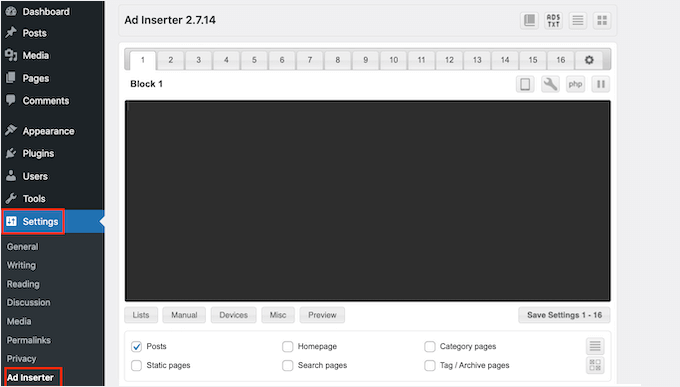
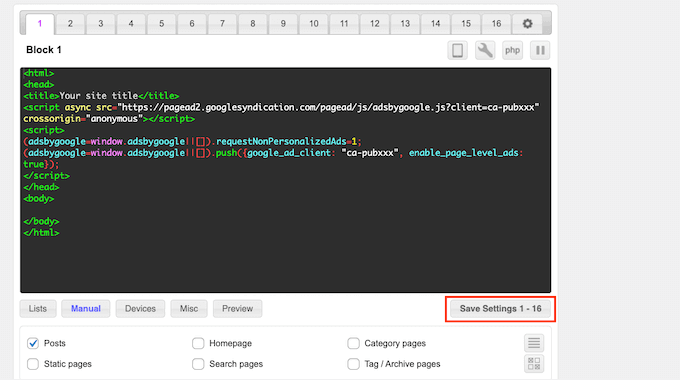
Nesta tela, cada aba representa um anúncio diferente. Isso permite que você crie vários anúncios e os coloque em seu site.
Agora você pode digitar ou copiar/colar o código do anúncio que deseja exibir no conteúdo do seu post.
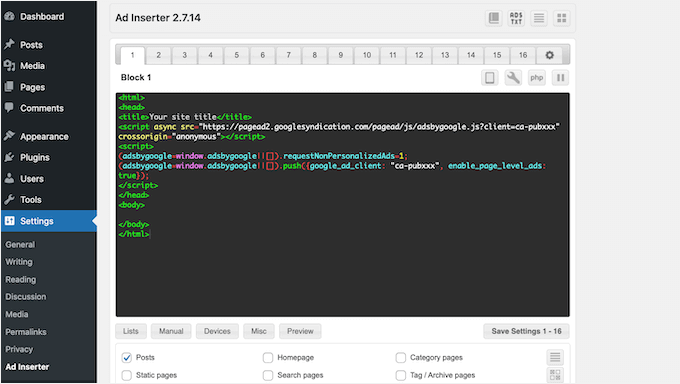
O próximo passo é colocar este anúncio em seu site.
Uma opção é adicionar o anúncio a qualquer página, postagem ou área pronta para widgets usando um shortcode. Outra opção é instruir o Ad Inserter a adicionar automaticamente este anúncio a cada postagem e em um local específico, como após a cada terceiro parágrafo.
Se você deseja adicionar este anúncio às suas postagens automaticamente, pode começar marcando a caixa ‘Postar’.
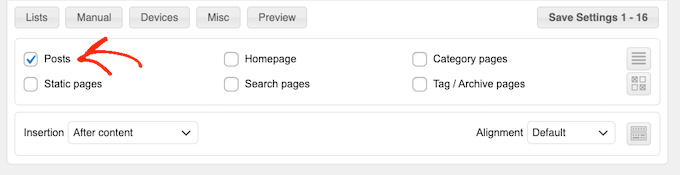
Em seguida, você precisará abrir o menu suspenso ‘Inserção’ e escolher onde o Ad Inserter deve exibir este anúncio.
Como queremos inserir anúncios dentro do conteúdo da postagem, você normalmente escolherá ‘Antes do Parágrafo’, ‘Depois do Parágrafo’, ‘Antes da Imagem’ ou ‘Depois da Imagem’.
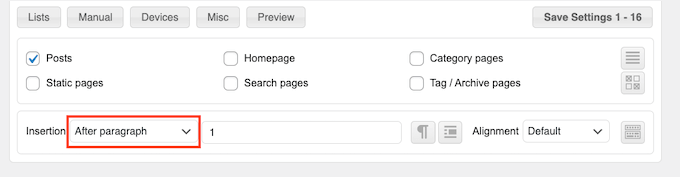
Após escolher uma opção na lista, você pode digitar exatamente onde este anúncio deve aparecer.
Por exemplo, se você quisesse exibir o anúncio após o segundo parágrafo, digitaria ‘2’, como pode ver na imagem a seguir.
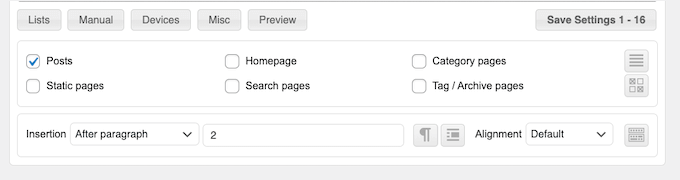
Quando estiver satisfeito com suas configurações, clique no botão ‘Salvar Configurações’.
O Ad Inserter agora inserirá este anúncio no conteúdo da sua postagem na localização escolhida.
Assim como mencionamos anteriormente, você também pode colocar este anúncio em seu site usando um shortcode.
Para fazer isso, clique no botão ‘Manual’ e depois marque a caixa ‘Shortcode’.
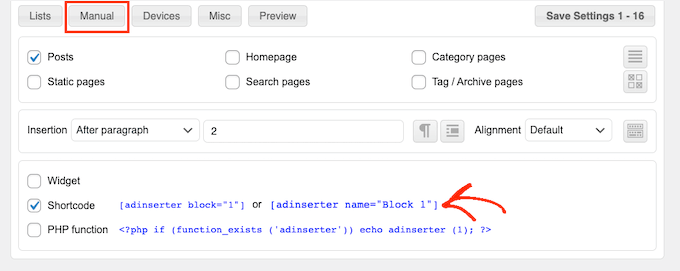
Depois de fazer isso, basta copiar o shortcode do Ad Inserter. Você pode então clicar no botão ‘Salvar Configurações’ para salvar seu anúncio.
Quando terminar, você pode colocar este shortcode em qualquer página, postagem ou área pronta para widgets. Para instruções passo a passo, consulte nosso guia sobre como adicionar um shortcode no WordPress.
Método 3. Inserindo Anúncios Dentro do Conteúdo da Postagem Usando Código (Avançado)
Você também pode adicionar um anúncio ao conteúdo da sua postagem no WordPress usando código.
Como você está editando o código do seu site, este não é o método mais amigável para iniciantes. No entanto, ele permite que você crie anúncios sem precisar instalar um plugin especial de gerenciamento de anúncios.
Para inserir um anúncio usando código, abra o arquivo functions.php do seu tema ou use um plugin de snippets de código.
Novamente, recomendamos o uso do plugin gratuito WPCode porque ele facilita colar snippets no WordPress sem editar o arquivo functions.php do seu tema.
Além disso, o WPCode vem com validação inteligente de snippets de código para ajudar a prevenir erros comuns de código e evitar que você quebre seu site.
Você pode então adicionar o seguinte código:
//Insert ads after second paragraph of single post content.

add_filter( 'the_content', 'prefix_insert_post_ads' );

function prefix_insert_post_ads( $content ) {

    $ad_code = '<div>Ads code goes here</div>';

    if ( is_single() && ! is_admin() ) {
        return prefix_insert_after_paragraph( $ad_code, 2, $content );
    }

    return $content;
}

// Parent Function that makes the magic happen

function prefix_insert_after_paragraph( $insertion, $paragraph_id, $content ) {
    $closing_p = '</p>';
    $paragraphs = explode( $closing_p, $content );
    foreach ($paragraphs as $index => $paragraph) {

        if ( trim( $paragraph ) ) {
            $paragraphs[$index] .= $closing_p;
        }

        if ( $paragraph_id == $index + 1 ) {
            $paragraphs[$index] .= $insertion;
        }
    }

    return implode( '', $paragraphs );
}
Este código exibirá um anúncio após o segundo parágrafo do conteúdo de uma postagem.
Se você quiser exibir seu anúncio em algum outro local, basta alterar a seguinte seção:
    if ( is_single() && ! is_admin() ) {
        return prefix_insert_after_paragraph( $ad_code, 3, $content );
    }
No código de exemplo acima, você pode ver que estamos inserindo o anúncio após o terceiro parágrafo.
Depois de fazer isso, você pode digitar ou colar o código do seu anúncio. Este é o código que controla como seu anúncio se parece e funciona.
Você adicionará este código como o valor $ad_code, que é onde diz 'Adicione o código aqui'.
$ad_code = '<div>Ads code goes here</div>';
Depois de fazer isso, você estará pronto para publicar seu anúncio.
Para fazer isso, ative seu plugin específico do site, salve as alterações feitas no arquivo functions.php do seu site ou ative e salve seu trecho de código no WPCode.
Agora, se você visitar seu site, deverá ver seu anúncio ativo.
Dica Bônus: Configurando o Rastreamento de Conversões
Ao colocar anúncios em seu conteúdo, o rastreamento de conversão pode mostrar o quão bem eles estão performando.
Os usuários estão clicando neles? Eles estão levando a vendas ou cadastros?
Essencialmente, o rastreamento de conversão fornece insights críticos sobre o desempenho do seu anúncio e a eficácia geral do seu site. Por exemplo, com o rastreamento de conversão, você pode:
- Otimize Seus Esforços: Se você descobrir que anúncios de uma fonte de tráfego geram mais conversões, você pode investir mais nessa fonte para obter melhores resultados.
- Meça o ROI: O rastreamento de conversão mostra se seus anúncios estão entregando valor. Isso ajuda você a evitar desperdiçar dinheiro em posicionamentos com baixo desempenho.
- Identifique Obstáculos: Digamos que os usuários visualizem seu conteúdo, mas não convertam (por exemplo, eles abandonam um formulário). Nesse caso, você saberá exatamente onde fazer melhorias, como simplificar o formulário ou ajustar suas cores para serem mais acessíveis.
Agora, o processo de configuração pode parecer complicado no início, mas você só precisa fazê-lo uma vez!
Muitas ferramentas do WordPress, como plugins ou integrações, simplificam o processo oferecendo suporte integrado para rastreamento de conversão.
Para mais informações, consulte nosso guia definitivo sobre rastreamento de conversões no WordPress.
Ao combinar posicionamento inteligente de anúncios com rastreamento de conversão, você pode aumentar a receita e obter insights valiosos para otimizar o desempenho do seu site.
FAQs: Como Inserir Anúncios no Conteúdo do Seu Post no WordPress
Aqui estão algumas perguntas comuns que você pode ter ao adicionar anúncios às suas postagens do WordPress:
Inserir anúncios vai deixar meu site WordPress mais lento?
Pode sim, especialmente se o código do anúncio for pesado ou mal otimizado. Para manter tudo funcionando sem problemas, use um plugin como o WPCode e evite scripts de anúncios de tamanho excessivo.
Posso controlar em quais páginas os anúncios são exibidos?
Sim! A maioria dos plugins de gerenciamento de anúncios permite que você use lógica condicional para segmentar posts, páginas, categorias ou até mesmo perfis de usuário específicos. Dessa forma, você mantém o controle de onde os anúncios aparecem.
Como posso melhorar a visibilidade dos meus anúncios?
Você pode tentar colocar anúncios dentro do seu conteúdo em vez de apenas na barra lateral. Isso ocorre porque os anúncios inline tendem a ter um desempenho melhor. Você também pode executar um teste A/B para exibir anúncios em diferentes formatos, tamanhos ou posições para ver qual recebe mais cliques.
Como posso garantir que os anúncios não prejudiquem a experiência do usuário?
Lembre-se de manter os anúncios mínimos, bem posicionados e relevantes para não sobrecarregar seus leitores. Os anúncios devem complementar seu conteúdo, não interrompê-lo.
Você recomenda algum plugin para gerenciamento de anúncios?
Sim! O WPCode é ótimo para inserir e gerenciar códigos de anúncios com precisão. O Ad Inserter é outra opção sólida se você quiser mais controles de layout e recursos de automação.
Esperamos que este artigo tenha ajudado você a aprender como inserir anúncios no conteúdo de suas postagens no WordPress. Você também pode consultar nossos guias sobre como criar um site de anúncios classificados ou como adicionar anúncios da Amazon ao seu site.
Se você gostou deste artigo, por favor, inscreva-se em nosso Canal do YouTube para tutoriais em vídeo do WordPress. Você também pode nos encontrar no Twitter e no Facebook.




Astha
Olá,
Qual o significado de “Permissões para acesso a anúncios” na sua nova atualização 1.1.1 neste plugin?
Por favor, explique.
Obrigado.
reles
vlw
se eu quiser dois banners?
Parágrafo 2 e parágrafo 5?
phil
Just copy the function and rename one for have a different function, then choose another paragraph … easy
Fika Thiana
Muito obrigado, meus anúncios do AdSense aparecem no meio do post. Tentei outros tutoriais, mas este realmente funcionou como mágica.
Waleed Barakat
Uau! Solução incrível! Funcionando como mágica. Obrigado
Micheal
Por favor, qual plugin posso usar para adicionar “Leia Também (outro post)” dentro do conteúdo do meu post para linkar para outros posts do meu site para que os usuários leiam outro post.
WPBeginner Support
Olá Michael,
Você não precisa de um plugin para isso. Você pode vincular às postagens no editor de posts. Você também pode usar um plugin de posts relacionados que exibirá artigos semelhantes do seu site no final de cada postagem.
Admin
Ed
Funcionando. Apenas removi <?php
e colei no final.
Abhijit Badgujar
Olá,
Instalei seu plugin e segui todas as instruções. Mas não consigo ver os anúncios nos meus posts.
Abhijit Badgujar
Olá, eu mudei as configurações e funcionou. Obrigado pelo plugin.
Taylor
Oi. Muito obrigado pelo código. No entanto, é possível aumentar um pouco o espaço antes e depois do anúncio, como aumentar um pouco a margem ou algo assim. Obrigado
Taylor
Aamir
o que devo fazer se quiser colocar anúncios em vídeos…
tenho um site de filmes e quero colocar anúncios nos vídeos dos filmes..
por favor, ajude…
Vitor Hugo
Ótima dica, estava procurando por isso… mas por algum motivo, o código (o plugin eu não sei, não usei, só o código) insere uma tag de parágrafo órfã aleatória () no final do post.
Sam
Ao usar código manual via functions.php, como faço para o texto envolver o código do anúncio?
sandeep kumar
Eu experimentei seu plugin INSERT ADS e fiquei completamente satisfeito, pois não requer nenhuma habilidade de codificação
Bejek
como adicionar post aleatório em the_content após 2 parágrafos
Deise de Oliveira
Obrigado! É exatamente o que eu estava procurando!
Robert
Como você coloca os anúncios no centro?
Sam
adicionar antes do código do anúncio e terminar com
James Burnette
Tenho um anúncio de post do Google acima do conteúdo e isso faz com que o código do AdSense seja exibido ao ser compartilhado no Facebook. Alguma sugestão?
Byron
Olá,
Quero ter um [mostrar mais] após o segundo parágrafo e um [/mostrar mais] após o último parágrafo de todos os posts, para mostrar apenas em dispositivos móveis.
Eu tentei o ad inserter, mas o fechar [/mostrar mais] não funciona muito bem. Há algo que você possa recomendar para que isso funcione?
Obrigado
Syed Irfan
O que fazer se eu quiser adicionar mais anúncios?
Arta
Como posso fazer uma caixa do Facebook deslizar para cima no final do conteúdo?
Assim como list25.com
Quando você termina de ler e chega ao final do conteúdo, a caixa do Facebook desliza para cima
WPBeginner Support
O List25 usa código personalizado para isso. Talvez adicionemos um tutorial sobre isso no futuro. Enquanto isso, você já verificou o slide in optin do OptinMonster? É muito mais fácil.
Admin
Arta
Obrigado
funcionou bem.
Umer Shah
Olá,
Estou usando um plugin de inserção de anúncios em posts no meu blog, ele está funcionando bem, exceto pela posição do anúncio que está à esquerda. Como posso movê-lo para o centro?
Alex Sume
Olá,
Eu uso este código e ele funciona bem no meu blog. Agora quero adicionar mais 1 código de anúncio extra para exibir após outro parágrafo.
Por favor, ajude.
Vincent
O método do plugin é ótimo e adicionei alguns anúncios; um aparece após o 3º parágrafo e o outro aparece no final do conteúdo. Isso é exatamente o que eu estava procurando, pois editar o código é sempre uma dor de cabeça para mim toda vez que o tema do meu site é atualizado. Eu sei que deveria usar um tema filho, mas isso é muita complicação — seu método é muito mais limpo e menos dor de cabeça. Obrigado.
WPBeginner Support
Glad you found it helpful
Admin
Salman Naqvi
Oi, eu também implementei este código e funcionou bem! Agora quero adicionar código para mostrar anúncio no final do conteúdo? Como eu mudaria este código PHP para mostrar anúncio no final?
Atenciosamente
Josh
Existe alguma maneira de definir quais anúncios serão exibidos para várias categorias de posts? Por exemplo, eu poderia exibir um CTA diferente para um post de tecnologia do que para um post de finanças.
Possível?
Muhammad muneeb
Quero adicionar anúncios ao lado do conteúdo do post, por favor, me ajude com isso.
shane
Não estou feliz agora. Adicionei o código e agora meu site está quebrado. O que eu fiz de errado? Não consigo nem carregar meu site mais?
Adicionei o código na última linha como explicado aqui. depois removi o "o código de anúncio vai aqui" e substituí pelo meu código do AdSense. Mas agora meu site nem carrega. AJUDA por favor.
POR FAVOR
Arun Kallarackal
Olá Syed,
O método do plugin específico do site que você forneceu está funcionando perfeitamente para mim. Obrigado!
Existe alguma maneira de acionar o plugin específico do site apenas se um post de blog tiver um número mínimo de parágrafos?
Por exemplo, quero que o anúncio apareça apenas se o post do blog tiver pelo menos 10 parágrafos. Existe alguma maneira de adicionar esse critério ao código específico do site que você forneceu? O anúncio deve aparecer apenas se o critério de parágrafo mínimo for atendido.
Qualquer ajuda seria apreciada!
Arun
pawan
Não está funcionando nada.. Eu tento seguir todos os passos, mas não funciona. Alguma ajuda.!!
Antonia
Meu arquivo functions.php está cheio de coisas. Onde exatamente eu colo o código? Obrigado!
WPBeginner Support
No final do arquivo. Se você tiver uma tag
?>no final, cole o código antes dela.Admin
Srijan Singh
Olá, adicionei os códigos acima ao meu arquivo functions.php, mas então recebi estes erros:
Warning: session_start(): Cannot send session cache limiter – headers already sent (output started at /home1/srijan1998/public_html/football2mania.com/wp-content/themes/gameday/functions.php:1320) in /home1/srijan1998/public_html/football2mania.com/wp-content/plugins/accesspress-social-counter/accesspress-social-counter.php on line 139
Warning: Cannot modify header information – headers already sent by (output started at /home1/srijan1998/public_html/football2mania.com/wp-content/themes/gameday/functions.php:1320) in /home1/srijan1998/public_html/football2mania.com/wp-includes/pluggable.php on line 1228
então decidi sair do meu painel, tentei fazer login novamente indo para minha página w-admin, estes são os erros que apareceram em uma tela em branco.
Simplesmente não consigo fazer login, você pode me ajudar por favor?
WPBeginner Support
Consulte nosso guia sobre o que fazer quando você for bloqueado da área administrativa do WordPress. Remova o código do arquivo functions.
Admin
Solomon
Por favor, onde eu implemento este código no arquivo functions.php. Você não mencionou para inserir o código após uma linha específica. Obrigado
Donovan
Obrigado pelo plugin. No entanto, quando eu desmarco as opções de posts e páginas na seção de configurações, ele não salva essa configuração.
Posts ou páginas, ou ambos, devem estar marcados para que as configurações sejam salvas.
Existe alguma maneira de contornar isso?
Denis
Olá,
O plugin funciona bem, mas como posso centralizar a div class?
display: block margin left right auto; text-align: center….nada funciona :/
Vlw
Raymond
Legal! Obrigado pela ótima dica. Consegui adicionar meu banner em todas as páginas e posts.
Saudações!
Husnain Naz
Você pode me dizer como posso exibir o anúncio antes do primeiro parágrafo? Estou usando div float right e gostaria de exibir o anúncio ao lado do primeiro parágrafo.
Indy
Olá,
Ótimo trecho de código. Como você pode usá-lo para adicionar mais de um anúncio? Preciso adicionar dois anúncios dentro do post. Isso funciona muito bem para o primeiro após o parágrafo 10, mas quando tentei adicionar:
if ( is_single() && ! is_admin() ) { return prefix_insert_after_paragraph( $ad_code2, 16, $content ); }
onde $ad_code2 é o segundo código adsense, ele não mostra nada?
Any help on this will be highly appreciated
Obrigado
Indy
toxicchili
Não retorne o conteúdo antes de ter adicionado ambos os anúncios.
if ( is_single() && ! is_admin() ) { $content = prefix_insert_after_paragraph( $ad_code1, 10, $content ); $content = prefix_insert_after_paragraph( $ad_code2, 16, $content ); return $content; }
Eu implementei um loop para adicionar o código para cada anúncio antes de retornar o conteúdo.
No meu exemplo, estou armazenando meus anúncios em um banco de dados e, com base nos critérios de segmentação, retorno um objeto com todos os anúncios para a colocação específica da unidade de anúncio. Ele então itera e adiciona cada anúncio. Usei várias classes diferentes no meu plugin, então você precisará alterar o nome da função para se adequar à sua.
if ( is_single() && ! is_admin() ) { $adverts = $this->get_ads_query(3); foreach($adverts as $advert){ $content = $this->insert_into_content( stripslashes_deep($advert->code), 2, $content ); } return $content; }
Anubhav
Olá Indy
Você pode usar o outro filtro
Dado este código
add_filter( ‘the_content’, ‘prefix_insert_post_adsNew’ );
function prefix_insert_post_adsNew( $content ) {
$ad_code = ‘Ads code goes here’;
if ( is_single() && ! is_admin() ) { return prefix_insert_after_paragraph( $ad_code, 10, $content ); }
return $content; }
Isso deve funcionar. Não remova o filtro anterior, apenas adicione este abaixo do filtro existente.
Markart
Você é ótimo! obrigado pelo segundo filtro de anúncios. mas alguns posts não têm contagem de parágrafos suficiente.
Ele não tem a contagem total de parágrafos. Quero adicionar ao final do post no segundo filtro.
Como faço isso? desculpe pelo meu inglês obrigado!
Kabo
Receio que o código não esteja mais funcionando.. alguma dica?
Precisa ficar em Single.PHP para alguns temas talvez?
Evelina
O plugin não funciona no meu blog
Sr. B
Obrigado por este código. Uau, fez exatamente o que eu precisava.
elena
Olá, acabei de baixar o plugin e é exatamente o que eu precisava.
No entanto, tenho uma pergunta que espero que você possa responder.
Tenho muitos artigos onde meus anúncios não se aplicam. Existe uma maneira de adicionar o anúncio apenas quando eu precisar?
Eu sei que você tem a opção de incluir ou excluir de posts atuais e futuros, mas e os posts antigos? Tenho que fazer isso manualmente?
arpan
Ei, o método do código entrará em conflito com a postagem automática de mídia social?
Raquel Smith
Olá! Estou querendo adicionar um botão personalizado "Pin It" após a primeira imagem em meus posts. Parece que este método pode funcionar. Como faço para que ele apareça após a primeira imagem, e não após a primeira tag? Obrigado!
habeeb
Uau! Eu amo isso. Obrigado pela ideia. Mas posso instalar o plugin para adicionar anúncios e, ao mesmo tempo, usar o método do código também?
Resposta urgente, por favor...
WPBeginner Support
Sim, você pode fazer isso.
Admin
Ivan
Sim, você pode fazer isso, mas por quê? Lembre-se que a segurança do seu site é comprometida ao usar plugins para cada pequena coisa que você deseja. Este código funciona e não há necessidade de um plugin extra.
Joseph
Você pode, por favor, dar suporte para anúncios flutuantes à esquerda ou à direita em posts únicos?
Wayne Elliott
Mais um. Ótimo plugin. A capacidade de alinhar à direita e envolver o conteúdo em torno do próximo parágrafo (float: right?) seria ótimo. Eu mexi com o CSS personalizado do WP para #boxmap, mas não consegui acertar. Alguma dica.
malik
Como posso fazer os anúncios se alinharem ao centro do post?
Mohammed
Você pode estilizar o elemento div ou adicionar a tag "Seu código de anúncio aqui" para alinhar os anúncios no centro do post.
Espero que ajude.
george
Instalei o plugin e escolhi a configuração 'post', mas o anúncio não aparece em lugar nenhum dentro do post. Eu também adicionei o código acima ao arquivo functions.php, mas também não funcionou e resultou em uma página em branco. Você pode me ajudar?
mahesh
quando eu coloco o código em functions.php, aparece um erro no banco de dados
Xiao
Você precisa remover a tag <?php e colar o restante do código no arquivo functions.php.
Nate
Como essa função funcionaria se você quisesse adicionar dois anúncios? Diga, um após o 2º parágrafo e outro após o 4º parágrafo?
Michael
Sim, seria bom saber como fazer isso? Eu também gostaria de adicionar outro anúncio no 4º parágrafo, por exemplo, mas duplicar o código resulta em um erro.
Favour Ikandu
Por favor, sou novo em blogs e anúncios, sem falar nos códigos. Quero saber se é possível adicionar o código AdSense em posts usando um smartphone.
Nabeel
Olá, queria saber por que você tem um anúncio acima da dobra no seu site?
Por favor, elabore, pois li que é ruim para SEO?
WPBeginner Support
Não temos nenhum anúncio acima da dobra. Temos um banner que se expande e mostra links para diferentes seções do nosso site. Também não achamos que anúncios acima da dobra sejam ruins para SEO, a menos que sejam disruptivos. Particularmente em dispositivos móveis, anúncios colocados logo antes do conteúdo dificultam que os usuários cliquem em links.
Admin