


Você acabou de lançar seu novo site WordPress e tudo parece ótimo. Mas então você percebe o desajeitado /wordpress/ adicionado ao seu URL, fazendo com que seu projeto profissional pareça um pouco amador.
Sabemos o quão frustrante esse pequeno detalhe pode ser. Um URL limpo é importante para sua marca e para o ranking nos motores de busca, e esse nome de pasta extra pode atrapalhar.
Após guiar milhares de usuários através deste exato problema, aperfeiçoamos o processo. Mostraremos a maneira correta de corrigir o endereço do seu site sem quebrar nada.
Vamos limpar a estrutura do seu URL de vez.
Observação: O método mostrado neste tutorial também funciona para outros subdiretórios.
Por Que Meu Site Tem /wordpress/ no Seu URL?
O WordPress é bastante fácil de instalar, e a maioria das empresas de hospedagem WordPress oferece instaladores rápidos do WordPress em seus painéis de controle de hospedagem.
No entanto, alguns iniciantes que instalam seu site WordPress manualmente podem acabar instalando-o acidentalmente em um subdiretório. Na maioria das vezes, este subdiretório é nomeado 'wordpress'.
Isso geralmente acontece porque os usuários acabam carregando a pasta wordpress que encontram dentro do download oficial do WordPress.org.
Qual Método Você Deve Escolher?
Mostraremos três maneiras de corrigir isso. Aqui está um guia rápido para ajudá-lo a escolher a melhor opção para sua situação:
- Método 1: Começar de Novo. Perfeito para um site novíssimo sem conteúdo. É a maneira mais simples de ter um começo limpo.
- Método 2: Alterar o Endereço do Site. Uma correção rápida se você não quiser fazer uma migração completa. No entanto, os URLs dos seus arquivos de mídia (como imagens) ainda conterão
/wordpress/. - Método 3: Mover o Site Inteiro. Esta é a solução mais completa e recomendada. Ela move tudo para a pasta raiz para URLs limpos em todo o seu site, o que é melhor para SEO e branding.
Vamos dar uma olhada em como corrigir isso facilmente e remover /wordpress/ do URL do seu site. Cobriremos três métodos, e você pode usar estes links para pular para o que deseja usar:
Método 1: Simplesmente Comece de Novo com uma Nova Instalação do WordPress
Se você acabou de instalar o WordPress e não há conteúdo no seu site, então você pode simplesmente começar de novo.
Simplesmente exclua a instalação atual e siga as instruções em nosso tutorial de instalação do WordPress para reinstalar o WordPress corretamente.
Se você já adicionou conteúdo ao seu site, existem duas maneiras fáceis de remover /wordpress/ do URL do seu site. Cobriremos elas nos Métodos 2 e 3.
Método 2: Altere o Endereço do Seu Site WordPress
⚠️ Importante: Antes de começar, recomendamos fortemente fazer um backup completo do seu site. Como este método envolve a edição de arquivos principais, ter um backup permitirá que você restaure facilmente seu site se algo der errado.
Se você tem um site WordPress estabelecido, então este método é mais fácil e rápido. A desvantagem deste método é que seus arquivos de mídia, como imagens, ainda usarão /wordpress/ em seus URLs.
Algumas ferramentas de SEO podem sinalizar esses URLs de arquivos de mídia como inconsistentes com seu domínio principal, e os visitantes ainda verão /wordpress/ quando clicarem com o botão direito ou inspecionarem as imagens.
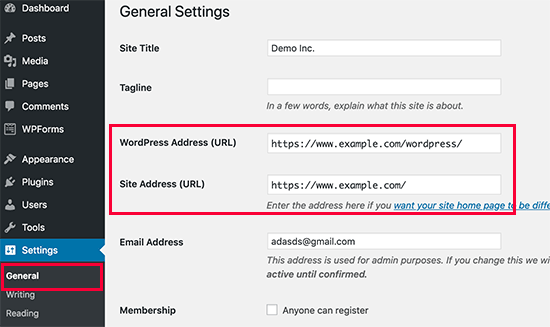
Primeiro, você precisa fazer login na sua área de administração do WordPress e ir para Configurações » Geral. Você verá duas configurações de URL diferentes aqui.
A configuração 'Endereço do WordPress (URL)' informa ao WordPress onde seus arquivos principais estão instalados. O 'Endereço do Site (URL)' informa ao WordPress qual URL os visitantes devem visitar para acessar seu site.
Você precisa alterar a opção 'Endereço do Site' e apontá-la para o seu domínio raiz, por exemplo, https://www.example.com e deixar a opção 'Endereço do WordPress' como está.
Assim que fizer isso, clique no botão ‘Salvar Alterações’ para armazenar suas configurações.
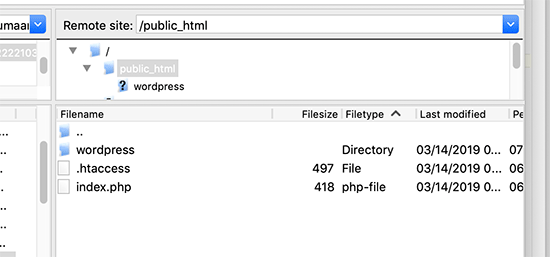
Em seguida, você precisa se conectar ao seu site usando um cliente FTP. Uma vez lá, vá para o diretório /wordpress/ e baixe os arquivos .htaccess e index.php para o seu computador.
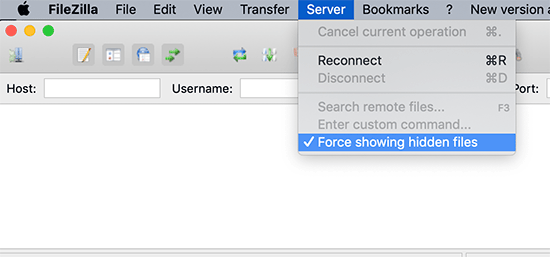
Se você não conseguir localizar o arquivo .htaccess, talvez precise forçar seu cliente FTP a mostrar arquivos ocultos. Se você estiver usando o Filezilla, precisará clicar em Servidor na barra de menu e selecionar a opção ‘Forçar exibição de arquivos ocultos’.
Depois de baixar ambos os arquivos para o seu computador, você precisa abrir o arquivo index.php em um editor de texto como o Bloco de Notas. Neste arquivo, você encontrará uma linha como esta:
require( dirname( __FILE__ ) . '/wp-blog-header.php' );
Esta linha carrega o arquivo wp-blog-header.php, que é necessário para carregar o seu site WordPress.
O que você precisa fazer agora é inserir a localização correta do arquivo, substituindo a linha existente por esta:
require( dirname( __FILE__ ) . '/wordpress/wp-blog-header.php' );
Salve suas alterações e envie ambos os arquivos index.php e .htaccess do seu computador para a raiz do seu domínio usando FTP.
A pasta raiz é a pasta pai com a pasta ‘wordpress’ dentro dela, e geralmente é chamada de /www/ ou /public_html/.
Isso é tudo. Agora você pode visitar seu site usando o domínio raiz, e tudo funcionará bem.
https://example.com
No entanto, se você precisar fazer login no seu painel do WordPress, ainda precisará ir para wp-admin dentro do diretório ‘wordpress’ assim:
https://www.example.com/wordpress/wp-admin
Método 3: Mover o WordPress para o Diretório Raiz
Este método é a solução mais completa. Ele move permanentemente todo o seu site WordPress para o seu domínio raiz, garantindo que todos os seus URLs, incluindo os de imagens e uploads, sejam limpos e consistentes. É a melhor opção para a saúde e SEO do seu site a longo prazo.
Etapa 1: Criar um Pacote Duplicator
Primeiro, você precisa instalar e ativar o plugin gratuito Duplicator no seu site. Para mais detalhes, veja nosso guia passo a passo sobre como instalar um plugin do WordPress.
Observação: Usaremos a versão gratuita do Duplicator para este tutorial. No entanto, você pode fazer o upgrade para o Duplicator Pro para obter backups ilimitados, backups agendados, importações de arrastar e soltar e muito mais.
Após a ativação, você precisa visitar a página Duplicator » Backups e, em seguida, clicar no botão ‘Criar Novo’. (Observação: Em versões mais recentes do Duplicator, isso pode ser rotulado como Duplicator » Packages em vez disso.)

Isso iniciará o assistente do Duplicator, que criará um pacote instalador do seu site completo.
Você pode adicionar um nome para o seu backup e clicar no botão ‘Próximo’ para continuar.

Em seguida, o plugin executará algumas verificações. Se tudo parecer bom, você poderá clicar no botão ‘Construir’ na parte inferior.

O Duplicator agora criará um pacote e solicitará que você o baixe junto com o script instalador.
Prossiga e baixe ambos os arquivos para o seu computador clicando no botão ‘Baixar Ambos os Arquivos’.

Etapa 2: Criar um Novo Banco de Dados para uma Instalação Limpa do WordPress
Você pode usar o banco de dados WordPress existente, mas é melhor criar um novo para que seu banco de dados antigo esteja seguro e inalterado. Dessa forma, você pode reverter para o seu site sem muito esforço se algo der errado.
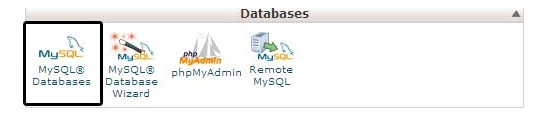
Você precisa visitar o painel cPanel da sua conta de hospedagem, rolar para baixo até a seção ‘Bancos de Dados’ e, em seguida, clicar no ícone ‘MySQL Databases’. Seu painel pode ser semelhante à seguinte captura de tela, mas isso pode variar dependendo do seu provedor de hospedagem.
Depois disso, basta fornecer um nome para o seu banco de dados.
Em seguida, você deve clicar no botão ‘Criar Banco de Dados’.
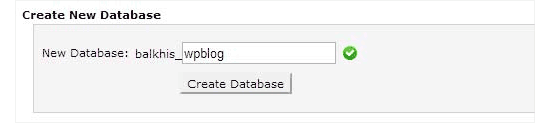
O cPanel agora criará um novo banco de dados para você. Depois disso, você precisa rolar para baixo até a seção ‘Usuários MySQL’.
A partir daqui, você precisa fornecer um nome de usuário e senha para o seu novo usuário de banco de dados e clicar no botão ‘Criar um Usuário’.
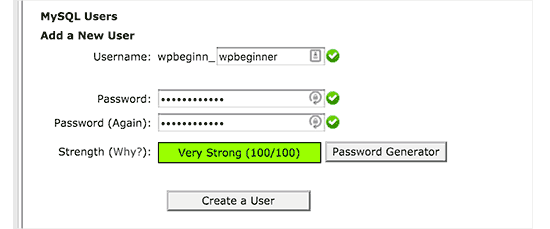
Agora, você precisa atribuir permissões de banco de dados ao novo usuário.
Role para baixo até a seção ‘Adicionar Usuário ao Banco de Dados’. Simplesmente selecione o usuário do banco de dados que você criou no menu suspenso ao lado do campo ‘Usuário’, em seguida, selecione o banco de dados. Finalmente, clique no botão ‘Adicionar’.
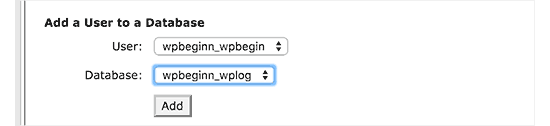
Seu novo banco de dados agora está pronto para ser usado para a instalação limpa do WordPress.
Etapa 3: Executar o Assistente do Duplicator
Agora, você precisa fazer o upload do pacote de arquivo do Duplicator e do arquivo do instalador que você baixou anteriormente para o diretório raiz do seu site.
Este será o diretório que conterá a pasta /wordpress/.
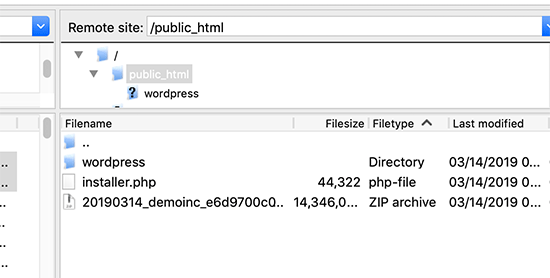
Após ter carregado ambos os arquivos, abra o script de instalação em uma janela do navegador. Você precisará inserir a URL raiz do seu site e, em seguida, prefixá-la com /installer.php.
https://example.com/installer.php
Isso abrirá o assistente de instalação do Duplicator.
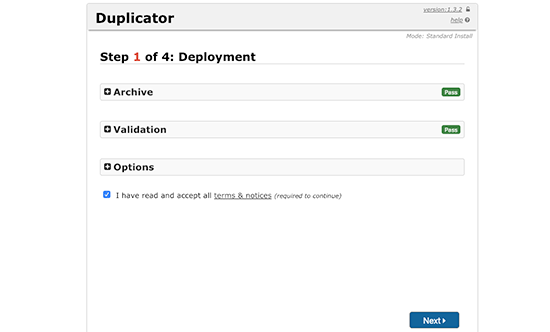
Marque a caixa de termos e condições e, em seguida, clique no botão ‘Next’ para continuar.
Em seguida, ele solicitará que você forneça as informações do banco de dados. Insira as informações do banco de dados que criamos anteriormente na etapa 2.
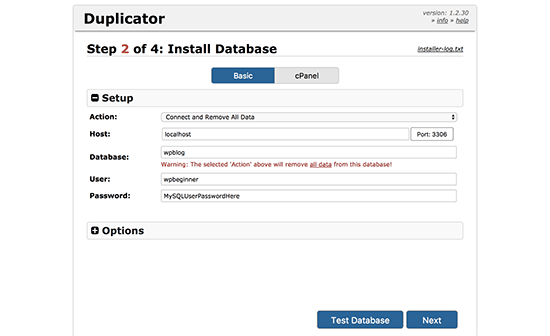
Após inserir as informações do banco de dados, clique no botão ‘Next’ para continuar. O Duplicator agora descompactará seu backup do banco de dados do WordPress do arquivo para o seu novo banco de dados.
Em seguida, ele solicitará que você atualize a URL e o caminho do site. Você não precisa fazer nada aqui, pois ele detectará automaticamente a nova URL e o novo caminho. No entanto, se não detectar, você poderá inserir os detalhes manualmente aqui.
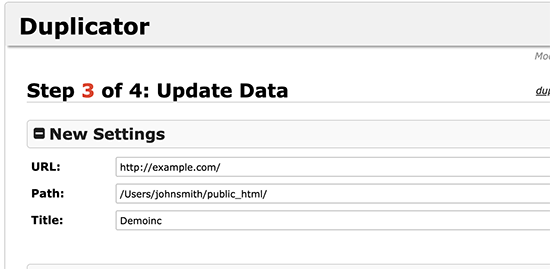
O Duplicator agora finalizará a migração.
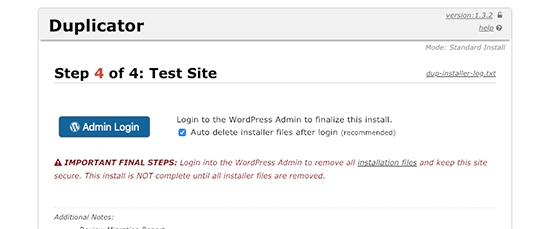
Você poderá clicar no botão ‘Admin Login’ para acessar seu site no novo local.
Etapa 4: Configurar Redirecionamentos do Subdiretório para a Pasta Raiz
Parabéns, você moveu com sucesso seu site WordPress do subdiretório para a pasta raiz.
Agora, é hora de configurar redirecionamentos para que seus usuários e mecanismos de pesquisa possam encontrar o novo local do seu site.
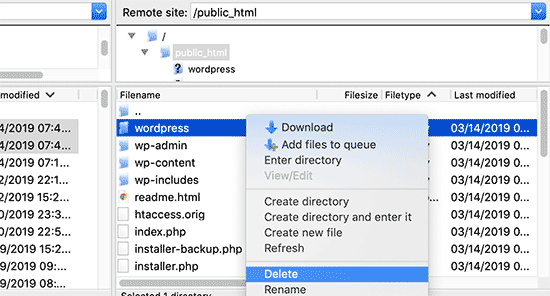
Primeiro, você precisa se conectar ao seu site WordPress usando um cliente FTP e, em seguida, excluir a antiga pasta /wordpress/.
Depois disso, mude para a área de administração do seu site WordPress. Como você o moveu para a raiz do seu site, a URL de administração do WordPress será assim:
https://example.com/wp-admin
Agora, você precisa instalar e ativar o plugin Redirection. Para mais detalhes, veja nosso guia passo a passo sobre como instalar um plugin do WordPress.
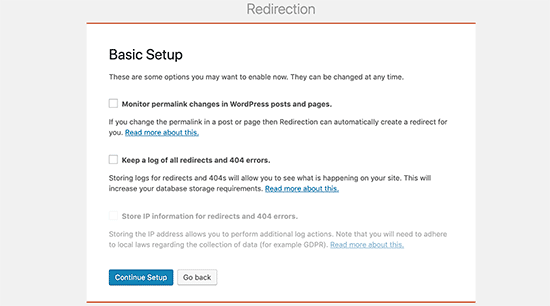
Após a ativação, você precisa visitar a página Ferramentas » Redirecionamento. O plugin agora mostrará um assistente de configuração. Simplesmente clique nos botões ‘Continuar Configuração’ e depois ‘Finalizar Configuração’.
Em seguida, você precisa mudar para a aba ‘Redirecionamentos’ e adicionar seu novo redirecionamento.
Primeiro, você precisa marcar a caixa ‘Regex’ no canto do primeiro campo.
No campo ‘Source URL’, insira /wordpress/(.*). No campo ‘Target URL’, insira /$1. No campo ‘Source URL’, insira /wordpress/(.*). No campo ‘Target URL’, insira /$1.
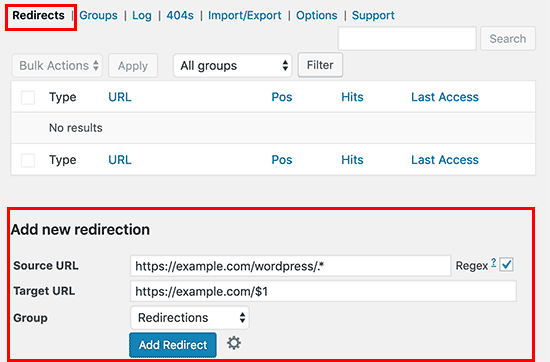
Vamos analisar rapidamente o que isso faz. O ‘Source URL’ /wordpress/(.*) encontra todas as páginas que residem dentro da sua antiga pasta /wordpress/. O ‘Target URL’ /$1 instrui o WordPress a enviar os visitantes para a mesma página exata, mas no seu domínio principal. Simples assim! 👍
Não se esqueça de substituir ‘example.com’ pelo seu próprio nome de domínio. Em seguida, certifique-se de clicar no botão ‘Adicionar Redirecionamento’ para salvar suas alterações, e pronto.
Outra ferramenta que você pode usar para redirecionar posts e páginas é o All in One SEO (AIOSEO). Mostramos como redirecionar visitantes usando URLs antigas contendo /wordpress/ para a nova localização do seu site em nosso guia para iniciantes sobre como fazer redirecionamentos completos de site no WordPress.
Além disso, você pode ativar o rastreamento de erros 404 para capturar quaisquer links quebrados para que você não perca as classificações de palavras-chave.
A partir de agora, todos os usuários que tentarem acessar seu site com /wordpress/ na URL serão automaticamente redirecionados para os posts corretos com sua nova URL raiz.
Perguntas Frequentes Sobre a Alteração de URLs do WordPress
Ajudamos milhares de usuários a corrigir esse problema comum de URL. Aqui estão as respostas para algumas das perguntas mais frequentes que recebemos.
1. Por que meu site tem /wordpress/ na URL?
Isso geralmente acontece durante uma instalação manual quando toda a pasta wordpress do download oficial é carregada, em vez de apenas seu conteúdo. Alguns instaladores de um clique de empresas de hospedagem também podem colocar o WordPress em um subdiretório se não estiverem configurados para instalar na raiz.
2. Mudar a URL do meu site afetará meu SEO?
Se feito incorretamente, mudar a estrutura da sua URL pode levar a links quebrados e a uma queda temporária nos rankings. No entanto, se você configurar corretamente os redirecionamentos 301 como mostrado no Método 3, você está informando aos mecanismos de busca que seu conteúdo foi permanentemente movido.
Isso transfere seu valor de SEO existente para o novo URL. Usar uma ferramenta como All in One SEO (AIOSEO) torna o gerenciamento desses redirecionamentos simples e ajuda a evitar qualquer impacto negativo.
3. Qual é a diferença entre Endereço do WordPress e Endereço do Site?
O ‘Endereço do WordPress (URL)’ informa ao WordPress onde seus arquivos e pastas principais estão localizados no servidor (por exemplo, https://example.com/wordpress). O ‘Endereço do Site (URL)’ é o endereço web público que os visitantes digitarão em seus navegadores para ver seu site (por exemplo, https://example.com).
4. Preciso absolutamente configurar redirecionamentos após mover meu site?
Sim, configurar redirecionamentos é uma etapa final crítica. Isso garante que qualquer pessoa que tenha marcado seus URLs antigos nos favoritos ou clique em um link de outro site seja automaticamente enviada para a nova página correta. Isso evita erros 404, proporciona uma boa experiência ao usuário e protege seu ranking nos motores de busca.
Guias de Especialistas sobre Como Alterar URLs no WordPress
Esperamos que este artigo tenha ajudado você a aprender como se livrar de /wordpress/ da URL do seu site WordPress. Você também pode querer ver outros guias relacionados à alteração de URLs no WordPress:
- Como Alterar as URLs do Seu Site WordPress (Passo a Passo)
- Como atualizar URLs facilmente ao mover seu site WordPress
- Como Remover Números de URLs do WordPress
- Como Remover a Data das URLs do WordPress
- Como Remover a String v=XXXX de URLs do WordPress
- Como Remover o Slug Pai do URL da Página Filha no WordPress
- Como Alterar o Slug da URL de Pesquisa Padrão no WordPress
- Como Adicionar uma URL de Login Personalizada no WordPress (Passo a Passo)
- Guia para Iniciantes: Como Encontrar o URL de Login do Seu WordPress
- Como Mover o WordPress de HTTP para HTTPS Corretamente (Guia para Iniciantes)
Se você gostou deste artigo, por favor, inscreva-se em nosso Canal do YouTube para tutoriais em vídeo do WordPress. Você também pode nos encontrar no Twitter e no Facebook.




JO
Muito obrigado por isso – funcionou e, como um novato total em WP, não consigo acreditar que fiz isso sozinho! Você é incrível
WPBeginner Support
Olá JO,
We are glad you found it helpful
Você também pode querer se inscrever em nosso Canal do YouTube para tutoriais em vídeo do WordPress.
Admin
Sandip
Thanks so much for this. I did install WP into a subdirectory and then spent a week remaking the site so that it was installed in the root directory At least now I know better after reading your tutorial.
Temitope
Olá, obrigado pelo tutorial, sou bem novo no WordPress, fiz uma instalação de um clique e também foi uma instalação multisite. Os campos URL do site e URL do domínio não estão disponíveis em configurações. Por favor, como faço isso em um multisite???
Rogue
Tutorial maravilhoso, funcionou perfeitamente, obrigado cara
Tobi
Olá, ótimo artigo, o primeiro que encontrei que explica este tópico de boa maneira.
Tenho um problema semelhante, mas um pouco mais complicado. Não sei como aconteceu, mas certamente fiz algo estranho na instalação do WP. Se eu verificar minha página inicial, ela está na verdade em outra pasta extra do WordPress, o que significa que tenho o WP em outra pasta do WP, então minha página inicial fica assim: “www.example.com/wordpress/wordpress”. No gerenciador de arquivos no cliente FRP, posso ver na public_html duas pastas do WordPress. Ainda não movi a pasta do WordPress com o conteúdo um nível acima e eliminei a outra pasta, porque estou preocupado que eu vá estragar tudo.
Alguém tem alguma ideia de qual seria a melhor solução? Assim, eu realmente consigo a página inicial aberta em: “www.example.com” e não em “www.example.com/wordpress/wordpress”?
obrigado por qualquer boa dica/solução.
Brandi
Muito obrigado por isso!! Fiz tudo o que você disse para fazer, e quase tudo funciona. Há apenas uma página que parou de funcionar e está retornando uma página de erro 404. Você pode ajudar? Obrigado!
Krista Hagman
Eu tentei, mas o espaço que diz Endereço do site e Endereço do site não existe na minha área Geral em Configurações.
Há outra maneira de fazer isso?
Carolina
Vejo que vários têm o mesmo problema que eu, mas não consigo ver nenhuma resposta para o problema.
É isso, tudo parece funcionar bem, exceto por:
a página inicial, que ainda está direcionando para site.com/wordpress e, portanto, exibe uma página 404.
Eu tentei excluir o arquivo htaccess do diretório raiz e atualizar a estrutura de URL. ele criou um novo arquivo htaccess, mas o problema continua o mesmo..
Agradeceria muito sua resposta a isso!
Obrigado por um ótimo post.
maio
Meu problema foi com o menu
Tente verificar seu URL no WP-admin —>>> aparência —>>> menu —>>> home —>>> URL do link personalizado
Anna Acenas
olá
como posso remover meu blog? Eu não sou o proprietário de um site, posso remover meu blog mesmo sem ser o proprietário? por favor, me ajude
John
Tenho uma pergunta, existe algo assim para Joomla? Porque não encontrei nada na internet.
Amardeep gupta
Olá,
Primeiramente, obrigado por este artigo. Mas há um problema que se destaca para mim.
Segui seus passos como você mencionou e encontrei o Index.php, mas não encontrei o arquivo .htaccess.
Mas fiz a mesma coisa
mudei '/wp-blog-header.php' para '/wordpress/wp-blog-header.php'
mas minha página inicial aparece sem /wordpress e o resto das páginas mostra um erro 404.
Por favor, me ajude a resolver este problema.
Avinash
It is not working me
Ashok Kumar
Eu tenho dois domínios em uma única conta. e, portanto, duas instalações do WordPress em duas subpastas. Neste caso, é possível mover index.php e .htaccess de ambos os sites para o mesmo diretório raiz. Se não, o que fazer?
Sombrio
Você pode usar vhost, ir para a configuração do seu webhost e fazer algo como:
Isso fará com que a subpasta seja a raiz do domínio que você deseja
Anna
Gah! Segui os passos e deu tudo certo. Então fui em links permanentes, cliquei em salvar alterações e quebrou! Estou recebendo uma mensagem de erro 500! Por favor, me ajude! Preciso consertar! Obrigado x
Sombrio
Still have the same problem? I can help you
shamsher khan
Olá a todos, tenho uma consulta urgente que
o site do meu cliente é um site de notícias, agora queremos lançar versões em hindi e urdu das notícias, então decidimos criar uma pasta em
public_html/www.example.com/hi
public_html/www.example.com/ur
public_html/www.example.com/fr
e instalar o WordPress
Mas queremos que o URL do nosso site seja assim:
http://www.example.com/hindi/article-title-slug
http://www.example.com/urdu/article-title-slug
isso é possível e se sim, como posso fazer isso, por favor, ajude
WPBeginner Support
É possível. Existem várias maneiras de fazer isso. Você pode considerar a criação de um site WordPress multilíngue. Isso eliminará a manutenção de instalações separadas do WordPress.
Você também pode instalar várias instâncias do WordPress em diretórios separados para cada idioma. Você terá que configurar redirecionamentos no arquivo .htaccess.
Admin
Janaina Moraes
Você é ótimo! Muito obrigado pela ajuda! =)
Janaina Moraes
Olá! Obrigado pelo tutorial, é exatamente o que eu precisava.
No entanto, ao tentar seguir os passos, percebi que não tenho o arquivo index.php no meu diretório /wordpress/. Isso é estranho? Eu consigo ver o .htaccess, mas o index.php não está lá!!!
Você pode me ajudar, por favor?
Muito obrigado!
Janaina Moraes
Desculpe, já encontrei! Tentarei os passos e te atualizarei sobre os resultados! Obrigado!!!!
John Woodcock
Isso funcionou, mas agora a barra de administração não está visível ao navegar pelo site. Uma das vantagens do WordPress é a capacidade de navegar e editar páginas facilmente. Como posso adicionar a barra de administração de volta ao site?
Kerry
This worked so well for me – thank you so much
Guy Riems
Olá,
Executei todos esses passos e funcionou muito bem, exceto pela minha página inicial.
Ao acessar minha página inicial, o /wordpress ainda é anexado à URL, mas a página não é mais encontrada. Todas as outras páginas estão funcionando bem.
Meu primeiro pensamento foi desativar todos os plugins, mas isso não ajudou. Não importa o que eu faça, ainda recebo esse erro.
Qualquer conselho seria ótimo!
WPBeginner Support
Você pode tentar estes passos:
Conecte-se ao seu site usando um cliente FTP. No diretório raiz, você encontrará um arquivo .htaccess. Baixe-o para o seu computador. Exclua o arquivo original do seu site. Visite a área de administração do seu site e vá para Configurações » Links Permanentes. Não altere nenhuma configuração na página, apenas clique no botão Salvar alterações. Verifique seu site para ver se o erro foi resolvido.
Admin
Não está funcionando
Olá, eu também segui estas instruções à risca... a URL da página inicial ainda carrega como exemplo.com/wordpress e recebo um erro 404. As subpáginas funcionam bem, é a página inicial. Tentei as sugestões acima, mas ainda recebo o erro 404. Alguma outra sugestão?
Guy Riems
Bem, finalmente encontrei o problema pelo qual o wordpress ainda estava anexado à URL da minha página inicial. Na raiz do documento havia um index.html contendo um redirecionamento permanente para
mysite/wordpress. Estou usando o Apache como servidor web; a ordem de busca padrão para o Apache é index.html antes de index.php.
Karan
Muito obrigado por apontar o problema do Apache. Eu também tenho um arquivo index.html. Como você corrigiu seu problema?
Kevin
Muito obrigado por isso! Você me salvou de muitos problemas!
Margaret
Obrigado por todos os ótimos tutoriais, eles foram enormemente úteis como iniciante em WP. Neste, segui todas as instruções à risca, mas recebo uma tela em branco ao fazer as alterações. Recorri ao redirecionamento para /wordpress por enquanto para que o site permaneça ativo. Alguma pista?
WPBeginner Support
Sem ideia, mas você pode tentar desativar todos os plugins e mudar para um tema padrão, depois siga as instruções.
Admin
daniel
Oi, querido.
Eu instalei o WordPress usando install.exe e o diretório do WordPress existe em C:/xampp/apps/.
Eu fiz o upload do código para o servidor de hospedagem.
Eu fiz o upload do meu código em domainanme_dir/wordpress.
Agora eu quero acessar meu site usando “domainname/wordpress”.
Então, eu segui suas instruções para remover o WordPress.
Mas quando eu fiz isso, eu vi apenas uma página em branco.
Como posso resolver isso?
WPBeginner Support
Por favor, siga os passos mencionados no artigo acima.
Admin
Amanda
Muito obrigado pelos detalhes completos. Funcionou bem, mas apenas na segunda vez após alguma investigação do problema. Meu diretório raiz tinha /wp e não /wordpress, então eu tive que editar o arquivo index.php com….
require( dirname( __FILE__ ) . ‘/wp/wp-blog-header.php’ ); em vez de
require( dirname( __FILE__ ) . ‘/wordpress/wp-blog-header.php’ );
Muito obrigado.
gemma
obrigado Amanda - passei por todo o processo como você fez sem sucesso, até que vi seu comentário - tudo resolvido!
Daisy
Olá, como adiciono subpastas para os menus no meu site. quero que meus menus, por exemplo, o menu LOJA, tenham o endereço example.com/Shop
WPBeginner Support
O WordPress não tem subpastas. Ele tem páginas pai e filhas. Por exemplo, sua página de loja pode ter um endereço como exemplo.com/loja e pode ter uma página filha como exemplo.com/loja/roupas. Você também pode adicionar itens filhos a qualquer item no menu de navegação, independentemente do tipo de conteúdo. Veja nosso tutorial sobre como adicionar menus de navegação no WordPress.
Admin
Sakariyau Bolaji Abass
Obrigado admin……mas mais uma coisa, e é que; sou um usuário gratuito do WordPress, o que significa que meu URL ainda tem .wordpress.com, mas estou tentando removê-lo, pois pensei que não poderia ser feito, pois as caixas para alterar o URL não estavam incluídas. Ajude-me por favor.
NIGÉRIA
WPBeginner Support
Por favor, veja nosso guia sobre a diferença entre WordPress.com e WordPress.org
Admin
Meghan
Ótimo tutorial! Economizou muito meu tempo. Obrigado.
Fabio
Hum… acho que quebrei alguma coisa seguindo este tutorial…
Ontem à noite fiz os passos exatos deste artigo e funcionou – minha página do WP não estava mais em /wordpress, mas em meu_nome.com. No entanto, quando tentei fazer login e acessar meu painel esta manhã, recebi um erro de banco de dados dizendo “Erro ao estabelecer uma conexão com o banco de dados”. Agora estou desesperado.
O que eu fiz? Eu acabei de baixar os arquivos htcaccess e index.php e os editei como você mostrou. Para corrigir o problema, também tentei baixar os arquivos novamente, revertê-los como estavam (redefini o arquivo index para wp-blog-header) e carregá-los, mas sem sucesso.
Alguém pode me ajudar a entender o que eu poderia ter feito?
noushin joudzadeh
uau, foi ótimo. muito obrigado. você me salvou
IT PETE
Para aqueles de vocês que ainda estão sofrendo com problemas ao fazer isso, não se esqueçam de que, após fazer as alterações e enviar os arquivos de volta para o servidor web, façam login na área de administração, vão em “Configurações” e depois em “Links Permanentes” e simplesmente cliquem em “Salvar Alterações” para atualizar sua Estrutura de Links Permanentes.
Cer3bel
se eu tiver uma conta de hospedagem e 5 pastas com instalações do WordPress dentro e eu tiver:
como eu removo de todos os sites a subpasta da url
Luciano
Por favor, me ajude. Estou em apuros.
Eu fiz este procedimento, passo a passo. Tenho certeza que fiz como você sugere.
Tudo funciona… mas a página inicial ainda aponta para a minha subpasta /wp.. então recebo um erro 404.
Estou ficando louco. Dois dias tentando resolver isso.. mas sem sucesso.
Vivek Padhye
Olá, eu não quero redirecionar /blog/ para a raiz. Eu quero acessar minhas páginas estáticas na raiz e usar o wordpress apenas como um blog. Mas eu preciso que os sitemaps xml mostrem todas as páginas estáticas na raiz para as dinâmicas na pasta /blog. Existe alguma maneira de eu conseguir isso.?
LisaT
my general settings only shows the site title and tagline. do not have the wordpress address or site address do I need to upgrade to see it??
Birgitta
Ótimo artigo, obrigado. Tenho uma pergunta. Fiz os passos acima, mas quando uso plugins 301 eles adicionam ‘wp’ à URL. Como posso evitar isso?
Neil
minha página de configurações gerais não tem caixas para endereços web?!
pumpkinpie
Não sei o que estou fazendo de errado. Isso é tão confuso.
pumpkinpie
Isso não funcionou para mim
Umer Iftikhar
Bom Tutorial! Estou enfrentando este passo pela primeira vez, pois instalei o site do meu cliente em um subdiretório. Segui o método. Obrigado.
Equipe WPBeginner
Desative todos os plugins do seu site e veja se isso resolve seu problema. Informe se não resolver e poderemos solucionar.
Monica
Muito obrigado por um ótimo post. Espero que ainda haja suporte para isso, embora tenha cerca de 2 meses!
Tenho uma pergunta. Na minha página principal de parallax do WordPress não há /wordpress. No entanto, criei uma nova página (para envio de formulário) e a barra de navegação do menu muda a localização do link assim que essa nova página é aberta.
Normalmente, como é um parallax de página única na página inicial principal, funciona bem, mas assim que você vai para a nova página, todos os botões na barra de navegação mudam e um /wordpress/ é adicionado ao endereço (resultando em um erro de página 404). Por exemplo http://www.texample.com/wordpres/blog. Mas na página inicial principal, quando você clica em blog, o endereço é http://www.example.com/blog. Fiz as alterações mencionadas acima, mas ainda não consigo resolver o problema. Quais são seus pensamentos? Obrigado antecipadamente!
eoms
Então, o que devo mudar no arquivo htaccess?
leo
Simplesmente nada. Você baixa os arquivos index.php e .htaccess da pasta de instalação do WordPress. Você faz a correção apenas no arquivo index.html. Em seguida, você carrega ambos os arquivos para a pasta raiz do seu site. Pronto.
Susanna Perkins
Para mim, isso é apenas parte de uma instalação normal do WordPress. Acho mais organizado instalar o WordPress em um subdiretório. Conheço outras pessoas que também fazem isso. Não há nada "acidental" nisso.
Mitch
Concordo, Susanna! Eu propositalmente sempre instalo o WordPress em uma subpasta. Mantém tudo mais organizado dessa forma. Especialmente ao projetar sites que NÃO são baseados em WordPress, mas o WordPress é usado apenas para um blog ou algum outro propósito específico.
Agustin
Obrigado pela postagem, funciona muito bem!!
Eu mudei no meu site http://filmarte.ec/wordpress/ para http://filmarte.ec/ funcionou bem, mas tive problemas com o plugin de tradução que instalei, o plugin WPML para traduzir meu site para o inglês.
O problema é com o plugin, pois quando mudo meu site para a pasta raiz e clico na bandeira de tradução, ele vai para o URL “http://filmarte.ec/en/” mas não carrega a tradução, então tenho que voltar e quando carrega para “http://filmarte.ec/wordpress/en/” ele carrega o site traduzido bem.
Por favor, você poderia me dar alguma orientação ou ajuda?
Obrigado
Atenciosamente
WPBeginner Support
Por favor, entre em contato com os autores do plugin e informe-os que você tem o WordPress instalado em um subdiretório. Eles poderão dizer como corrigir isso.
Admin
Agustin
Muito obrigado, eu vou!! a propósito, obrigado pela resposta
ajit
Funciona com a configuração do WordPress Multi site?
Eu tenho o meu WordPress instalado em um subdiretório, nome da pasta “home”
http://www.example.com/home/
http://www.example.com/home/jobs/
http://www.example.com/home/store/
então este será o caminho final, após seguir o truque acima?
http://www.example.com/
http://www.example.com/jobs/
http://www.example.com/store/
ou haverá um problema ao fazer isso em uma configuração Multi site do WP?
ou existe alguma solução…
Rags Hopkins
Thanks so much for this. I did install WP into a subdirectory and then spent a week remaking the site so that it was installed in the root directory At least now I know better after reading your tutorial.
Mehedi Hasan
Blog muito útil. Obrigado por compartilhar. Eu gosto disso!
Steven Boocock
Obrigado pelo tutorial. Tentei forçar o arquivo .HTACCESS pelo filezilla, mas ele não aparece.
É uma nova instalação. Quando eu mudo mysite.com/wordpress para mysite.com e visualizo meu site, ele me leva para a página inicial do meu servidor.
preciso alterar alguma das estruturas de permalink para criar o arquivo HTACCESS.
Essa questão tem sido um incômodo por algum tempo, agora só quero que as pessoas pesquisem por stevenboocock.com
Valeu Steven
WPBeginner Support
Se você acabou de instalar o WordPress, é possível que não haja nenhum arquivo .htaccess para mostrar. O WordPress só gera o arquivo .htaccess quando você está usando permalinks amigáveis.
Admin
m07
Se este for o caso, então quais outros arquivos preciso transferir além do index.php?
Brett
FYI - isso funcionou muito bem em termos de mover tudo para a raiz, MAS pode causar muitos problemas com plugins... como aconteceu comigo. Tive que voltar imediatamente por causa disso.
WPBeginner Support
Não, isso não causará problemas com seus plugins. Quaisquer problemas que você possa ter enfrentado podem não ter relação com essas configurações.
Admin
Dan Carr
Ótimo artigo!
Tenho uma pergunta... Se as pessoas quisessem visitar a página inicial do meu blog, anteriormente elas teriam que ir para http://www.mydomain.com/wordpress. Se essa alteração fosse feita como descrito no artigo, as pessoas agora teriam que ir para http://www.mydomain.com para ver a mesma página inicial do blog?
Essa mudança faria com que todos os URLs de posts fossem de mydomain.com/wordpress/my_post para mydomain.com/my_post?
WPBeginner Support
Sim, as pessoas poderão ler seu blog na raiz do seu domínio. Sim, isso cuidará dos URLs de posts e redirecionará os usuários para os posts corretos no domínio raiz.
Admin
faith
Olá!
Obrigado pelo artigo fácil de entender! Meu único problema é que, embora eu não tenha mais /wordpress no final do nome do meu domínio, todos os meus links ainda vão para http://www.domain.com/wordpress/link. Como faço para redirecionar todos esses links para remover o /wordpress?
Mindy
Isso significa que não preciso comprar o .com de algum lugar como GoDaddy? Posso ter um .com apenas removendo a palavra wordpress?
WPBeginner Support
Se o seu site já está em um endereço como este:
http://www.example.com/wordpress, então você não precisa registrar outro nome de domínio, você pode simplesmente remover o wordpress e seu site estará disponível para seus leitores no domínio principal. Ou seja,http://www.example.comAdmin
Ujjwal
Ótimo, isso funciona. Mas o problema ocorre quando estou tentando instalar o plugin Yoast. Quando faço as alterações conforme descrito acima, o plugin não é instalado. Por favor, sugira.