


"Desculpe, você não tem permissão para acessar esta página" é um dos erros mais comuns que os usuários do WordPress encontram.
Esta mensagem geralmente aparece quando sua função de usuário não tem permissão para visualizar uma página no painel do WordPress. Mas, às vezes, ela aparece mesmo quando você deveria ter acesso.
Já lidamos com isso antes e sabemos que pode ser confuso e irritante, especialmente se você for o proprietário do site ou um administrador.
Neste guia, mostraremos as etapas que usamos para solucionar esse erro em nossos próprios sites.
⚡ Resumo Rápido:
Esse erro geralmente é causado por uma incompatibilidade de permissões ou uma configuração de segurança. As 3 principais correções são:
- Verificando Funções de Usuário
- Redefinindo o Arquivo .htaccess
- Corrigindo Permissões de Arquivo
O que Causa o Erro "Desculpe, você não tem permissão para acessar esta página" no WordPress?
Vimos esse erro aparecer ocasionalmente em nossos sites e também ao ajudar leitores a solucionar seus sites. Geralmente acontece quando sua Função de Usuário do WordPress (as permissões atribuídas à sua conta específica) não tem autorização para acessar uma área específica do painel de administração.
Por exemplo, um autor só pode editar suas próprias postagens. Se alguém enviar um link direto para editar a postagem de outro autor, ele verá a mensagem "Desculpe, você não tem permissão para acessar esta página".
Mas aqui está a parte complicada: às vezes, o erro aparece mesmo quando você deveria ter acesso. É aí que fica frustrante.
Se você não for o proprietário do site ou um administrador, você precisará entrar em contato com alguém que seja. Eles podem explicar por que você não tem acesso ou atualizar sua função de usuário, se necessário.
Se você é o proprietário ou administrador do site, e ainda vê o erro ao fazer login, algo deu errado nos bastidores — geralmente com permissões de usuário ou uma atualização recente.
Pode ser causado por uma atualização falha do WordPress, um plugin corrompido, um conflito de tema ou um problema de configuração do servidor envolvendo Permissões de Arquivo (as regras em nível de servidor que determinam quem pode ler, escrever ou executar arquivos).
A parte frustrante é que você não poderá corrigir isso de dentro do painel do WordPress. Você precisará usar FTP ou acessar seu banco de dados diretamente.
Isso pode ser intimidante se você for novo no WordPress, e fazer a alteração errada pode causar problemas maiores. Portanto, antes de fazer qualquer coisa, recomendamos fortemente criar um backup completo do seu site.
E se você preferir não mexer nos arquivos sozinho, tente entrar em contato com seu provedor de hospedagem. Eles podem ser capazes de ajudá-lo a corrigir isso mais rapidamente.
Dito isso, aqui estão algumas soluções que você pode seguir para solucionar e corrigir o erro "Desculpe, você não tem permissão para acessar esta página" no WordPress:
- Verifique se você tem a Função Correta do WordPress
- Verifique se há um Arquivo .htaccess Corrompido
- Verifique as Permissões Incorretas de Arquivo
- Ative o Tema Padrão Usando FTP
- Desative Todos os Plugins
- Verifique seus Logs de Erro do WordPress
- Atualize para a Versão Mais Recente do PHP
- Restaurar Seu Backup Mais Recente
- Verificar e Alterar o Prefixo do Seu Banco de Dados
- Contate seu provedor de hospedagem
- Tutorial em Vídeo
- Aprenda Mais Maneiras de Resolver Erros Comuns do WordPress
1. Verifique se você tem a Função Correta do WordPress
Se você conseguir fazer login no painel de administração do WordPress, mas não conseguir acessar páginas específicas, sua função de usuário do WordPress pode ter sido alterada e você não é mais um administrador.
Observação: Se você não conseguir acessar o menu 'Usuários' de forma alguma, pule para a próxima etapa. Você também pode usar o phpMyAdmin para redefinir manualmente as permissões se estiver completamente bloqueado.
No painel do WordPress, você pode ver sua função de usuário seguindo estas etapas:
- Navegue até Usuários » Todos os Usuários na sua barra lateral.
- Localize seu nome de usuário na lista.
- Olhe a coluna Função para garantir que diz "Administrador".
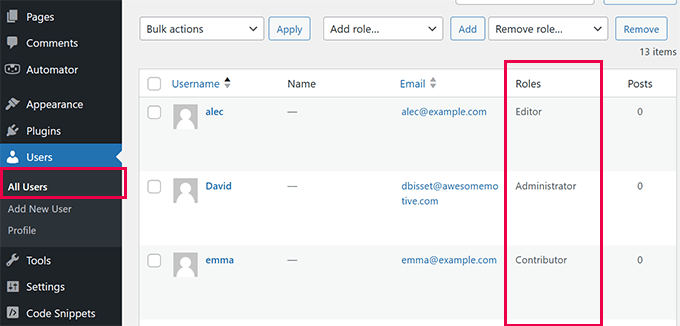
Se você não tiver acesso à página de Usuários, isso significa que você não é um administrador.
Se você ou outra pessoa excluiu acidentalmente sua conta de administrador ou alterou sua função de usuário, você pode adicionar um novo usuário administrador com o phpMyAdmin.
2. Verifique se há um arquivo .htaccess corrompido
Se você tem uma função de usuário administrador e ainda está vendo “Desculpe, você não tem permissão para acessar esta página” no front-end, a causa pode ser um arquivo .htaccess corrompido. Podemos verificar isso renomeando o arquivo.
Você precisará usar um cliente FTP como o FileZilla ou o recurso de gerenciador de arquivos em sua conta de hospedagem WordPress. Se você nunca usou FTP antes, talvez queira ver nosso guia sobre como usar FTP para enviar arquivos para o WordPress.
- Conecte-se ao seu site usando seu cliente FTP.
- Navegue até a pasta raiz (geralmente chamada public_html).
- Encontre o arquivo chamado
.htaccess. - Clique com o botão direito no arquivo e renomeie-o para
.htaccess.old.

Se você não conseguir encontrar seu arquivo .htaccess, consulte nosso guia sobre como encontrar .htaccess no WordPress.
Depois de renomear o arquivo, tente fazer login no seu site WordPress para ver se isso resolveu o problema. Se não resolveu, renomeie-o de volta para .htaccess e siga para a próxima etapa.
Se você conseguir fazer login, então você resolveu o problema. A próxima etapa é gerar um novo arquivo .htaccess. Para fazer isso, navegue até a página Configurações » Links Permanentes no WordPress.
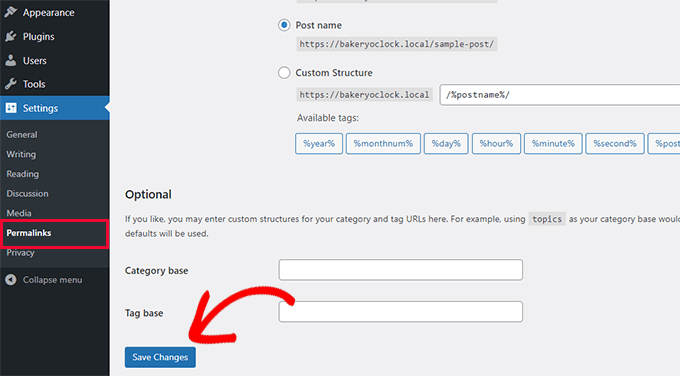
Simplesmente clique no botão Salvar alterações na parte inferior da página, e o WordPress gerará um novo arquivo .htaccess.
3. Verifique se há permissões de arquivo incorretas
Enquanto você estiver com seu cliente FTP aberto, verificaremos para ter certeza de que não há um problema com as permissões de seus arquivos. As permissões de arquivo controlam quem pode acessar arquivos e pastas em seu site.
As seguintes configurações são recomendadas para a maioria dos usuários:
- 755 para todas as pastas e subpastas.
- 644 para todos os arquivos.
Veja como aplicar essas configurações corretamente usando FTP:
- Navegue até sua pasta raiz e selecione as pastas
wp-admin,wp-contentewp-includes. - Clique com o botão direito e selecione ‘Permissões de arquivo…’.
- Digite 755 no campo de valor numérico.
- Marque ‘Recursar em subdiretórios’ e selecione ‘Aplicar apenas a diretórios’.
- Clique em OK para aplicar as alterações.
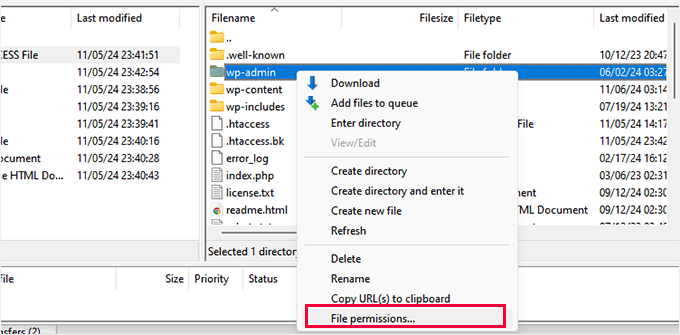
Isso abrirá a caixa de diálogo de permissões de arquivo.
Agora, você precisa inserir 755 no campo de valor numérico. Depois disso, você pode clicar na caixa de seleção 'Recursar em subdiretórios' e, em seguida, selecionar a opção 'Aplicar apenas a diretórios'.

Clique no botão 'OK' para continuar. Seu cliente FTP começará a definir as permissões de arquivo para pastas e subpastas. Você precisará esperar que ele termine.
Em seguida, selecione todos os arquivos e pastas na pasta raiz do seu site WordPress, clique com o botão direito para abrir a caixa de diálogo de permissões de arquivo.
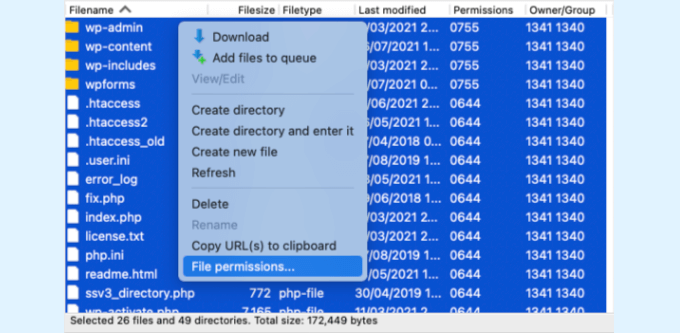
A caixa de diálogo de permissões de arquivo aparecerá.
Digite 644 no valor numérico e clique em ‘OK’ para continuar.
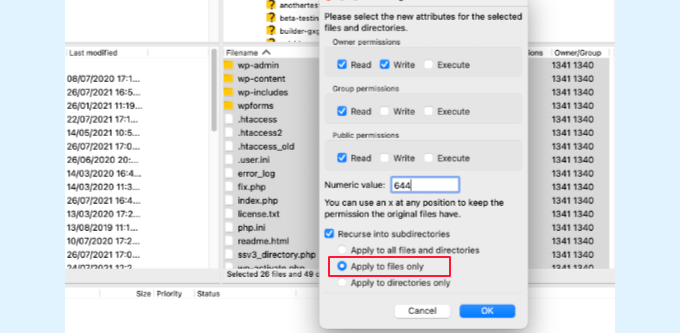
Seu cliente FTP agora começará a definir as permissões de arquivo para todos os arquivos do seu site WordPress.
Depois de fazer isso, tente fazer login no seu site WordPress novamente. Se você for bem-sucedido, você corrigiu o problema. Se não, passe para a próxima etapa.
4. Ative o Tema Padrão Usando FTP
A próxima solução requer a verificação se o seu tema do WordPress ativo pode estar causando esse problema.
Você precisará se conectar ao seu site usando um cliente FTP ou o gerenciador de arquivos do seu provedor de hospedagem na web. Em seguida, navegue até a pasta wp-content.
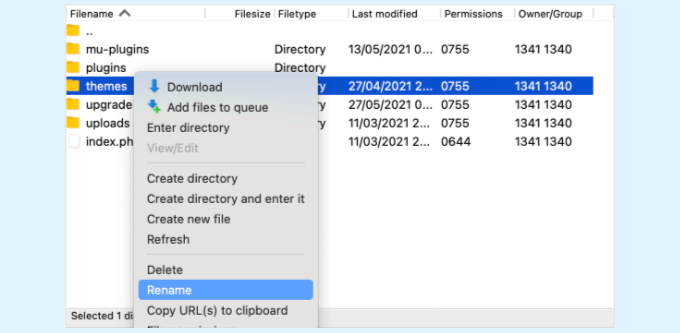
Uma vez lá, você verá uma pasta chamada themes. É aqui que o WordPress armazena todos os temas instalados no seu site.
Para solucionar isso com segurança, siga estas etapas para forçar o WordPress a mudar para um tema padrão:
- Abra a pasta
themes. - Localize a pasta do seu tema ativo atual (por exemplo,
astraoudivi). - Clique com o botão direito nessa pasta específica e renomeie-a para algo como
astra.desativar.
Isso ativará o tema padrão do WordPress (como Twenty Twenty-Four). Agora, tente fazer login no seu site WordPress para ver se isso resolveu o problema.
Se você ainda receber o erro “Desculpe, você não tem permissão para acessar esta página”, o problema não foi causado por um tema. Você precisa renomear sua pasta de tema de volta para o nome original e seguir para a próxima etapa.
Se você conseguir fazer login, então o tema ativo anterior causou o problema e você pode começar a solucionar. Você pode tentar usar um tema diferente ou reinstalar o mesmo tema e configurá-lo cuidadosamente.
No entanto, se o erro retornar, relate-o ao autor do tema. Eles podem ser capazes de ajudá-lo a resolver o problema ou corrigir um bug no tema.
5. Desative Todos os Plugins
A próxima solução é verificar se um plugin do WordPress com defeito está causando o erro. Faremos isso desativando temporariamente todos os plugins.
Se você não tem certeza de como fazer isso sem acessar a área de administração do WordPress, não se preocupe. Você pode fazer isso facilmente via FTP:
- Navegue até a pasta
wp-contentusando seu cliente FTP. - Encontre a pasta chamada
plugins. - Renomeie a pasta para
plugins.deactivate.
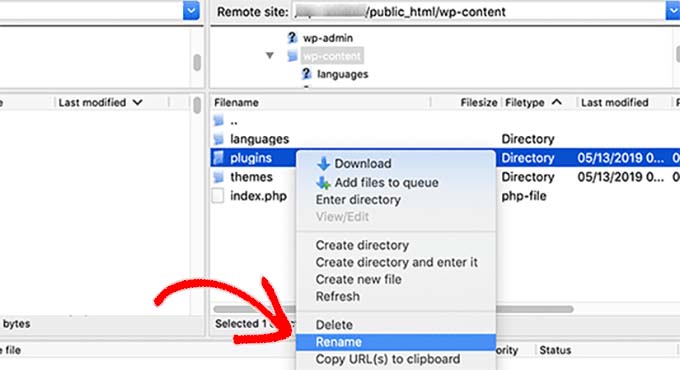
Isso desativará instantaneamente todos os plugins instalados. Se você conseguir fazer login no seu painel agora, saberá que um dos plugins foi o culpado. Renomeie a pasta de volta para plugins e, em seguida, ative-os um por um para encontrar o problema.
6. Verifique seus logs de erro do WordPress
Você pode verificar um log de erros para obter pistas sobre o que deu errado. Seu provedor de hospedagem na web pode estar mantendo logs, ou você pode ter configurado o WordPress anteriormente para mantê-los.
Você pode frequentemente encontrar um arquivo debug.log dentro da sua pasta wp-content se a depuração estiver habilitada. Se não estiver, você pode habilitá-la adicionando código ao seu arquivo wp-config.php.
Para mais detalhes, confira nosso guia sobre como configurar logs de erros do WordPress ou entre em contato com seu provedor de hospedagem.
7. Atualize para a versão mais recente do PHP
Se o seu site WordPress estiver executando uma versão desatualizada do PHP, isso pode estar causando problemas. A atualização para a versão mais recente pode ser útil.
Geralmente, você pode atualizar sua versão do PHP diretamente do painel de controle da sua hospedagem (como cPanel ou hPanel) na seção “Configuração do PHP” ou “Gerenciador MultiPHP”.
Para mais informações, confira nosso guia sobre como atualizar sua versão do PHP no WordPress ou entre em contato com seu provedor de hospedagem.
8. Restaure seu backup mais recente
Se você fez um backup recente do seu site WordPress, restaurá-lo para uma versão anterior provavelmente corrigirá o erro "Desculpe, você não tem permissão para acessar esta página".
O problema é que você perderá todas as alterações em suas configurações e conteúdo feitas após o backup. É por isso que sempre recomendamos o uso de um plugin de backup confiável como o Duplicator, que facilita a restauração do seu site.
Para mais informações, confira nosso guia para iniciantes sobre como restaurar o WordPress a partir de um backup.
9. Verifique e Altere o Prefixo do Seu Banco de Dados
Se você decidiu anteriormente alterar o prefixo da tabela do seu banco de dados no arquivo wp-config.php, há uma chance de haver uma discrepância entre o prefixo do seu banco de dados e o seu banco de dados WordPress.
Isso acontece porque suas capacidades de função de usuário são armazenadas no banco de dados com um prefixo específico (geralmente wp_ por padrão).
Se o prefixo no seu arquivo de configuração não corresponder ao das suas tabelas de banco de dados, o WordPress efetivamente perde o controle dos seus privilégios de administrador, causando o erro “Desculpe, você não tem permissão para acessar esta página”.
A solução para isso é verificar seu banco de dados via phpMyAdmin e ver se os nomes das tabelas do banco de dados têm o valor de prefixo definido em seu arquivo wp-config.php.
Para fazer isso, você pode conferir nosso guia sobre como alterar o prefixo do banco de dados do WordPress.
10. Contate Seu Provedor de Hospedagem
Se você não conseguir corrigir o erro por conta própria, deverá entrar em contato com sua empresa de hospedagem WordPress para ver se há algo que eles possam fazer.
Muitos provedores oferecem excelente suporte técnico e podem ser capazes de resolver o problema para você. Por exemplo, empresas como SiteGround e HostGator têm equipes de suporte experientes com esses erros específicos do WordPress.
Ao contatá-los, peça para eles verificarem os logs de erro do servidor especificamente em busca de erros 403 Forbidden ou negações de permissão. Isso os ajudará a identificar o arquivo exato que está causando o problema.
Para obter os melhores resultados, certifique-se de conferir nosso guia sobre como solicitar suporte do WordPress corretamente e obtê-lo.
Tutorial em Vídeo
Se você prefere instruções em vídeo, assista a este vídeo:
Aprenda Mais Maneiras de Resolver Erros Comuns do WordPress
Experimentando outros erros do WordPress? Confira os guias abaixo para resolvê-los:
- Como corrigir a Tela Branca da Morte do WordPress (Passo a Passo)
- Como Corrigir o Erro 500 Internal Server Error no WordPress
- Como corrigir o erro 'Cookies estão bloqueados devido a saída inesperada' no WordPress
- Como Corrigir o Erro de Indisponível Brevemente para Manutenção Agendada no WordPress
- Como corrigir o erro 'Extensão MySQL ausente no PHP' no WordPress
- Como Corrigir o Erro de Estabelecer uma Conexão com o Banco de Dados no WordPress
- Como Corrigir o Erro "Tem Certeza Que Deseja Fazer Isso?" no WordPress
Esperamos que este tutorial tenha ajudado você a aprender como corrigir o erro "Desculpe, você não tem permissão para acessar esta página" no WordPress. Você também pode querer marcar nosso guia definitivo sobre como corrigir o erro 403 forbidden ou como proteger seu site WordPress.
Se você gostou deste artigo, por favor, inscreva-se em nosso Canal do YouTube para tutoriais em vídeo do WordPress. Você também pode nos encontrar no Twitter e no Facebook.




Kzain
Às vezes recebo este erro e queria perguntar sobre a versão do PHP que meu provedor de hospedagem oferece. A versão do PHP é 8.2, mas por padrão está definida para uma versão diferente, 8.0. Então, alterei a versão do PHP para a mais recente porque após a nova versão do WordPress
Mark K
Também encontrei um problema com um plugin que tinha uma página de configurações que causava este “erro” quando a constante DISALLOW_FILE_MODS era verdadeira, por exemplo, define( ‘DISALLOW_FILE_MODS’, true );
WPBeginner Support
Thank you for sharing another possible reason for this error
Admin
Rob Mahan
Meu site foi hackeado, provavelmente devido a uma senha de login fraca. Depois que limpei todos os posts ruins, o site parecia funcional, mas eu estava experimentando o erro “Desculpe, você não tem permissão para acessar esta página” quando tentei atualizar a versão do WordPress. Além disso, eu não conseguia excluir temas ou plugins não utilizados. Tentei tudo neste artigo, mas sem sucesso.
Eu finalmente encontrei estas duas linhas que aparentemente haviam sido adicionadas ao meu arquivo wp-config.php. Assim que as deletei, a funcionalidade administrativa completa foi restaurada.
define(‘DISALLOW_FILE_EDIT’,true);
define(‘DISALLOW_FILE_MODS’,true);
WPBeginner Support
Thank you for sharing this in case other users run into the same issue!
Admin
Kimberly
Isso funcionou! Obrigado.