


O SSL torna seu site seguro, mas muitos proprietários de sites encontram desafios inesperados ao migrar seus sites WordPress para SSL ou adicionar um certificado SSL a um site existente.
Ao longo dos anos em que ajudamos pessoas com seus sites WordPress, vimos e corrigimos muitos problemas de SSL, desde avisos de conteúdo misto até problemas de login.
Este guia mostrará como corrigir os problemas mais comuns de SSL no WordPress.
O que é SSL/HTTPS e por que você deve começar a usá-lo imediatamente?
SSL é uma abreviação para Secure Sockets Layers, uma tecnologia de criptografia que cria uma conexão segura entre o navegador do usuário e o servidor de hospedagem do seu WordPress.
Assim que você ativar o SSL, seu site usará HTTPS em vez de HTTP. Você também verá um ícone de cadeado ou 'sintonizador' ao lado do endereço do seu site no navegador para mostrar que ele é seguro.

SSL/HTTPS torna mais difícil para hackers espionarem a conexão. Cada site habilitado para SSL/HTTPS recebe um certificado SSL exclusivo para fins de identificação.
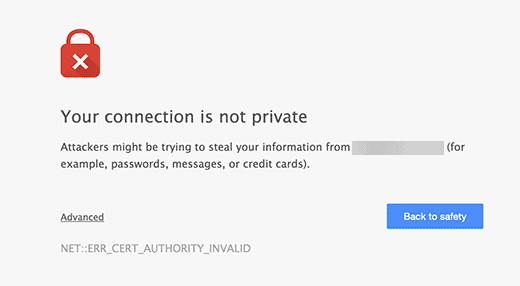
Se um servidor estiver apenas fingindo estar em HTTPS e seu certificado não corresponder, a maioria dos navegadores modernos alertará o usuário contra a conexão com o site.
O Google incentiva todos os proprietários de sites a usar SSL/HTTPS para melhorar a segurança geral da web.
É por isso que o Chrome marca todos os sites sem um certificado SSL como “Não seguro“.
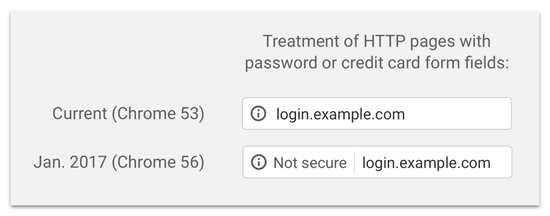
O rótulo ‘Não seguro’ na barra de endereço do navegador causa uma má impressão aos seus clientes sobre o seu negócio.
Além disso, você também precisa ter o SSL/HTTPS ativado se quiser abrir uma loja online ou usar serviços de pagamento como PayPal, Stripe e Authorize.net.
Considerando os prós e contras, todos os sites WordPress precisam mudar para SSL/HTTPS.
Se você ainda não fez isso, pode ler nosso guia sobre como mover o WordPress de HTTP para HTTPS corretamente para obter instruções passo a passo.
Recomendado: Confira nosso guia sobre como obter um certificado SSL gratuito ou compre um certificado SSL com desconto em Namecheap.
No entanto, você pode encontrar alguns erros no WordPress com seu certificado SSL. Então, vamos dar uma olhada em alguns dos problemas comuns com SSL/HTTPS no WordPress e como corrigi-los:
1. Corrigindo o Erro NET::ERR_CERT_INVALID
A mensagem de erro NET::ERR_CERT_INVALID aparece no Google Chrome. Outros navegadores exibem uma mensagem ligeiramente diferente, mas basicamente alertam os usuários que a conexão com seu site é insegura.
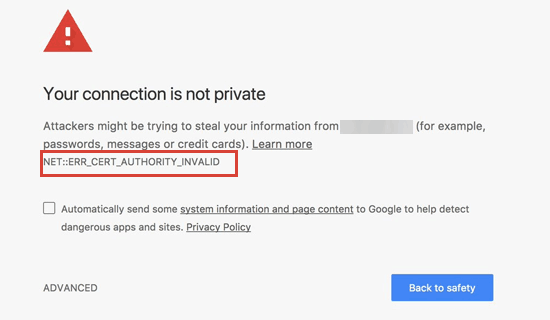
Esta mensagem de erro de SSL indica que o navegador da web do usuário não aceitou o certificado apresentado pelo site. Isso pode acontecer por vários motivos:
- O certificado SSL é emitido para um nome de domínio ou subdomínio diferente.
- O certificado expirou.
- Seu navegador não reconhece a autoridade emissora do certificado.
Se você comprou um certificado SSL e pediu ao seu provedor de hospedagem WordPress para instalá-lo para você, então você pode contatá-los para que resolvam para você.
Se você instalou o certificado SSL manualmente, tente reinstalá-lo ou entre em contato com seu provedor de certificado SSL para obter suporte.
2. Corrigindo Erros de Conteúdo Misto Após a Migração para SSL/HTTPS
Erros de conteúdo misto são causados por fontes que ainda estão carregando usando o protocolo HTTP inseguro nos URLs. Isso pode incluir recursos como imagens, scripts ou folhas de estilo.
Se for esse o caso, você não conseguirá ver um cadeado de segurança ou um ícone de 'sintonizar' na barra de endereço do seu site.
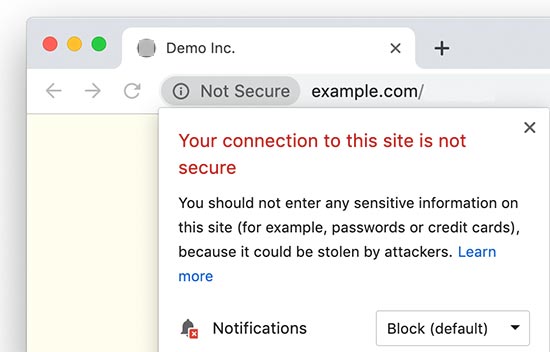
Existem duas maneiras de corrigir erros de conteúdo misto SSL/HTTPS no WordPress. Mostraremos ambas, e então você poderá escolher a que funciona melhor para você.
1. Corrigindo Erros de Conteúdo Misto no WordPress Usando um Plugin
Este método é mais fácil e recomendado para iniciantes. Mas pode ter um impacto negativo no desempenho do seu WordPress porque o plugin tenta corrigir erros de conteúdo misto usando uma técnica de buffer de saída.
No entanto, se você estiver usando um plugin de cache, ele só afetará a primeira carga da página. Visitantes recorrentes não notarão nenhuma diferença no desempenho.
Primeiro, você precisará garantir que tem um certificado SSL. Se não tiver certeza se tem um, consulte nosso guia sobre como obter um certificado SSL gratuito para o seu site WordPress.
Em seguida, basta instalar e ativar o plugin Really Simple SSL. Para mais detalhes, consulte nosso guia passo a passo sobre como instalar um plugin do WordPress.
Após a ativação, você precisa visitar a página Configurações » SSL no seu painel de administração do WordPress para revisar as configurações do plugin. O Really Simple SSL funciona imediatamente e cuidará automaticamente das suas configurações de SSL/HTTPS e corrigirá erros de conteúdo misto.
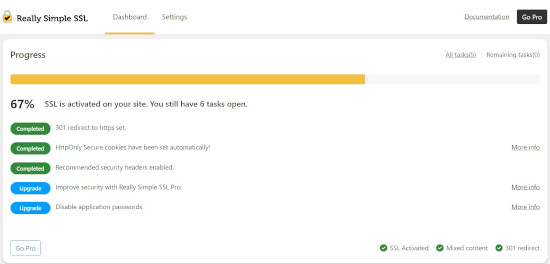
Para saber mais, consulte nossa análise detalhada do Really Simple SSL.
2. Corrigindo Erros de Conteúdo Misto no WordPress Manualmente
Este método é mais eficaz e melhor para o desempenho do seu site. No entanto, requer solução de problemas manual.
Primeiro, você precisa ir para Configurações » Geral e garantir que as opções 'Endereço do WordPress' e 'Endereço do Site' tenham URLs HTTPS.
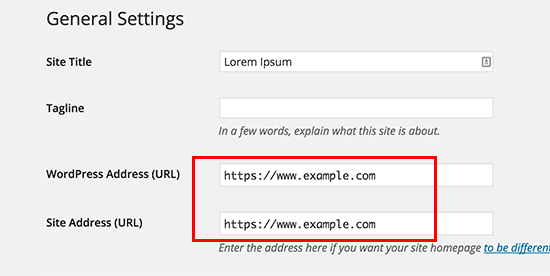
Se você vir URLs começando com 'http', então você precisa prosseguir e alterá-las para 'https'. Não se esqueça de clicar no botão 'Salvar Alterações' para armazenar suas configurações.
Em seguida, você precisa encontrar os URLs HTTP antigos em seu banco de dados do WordPress e substituí-los pelos novos URLs HTTPS.
Você pode fazer isso facilmente instalando e ativando o plugin Search & Replace Everything. Para mais detalhes, consulte nosso guia passo a passo sobre como instalar um plugin do WordPress.
Após a ativação, você precisa visitar a página Ferramentas » WP Search & Replace. No campo 'Buscar', você precisa adicionar a URL do seu site com HTTP. Depois disso, adicione a URL do seu site com 'https' no campo 'Substituir'.
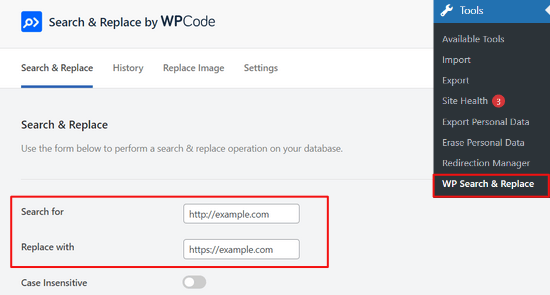
Em seguida, clique no botão 'Pré-visualizar Busca & Substituição' para ver quais URLs serão substituídas e pressione o botão 'Substituir Tudo' para continuar. O plugin agora atualizará as URLs em seu banco de dados do WordPress.
Se você ainda estiver vendo erros de conteúdo misto, o próximo passo é solucionar as URLs nos arquivos do seu tema e plugins do WordPress.
Usando a ferramenta de Inspeção do seu navegador, você precisará localizar os recursos que causam os erros e anotar de quais arquivos do site eles estão carregando.
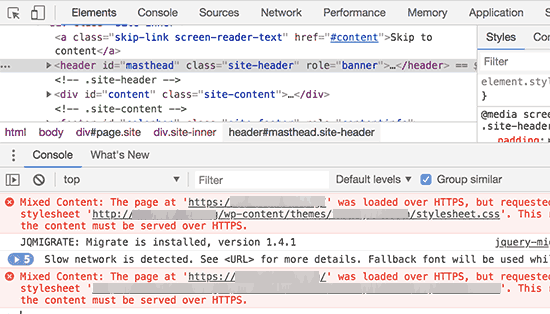
Se você tem experiência em editar arquivos do WordPress, pode acessar esses arquivos de tema usando FTP ou o gerenciador de arquivos do seu hospedagem web. Você precisa editar cada arquivo e substituir 'http' por 'https'.
Outra alternativa é entrar em contato com o desenvolvedor do tema e pedir para ele atualizar o tema. Eles precisarão usar as melhores práticas do WordPress para carregar arquivos, o que corrigirá o problema HTTP/HTTPS.
O mesmo vale para o conteúdo misto carregado por um plugin do WordPress. Não recomendamos a edição dos arquivos do plugin por conta própria, portanto, você deve notificar o desenvolvedor do plugin e solicitar uma atualização. Enquanto isso, você pode desativar o plugin em seu site ou encontrar um plugin alternativo.
3. Corrigindo Erros de "Muitos Redirecionamentos" Após a Migração para SSL/HTTPS
O WordPress permite que você force o SSL/HTTPS para a área de administração inserindo a seguinte linha em seu arquivo wp-config.php:
define('FORCE_SSL_ADMIN', true);
No entanto, em alguns cenários, essa configuração sozinha pode causar o erro ‘Muitos redirecionamentos‘.
Para corrigir isso, você precisará adicionar o seguinte código ao seu arquivo wp-config.php, logo antes da linha que diz, 'Isso é tudo, pare de editar! Feliz blogando.':
define('FORCE_SSL_ADMIN', true);
// in some setups HTTP_X_FORWARDED_PROTO might contain
// a comma-separated list e.g. http,https
// so check for https existence
if (strpos($_SERVER['HTTP_X_FORWARDED_PROTO'], 'https') !== false)
       $_SERVER['HTTPS']='on';
4. Corrigindo o Redirecionamento de HTTP para HTTPS no WordPress
O WordPress não redirecionará automaticamente as requisições HTTP para HTTPS a menos que você o instrua a fazer isso. Se você estiver usando um plugin como o Really Simple SSL, ele cuidará dos redirecionamentos. Caso contrário, você terá que configurar os redirecionamentos manualmente.
Para configurar o redirecionamento de HTTP para HTTPS, você precisa adicionar o seguinte código ao seu arquivo .htaccess:
<IfModule mod_rewrite.c>
RewriteEngine On
RewriteCond %{HTTPS} off
RewriteRule ^(.*)$ https://%{HTTP_HOST}%{REQUEST_URI} [L,R=301]
</IfModule>
Esperamos que este artigo tenha ajudado você a corrigir alguns problemas comuns com SSL/HTTPS no WordPress. Você também pode querer ver nosso guia definitivo de segurança do WordPress e nossas escolhas especializadas dos melhores plugins de segurança do WordPress para proteger seu site.
Se você gostou deste artigo, por favor, inscreva-se em nosso Canal do YouTube para tutoriais em vídeo do WordPress. Você também pode nos encontrar no Twitter e no Facebook.





Shannon
Ativei o SSL em um site usando o Flywheel (este era um site que eu já tinha configurado, mas atualizei o site com um novo tema). No meu navegador Google Chrome, recebo a mensagem de erro “net::ERR_CERT_AUTHORITY_INVALID” e ele abre para o meu wp admin quando eu o direciono para “continuar mesmo assim”. No entanto, quando abro o site em qualquer outro dispositivo, ele funciona normalmente e afirma que é seguro. Tentei muitas coisas – limpar cache e cookies, configurações gerais no wp admin, tentei instalar o Plugin Search and Replace Everything, mas a página de plugins nunca carrega. Baixei o plugin e tentei dessa forma, o que funcionou até chegar ao botão “Preview Search and Replace”, então recebi apenas a roda giratória da morte e nada carregava.
WPBeginner Support
Para esse erro específico, pode haver um erro com o próprio certificado SSL, recomendamos verificar com o suporte do Flywheel para que eles possam analisar a certificação e garantir que ela foi aplicada corretamente por eles.
Admin
Samuel
A importância de ter um certificado SSL não pode ser exagerada, pois aumenta a confiança dos usuários do seu site Word Press de que suas informações estão protegidas. No entanto, em relação aos erros de conteúdo misto https, gostaria de falar sobre um plugin que funciona bem logo de cara, sem fazer nada além de instalá-lo e ativá-lo. ele simplesmente funciona. O nome do plugin é WP Force SSL. Funciona para mim. Passos muito úteis e detalhados, Ótimo trabalho. Obrigado.
Vincent Nyagaka
Estou perguntando se há alguma necessidade de usar o plugin Really SSL se eu estiver usando um certificado SSL gratuito do Cloudflare e meu site foi registrado como HTTPS: o que significa que não tenho nenhum conteúdo em HTTP:? Por favor, me diga se é obrigatório usar o plugin SSL, pois essa é a minha maior preocupação, já que o Cloudflare também oferece os mesmos serviços.
WPBeginner Support
While not fully required, we would recommend taking a look at Cloudflare’s documentation for your current SSL for your requirements
Admin
kzain
Você detalha cada problema claramente e fornece soluções práticas. As explicações para erros de conteúdo misto e problemas de redirecionamento foram particularmente úteis. Seguir este guia certamente fará com que meu site funcione perfeitamente em HTTPS. Obrigado por um recurso tão completo!
Dennis Muthomi
Bem, serei honesto, nunca tive um problema de SSL antes, mas estou marcando esta página para poder consultá-la quando encontrar um erro no futuro.
Obrigado por isso!
Jiří Vaněk
Os maiores problemas com os quais sempre tive que lidar foram questões de conteúdo misto no site. O plugin Really Simple SSL é realmente ótimo para este problema, especialmente para iniciantes no WordPress. Para outros, é melhor usar o Phpmyadmin e corrigir os dados diretamente no banco de dados. Caso contrário, o que você acha que é melhor, redirecionar o WordPress para https através da administração ou através do arquivo .htaccess? Na minha opinião, usar o .htaccess será melhor em termos de velocidade.
WPBeginner Support
There is no specifically better option, it would depend on which a user is most comfortable with
Admin
Mrteesurez
Obrigado por este guia.
Pensei que o problema do certificado SSL não estar configurado corretamente fosse principalmente do site de hospedagem que se está usando, já que a maioria das hospedagens oferece SSL gratuito com os serviços de hospedagem.
WPBeginner Support
Glad we could share some of the other possible reasons and issues
Admin
Soumyajit Bera
Olá. Depois de mudar meu site de http para https, não consigo abri-lo. Por favor, me ajude com o que fazer agora.
Está mostrando ERR_SSL_PROTOCOL_ERROR
WPBeginner Support
Para esse erro específico, você deve verificar com seu provedor de hospedagem para garantir que seu certificado SSL esteja configurado corretamente em seu site, pois é o motivo mais comum e eles devem ser capazes de ajudar a corrigir isso.
Admin
Marianne
Não consegui acessar minha conta do WordPress, mas consigo acessar o CPANEL> Há algo que eu possa fazer para atualizar meu SSL em meu site para que eu possa fazer login?
WPBeginner Support
Dependeria do erro específico que você está recebendo, mas se você não consegue fazer login em seu site, recomendamos entrar em contato com seu provedor de hospedagem, pois eles normalmente podem ajudar com erros de SSL.
Admin
Amit Stephen
Obrigado, isso me ajudou muito
WPBeginner Support
Ficamos felizes que nosso artigo tenha sido útil!
Admin
Macor
Interessante.
Mesmo eu tendo tudo OK no meu painel (passo 2), precisei atualizar os links do banco de dados com o plugin Better Search.
Muito obrigado.
Abey
Meu problema estava nas configurações do wordpress>Geral. Obrigado
WPBeginner Support
Glad our guide was able to help
Admin
MK
Instalei meu SSL gratuito no meu domínio fornecido pela Hostgator. Seu status atual é ativo, mas meu domínio não está abrindo. está mostrando um erro “pode estar temporariamente inativo ou pode ter sido movido permanentemente para um novo endereço da web”
WPBeginner Support
Você gostaria de garantir que atualizou o URL do seu site para usar HTTPS. Temos um guia para ajudar com isso que você pode conferir abaixo:
https://www.wpbeginner.com/wp-tutorials/how-to-add-ssl-and-https-in-wordpress/
Admin
Vivek
Instalei o SSL para o meu site usando um plugin do WordPress.
Quando digitei o URL do meu site no meu PC, ele mostra como seguro.
Quando digito o URL de outros dispositivos, ele mostra como não seguro.
Por favor, me ajude com isso.
Obrigado
WPBeginner Support
Se o seu URL estiver configurado corretamente nas suas configurações do WordPress, você deve entrar em contato com seu provedor de hospedagem para garantir que não haja um redirecionamento causando um problema.
Admin
Rajendra Rana
Quando digito http:// no navegador, recebo o problema "sua conexão não é privada...". Mas quando uso https://, não há erro. por favor ajude
WPBeginner Support
Você gostaria de conferir o item 4 deste guia para esse problema.
Admin
Antonio
Eu tinha um motor 3D que usava shortcode, o SSL o bloqueou, corrigir o URL nas configurações fez com que ele funcionasse novamente, obrigado pelo artigo! absolutamente ninguém tinha ideia do porquê ele não estava aparecendo, nem o host nem o criador do motor... e foi uma correção tão simples.. obrigado novamente!
WPBeginner Support
Glad our guide could help you find the solution
Admin
Real G
Bom artigo, me ajudou a corrigir o problema rapidamente.
WPBeginner Support
Glad our guide was helpful
Admin
Ahmad Jawad Hassaan
Funcionou para mim, meu site já tinha o SSL instalado, mas, ao instalar o WP, eu não escolhi HTTPS, então fui nas configurações gerais como você disse e mudei para HTTPS.
Obrigado.
WPBeginner Support
Glad our guide was able to help
Admin
Pierre
o chrome exibe: "o acesso a este site não é TOTALMENTE seguro"
Fiquei pensando se houve alguma mudança ou atualização recente.
Mas tudo o que sei é que alguém do nosso departamento tinha acabado de mudar de tema!? e que houve uma atualização recente no WordPress.
Merci. Obrigado antecipadamente.
WPBeginner Support
Você pode querer conferir o item 2 deste artigo para o culpado mais provável com a mudança de tema.
Admin
Paul
Olá. Acabei de obter um certificado SSL para o meu site e, após seguir as instruções sobre como configurá-lo no WordPress, não consigo mais fazer login no meu painel. Após inserir meus dados de login corretos, a página carrega e retorna à página de login novamente. Por favor, preciso de ajuda para corrigir isso.
WPBeginner Support
Você vai querer dar uma olhada em nosso artigo abaixo para a solução mais comum para isso:
https://www.wpbeginner.com/wp-tutorials/how-to-fix-wordpress-login-page-refreshing-and-redirecting-issue/
Admin
Jocie Holloway
Acabei de tentar ativar meus certificados SSL usando o plugin Really Simple SSL e agora estou recebendo este erro ao tentar acessar meu site: Código de erro 30
O proxy falhou ao se conectar ao servidor web, nenhum IP de servidor web está definido. Você tem sugestões sobre como corrigir isso?
WPBeginner Support
Para isso, recomendamos que você entre em contato com seu provedor de hospedagem para que eles possam verificar e normalmente eles podem ajudar e corrigir esse problema.
Admin
Marco
Olá,
Alguma ideia de por que, se eu acesso a página inicial do meu site, ela está insegura e se eu clico mais uma vez, ela está segura… Alguém sabe como corrigir esse problema?
WPBeginner Support
Você deve entrar em contato com seu provedor de hospedagem e eles normalmente podem ajudar com isso, se não for um problema de cache do seu navegador ou site.
Admin
Maarten Corten
Olá,
Recentemente, pedi ao meu provedor para transformar meu site (Wordpress) em https. Desde então, meu site (incluindo o backoffice wp-admin) tem um tempo de carregamento muito longo em dispositivos móveis, alguns minutos. O desktop está bom.
Isso é um problema típico? Alguma sugestão? Agradeço desde já!
WPBeginner Support
Existem algumas possibilidades, para começar, recomendamos que você siga nossas recomendações de velocidade abaixo:
https://www.wpbeginner.com/wordpress-performance-speed/
Admin
nuril
oi cara, eu quero perguntar…
por que quando eu faço upload de temas do meu diretório do pc, meu site muda para http.
você sabe como corrigir isso?
WPBeginner Support
Para começar, você deve verificar com seu provedor de hospedagem para garantir que seu SSL esteja configurado corretamente.
Admin
Ajmal
Meu site está mostrando esta mensagem. Como resolver este problema? Por favor, ajude!!
Este site não pode fornecer uma conexão segura ×××.com usa um protocolo não suportado.
ERR_SSL_VERSION_OR_CIPHER_MISMATCH
WPBeginner Support
Você deve entrar em contato com seu provedor de hospedagem para garantir que não haja problemas com seu certificado SSL.
Admin
Shivam Narayan
Thank you so much sir. My problem of “Info/Not Secure” of SSL is solved with this Amazing Article. Thank you so much.
Keep helping us.
WPBeginner Support
You’re welcome, glad our guide could help you solve this issue
Admin
Gord Wait
Brilliant! Not often you run into a tutorial that just does exactly what it says!
Site now secured!
WPBeginner Support
Glad our guide could help you
Admin
Przemysław
Muito obrigado. Fiz todos os passos de outras fontes, mas elas não tinham coisas mais detalhadas para procurar erros. Como olhar no console para encontrar erros. Parece óbvio, mas enfim. Muito obrigado!
WPBeginner Support
Glad our article was helpful
Admin
Muhammad hamza
Meu problema foi resolvido
Muito obrigado
wpbeginner.com
WPBeginner Support
Glad our guide was able to help
Admin
Elisha
Incrível, muito obrigado!
WPBeginner Support
You’re welcome, glad our guide could be helpful
Admin
Prashant Kashyap
Informação muito útil.
Especialmente, o plugin “better search replace” me ajudou muito.
Muito obrigado.
WPBeginner Support
You’re welcome, glad you found our recommendations helpful
Admin
anurag
Depois que ativo o plugin e carrego o site, a página aparece como não segura na primeira carga. No entanto, quando atualizo a página, ela aparece como segura. Esse problema acontece toda vez :/
WPBeginner Support
Você pode querer garantir que limpou todo o cache do seu site. Se você não tem certeza se limpou seu cache, você vai querer dar uma olhada em nosso artigo aqui: https://www.wpbeginner.com/beginners-guide/how-to-clear-your-cache-in-wordpress/
Admin
Johanna
Dicas que salvam vidas, muito obrigado!
WPBeginner Support
You’re welcome
Admin
Imtiyaz
Quando pesquiso meu site diretamente no Google, ele mostra o sinal de site não seguro, mas quando pesquiso adicionando https: ele mostra o sinal de seguro. Então meu site está seguro ou não, estou confuso
WPBeginner Support
O Google pode ter armazenado em cache a versão não HTTPS do seu site. Se você enviou seu sitemap, pode fazer com que o Google rastreie seu site novamente.
Admin
john
Funcionou para mim. Muito apreciado.
WPBeginner Support
Glad our recommendations were helpful
Admin
Luis
Olá,
Obrigado pela sua postagem. Consegui corrigir o SSL em um dos meus sites, no entanto, tenho outro site com o plugin woocommerce e, com estas etapas, não consegui resolver o problema.
Tentei desativar todos os plugins e, quando desativo o woocommerce, meu site funciona bem.
O problema é “muitos redirecionamentos” e com isso a página não carrega.
Alguém pode me dar algumas dicas sobre como resolver o problema de redirecionamentos no plugin woocommerce?
WPBeginner Support
Para o erro de muitos redirecionamentos, você vai querer dar uma olhada em nosso guia aqui: https://www.wpbeginner.com/wp-tutorials/how-to-fix-error-too-many-redirects-issue-in-wordpress/
Admin
Andres
Olá, funcionou para mim, obrigado.
WPBeginner Support
Glad our article could help
Admin
Regina
Olá,
Agradeço toda a sua orientação nesta postagem, minha dificuldade é que eu redireciono os URLs nas Configurações Gerais do WP, enquanto o status do Certificado SSL não estava ativo, então agora não consigo acessar minha administração do WordPress, aparece o erro NET::ERR_CERT_COMMON_NAME_INVALID, então já liguei para minha hospedagem para corrigir o problema do Certificado SSL e ele será corrigido, mas agora me pergunto se há uma chance de eu reverter o URL para HTTP no CPANEL, para que eu possa trabalhar no design das minhas páginas da web…
Por favor me ajude
WPBeginner Support
Se você não quiser esperar que o certificado SSL seja ativado, você pode acessar seu phpMyAdmin e editar sua tabela Options para reverter o URL do site e o URL inicial. https://www.wpbeginner.com/beginners-guide/beginners-guide-to-wordpress-database-management-with-phpmyadmin/
Admin
vinayak
Tendo problemas para abrir meu site no firefox e safari. Instalei o SSL em um dos meus domínios e depois o verifiquei com a equipe de suporte da godaddy. Eles disseram que o ssl está instalado corretamente. Mas meu site não mostra o cadeado no firefox e safari e às vezes nem abre.
WPBeginner Support
Seu navegador pode ter armazenado em cache o endereço pré-SSL, o que pode ser a causa do seu problema.
Admin
Perry
Eu fiz tudo isso. Configurei meu certificado SSL, instalei e ativei o Really Simple, corrigi os erros de conteúdo misto (ou tentei) com o Better Search & Replace e o SSL Insecure Content Fixer. No entanto, a maioria das minhas imagens ainda está quebrada ou não carrega. Elas nem aparecem na minha biblioteca de mídia. O console aponta para o mesmo arquivo que causa o problema — mas é um arquivo que simplesmente não existe. Não consigo encontrar este arquivo em lugar nenhum, mas de alguma forma ele é a origem de todas as minhas imagens quebradas.
WPBeginner Support
Você pode querer tentar as etapas de solução de problemas em nosso guia aqui: https://www.wpbeginner.com/wp-tutorials/how-to-fix-the-http-image-upload-error-in-wordpress/
Admin
Bongani Ngcobo
O Better Search Replace fez a mágica, obrigado, pessoal.
WPBeginner Support
Glad our recommendation could help
Admin
Tony V
Hi guys, first of all, thanks for your great job sharing your knowledge with noobs like me
Acabei de fazer toda a parte do certificado SSL pela primeira vez e obtive algo que parece estranho. No navegador em que criei o site WordPress e fiz tudo, o site é exibido normalmente. A conexão parece estar totalmente segura e verde. Mas ao abrir em qualquer outro navegador ou máquina, ele é exibido como lixo. Além disso, aqui recebo um aviso de "Sua conexão com este site não é totalmente segura". Ao usar a ferramenta de inspeção, recebo 6 desses erros de conteúdo misto.
Você pode lançar alguma luz sobre minha ignorância, por favor? Muito obrigado!
WPBeginner Support
Você pode querer garantir que limpa todo o cache do seu site e que pode levar algum tempo para o SSL ser totalmente atualizado
Admin
Peter
Então.. De acordo com o #2 eu mudei o http para https:, então desde então o erro 404 aparece quando tento visitar o site com http, se eu tento com https, ele me diz que este não é um site seguro e é bloqueado.
Preciso de uma solução o mais rápido possível, por favor!!!!
WPBeginner Support
Parece que seu SSL não está ativo para o seu site, você provavelmente deve entrar em contato com seu provedor de hospedagem para garantir que o certificado esteja ativo.
Admin
Aditya
Isso resolveu meu problema no meu site. Muito obrigado!
WPBeginner Support
Glad our guide could help
Admin
Daniel
Útil. Continuem com o bom trabalho.
WPBeginner Support
Glad our article could help
Admin
Alex
Existem maneiras de corrigir problemas como esses se você não conseguir acessar o painel do WordPress? Muito frequentemente, se houver um problema de SSL, o navegador nem permitirá que você acesse a página de login. Eu presumiria que você seria capaz de substituir manualmente os links no banco de dados sem usar um plugin.
WPBeginner Support
Como ponto de partida, recomendamos entrar em contato com seu provedor de hospedagem, pois eles normalmente podem ajudar com alguns dos problemas para permitir que você faça login no seu site.
Admin
Candace
Eu tenho um site onde instalei os plugins Real Simple SSL e Better Search and Replace. Ativei ambos e executei a ferramenta Better Search and Replace. Meu problema é que, quando vou fazer login, recebo a mensagem (A página não está redirecionando corretamente. Ocorreu um erro durante uma conexão)
Isso acontece na versão mais recente do Firefox e eu limpei os cookies e o cache.
Eu também tentei isso no Safari e ele disse que “Ocorreram muitos redirecionamentos. Isso pode acontecer se você abrir uma página que é redirecionada para abrir outra página que, em seguida, é redirecionada para abrir a página original.”
O que devo alterar ou procurar para que a página de login wp-admin funcione corretamente?
WPBeginner Support
Você pode começar tentando as soluções em nosso artigo aqui: https://www.wpbeginner.com/wp-tutorials/how-to-fix-error-too-many-redirects-issue-in-wordpress/
para corrigir os redirecionamentos, se eles não funcionarem, você pode tentar as etapas de solução de problemas em nosso artigo: https://www.wpbeginner.com/beginners-guide/beginners-guide-to-troubleshooting-wordpress-errors-step-by-step/
Admin
Williams
Mudei meu Endereço do WordPress (URL) e Endereço do Site (URL) de HTTP para HTTPS.
Eu não tenho nenhum certificado SSL e não fiz nenhuma outra alteração… eu já cometi o erro antes de ver seu artigo.
Agora não consigo acessar meu domínio e meu site está inacessível e mostrando ERR_SSL_PROTOCOL_ERROR
Por favor, qual é a solução?
WPBeginner Support
Você vai querer acessar seu banco de dados na tabela de opções como uma opção para redefinir os endereços: https://www.wpbeginner.com/beginners-guide/beginners-guide-to-wordpress-database-management-with-phpmyadmin/
Ou você pode adicionar código ao seu arquivo wp-config para alterar o endereço, o código necessário pode ser encontrado em nosso artigo aqui: https://www.wpbeginner.com/wp-tutorials/how-to-fix-wordpress-login-page-refreshing-and-redirecting-issue/
Admin
judywilson
Obrigado.
WPBeginner Support
Glad our article was helpful
Admin