


Ainda me lembro da frustração de compartilhar uma nova postagem de blog no Twitter, apenas para ver um espaço reservado para imagem quebrada em vez de nosso gráfico cuidadosamente projetado. É uma pequena falha que pode fazer sua marca parecer pouco profissional e custar cliques valiosos.
Isso acontece quando o X (anteriormente Twitter) não consegue encontrar os dados corretos em seu site, e é um problema comum para muitos usuários do WordPress. Uma imagem ausente pode prejudicar seriamente o engajamento que seu conteúdo merece.
Na WPBeginner, resolvemos esse problema exato inúmeras vezes em nossos próprios sites e para nossos leitores. A boa notícia é que existe uma solução fácil, e nós o guiaremos passo a passo.

Por que as imagens do Twitter Card estão quebradas para alguns sites?
A causa raiz das imagens quebradas do Twitter Card é frequentemente a falta de metadados. Ao compartilhar um link no X, a plataforma procura por tags específicas de ‘Twitter Card’ (que são semelhantes às meta tags do Open Graph) no código do seu site para saber qual imagem e texto exibir.
Eis o problema: o WordPress não inclui tags de meta Open Graph por padrão. Sem essas tags, o X não tem como saber qual imagem representa seu conteúdo, então ele mostra um espaço reservado quebrado ou nenhuma imagem.

Essa experiência quebrada pode prejudicar seriamente seu desempenho nas redes sociais.
Quando seus links parecem pouco profissionais em comparação com concorrentes que têm Twitter Cards adequados, você perde credibilidade e cliques.
Vimos sites aumentarem suas taxas de cliques em redes sociais apenas corrigindo esse problema.

A boa notícia é que corrigir imagens quebradas do Twitter Card é fácil quando você sabe o que fazer. Vamos percorrer as soluções mais eficazes que testamos em centenas de sites WordPress.
Aqui está uma visão geral rápida dos tópicos que abordaremos neste artigo. Você pode pular para a seção que lhe interessa ou seguir as instruções passo a passo:
- Corrigindo Imagens Quebradas do Twitter Card Usando All in One SEO
- Definindo uma Imagem Padrão do Twitter Card
- Definindo uma Imagem Padrão do Twitter Card para a Página Inicial do WordPress
- Usando uma Imagem Personalizada do Twitter Card para Cada Post ou Página do WordPress
- Definindo Imagens Personalizadas do Twitter Card para Categorias e Tags
- Testando se um Post Tem uma Imagem Válida do Twitter Card
- Solucionando Problemas de Imagens Quebradas do Twitter Card no WordPress
- Perguntas Frequentes (FAQs)
- Recursos Adicionais
Corrigindo Imagens Quebradas do Twitter Card Usando All in One SEO
Primeiro, você precisa instalar e ativar o plugin All in One SEO for WordPress. Para mais detalhes, consulte nosso guia passo a passo sobre como instalar um plugin do WordPress.
All in One SEO é o melhor plugin de SEO para WordPress do mercado. Ele permite otimizar facilmente seu site WordPress para mecanismos de busca e plataformas de mídia social, incluindo o X. Ele funciona adicionando automaticamente o código oculto (chamado de meta tags) que o X precisa para ler seu conteúdo corretamente, para que você não precise tocar em uma única linha de código!
Observação: Existe também uma versão gratuita do All in One SEO que você pode usar para corrigir imagens do Twitter Card. No entanto, a versão Pro vem com recursos de SEO mais poderosos.
Para fins deste tutorial, demonstraremos a versão Pro porque é a que usamos, mas as instruções são semelhantes para a versão gratuita.
Após a ativação, você precisa visitar a página All in One SEO » Configurações Gerais para inserir sua chave de licença. Você pode encontrar essas informações em sua conta no site da AIOSEO.
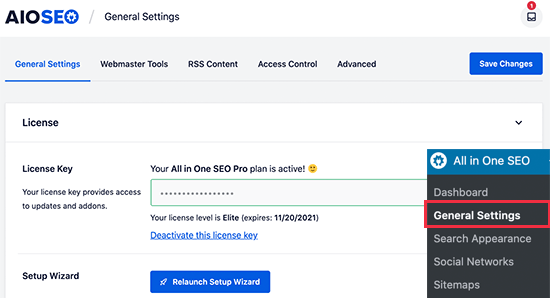
O All in One SEO oferece controle total sobre quais imagens serão usadas com os cartões do Twitter em seu site. Vamos guiá-lo por todas as etapas.
Primeiro, você precisa adicionar as URLs de seus perfis de mídia social. Isso associará seu site ao seu perfil do X (Twitter) e a outras plataformas de mídia social.
Simplesmente vá para a página All in One SEO » Redes Sociais e insira as URLs de seus perfis de mídia social, incluindo o X.
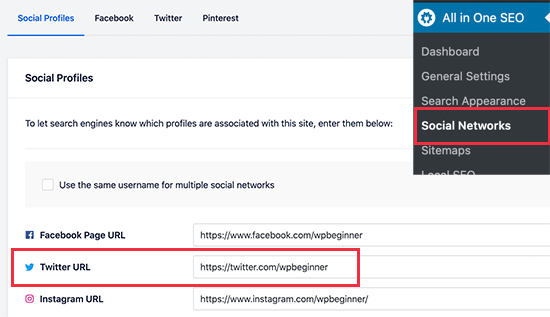
Definindo uma Imagem Padrão do Twitter Card
Em seguida, você precisa mudar para a aba 'Twitter' e clicar no botão ao lado da opção 'Habilitar Cartão do Twitter'.
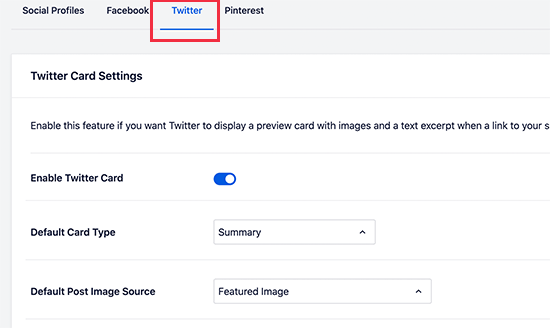
Abaixo disso, você verá as configurações padrão para cartões de resumo do Twitter, que funcionarão para a maioria dos sites, mas você pode alterá-las conforme necessário.
Em particular, você vai querer alterar a 'Fonte de Imagem Padrão do Post'. O All in One SEO oferece várias opções.
Por exemplo, você pode escolher a imagem destacada, imagem anexada, primeira imagem no conteúdo, imagem de um campo personalizado, imagem do autor da postagem ou a primeira imagem disponível.
Recomendamos o uso da imagem destacada, pois a maioria dos temas do WordPress suporta imagens destacadas que são adequadas para imagens do Twitter Card.
Abaixo disso, você encontrará a opção de selecionar uma fonte de imagem de termo padrão. Esta imagem é usada quando alguém compartilha um URL para uma página de arquivo de categoria, tag ou outro termo de taxonomia.
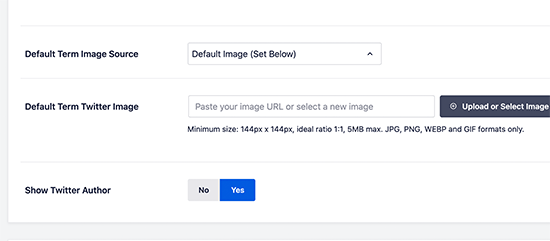
Você pode fazer o upload de uma imagem padrão aqui, ou pode fazer o upload de uma imagem personalizada para cada categoria ou tag. Mostraremos como fazer isso mais tarde.
Após selecionar a fonte de imagem padrão do cartão do Twitter, não se esqueça de clicar no botão 'Salvar Alterações' para armazenar suas configurações.
Definindo uma Imagem Padrão do Twitter Card para a Página Inicial do WordPress
Agora vamos ver como definir uma imagem padrão de cartão do Twitter para a página inicial do seu site.
Se você não estiver usando uma página inicial estática, poderá definir uma imagem padrão do Twitter Card diretamente na página All in One SEO » Redes Sociais, na aba Twitter.
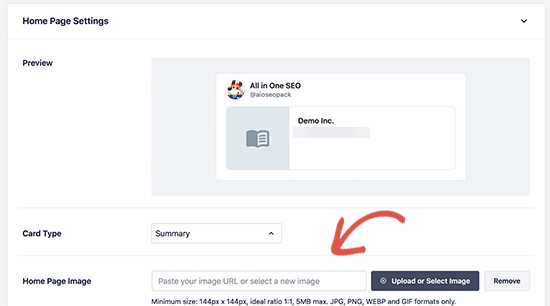
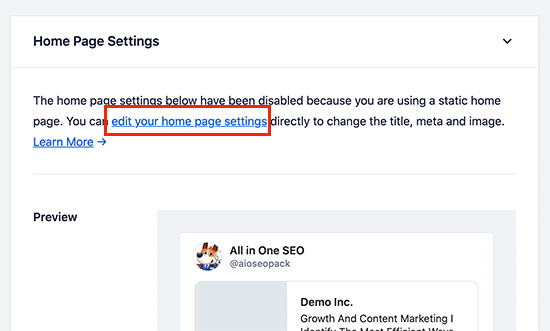
No entanto, se você estiver usando uma página inicial estática (em Configurações » Leitura), o processo é um pouco diferente. Como sua página inicial é uma 'Página' específica, você definirá sua imagem do Cartão do Twitter diretamente no editor da página. O AIOSEO fornece um link útil para levá-lo diretamente até lá.
Nesse caso, você verá o link para editar as configurações da sua página inicial diretamente.
Na tela de edição da página, basta rolar para baixo até a caixa ‘Configurações do AIOSEO’ abaixo do editor de conteúdo.
A partir daqui, você precisa mudar para a aba ‘Social’ e, em seguida, selecionar Twitter.
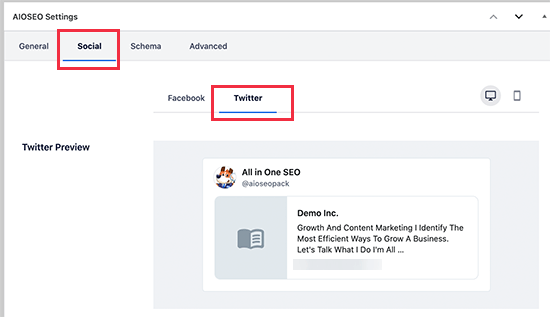
Nas configurações do Twitter, você pode substituir as opções padrão.
Aqui, você pode fornecer uma imagem personalizada do cartão do Twitter a ser usada especificamente para sua página inicial.
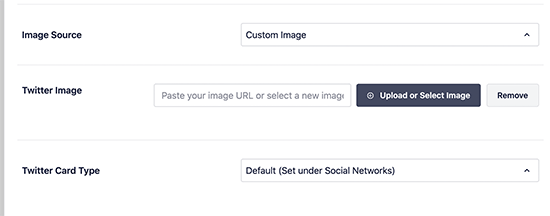
Basta clicar no menu suspenso ao lado de ‘Fonte da imagem’ e você verá várias opções para escolher. Você pode escolher uma das opções ou fazer o upload de uma nova imagem que gostaria de usar.
Quando terminar, não se esqueça de atualizar e salvar suas alterações.
Usando uma Imagem Personalizada do Twitter Card para Cada Post ou Página do WordPress
Muitos blogueiros gostam de criar imagens personalizadas para mídias sociais para diferentes plataformas como Facebook, X, Pinterest e muito mais.
O All in One SEO facilita a substituição das configurações padrão da sua imagem do cartão do Twitter e o fornecimento de uma imagem personalizada para qualquer post ou página.
Basta editar o post ou página e rolar para baixo até a caixa ‘Configurações do AIOSEO’ abaixo do editor de conteúdo. A partir daqui, você precisa mudar para a aba ‘Social’ e, em seguida, selecionar ‘Twitter’.
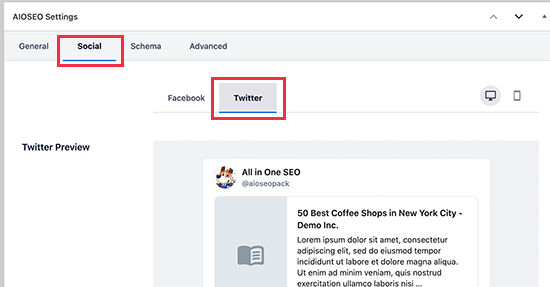
Em seguida, você pode definir dados personalizados do Cartão do Twitter, incluindo uma imagem personalizada a ser usada especificamente para este artigo.
Basta rolar até a seção ‘Fonte da imagem’ e clicar no menu suspenso.
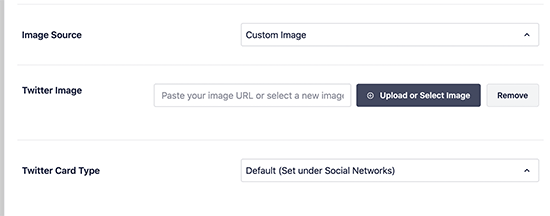
Você pode escolher uma das imagens fornecidas ou selecionar ‘Imagem personalizada’ para fazer o upload de uma nova imagem.
Depois disso, você pode simplesmente clicar no botão ‘Upload ou Selecionar Imagem’ para fazer o upload de uma imagem do seu computador ou usar uma da sua biblioteca de mídia do WordPress.
Quando terminar, não se esqueça de atualizar ou publicar seu post ou página para salvar suas alterações.
Definindo Imagens Personalizadas do Twitter Card para Categorias e Tags
Assim como posts e páginas, o All in One SEO também facilita o upload de uma imagem personalizada para categorias individuais, tags, categorias de produtos WooCommerce e outras taxonomias.
Simplesmente vá para a página Posts » Categorias e clique no link ‘Editar’ abaixo da categoria onde você deseja fazer o upload de uma imagem personalizada para o Twitter card.
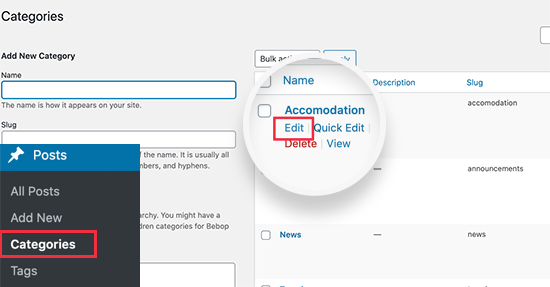
Isso o levará para a tela ‘Editar Categoria’, onde você precisa rolar para baixo até a caixa ‘Configurações do AIOSEO’.
A partir daqui, mude para a aba ‘Social’ e selecione ‘Twitter’ abaixo dela.
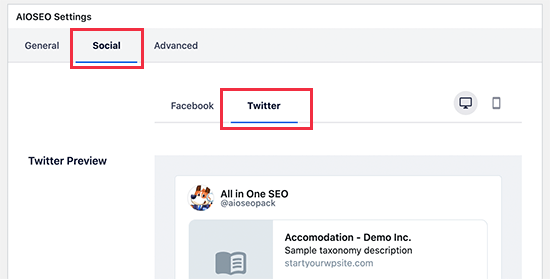
Agora, você precisa rolar para baixo até a seção ‘Fonte da Imagem’ e clicar no menu suspenso.
Você pode escolher uma das opções de imagem fornecidas ou selecionar ‘Imagem Personalizada’ para fazer o upload de uma nova imagem para o Twitter.
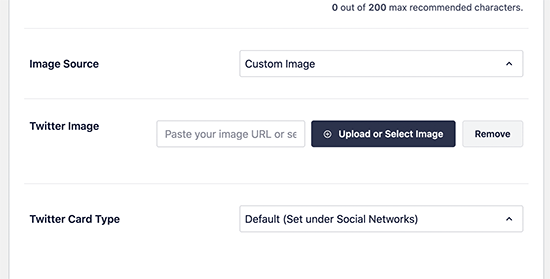
Depois disso, você pode simplesmente clicar no botão ‘Fazer upload ou Selecionar Imagem’ para fazer o upload de uma imagem do seu computador ou usar uma da sua biblioteca de mídia do WordPress.
Quando terminar, não se esqueça de clicar no botão ‘Atualizar’ para salvar suas alterações.
Testando se um Post Tem uma Imagem Válida do Twitter Card
Depois de configurar suas imagens do Cartão do Twitter, você vai querer testá-las. A ferramenta oficial para isso é o Validador de Cartões.
Importante: Esta ferramenta não mostra mais uma prévia visual. Sua principal função é verificar seu URL em busca de erros e, crucialmente, atualizar a versão em cache do X do seu link.
Primeiro, acesse o site do Validador de Cartões X. Cole o URL do seu post no campo ‘URL do Cartão’ e clique no botão ‘Visualizar cartão’.
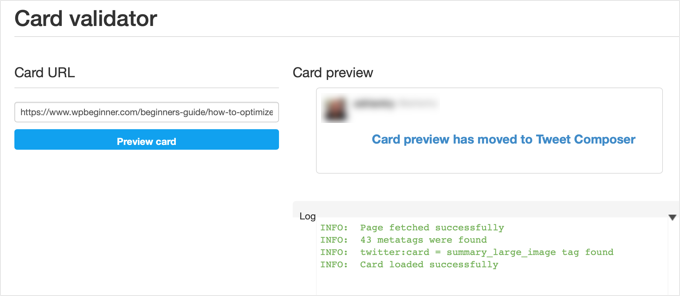
O validador mostrará um log abaixo. Contanto que diga 'Card loaded successfully' e você não veja nenhum erro, está tudo certo!
Para ver uma prévia visual real do seu cartão, basta ir para X.com, começar a compor uma nova postagem e colar seu URL. O cartão aparecerá na caixa de composição, mostrando exatamente como ele ficará na linha do tempo.
Solucionando Problemas de Imagens Quebradas do Twitter Card no WordPress
Se você seguiu as etapas acima e ainda não consegue ver a imagem correta do cartão do Twitter, pode tentar estas dicas fáceis para solucionar erros de cartão.
Limpar o Cache do WordPress
A causa mais provável de imagens quebradas no X são os plugins de cache do WordPress. Mesmo que você tenha definido a imagem do Twitter Card no All in One SEO, seu plugin de cache ainda pode estar exibindo uma versão desatualizada.
Para corrigir isso, você precisa limpar seu cache do WordPress e, em seguida, testar novamente usando a ferramenta Validador de Cartões X.
Escolha os Tamanhos de Imagem Corretos
Certifique-se de que a imagem que você está usando atende às diretrizes do X. Para um card de resumo grande, o tamanho ideal é 1200 x 600 pixels (uma proporção de 2:1). Todas as imagens também devem ter menos de 5 MB de tamanho.
Dica: Você pode aprender tudo sobre tamanhos de imagem para redes sociais em nossa planilha definitiva de redes sociais para iniciantes em WordPress.
Perguntas Frequentes (FAQs)
Aqui estão algumas das perguntas mais comuns que recebemos sobre como corrigir imagens de cards do Twitter no WordPress.
1. Qual é o tamanho correto da imagem para cards do Twitter?
Para obter os melhores resultados com uma prévia de imagem grande, o X recomenda o uso de uma imagem com uma proporção de 2:1. O tamanho perfeito a ser almejado é 1200 x 600 pixels. Esse tamanho garante que sua imagem fique nítida e profissional sem ser cortada. Além disso, certifique-se de que o arquivo da sua imagem tenha menos de 5 MB.
2. Como posso testar meu card do Twitter para ver se a imagem está funcionando?
Você pode usar a ferramenta oficial Card Validator do X. Basta colar o URL do seu post na ferramenta para verificar erros e atualizar o cache do X. Para ver uma prévia visual, você pode colar o URL no compositor de posts em X.com.
3. Eu corrigi a imagem, mas o Twitter ainda mostra a antiga. Como resolvo isso?
O Twitter armazena em cache imagens e dados por cerca de 7 dias. Se você atualizou sua imagem, precisa limpar esse cache. Simplesmente execute seu URL novamente através do Twitter Card Validator para forçar o Twitter a buscar a versão mais recente do seu card.
4. Por que as imagens do meu cartão do Twitter estão borradas ou cortadas incorretamente?
Imagens borradas ou mal cortadas geralmente são causadas pelo uso de uma foto de baixa resolução ou uma que não se encaixa na proporção de 2:1. Para garantir que suas imagens fiquem nítidas, use uma foto de alta qualidade com pelo menos 1200 pixels de largura.
Recursos Adicionais
Agora que você corrigiu as imagens do seu cartão do Twitter, talvez queira conferir estes outros guias para melhorar ainda mais sua presença nas redes sociais e o desempenho do seu site:
- Guia para Iniciantes para Solução de Erros no WordPress
- Como Corrigir Problema de Miniatura Incorreta do Facebook no WordPress
- O Guia Completo de Mídias Sociais para WordPress (Atualizado)
- Como adicionar botões de compartilhamento social no WordPress
Se você gostou deste artigo, por favor, inscreva-se em nosso Canal do YouTube para tutoriais em vídeo do WordPress. Você também pode nos encontrar no Twitter e no Facebook.


Jiří Vaněk
Tive o mesmo problema com o Yoast SEO. Cada artigo foi configurado da mesma forma. Para alguns, a imagem foi carregada e para outros não. Configurações iguais. Nunca cheguei à origem do problema. O card social foi preenchido de acordo com o conselho. o problema foi completamente eliminado apenas substituindo o Yoast SEO pelo AIO SEO.
Abdullah
Fiz tudo isso, não resolveu o problema.
WPBeginner Support
Por favor, certifique-se de ter limpado todo o cache do seu site antes de usar o validador de card, pois esse é o motivo mais comum para ele não atualizar.
Admin