


Um erro comum que muitos proprietários de sites WordPress cometem é permitir que todas as páginas apareçam nos resultados de pesquisa. Em vez de encontrar posts de blog úteis ou páginas de produtos, os visitantes frequentemente acabam em páginas irrelevantes como “Termos de Serviço”, “Política de Privacidade” ou “Obrigado pela sua compra”.
Isso pode prejudicar a experiência geral do usuário, pois essas páginas não são particularmente úteis nos resultados de pesquisa. Para sites de comércio eletrônico, páginas como a de checkout ou de conta do usuário geralmente também não precisam ser pesquisáveis.
Após testes extensivos, encontramos um plugin que simplifica a decisão exata do que aparece nos resultados de pesquisa do seu site – SearchWP.
Neste guia, mostraremos exatamente como excluir páginas dos resultados de pesquisa do WordPress. Ao excluir páginas irrelevantes, você criará uma experiência de usuário muito melhor e ajudará os visitantes a encontrar o conteúdo que realmente importa para eles. 🕵️♀️

Por que excluir páginas dos resultados de pesquisa do WordPress?
Você deve excluir certas páginas dos resultados de pesquisa do WordPress para tornar a pesquisa do seu site mais útil e melhorar a experiência dos seus visitantes.
Por padr ilde{o}, a pesquisa do WordPress inclui todas as postagens e p ilde{A}ginas nos resultados da pesquisa, mas nem toda p ilde{A}gina ilde{A} ilde{A}til para os usu ilde{A}rios. Exemplos comuns de p ilde{A}ginas que voc ilde{A} pode querer excluir incluem:
- P ilde{A}ginas da loja online: P ilde{A}gina da conta, p ilde{A}gina de checkout, p ilde{A}gina de agradecimento ou outras p ilde{A}ginas que os visitantes n ilde{A}o precisam encontrar por meio da pesquisa
- Sites de membros: P ilde{A}ginas exclusivas para assinantes ou conte ilde{A}do protegido que n ilde{A}o deve aparecer nos resultados de pesquisa p ilde{A}blicos
- Outras p ilde{A}ginas internas: Termos de Servi ilde{A}o, Pol ilde{A}tica de Privacidade ou p ilde{A}ginas administrativas/de utilidade que n ilde{A}o s ilde{A}o ilde{A}teis para os visitantes
Excluir essas p ilde{A}ginas mant ilde{A}m os resultados da pesquisa relevantes e evitam que os visitantes acessem p ilde{A}ginas que eles n ilde{A}o podem acessar.
Dito isso, mostraremos como excluir páginas dos resultados de busca do WordPress. Você pode usar os links rápidos abaixo para navegar por este tutorial:
- Passo 1: Instale um Plugin de Busca para WordPress
- Passo 2: Crie um Algoritmo de Busca Personalizado
- Passo 3: Exclua Páginas Específicas dos Resultados de Busca do WordPress (Opcional)
- Passo 4: Crie e Incorpore seu Formulário de Busca
- Dica Bônus: Exclua Posts, Taxonomias e Mais dos Resultados de Busca do WordPress
- Perguntas Frequentes: Excluindo Páginas dos Resultados de Busca do WordPress
- Mais Guias para Melhorar a Busca no WordPress
💡 Observação: Neste guia, estamos focando na busca no site, onde um visitante usa a caixa de busca do seu site para procurar seu conteúdo.
Se voc ilde{A} deseja excluir p ilde{A}ginas dos resultados de pesquisa do Google, consulte nosso guia sobre como ocultar uma p ilde{A}gina do WordPress do Google.
Vamos começar.
Passo 1: Instale um Plugin de Busca para WordPress
A maneira mais f ilde{A}cil de excluir p ilde{A}ginas dos resultados de pesquisa do WordPress ilde{A} usar o plugin SearchWP. ilde{A} o melhor plugin de pesquisa para WordPress, usado por mais de 30.000 sites.
Com o SearchWP, voc ilde{A} pode pesquisar conte ilde{A}do que o WordPress ignora por padr ilde{A}o, incluindo coment ilde{A}rios, tipos de postagem personalizados, arquivos PDF, produtos WooCommerce e categorias. Voc ilde{A} tamb ilde{A}m pode us ilde{A}-lo para excluir conte ilde{A}do espec ilde{A}fico dos resultados da pesquisa.
Para conhecer todos os seus recursos, veja nossa an ilde{A}lise detalhada do SearchWP.
A primeira coisa que você precisa fazer é instalar e ativar o plugin. Para mais detalhes, veja nosso guia passo a passo sobre como instalar um plugin do WordPress.
Após a ativação, vá para SearchWP » Configurações e clique na aba ‘Geral’.

Aqui, voc ilde{A} precisa inserir sua licen ilde{A}a na caixa 'Chave de Licen ilde{A}a'. Voc ilde{A} pode encontrar essas informa ilde{A} ilde{A}es em sua conta no site do SearchWP. Depois de terminar, certifique-se de clicar no bot ilde{A}o 'Verificar Chave'.
Passo 2: Crie um Algoritmo de Pesquisa Personalizado
Após ativar o plugin, você pode ajustar como o SearchWP indexa, pesquisa e exibe seu conteúdo. Você pode pensar nisso como criar um algoritmo de pesquisa Google personalizado que é apenas para o seu blog WordPress ou site.
Você precisará criar um mecanismo de busca para todo o site antes de poder começar a excluir páginas dos resultados da pesquisa, então vá para SearchWP » Algoritmo.

Aqui, você verá uma seção para os diferentes tipos de conteúdo que o SearchWP pesquisa por padrão, como páginas, posts e arquivos de mídia.
Cada se ilde{A} ilde{A}o tem seus pr ilde{A}prios controles deslizantes de Relev ilde{A}ncia de Atributo de Aplica ilde{A} ilde{A}o, que permitem controlar como o SearchWP classifica o conte ilde{A}do em seu mercado online, blog ou site.
Por exemplo, se você mover o controle deslizante 'Título' para a esquerda e o controle deslizante 'Conteúdo' para a direita, o conteúdo terá mais peso do que o título.
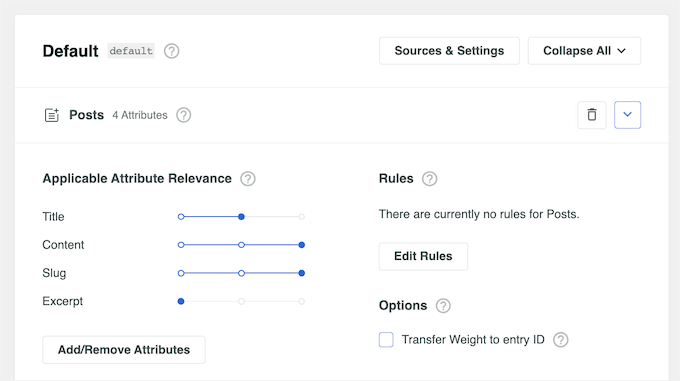
Você pode excluir todas as páginas dos resultados da pesquisa ou excluir apenas páginas específicas.
Para impedir que todas as p ilde{A}ginas apare ilde{A}am nos resultados de pesquisa do seu site WordPress, clique no pequeno ilde{A}cone de lixeira ao lado de 'P ilde{A}ginas'.
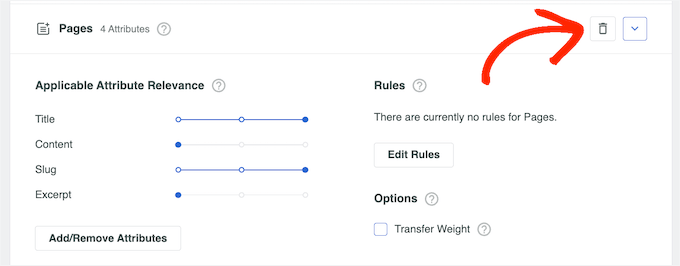
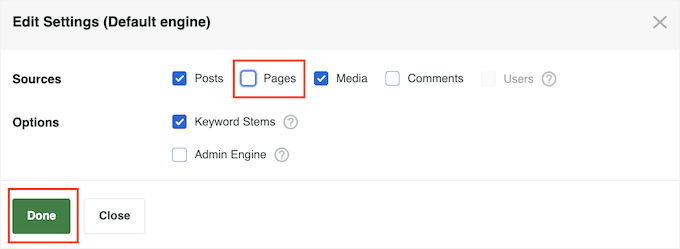
Isso abre um pop-up onde você pode desmarcar a caixa 'Páginas'.
Depois disso, basta clicar em 'Concluído' para excluir todas as páginas da barra de pesquisa e dos resultados.
Quando terminar de personalizar as configura ilde{A} ilde{A}es padr ilde{A}o do mecanismo de pesquisa, ilde{A} hora de salvar suas altera ilde{A} ilde{A}es. Mesmo que voc ilde{A} planeje excluir p ilde{A}ginas ou postagens espec ilde{A}ficas, voc ilde{A} ainda precisar ilde{A} salvar seu novo algoritmo de pesquisa em todo o site primeiro.
Para fazer isso, role até o topo da tela e clique no botão 'Salvar'.

O SearchWP agora reconstruirá o índice automaticamente. Dependendo da velocidade da sua conexão com a Internet, isso pode levar alguns minutos.
Assim que você vir ‘Status do Índice 100%’, saberá que o SearchWP indexou todo o seu conteúdo e configurações.

Seu site agora come ilde{A}ar ilde{A} a usar a pesquisa aprimorada do WordPress automaticamente.
Passo 3: Exclua Páginas Específicas dos Resultados de Busca do WordPress (Opcional)
Voc ilde{A} deseja excluir p ilde{A}ginas espec ilde{A}ficas dos resultados da pesquisa, como a p ilde{A}gina de checkout do WooCommerce?
Após criar um algoritmo de busca para todo o site seguindo o processo descrito acima, você pode excluir páginas individuais dos resultados da busca.
Para fazer isso, você usará a extensão Exclude UI, que adiciona uma caixa 'Excluir da busca' ao editor de páginas.
No painel do WordPress, vá para SearchWP » Extensões. Aqui, encontre a extensão Exclude UI e clique em seu botão 'Instalar'.
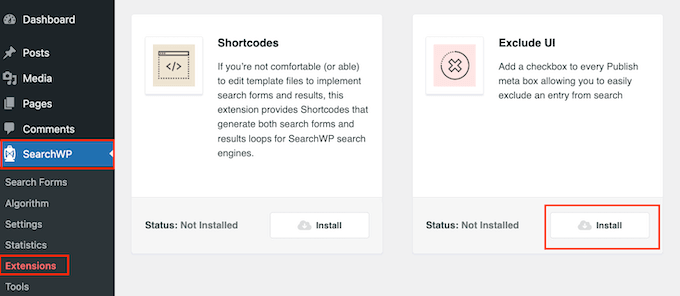
Depois disso, abra a página que você deseja excluir dos resultados da busca. No menu à direita, certifique-se de que a aba 'Página' esteja selecionada.
Agora você pode prosseguir e marcar a caixa 'Excluir da busca'.

Ent ilde{A}o, simplesmente clique no bot ilde{A}o 'Atualizar', e esta p ilde{A}gina n ilde{A}o aparecer ilde{A} mais nos resultados da pesquisa. Se voc ilde{A} deseja ocultar mais p ilde{A}ginas dos resultados da pesquisa, basta seguir o processo descrito acima.
Passo 4: Crie e Incorpore seu Formulário de Busca
Agora que você criou um mecanismo de busca personalizado para o WordPress que exclui páginas, você precisa criar um formulário de busca usando esse mecanismo.
Tudo o que você precisa fazer é ir para SearchWP » Formulários de Busca e clicar no botão 'Adicionar Novo'. Isso criará um novo formulário de busca que você poderá personalizar.

Para obter instru ilde{A} ilde{A}es passo a passo, confira nosso guia sobre como criar um formul ilde{A}rio de pesquisa personalizado do WordPress. Este guia o orienta na cria ilde{A} ilde{A}o e incorpora ilde{A} ilde{A}o do formul ilde{A}rio de pesquisa em suas p ilde{A}ginas, postagens e ilde{A}reas prontas para widgets.
Voc ilde{A} tamb ilde{A}m pode adicionar o formul ilde{A}rio de pesquisa ilde{A} sua barra de pesquisa. Se voc ilde{A} usar um tema cl ilde{A}ssico, precisar ilde{A} usar o plugin SearchWP Modal Search Form.
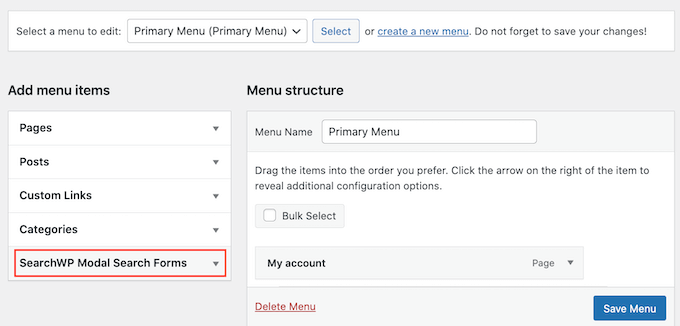
Se você usa um tema de bloco, então pode usar o Editor de Site Completo para adicionar seu formulário SearchWP ao menu de navegação.
Você pode obter informações mais detalhadas em nosso guia sobre como adicionar uma barra de pesquisa ao menu do WordPress.
Dica Bônus: Exclua Posts, Taxonomias e Mais dos Resultados de Busca do WordPress
Às vezes, você pode querer refinar ainda mais os resultados da pesquisa do WordPress para incluir apenas conteúdo específico.
Isso pode ser útil para excluir itens como posts privados, tipos de post personalizados que você não quer que os usuários pesquisem, ou até mesmo taxonomias específicas como tags.
Por exemplo, excluir tags dos resultados da pesquisa pode ser útil se você as usa internamente para organização, mas não quer que elas confundam os usuários.
Nesse caso, você pode ler nosso guia sobre como excluir páginas específicas, autores e mais da pesquisa do WordPress.

Outra opção é excluir categorias de páginas específicas dos resultados da pesquisa.
Para fazer isso, você precisará de um sistema claro para categorizar suas páginas, o que pode exigir algum planejamento. No entanto, você não precisará instalar nenhuma extensão extra.
Para mostrar páginas de categorias específicas, consulte nosso guia sobre como pesquisar por categoria no WordPress.
Perguntas Frequentes: Excluindo Páginas dos Resultados de Busca do WordPress
Ainda tem dúvidas sobre como ocultar certas páginas da pesquisa do WordPress? Abaixo estão algumas perguntas frequentes para ajudá-lo.
Excluir páginas dos resultados da pesquisa afetará meu SEO?
Não, remover páginas da pesquisa interna do seu site não afetará seu SEO do WordPress. Isso apenas altera o que os usuários podem encontrar na barra de pesquisa do seu site.
Mas se você bloquear páginas do Google usando recursos como noindex ou nofollow, isso pode afetar como os mecanismos de busca as classificam ou exibem.
Como excluo certos tipos de conteúdo dos resultados de pesquisa?
A maneira fácil de ocultar coisas como posts, páginas ou tipos de post personalizados é usando um plugin. Normalmente, você pode ir às configurações do plugin e desmarcar os tipos de conteúdo que não deseja incluir nos seus resultados de pesquisa.
Posso excluir páginas específicas sem usar um plugin?
Sim, mas é mais complicado. Você precisaria adicionar código personalizado aos arquivos functions.php do seu tema, o que não é recomendado se você não se sentir confortável editando código. Usar um plugin é muito mais fácil e seguro.
Para saber mais sobre isso, confira nosso artigo comparativo sobre Plugin do WordPress vs Arquivo Functions.php.
Existem outros benefícios em personalizar os resultados de pesquisa do WordPress?
Com certeza. Limpar seus resultados de pesquisa facilita para os visitantes encontrarem o que precisam. Isso significa melhor experiência do usuário, mais tempo gasto no seu site e, possivelmente, mais conversões se as pessoas encontrarem seu melhor conteúdo mais rapidamente.
Mais Guias para Melhorar a Busca no WordPress
Esperamos que este artigo tenha ajudado você a aprender como excluir páginas dos resultados de pesquisa do WordPress. Você também pode querer ver nossos guias sobre:
- Como Adicionar Pesquisa Multilíngue no WordPress
- Como Adicionar Capacidade de Pesquisa por Voz ao Seu Site WordPress
- Como Adicionar Busca AJAX Ao Vivo ao Seu Site WordPress
- Como Adicionar Busca Fuzzy no WordPress para Melhorar os Resultados
- Como Ver Análises de Busca no WordPress
- Como Corrigir a Busca do WordPress que Não Funciona
- Como Melhorar a Busca do WordPress com SearchWP
Se você gostou deste artigo, por favor, inscreva-se em nosso Canal do YouTube para tutoriais em vídeo do WordPress. Você também pode nos encontrar no Twitter e no Facebook.



Jiří Vaněk
Tenho páginas no meu site com pequenos trechos de informação que desnecessariamente poluem os resultados de busca, pois não têm muito valor informativo e são mais relevantes para a data de publicação do que para qualquer outra coisa. Esta é uma ótima maneira de excluí-las dos resultados de busca e direcionar os usuários para informações verdadeiramente relevantes. Funciona perfeitamente.
Dennis Muthomi
Obrigado por este guia passo a passo.
Eu excluí a página de checkout dos resultados da pesquisa e funcionou!
Este é, de longe, o melhor plugin para ajustar a pesquisa do meu site.
Gabriel
Muito obrigado! Parece funcionar perfeitamente.
WPBeginner Support
Glad our guide was helpful
Admin
joel araujo
era exatamente o que eu precisava, na hora certa
obrigado
WPBeginner Support
Glad our guide could help
Admin
Ivan
Obrigado. Isso funcionou para mim. Eu queria excluir galerias que aparecem nos resultados de pesquisa e este código faz exatamente o que eu preciso. Obrigado
Pete
Isso é realmente básico. Seria bom ver como excluir apenas modelos de página específicos ou categorias de blog.
VishvjeetCheema
You are true life savers. always.
Gautam Nagraj
Olá equipe WPBeginner
Estou enfrentando um novo problema
quando testei páginas rastreadas no Google escrevendo
site:example.com
Então, ele mostra páginas e posts corretamente, mas também mostra links de paginação
example.com/page/2/
Assim
Então, como posso evitar isso?
Por favor, me ajude.
Joni
Obrigado! :)!
Laura Rafferty
Gostaria de saber se há uma maneira de direcionar diferentes formulários de pesquisa com esta técnica. Eu gostaria que o formulário de pesquisa principal do site direcionasse apenas páginas; e o formulário de pesquisa do blog direcionasse apenas posts.
Val
Tenho algumas páginas protegidas por senha (via opção principal do WP para proteger uma página com senha), mas elas ainda aparecem na pesquisa do WP com os excertos. Meu entendimento é que, por padrão, os excertos não deveriam aparecer, você deveria ver "Não há excerto porque este é um post protegido." Posso usar o plugin Simply Exclude, mas estou me perguntando por que os excertos estão aparecendo em primeiro lugar e eu preferiria não adicionar outro plugin se não precisar.
deny jackrose
Muito obrigado senhor.. este post realmente me ajudou.. você arrasa.. !!
Victor
Muito obrigado. Vocês resolveram. Eu estava procurando por isso e não encontrava em nenhum outro lugar.
Bom trabalho, pessoal.
Noah
Quando alguém simplesmente clica em PESQUISAR com os critérios sendo 'em branco', TODAS as páginas aparecem nos resultados. Como posso fazer com que NENHUM resultado apareça nesta situação?
Jornes
Noah, se você está falando sobre o resultado da pesquisa, você pode validar o formulário de pesquisa usando javascript. Assim, as pessoas são forçadas a digitar as palavras antes de fazer as pesquisas.
Samsir Alam
Valeu, mano.
Equipe WPBeginner
Que bom saber. De nada.
Dimitra
Muito obrigado pelo artigo e por alguns comentários com códigos que me ajudaram muito!
Bijay Pakhrin
Worked perfectly, Thanks alot
redimin
Funciona Bem !
Bruno
Valeu, mano! Seu código me ajudou muito.
Henry
Isso funcionou muito melhor do que passar um campo oculto (que é o que eu tenho feito).
Laura
Isso funcionou muito bem, obrigado! Como posso incluir os tópicos do fórum nativo do WordPress BBPress nos resultados da pesquisa?
Obrigado,
L
WPBeginner Support
Você pode tentar o plugin de pesquisa bbpress.
Admin
Jornes
Olá! Gostaria de perguntar como faço para excluir as páginas especificadas que quero excluir das pesquisas? E como sei qual é o ID da página? Alguém pode me dar uma solução? Quero excluir algumas páginas que são inúteis para os visitantes.
Obrigado!
hamza
funciona para mim. obrigado!
Spyridon
You are a real life saver. I tried codes from WordPress forum but didn’t work out. Yours is working for me!
luckyankit
Bem, só queria dizer obrigado por este... artigo maravilhoso
gormanIT
Você pode alterar esta função para excluir páginas/posts específicos da pesquisa? Tenho procurado por essa funcionalidade e não encontrei nada.
David Allred
Perfeito! Eu esperava que fosse um pouco mais complexo do que isso. Muito obrigado!
Michael Bailey
Muito obrigado. Isso foi super útil, resolvendo meu problema com a velocidade de um copiar e colar (e um teste).
Sucesso em todos os seus caminhos!
Michael.
Katie
Bem, isso é quase perfeito. Pesquisei e descobri que muitos sites nos oferecem para codificar os IDs de categoria para pesquisar ID, mas isso é legal. Uma pergunta, eu tenho que fazer a paginação sozinho, então quando eu adicionar este filtro, não terei problemas de offset... certo?
Equipe Editorial
Não, você não deve ter problemas de offset.
Admin
Mohsen
Olá
posso colocar seus tutoriais no meu blog com um link para wpbeginner.com? meu blog é em farsi e acho que muitos usuários persas precisam dessas dicas.
muito obrigado
Equipe Editorial
Não, você não pode traduzir nenhum de nossos tutoriais inteiramente. Você pode escrever um resumo e depois linkar para o nosso site.
Admin
Rilwis
Este hack exclui não apenas páginas dos resultados de pesquisa, mas também outros tipos de postagem personalizados. Portanto, se tivermos muitos tipos de postagem personalizados em nosso site WP, podemos colocá-los na declaração assim:
$query->set(‘post_type’, array(‘post’, ‘custom-post-type’));
Reiniciar
Obrigado Rilwis, era exatamente o que eu precisava!