


Antes de usar um plugin de formulário de contato, usávamos muitos Google Forms para coletar dados e feedback dos usuários. Antigamente, adicionar um Google Form ao WordPress significava lidar com HTML confuso e apenas torcer para que nada quebrasse.
Mas agora, temos o prazer de dizer que as coisas ficaram muito mais fáceis.
O Google Forms ainda é uma de nossas ferramentas favoritas para coletar feedback, realizar pesquisas e gerenciar inscrições de eventos em vários sites. É gratuito, confiável e você só precisa criar um formulário que pode usar em qualquer lugar.
Neste guia rápido, mostraremos a maneira mais simples de incorporar um Google Forms no WordPress. Ajudamos muitas pessoas a configurar isso, e requer apenas alguns passos fáceis. 🙌
Por que usar o Google Forms em vez de um Plugin de Formulário do WordPress?
Você pode escolher o Google Forms quando precisar de um formulário que seja fácil de compartilhar em qualquer lugar e quiser que todas as respostas sejam armazenadas em um local central.
Agora, plugins de criador de formulários de contato do WordPress, como a WPForms, são excelentes plugins para proprietários de sites que desejam controle total.
Eles permitem aceitar pagamentos, mostrar ofertas especiais, criar um login personalizado ou até mesmo permitir o registro de usuários. Tudo isso sem sair do seu painel do WordPress.
Mas se o seu objetivo é coletar respostas de vários sites, listas de e-mail ou plataformas sociais, o Google Forms pode ser a escolha mais simples. É fácil de compartilhar, funciona bem no celular e salva automaticamente todas as respostas no seu Google Drive.
Além disso, você pode adicionar colaboradores para ajudar a gerenciar e revisar as respostas juntos.
Então, vamos ver como você pode adicionar um Google Form ao seu site WordPress. Aqui está uma visão geral rápida de todas as coisas que abordaremos neste guia:
Vamos começar.
Como incorporar um Google Form no WordPress
Para começar, você pode navegar até o site do Google Forms e clicar no botão ‘Ir para Formulários’.

Em seguida, você verá diferentes modelos de Google Forms.
Você pode escolher um modelo que goste ou começar com um em branco para criar seu próprio formulário personalizado.
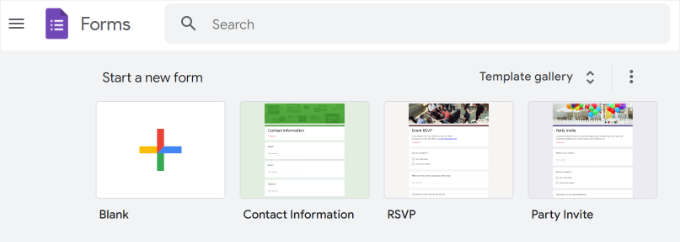
Criar um novo formulário no Google Forms é realmente muito simples.
Você só precisa adicionar um título e uma descrição ao formulário, e então começar a adicionar suas perguntas.
Conforme você digita suas perguntas, o Google Forms é inteligente o suficiente para sugerir automaticamente o melhor tipo de campo (como múltipla escolha ou resposta curta), mas você pode alterá-lo facilmente se precisar.

Para adicionar mais campos, você pode clicar no botão ‘+’ à direita para adicionar mais campos. Você também pode adicionar imagens, vídeos ou escolher diferentes tipos de perguntas.
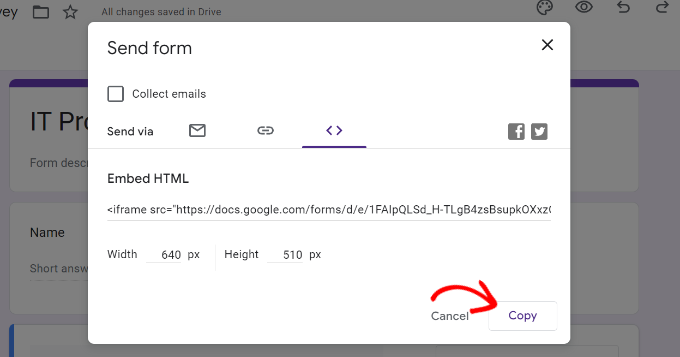
Quando estiver satisfeito com seu formulário, clique em ‘Enviar’ para obter o código que você precisará para incorporá-lo.

Isso abrirá o pop-up de envio de formulário, onde você vai querer mudar para a aba de incorporação (aquela que parece < >).
Antes de clicar em ‘Copiar’, você também pode ajustar os pixels de largura e altura aqui mesmo para controlar o quão grande o formulário aparecerá em seu site. Não se preocupe se não tiver certeza – você sempre pode alterar esses valores mais tarde diretamente no bloco HTML Personalizado no WordPress.
Com isso feito, basta clicar em ‘Copiar’ para obter o código de incorporação.
Depois disso, vá para o seu painel do WordPress e edite a página ou post onde você deseja adicionar o formulário.
Uma vez que você esteja no editor de conteúdo do WordPress, prossiga e adicione um bloco de HTML Personalizado.
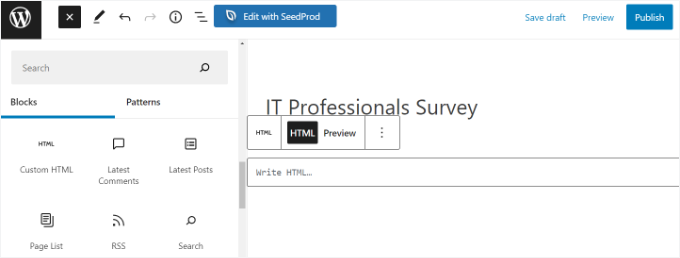
Em seguida, você pode simplesmente colar o código HTML no bloco HTML Personalizado para colocar o Formulário Google no site.
Há também uma opção para visualizar seu Google Form no editor de conteúdo. Simplesmente clique nele para visualizar seu Google Form no editor de conteúdo.
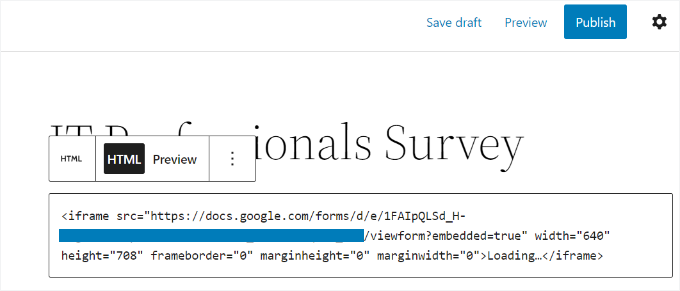
Quando estiver pronto, prossiga e clique em ‘Publicar’ para salvar suas alterações. Para mais detalhes, você pode ver nosso guia sobre como incorporar formulários no WordPress.
Agora, você pode visitar seu site para ver o formulário do Google incorporado e pronto para seus visitantes preencherem.

Uma coisa a ter em mente é que seu formulário do Google incorporado pode não combinar perfeitamente com as fontes e cores do seu site. Para controle total do design, um plugin de formulário para WordPress é frequentemente a melhor escolha.
Alternativa: Use o WPForms para Criar Seus Formulários WordPress 🌟
Se você está procurando uma alternativa poderosa ao Google Forms, a WPForms é a nossa principal escolha. É o melhor e mais versátil criador de formulários online para WordPress.
Na WPBeginner, usamos o WPForms para criar nosso formulário de contato — e por um bom motivo. Ele é repleto de recursos inteligentes que ajudam você a criar qualquer tipo de formulário sem escrever uma única linha de código.
Veja nossa análise completa do WPForms para mais informações sobre o plugin.

Com o WPForms, você pode facilmente criar:
- formulários de contato
- formulários de pedido online
- formulários de opt-in para iscas digitais
- pesquisas no WordPress
- formulários de candidatura de emprego
- formulários conversacionais e muito mais.
E graças ao WPForms AI, você pode simplesmente descrever o que precisa, e a ferramenta criará um formulário para você em segundos. Se você não quiser criar do zero, pode escolher entre mais de 2.000 modelos pré-fabricados.

Seja para coletar feedback, receber pedidos ou aumentar sua lista de e-mail, o WPForms tem o que você precisa.
Se você precisar de formulários mais avançados, pode conferir o Formidable Forms ou o Gravity Forms. Na verdade, temos um artigo de comparação detalhado sobre WPForms vs Gravity Forms vs Formidable Forms – sinta-se à vontade para ler!
FAQs: Como Incorporar um Google Form no WordPress
Se você ainda tiver dúvidas sobre como incorporar Google Forms no WordPress, aqui estão algumas das perguntas mais comuns respondidas para ajudá-lo a começar:
Posso incorporar um Google Form em um site?
Sim, você pode facilmente adicionar um Google Form ao seu site WordPress. O Google fornece um pequeno código (chamado “código de incorporação”) que você pode copiar e colar diretamente no seu site. Dessa forma, os visitantes podem preencher seu formulário sem sair da sua página.
Posso incorporar um Google Form no WordPress sem um plugin?
Com certeza! O método que mostramos neste guia não requer nenhum plugin. Basta copiar o código de incorporação do Google Forms e, em seguida, adicionar um bloco de 'HTML Personalizado' à sua página ou postagem no editor do WordPress. Cole o código no bloco e seu formulário aparecerá em seu site.
Qual é a diferença entre um iframe e um embed?
Um “iframe” é uma maneira de mostrar outra página dentro da sua própria página – é como uma janela para outro site. O termo “incorporar” significa apenas que você está adicionando conteúdo externo (como um formulário online ou um vídeo) ao seu site. A incorporação geralmente usa iframes para que isso aconteça.
Tutorial em Vídeo: Como incorporar um Google Form no WordPress
Prefere um guia em vídeo? Não perca nosso tutorial no YouTube sobre como incorporar um Google Forms no WordPress:
Leitura Adicional para Usar Formulários e Produtos Google no WordPress
Esperamos que este artigo tenha ajudado você a aprender como incorporar facilmente Google Forms em posts e páginas do WordPress.
Em seguida, você também pode querer ver nossos outros guias sobre:
- Como Fazer Upload de Arquivos de Formulários do WordPress para o Google Drive
- Como Adicionar Eventos do Google Agenda a Partir de um Formulário de Contato do WordPress
- Como Adicionar Autocompletar para Campos de Endereço no WordPress
- Como Rastrear e Reduzir o Abandono de Formulários no WordPress
Se você gostou deste artigo, por favor, inscreva-se em nosso Canal do YouTube para tutoriais em vídeo do WordPress. Você também pode nos encontrar no Twitter e no Facebook.


Dennis Muthomi
existe alguma maneira de personalizar a aparência do formulário incorporado, como alterar a cor de fundo ou a fonte, para que ele se integre melhor ao design do meu site? Eu adoraria fazer o formulário combinar com a marca do meu site.
WPBeginner Support
The customization options would be found in the Google form’s settings when creating it
Admin
Hoangdacviet
Quero inserir um formulário, mas personalizar o formulário e excluir a última linha "Google Form", é possível?
WPBeginner Support
Você precisaria ter um plano pago para remover a marca e algumas personalizações de formulário no momento.
Admin
Will
Estou tentando incorporar um formulário do Google no meu site WordPress. mas estou tendo problemas com a altura. Tentei várias coisas para mudar a altura, mas nada parece funcionar.
Também parece ser um problema apenas com formulários do Google (não tentei nenhum outro produto do Google), mas ao tentar incorporar uma página aleatória e ajustar as dimensões, funciona perfeitamente.
Qualquer conselho será ótimo!!
John S
Tenho um Google Form longo e gostaria de ter a capacidade das pessoas salvarem o formulário conforme avançam e poderem retornar a ele. Este plugin permitirá fazer isso?
Obrigado,
Karida
Continua dizendo “carregando” no meu WordPress… o que fazer?
Ande Anderson
Depois de criar um Google Form e clicar no botão “Enviar”, tudo o que recebo é um e-mail para enviar a alguém dizendo “Convidei você para preencher um formulário:”. Não há URL para o formulário para colocar no meu site WordPress.
Ankur Mittal
Olá, o Google Form está incorporado no meu site corretamente, mas não é responsivo em dispositivos móveis.
Dan
Olá,
Perdi meu acesso ao WordPress, tentei o processo de recuperação várias vezes, mas não consegui recuperar meu ID de administrador e senha para poder administrar meu site WP.
O que você sugere para resolver este problema?
Agradeço antecipadamente.
Dan
Shari
Muito útil, obrigado.
Deepak
Olá
Quero desenvolver meu próprio aplicativo online e colocá-lo no Google Play. Você pode me ajudar/orientar como posso fazer isso?
Anne
Posso alterar a altura e a largura do formulário antes de copiar o código de incorporação?
WPBeginner Support
Olá Anne,
Sim, você pode fazer isso.
Admin
Artem Russakovskii
O problema é que você não conseguirá definir a altura como automática.