


Se você já executou um teste de velocidade em seu site WordPress, provavelmente viu um aviso sobre "servir imagens em escala". Ferramentas como Google PageSpeed e GTmetrix o sinalizam com frequência, mas não o explicam claramente.
Tudo o que significa é que suas imagens são maiores do que o espaço em que aparecem. Isso pode diminuir a velocidade de suas páginas, prejudicar o SEO e frustrar usuários de dispositivos móveis.
Ajudamos usuários do WordPress a corrigir isso sem editar cada imagem manualmente ou vasculhar o código. Com a abordagem correta, você pode resolvê-lo rapidamente e evitar que ele aconteça novamente.
Neste guia, mostraremos como servir imagens em escala no WordPress passo a passo, sem necessidade de habilidades técnicas.
Por que servir imagens em escala no WordPress?
Em seu site WordPress, você provavelmente usará imagens para posts de blog, miniaturas, cabeçalhos de página, imagens de capa e muito mais. Cada imagem tem um propósito, ajudando a criar uma experiência visual para seus visitantes.
Dependendo do seu tema, essas imagens são exibidas em dimensões específicas de pixels. Por exemplo, sua imagem destacada pode ser exibida em 680×382 pixels, enquanto uma miniatura pode ter 100×100 pixels.
É importante salvar imagens nas dimensões exatas necessárias para o seu site. Por exemplo, se o espaço da sua imagem em destaque for de 680×382 pixels, o arquivo de imagem deve corresponder a essas dimensões.
Não redimensionar imagens pode levar a tempos de carregamento mais lentos ou a uma experiência do usuário de menor qualidade. Aqui estão alguns motivos pelos quais:
- Arquivos maiores do que o necessário diminuem os tempos de carregamento, pois os visitantes precisam baixar dados extras.
- Usar imagens com menos pixels do que o necessário pode fazê-las parecer borradas ou pixeladas em tamanhos de exibição maiores.
- Seu site deve redimensionar imagens dinamicamente, exigindo mais tempo de processamento antes que o conteúdo apareça para os usuários.
Tudo isso pode levar a uma experiência menos satisfatória para seus visitantes e pode até prejudicar o SEO de imagens do seu site.
É por isso que, ao testar o desempenho do seu site com ferramentas como o GTMetrix, você frequentemente verá recomendações para servir imagens redimensionadas para uma melhor velocidade.
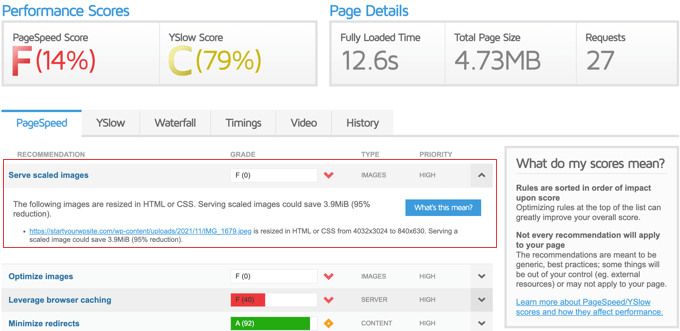
Agora, vamos ver como servir imagens dimensionadas no WordPress. Abordaremos dois métodos fáceis para otimizar suas imagens para desempenho.
Método 1: Servir Imagens Dimensionadas com um Plugin (Mais Fácil)
A maneira mais fácil de servir imagens dimensionadas no WordPress é usando um plugin que redimensiona e entrega imagens automaticamente nas dimensões corretas para o dispositivo de cada visitante.
Recomendamos este método para a maioria dos iniciantes, pois ele cuida de tudo nos bastidores. É rápido de configurar e funciona bem para sites típicos.
O plugin gratuito Optimole é um dos melhores plugins de compressão de imagens para WordPress que testamos. Ele redimensiona automaticamente suas imagens. Apenas observe que, se seu site receber mais de 5.000 visitantes por mês, você precisará da versão premium.
Para começar, instale e ative o plugin Optimole. Você pode seguir nosso guia sobre como instalar um plugin do WordPress se precisar de ajuda.
Após a ativação, acesse Mídia » Optimole. Você será solicitado a se inscrever para uma chave de API ou inserir a sua existente. O processo é simples.
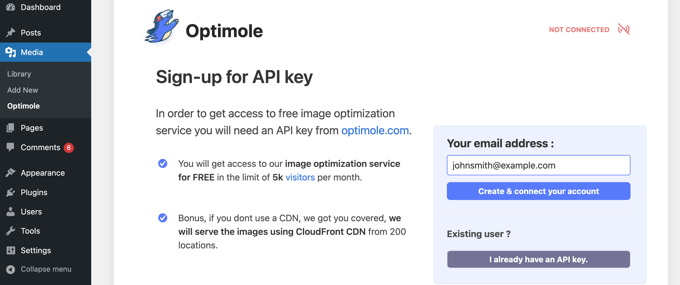
Basta confirmar seu e-mail e clicar no botão ‘Criar e Conectar Sua Conta’. O Optimole conectará seu site automaticamente, sem a necessidade de colar chaves ou sair do painel.
O Optimole agora começará a otimizar suas imagens em segundo plano. Ele escolhe o tamanho certo com base na tela de cada visitante e serve as imagens através de sua CDN global, para que seu site permaneça rápido.
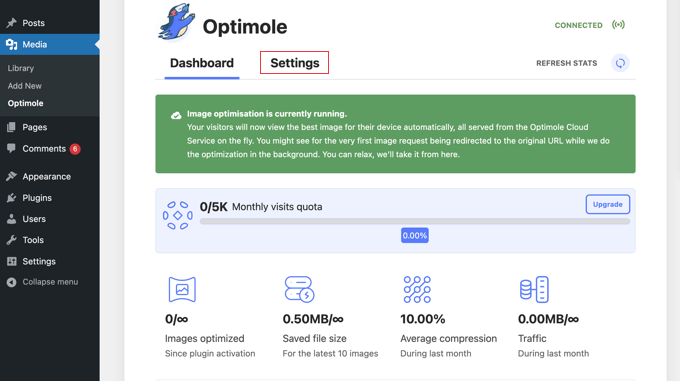
Na aba ‘Configurações’, você verá que suas imagens agora estão sendo substituídas por versões otimizadas e dimensionadas. Isso acontece automaticamente e não diminui a velocidade do seu servidor, graças à CDN.
O Optimole também ativa o lazy loading por padrão. Isso significa que as imagens que não estão visíveis na tela não serão carregadas até que sejam necessárias — o que ajuda a reduzir o tempo de carregamento da página e a melhorar o desempenho.
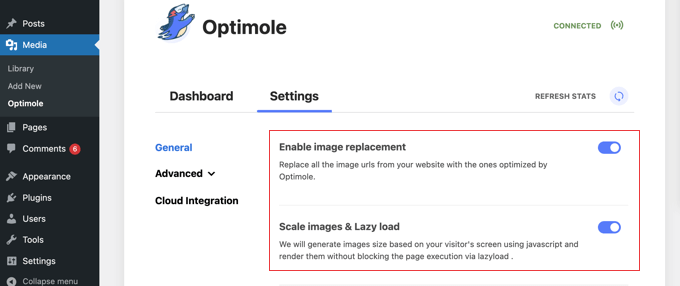
As configurações padrão funcionam bem para a maioria dos sites, mas você pode ajustar as coisas no menu ‘Avançado’. Apenas certifique-se de clicar no botão ‘Salvar alterações’ se fizer alguma atualização.
Este método é ideal se você deseja uma solução de configurar e esquecer. É rápido, amigável para iniciantes e não requer a edição manual de cada imagem.
Dito isso, não é a opção mais flexível. Se você precisar de controle total sobre as dimensões das imagens ou quiser lidar com a otimização por conta própria, então servir imagens dimensionadas manualmente — pode ser uma opção melhor.
Método 2: Servir Imagens Dimensionadas Manualmente
O redimensionamento manual de imagens oferece controle total sobre como suas imagens aparecem e funcionam. Exige um pouco mais de esforço, mas os resultados podem ser mais precisos e consistentes em todo o seu site.
Veja por que essa abordagem oferece mais flexibilidade:
- Você pode escolher dimensões exatas e formatos de imagem antes de fazer o upload.
- Você pode reduzir o tamanho dos arquivos sem depender de ferramentas de terceiros.
- Você evita limitações de plugins ou limites mensais de visitantes.
- Você obtém resultados mais consistentes em temas e layouts.
É por isso que este método é ideal para designers, fotógrafos e qualquer pessoa que deseje um controle refinado. Existem três maneiras de fazer isso:
- Usando um software de edição de imagens (Recomendado)
- A Biblioteca de Mídia do WordPress
- Nas suas Configurações de Mídia do WordPress.
Vamos começar com a abordagem do software de edição de imagens.
1. Redimensionando Imagens com Software de Edição de Imagens
Este é o método que usamos em nossos sites. Com ferramentas como o Adobe Photoshop ou o Affinity Photo, você pode redimensionar suas imagens antes de carregá-las.
Você pode selecionar as dimensões corretas em pixels, escolher o formato que precisa e salvar o arquivo com um tamanho menor — tudo em uma única etapa.
Aqui está um exemplo da ferramenta de corte do Affinity Photo em ação:
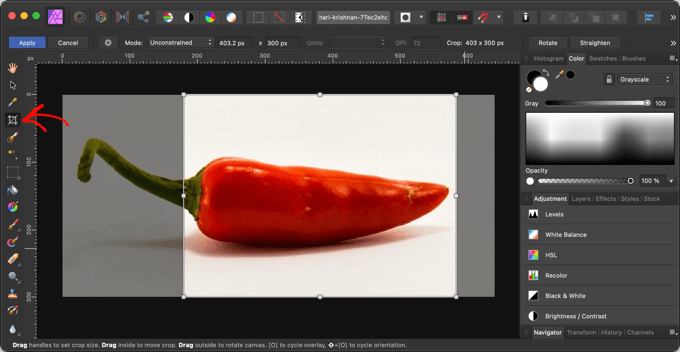
Além de escolher as dimensões corretas, existem outras maneiras de manter as imagens leves e de carregamento rápido antes do upload.
Para mais dicas, confira nosso guia sobre como otimizar imagens para desempenho na web.
2. Redimensionando Imagens na Biblioteca de Mídia do WordPress
Você também pode redimensionar imagens diretamente no WordPress. O editor de imagens integrado permite cortar, girar, virar e redimensionar imagens carregadas.
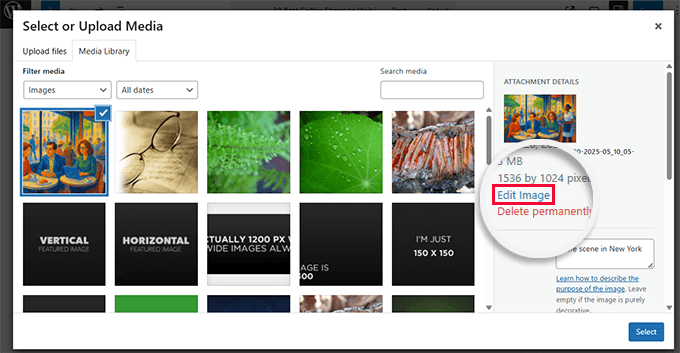
Para fazer isso, abra a postagem ou página onde a imagem aparece. Clique na imagem e, em seguida, clique no botão 'Substituir' e escolha 'Abrir Biblioteca de Mídia'.

Isso abrirá a Biblioteca de Mídia com sua imagem selecionada.
À direita, você verá campos para texto alternativo, título, legenda e descrição. Abaixo disso, clique no link ‘Editar Imagem’.
Isso o levará para a tela do editor de imagens.
A partir daqui, você pode pré-visualizar a imagem e usar ferramentas básicas de edição. Para redimensionar a imagem, procure a opção ‘Escalar Imagem’ no lado direito.
Insira a largura desejada e a altura será atualizada automaticamente para manter a proporção.
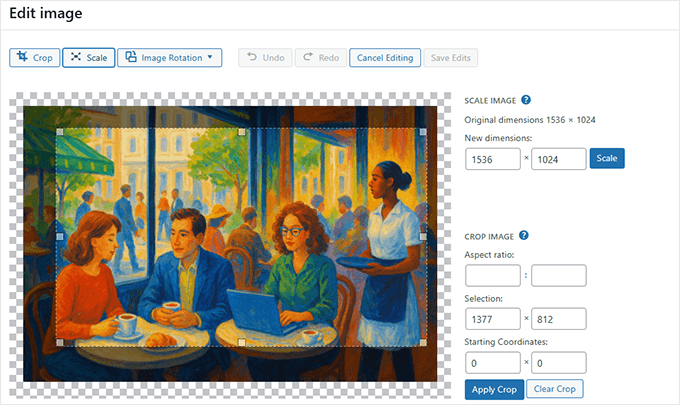
Por exemplo, uma imagem com tamanho de 2560×1637 pode ser reduzida para 1200 pixels de largura com um único clique.
Após inserir a nova largura, clique no botão ‘Escalar’ para salvar a alteração.
Lembre-se, você só pode reduzir o tamanho das imagens no WordPress, não aumentá-lo. Aumentar o tamanho pode reduzir a qualidade ou falhar completamente.
Precisa de ajuda com edição de imagens no WordPress? Veja nossos tutoriais sobre edição básica de imagens e recorte de miniaturas.
Ajustando Tamanhos de Imagem nas Configurações de Mídia
Por padrão, o WordPress cria várias versões de cada imagem em tamanhos diferentes. Você pode alterar esses tamanhos padrão acessando Configurações » Mídia no seu painel.
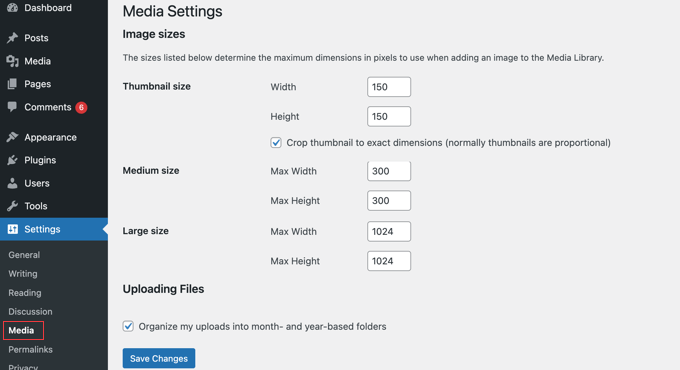
Aqui, você pode ajustar as dimensões para miniaturas, tamanhos médios e grandes. Isso afeta como as imagens são escaladas e exibidas em todo o seu site.
Se você precisar de mais tamanhos de imagem, pode criar tamanhos adicionais usando algumas linhas de código ou um plugin.
Após alterar os tamanhos das suas imagens, você precisará regenerar as miniaturas para as imagens existentes para que elas usem as novas configurações.
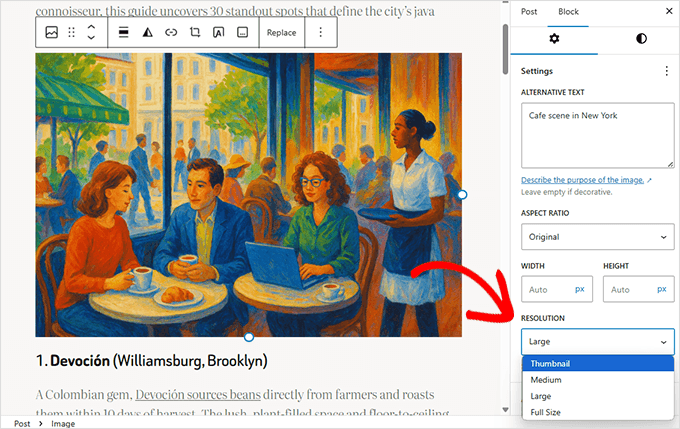
Ao inserir uma imagem em uma postagem ou página, você também pode escolher qual tamanho exibir no painel de configurações do bloco.
Perguntas Frequentes Sobre Dimensionamento de Imagens no WordPress
Abaixo estão algumas perguntas comuns que os usuários têm sobre redimensionamento e tratamento de imagens no WordPress.
Por que o WordPress redimensiona imagens?
O WordPress gera automaticamente vários tamanhos de imagem para garantir que seu site carregue rapidamente e exiba imagens corretamente em diferentes dispositivos. Isso melhora o desempenho, evitando que imagens desnecessariamente grandes deixem seu site lento.
Como adiciono um slider de imagens no WordPress?
Este artigo não cobre sliders de imagens. No entanto, você pode adicionar um usando um plugin do WordPress como Soliloquy ou Smart Slider 3. Essas ferramentas permitem criar sliders responsivos com uma interface de arrastar e soltar.
Como faço para impedir que o WordPress redimensione imagens?
Você pode impedir que o WordPress gere tamanhos de imagem extras adicionando este código ao arquivo functions.php do seu tema:
update_option( 'medium_size_w', 0 );
update_option( 'medium_size_h', 0 );
update_option( 'large_size_w', 0 );
update_option( 'large_size_h', 0 );
Isso desabilita os tamanhos de imagem médios e grandes padrão.
Como adiciono um efeito de imagem no WordPress?
Para adicionar efeitos como animações ao passar o mouse, filtros ou transições, você pode usar um plugin como Image Hover Effects ou aplicar CSS personalizado em seu tema. Temos um tutorial sobre isso que você pode seguir para mais detalhes, como adicionar efeitos de hover de imagem no WordPress.
Recursos Extras
Mídia e imagens tornam um site WordPress envolvente. Os seguintes são alguns recursos adicionais que o ajudarão a utilizar totalmente as capacidades de mídia do WordPress.
- Como Adicionar uma Imagem de Destaque no WordPress
- Imagem de Capa vs. Imagem em Destaque no Editor de Blocos do WordPress (Guia para Iniciantes)
- Por que você nunca deve fazer upload de um vídeo para o WordPress
- Como Criar uma Galeria de Imagens no WordPress (Passo a Passo)
- Como Adicionar Seus Feeds de Mídias Sociais ao WordPress (Passo a Passo)
Esperamos que este tutorial tenha ajudado você a aprender como servir imagens redimensionadas no WordPress. Você também pode querer ver nosso guia sobre otimização de SEO de imagens no WordPress ou nosso artigo sobre usar IA para gerar imagens para posts de blog.
Se você gostou deste artigo, por favor, inscreva-se em nosso Canal do YouTube para tutoriais em vídeo do WordPress. Você também pode nos encontrar no Twitter e no Facebook.




Dennis Muthomi
Você mencionou que o WordPress cria automaticamente várias versões redimensionadas de cada imagem enviada.
Então, isso significa que essas imagens extras geradas ocupam mais espaço em disco, certo?
Existe alguma maneira de impedir que o WordPress crie essas cópias extras se eu não precisar de certos tamanhos?
WPBeginner Support
Temos um guia mostrando como fazer isso abaixo!
https://www.wpbeginner.com/wp-tutorials/how-to-prevent-wordpress-from-generating-image-sizes/
Admin
Dennis Muthomi
MUITO OBRIGADO por linkar para esse guia. Era exatamente o que eu estava procurando.
Jiří Vaněk
Ao alterar uma imagem usando o WordPress, ele cria uma nova cópia em miniatura ou o WordPress apenas redimensiona a imagem para um tamanho diferente, mas mantém a imagem original? Minha preocupação é se o tamanho da imagem carregada também mudará ao mesmo tempo ou não.
WPBeginner Support
Você determinaria qual dessas opções ele faz nas configurações do plugin.
Admin
Jiří Vaněk
Entendo e agradeço sua resposta. Estou principalmente interessado na segunda opção, para criar uma cópia menor da imagem e, assim, reduzir a demanda por dados transmitidos. Obrigado pelo esclarecimento.