


Testes de velocidade frequentemente exibem o aviso 'aproveitar o cache do navegador', fazendo parecer um problema técnico complicado. Corrigimos esse erro regularmente para ajudar os sites a carregar mais rápido e ter melhor classificação nos resultados de pesquisa.
O cache do navegador simplesmente instrui o computador do usuário a armazenar arquivos como imagens para que não precisem ser baixados novamente. Isso reduz significativamente os tempos de carregamento da página e melhora a experiência geral do usuário.
Você pode corrigir esse aviso facilmente sem contratar um desenvolvedor. Vamos guiá-lo pelas soluções fáceis para iniciantes que usamos para habilitar o cache do navegador em nossos próprios sites.

O que é Cache do Navegador no WordPress?
O cache do navegador é uma forma de melhorar a velocidade de carregamento do seu site WordPress.
Normalmente, quando uma página da web carrega, todos os arquivos são carregados separadamente. Isso cria várias solicitações entre o navegador e o servidor de hospedagem WordPress, o que aumenta o tempo de carregamento da página da web.
Quando o cache do navegador está habilitado, seu navegador da web armazena uma cópia da sua página da web localmente. Isso permite que os navegadores carreguem arquivos comuns como folhas de estilo, logotipos e imagens mais rapidamente quando o usuário visita uma segunda página no seu site.
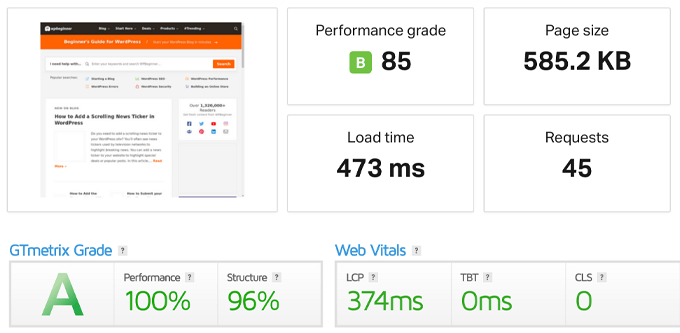
Isso reduz a carga geral do servidor porque menos solicitações serão feitas ao servidor real, melhorando a otimização de desempenho e a experiência do usuário como resultado.
Onde você vê o aviso 'Aproveitar o Cache do Navegador'?
O aviso 'Aproveitar o cache do navegador' significa que você não tem o cache do navegador ativado, ou seu cache pode estar configurado incorretamente.
Quando você executa um teste de velocidade de site usando uma ferramenta como GTmetrix ou Google PageSpeed Insights, você receberá um relatório que mostra o que você pode corrigir para acelerar o WordPress.
Se o seu site não estiver usando cache do navegador no momento, você receberá um aviso para ativar o cache do navegador.
Veja como o erro aparece na ferramenta PageSpeed Insights:

Às vezes, você receberá um aviso dizendo que sua 'política de cache eficiente' não está funcionando.
Ambos os avisos se referem a um erro na configuração do seu cache do navegador.
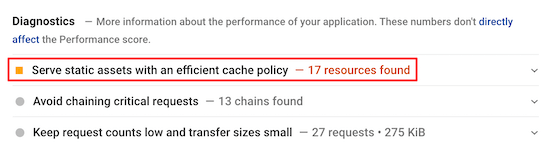
Se você vir o aviso 'Aproveitar o cache do navegador', isso significa que você precisará ativar e personalizar as regras de cache para acelerar seu site.
Dito isso, vamos dar uma olhada em como corrigir facilmente o aviso 'Aproveitar o cache do navegador' no WordPress usando dois métodos diferentes. Simplesmente use os links rápidos abaixo para escolher o método que você deseja usar:
Método 1: Corrigir o aviso 'Aproveitar o cache do navegador' com WP Rocket
WP Rocket é o melhor plugin de cache para WordPress do mercado. Ele é fácil de usar para iniciantes e pode ajudar você a otimizar seu site para velocidade, tudo isso sem conhecer termos complexos de cache e velocidade.
Logo de cara, todas as configurações de cache recomendadas realmente acelerarão seu blog WordPress.
Para corrigir o aviso 'Aproveitar o cache do navegador' com o WP Rocket, tudo o que você precisa fazer é instalar e ativar o plugin.
É isso.
Para mais detalhes, você pode ver nosso guia sobre como instalar e configurar o WP Rocket corretamente no WordPress.
O WP Rocket ativará automaticamente o cache do navegador e modificará seu arquivo .htaccess com as regras corretas.
Observação: Se você estiver usando a hospedagem web SiteGround, poderá usar o plugin gratuito SiteGround Optimizer em vez disso. Ele tem quase os mesmos recursos do WP Rocket e ativará automaticamente o cache do navegador para você.
Método 2: Corrigir o Aviso de ‘Aproveitar o Cache do Navegador’ Usando Código
O segundo método envolve adicionar código aos seus arquivos do WordPress. Se você nunca fez isso antes, consulte nosso guia para iniciantes sobre como colar trechos da web no WordPress.
Este método não é tão amigável para iniciantes, portanto, siga-o apenas se você souber exatamente o que está fazendo. Para a maioria dos proprietários de empresas, recomendamos usar o Método 1.
Dito isso, vamos ver como corrigir o aviso de ‘Aproveitar o cache do navegador’ adicionando código ao WordPress.
Observação: Antes de personalizar o código do seu WordPress, recomendamos fazer backup do seu site WordPress. Para mais detalhes, consulte nosso guia sobre como fazer backup e restaurar seu site WordPress.
Determine se o Seu Site Está Rodando Apache ou Nginx
Primeiro, você precisa descobrir se o seu site está usando servidores Apache ou Nginx.
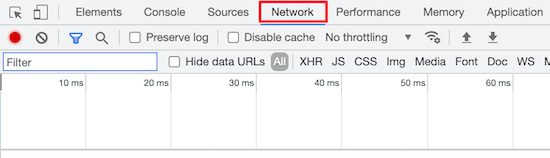
Para fazer isso, abra seu site em uma nova aba ou janela. Em seguida, clique com o botão direito e selecione a opção ‘Inspecionar’.
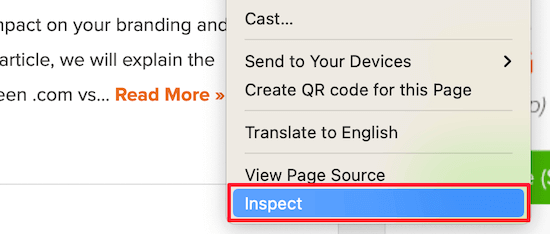
Em seguida, clique na aba ‘Network’ (Rede) na parte superior da página.
Pode ser necessário atualizar a página para que os resultados sejam carregados.
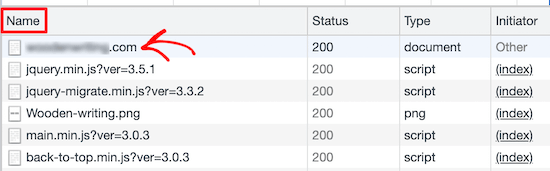
Depois disso, clique no nome do seu domínio na coluna ‘Nome’.
Ele deve estar no topo da página.
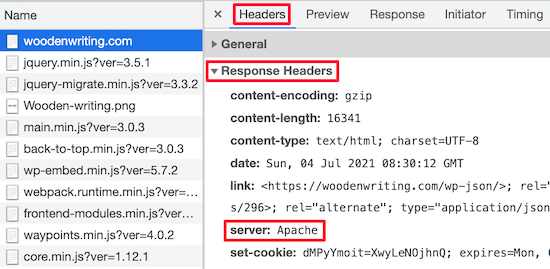
Em seguida, na seção ‘Cabeçalhos de Resposta’, você verá um item chamado ‘server’ onde o tipo de servidor é exibido.
Neste caso, o site está rodando em um servidor Apache.
Adicionar Cabeçalhos Cache-Control e Expires no Apache
Para corrigir o aviso 'Aproveitar o cache do navegador' com um servidor Apache, você adicionará código ao seu arquivo .htaccess.
Para editar este arquivo, você precisa se conectar à sua conta de hospedagem WordPress com um cliente FTP ou a ferramenta de gerenciamento de arquivos do seu provedor.
Depois de conectado, você poderá ver seu arquivo .htaccess na pasta raiz do seu site.
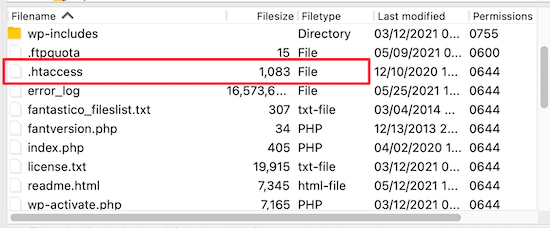
Se você não conseguir encontrá-lo, não se preocupe. Às vezes, este arquivo pode estar oculto. Para mais detalhes, consulte nosso guia sobre por que você não consegue encontrar o arquivo .htaccess no seu site WordPress.
Em seguida, você precisa adicionar código que ative o cache do navegador. Isso informa ao navegador da web por quanto tempo ele deve armazenar os recursos do seu site antes que sejam excluídos.
- O cabeçalho cache-control fornece detalhes específicos ao navegador da web sobre como o cache deve ser feito.
- O cabeçalho expires habilita o cache e informa ao navegador da web por quanto tempo ele deve armazenar arquivos específicos antes de serem excluídos.
Você simplesmente precisa adicionar o seguinte código ao seu arquivo .htaccess:
## EXPIRES HEADER CACHING ##
<IfModule mod_expires.c>
ExpiresActive On
ExpiresByType image/jpg "access 1 year"
ExpiresByType image/jpeg "access 1 year"
ExpiresByType image/gif "access 1 year"
ExpiresByType image/png "access 1 year"
ExpiresByType image/svg "access 1 year"
ExpiresByType text/css "access 1 month"
ExpiresByType application/pdf "access 1 month"
ExpiresByType application/javascript "access 1 month"
ExpiresByType application/x-javascript "access 1 month"
ExpiresByType application/x-shockwave-flash "access 1 month"
ExpiresByType image/x-icon "access 1 year"
ExpiresDefault "access 3 days"
</IfModule>
## EXPIRES HEADER CACHING ##
Este código define datas de expiração de cache diferentes com base no tipo de arquivo.
Não se esqueça de salvar o arquivo depois de editá-lo. Depois disso, o navegador da web solicitará novas versões dos arquivos.
Adicionar Cabeçalhos Cache-Control e Expires no Nginx
Se você estiver usando um servidor web Nginx para hospedar seu site WordPress, poderá editar o arquivo de configuração do servidor para corrigir o erro de cache do navegador.
No entanto, se você estiver usando um provedor de Hospedagem WordPress Gerenciada como WP Engine ou SiteGround, geralmente não terá permissão para editar este arquivo. Nesse caso, você deve entrar em contato com a equipe de suporte da sua hospedagem e pedir que eles ativem o cache do navegador para você.
Se você gerencia seu próprio servidor VPS ou dedicado, pode adicionar o seguinte código ao seu arquivo de configuração:
location ~* \.(jpg|jpeg|gif|png|svg)$ {
  expires 365d;
  add_header Cache-Control "public, no-transform";
}

location ~* \.(pdf|css|html|js|swf)$ {
  expires 30d;
  add_header Cache-Control "public, no-transform";
}
Este código define os tempos de expiração para os diferentes tipos de arquivo. Observe que as imagens são armazenadas em cache por um ano (365d) porque geralmente permanecem as mesmas, enquanto os arquivos CSS e JS são armazenados em cache por 30 dias.
Se você deseja acelerar ainda mais o WordPress, certifique-se de conferir nosso guia sobre como aumentar a velocidade e o desempenho do WordPress.
Perguntas frequentes sobre como aproveitar o cache do navegador
Aqui estão algumas das perguntas mais comuns sobre como corrigir o aviso de alavancagem de cache do navegador no WordPress. Essas respostas o ajudarão a entender melhor o cache do navegador e a solucionar quaisquer problemas que você possa encontrar.
1. O que significa o aviso 'alavancar cache do navegador'?
O aviso 'aproveitar o cache do navegador' aparece porque seu site não está salvando arquivos no navegador do usuário para uso futuro. Quando um usuário visita uma segunda página em seu site, o navegador dele precisa baixar novamente todas as imagens e scripts, o que diminui a velocidade de carregamento da sua página.
Este aviso aparece em ferramentas de teste de velocidade como Google PageSpeed Insights e GTmetrix quando seu site poderia carregar mais rápido habilitando o cache do navegador. Essencialmente, isso significa que você está perdendo uma maneira simples de melhorar o desempenho do seu site.
2. Por quanto tempo devo definir os tempos de expiração do cache do navegador?
Para a maioria dos sites WordPress, recomendamos definir as imagens para expirar após 1 ano, arquivos CSS e JavaScript após 1 mês e outros arquivos estáticos após 3-7 dias. As imagens raramente mudam, então elas podem ser armazenadas em cache por mais tempo, enquanto os arquivos CSS e JS podem ser atualizados com mais frequência. Você sempre pode ajustar esses tempos com base na frequência com que atualiza o conteúdo e o design do seu site.
3. Habilitar o cache do navegador quebrará meu site?
Não, habilitar o cache do navegador não quebrará seu site. O cache do navegador afeta apenas como os arquivos são armazenados nos navegadores dos visitantes e não altera os arquivos reais do seu site. No entanto, sempre recomendamos criar um backup antes de fazer qualquer alteração no seu site, especialmente ao editar código ou arquivos .htaccess manualmente.
4. Preciso de um plugin de cache se meu provedor de hospedagem já oferece cache?
Embora muitos provedores de hospedagem ofereçam recursos básicos de cache, um plugin de cache dedicado como o WP Rocket normalmente fornece opções de otimização mais abrangentes. O cache em nível de servidor geralmente se concentra no cache do lado do servidor, enquanto plugins como o WP Rocket lidam com o cache do navegador, compressão de arquivos e outros recursos de desempenho. Você pode usar ambos juntos para obter o máximo de benefícios de velocidade.
5. Por que ainda estou vendo o aviso depois de habilitar o cache do navegador?
Se você ainda estiver vendo o aviso de alavancar o cache do navegador após habilitá-lo, pode haver alguns motivos: suas configurações de cache podem não estar configuradas corretamente, sua CDN pode estar substituindo as configurações ou a ferramenta de teste pode estar verificando resultados em cache. Tente limpar o cache do seu site, aguarde 24-48 horas para que as alterações se propaguem e, em seguida, execute o teste de velocidade novamente.
6. O cache do navegador pode causar problemas com atualizações do site?
O cache do navegador pode ocasionalmente fazer com que os visitantes vejam versões desatualizadas do seu site após você fazer atualizações. Isso acontece porque o navegador deles está carregando a versão em cache em vez dos novos arquivos. A maioria dos plugins de cache lida com isso automaticamente limpando o cache quando você atualiza seu site. Se necessário, você também pode informar aos visitantes para limpar o cache do navegador ou usar a atualização forçada (Ctrl+F5) para ver a versão mais recente.
Recursos Adicionais
Esperamos que este artigo tenha ajudado você a aprender como corrigir facilmente o aviso 'Aproveitar o cache do navegador' no WordPress. Você também pode querer ver estes outros guias sobre como melhorar o desempenho do seu site:
- O Guia Definitivo para Aumentar a Velocidade e o Desempenho do WordPress
- Melhores Plugins de Cache para WordPress para Acelerar Seu Site
- Como Executar Corretamente um Teste de Velocidade de Site (Melhores Ferramentas)
- Como Otimizar Imagens para Desempenho na Web Sem Perder Qualidade
- Hospedagem WordPress Mais Rápida (Testes de Desempenho)
Se você gostou deste artigo, por favor, inscreva-se em nosso Canal do YouTube para tutoriais em vídeo do WordPress. Você também pode nos encontrar no Twitter e no Facebook.




Tem alguma pergunta ou sugestão? Por favor, deixe um comentário para iniciar a discussão.