


Ouvir seus clientes é a maneira mais fácil de descobrir o que está funcionando e o que não está em sua loja. As pesquisas pós-compra permitem que os compradores compartilhem seu feedback honesto para que você possa melhorar seus produtos, aumentar as vendas e criar uma experiência de compra mais tranquila.
Por exemplo, você pode descobrir o que convenceu alguém a clicar em "comprar" ou identificar pequenos problemas em seu funil de vendas que estão custando conversões.
Usamos o plugin UserFeedback em nossos próprios negócios WordPress, e ele nos deu insights reveladores sobre o que realmente impulsiona as decisões dos clientes. Com esse conhecimento, conseguimos ajustar nosso marketing e manter os clientes mais satisfeitos.
Neste artigo, mostraremos como configurar pesquisas pós-compra no WooCommerce, passo a passo.
Por que Criar Pesquisas Pós-Compra no WooCommerce? 👀
As pesquisas pós-compra são a maneira mais fácil de descobrir o que seus clientes realmente pensam sobre seus produtos e sua loja WooCommerce. Elas fornecem insights que você simplesmente não consegue obter sem perguntar diretamente.
Felizmente, você pode usar um plugin de pesquisa WordPress para coletar feedback real do usuário rapidamente e remover as suposições. Esse feedback o ajudará a descobrir o 'porquê' por trás da ação de cada visitante do site. Isso é algo que você não pode aprender apenas com o Google Analytics.
Dessa forma, você pode usar as informações para corrigir e melhorar a usabilidade do site, problemas com seus produtos, questões de envio e taxas de conversão. Ao fazer melhorias com base no feedback, você constrói confiança e lealdade do cliente.
Dicas para Melhores Pesquisas Pós-Compra
Ao criar sua pesquisa de cliente, certifique-se de não adicionar perguntas desnecessárias. As perguntas que você fizer devem fornecer as informações e insights mais valiosos.
Aqui estão alguns exemplos de perguntas que você pode fazer aos seus clientes após o checkout:
- Há quanto tempo você é cliente?
- Como você nos descobriu?
- Nossa página de preços foi fácil de entender?
- Quais de nossos produtos você já usou?
- Quão satisfeito você está com nossos produtos?
- Você precisou entrar em contato com o atendimento ao cliente?
- Você tem algum comentário ou sugestão adicional?
- Quão provável é que você recomende nossos produtos a amigos ou familiares?
Agora, vamos ver como criar facilmente pesquisas pós-compra no WooCommerce.
Abordaremos dois métodos diferentes:
Método 1: Criando Pesquisas Pós-Compra Usando UserFeedback
UserFeedback é um plugin de pesquisa fácil de usar da equipe MonsterInsights. Ele permite que você faça perguntas aos visitantes do seu site e colete o feedback deles em tempo real. Ele também facilita a adição da pesquisa a páginas específicas do WooCommerce, como a página de confirmação de pedido.
O UserFeedback inclui um modelo de Avaliação Pós-Compra para te dar um pontapé inicial na criação da sua pesquisa. Além disso, você pode personalizar a aparência das suas pesquisas pop-up para que elas combinem completamente com sua marca e o design do seu site.
Para mais informações, confira nossa avaliação do UserFeedback e saiba mais sobre nossa experiência com o plugin.
Primeiro, você precisa instalar e ativar o plugin UserFeedback. Para instruções passo a passo, você pode seguir nosso tutorial sobre como instalar um plugin WordPress.
Observação: Existe uma versão gratuita do UserFeedback que você pode usar para começar. No entanto, você precisará dos recursos da versão Pro para criar uma pesquisa pós-compra.
Configurando o Plugin UserFeedback
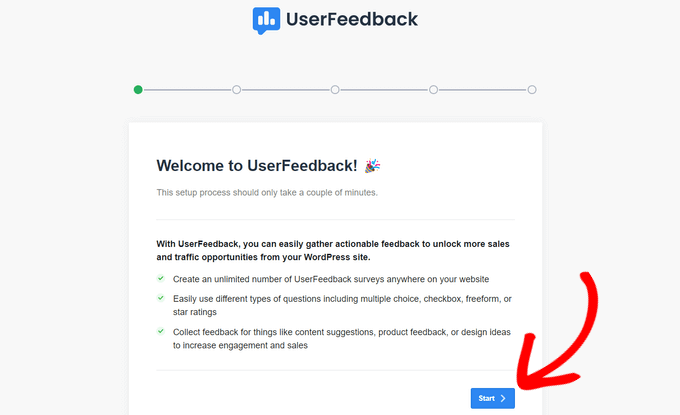
Assim que o plugin for ativado, o assistente de configuração será iniciado automaticamente. Clique no botão ‘Iniciar’ para começar a configuração.
Em seguida, você será solicitado a criar sua primeira pesquisa para mostrar o que o plugin é capaz.
Não usaremos esta pesquisa de exemplo, então você pode prosseguir e usar as respostas padrão.
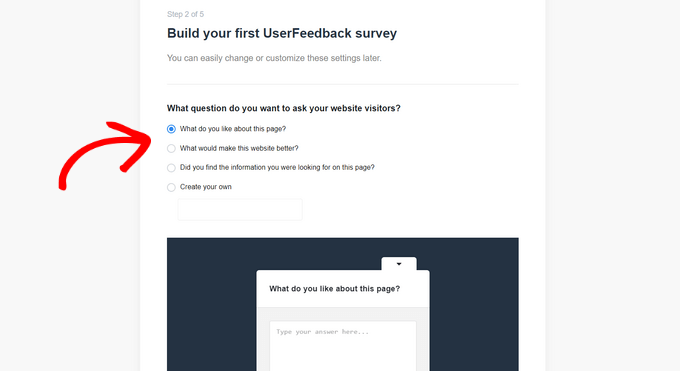
Você pode escolher entre algumas perguntas pré-escritas ou criar sua própria pergunta. Você também poderá alterar suas perguntas a qualquer momento.
Para este tutorial, você deve simplesmente clicar no botão ‘Próxima Etapa’ para continuar.
Em seguida, você verá a opção de habilitar recursos específicos do UserFeedback, dependendo do seu nível de licença.
Prossiga e habilite os recursos que você deseja ou que seu nível de licença permite.
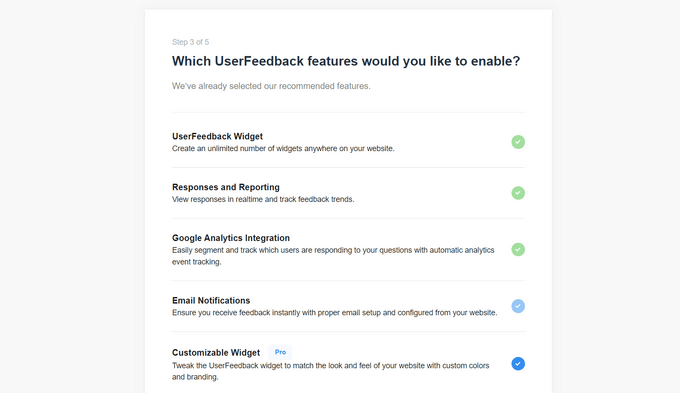
Depois de fazer isso, você precisa clicar no botão ‘Próxima Etapa’ na parte inferior da página.
Agora, você pode inserir o endereço de e-mail para o qual deseja que as respostas da pesquisa sejam enviadas.

Como não usaremos esta pesquisa, você não precisa fazer nenhuma alteração; você pode simplesmente clicar no botão ‘Próxima Etapa: Publicar’.
Na etapa final do assistente de configuração, os recursos e complementos que você habilitar serão instalados.
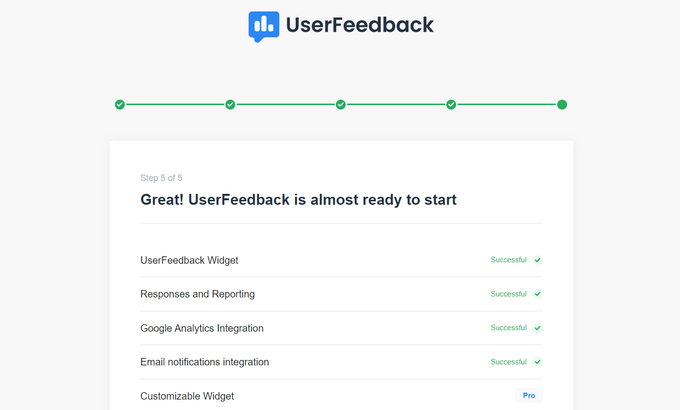
Em seguida, você pode clicar no botão ‘Sair para o painel’ na parte inferior da página.
Você verá a ‘Pesquisa Inicial’ de exemplo que você criou com o assistente.
Agora você pode desbloquear os recursos Pro do plugin. Para fazer isso, você deve inserir a chave de licença que foi enviada por e-mail quando você comprou um plano UserFeedback.
Você precisará navegar até UserFeedback » Configurações na área de administração do WordPress. Uma vez lá, simplesmente cole sua chave de licença no campo e clique no botão ‘Verificar’.
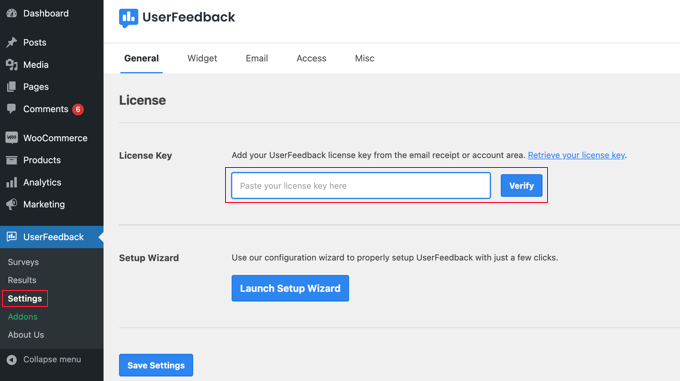
Certifique-se de clicar no botão ‘Salvar Configurações’ depois de fazer isso.
Depois disso, você pode habilitar os recursos Pro indo para a página UserFeedback » Complementos.
Para cada complemento, clique no botão ‘Instalar Complemento’, seguido pelo botão ‘Ativar’ que aparece.
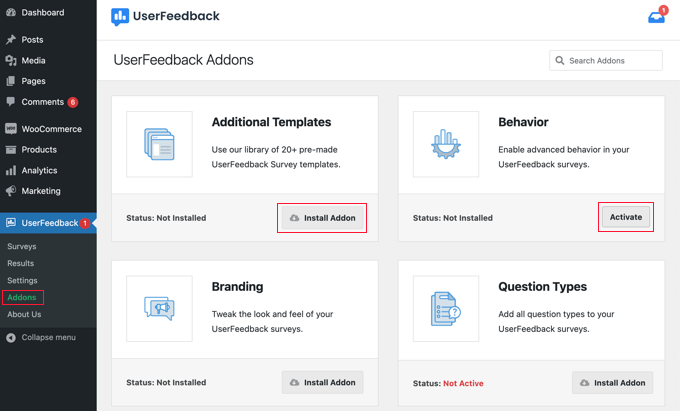
Isso é importante, pois o complemento Modelos Adicionais inclui um modelo de Avaliação Pós-Compra, e o complemento Tipos de Perguntas permite que você adicione classificações por estrelas e muito mais. Outros complementos permitem que você personalize ainda mais seu formulário de pesquisa.
Agora que você instalou com sucesso o plugin UserFeedback e seus complementos, está pronto para criar sua pesquisa pós-compra.
Criando uma Pesquisa Pós-Compra Usando UserFeedback
Para criar uma nova pesquisa, retorne à página UserFeedback » Pesquisas e clique no botão ‘Criar Novo’.
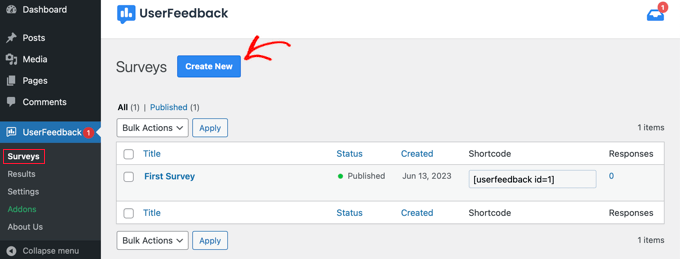
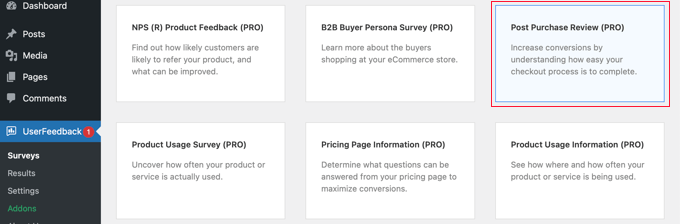
Isso mostrará dezenas de modelos de pesquisa que você pode usar como ponto de partida.
Você precisa rolar para baixo até encontrar o modelo de Avaliação Pós-Compra e, em seguida, clicar nele.
Uma nova pesquisa será criada para você. Algumas perguntas úteis já foram adicionadas.
Você pode alterar o tipo e o título de qualquer pergunta simplesmente apontando e clicando.
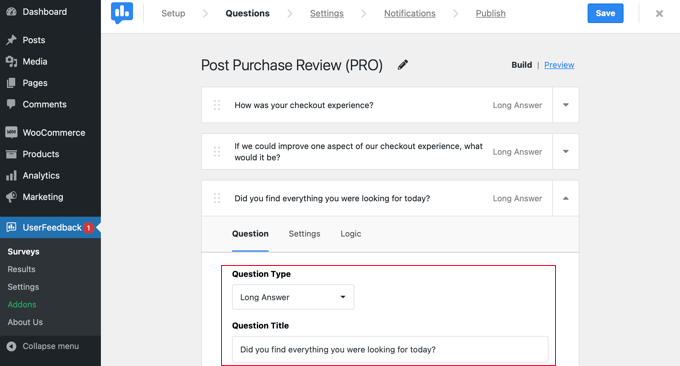
Cada pergunta tem uma aba Configurações onde você pode definir a pergunta como ‘Obrigatória’. A aba Lógica permite que você mostre ou oculte a pergunta com base nas respostas anteriores do cliente.
Com o UserFeedback, você pode fazer perguntas ilimitadas e receber respostas ilimitadas. Você pode fazer todos os tipos de perguntas, incluindo perguntas de múltipla escolha e de forma livre, e até capturar e-mails e coletar avaliações por estrelas.
Você pode gostar de adicionar algumas das perguntas que listamos no início deste artigo. Para adicionar uma pergunta à sua pesquisa, basta clicar no botão ‘Adicionar Pergunta’ após a última pergunta.
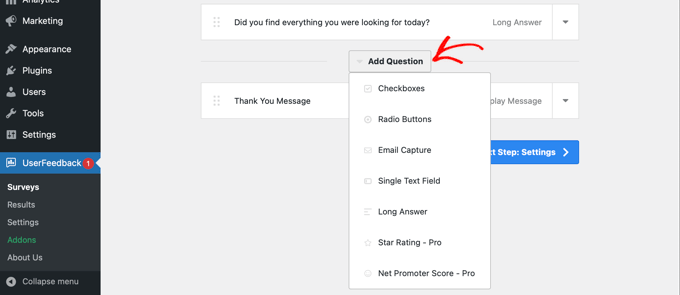
Quando você escolher um tipo de pergunta no menu suspenso, uma nova pergunta será adicionada.
Depois disso, você poderá adicionar um título à pergunta. Dependendo do tipo de pergunta, você poderá personalizar a pergunta de outras maneiras, como rotulando caixas de seleção ou botões de rádio.
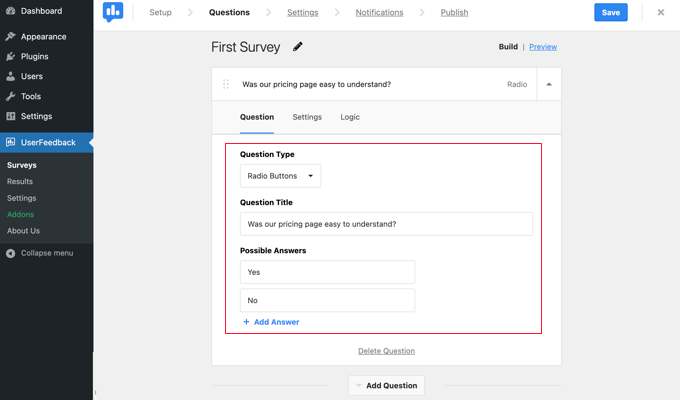
Dica Pro: O link ‘Visualizar’ na parte superior da página não apenas visualiza o formulário, mas também permite personalizar suas cores.
Você também pode criar uma mensagem de agradecimento personalizada e redirecionar os usuários após o envio.
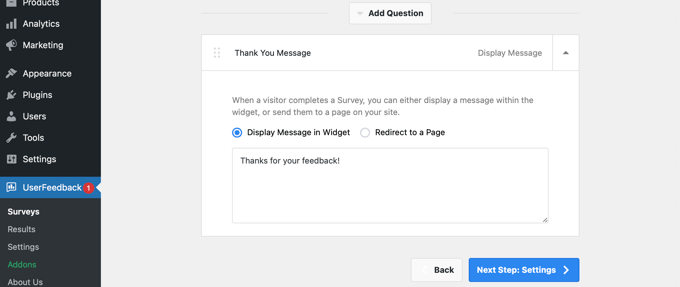
Quando terminar de editar as perguntas da sua pesquisa, basta clicar no botão ‘Próxima Etapa: Configurações’. Isso abrirá a página de Configurações, onde você poderá personalizar ainda mais sua pesquisa.
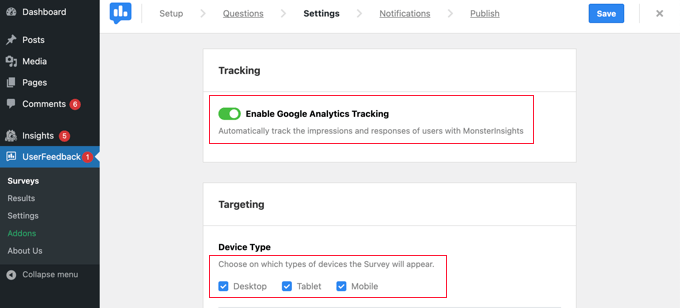
Na seção ‘Rastreamento’, você pode ativar ou desativar o rastreamento do Google Analytics se tiver o MonsterInsights instalado.
Em seguida, na seção ‘Segmentação’, você pode selecionar em quais tipos de dispositivos e páginas deseja que sua pesquisa apareça. Você pode exibir a pesquisa em todos os tipos de dispositivos ou criar pesquisas diferentes que segmentem usuários de desktop e mobile.
Em seguida, você pode rolar para baixo até a área de configurações de Páginas. Isso é importante porque permite escolher onde a pesquisa será exibida.
A configuração padrão é 'Todas as Páginas'. Isso exibirá a pesquisa em todas as páginas da sua loja online. No entanto, queremos pesquisar os clientes apenas depois que eles fizerem uma compra.
Neste caso, devemos exibir a pesquisa na página de confirmação do pedido após o checkout. Esta página também é conhecida como a página de agradecimento do WooCommerce.
Para direcionar esta página, selecione 'URL da Página é' no menu suspenso. Em seguida, digite 'order-received' no campo seguinte.
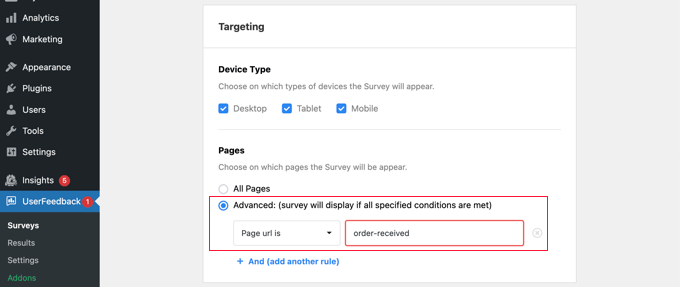
Isso funciona porque a configuração corresponde a URLs parciais. O URL completo mudará a cada transação, mas sempre conterá os caracteres 'order-received.'
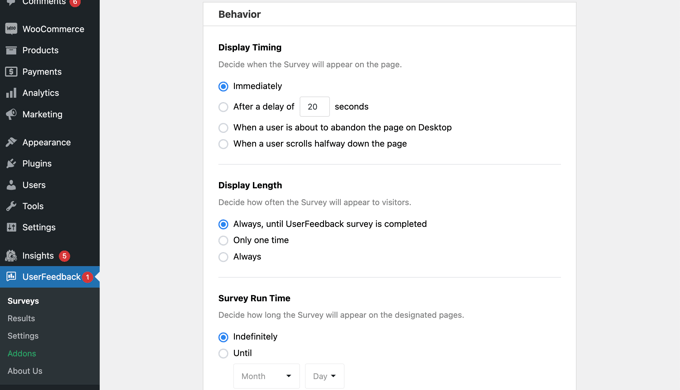
Você também pode rolar para baixo até a seção ‘Comportamento’. Aqui, você pode configurar configurações como:
- Tempo de Exibição – Quando a pesquisa aparecerá na página.
- Duração da Exibição – Com que frequência a pesquisa aparecerá para os visitantes do site?
- Tempo de Execução da Pesquisa – Por quanto tempo a pesquisa aparecerá nas páginas designadas?
Além disso, você pode ativar ou desativar a opção ‘Iniciar Pesquisa Minimizado’.
Isso exibe uma versão menos visível de sua pesquisa em vez de abrir automaticamente a primeira pergunta.
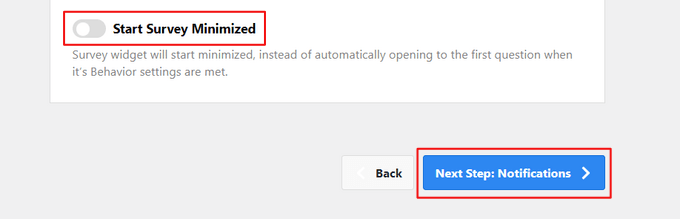
Assim que terminar de alterar as configurações, você pode clicar no botão 'Próxima Etapa: Notificações'.
Isso o levará à página de Notificações, onde você pode escolher enviar um e-mail para si mesmo com cada nova resposta à pesquisa. Simplesmente deixe o alternador 'Enviar E-mail' ativado e, em seguida, insira um ou mais endereços de e-mail.
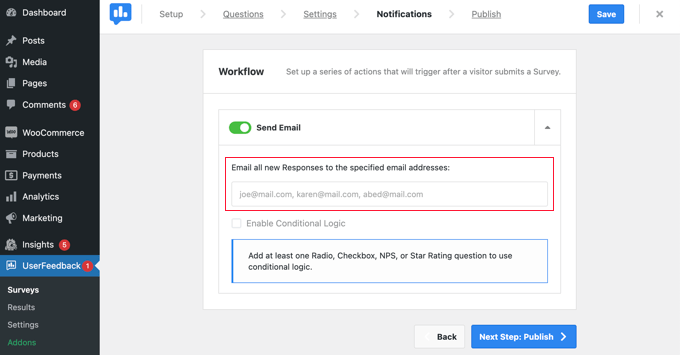
Você também pode habilitar a lógica condicional para acionar notificações por e-mail quando os visitantes responderem às suas perguntas de uma determinada maneira.
Por exemplo, você pode querer receber um e-mail apenas se o usuário marcar uma caixa rotulada 'Você quer um retorno de chamada?'
Para que isso funcione, sua pesquisa precisa conter pelo menos uma pergunta com opção de rádio, caixa de seleção, NPS ou classificação por estrelas.
Uma pesquisa NPS é uma boa maneira de obter uma pontuação de avaliação, que pode ser usada como uma métrica para medir a satisfação do cliente.
Depois disso, clique no botão ‘Próximo Passo: Publicar’ para continuar.
Publique Sua Pesquisa
Por último, há uma opção para agendar a pesquisa para uma data e hora posteriores.
Se você estiver pronto para publicar sua pesquisa imediatamente, clique no botão ‘Salvar e Publicar’.

Pronto! Você criou com sucesso um formulário de pesquisa.
Quando seus clientes comprarem itens em sua loja, uma pesquisa aparecerá na página de confirmação do pedido.
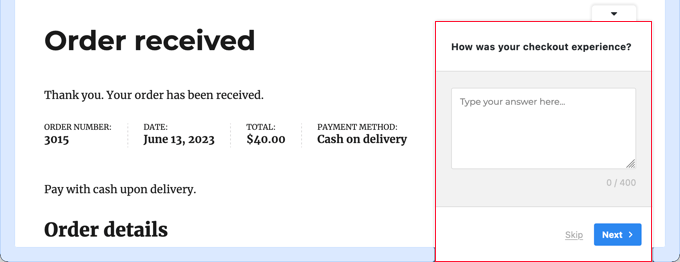
Dica Pro: Você pode não ver a pesquisa do cliente quando estiver logado no WooCommerce. Você precisará abrir sua loja online em uma nova janela anônima ou em um navegador da web diferente.
Visualizando os Resultados do Seu Formulário de Pesquisa
Assim que você começar a receber respostas, poderá analisá-las diretamente do seu painel de administração do WordPress usando relatórios fáceis de ler.
Simplesmente navegue até UserFeedback » Resultados para ver o total de respostas, impressões e mais detalhes.

Método 2: Criando Pesquisas Pós-Compra Usando WPForms
WPForms é o melhor plugin de formulário de contato do WordPress do mercado. Ele vem com um poderoso addon de pesquisas e enquetes, que permite criar rapidamente formulários de pesquisa altamente envolventes.
Ele permite que você combine o addon de Pesquisas e Enquetes com recursos poderosos do WPForms, como lógica condicional, formulários de várias páginas, notificações personalizadas, integrações de e-mail e muito mais.
Observação: Você precisará do plano Pro porque ele inclui o addon WPForms Surveys and Polls. Usuários do WPBeginner podem usar nosso cupom WPForms para obter 50% DE DESCONTO em todas as licenças do WPForms.
Se você quiser saber mais sobre o plugin antes de começar, pode acessar nossa análise completa do WPForms.
Configurando o Plugin WPForms
A primeira coisa que você precisa fazer é instalar e ativar o plugin WPForms. Para mais detalhes, veja nosso guia passo a passo sobre como instalar um plugin WordPress.
Após o plugin ser ativado, visite a página WPForms » Configurações e insira sua chave de licença. Você encontrará essas informações em sua conta no site do WPForms.

Não se esqueça de clicar no botão ‘Verificar Chave’.
Depois de fazer isso, você deve ir para a página WPForms » Addons e rolar para baixo até o addon de Pesquisas e Enquetes.
Clique no botão ‘Instalar’ do addon para instalar e ativar o addon.

Agora, você está pronto para criar o formulário de pesquisa pós-compra.
Criando uma Pesquisa Pós-Compra Usando WPForms
Você precisa visitar a página WPForms » Adicionar Novo para criar um novo formulário. Isso iniciará a interface do construtor de formulários do WPForms, e você pode escolher entre diferentes modelos de formulário pré-construídos.
Primeiro, você deve fornecer um título para o seu formulário de pesquisa na parte superior da página.
Depois disso, escolha um modelo. Comece clicando em ‘Modelos de Addon’ para listar os modelos que são compatíveis com o addon de Pesquisas e Enquetes.
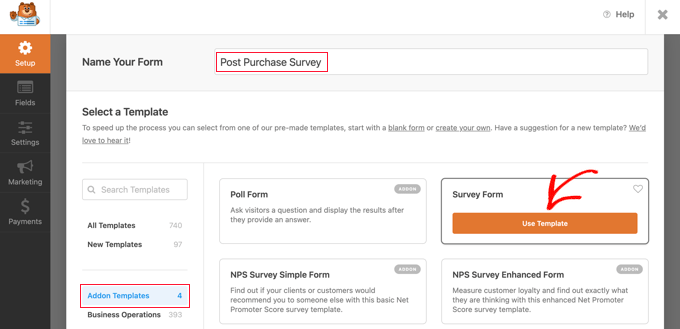
Em seguida, clique no botão ‘Usar Modelo’ no modelo de Formulário de Pesquisa. Isso carregará um modelo de formulário de feedback do cliente de exemplo com vários campos já adicionados.
Você pode simplesmente apontar e clicar para editar os campos, reorganizá-los com arrastar e soltar ou removê-los do formulário. Você também pode adicionar novos campos de formulário da coluna da esquerda.
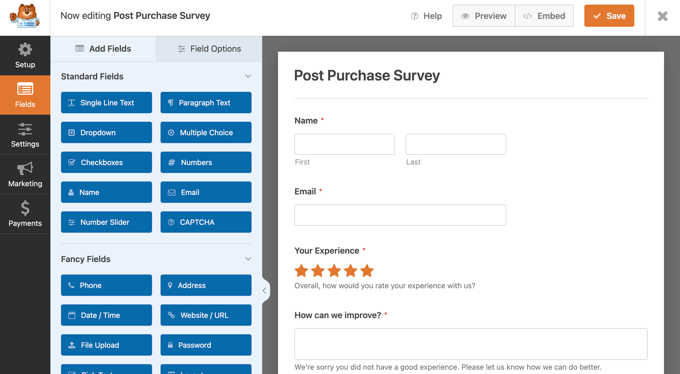
O WPForms suporta todos os campos de formulário comumente usados, incluindo menus suspensos, botões de rádio, caixas de seleção, escala Likert, entrada de texto, escala de classificação e muito mais. Isso torna super fácil para você criar formulários de pesquisa altamente interativos.
Há alguma lógica condicional já integrada ao formulário. Por exemplo, o campo ‘Como podemos melhorar?’ só aparecerá se um usuário selecionar 1 ou 2 estrelas no campo ‘Sua Experiência’.
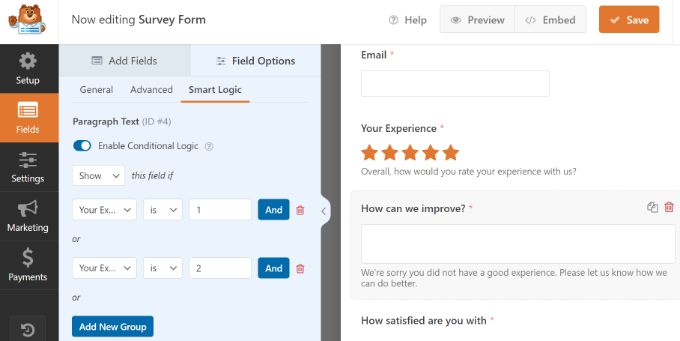
Você pode ver isso selecionando o campo ‘Como podemos melhorar?’ e, em seguida, clicando na aba ‘Opções do Campo’ à esquerda, como visto na imagem acima.
Se alguns de seus clientes acessarem sua loja online, você pode facilitar a vida deles preenchendo automaticamente algumas informações de seus perfis de usuário.
Por exemplo, para preencher automaticamente o endereço de e-mail deles, clique no campo E-mail e, em seguida, clique na aba ‘Opções do Campo’ à esquerda. Uma vez lá, basta clicar na aba ‘Avançado’ para exibir as opções avançadas do campo.
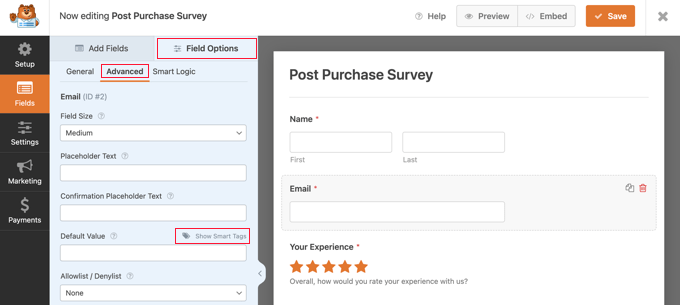
Você notará um campo onde pode definir um Valor Padrão para o campo de e-mail.
Você pode inserir informações de seus perfis automaticamente clicando em ‘Mostrar Smart Tags’.
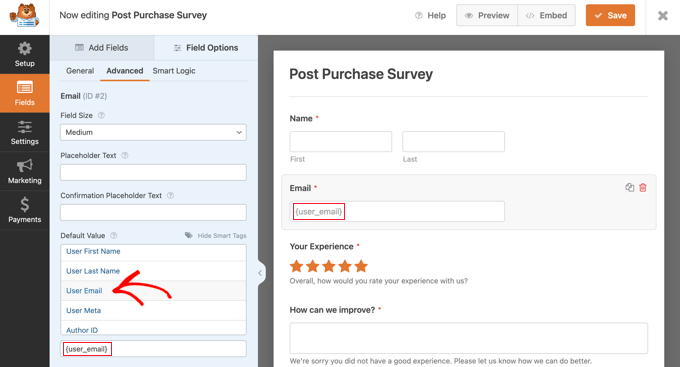
Agora, basta clicar na opção ‘Lista de E-mails do Usuário’, e a smart tag {user_email} será inserida no campo. Isso adicionará automaticamente o endereço de e-mail para usuários logados.
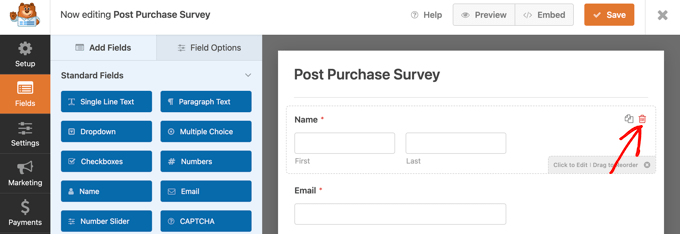
Você também pode remover facilmente quaisquer campos que não precise no formulário.
Por exemplo, se você quiser remover o campo ‘Nome’, então aponte para esse campo com o mouse e clique no ícone vermelho de Lixeira que aparece no canto superior direito do campo.
Se você quiser adicionar mais perguntas, como as que listamos no início deste artigo, basta arrastar um novo campo para a página e personalizá-lo.
Depois de criar o formulário, clique no botão laranja ‘Salvar’ no topo da página para armazenar as configurações do seu formulário.
Em seguida, você pode ir para a aba Configurações e selecionar ‘Confirmações’ no construtor de formulários do WPForms.

Aqui, escolha se deseja exibir uma mensagem, uma página ou até mesmo redirecionar os usuários para uma URL quando eles enviarem o formulário de pesquisa.
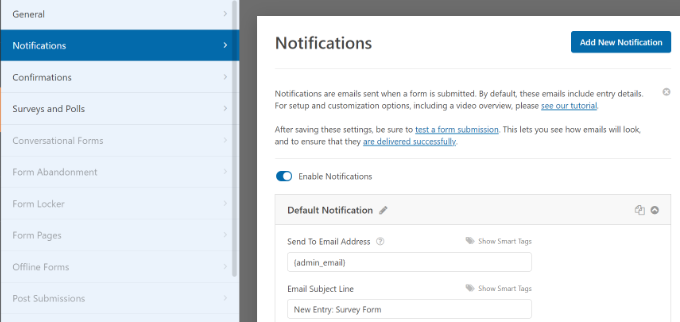
Além disso, a aba Notificações do WPForms permite editar as configurações de notificação para que você receba alertas por e-mail quando um usuário preencher sua pesquisa.
Agora você pode clicar no botão fechar para sair do construtor de formulários.
Adicionando o Formulário de Pesquisa a uma Página de Agradecimento Personalizada
Se você teve o trabalho de criar uma página de agradecimento personalizada do WooCommerce, então você pode facilmente adicionar sua pesquisa pós-compra a ela usando um shortcode ou um bloco.
Observação: Se você estiver usando a página de agradecimento padrão ou uma personalizada, também poderá exibir a pesquisa como um pop-up usando um plugin. Veja a próxima seção para detalhes.
Você encontrará o shortcode necessário visitando a página WPForms » Todos os Formulários.
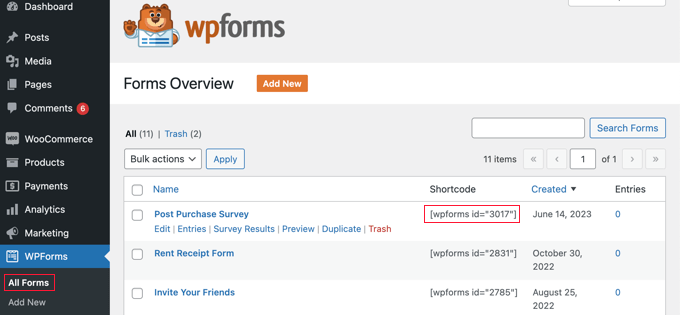
Você pode então usar o shortcode para adicionar o formulário à sua página de agradecimento personalizada seguindo nosso guia sobre como adicionar um shortcode no WordPress.
Alternativamente, se você criou sua página de agradecimento personalizada usando o editor de blocos ou um construtor de páginas como SeedProd, tudo o que você precisa fazer é arrastar o widget WPForms para a página e, em seguida, selecionar o formulário de pesquisa que você acabou de criar em um menu suspenso.
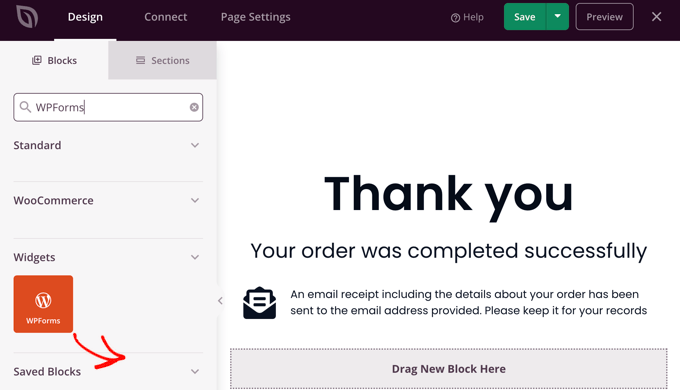
Depois de salvar sua página de agradecimento personalizada, seus clientes verão a pesquisa após a finalização da compra.
Exibindo Automaticamente um Pop-up de Pesquisa Usando OptinMonster
Você pode preferir que a pesquisa apareça automaticamente sobre a página de confirmação do pedido, semelhante ao que acontece com o plugin UserFeedback no Método 1.
A primeira coisa que você precisa fazer é instalar o plugin OptinMonster. Para mais detalhes, consulte nosso guia passo a passo sobre como instalar um plugin do WordPress.
Observação: Neste tutorial, usaremos o plugin gratuito OptinMonster porque ele faz tudo o que precisamos. No entanto, com uma assinatura Growth, a versão premium do OptinMonster tem uma integração muito mais forte com o WooCommerce.
Após a ativação, o assistente de configuração do OptinMonster será iniciado.
Simplesmente siga as instruções na tela para configurar o OptinMonster em seu site e criar uma conta gratuita.
Assim que você concluir a configuração, você se encontrará no painel do OptinMonster.
Você verá uma mensagem de boas-vindas, um link para o guia do usuário do OptinMonster e um vídeo para ajudá-lo a começar.
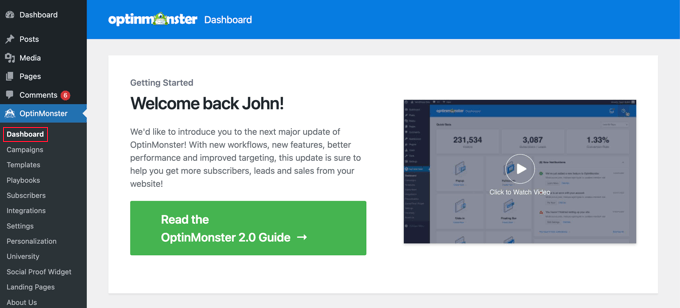
Agora, você precisará rolar para baixo até encontrar uma caixa onde poderá criar um novo popup.
Simplesmente clique no link ‘Criar Novo’.
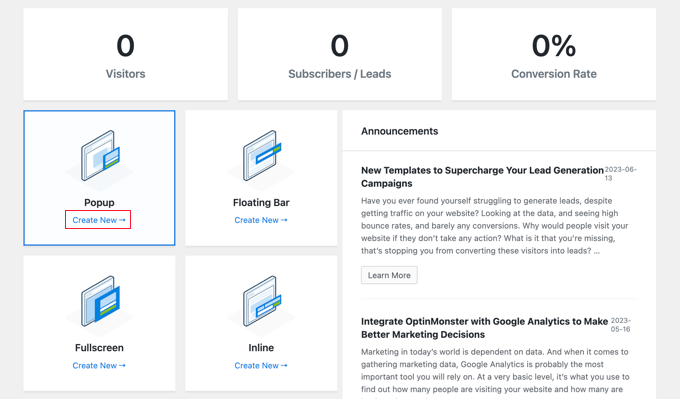
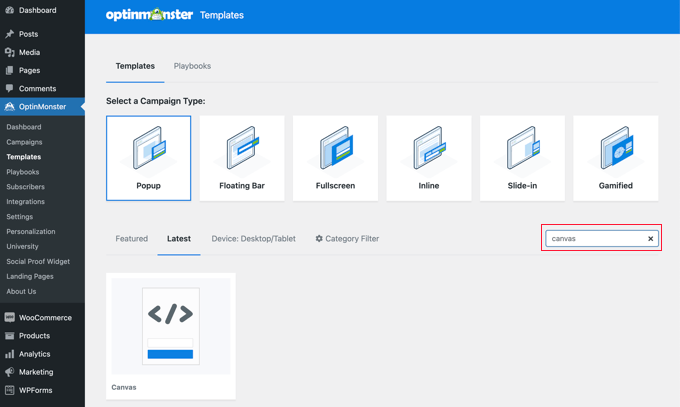
Agora você verá uma coleção de modelos de popup. Como nosso popup conterá apenas nossa pesquisa pós-compra, usaremos o modelo mínimo Canvas.
Você pode encontrar este modelo digitando ‘canvas’ no campo de pesquisa.
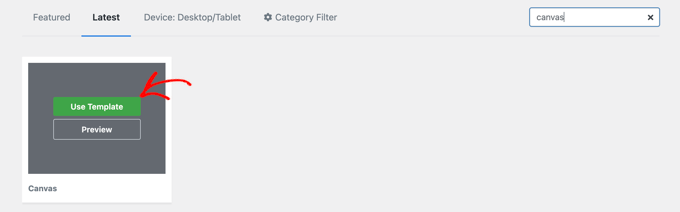
Quando você passar o mouse sobre o modelo Canvas, dois botões aparecerão.
Você pode criar seu popup clicando no botão ‘Usar Modelo’.
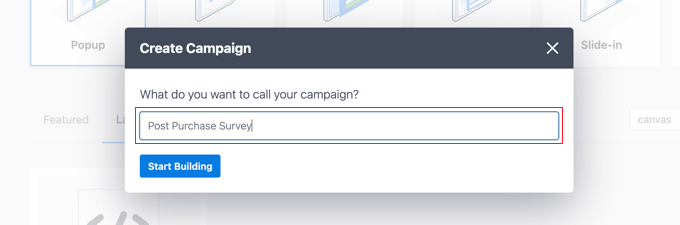
Você verá um popup pedindo para você dar um nome à campanha.
Você pode digitar ‘Pesquisa Pós-Compra’ e, em seguida, clicar no botão ‘Começar a Construir’.
O construtor do OptinMonster abrirá com o modelo selecionado. Você pode ver uma prévia do popup à direita, e há blocos à esquerda que você pode adicionar ao popup.
Você precisa encontrar o bloco WPForms e arrastá-lo para a página.
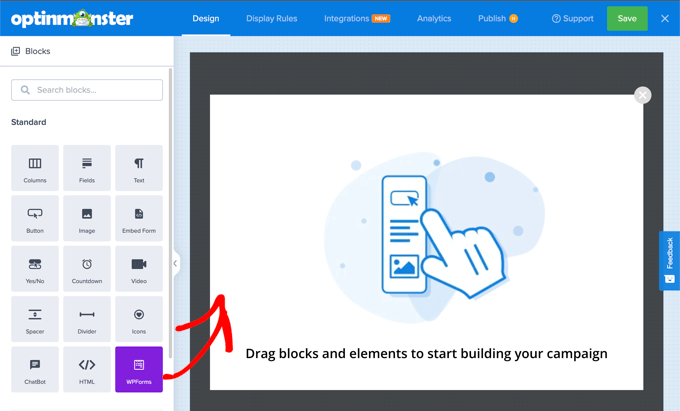
Agora você pode selecionar a pesquisa que deseja adicionar.
Basta clicar no nome da pesquisa pós-compra do WPForms que você criou anteriormente. O shortcode do WPForms será adicionado ao seu popup.
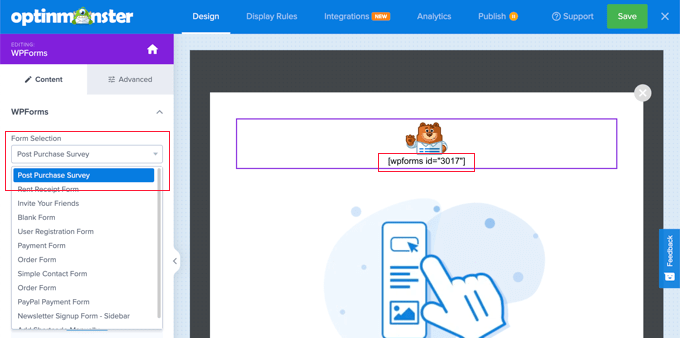
Ainda há uma imagem de espaço reservado e um bloco de texto na página. Estes podem ser excluídos com segurança.
Ao passar o mouse sobre a imagem, uma barra de ferramentas roxa aparecerá. Você pode excluir a imagem clicando no ícone de lixeira. Você será solicitado a confirmar a exclusão.
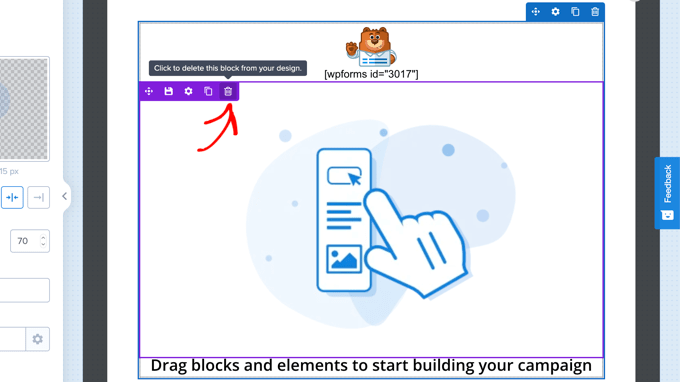
Você pode excluir o bloco de texto que diz 'Arraste blocos e elementos para começar a construir sua campanha' da mesma forma.
Seu popup finalizado deve incluir apenas o shortcode do WPForms. Este é um bom momento para salvar seu trabalho clicando no botão 'Salvar' na parte superior da tela.
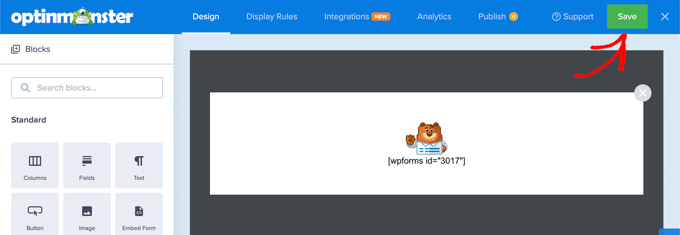
Sua próxima tarefa é clicar na aba 'Regras de Exibição' e definir como e onde o popup será exibido.
A primeira regra determina quando o popup será exibido. O valor padrão é após você ter permanecido na página por 5 segundos. Isso funcionará para a maioria das lojas online, mas você pode alterar o valor se desejar.
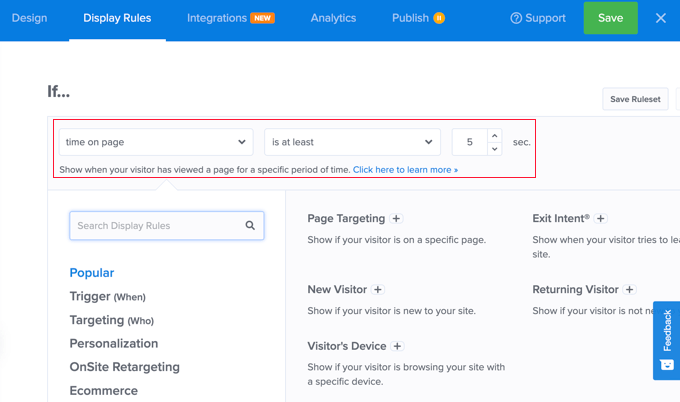
Agora, você precisa rolar para baixo até a segunda regra, que você encontrará logo abaixo do rótulo 'E'.
O valor padrão é exibir o popup em todas as páginas do seu site WordPress. Você precisa alterar isso para que ele exiba apenas a pesquisa pós-compra na página de confirmação do pedido.
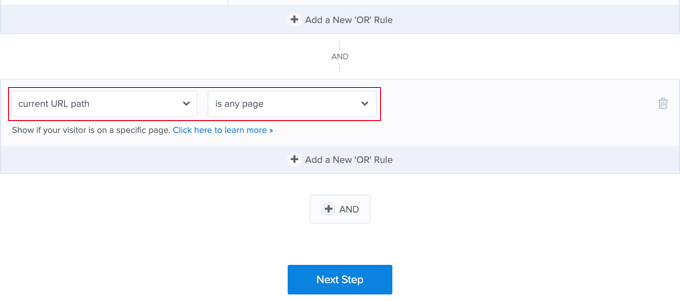
Para fazer isso, você precisa clicar no menu suspenso para 'é qualquer página' e selecionar 'contém' em vez disso.
Um campo adicional aparecerá, e você precisa digitar 'order-received' aqui.
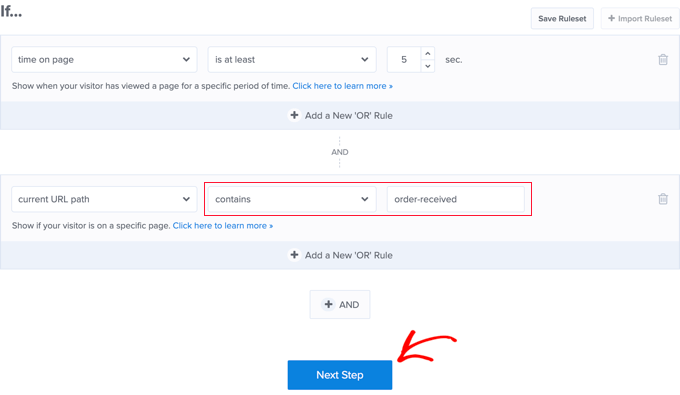
Esta regra corresponderá ao URL da página de confirmação. Embora o URL mude a cada transação, ele sempre conterá os caracteres 'order-received'.
Agora, você pode clicar no botão 'Próxima Etapa' para determinar o que acontece quando as condições dessas duas regras forem atendidas.
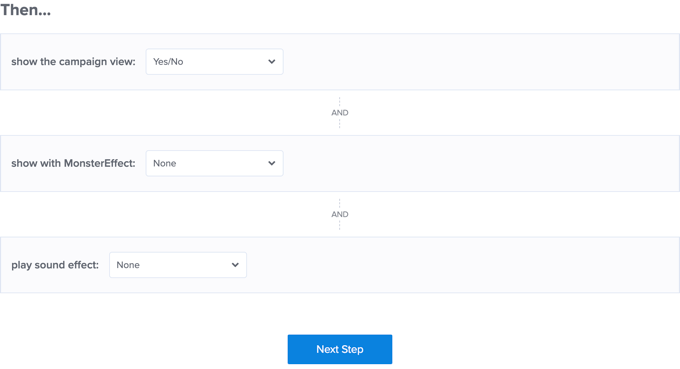
As configurações padrão aqui exibirão o popup sem quaisquer efeitos ou som. Se você quiser adicionar um efeito ou som, basta usar os menus suspensos.
Assim que terminar, você precisa clicar no botão ‘Próxima Etapa’. Você verá um resumo das regras de exibição que acabou de criar.
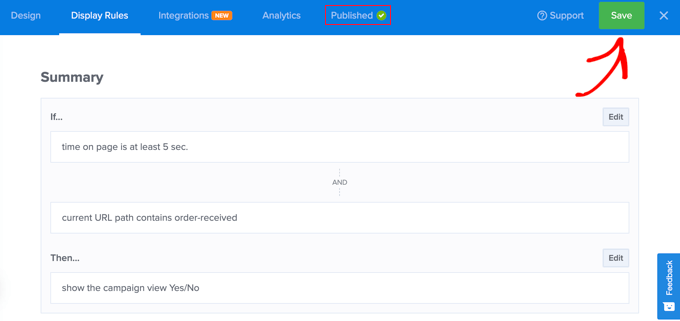
Certifique-se de clicar no botão ‘Salvar’ para armazenar suas configurações.
Finalmente, você pode clicar na aba ‘Publicar’ na parte superior da tela e, em seguida, clicar no botão ‘Publicar’ em ‘Status de Publicação’. Isso tornará o pop-up ativo em sua loja online.
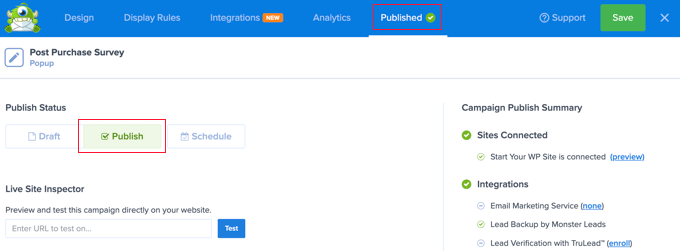
Agora você pode fechar o construtor do OptinMonster clicando no ícone ‘X’ no canto superior direito.
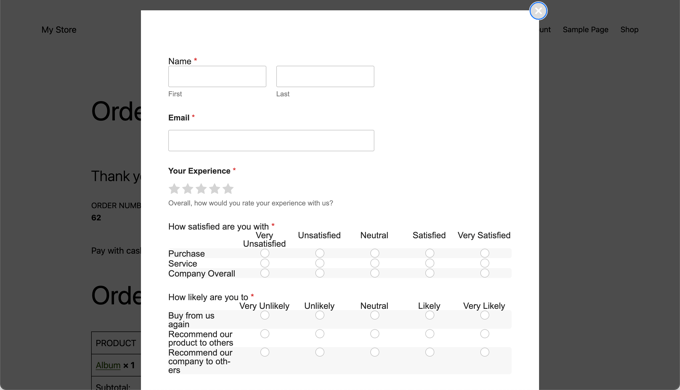
Seus clientes agora verão a pesquisa pós-compra sempre que terminarem de finalizar a compra. Veja como ela aparece em nossa loja de demonstração.
Você pode ver nossa análise completa do OptinMonster para mais detalhes.
Visualizando os Resultados do Seu Formulário de Pesquisa
O WPForms exibe os resultados da pesquisa em belos gráficos e tabelas. Você também pode imprimir os resultados da pesquisa e exportá-los para seu software de planilhas favorito.
Para visualizar os resultados da sua pesquisa, você precisa visitar a página WPForms » Todos os Formulários e clicar no link ‘Resultados da Pesquisa’ abaixo do seu formulário de pesquisa.
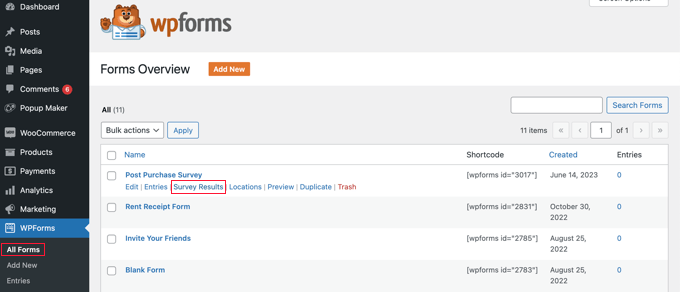
Na página de resultados, você verá as respostas da sua pesquisa exibidas em um gráfico interativo e tabelas.
Você pode exportar respostas para uma única pergunta e para a pesquisa inteira.
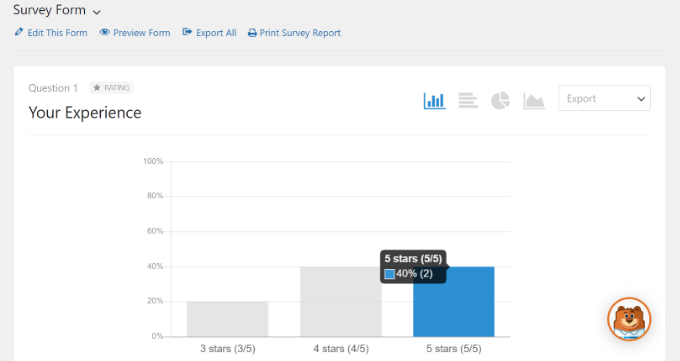
Na parte superior, você verá opções para alternar para diferentes tipos de gráficos e opções de exportação.
Você pode salvar resultados individuais da pesquisa em formatos JPEG, PDF e Impressão para compartilhá-los facilmente em slides de apresentação, postagens de blog ou mídias sociais.
Além de coletar feedback do usuário com base em pesquisas, você também pode fazer julgamentos com base em ações.
É por isso que você pode querer considerar adicionar uma ferramenta de mapa de calor à sua loja WooCommerce. Dessa forma, você pode rastrear os cliques, rolagens e movimentos do mouse de seus visitantes.

A boa notícia é que o UserFeedback agora inclui um poderoso recurso de mapa de calor integrado. Isso significa que você pode rastrear o comportamento do usuário e coletar feedback em uma única ferramenta, diretamente do seu painel do WordPress.
A partir daí, você saberá se precisa ajustar o design das suas páginas de produto e checkout, e se há algum erro no seu site causando confusão. Para saber mais sobre mapas de calor, confira nosso guia sobre as melhores ferramentas e plugins de mapa de calor para o seu site WordPress.
Bônus: Como Enviar E-mails Automatizados Pós-Compra no WooCommerce
E se você quiser alcançar clientes mesmo depois que eles saíram do seu site? É aí que entram os e-mails de pesquisa pós-compra.
O e-mail é uma das maneiras mais confiáveis de obter feedback porque vai direto para a caixa de entrada do seu cliente quando a experiência de compra ainda está fresca.
Com um e-mail pós-compra, você pode agradecer aos clientes pelo pedido e incluir um link rápido para uma pesquisa. Você também pode oferecer um pequeno desconto como incentivo e fazer perguntas direcionadas sobre a experiência de checkout, a qualidade do produto ou a entrega.
Para facilitar isso, recomendamos o uso do FunnelKit Automations, que é o melhor plugin de automação para WooCommerce. Ele vem com um fluxo de trabalho pronto de Sequência Pós-Compra que envia automaticamente um e-mail de solicitação de pesquisa (ou qualquer mensagem de acompanhamento) após alguém fazer um pedido.
Testamos o FunnelKit em nosso próprio site de demonstração e tivemos uma excelente experiência. Para saber mais sobre seus recursos, você pode dar uma olhada em nossa análise completa do FunnelKit.
Primeiro, você precisa instalar e ativar o plugin FunnelKit Automations. Para detalhes, você pode ver nosso guia passo a passo sobre como instalar um plugin do WordPress.
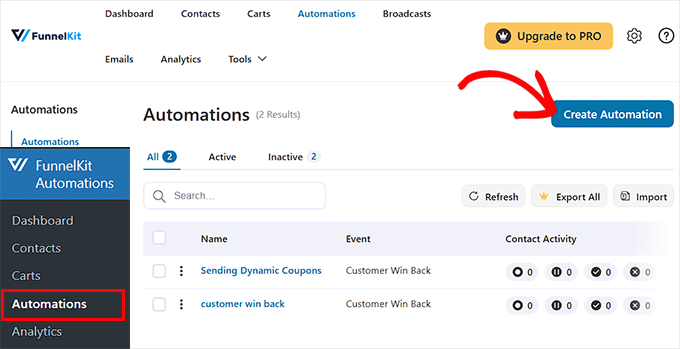
Após a ativação, acesse a página FunnelKit Automations » Automations no seu painel do WordPress e clique no botão ‘Create Automation’.
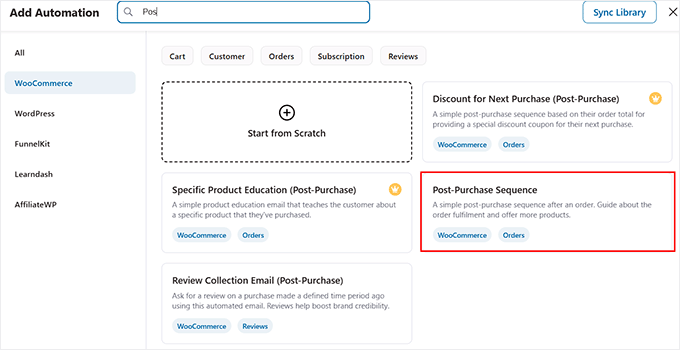
Agora você verá uma tela com todos os modelos pré-fabricados que o plugin oferece.
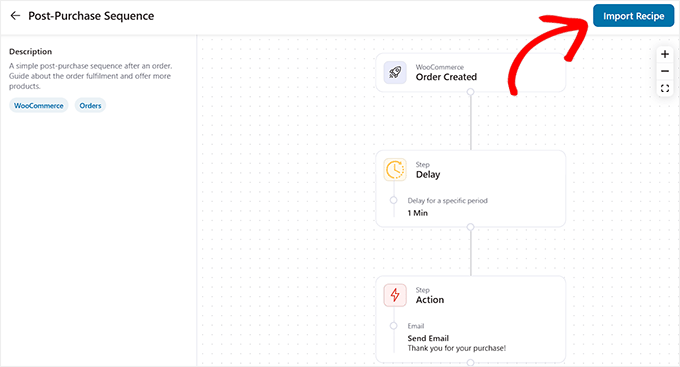
A partir daqui, localize e abra o modelo ‘Post Purchase Sequence’.
Assim que fizer isso, o FunnelKit mostrará uma prévia do fluxo de trabalho. A partir daqui, você pode determinar se é o fluxo de trabalho certo para sua loja ou se deseja fazer alterações nele.
Para usá-lo, basta clicar no botão ‘Importar Receita’.
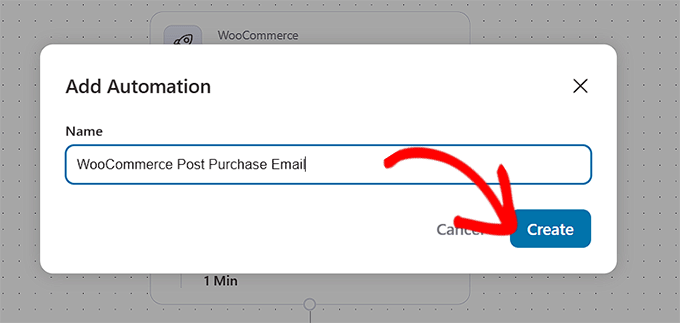
Em seguida, aparecerá um pop-up pedindo para você nomear sua automação.
Recomendamos escolher algo simples e descritivo — como ‘E-mail Pós-Compra’ — para que você possa encontrá-lo facilmente mais tarde, se quiser editá-lo ou excluí-lo.
Ao inserir um nome, clique no botão ‘Criar’.
O fluxo de trabalho pós-compra será aberto no editor do FunnelKit.
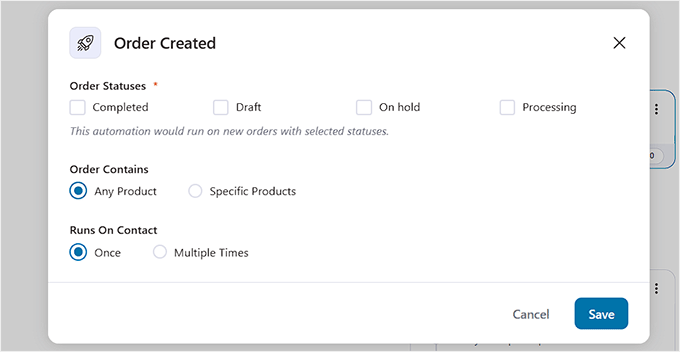
Aqui, você verá que o gatilho já está definido como ‘Pedido Criado’.
Se você quiser que essa automação seja executada apenas para produtos específicos, pode clicar no gatilho e definir condições. Caso contrário, você pode deixá-lo como está para cobrir todos os pedidos.
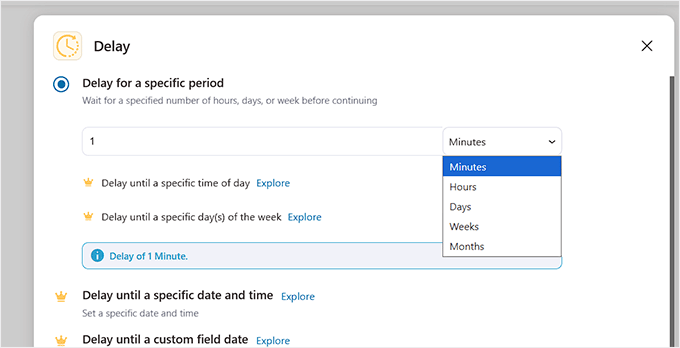
Em seguida, você notará a etapa de atraso.
Por padrão, o fluxo de trabalho espera 1 minuto após o pedido antes de enviar o e-mail.
Você pode alterar isso para 10 minutos, algumas horas ou até mesmo o dia seguinte, clicando na etapa e selecionando o tempo preferido no menu suspenso.
Assim que estiver satisfeito, clique em ‘Salvar’.
Finalmente, você verá a etapa de e-mail de agradecimento padrão.
O FunnelKit inclui automaticamente uma mensagem que agradece ao cliente, confirma que o pedido será entregue em 1–2 dias e mostra os detalhes do pedido.
Neste ponto, você pode personalizar a mensagem padrão para atender aos seus objetivos. Por exemplo, em vez de apenas confirmar o pedido, você pode adicionar um link para sua pesquisa pós-compra.
Se você criou uma pesquisa usando WPForms ou UserFeedback, basta copiar o link da pesquisa e colá-lo no conteúdo do e-mail.
Dessa forma, os clientes podem facilmente fornecer feedback logo após o checkout, enquanto a experiência de compra ainda está fresca em suas mentes.
Também recomendamos adoçar o negócio oferecendo um pequeno código de cupom no e-mail para incentivar mais respostas.
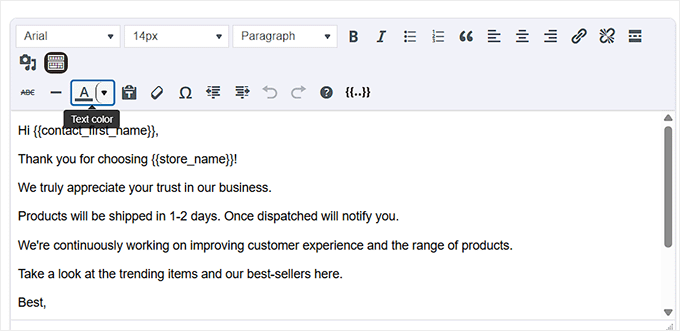
Depois de fazer suas edições, basta clicar no botão ‘Salvar e Fechar’.
Em seguida, revise seu fluxo de trabalho para garantir que tudo esteja correto. Quando estiver pronto, ative o interruptor no topo para ativá-lo.
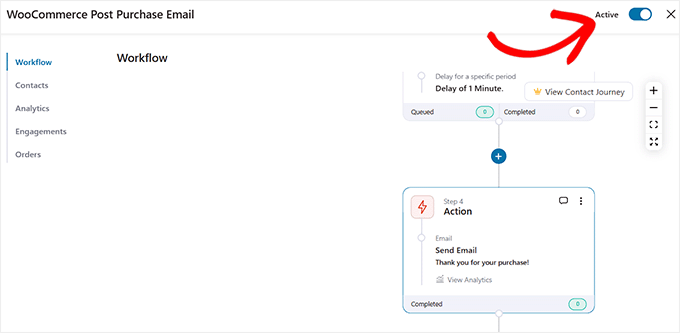
Pronto! Seu fluxo de e-mail pós-compra agora está ativo.
Os clientes receberão automaticamente um e-mail de agradecimento com a pesquisa logo após fazerem o pedido.
Perguntas Frequentes Sobre Pesquisas Pós-Compra
Aqui estão algumas perguntas que nossos leitores frequentemente fazem sobre pesquisas pós-compra no WooCommerce:
Qual é o melhor plugin para pesquisas pós-compra no WooCommerce?
Tanto UserFeedback quanto WPForms são excelentes opções para pesquisas pós-compra, mas atendem a necessidades ligeiramente diferentes. O UserFeedback é projetado especificamente para coletar feedback em tempo real com pop-ups e é muito fácil de usar para pesquisas direcionadas.
O WPForms é um construtor de formulários completo que inclui um poderoso add-on de pesquisas e enquetes. É uma ótima solução tudo-em-um se você também precisar criar formulários de contato, formulários de registro ou outros formulários avançados para o seu site.
Posso criar pesquisas pós-compra gratuitamente?
Tanto o UserFeedback quanto o WPForms oferecem versões gratuitas para começar, mas você precisará das versões Pro para recursos de segmentação avançados. Especificamente, exibir uma pesquisa apenas na página de confirmação de pedido do WooCommerce é um recurso premium em ambos, UserFeedback e WPForms.
Quantas perguntas minha pesquisa pós-compra deve ter?
Recomendamos manter suas pesquisas curtas e diretas, geralmente entre 3 e 5 perguntas. Pesquisas mais curtas têm taxas de conclusão mais altas. Concentre-se em fazer perguntas que fornecerão o feedback mais valioso e acionável para o seu negócio.
Qual é o melhor lugar para exibir uma pesquisa pós-compra?
A página de agradecimento do WooCommerce (ou página de confirmação de pedido) é o local mais eficaz. Isso ocorre porque o cliente acabou de concluir a compra e ainda está engajado.
Outra opção é enviar a pesquisa em um e-mail de acompanhamento alguns dias depois, o que você pode configurar com uma ferramenta como o FunnelKit Automations.
Esperamos que este tutorial tenha ajudado você a aprender como criar pesquisas pós-compra no WooCommerce. Você também pode querer ver nosso guia sobre como criar cupons inteligentes no WooCommerce ou nossas melhores escolhas para os melhores plugins WooCommerce para sua loja.
Se você gostou deste artigo, por favor, inscreva-se em nosso Canal do YouTube para tutoriais em vídeo do WordPress. Você também pode nos encontrar no Twitter e no Facebook.


Ralph
Artigo fantástico! Criar pesquisas pós-compra no WooCommerce é realmente uma estratégia poderosa para obter insights sobre a satisfação do cliente e aprimorar a experiência geral de compra.
Usar as perguntas certas, como "como você nos descobriu", pode nos dar dicas muito boas sobre o que funciona melhor e no que devemos focar mais para alcançar resultados ainda melhores.
Bharat Sharma
obrigado por compartilhar conosco
WPBeginner Support
De nada!
Admin