


Lembramos como foi desafiador convencer os visitantes a confiar em nosso primeiro negócio online.
Isso começou a mudar quando começamos a exibir avaliações de usuários e depoimentos em nosso site WordPress. De repente, os visitantes podiam ver feedback real de clientes reais, e as vendas começaram a subir.
O Trustpilot é uma das plataformas de avaliação mais populares para empresas, e muitas pessoas confiam nele para obter feedback imparcial. Mas adicionar avaliações do Trustpilot ao seu site não é tão fácil quanto copiar e colar.
Trata-se de exibir essas avaliações de uma forma que gere confiança e incentive conversões.
Neste guia, compartilharemos nossos métodos comprovados para adicionar avaliações do TrustPilot a sites WordPress.
💡 Resposta Rápida: Exiba Avaliações do Trustpilot no WordPress
Existem duas maneiras principais de adicionar avaliações do Trustpilot ao seu site WordPress, dependendo do seu objetivo. Aqui está um resumo rápido:
- Para exibir avaliações existentes: O melhor método é usar um plugin como o Reviews Feed Pro. Ele permite criar um feed totalmente personalizável de suas avaliações do Trustpilot para exibir em qualquer página ou postagem.
- Para coletar novas avaliações: O plugin gratuito e oficial Trustpilot Reviews plugin permite adicionar um widget de "Coletor de Avaliações". Este widget solicita aos visitantes que acessem o Trustpilot e escrevam uma nova avaliação para sua empresa.
O que é o Trustpilot?
Trustpilot é um site de avaliações de consumidores. Quando os usuários acessam o Trustpilot, eles podem encontrar uma empresa para avaliar, escrever um depoimento e dar à marca uma classificação por estrelas em uma escala de 1 a 5.
Eles também podem ler avaliações de empresas em que estão interessados, para que possam tomar decisões mais informadas.
Para proprietários de empresas, o Trustpilot oferece a oportunidade de convidar seus clientes mais fiéis a deixar depoimentos positivos para a marca. Se a empresa receber uma avaliação negativa, ela poderá respondê-la e abordar as preocupações do cliente.
Prós e Contras das Avaliações do Trustpilot
Se você está interessado em usar o Trustpilot, pode estar se perguntando se ele é adequado para você. Vamos analisar os prós e contras desta plataforma.
Prós do Trustpilot
- É um site de avaliações popular e respeitável, portanto, exibir avaliações de lá pode aumentar sua prova social.
- Possui um plano gratuito, tornando-o acessível para novas empresas.
- Além do WordPress, ele pode ser integrado a outras ferramentas de terceiros, como PayPal, Pinterest, Facebook e muito mais.
Contras do Trustpilot
- Como o Trustpilot é uma plataforma aberta, pode ser desafiador gerenciar feedback não verificado ou spam no plano gratuito.
- O Trustpilot exibe anúncios em sua página de perfil, a menos que você faça um upgrade para um plano pago, que pode custar cerca de US$ 200-US$ 250 por mês.
- Eles também restringem o número de convites de avaliações verificadas que você pode enviar mensalmente.
Uma Alternativa ao Trustpilot para Produtos WordPress
Se você está procurando uma plataforma especificamente para obter mais avaliações para seus produtos WordPress, então nosso WPBeginner Solution Center é uma ótima alternativa.
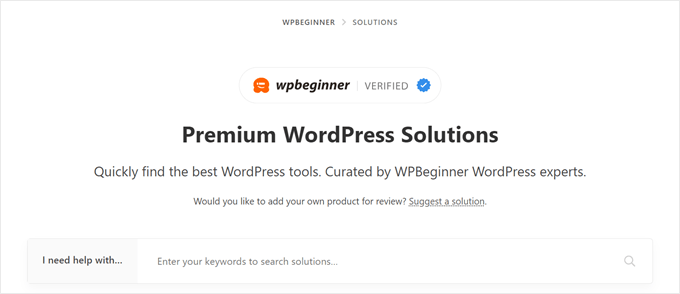
Como você sabe, o WPBeginner é o maior site de recursos gratuitos do WordPress. O Solution Center é nosso centro de avaliações completo para encontrar plugins, temas, hospedagem e ferramentas de marketing do WordPress.
Ao contrário do Trustpilot, apenas produtos WordPress são avaliados no WPBeginner Solution Center, para que os clientes possam encontrar a melhor solução para suas necessidades.
Aqui estão alguns benefícios de listar seus produtos WordPress:
- Análise especializada gratuita: A maioria dos blogueiros do WordPress cobra mais de US$ 600 por uma análise de produto publicada. Com o WPBeginner Solution Center, você pode publicá-la gratuitamente.
- Página sem anúncios: Os anúncios dos seus concorrentes nunca serão publicados na sua página de listagem de produtos.
- Obtenha um selo verificado do WPBeginner: Crie confiança entre seus potenciais clientes exibindo um selo verificado do WPBeginner em seu site.
Se você tem um produto WordPress e deseja ser listado no WPBeginner Solution Center, pode prosseguir e enviar sua inscrição aqui.
Agora, se você ainda quiser exibir avaliações do Trustpilot em seu site WordPress, nós o guiaremos pelo processo usando dois métodos diferentes. Você pode usar os links rápidos para pular para o que deseja usar:
Observação: Se você ainda não tem uma conta comercial do Trustpilot, recomendamos criar uma para listar seu produto ou serviço.
Método 1: Exibindo Avaliações do Trustpilot com o Reviews Feed Pro (Recomendado)
O primeiro método para exibir avaliações do Trustpilot usa o plugin Reviews Feed Pro da Smash Balloon. É o plugin WordPress mais fácil para mostrar automaticamente avaliações de clientes de vários sites.
Além do Trustpilot, você pode exibir avaliações do Yelp, TripAdvisor, Google, WordPress.org e sua página do Facebook.
Se você usa vários sites de avaliações, o Reviews Feed Pro facilita o gerenciamento de todos em um só lugar. Para mais informações, você pode ler nossa avaliação completa da Smash Balloon.
Passo 1: Instale e Configure o Plugin Reviews Feed Pro
O primeiro passo é instalar e configurar o Plugin Reviews Feed Pro. Para este tutorial, você precisará do plano Plus ou Elite, pois é onde o recurso Trustpilot está disponível. Alternativamente, você pode obter o All Access Bundle se também quiser usar os plugins de mídia social da Smash Balloon.
Após fazer sua compra, prossiga com a instalação e ativação do plugin. Para mais informações, confira nosso artigo sobre como instalar um plugin WordPress.
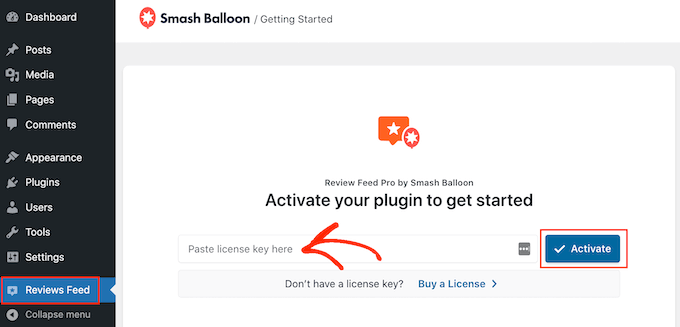
Após o plugin estar ativo, certifique-se de ativar a chave de licença. Cole sua chave de licença no assistente de Início Rápido do plugin e clique em ‘Ativar’.
Passo 2: Conecte Seu Site WordPress Com o Trustpilot
Neste ponto, você pode começar a integrar seu site WordPress, loja online ou marketplace online com sua página do Trustpilot.
Para fazer isso, vá para Reviews Feed » All Feeds e clique em ‘+ Adicionar Novo’.
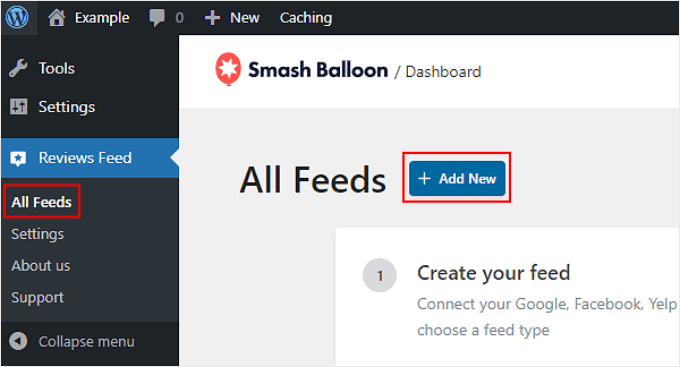
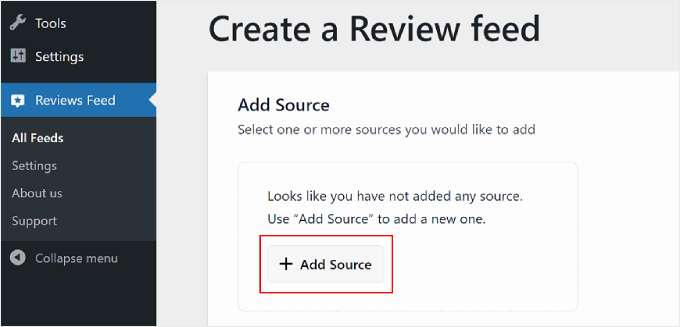
Na próxima página, selecione ‘+ Adicionar Fonte’.
Observe que você pode escolher mais de uma fonte para obter suas avaliações de clientes.
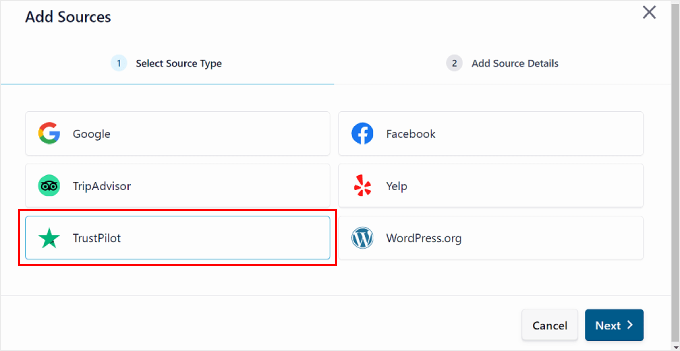
Um pop-up aparecerá pedindo para você escolher um site de avaliações.
Escolha ‘Trustpilot’ e depois clique em ‘Próximo’ no canto inferior direito.
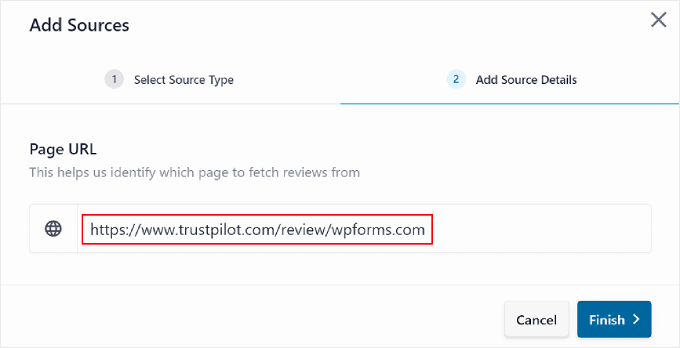
Na próxima janela pop-up, simplesmente digite o URL da sua página de avaliações do Trustpilot no campo.
Depois disso, clique no botão ‘Finalizar’.
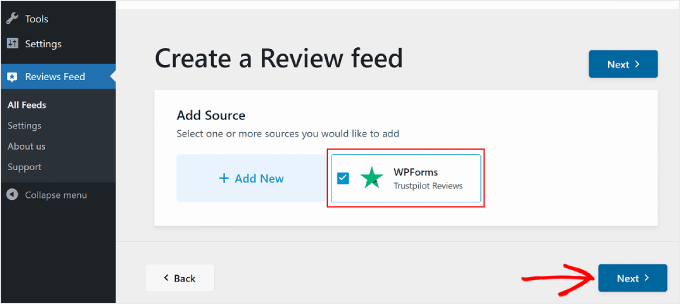
Se a conexão for bem-sucedida, você deverá ver sua página do Trustpilot listada na seção Adicionar Fonte.
Agora, basta clicar em ‘Próximo’ para continuar.
Passo 3: Personalize os Cartões de Avaliação do Trustpilot
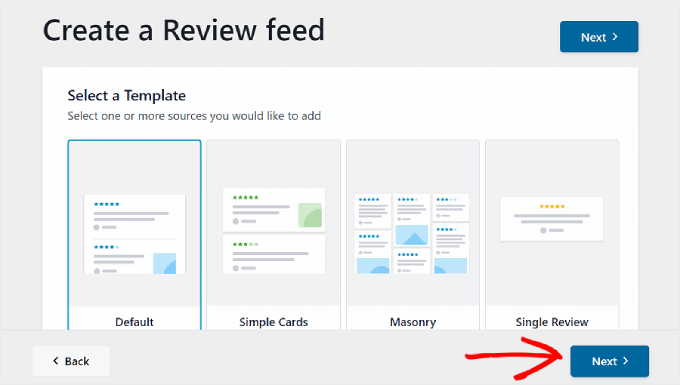
Após completar a fase de configuração, você pode selecionar um modelo para exibir suas avaliações do Trustpilot. Existem 7 opções: Padrão, Cartões Simples, Masonry, Avaliação Única, Carrossel Showcase, Carrossel e Carrossel em Grade.
Todos os modelos são personalizáveis, então você pode modificá-los de acordo com suas necessidades exatas.
Após fazer sua escolha, clique em ‘Próximo’.
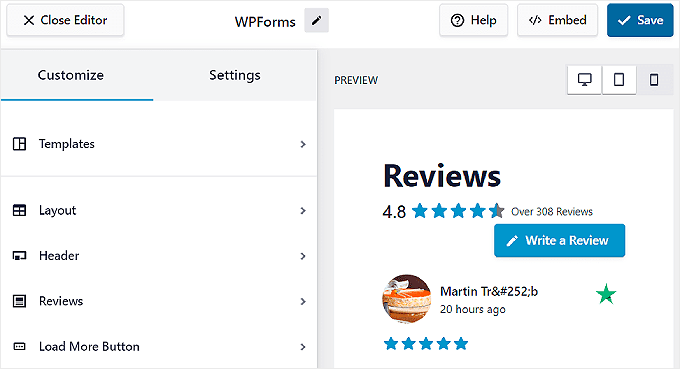
Você está agora dentro do editor de modelos de avaliação do Trustpilot.
Para esta etapa, focaremos nas 5 configurações dentro da aba Personalizar: Modelos, Layout, Cabeçalho, Avaliações e Botão Carregar Mais.
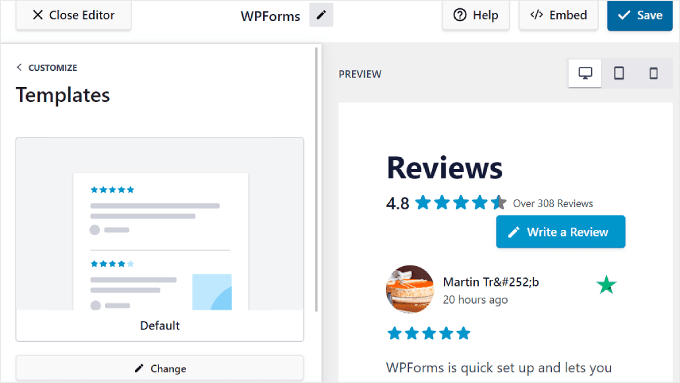
Se você quiser trocar de modelo posteriormente, poderá fazer isso usando a configuração 'Modelos'.
No entanto, observe que toda personalização que você fez no modelo anterior será substituída.
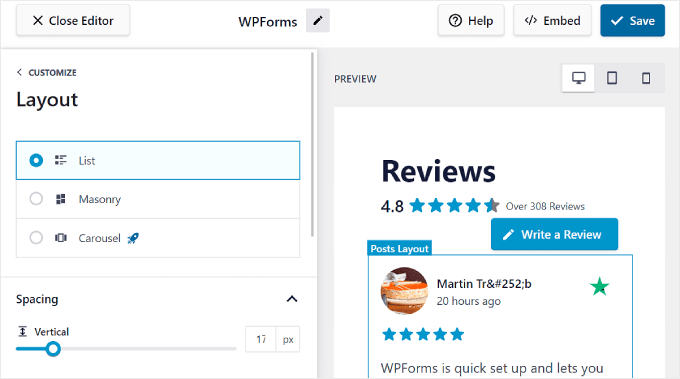
Para alterar a aparência do modelo, vá para ‘Layout’. Nesta aba, você pode alterar o layout do card para Lista, Masonry ou Carrossel.
Você também pode ajustar o espaçamento entre as avaliações para que elas sejam mais legíveis.
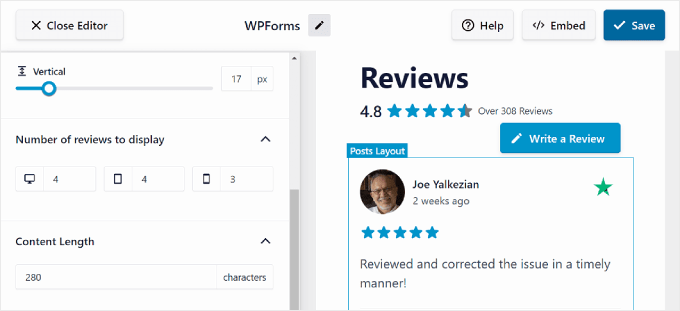
Rolando para baixo, você pode personalizar o número de avaliações a serem exibidas. Você pode alterar isso com base em se o site está sendo visualizado em um desktop, celular ou tablet.
Além disso, sinta-se à vontade para ajustar o número de caracteres que cada avaliação deve exibir no máximo.
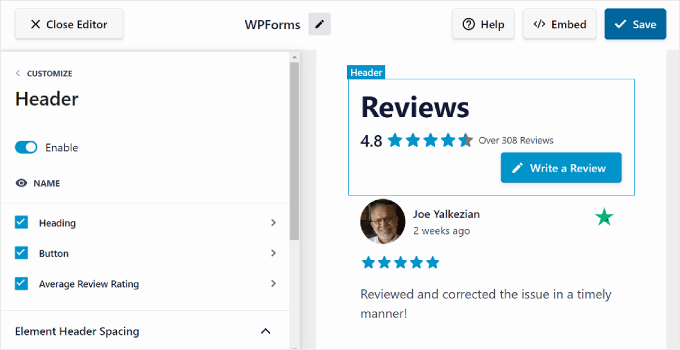
Com a configuração de Cabeçalho, você pode modificar a seção superior do card de avaliação e selecionar quais elementos exibir lá.
Por exemplo, você pode mostrar a classificação média de todas as suas avaliações do Trustpilot para fornecer aos visitantes uma visão geral rápida de sua reputação geral.
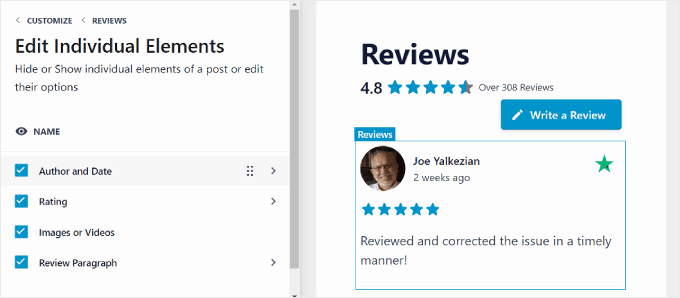
Em Avaliações, você pode selecionar se deseja ativar ou desativar elementos de avaliação como Autor e Data, Classificação, Imagens ou Vídeos e Parágrafo da Avaliação.
Também é possível reorganizá-los de acordo com suas preferências.
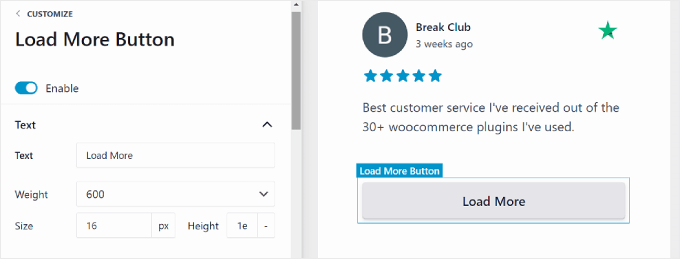
A configuração final na aba Personalizar é o Botão Carregar Mais, que será útil se você tiver muitas avaliações e não quiser exibi-las todas em uma única lista.
Você pode personalizar o texto do botão, a cor e o espaçamento para se adequar ao design do seu site.
Etapa 4: Configure as Configurações de Avaliação Exibidas
Em algumas situações, você pode querer escolher quais avaliações as pessoas podem ver. Dessa forma, você pode evitar mostrar poucas avaliações positivas e criar uma boa impressão para novos usuários.
Ou você pode querer que elas mostrem as novas avaliações primeiro para que os visitantes obtenham as informações mais recentes sobre seus produtos ou serviços.
Para fazer isso, você pode mudar para a aba ‘Configurações’, que fica ao lado da aba Personalizar. Para esta etapa do guia, focaremos nas configurações de Classificação, Filtros, Moderação e Idioma.
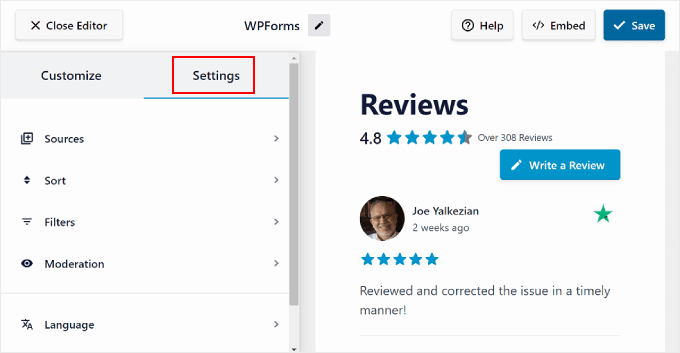
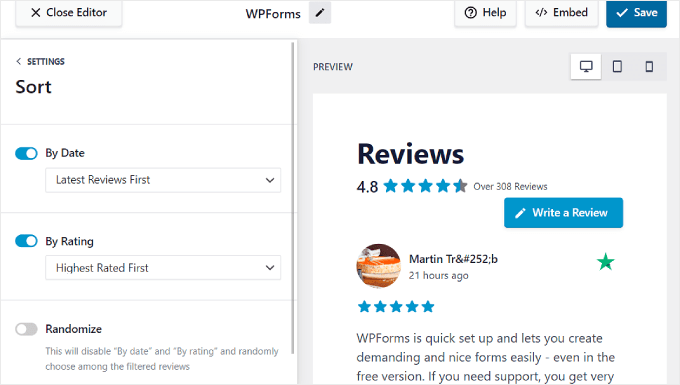
Se você quiser determinar que tipo de avaliações são exibidas no topo, você pode navegar até o menu ‘Classificar’.
Nesta configuração, você pode escolher exibir as avaliações por data, como as mais antigas ou mais recentes primeiro. Ou, você pode mostrá-las com base na classificação por estrelas mais alta ou mais baixa. Se você não tiver uma preferência específica, basta selecionar ‘Aleatório’.
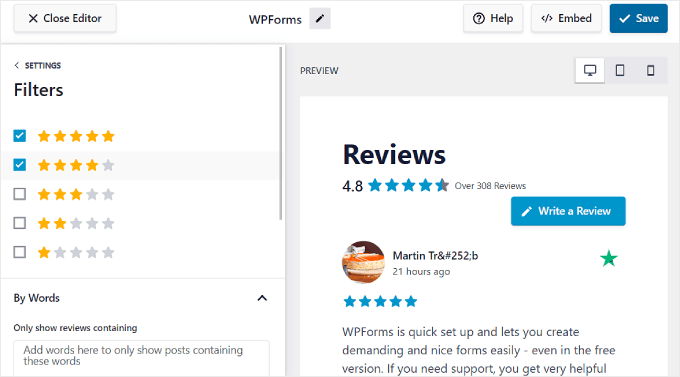
Para filtrar quais avaliações são exibidas, vá para o menu ‘Filtros’.
Aqui, você pode optar por exibir avaliações com base em certos critérios, como classificações por estrelas e palavras-chave específicas. Esta última pode ser útil se você estiver escolhendo mostrar avaliações de produtos específicas para uma determinada página de produto.
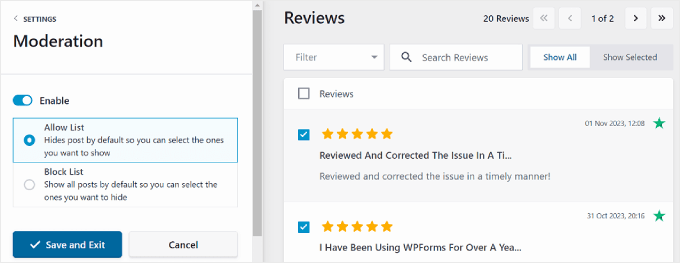
Você também tem a configuração de Moderação, que permite exibir apenas avaliações específicas em seu site.
Nesta configuração, você precisará ativar o botão ‘Ativar’. Em seguida, você pode escolher entre o modo Lista de Permissões ou Lista de Bloqueio. O primeiro permite que você escolha quais avaliações são elegíveis para exibição, enquanto com o último, você pode escolher quais avaliações são ocultadas.
Observe que o plugin de avaliações só pode exibir as últimas 100 avaliações do Trustpilot devido às limitações da API da plataforma.
Para a maioria das empresas, isso é mais do que suficiente, especialmente porque você pode classificá-las para mostrar primeiro as avaliações mais recentes ou com melhor classificação.
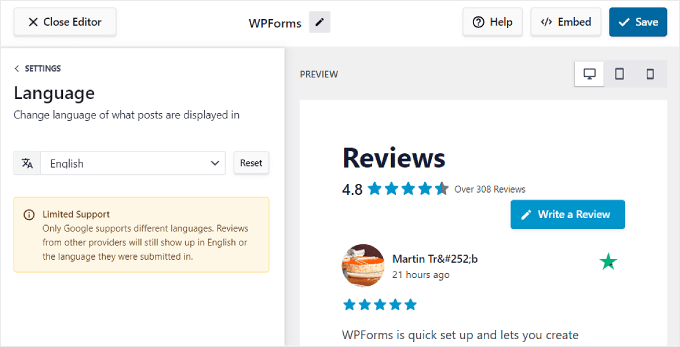
Agora, digamos que você gerencie um site multilíngue e queira exibir avaliações usando um idioma específico.
Para isso, você pode ir em ‘Idioma’ na aba Configurações e escolher o idioma desejado no menu suspenso.
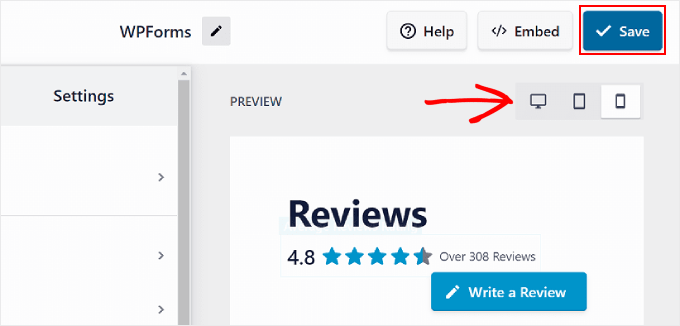
Assim que terminar de configurar os cartões de avaliação, você pode usar os botões de visualização do dispositivo, localizados no canto superior direito, para ver como eles ficam em desktop, tablet e celular. Dessa forma, eles ficarão bons independentemente do dispositivo que o visitante estiver usando.
Em seguida, quando estiver satisfeito com os cartões de avaliação, basta clicar no botão ‘Salvar’.
Etapa 5: Incorporar o Widget de Avaliações do Trustpilot em uma Página ou Post do WordPress
Vamos adicionar suas avaliações do Trustpilot às suas páginas da web.
Para isso, você precisará clicar no botão ‘Incorporar’ ao lado de ‘Salvar’. O pop-up de feed de incorporação deverá aparecer.
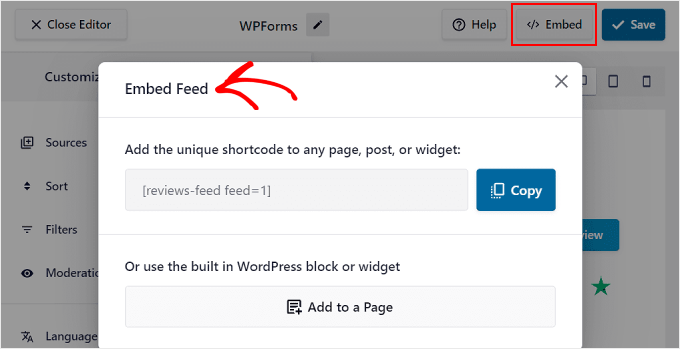
Você tem duas opções para adicionar suas avaliações do Trustpilot: usando um shortcode ou o bloco ou widget integrado do WordPress.
Entre essas duas opções, o método mais fácil é a rota do bloco ou widget.
Tudo o que você precisa fazer é clicar no botão ‘Adicionar a uma Página’. Dependendo do seu tema do WordPress, você também pode ver outra opção rotulada como ‘Adicionar a um Widget’.
Depois disso, selecione a página desejada. Quando terminar, clique no botão ‘Adicionar’ na parte inferior do pop-up.
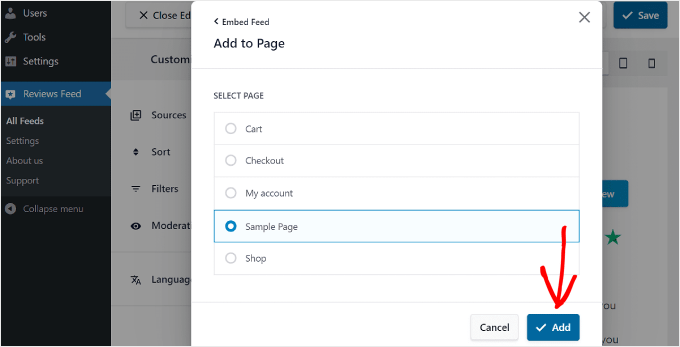
Você será redirecionado para o editor de blocos do WordPress dessa página e verá instruções sobre como adicionar o bloco de Feed de Avaliações lá.
Simplesmente clique no botão preto de adição de bloco ‘+’ em qualquer lugar da página e procure por ‘Feed de Avaliações’.
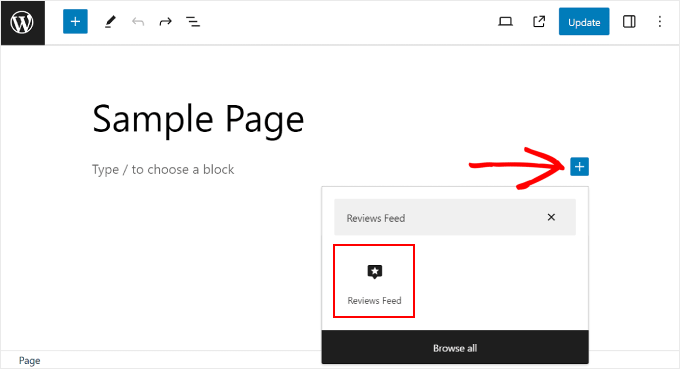
Depois de fazer isso, basta arrastar e soltar onde for melhor na página.
Tudo o que você precisa fazer agora é clicar no botão ‘Atualizar’ para finalizar a adição do bloco.
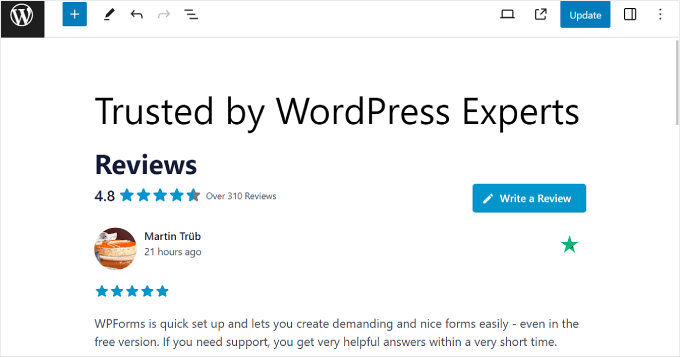
Além disso, você pode fazer a mesma coisa se quiser exibir as avaliações em uma área de widget, como a barra lateral. Para mais informações, confira nosso guia sobre como adicionar e usar widgets no WordPress.
A opção de shortcode é ideal quando você deseja exibir avaliações em um local onde os blocos não podem ser adicionados, como em um widget de barra lateral clássico, uma área de rodapé ou dentro de alguns módulos de construtor de páginas.
Para fazer isso, clique no botão 'Copiar' e vá para a página ou post onde você deseja colocar as avaliações do Trustpilot.
Em seguida, use o bloco de shortcode para colar o shortcode copiado lá, assim:
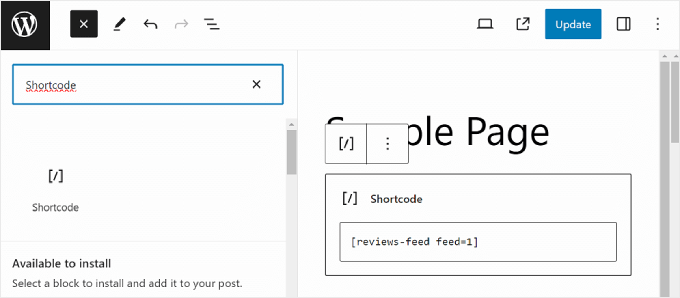
O mesmo que o método anterior, basta clicar no botão ‘Atualizar’ para tornar as alterações oficiais. E é isso!
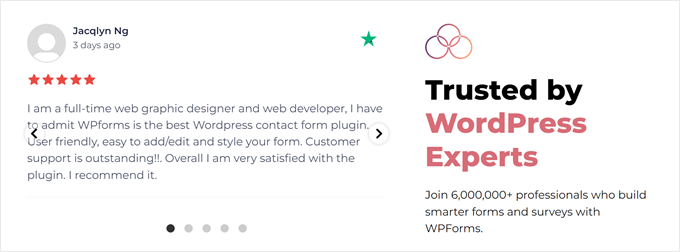
Aqui está um exemplo de como o cartão de avaliação do Trustpilot pode aparecer em seu site:
Método 2: Exibindo Avaliações do Trustpilot com o Plugin Trustpilot (Grátis)
Este segundo método usa o plugin oficial do WordPress Trustpilot Reviews. Ele permite que você adicione widgets, que o Trustpilot chama de ‘TrustBoxes’, ao seu site.
No entanto, a versão gratuita deste plugin é principalmente para coletar novas avaliações, não para exibir as existentes. As opções de personalização também são mais limitadas em comparação com o Reviews Feed Pro.
Etapa 1: Instale o plugin Trustpilot Reviews
Primeiro, você precisa fazer login em sua conta comercial do Trustpilot e navegar até o menu 'Integrações'. Na seção E-commerce, selecione 'WordPress'.
Observação: O plugin Trustpilot Reviews não foi testado com a versão mais recente do WordPress. No entanto, quando usamos o plugin durante os testes, ele estava funcionando perfeitamente.
Se você ainda tiver dúvidas, pode consultar nosso guia sobre o uso de plugins desatualizados do WordPress.
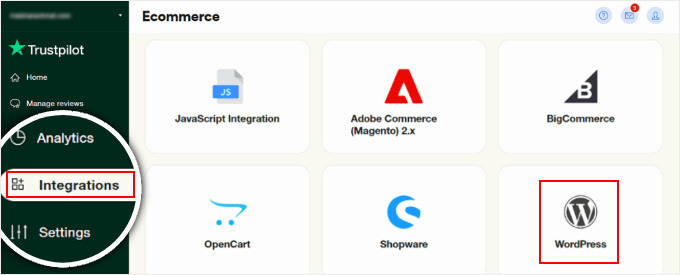
Você verá um botão ‘Baixar arquivo zip’ para acessar o pacote do plugin Trustpilot.
Basta clicar no botão e instalar o plugin no seu painel de administração do WordPress. Você pode seguir este guia sobre como instalar e ativar um plugin do WordPress para obter instruções passo a passo.
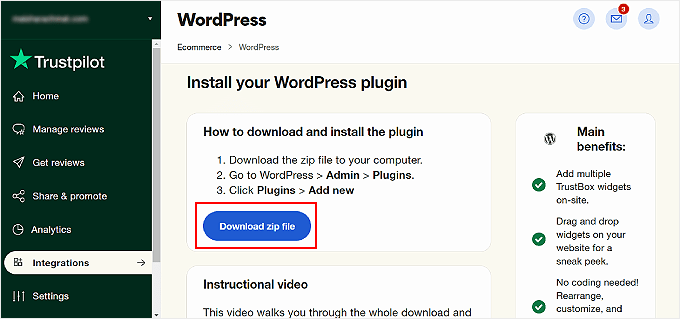
Até agora, você já deve ter o plugin Trustpilot instalado e ativado.
Passo 2: Conecte o WordPress à Sua Conta Trustpilot
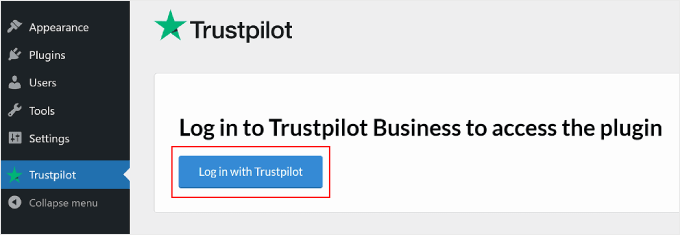
Vá em frente e abra a aba Trustpilot no seu painel do WordPress. Em seguida, clique em ‘Entrar com Trustpilot’ para conectar o plugin à sua conta.
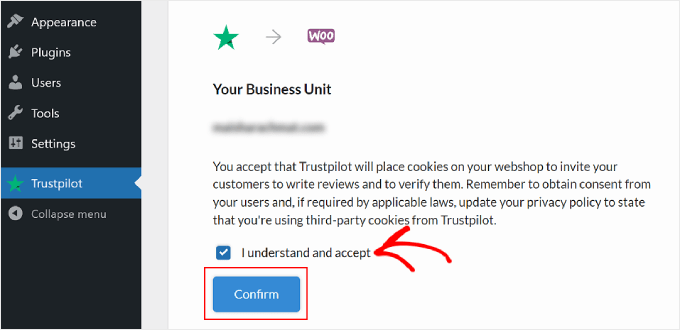
Depois disso, você verá uma notificação de colocação de cookie do Trustpilot.
Basta marcar a caixa ‘Eu entendo e aceito’ e clicar em ‘Confirmar’ para continuar.
Passo 3: Adicione e Personalize Seu Widget TrustBox
Agora, você pode começar a adicionar um cartão de avaliação do Trustpilot, também chamado de TrustBox, ao seu site.
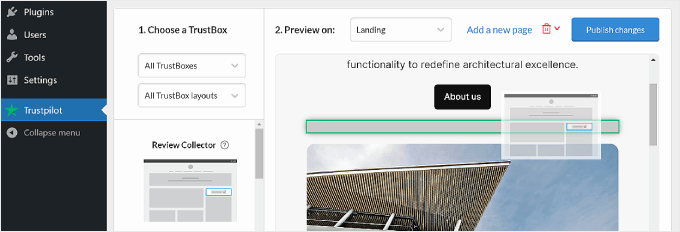
Tudo o que você precisa fazer é escolher um TrustBox no painel esquerdo e arrastá-lo e soltá-lo na área de visualização da página.
Você pode filtrar os diferentes TrustBoxes disponíveis usando os menus suspensos abaixo da seção ‘Escolha um TrustBox’.
Observação: Para usuários do plano gratuito do Trustpilot, o único TrustBox que você pode usar é o Coletor de Avaliações. Este TrustBox convida os usuários a irem ao Trustpilot e avaliarem seu negócio, em vez de exibir depoimentos de clientes anteriores.
Para obter mais opções, você precisará fazer upgrade para um plano pago do Trustpilot.
Além disso, sinta-se à vontade para alterar a página de visualização para outras páginas, como a categoria do produto ou páginas de produto individuais, usando o menu ao lado de ‘Visualizar em:’
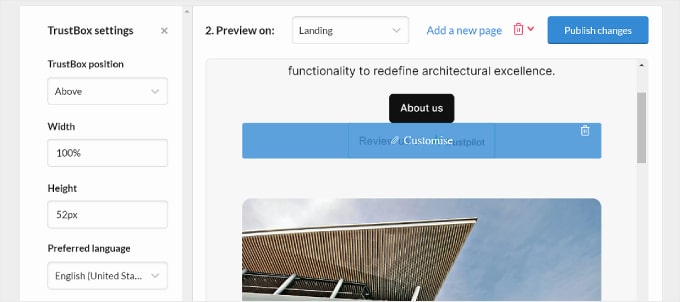
Para personalizar o TrustBox, passe o mouse sobre o elemento TrustBox e clique em ‘Personalizar’.
Você verá algumas configurações do TrustBox no lado esquerdo, permitindo que você altere o posicionamento, espaçamento, tamanho e idioma.
Passo 4: Publique o TrustBox em Seu Site
Assim que estiver satisfeito com a aparência dos widgets do TrustBox, você pode clicar no botão ‘Publicar alterações’ no canto superior direito.
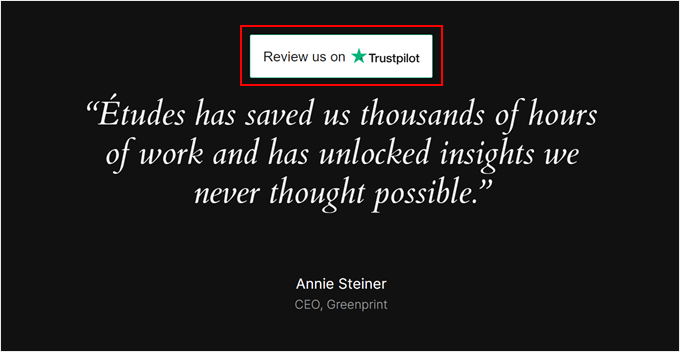
Veja como o TrustBox Coletor de Avaliações aparece em nosso site de teste:
Dica Bônus: Adicione Notificações de Prova Social para Construir sua Credibilidade
Adicionar avaliações do Trustpilot é apenas uma maneira de construir a credibilidade da sua marca. Outra coisa que você pode fazer é adicionar notificações de prova social em tempo real ao seu site WordPress.
Basicamente, são pequenas notificações que aparecem no seu site quando alguém faz uma compra do seu negócio. Aqui está um exemplo:
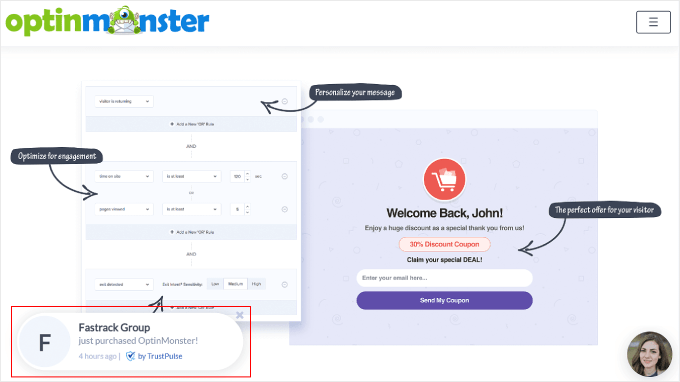
Com isso, você pode mostrar aos clientes potenciais que pessoas reais estão fazendo compras na sua loja online. Isso pode encorajá-los a fazer o mesmo.
Se você quiser fazer isso, recomendamos o uso do TrustPulse. É o melhor plugin de prova social do WordPress disponível. Assim como na captura de tela acima, ele pode exibir notificações em tempo real de produtos sendo comprados em seu site.
Para mais informações sobre o TrustPulse, confira nossa análise completa do TrustPulse. Também recomendamos a leitura do nosso guia sobre como usar FOMO para aumentar conversões.
Se você gostou deste artigo, por favor, inscreva-se em nosso Canal do YouTube para tutoriais em vídeo do WordPress. Você também pode nos encontrar no Twitter e no Facebook.




Dayo Olobayo
Tenho pensado em incorporar avaliações do Trustpilot no meu próprio site WordPress há algum tempo e este artigo me deu ótimas ideias. Obrigado pela ajuda!
THANKGOD JONATHAN
O TrustPilot é muito bom, mas é muito caro.
A página comercial gratuita é muito limitada e eles também exibem anúncios e exigem que você pague US$ 250 por mês para remover os anúncios. Isso é demais.
Moinuddin Waheed
Ter avaliações positivas ajuda a construir confiança e boa vontade para a marca. Ajuda no aumento do tráfego do blog ou site.
Mas para blogueiros ou empresas iniciantes, é muito caro e inacessível.
É melhor obter avaliações reais do centro de soluções wpbeginner.
Que é gratuito e fornece avaliações reais para o blog ou empresas.
Jiří Vaněk
Para blogueiros iniciantes ou pequenas empresas, as avaliações do Google são ótimas em comparação com o Trustpilot. Basta adicionar sua empresa ou blog ao Google e os usuários podem postar avaliações. É totalmente gratuito, e existem muitos plugins do WordPress que podem integrar avaliações ao seu site. Isso não só lhe dá um ótimo feedback gratuitamente, mas também permite que você exiba suas avaliações positivas em uma seção de depoimentos do seu site.
Ralph
É importante ter avaliações que possam ser vistas pelo nosso público, pois isso constrói confiança e pode levar a mais conversões. Acho que o Trustpilot é uma das melhores ferramentas para isso e tê-lo exibido em nosso site é crucial para o sucesso a longo prazo.
É bom que todo o processo seja fácil, como você nos mostrou neste guia. O único problema que vejo é a escolha do modelo, tudo parece tão tentador para postar!