


Ao longo dos anos, testamos muitos serviços de marketing por e-mail e ajudamos usuários do WordPress a criar formulários de inscrição para seus sites. Recentemente, um de nossos leitores perguntou qual a melhor maneira de adicionar um formulário de inscrição do Mailchimp ao seu site WordPress.
O Mailchimp é uma ferramenta popular de marketing por e-mail que oferece um construtor de formulários. No entanto, este construtor tem recursos e opções de personalização limitados. Adicionar um formulário de inscrição personalizado oferece mais flexibilidade e ajuda a aumentar sua lista de e-mails.
Neste artigo, mostraremos como criar um formulário de inscrição do Mailchimp no WordPress com campos personalizados.
Por que Adicionar um Formulário de Inscrição Personalizado do Mailchimp no WordPress?
Adicionar um formulário de inscrição ao seu site WordPress é uma ótima maneira de se comunicar com seus usuários.
Você pode enviar newsletters, lançamentos de novos produtos, anúncios e outras informações, criando uma conexão direta com seu público.
Mailchimp é um dos serviços de marketing por e-mail mais populares. Ele ajuda você a construir uma lista de e-mails, enviar e-mails e configurar campanhas de e-mail automatizadas. Além disso, ele também oferece um construtor de formulários que você pode usar para criar um formulário de inscrição e incorporá-lo em seu site.
No entanto, o construtor de formulários do Mailchimp é muito básico e não oferece muitas opções de personalização. Você tem campos de formulário limitados para escolher, e não há configurações para alterar cor, fonte e muito mais. Ele também adiciona a marca do Mailchimp na parte inferior.
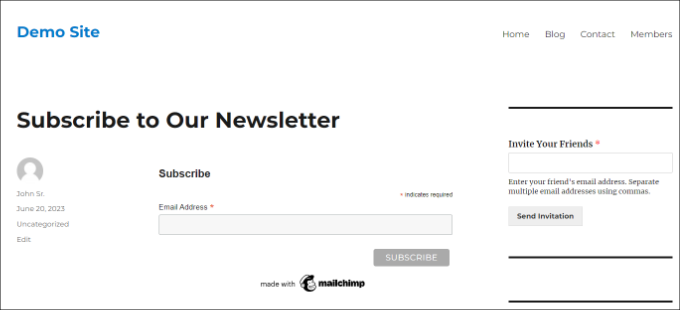
Criar um formulário de inscrição personalizado do Mailchimp oferece mais flexibilidade e controle. Você pode adicionar todos os tipos de campos de formulário, editar sua aparência, adicionar lógica condicional para mostrar campos com base nas respostas do usuário e muito mais.
Como o Mailchimp tem limitações, você também pode querer ver nosso guia sobre por que o WPBeginner mudou do Mailchimp para o Drip.
Dito isso, vamos ver como você pode criar um formulário de inscrição do Mailchimp com campos personalizados.
Como Criar um Formulário de Inscrição do Mailchimp no WordPress
A maneira mais fácil de adicionar um formulário de inscrição do Mailchimp no WordPress é usando o WPForms. É o melhor plugin de formulário de contato para WordPress, usado por mais de 6 milhões de profissionais.
O WPForms é um plugin amigável para iniciantes que oferece um construtor de formulários de arrastar e soltar, mais de 1300 modelos pré-construídos e muitas opções de personalização. A melhor parte é que ele se integra facilmente ao Mailchimp.
Observação: Para este tutorial, usaremos a versão WPForms Pro porque ela inclui o addon Mailchimp e campos de formulário personalizados. Existe também a versão WPForms Lite, que está disponível gratuitamente, mas não oferece integração com o Mailchimp.
Passo 1: Conecte o Mailchimp ao WPForms
Primeiro, você precisará instalar e ativar o plugin WPForms. Se precisar de ajuda, consulte nosso guia sobre como instalar um plugin do WordPress.
Após a ativação, você precisará ir em WPForms » Configurações e adicionar a chave de licença. Você pode encontrar a chave na área da sua conta WPForms.
Após inserir a chave de licença, clique no botão ‘Verificar Chave’.

Em seguida, você precisará instalar o addon Mailchimp.
Você pode fazer isso indo em WPForms » Addons no painel de administração do WordPress. A partir daqui, navegue até o addon Mailchimp e clique no botão ‘Instalar Addon’.
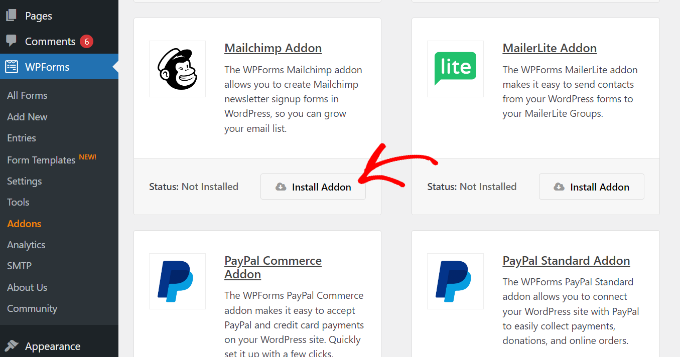
O addon agora deve estar instalado e ativado.
Assim que isso for feito, basta ir em WPForms » Configurações no seu painel do WordPress e mudar para a aba ‘Integrações’.
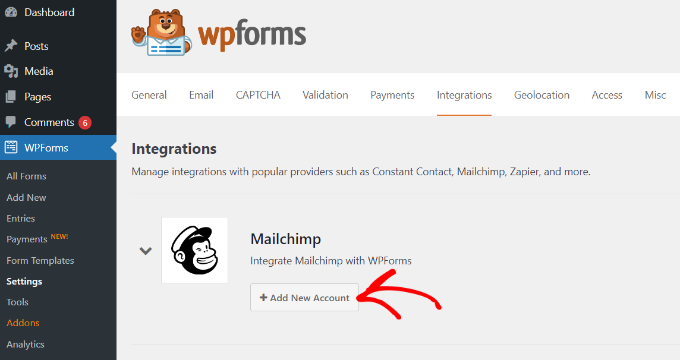
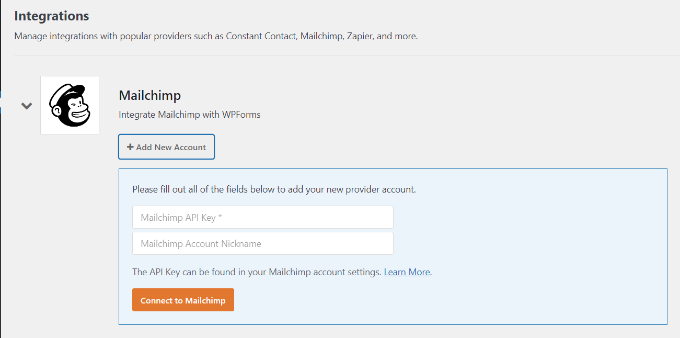
Em seguida, você pode expandir as configurações do Mailchimp e clicar no botão ‘+ Adicionar Nova Conta’ em Mailchimp.
Assim que fizer isso, você verá mais opções. Para integrar o Mailchimp, você deve inserir a chave de API e um apelido para a conta. Isso permitirá que o WPForms se comunique com sua conta do Mailchimp.
Criando Chaves de API do Mailchimp para Integração com WPForms
Para criar uma chave de API para conectar o WPForms, você primeiro precisará fazer login na sua conta do Mailchimp.
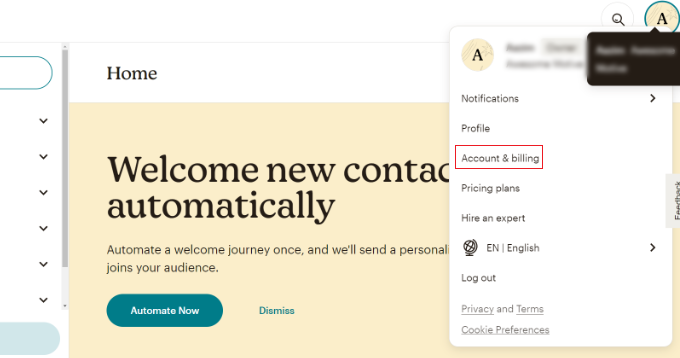
Assim que fizer login, basta clicar no seu avatar no canto superior direito e selecionar a opção ‘Conta e faturamento’.
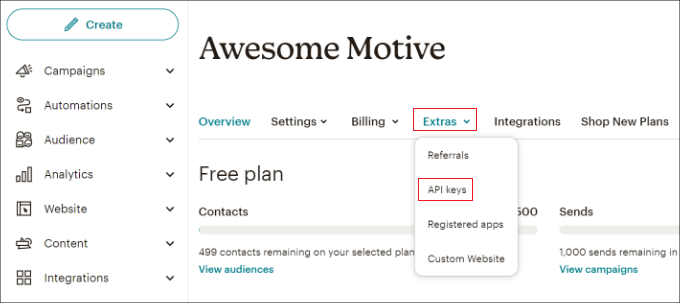
Na página seguinte, você verá diferentes configurações de conta.
Basta clicar no menu suspenso ‘Extras’ e depois selecionar a opção ‘Chaves de API’.
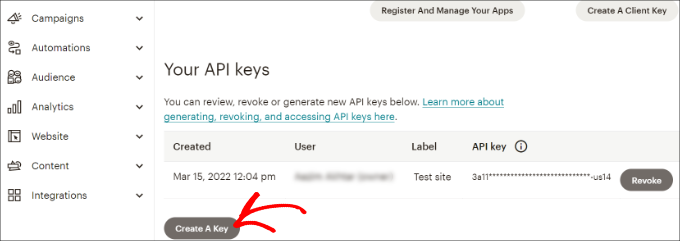
Em seguida, você pode copiar uma chave de API existente para usar na sua integração com o WPForms.
Se você ainda não gerou uma chave anteriormente, basta clicar no botão ‘Criar Uma Chave’.
Depois disso, você pode inserir um nome para sua nova chave de API.
Assim que isso for feito, basta clicar no botão ‘Gerar Chave’.
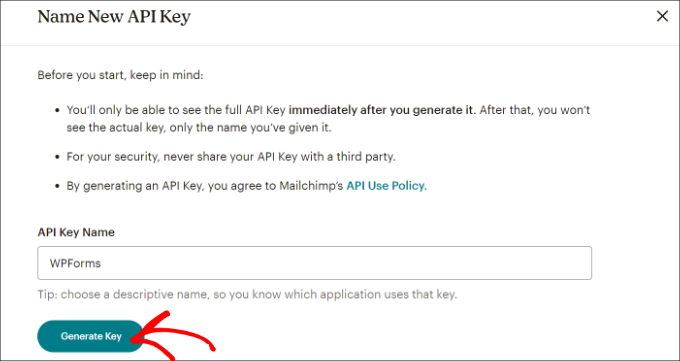
Em seguida, você verá a nova chave de API.
Vá em frente e copie a chave e clique no botão ‘Concluído’.
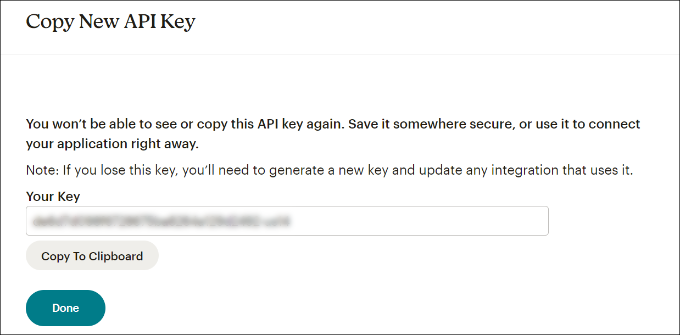
Agora você pode retornar à aba ou janela do navegador com as configurações de integração do WPFroms.
A partir daqui, basta colar a chave no campo ‘Chave de API’. Você também pode adicionar um apelido para a conta do Mailchimp para lembrar com qual conta você está conectado.
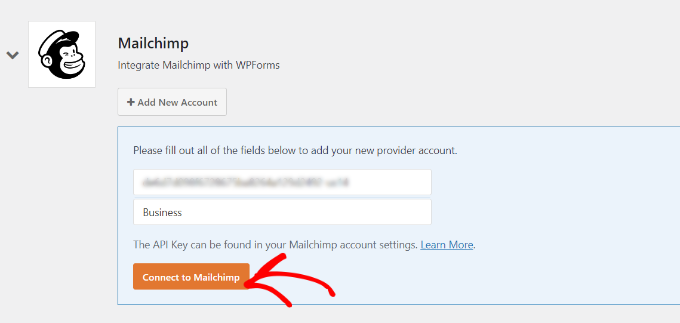
Após inserir a chave, vá em frente e clique no botão ‘Conectar ao Mailchimp’.
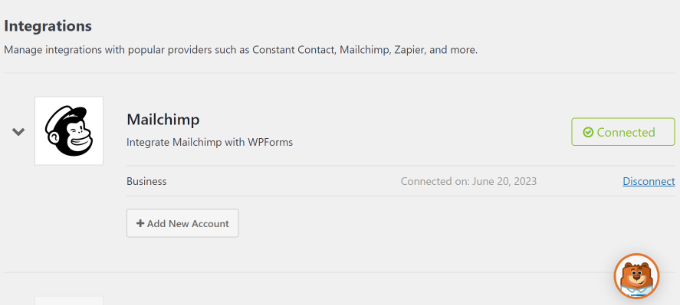
Agora você deve ver um botão verde ‘Conectado’ ao lado das configurações do Mailchimp, mostrando que a ferramenta de marketing por e-mail foi integrada com sucesso ao WPForms.
Etapa 2: Projetar um Formulário de Inscrição do Mailchimp com Campos Personalizados
Agora que você integrou o Mailchimp com o WPForms, o próximo passo é criar um formulário de inscrição com campos personalizados.
Primeiro, você precisará ir para WPForms » Adicionar Novo no painel do WordPress. Em seguida, você pode inserir um nome no topo e selecionar um modelo de formulário.
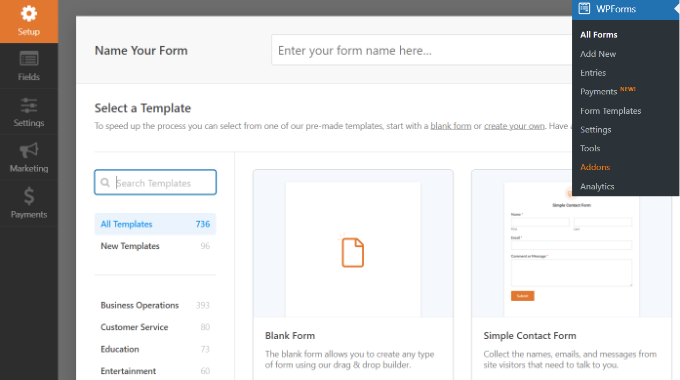
O WPForms oferece muitos modelos de formulário pré-construídos, para que você possa escolher um rapidamente e personalizá-lo.
Ele até oferece modelos de formulário para o Mailchimp. Por exemplo, você pode criar um formulário de contato de inscrição, um formulário de inscrição para newsletter ou um formulário de marketing por e-mail.
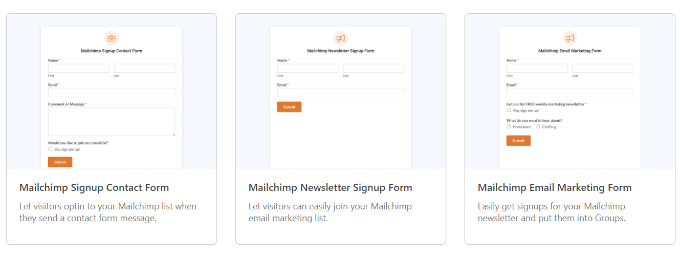
Para este tutorial, escolheremos o modelo de formulário de inscrição para newsletter do Mailchimp.
Na próxima tela, você verá o construtor de formulários de arrastar e soltar do WPForms. Aqui, você pode personalizar o formulário e adicionar campos personalizados no menu à esquerda.
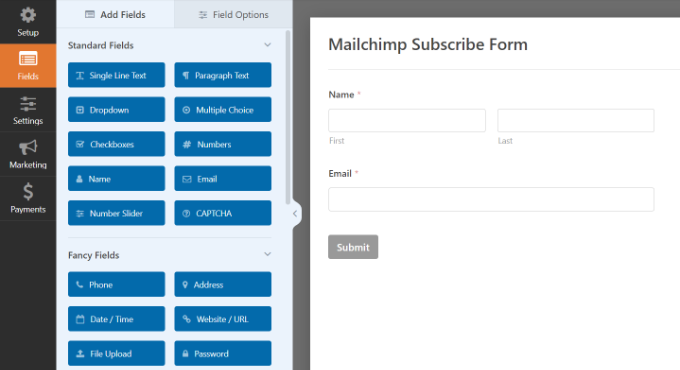
O modelo de formulário padrão virá com campos de Nome e E-mail.
No entanto, você pode simplesmente arrastar qualquer campo de formulário e soltá-lo no modelo. Existem campos para adicionar texto, opções de menu suspenso, perguntas de múltipla escolha, números de telefone, endereços, data e hora, sites, senhas e muito mais.
Por exemplo, se você estiver usando um serviço de telefonia empresarial, poderá adicionar um campo de Telefone. Isso o ajudará a enviar mensagens SMS ou a entrar em contato com os assinantes por meio de chamadas telefônicas.
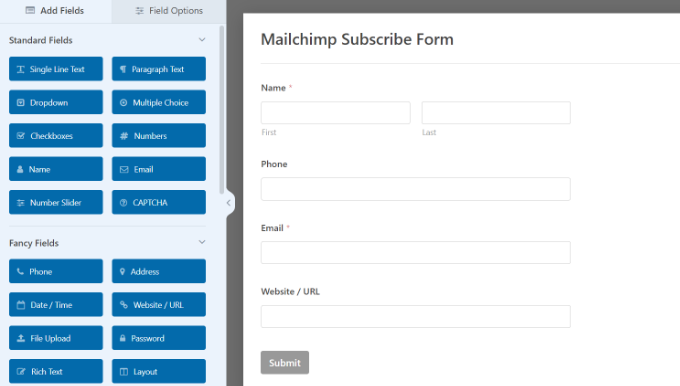
Você pode adicionar um campo de caixa de seleção e permitir que os usuários selecionem seus interesses. Dessa forma, você pode segmentar seus assinantes e enviar e-mails direcionados a eles.
Em seguida, você pode editar ainda mais cada campo do formulário no modelo. Simplesmente escolha um campo e você verá mais opções no painel esquerdo.
Por exemplo, alteramos as opções no campo de formulário Caixas de seleção.
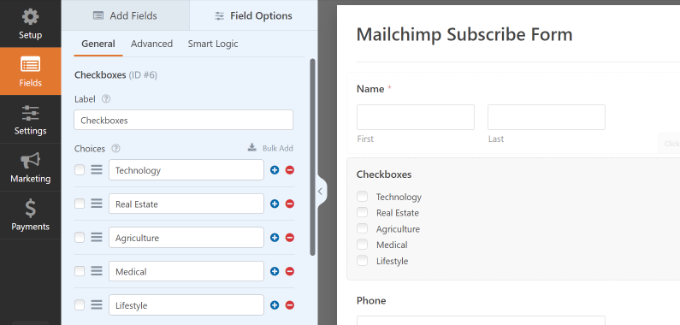
Você também pode editar o rótulo do campo do formulário, torná-lo um campo obrigatório, adicionar imagens às opções de caixa de seleção e muito mais.
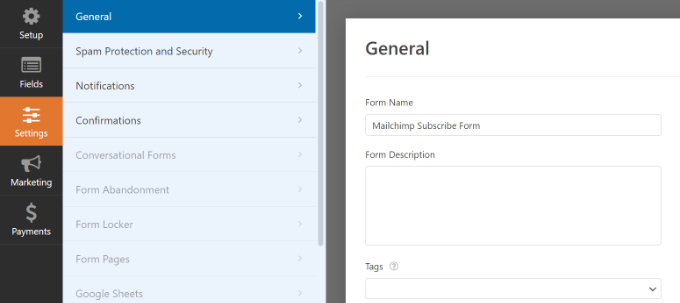
Depois de terminar de adicionar campos de formulário personalizados, mude para a aba ‘Configurações’ no menu esquerdo. Nas configurações Gerais, você pode alterar o nome e a descrição do formulário, adicionar tags, editar o texto do botão de envio e muito mais.
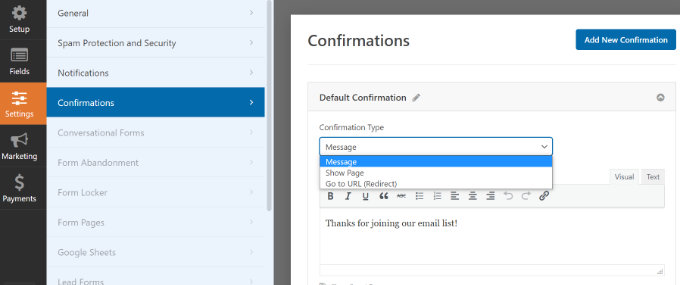
Em seguida, você pode mudar para a aba ‘Confirmações’ e escolher o que os assinantes verão depois de enviar um formulário.
O WPForms permite que você exiba uma mensagem, uma página específica como uma página de agradecimento ou redirecione os usuários para um URL.
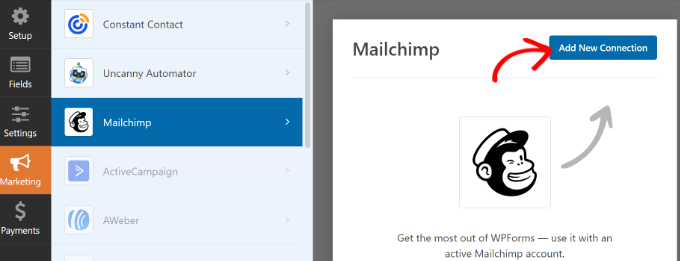
Depois disso, você pode ir para a aba ‘Marketing’ no painel esquerdo e, em seguida, selecionar Mailchimp.
A partir daqui, basta clicar no botão ‘Adicionar Nova Conexão’.
Em seguida, um pequeno popup será aberto onde você precisará inserir o apelido do Mailchimp.
Após inseri-lo, prossiga e clique no botão ‘OK’.
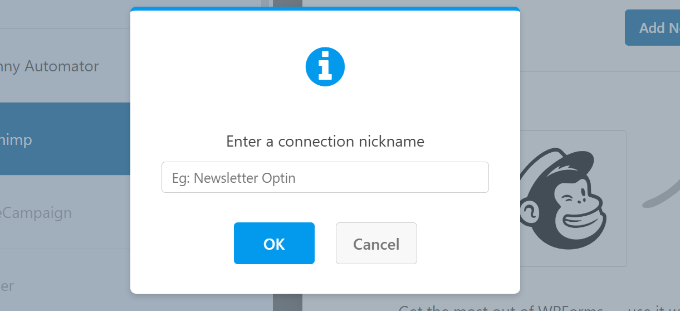
Em seguida, você pode escolher a conta do Mailchimp que você conectou anteriormente.
Simplesmente clique no menu suspenso ‘Selecionar Conta’ e escolha sua conta.
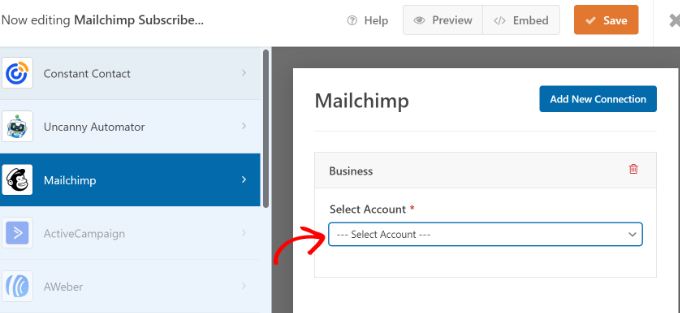
Depois disso, mais opções aparecerão.
Você pode prosseguir e selecionar a audiência no menu suspenso para a qual os novos assinantes serão adicionados.
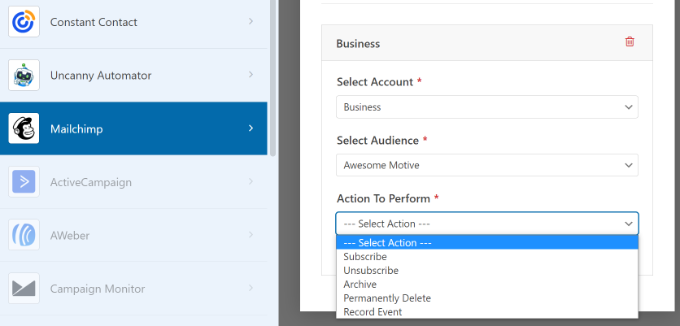
Existem diferentes ações para escolher, mas para este tutorial, selecionaremos a opção ‘Inscrever-se’. Isso adicionará o usuário como um novo contato à sua conta do Mailchimp.
Em seguida, você pode rolar para baixo para ver configurações adicionais. Por exemplo, há uma opção para escolher o campo do WPForms onde os usuários podem inserir seus endereços de e-mail.
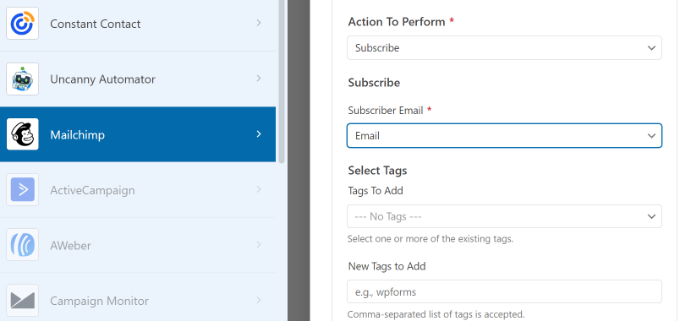
Você também tem opções para adicionar tags a novos assinantes e uma nota ao perfil do usuário.
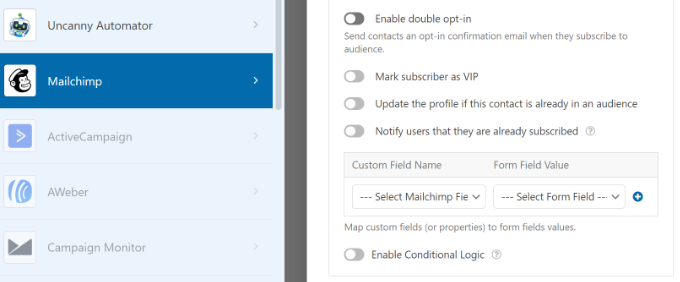
Se você rolar para baixo ainda mais, verá mais configurações opcionais. Por exemplo, você pode habilitar o duplo opt-in, marcar o assinante como VIP, atualizar o perfil dele se o contato já estiver em uma audiência e muito mais.
Agora, você está pronto para adicionar seu formulário de inscrição do Mailchimp ao seu blog WordPress ou site.
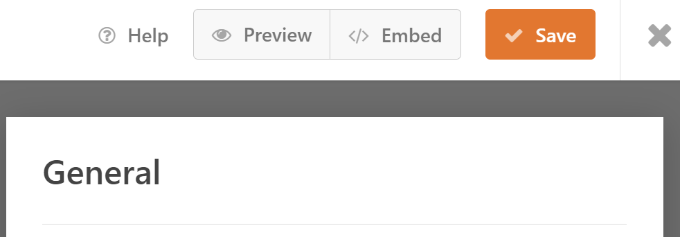
No construtor de formulários do WPForms, você verá uma opção 'Incorporar' no topo. Clique no botão 'Salvar' para armazenar suas alterações e, em seguida, clique no botão 'Incorporar'.
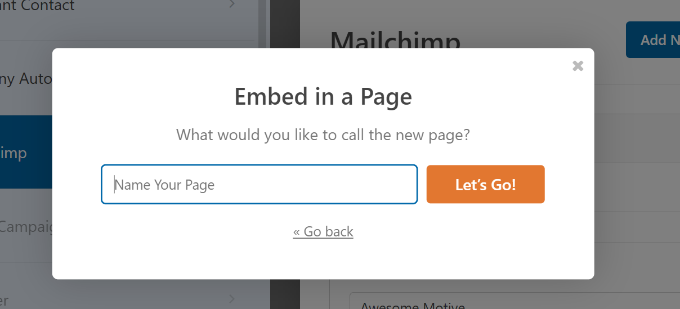
Em seguida, um pop-up será aberto, pedindo para você selecionar uma página existente ou criar uma nova.
Para este tutorial, usaremos a opção ‘Criar Nova Página’.

Depois disso, você precisará inserir um nome para sua nova página.
Assim que isso for feito, basta clicar no botão 'Vamos Lá!'
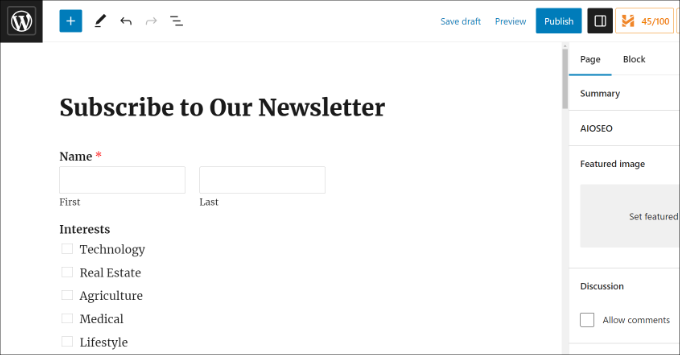
Em seguida, você verá uma prévia do seu formulário no editor de conteúdo do WordPress.
Você pode então clicar no botão 'Publicar' no topo para tornar seu formulário de inscrição do Mailchimp ativo.
Você agora criou com sucesso um formulário de inscrição do Mailchimp com campos personalizados.
Você pode visitar seu site para ver o formulário em ação.
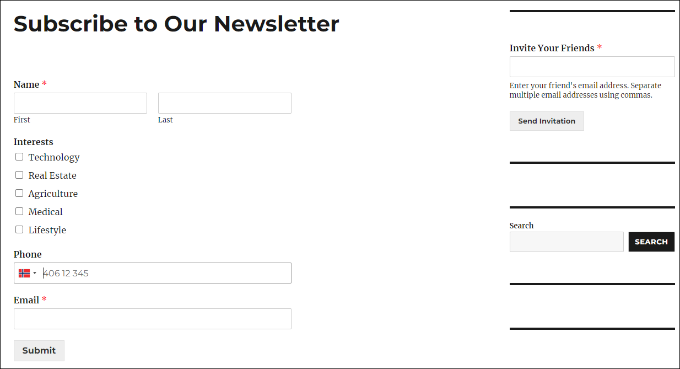
Você também pode fazer muito mais com o Mailchimp e o WordPress. Por exemplo, você pode integrá-lo com o OptinMonster e exibir seus formulários de inscrição em campanhas pop-up.
Para saber mais, consulte nosso guia definitivo para usar Mailchimp e WordPress.
Esperamos que este artigo tenha ajudado você a aprender como criar um formulário de inscrição do Mailchimp no WordPress com campos personalizados. Você também pode querer ver nosso guia sobre maneiras fáceis de aumentar sua lista de e-mails mais rapidamente e nossas escolhas especializadas para os plugins essenciais do WordPress para expandir seu site.
Se você gostou deste artigo, por favor, inscreva-se em nosso Canal do YouTube para tutoriais em vídeo do WordPress. Você também pode nos encontrar no Twitter e no Facebook.


Ralph
Really good and easy guide I upgraded my form with it.
However after 4 years with mailchimp I think about moving on. Pricing became a little bit expensive. What alternatives do you recomend for someone with small email list (2k contacts) that sends 2 newsletters per month? You guys know a lot about good alternatives and probably have guides for them already
WPBeginner Support
Temos algumas opções diferentes para considerar em nossa lista abaixo!
https://www.wpbeginner.com/showcase/best-email-marketing-services/
Admin
Jiří Vaněk
Obrigado pela análise detalhada sobre como registrar e usar o Mailchimp. Eu queria criar uma newsletter para um amigo e não esperava que algo tão comum, usado por tantas pessoas, fosse tão desafiador para mim. Passei bastante tempo no Mailchimp, e a parte mais desafiadora para mim foi importar e-mails e depois conectá-los ao Mailchimp. Obrigado!
WPBeginner Support
You’re welcome
Admin