


Embora o RSS (Really Simple Syndication) não seja tão popular quanto costumava ser, alguns leitores do WPBeginner ainda o utilizam para acompanhar seus blogs favoritos. Recebemos perguntas sobre a oferta de conteúdo especial apenas para assinantes de RSS.
Oferecer conteúdo exclusivo para assinantes de RSS pode ser bom tanto para você quanto para seus leitores. Isso dá às pessoas um motivo para se inscrever e ajuda a manter seu público interessado em seu site.
Neste artigo, mostraremos como ocultar conteúdo de visitantes regulares do site e torná-lo visível apenas para assinantes de RSS no WordPress.
Por que mostrar conteúdo exclusivo para assinantes de RSS do WordPress?
Oferecer conteúdo exclusivo para assinantes de RSS pode ser vantajoso para o seu site WordPress.
Para os leitores, isso lhes dá um motivo para se inscrever no seu feed RSS, garantindo que eles nunca percam seu conteúdo mais recente. Isso pode ser qualquer coisa, desde acesso antecipado a novos podcasts ou um sorteio exclusivo para ganhar prêmios emocionantes.
Como proprietário do site, recompensar a lealdade do leitor pode manter os usuários engajados e voltando para mais, o que pode ser útil para novos sites que tentam construir um público.
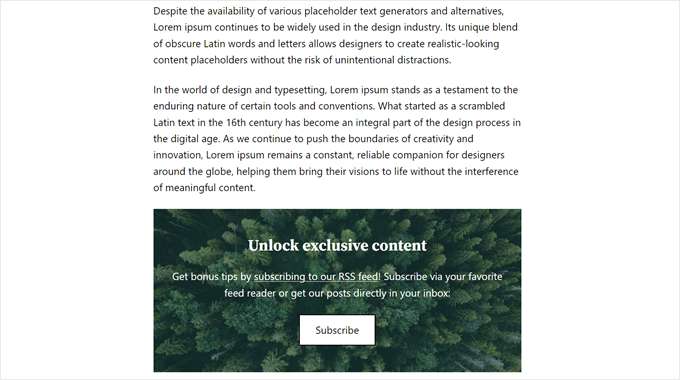
Com isso em mente, vamos ver como você pode mostrar conteúdo apenas para assinantes de RSS no WordPress.
Como Mostrar Conteúdo Apenas para Assinantes RSS no WordPress
Este tutorial requer a adição de código personalizado ao WordPress, especificamente no seu arquivo functions.php. Para tornar o processo seguro e amigável para iniciantes, usaremos o WPCode em vez de editar o arquivo diretamente.
O WPCode é o melhor plugin de trechos de código do mercado. Ele permite que você adicione facilmente trechos de código ao seu site sem lidar diretamente com os arquivos do seu tema WordPress. Dessa forma, há uma menor chance de você quebrar seu site ou causar um grande erro.
Antes de seguir qualquer um dos métodos abaixo, certifique-se de instalar o plugin WPCode primeiro. Tanto a versão pro quanto a versão gratuita do plugin funcionarão para este tutorial.
Para instruções passo a passo, confira nosso guia para iniciantes sobre como instalar um plugin do WordPress.
Todos os tutoriais abaixo usam os mesmos passos, mas o código em si será diferente, dependendo do caso de uso que você escolher.
Após instalar o plugin, você precisa ir para Code Snippets » + Add Snippet no painel do WordPress. Em seguida, selecione ‘Add Your Custom Code (New Snippet)’ e clique no botão ‘+ Add Custom Snippet’.

Agora, você pode seguir um dos tutoriais do WordPress abaixo. Qualquer um desses métodos funcionará se você usar um único feed RSS ou criar feeds separados para suas páginas de autor.
Sinta-se à vontade para usar estes links rápidos para pular para o método que você deseja usar:
- Método 1: Mostrar trechos de conteúdo específicos apenas para assinantes RSS do WordPress
- Método 2: Mostrar Posts Específicos Apenas Para Assinantes RSS
- Método 3: Mostrar Categorias Específicas Apenas Para Assinantes RSS do WordPress
- Feed RSS do WordPress: Perguntas Frequentes
Método 1: Mostrar trechos de conteúdo específicos apenas para assinantes RSS do WordPress
Se você deseja criar um post de blog regular, mas incluir um trecho de conteúdo exclusivo apenas para seus assinantes RSS, então você pode usar este método.
Este código ocultará um trecho de conteúdo especial do post de seus visitantes regulares e o mostrará apenas aos seus assinantes RSS.
Primeiro, dê um nome ao seu trecho de código, como 'Mostrar Conteúdo Específico para RSS'. Em seguida, altere o Tipo de Código para 'Trecho PHP'.
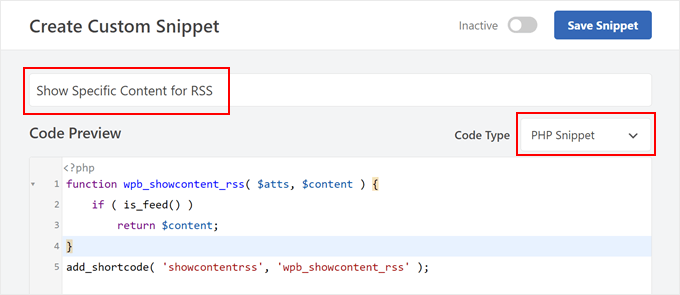
Depois disso, prossiga e adicione o seguinte código na caixa de Pré-visualização do Código:
Esta função verifica se a solicitação atual é para um feed RSS. Se for, a função exibirá o conteúdo especificado nas tags [showcontentrss] e [/showcontentrss].
Depois disso, você pode escrever algum conteúdo entre essas tags.
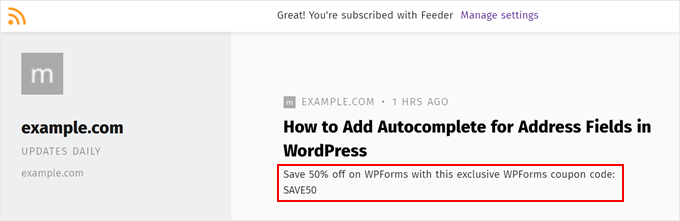
Em nosso exemplo, escrevemos: [showcontentrss]Economize 50% no WPForms com este código de cupom WPForms exclusivo: SAVE50[/showcontentrss]
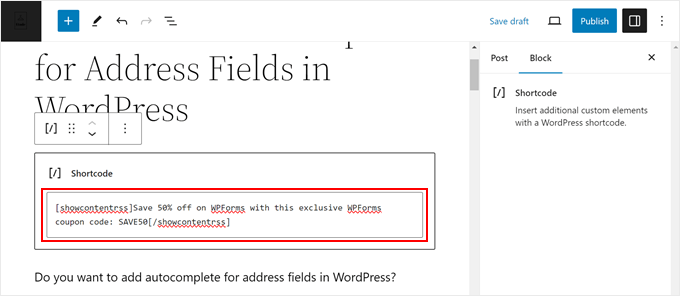
Para mais informações, confira nosso guia para iniciantes sobre como adicionar um shortcode no WordPress.
Depois que isso for feito, basta publicar a postagem. Ao visitar seu site WordPress como um visitante comum, você não verá o conteúdo envolvido pelo shortcode.
No entanto, se você abrir a postagem do blog WordPress de um leitor de feed RSS, você o verá:
Método 2: Mostrar Posts Específicos Apenas Para Assinantes RSS
Você quer ocultar um post de blog inteiro de seus visitantes regulares e mostrá-lo apenas para assinantes do seu RSS personalizado? Se sim, você pode simplesmente seguir este método.
O primeiro passo é dar um nome ao seu snippet, como 'Excluir Posts Específicos para RSS'. Certifique-se também de alterar o Tipo de Código para 'Snippet PHP'.
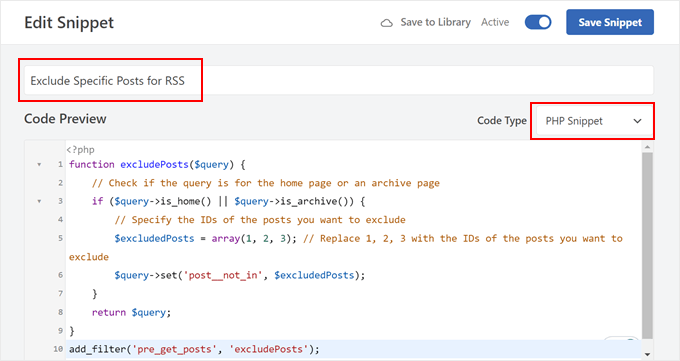
Agora, você precisará copiar este código e colá-lo na caixa de Visualização de Código:
Esta função especifica os IDs das postagens que você deseja excluir da visualização geral e mostrar apenas aos assinantes de RSS. Certifique-se de substituir os números de ID pelos IDs de postagem escolhidos.
Se você não tem certeza de onde encontrar os IDs de suas postagens, pode ler nosso artigo sobre como encontrar o ID de postagem, categoria, tag, comentários ou usuário no WordPress.
Depois que isso for feito, basta rolar para baixo para garantir que o Método de Inserção seja 'Inserir Automaticamente' e a Localização seja 'Executar em Todos os Lugares'. Em seguida, torne o código 'Ativo' e clique no botão 'Salvar Snippet'.

Se o código funcionar, você não verá suas postagens de blog quando visualizadas em seu navegador, mas poderá vê-las em um leitor de RSS.
Observe que toda vez que você publicar um post especial para assinantes do RSS, precisará atualizar o array de IDs de posts no trecho de código. Mas, se você não planeja adicionar nenhum novo, então não precisa fazer mais nada.
Método 3: Mostrar Categorias Específicas Apenas Para Assinantes RSS do WordPress
Você pode usar este método final se decidir agrupar seus posts de blog apenas para RSS em uma categoria. O benefício desta opção é que você não precisa atualizar o código toda vez que criar um novo post para assinantes do RSS.
Como antes, certifique-se de dar um nome ao seu trecho de código (como 'Excluir Categorias de Posts para RSS') e alterar o Tipo de Código para 'Trecho de PHP'.
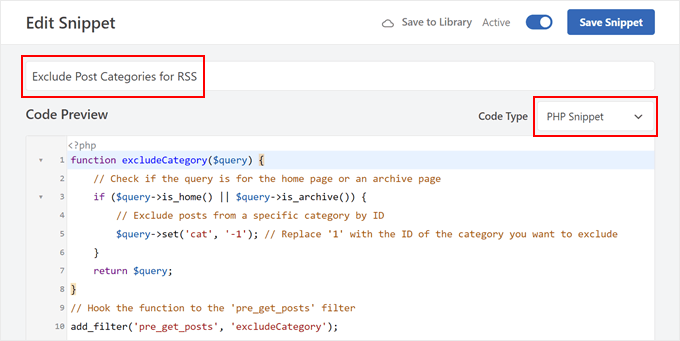
Em seguida, insira o seguinte código na caixa de Visualização de Código:
Esta função especifica o ID das categorias que você deseja excluir do público e exibir apenas em um leitor de RSS. Antes de ativar este código, certifique-se de substituir o '1' pelo ID da categoria e deixar o sinal de traço '-' como está.
Quando terminar, desça a página para garantir que o Método de Inserção seja 'Inserir Automaticamente' e a Localização seja 'Executar em Todos os Lugares'. Depois disso, prossiga e torne o código 'Ativo' e clique em 'Salvar Trecho'.
Você saberá que seu código foi um sucesso se não conseguir ver os posts de blog dessa categoria ao visualizá-los em um navegador, mas puder vê-los como itens de feed em um leitor de RSS.
Para mais informações sobre como configurar o RSS, confira nosso artigo sobre como personalizar completamente seus feeds RSS do WordPress.
Feed RSS do WordPress: Perguntas Frequentes
Agora que mostramos como exibir conteúdo apenas para assinantes de RSS no WordPress, vamos mergulhar em algumas perguntas comuns sobre feeds RSS do WordPress.
Os feeds RSS ainda são populares?
O RSS pode não ser a tendência mais quente, mas muitas pessoas ainda o usam para se manterem atualizadas em seus sites favoritos. Pense nisso como uma maneira de ser notificado sobre novas postagens sem verificar cada site individualmente.
Além disso, agregadores de notícias ainda usam RSS para buscar conteúdo de outros sites.
Quais são os benefícios dos feeds RSS do WordPress?
O primeiro benefício são as notificações de novas postagens. Os assinantes podem receber alertas automáticos sempre que você publicar novo conteúdo, garantindo que eles nunca percam uma de suas postagens.
A segunda vantagem é que os feeds RSS podem ajudar com o SEO do WordPress (otimização para mecanismos de busca). Eles podem sinalizar aos mecanismos de busca que seu site está constantemente atualizado com conteúdo novo.
Você pode conferir nossas dicas rápidas e fáceis para otimizar seu feed RSS do WordPress para mais informações.
Onde você pode encontrar o URL do seu feed RSS no WordPress?
Na maioria das vezes, o WordPress já terá adicionado um feed RSS para o seu site. Você só precisa acessá-lo adicionando /feed ao final do seu nome de domínio. Às vezes, você pode ter que adicionar /index.php/feed se a primeira opção não funcionar.
Como faço para permitir que os usuários se inscrevam no feed RSS do meu site?
Uma das melhores maneiras de permitir que os usuários se inscrevam no feed RSS do seu site é usando serviços de marketing por e-mail como o Brevo. Esta plataforma pode se conectar ao feed do seu site e enviar notificações por e-mail sempre que você publicar algo novo.
A partir daí, você pode conectar a plataforma de marketing por e-mail a um plugin de formulário como o WPForms para criar um formulário de inscrição no seu site.
Para mais informações, consulte nosso artigo sobre como notificar assinantes sobre novas postagens no WordPress.
Esperamos que este artigo tenha ajudado você a aprender como mostrar conteúdo apenas para assinantes do feed RSS no WordPress. Você também pode querer ver nossa seleção especializada dos melhores plugins de feed RSS para WordPress e nosso guia passo a passo sobre como adicionar miniaturas de postagem aos seus feeds RSS do WordPress.
Se você gostou deste artigo, por favor, inscreva-se em nosso Canal do YouTube para tutoriais em vídeo do WordPress. Você também pode nos encontrar no Twitter e no Facebook.



Harish
Oi,
Artigo muito útil. Eu estava procurando exatamente o mesmo recurso, MAS
1. O incentivo é se inscrever na minha lista de e-mails
2. O conteúdo se torna imediatamente visível (mesma página, espero) assim que eles se inscreverem
Agradeceria muito insights
Muito obrigado
WPBeginner Support
Parece que você quer um bloqueador de conteúdo. Você deveria dar uma olhada em nosso artigo aqui: https://www.wpbeginner.com/wp-tutorials/how-to-add-content-locking-in-wordpress/
Admin
Harish
Muito obrigado! Foi realmente útil… Atenciosamente, Harish
WPBeginner Support
Glad we could help