


O Etsy é um mercado fantástico para vender produtos criativos e artesanais, mas há um ponto em que ele pode começar a parecer restritivo.
Ouvi as mesmas frustrações repetidamente de proprietários de lojas Etsy: altas taxas, personalização limitada e o medo constante de que o Etsy possa mudar suas políticas a qualquer momento.
Então, qual é a solução? Construir sua própria loja semelhante ao Etsy com o WordPress!
Com o WordPress, você pode personalizar todos os detalhes da sua loja, manter mais de seus lucros e construir uma marca de sucesso em seus próprios termos.
Neste guia, abordarei duas abordagens. Mostrarei como configurar uma loja nova e semelhante ao Etsy com o WordPress e como migrar uma loja Etsy existente para o WordPress (para que você não perca todo o trabalho que já dedicou ao seu negócio online).
Estou cobrindo muita coisa neste artigo, então use os links rápidos abaixo para pular para a seção sobre a qual você deseja aprender mais primeiro:
- Etsy vs WordPress – Qual é Melhor?
- Como Criar uma Loja Semelhante ao Etsy com WordPress
- O Que Você Precisa Antes de Criar Sua Loja
- Passo 1: Obtenha Hospedagem Web
- Passo 2: Instale o WordPress e o WooCommerce em Sua Hospedagem Web
- Passo 3: Escolhendo um Tema WordPress Semelhante ao Etsy para Sua Loja
- Step 4: Start Building Fresh or Migrate Your Etsy Shop
- Passo 5: Finalize Sua Configuração do WooCommerce
- Ferramentas Bônus para Aumentar Vendas e Manter Sua Loja Segura
- Perguntas Frequentes Sobre a Criação de uma Loja WordPress Semelhante ao Etsy
- Recursos Adicionais: Continue Aprendendo
Etsy vs WordPress – Qual é Melhor?
O Etsy é um mercado online para pessoas criativas. As pessoas costumam usar o Etsy para vender produtos artesanais, designs personalizados, joias e roupas. Tornou-se um lugar especializado para esses tipos de produtos.
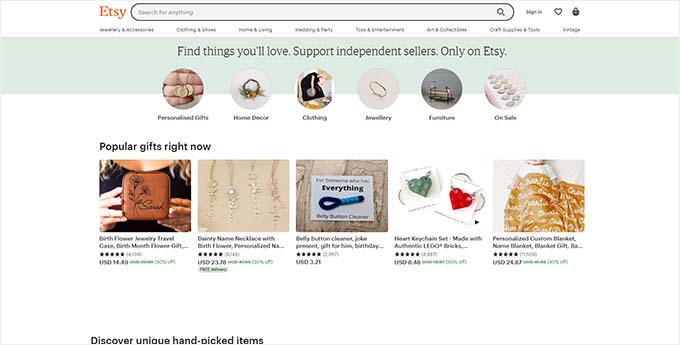
O Etsy é uma plataforma fantástica para tirar sua loja do papel rapidamente. É fácil de usar, tem tráfego integrado e uma base de clientes grande e estabelecida.
No entanto, à medida que seu negócio cresce, você pode descobrir que o Etsy não oferece a flexibilidade e o controle que você precisa.
Em contraste, o WordPress é o criador de sites mais popular do mundo. Ele permite que você crie quase qualquer tipo de site imaginável, incluindo lojas de comércio eletrônico completas se você usar um plugin como o WooCommerce.
Com o WordPress, você não é limitado por restrições de plataforma e tem a liberdade de construir uma identidade de marca única. Embora exija um pouco mais de esforço para configurar, o WordPress é a alternativa ao Etsy com os maiores benefícios a longo prazo para os vendedores.
Para ajudá-lo a decidir qual plataforma é a certa para você, aqui está uma rápida comparação lado a lado entre WordPress e Etsy:
| Etsy | WordPress (com WooCommerce) | |
|---|---|---|
| Facilidade de Uso | Muito fácil, configuração rápida | Moderado, requer algum esforço inicial |
| Controle | Limitado, com muitas restrições de plataforma | Liberdade completa |
| Branding | Opções de personalização limitadas | Controle total sobre sua marca |
| Taxas | Taxas de listagem, transação e processamento de pagamentos | Custos de hospedagem e domínio, mais possíveis taxas de temas e plugins |
| Marketing | Ferramentas de marketing integradas limitadas, como anúncios do Etsy | Controle total sobre seu SEO e marketing |
| Clientes | Público integrado de usuários existentes do Etsy | Precisa encontrar e construir seu próprio público |
| SEO | Controle de SEO limitado | Liberdade total de SEO |
Essencialmente, eu recomendo:
- Etsy se você está começando do zero e quer uma plataforma simples e fácil de usar.
- WordPress se você quiser controle total sobre sua marca, marketing e experiência do cliente. Embora haja uma curva de aprendizado maior em comparação com o Etsy, o WordPress é uma ótima opção se você estiver falando sério sobre crescer um negócio online a longo prazo.
Você já tomou sua decisão? Continue lendo se quiser construir sua loja com WordPress.
Como Criar uma Loja Semelhante ao Etsy com WordPress
Agora, vou mostrar exatamente como construir uma loja semelhante ao Etsy com WordPress.
Lembre-se que cobrirei como fazer isso completamente do zero, mas também mostrarei como migrar uma loja pré-existente do Etsy.
Os primeiros passos são idênticos, então não se preocupe com isso ainda. Eu avisarei quando o processo seguir direções diferentes.
Mas primeiro, aqui está uma prévia rápida do que você precisará para seguir em frente.
O Que Você Precisa Antes de Criar Sua Loja
Antes de começar a construir sua nova loja, você precisará completar alguns passos essenciais primeiro.
Esses passos são obrigatórios, independentemente de você estar começando do zero ou migrando de uma loja Etsy existente:
- Um nome de domínio. Você vai querer escolher um nome que seja memorável, fácil de soletrar e que reflita sua marca. Eu também recomendo verificar se o nome está disponível nas plataformas de mídia social. Garantir um nome de marca consistente em toda a web economizará muito tempo mais tarde.
- Uma conta de hospedagem de site. É aqui que os arquivos da sua loja serão armazenados. Um provedor de hospedagem confiável pode garantir que seu site esteja sempre online e acessível aos clientes.
- Certificado SSL. Isso cria uma conexão segura entre sua loja e seus clientes, protegendo informações confidenciais como detalhes de pagamento. É essencial para construir confiança e aceitar pagamentos em seu site.
- WooCommerce. Este é um plugin gratuito de eCommerce que você pode usar para vender produtos físicos e digitais ilimitados online. Ele essencialmente adiciona todos os recursos de eCommerce que o WordPress não inclui por padrão.
Não sabe por onde começar? Eu recomendo SiteGround para WooCommerce:
Eles são um provedor de hospedagem confiável e acessível, oficialmente recomendado pelo próprio WooCommerce. Eles consistentemente nos impressionaram com seu desempenho rápido e excelente suporte ao cliente.
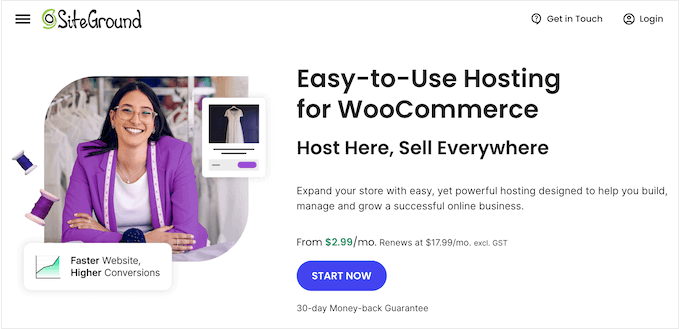
⭐ Na verdade, hospedamos o WPBeginner e vários de nossos sites parceiros no SiteGround. Para saber mais sobre nossas experiências com esta popular plataforma de hospedagem, confira nossa análise do SiteGround.
O SiteGround oferece tudo o que você precisa para construir sua loja online. Você obtém um SSL gratuito, e-mail profissional e um registro de domínio gratuito no primeiro ano.
Você também recebe backups diários, que são críticos para uma loja online, pois se algo der errado, você não perderá dados importantes de clientes e pedidos.
Além disso, o SiteGround inclui uma Rede de Distribuição de Conteúdo (CDN) gratuita para acelerar seu site, garantindo uma experiência de compra suave e rápida para seus clientes.
Para mais opções, veja nossa escolha da melhor hospedagem WooCommerce.
Passo 1: Obtenha Hospedagem Web
O primeiro passo é comprar hospedagem para sua loja WooCommerce. Mais uma vez, você deve completar todas essas etapas, quer esteja migrando do Etsy ou configurando uma loja totalmente nova.
Para começar, você pode visitar o site do SiteGround e clicar no botão 'Começar Agora'.
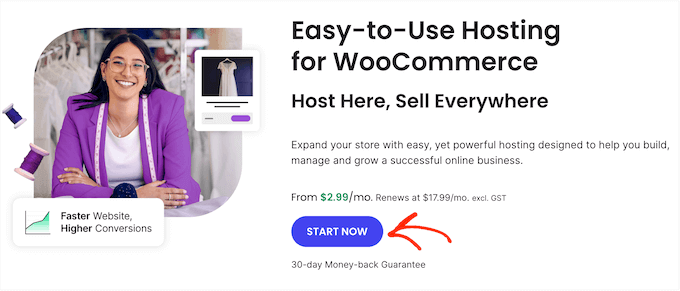
Isso o levará à página de preços, onde você pode escolher um plano de hospedagem.
Não se preocupe em escolher o plano perfeito agora. O plano StartUp da SiteGround vem com um certificado SSL e o WooCommerce já instalados.
É um ótimo lugar para começar, e você sempre pode fazer um upgrade mais tarde se sua loja receber muitos visitantes.
Na minha experiência, é muito melhor começar pequeno e expandir conforme seu negócio cresce do que gastar demais em recursos que você ainda não precisa.
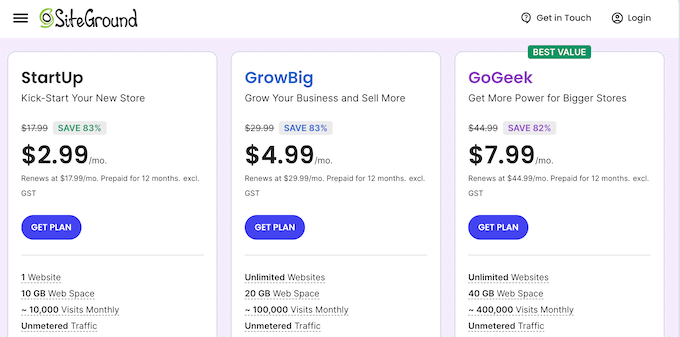
Após escolher um plano, clique em ‘Obter Plano’.
Em seguida, é hora de escolher um nome de domínio para sua loja semelhante à Etsy.
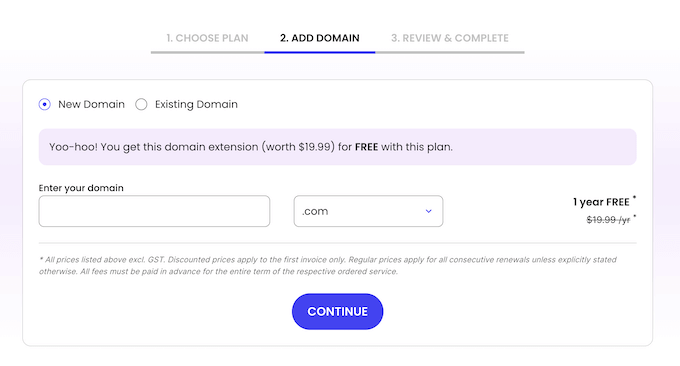
Um nome de domínio forte é essencial para ajudar os compradores a encontrar seu site sem confusão.
💡 Precisa de ajuda para escolher um nome de domínio? Então confira nosso guia sobre como escolher o nome de domínio perfeito para o seu site.
Ao escolher um nome de domínio, preste atenção em quanto esse domínio custará após o primeiro ano. Você precisará incluir esse valor em seu orçamento.
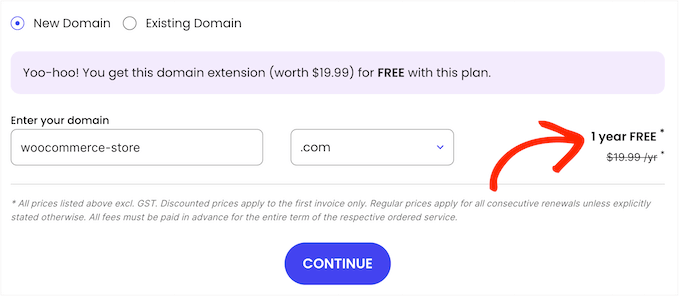
Após escolher um nome de domínio, clique no botão ‘Continuar’.
SiteGround agora solicitará as informações da sua conta, como seu nome e endereço de e-mail.
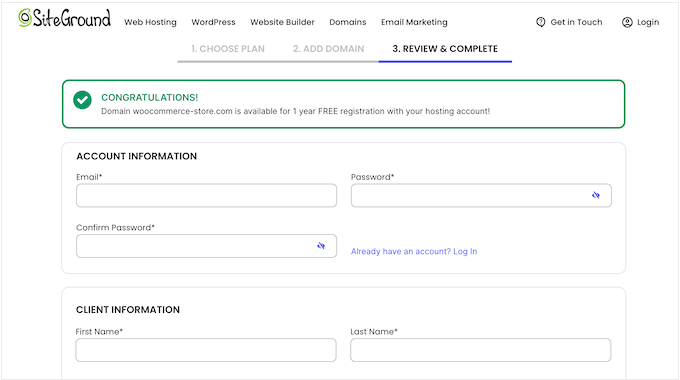
Após adicionar essas informações, role até a seção ‘Serviços Adicionais’ e certifique-se de que ‘Registro de Domínio’ esteja selecionado.
Se não estiver, você precisará selecioná-lo.
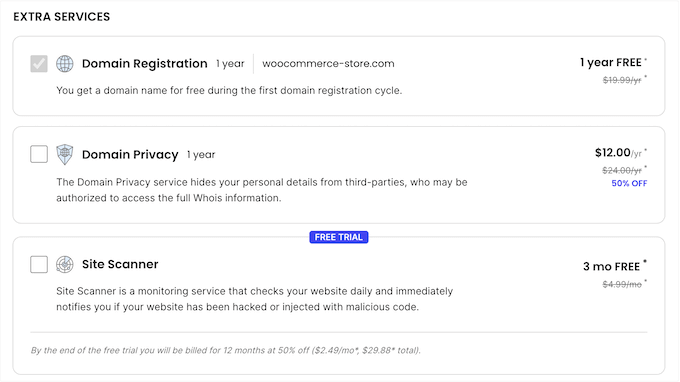
Você também terá a chance de comprar alguns extras opcionais. Meu conselho é pular esses por enquanto. Você sempre pode adicionar mais recursos mais tarde, se precisar deles.
Após inserir seus detalhes de pagamento e comprar sua hospedagem, você receberá um e-mail com instruções sobre como fazer login no Site Tools, que é o seu painel de controle de hospedagem web.
Este é o painel onde você pode gerenciar seu site, incluindo a configuração de notificações por e-mail e solicitar suporte ao WordPress.
Passo 2: Instale o WordPress e o WooCommerce em Sua Hospedagem Web
Quando você se inscreve no SiteGround usando nosso link, é fácil instalar o WordPress e o WooCommerce em seu site.
Simplesmente faça login no painel Site Tools com o nome de usuário e senha que você criou ao se inscrever no SiteGround.
Aqui, selecione ‘WordPress’ e depois ‘Instalar e Gerenciar’ no menu à esquerda.
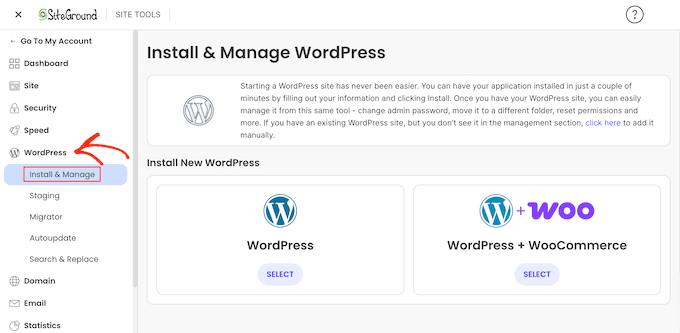
Nesta tela, encontre a seção ‘WordPress + Woo’.
Nesta seção, clique em ‘Selecionar’.
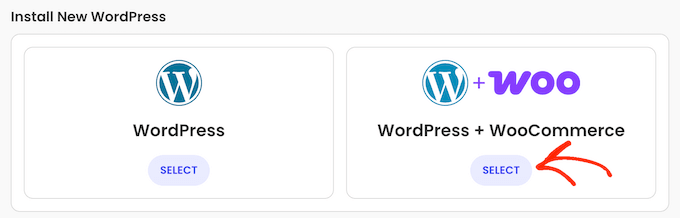
Agora você verá alguns campos extras que pode configurar, como selecionar o domínio onde deseja instalar o WordPress e o WooCommerce.
Você também precisará inserir o nome de usuário, a senha e o endereço de e-mail que deseja usar para gerenciar sua nova loja.

Quando estiver satisfeito com as informações que inseriu, clique no botão ‘Instalar’. Em alguns minutos, sua nova loja estará pronta para uso.
Agora você pode fazer login no painel do WordPress acessando seusite.com/wp-admin/ diretamente no seu navegador da web.
💡 É uma boa ideia adicionar yoursite.com/wp-admin/ aos seus favoritos no navegador. Confie em mim, você visitará esta página com frequência!
Você está usando um host de site WordPress diferente, como Bluehost, Hostinger, ou HostGator? Veja nosso guia completo sobre como instalar o WordPress, que cobre todos os principais provedores de hospedagem.
Dependendo da sua escolha de provedor de hospedagem, você pode precisar instalar e configurar o WooCommerce manualmente. Para um guia passo a passo detalhado, consulte nosso guia sobre WooCommerce simplificado.
Agora você está pronto para começar a construir sua loja estilo Etsy.
Passo 3: Escolhendo um Tema WordPress Semelhante ao Etsy para Sua Loja
Diferente do Etsy, o WooCommerce lhe dá controle total sobre a aparência da sua loja. Isso é essencial para estabelecer sua própria marca e causar uma forte primeira impressão nos compradores.
A aparência do seu site é determinada pelo seu tema do WordPress.
Por padrão, todo site WordPress começa com um tema básico. Se você visitar seu novo site, ele ficará mais ou menos assim:
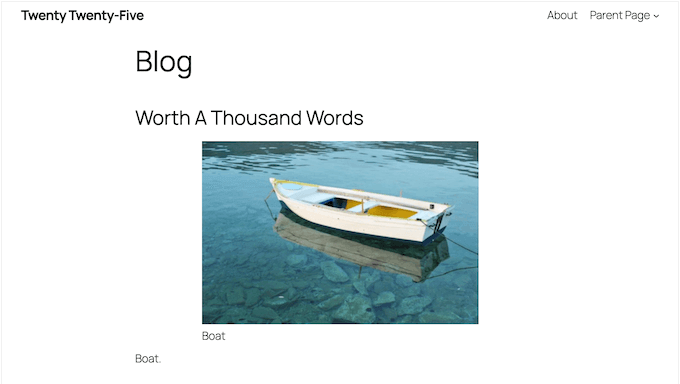
Isso é bem básico, então você normalmente vai querer substituí-lo por um tema que se adapte melhor à sua marca e aos seus objetivos para a loja.
A boa notícia é que existem milhares de temas gratuitos e premium para escolher. Por exemplo, você pode instalar qualquer um dos temas populares do WordPress e personalizá-los de acordo com suas preferências.

Ao selecionar um tema para sua loja online, você vai querer algo que capture a essência da sua marca e dos produtos que você vende.
Isso pode ser artesanato feito à mão aconchegante, presentes personalizados ousados, joias de inspiração vintage ou qualquer coisa entre esses.
Com tantos temas para escolher, é fácil se sentir sobrecarregado.
Para facilitar as coisas, selecionamos os melhores temas do WordPress para WooCommerce que você pode usar em sua loja.
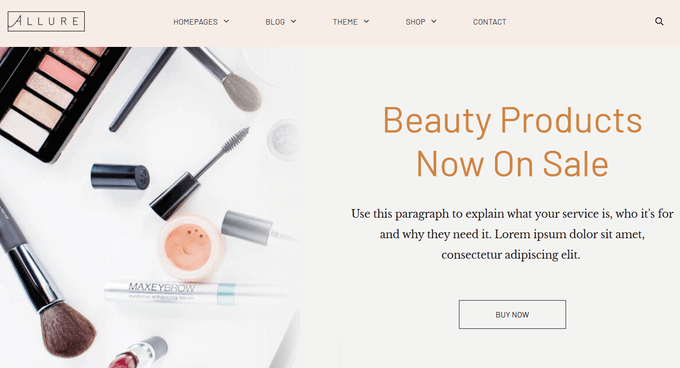
A lista contém temas gratuitos e pagos do WordPress.
Cada tema da lista também é compatível com dispositivos móveis. Isso é incrivelmente importante, pois nossas estatísticas de eCommerce mostram que 76% dos compradores fizeram uma compra pelo celular. Você não vai querer perder todas essas vendas.
Não posso garantir que você encontrará um tema que se pareça exatamente com o site da Etsy. No entanto, você deve ser capaz de encontrar um tema que se pareça. Além disso, você pode personalizar o tema escolhido para se assemelhar mais à sua visão criativa.
A maior parte dessa personalização acontece no personalizador de temas do WordPress, que permite alterar cores, fontes, layouts e muito mais com uma prévia em tempo real.
Para um guia completo, consulte nosso guia sobre como usar o personalizador de temas do WordPress.
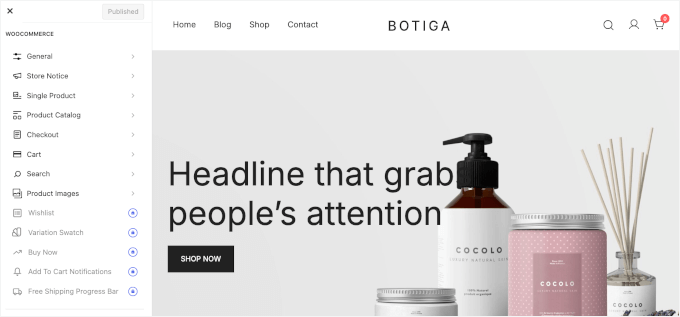
Ou, se você acabar usando um tema de blocos, precisará aprender como usar o editor de site completo.
E não se preocupe se você não for um expert em tecnologia – instalar um tema é super fácil! Basta seguir nosso guia passo a passo, e sua loja ficará ótima em minutos.
⭐ Precisa de mais orientação? Então consulte nosso guia para iniciantes sobre como escolher o tema WordPress perfeito para o seu site.
Outra opção para projetar sua loja é usar um construtor de sites e landing pages como o SeedProd.
SeedProd é um construtor poderoso de arrastar e soltar que é incrivelmente popular e fácil de usar.
Nós o usamos para construir a maioria dos nossos sites parceiros, incluindo Duplicator, WPForms e WP Charitable.

Com o SeedProd, você pode criar landing pages incríveis, páginas iniciais e até sites inteiros.
Ele também vem com modelos prontos projetados especificamente para lojas WooCommerce.
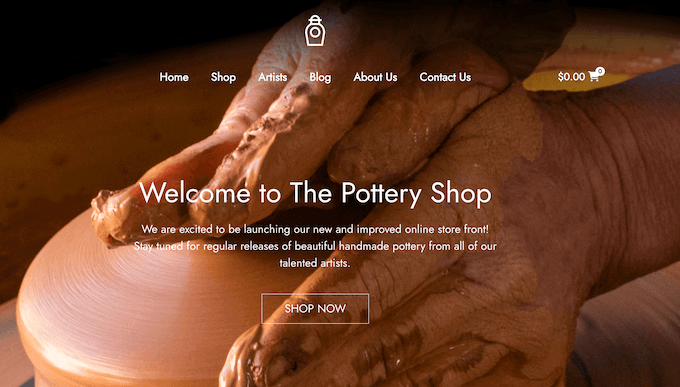
Alternativamente, o SeedProd tem um construtor de IA que pode criar um site personalizado em apenas alguns segundos. Para detalhes sobre como usá-lo, basta consultar nosso guia sobre como criar um site WordPress usando IA.
Etapa 4: Comece a Construir do Zero ou Migre Sua Loja Etsy
🚨 Nota Importante: Escolha Seu Caminho ❗
As próximas etapas variarão dependendo se você está configurando uma loja totalmente nova ou migrando uma existente do Etsy.
Continue lendo se você está começando uma nova loja, ou pule para o Método 2 se precisar migrar sua loja Etsy.
Método 1: Comece do Zero com WordPress + WooCommerce
Se você está começando do zero, pode começar a adicionar itens à sua loja online imediatamente.
Para adicionar seu primeiro item no WooCommerce, navegue até o painel do WordPress e vá para Produtos » Adicionar Novo.
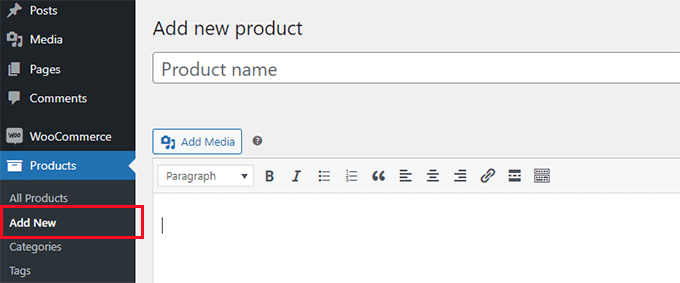
Você começará adicionando um título e uma descrição detalhada do produto.
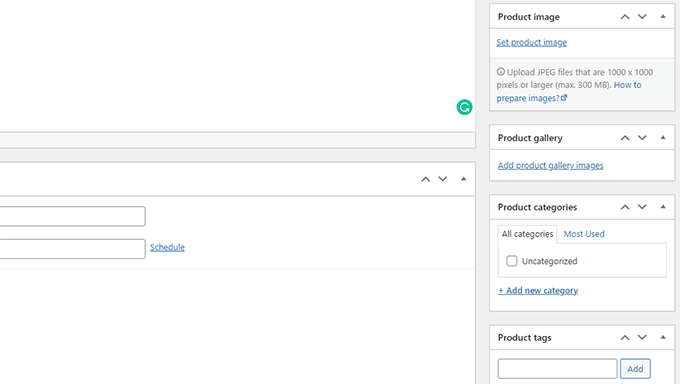
Em seguida, na coluna da direita, você pode adicionar categorias de produtos, tags e imagens. Recomendo o upload de fotos de alta resolução para que os clientes possam ter uma visão clara do que estão comprando.
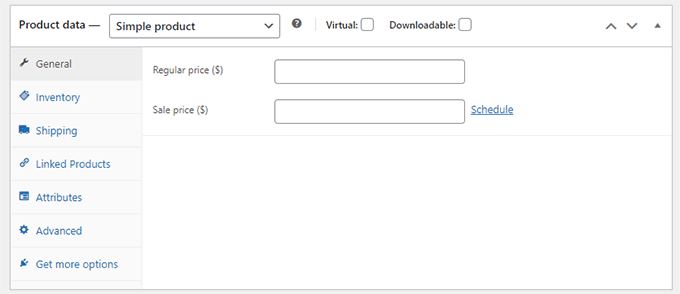
Abaixo da área de descrição, você verá a caixa 'Dados do Produto'.
A partir daqui, você pode definir o preço do produto, estoque, envio e outros atributos.
Não se preocupe em fazer tudo perfeito na primeira tentativa, pois você sempre pode editar seus produtos mais tarde.
Assim que estiver satisfeito com todas as informações do produto que você inseriu, você pode clicar no botão ‘Publicar’ para tornar o produto ativo em seu site.
Basta repetir este processo para todos os produtos que você deseja adicionar.
Para mais detalhes, consulte nosso tutorial do WooCommerce.
Método 2: Importe Sua Loja Etsy Existente
Você já tem uma loja Etsy e quer movê-la para o WordPress? Muitos usuários se encontram nessa situação, buscando mais controle e flexibilidade sobre sua loja online.
Nesta seção, mostrarei como importar facilmente seus dados existentes da loja Etsy diretamente para seu novo site WordPress. Isso economizará muito tempo e esforço, para que você possa colocar sua nova loja em funcionamento rapidamente.
Para fazer isso, você pode simplesmente exportar seus dados de listagem do Etsy como um arquivo CSV. Você pode então fazer o upload desse arquivo para o WooCommerce. No entanto, este método tem algumas limitações que você precisa saber:
Produtos Digitais Ausentes
Quaisquer produtos digitais que você exportar do Etsy aparecerão como produtos físicos no WooCommerce. É um problema comum, mas é fácil de corrigir.
Após importar seus produtos, você precisará acessar seu painel do WooCommerce e marcar cada produto como ‘Virtual’ ou ‘Downloadable’. Cobrirei isso com mais detalhes mais adiante neste artigo, mas é algo a se ter em mente.
Imagens de Produtos Ausentes
Quando um produto Etsy tem várias imagens, nenhuma dessas imagens é importada. Isso acontece porque o WooCommerce espera que todos os URLs de imagem estejam em uma única coluna. No entanto, o Etsy coloca cada URL de imagem em sua própria coluna separada.
Não se preocupe, há uma solução simples para isso.
Após exportar seu arquivo CSV do Etsy, você precisará abrir o arquivo em um programa de planilhas como Google Sheets ou Microsoft Excel. Em seguida, procure por uma coluna que contenha todos os links para as imagens do seu produto.
Você pode então combinar todas as URLs de imagem na mesma célula, separadas por vírgulas. Isso garante que o WooCommerce veja todas as imagens associadas a esse produto.
Não se esqueça de excluir quaisquer colunas vazias quando terminar.
⭐ Dica Pro: Antes de iniciar o processo de importação, é inteligente fazer backup do seu site WordPress. Você nunca sabe quando algo pode dar errado, e é melhor prevenir do que remediar.
Se você está pronto para prosseguir, o primeiro passo é exportar suas listagens de produtos do Etsy. Vá para sua loja Etsy e faça login na sua conta, se ainda não o fez.
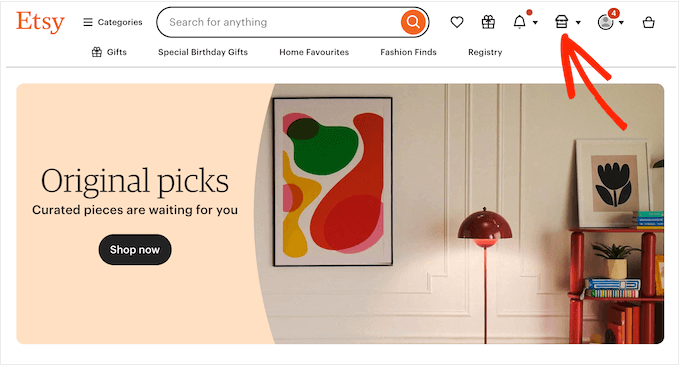
Na barra de ferramentas, clique no ícone Gerenciador da Loja.
No menu do lado esquerdo, selecione 'Configurações'.
Em seguida, escolha a aba 'Download de Dados'.
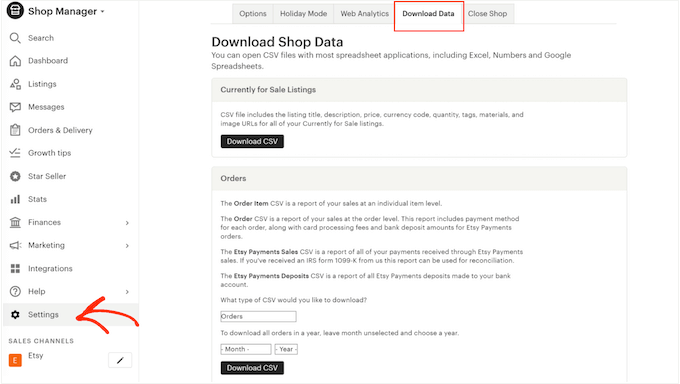
Em 'Listagens Atualmente à Venda', selecione 'Download CSV'.
O Etsy agora criará um arquivo CSV contendo o título, descrição, preço, código de moeda e outros detalhes importantes de cada produto.
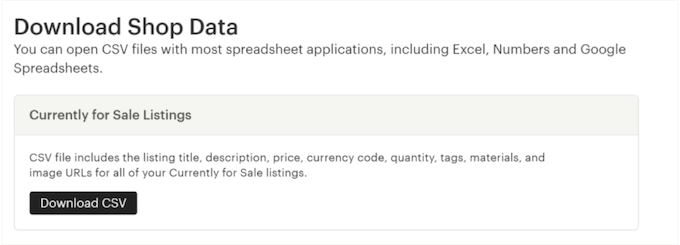
Após exportar seu arquivo CSV do Etsy, recomendo abri-lo para garantir que tudo esteja formatado corretamente.
Como mencionei anteriormente, se um produto tiver várias imagens, certifique-se de combinar todos os URLs dessas imagens em uma única coluna. Além disso, certifique-se de separar cada URL com uma vírgula.
Este passo simples garantirá que todas as imagens dos seus produtos sejam importadas corretamente para o WooCommerce.
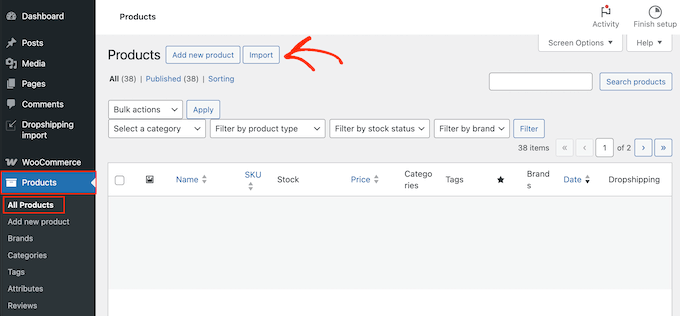
Quando estiver satisfeito com a configuração do arquivo, vá para Produtos » Todos os Produtos no seu painel do WordPress.
Aqui, clique no botão 'Importar'.
Em seguida, clique em 'Escolher Arquivo' e selecione o arquivo CSV que você exportou do Etsy.
Depois disso, clique em 'Continuar'.
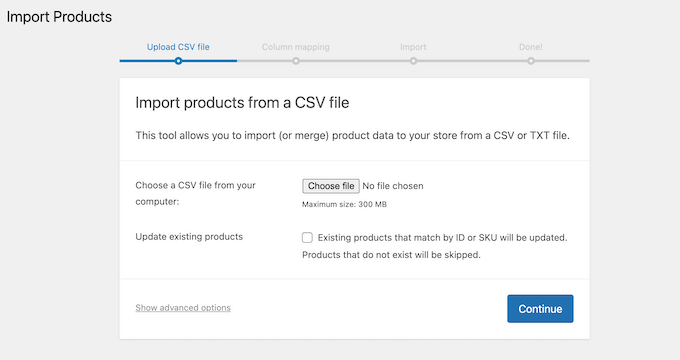
Primeiro, o WooCommerce verificará rapidamente seu arquivo para garantir que ele esteja em um formato compatível.
Depois disso, você será levado para a tela 'Mapeamento de Colunas'. Aqui, você precisará corresponder os dados do seu arquivo CSV aos campos de produto no WooCommerce.
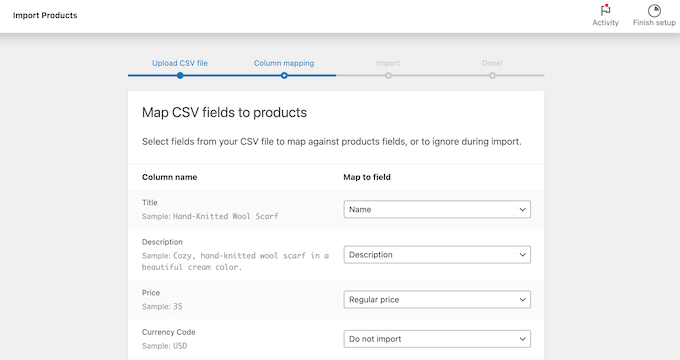
Como você revisou o arquivo CSV antecipadamente, este processo de mapeamento deve ocorrer sem problemas. No entanto, ainda é importante verificar cada mapeamento cuidadosamente.
Um pequeno erro aqui pode causar todos os tipos de problemas, então eu sempre verifico tudo duas vezes antes de seguir em frente.
Se você encontrar um problema com o mapeamento de uma coluna, é fácil corrigir. Basta abrir o menu suspenso para esse campo e selecionar um valor diferente da lista.
Quando estiver pronto, clique em ‘Executar o importador’.
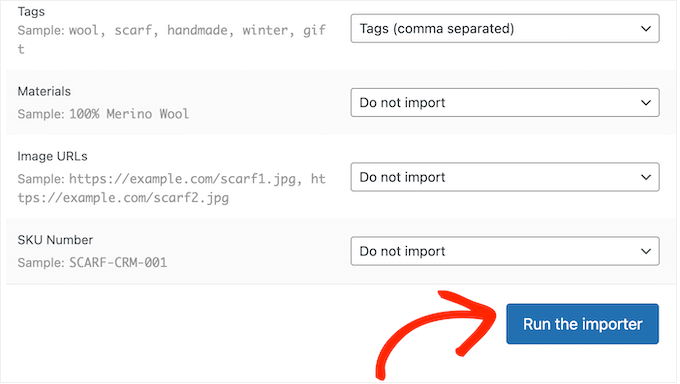
O WooCommerce executará o importador para você.
Assim que terminar, é uma boa ideia revisar rapidamente esses produtos recém-importados. Para fazer isso, clique no botão ‘Ver Produtos’.
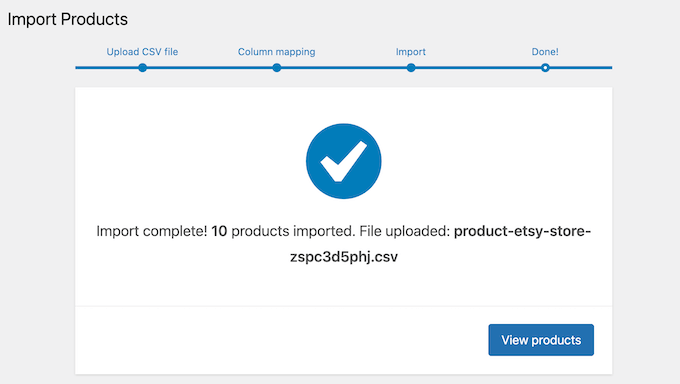
Isso o levará para a tela Produtos » Todos os Produtos, onde você pode ver todos os seus produtos importados.
Para fazer alterações em qualquer item, clique no botão ‘Editar’.
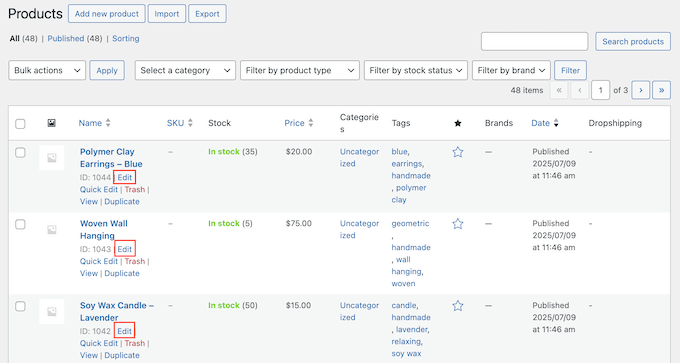
Isso abrirá o produto para edição.
Como mencionei antes, o WooCommerce importará seus produtos digitais como itens físicos por padrão.
Para corrigir isso, basta abrir o produto para edição e rolar para baixo até a caixa ‘Dados do produto’. Aqui, marque a caixa ao lado de ‘Virtual’ ou ‘Downloadable’.
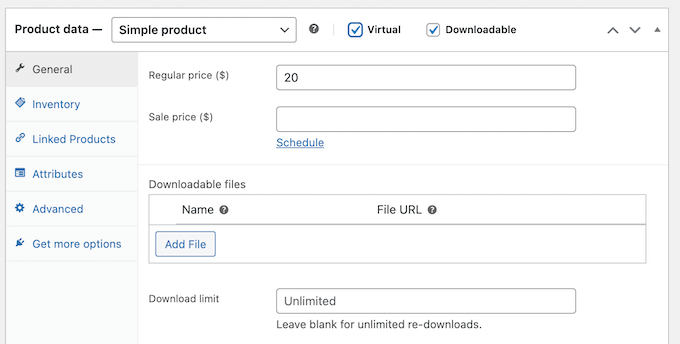
Esses dois tipos de produto são semelhantes, mas há algumas diferenças importantes:
- Um produto virtual é qualquer coisa que não precise ser enviada, como um serviço de design de logotipo personalizado ou um ingresso para um workshop online.
- Um produto para download é um arquivo específico que o cliente recebe após a compra. Por exemplo, um eBook, uma arte digital para impressão ou um padrão de costura em PDF são todos produtos para download.
O ponto importante é: um produto pode ser tanto virtual quanto para download. Um padrão de PDF para download também é um produto virtual porque você não precisa enviá-lo fisicamente para o cliente.
Passo 5: Finalize Sua Configuração do WooCommerce
Quando você terminar de adicionar todos os seus produtos à sua nova loja online, a parte mais demorada estará concluída. Mas você ainda precisará gerenciar alguns detalhes adicionais.
Você precisará configurar coisas como gateways de pagamento, impostos sobre vendas e muito mais.

Essas etapas finais variam muito de loja para loja, mas você pode obter instruções detalhadas para concluí-las em nosso tutorial passo a passo do WooCommerce.
Ferramentas Bônus para Aumentar Vendas e Manter Sua Loja Segura
Adoro que o WordPress me dê controle total sobre minha loja online. Isso significa que posso personalizá-la exatamente como quero com a ajuda de milhares de plugins poderosos do WordPress.
Pense em plugins como aplicativos para o seu site WordPress. Eu os uso para adicionar novos recursos ao meu site, como formulários de contato, Google Analytics e muito mais.
Com mais de 60.000 plugins apenas no repositório oficial do WordPress.org, você pode encontrar um plugin para quase tudo.
No entanto, com tantas opções, escolher os plugins certos para sua loja pode parecer avassalador. Para te ajudar, aqui está minha lista dos principais plugins que toda loja online precisa.
Crescimento – Atraindo Clientes e Aumentando Vendas
Lançar minha loja online foi apenas o primeiro passo. Para atrair clientes e gerar vendas, descobri que é essencial focar em marketing e otimização.
Dito isso, aqui estão meus principais plugins para preparar sua loja para o sucesso:
- WPForms Lite: Eu uso este plugin amigável para iniciantes para adicionar formulários de contato ao meu site WordPress. Ele torna super simples para os clientes entrarem em contato comigo com perguntas ou problemas.
- All in One SEO Lite: Este é o meu plugin preferido para melhorar o SEO do WordPress e obter mais visitantes de mecanismos de busca como o Google.
- MonsterInsights (Grátis): Eu uso isso para rastrear todas as minhas estatísticas importantes de visitantes com o Google Analytics. Ele me dá insights valiosos sobre o desempenho da minha loja e o comportamento do comprador.
- OptinMonster Lite: Eu confio neste plugin para criar pop-ups envolventes que aumentam as vendas e o engajamento do cliente. É também a minha maneira favorita de construir uma lista de e-mail cheia de assinantes leais.
- FunnelKit: Finalmente, este plugin me permite criar facilmente funis de vendas, adicionar upsells ao meu carrinho de compras e automatizar meus esforços de marketing para gerar mais vendas e receita.
Segurança – Protegendo Seus Compradores e Dados
Lojas online lidam com informações sensíveis, como detalhes de pagamento de clientes, o que as torna um alvo principal para hackers. Proteger seu site é inegociável quando se trata de construir confiança com seu público.
Felizmente, encontrei muitos plugins que podem melhorar drasticamente a segurança do site, dando aos seus clientes a confiança que eles precisam para comprar com segurança.
- Sucuri: Eu uso este plugin para proteger meu site contra malware, hacking e ataques de força bruta, garantindo uma experiência de compra online segura e protegida para meus clientes.
- MalCare: Este plugin verifica a existência de malware e oferece proteção contra hackers no meu site, adicionando ainda mais segurança para mim e para os dados do meu público.
- Duplicator: Eu nunca lanço um site sem este plugin de backup do WordPress gratuito.
Existem também muitos plugins feitos especificamente para o WooCommerce.
Você pode ver nossa lista dos melhores plugins gratuitos do WooCommerce para encontrar ferramentas úteis para sua loja.
Perguntas Frequentes Sobre a Criação de uma Loja WordPress Semelhante ao Etsy
Eu sei que configurar uma loja semelhante à Etsy pode parecer um pouco avassalador. Você provavelmente tem muitas perguntas sobre requisitos técnicos, custos e como começar.
É por isso que preparei esta seção de Perguntas Frequentes (FAQ).
Meu objetivo é fornecer respostas claras e diretas às perguntas mais comuns que ouço de outros proprietários de lojas como você. Vamos mergulhar e responder às suas perguntas!
Preciso de habilidades de codificação para gerenciar uma loja WordPress?
Não, você não precisa! O WordPress foi projetado para ser fácil de usar, mesmo para iniciantes.
Embora saber codificar possa lhe dar algumas opções extras de personalização, não é obrigatório. Com o WordPress, descobri que você pode criar uma loja online bonita e totalmente funcional usando temas, plugins e construtores de arrastar e soltar, tudo sem tocar em uma única linha de código.
Na verdade, comecei meu primeiro site WordPress com zero conhecimento de codificação. Com um pouco de paciência e os tutoriais certos, qualquer um pode fazer isso.
O que acontece com minhas avaliações da Etsy se eu migrar para o WordPress?
Infelizmente, você não pode transferir diretamente suas avaliações da Etsy para sua nova loja WordPress. Elas permanecerão na plataforma Etsy.
No entanto, há algumas coisas que você pode fazer. Eu sempre recomendo incentivar seus clientes do Etsy a deixar novas avaliações em seu site WordPress. Por exemplo, você pode oferecer a eles um desconto em sua próxima compra se eles postarem uma avaliação.
Você também pode exibir algumas de suas melhores avaliações do Etsy em seu novo site como depoimentos. É uma ótima maneira de construir confiança com novos visitantes.
Quais gateways de pagamento posso usar com o WooCommerce?
O WooCommerce é que ele suporta uma vasta gama de gateways de pagamento. A melhor escolha para você dependerá de sua localização, necessidades de negócios e preferências do cliente. No entanto, algumas das opções mais confiáveis que usei são Stripe, PayPal, Authorize.net e Square.
Quanto custa realmente manter uma loja WordPress em comparação com o Etsy?
O custo de manter uma loja WordPress pode variar muito, mas aqui está um resumo geral do que você pode esperar pagar anualmente:
- Hospedagem: $35 – $360+
- Domínio: $0 – $20
- Tema: $0 – $100+ (pagamento único)
- Plugins: $0 – $200+
Muitos gateways de pagamento, como Stripe ou PayPal, também cobram uma taxa de transação, que geralmente é de cerca de 2,9% + $0,30 por transação. No entanto, com o WordPress, você é livre para escolher o gateway de pagamento que oferece as melhores taxas para o seu negócio.
Em comparação, as taxas do Etsy são principalmente taxas de transação e de listagem. Geralmente, você será cobrado uma taxa de transação de 6,5% do preço total, incluindo frete e embalagem para presente. O Etsy também cobra uma taxa de listagem de $0,20 por item.
Essas taxas podem aumentar rapidamente.
Posso continuar vendendo no Etsy e no WordPress ao mesmo tempo?
Sim! Não há regra que diga que você tem que fechar sua loja do Etsy.
Na minha experiência, vender em ambas as plataformas é uma ótima maneira de diversificar suas fontes de renda. Apenas lembre-se que gerenciar duas lojas ao mesmo tempo exigirá mais tempo e esforço de sua parte. Para detalhes, veja nosso guia sobre como adicionar sua loja Etsy no WordPress.
A coisa mais importante que descobri é manter seu inventário sincronizado entre as duas plataformas. Se você não fizer isso, você corre o risco de vender demais. Isso é uma dor de cabeça que você definitivamente quer evitar.
Para facilitar isso, você pode usar serviços de terceiros ou plugins projetados para sincronizar automaticamente o inventário entre essas duas plataformas, como Etsy Integration For WooCommerce.
Como escolho o melhor tema para uma loja estilo Etsy?
Recomendo procurar um tema com um design limpo e um layout personalizável, para que você possa atualizá-lo para refletir sua marca. Você também deve escolher um tema que seja responsivo para dispositivos móveis e otimizado para vendas.
Para mais conselhos, confira meu guia sobre como selecionar um tema WordPress. Alternativamente, você pode ver minha principal recomendação dos melhores temas WooCommerce para recomendações específicas.
Recursos Adicionais: Continue Aprendendo
Se você acompanhou, sua loja estilo Etsy agora deve estar ativa e pronta para negócios.
Para obter os melhores resultados com sua nova loja, é importante continuar aprendendo e construindo seu conhecimento em WordPress.
Com isso em mente, aqui estão alguns recursos gratuitos úteis que eu pessoalmente recomendo conferir no WPBeginner:
- SEO do WooCommerce Simplificado. Quer melhorar as classificações do seu site nos motores de busca? Este guia definitivo mostra como obter mais tráfego orgânico e alcançar um público mais amplo.
- Melhores Plugins WooCommerce para Sua Loja (A Maioria é GRÁTIS). Sempre consulto este guia quando quero adicionar novos recursos à minha loja para melhorar o desempenho e aumentar minhas taxas de conversão.
- Como Configurar o Rastreamento de Conversão do WooCommerce. Quer saber exatamente como sua loja está performando? Aprenda a rastrear métricas importantes como vendas, receita, comportamento do cliente e taxas de conversão para que você possa otimizar sua loja para o sucesso.
- Como Personalizar a Página de Checkout do WooCommerce (Do Jeito Fácil). Descubra como otimizar seu processo de checkout para criar uma experiência tranquila e fácil para seus clientes.
- Melhor CRM WooCommerce para Expandir Sua Loja. Descobri que usar um bom sistema de gerenciamento de relacionamento com o cliente (CRM) é crucial para melhorar o atendimento ao cliente, aumentar as vendas e obter uma melhor compreensão do meu público.
Eu também tenho uma pequena dica para você. Você pode usar o Google para encontrar tutoriais em nosso site. Basta adicionar 'wpbeginner' ao lado do seu termo de pesquisa, e você encontrará respostas para todas as suas perguntas sobre WordPress.
Espero que este artigo tenha ajudado você a sair do Etsy e criar uma loja semelhante ao Etsy com WordPress. Você também pode querer ver nossa seleção especializada dos melhores plugins de relatórios e análises do WooCommerce, ou nosso tutorial sobre como editar páginas do WooCommerce.
Se você gostou deste artigo, por favor, inscreva-se em nosso Canal do YouTube para tutoriais em vídeo do WordPress. Você também pode nos encontrar no Twitter e no Facebook.


SaifZiya
Obrigado por este guia definitivo. Acredito que será útil para mim se eu decidir criar uma loja online.