


Criamos muitos plugins para WordPress ao longo dos anos, ajudando a nós mesmos e a milhares de usuários. Muitos de nossos leitores nos perguntaram como eles também podem criar seus próprios plugins.
Criar um plugin para WordPress pode parecer difícil no início, mas na verdade é bastante divertido e gratificante. Se você deseja adicionar um novo recurso ao seu site ou compartilhar algo útil com outras pessoas, criar um plugin é uma ótima maneira de fazer isso.
Neste guia, mostraremos como criar seu primeiro plugin para WordPress passo a passo.
O que você precisa para criar seu primeiro plugin para WordPress?
Plugins para WordPress são como aplicativos para o seu site WordPress. Assim como os aplicativos no seu telefone, você pode instalar plugins no WordPress para adicionar novos recursos.
Para saber mais sobre plugins para WordPress, veja nosso guia sobre plugins para WordPress e como eles funcionam.
Para criar seu primeiro plugin para WordPress, você precisará de conhecimento básico de linguagens de programação como PHP, CSS, HTML e JavaScript.
Isso pode parecer muito, mas não se preocupe; você ainda pode seguir nosso tutorial. Nós o guiararemos pelo processo passo a passo e, ao final, você terá compreensão suficiente da programação WordPress para criar um plugin simples para WordPress.
Por esse motivo, nos ateremos ao básico e não nos aprofundaremos em habilidades avançadas de codificação WordPress.
Em segundo lugar, você precisará de um ambiente de desenvolvimento local para testar seu plugin do WordPress em seu computador. Para configurar isso, consulte nosso guia sobre como instalar o WordPress no seu computador Windows ou Mac).
Você também pode testar seu plugin em um site de staging. No entanto, se ocorrer um erro, você pode acabar quebrando seu site, tornando-o inacessível.
Consulte nosso guia sobre como corrigir erros comuns do WordPress para lidar com esses problemas.
Você também precisará de um editor de texto simples para escrever seu código. O Bloco de Notas ou o TextEdit funcionarão bem. No entanto, se você quiser experimentar algo mais avançado, confira estes editores de código para desenvolvedores.
Com tudo pronto, vamos começar o tutorial. Você pode usar os links rápidos abaixo para pular para um tópico específico:
Etapa 1: Crie um Plugin Básico do WordPress
O primeiro passo é criar uma nova pasta na sua área de trabalho ou na pasta de documentos e nomeá-la algo como wpb-plugin-tutorial ou my-first-plugin.
Em seguida, você precisa criar um novo arquivo em seu editor de texto e salvá-lo dentro da pasta do seu plugin como wpb-plugin-tutorial.php ou my-first-plugin.php. O importante é a extensão .php, mas você pode nomear o arquivo como quiser.
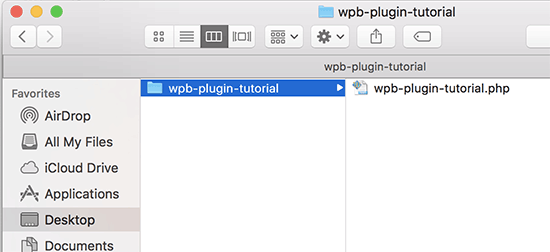
Você precisará abrir esse arquivo PHP com seu editor de texto.
A primeira coisa que você precisa adicionar ao seu arquivo de plugin é o cabeçalho do plugin. Este bloco de comentários simplesmente informa ao WordPress o nome do seu plugin, versão, site, nome do autor do plugin e muito mais:
/*
Plugin Name:  WPBeginner Plugin Tutorial
Plugin URI:   https://www.wpbeginner.com
Description:  A short little description of the plugin. It will be displayed on the Plugins page in WordPress admin area.
Version:      1.0
Author:       WPBeginner
Author URI:   https://www.wpbeginner.com
License:      GPL2
License URI:  https://www.gnu.org/licenses/gpl-2.0.html
Text Domain:  wpb-tutorial
Domain Path:  /languages
*/
Após adicionar o cabeçalho do plugin, você pode começar a adicionar o código do plugin abaixo dele.
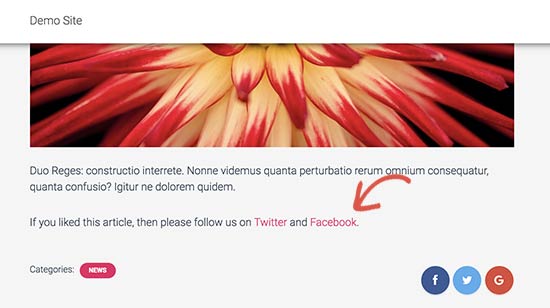
Para este tutorial, vamos criar um plugin simples que adiciona uma mensagem no final de cada artigo pedindo aos usuários para nos seguir no Twitter.
Simplesmente copie e cole o seguinte código abaixo do seu bloco de cabeçalho do plugin:
<?php
function wpb_follow_us($content) {

// Only do this when a single post is displayed
if ( is_single() ) {

// Message you want to display after the post
// Add URLs to your own Twitter and Facebook profiles

$content .= '<p class="follow-us">If you liked this article, then please follow us on <a href="http://twitter.com/wpbeginner" title="WPBeginner on Twitter" target="_blank" rel="nofollow">Twitter</a> and <a href="https://www.facebook.com/wpbeginner" title="WPBeginner on Facebook" target="_blank" rel="nofollow">Facebook</a>.</p>';

}
// Return the content
return $content;

}
// Hook our function to WordPress the_content filter
add_filter('the_content', 'wpb_follow_us');
Não se esqueça de substituir os URLs dos perfis do Twitter e Facebook pelos seus antes de salvar suas alterações.
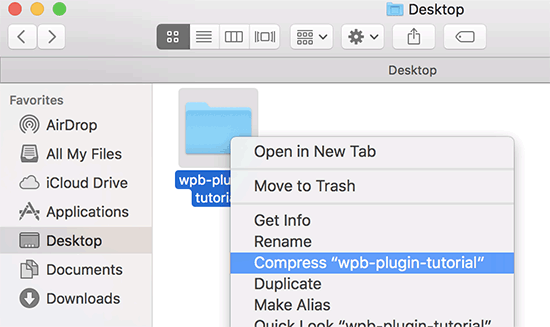
Agora vá para a área de trabalho do seu computador e crie um arquivo zip para a pasta do plugin.
Usuários de Mac podem clicar com o botão direito na pasta e selecionar ‘Compress wpb-plugin-tutorial’. Usuários de Windows podem clicar com o botão direito na pasta e selecionar ‘Compress to zip file’.
Etapa 2: Instale e Ative seu Primeiro Plugin do WordPress
Agora que criamos o plugin, é hora de instalá-lo para que você possa testá-lo. Para instruções passo a passo, você pode conferir nosso artigo sobre como instalar um plugin do WordPress.
Acesse a área de administração do WordPress em seu site e visite a página Plugins » Adicionar Novo.
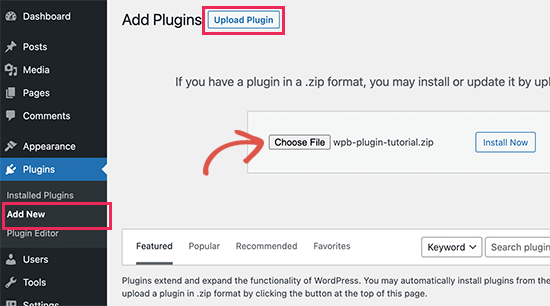
Você precisa clicar no botão ‘Enviar Plugin’ na parte superior para enviar seu plugin. Isso exibirá a caixa de upload do plugin.
Clique no botão ‘Escolher Arquivo’ para selecionar o arquivo zip que você acabou de criar. Em seguida, clique no botão ‘Instalar Agora’ para enviar e instalar o plugin.
Assim que estiver instalado, prossiga e ative o plugin.
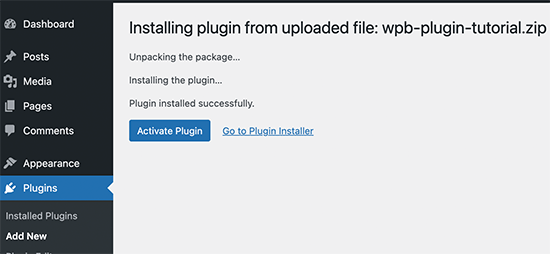
Agora você pode visitar seu site para ver o plugin em ação.
Você poderá ver o novo parágrafo no final de todos os seus posts individuais.
Etapa 3: Envie seu Plugin para o Repositório de Plugins do WordPress.org
Se você quiser que seu plugin seja descoberto e usado por outros usuários do WordPress, você pode enviá-lo para o repositório de plugins do WordPress.org.
Para fazer isso, primeiro, você precisará criar um arquivo ‘Leia-me’ para o seu plugin. Abra um arquivo de texto em branco e salve-o como readme.txt em sua pasta de plugin.
Este arquivo readme.txt precisa atender à sintaxe de arquivo readme do WordPress.org. As informações que você adicionar no arquivo readme.txt serão exibidas na página do seu plugin no WordPress.org.
Aqui está um exemplo de arquivo readme.txt que você pode usar como ponto de partida:
=== Your Plugin Name ===
Contributors: WPBeginner
Tags: wpbeginner, plugin tutorial
Requires at least: 6.0
Tested up to: 6.2
Stable tag: 1.0
License: GPLv2 or later
License URI: http://www.gnu.org/licenses/gpl-2.0.html

A WordPress plugin to teach beginners how to write a WordPress plugin.

== Description ==

This simple plugin is part of our beginner's guide to writing a WordPress plugin.

== Installation ==

1. Upload the plugin folder to your /wp-content/plugins/ folder.
1. Go to the **Plugins** page and activate the plugin.

== Frequently Asked Questions ==

= How do I use this plugin? =

Answer to the question

= How to uninstall the plugin? =

Simply deactivate and delete the plugin.

== Screenshots ==
1. Description of the first screenshot.
1. Description of the second screenshot.

== Changelog ==
= 1.0 =
* Plugin released.
Agora, vamos explicar um pouco sobre como funciona a sintaxe do arquivo readme do plugin do WordPress, para que você possa personalizá-lo para o seu plugin.
A primeira linha do readme do plugin é o nome do seu plugin. Este nome aparecerá no diretório de plugins do WordPress.org como o título do seu plugin.
A próxima linha é Contribuidores. Estes são os IDs de usuário responsáveis por gerenciar seu plugin no WordPress.org. Se você ainda não tem uma conta de usuário no WordPress.org, pode criar uma conta de usuário gratuita no WordPress.org para obter seu ID de usuário.
'Requer no mínimo' e 'Testado até' referem-se às versões do WordPress com as quais seu plugin funciona. A 'Tag estável' é a versão do seu próprio plugin.
Você pode deixar os campos 'Licença' como GPL e o URL iguais.
Em seguida, você pode editar a área Descrição para explicar o que seu plugin faz.
Após editar o arquivo readme do seu plugin, não se esqueça de salvar suas alterações.
Agora seu plugin está pronto para ser revisado pela equipe de plugins do WordPress.org. Para enviar seu plugin, você precisará de uma conta gratuita no WordPress.org.
Visite a página Adicionar Seu Plugin e, se você ainda não estiver logado, clique no botão 'por favor, faça o login'.
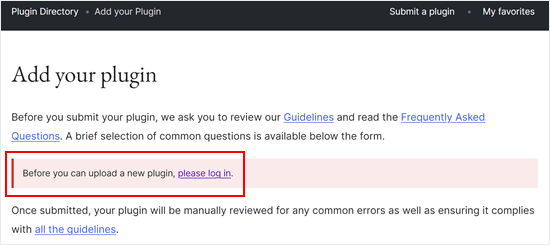
Uma vez logado, você poderá fazer o upload e enviar seu plugin para revisão.
Simplesmente clique no botão 'Selecionar Arquivo' para escolher o arquivo zip do seu plugin. Depois disso, marque todas as caixas aplicáveis e clique em 'Enviar'.
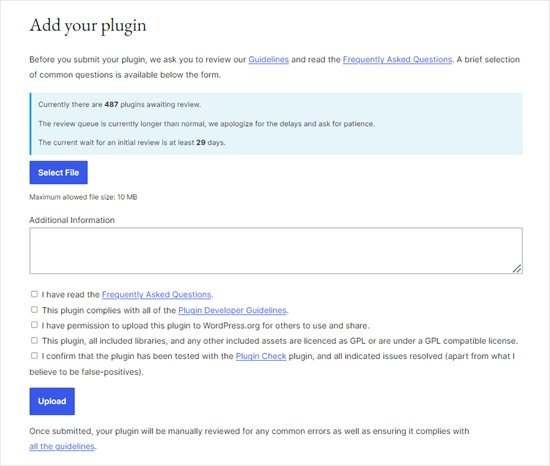
A equipe de revisão de plugins do WordPress.org analisará o código do seu plugin em busca de erros comuns e verificações de segurança. Uma vez aprovado, você receberá um e-mail da equipe de plugins.
Este e-mail conterá um link para o repositório Subversion (SVN) do seu plugin hospedado no WordPress.org.
Etapa 4: Use o Subversion (SVN) para Fazer Upload do seu Plugin
Subversion é um software de controle de versão. Ele permite que os usuários façam alterações em arquivos e diretórios, mantendo um registro das alterações, gerenciando diferentes versões e permitindo a colaboração.
Você precisará de um cliente SVN instalado em seu computador para fazer o upload do seu plugin para o WordPress.org.
Usuários do Windows podem usar SilkSVN ou TortoiseSVN (gratuito). Usuários de Mac podem instalar SmartSVN ou Versions App em seus computadores.
Neste artigo, mostraremos capturas de tela do Versions App para Mac. No entanto, o processo é muito semelhante em todos os aplicativos SVN com uma GUI.
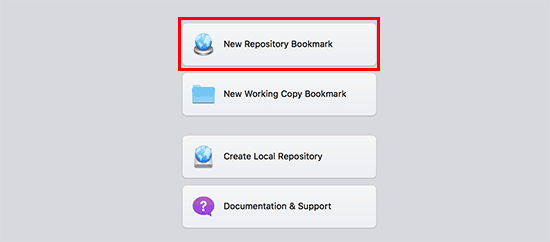
Após a instalação, você precisa abrir o aplicativo Versions e fazer o checkout de uma cópia do repositório do seu plugin WordPress. Basta clicar no botão ‘New Repository Bookmark’.
Isso abrirá um pop-up onde, primeiro, você precisa fornecer um nome para este marcador. Você pode nomeá-lo com o nome do seu plugin.
Depois disso, você precisa adicionar a URL do repositório SVN do seu plugin WordPress.
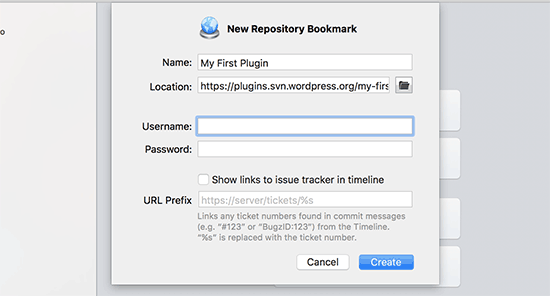
Clique no botão ‘Create’ para se conectar ao seu repositório.
O aplicativo Versions agora baixará uma cópia do repositório do seu plugin para o seu computador. Em seguida, clique com o botão direito do mouse no nome do seu repositório na visualização do navegador e selecione ‘Checkout’.
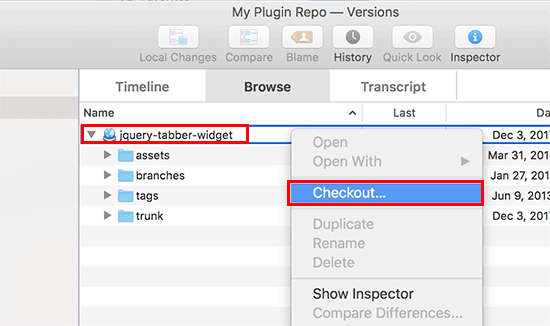
Você será solicitado a fornecer um nome para a pasta e selecionar um local onde deseja armazená-la em seu computador. Você pode usar o mesmo nome de pasta do diretório do seu plugin e clicar no botão ‘Checkout’ para continuar.
O aplicativo Versions agora criará uma cópia local do seu plugin no seu computador. Você pode visualizá-la em seu repositório de plugin ou navegá-la usando o aplicativo Finder.
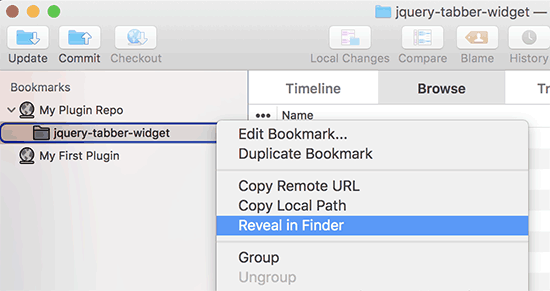
Agora você precisa copiar os arquivos do seu plugin e colá-los dentro da pasta trunk do seu repositório local.
Ao fazer isso, você notará um ícone de ponto de interrogação ao lado de novos arquivos no aplicativo Versions.
Como esses arquivos não existiam antes, você precisa ‘Adicioná-los’. Selecione os novos arquivos e clique no botão ‘Add’ para adicionar esses arquivos à sua pasta local.
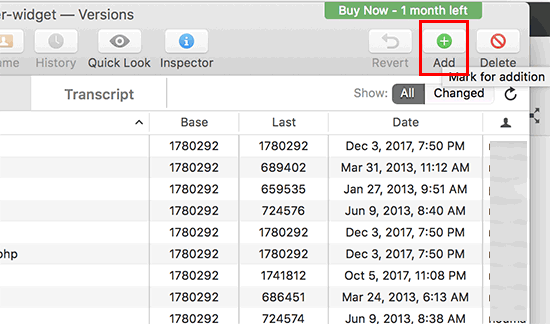
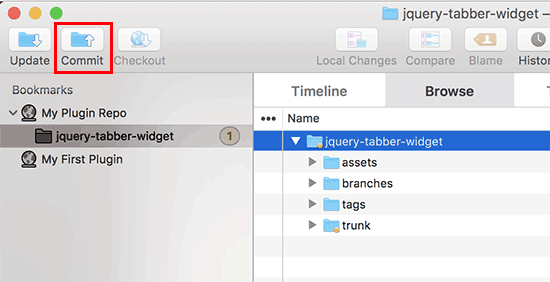
Agora que os arquivos do seu plugin foram adicionados ao subversion, você está pronto para carregá-los. Basicamente, você estará sincronizando as alterações em sua pasta local e no diretório subversion.
Clique no seu repositório local para selecioná-lo e, em seguida, clique no botão ‘Commit’.
Um novo pop-up aparecerá.
Você verá a lista de alterações e uma caixa para adicionar uma mensagem de commit. Basta clicar em ‘Commit’ para prosseguir.
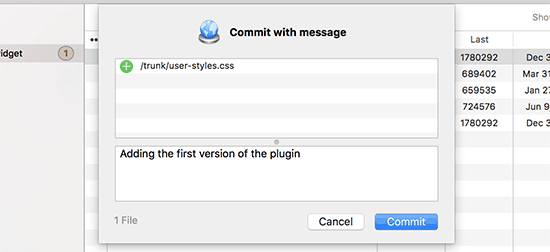
Seu aplicativo SVN agora sincronizará suas alterações e as enviará para o repositório do seu plugin.
Agora que você carregou seus arquivos de plugin para o trunk, é hora de marcá-los com uma versão.
Vá para a cópia local do seu plugin e copie os arquivos dentro da pasta trunk. Depois disso, você precisa abrir a pasta tags e, dentro dela, criar uma nova pasta.
Nomeie esta pasta com um nome de versão. Certifique-se de que corresponda à versão que você inseriu no cabeçalho do seu plugin. No código de exemplo acima, usamos a versão 1.0 para o nosso plugin.
Após adicionar a pasta 1.0 na pasta /tags/. Você notará o ícone de ponto de interrogação ao lado do nome da pasta no aplicativo Version.
Como esta é uma nova pasta, você precisará clicar no botão ‘Adicionar’ para incluir a pasta e todos os seus arquivos no repositório.
Depois disso, você pode prosseguir e clicar no botão ‘Commit’ para sincronizar suas alterações. Você pode continuar editando seus arquivos de plugin na cópia local.
Assim que terminar suas alterações, basta clicar no botão commit para sincronizá-las com o repositório do WordPress.org.
Se você fez algumas alterações importantes em seu plugin, então você vai querer adicionar uma nova versão adicionando uma nova pasta com o nome do número da versão. Certifique-se de que o número da versão corresponda ao cabeçalho do seu plugin.
Agora você pode visualizar seu plugin no diretório de plugins do WordPress.org.
Etapa 5: Adicionar Arte ao Seu Plugin no WordPress.org

O WordPress.org permite que você adicione arte e capturas de tela aos seus plugins. Esses itens precisam seguir práticas de nomenclatura padrão e devem ser enviados usando Subversion.
Banner do Cabeçalho do Plugin
Esta é a imagem grande que aparece no topo da página do plugin. Pode ter 772 x 250 ou 1544 x 500 pixels em formatos de arquivo jpeg ou png. Deve ser sempre nomeada assim:
- banner-772×250.jpg ou banner-772×250.png
- banner-1544×500.jpg ou banner-1544×500.png
Ícone do Plugin
Este arquivo de imagem menor em formato quadrado é exibido como um ícone de plugin nos resultados de pesquisa e nas listagens de plugins. Pode ter 125 x 125 ou 250 x 250 pixels em formatos de arquivo jpeg ou png.
Este arquivo de ícone deve ser nomeado assim:
- icon-128×128.jpg ou icon-128×128..png
- icon-256×256.jpg ou icon-256×256.png
Capturas de tela
Os arquivos de captura de tela devem ser nomeados usando o seguinte formato:
- screenshot-1.png
- screenshot-2.png
Você pode adicionar quantos quiser. Essas capturas de tela devem aparecer na mesma ordem das descrições das capturas de tela em seu arquivo readme.txt.
Depois de preparar todos os elementos gráficos, você pode colocá-los na pasta de ativos da cópia local do seu plugin.
Depois disso, você notará um ícone de ponto de interrogação ao lado da pasta de ativos. Clique no botão 'Adicionar' para adicionar o novo arquivo de ativos ao seu repositório.
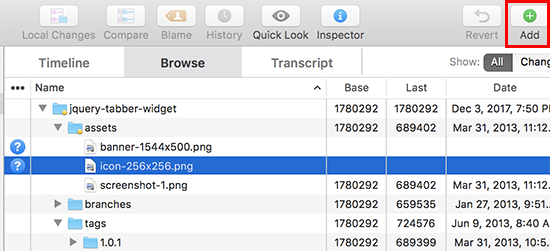
Finalmente, prossiga e clique no botão commit para fazer o upload dos seus arquivos para o repositório WordPress.org. Depois de um tempo, você poderá ver os elementos gráficos aparecerem na página do seu plugin.
Guias Definitivos para Aprender Desenvolvimento de Plugins WordPress
Plugins do WordPress podem ser tão simples quanto o que mostramos acima. Eles também podem ser muito mais poderosos, como quizzes, contadores regressivos, RSVPs, votação, avaliações do Google, e muito mais.
Alguns plugins poderosos do WordPress também podem ter add-ons. Esses add-ons funcionam como plugins que estendem outros plugins.
Aqui estão alguns recursos que o ajudarão a aprender mais maneiras de adicionar funcionalidade aos seus plugins do WordPress:
- Snippets de código úteis do WordPress para iniciantes
- Adicionando um shortcode no WordPress
- truques do arquivo functions.php que você pode usar agora em um plugin específico do site
- Criando tipos de postagem personalizados e taxonomias
- Adicionando corretamente folhas de estilo e JavaScript no WordPress
Esperamos que este artigo tenha ajudado você a aprender como criar um plugin do WordPress. Você também pode querer dar uma olhada em nosso guia sobre como fazer novas sugestões de recursos para o WordPress e nossa lista das empresas e negócios de WordPress mais bem-sucedidos.
Se você gostou deste artigo, por favor, inscreva-se em nosso Canal do YouTube para tutoriais em vídeo do WordPress. Você também pode nos encontrar no Twitter e no Facebook.




Onno
Loved this article. Followed it as an exercise to get into developing a WP plugin. Good overview of the basics without getting distracted with details. The code does need some updating. That helped me helped me exercise my troubleshooting skills
Precisa da tag php no início. E há algumas mudanças de convenção, mas elas não são realmente relevantes para o artigo.
Thanks for this article and hope I could give something back
WPBeginner Support
The plugin should have the php tag in our code snippet but thank you for letting us know!
Admin
Dennis Muthomi
Como alguém sem experiência em codificação, achei este artigo sobre desenvolvimento de plugins do WordPress incrivelmente útil e bem explicado.
Mesmo que eu não me veja codificando um plugin tão cedo, consegui entender alguns conceitos-chave graças às instruções claras passo a passo. Gostei especialmente de aprender como os desenvolvedores podem enviar seus plugins para o Repositório de Plugins do WordPress.
mesmo que eu não me veja codificando um, uma coisa é certa: aprendi algo novo hoje! Obrigado WPBeginner!
WPBeginner Support
Fico feliz em saber que você achou nosso guia útil!
Admin
mohadese esmaeeli
Que interessante que cada recurso que temos em mente pode ser criado como um plugin e instalado no WordPress. Instalei o tema Jannah no meu site, mas ele tem alguns shortcodes e estou planejando mudar o tema. Com o método que você forneceu, talvez eu possa manter os shortcodes do tema anterior como um plugin junto com o novo tema.
WPBeginner Support
It would require some coding knowledge but you could look to add the features to your new theme
Admin
maven
Como você finaliza o código do plugin? Com este } ou o quê?
WPBeginner Support
Dependeria do código que você está usando, você quer usar } se houver um { de abertura que precise ser fechado, mas você não precisa de um marcador específico de fim de arquivo.
Admin
andrea vironda
O que aconteceria se eu evitasse usar “add_filter(‘the_content’, ‘wpb_follow_us’);”?
WPBeginner Support
Se você não usar esse código, o parágrafo com seus links de seguir não será adicionado ao final do conteúdo. O $content são os links a serem adicionados e o add_filter é o que o inclui no conteúdo.
Admin
andrea vironda
Qual o significado de “Text Domain” e “Domain path”?
WPBeginner Support
O Text domain é usado para indicar onde seu texto está localizado para fins de tradução e deve ser o mesmo nome da pasta.
O Domain path é onde as traduções para o seu plugin podem ser encontradas.
Admin
Ritik
Obrigado,
é muito útil.
WPBeginner Support
Glad we could show how to create a plugin in a beginner friendly way
Admin
Raja Poudel
Sua explicação é muito simples de entender para mim como iniciante no desenvolvimento de plugins para WordPress.
WPBeginner Support
Glad you found our guide helpful
Admin
Ahroihan
Olá,
Quero fazer um plugin, você pode me dar um tutorial sobre isso?
Obrigado
mamta
olá, sou desenvolvedor PHP e desenvolvedor WordPress. Gostaria de criar um plugin personalizado para WordPress. Por favor, envie tutoriais.
Siva
Olá, sou desenvolvedor PHP e WordPress, então quero criar um plugin personalizado para WordPress
por favor, me dê tutoriais de plugins e ajude a criar um plugin.
ramesh ram
olá, sou desenvolvedor PHP e desenvolvedor WordPress. Gostaria de criar um plugin personalizado para WordPress. Por favor, envie tutoriais.
Marcy
I’m a virgin programer, but have decided to create my own plug in for a fund raiser thermometer for my adoption blog because none of the ones I’ve found are comparable with my WP version and have what I want on them… and needless to say, I need help, direction, tips, something similar to what I need that I can tweek… etc. Please help ! thanks
suresh
Ótimo artigo e é muito simples
Shrini
Bom artigo para aprender desenvolvimento de plugins WP…
JasonCrews
Wordpressmodder é um site de viagra agora
rakeshtiwary022
olá, sou desenvolvedor PHP e WordPress, então quero criar um plugin personalizado para WordPress
por favor, me dê tutoriais de plugins e ajuda para criar um plugin
email:-rakeshtiwary022@gmail.com
HomeTivi
olá, sou desenvolvedor PHP e WordPress, então quero criar um plugin personalizado para WordPress
por favor, me dê tutoriais de plugins e ajuda para criar um plugin
MannuSingh
olá, sou desenvolvedor PHP e WordPress, então quero criar um plugin personalizado para WordPress
por favor, me dê tutoriais de plugins e ajuda para criar um plugin
BanksBen
Tenho um conhecimento limitado de PHP. Estou integrando meu site antigo ao meu novo site WP. Meu site antigo é um sistema PHP SQL que coleta leads e os armazena. Meu site é http://www.moverscommunity.com/ e http://tsveetech.com
Bagesh Singh
Sou programador. Nos últimos dois dias, estou tentando criar um plugin personalizado e ele me ajudou bastante, muito obrigado.
Nigel
Thanks for this great collection of articles. I can’t wait to get started hacking together my own plugin
Dadang Iskandar
Sou muito grato por encontrar este artigo porque estou aprendendo programação PHP. Muito bom, irmão.
John Franklin
Muito bom, sou um grande fã do WordPress e é ótimo ver novos plugins realmente úteis sendo lançados. Vou baixar e conferir, parece exatamente o que eu estava procurando há semanas. Então, muito obrigado!
Kent Tan
Ótima coleção de tutoriais. Onde posso obter o material mais avançado – por exemplo, criar uma página de opções para configurar o plugin, etc?
Equipe Editorial
Compre um dos livros sobre plugins… Estude o Codex e o Trunk.
Admin
Brad
Obrigado pelo artigo, sempre quis saber um pouco mais sobre como criar plugins, então agora vou tentar!
Rosti The Snowman
Acho que esta lista será muito útil
obrigado
I also agree you should change the title
Tim Trice
Dois dos quatro primeiros cobrem a mesma função de exibir “Hello World” (o primeiro, pelo menos, permite personalizar a declaração de exibição). Gostaria de ver mais artigos focados em padrões de plugins, ganchos de desativação e remoção de dados do banco de dados, bem como exportações.
Joe
+1 change title
Marco
Well, I suggest to change the title from “How to Create a WordPress Plugin” to “A list of the best tutorials to help you create your own WordPress Plugin”.
Anwer
Bem, essa é uma boa ideia..!!! Concordo com você
Nikunj Tamboli
Bom artigo, vou tentar criar alguns plugins usando o artigo aqui