


Gerenciar a comunicação da equipe e arquivos para uma pequena empresa pode ficar confuso. E-mails se acumulam, documentos importantes se perdem e projetos escapam.
Eu já passei por isso e encontrei uma solução simples: construir uma intranet para pequenas empresas com WordPress.
É basicamente um espaço de trabalho privado onde sua equipe pode se comunicar, compartilhar arquivos, gerenciar projetos e se manter organizada — tudo em um só lugar.
Neste guia, mostrarei minha maneira comprovada de configurar uma intranet segura e fácil de gerenciar.
Ao final, você terá um hub interno que mantém tudo conectado sem depender de ferramentas de intranet caras.
![[Duplicado] Pare de Pagar por Ferramentas de Intranet: Crie a Sua com o WordPress](https://www.wpbeginner.com/wp-content/uploads/2017/08/create-an-intranet-for-small-businesses-with-wordpress-in-post.png "Pare de Pagar por Ferramentas de Intranet: Crie a Sua Própria com WordPress")
💡Resumo Rápido: Como Criar uma Intranet com WordPress
Se você está com pressa e quer apenas os passos principais, aqui está um roteiro simples para colocar sua intranet em funcionamento:
- Instale o WordPress em um domínio ou subdomínio privado.
- Adicione o BuddyPress para perfis, grupos, mensagens e feeds de atividades.
- Instale o All-in-One Intranet para tornar seu site privado.
- Adicione um trecho de código para proteger o upload de arquivos, para que apenas usuários logados possam visualizá-los.
Estes são apenas os passos principais. Entrarei em mais detalhes para cada um, para que você saiba exatamente como configurar tudo.
O Que é uma Intranet com WordPress E Por Que Sua Pequena Empresa Precisa de Uma?
Uma intranet com WordPress é um site interno privado que sua equipe pode usar para se comunicar, compartilhar arquivos e gerenciar projetos, tudo em um local seguro.
Pense nisso como a própria mini rede social ou espaço de trabalho da sua empresa, construído diretamente no WordPress. Em vez de gerenciar intermináveis cadeias de e-mail ou alternar entre várias ferramentas, uma intranet reúne tudo.
Veja por que vale a pena configurar:
- Comunicação centralizada: Mantenha todas as atualizações da equipe e discussões em um só lugar.
- Redução da desordem de e-mail: Chega de vasculhar caixas de entrada de e-mail para encontrar informações.
- Compartilhamento seguro de arquivos: Controle quem pode acessar documentos confidenciais.
- Integração fácil: Novos funcionários podem encontrar rapidamente recursos e informações da empresa.
- Solução acessível: Crie uma intranet com plugins gratuitos ou de baixo custo em vez de ferramentas corporativas caras.
A melhor parte? Você não precisa de software especial para isso.
Com plugins gratuitos do WordPress como BuddyPress (para comunicação em equipe) e All in One Intranet (para privacidade), você pode transformar seu site existente em um espaço de trabalho de equipe totalmente funcional.
O que você precisará antes de configurar sua intranet
Antes de começar a construir sua intranet no WordPress, é importante preparar algumas coisas. Não se preocupe, pois são simples, e explicarei o que cada uma significa para que você saiba exatamente o que fazer.
Aqui está sua lista de verificação rápida:
- Hospedagem WordPress: É aqui que seu site vive online. Para uma intranet, um VPS (Servidor Virtual Privado) ou um plano de hospedagem WordPress gerenciada é uma ótima opção para confiabilidade à medida que sua equipe cresce. No entanto, se você está apenas começando com uma equipe pequena, um plano de hospedagem compartilhada de alta qualidade é frequentemente uma opção mais acessível que funciona perfeitamente bem.
- Subdomínio ou nome de domínio: Você pode criar sua intranet em um subdomínio como intranet.suaempresa.com ou usar um domínio separado como suaempresaintranet.com.
- Certificado SSL: Isso adiciona um cadeado seguro ao seu site e mantém logins e arquivos compartilhados privados. A maioria dos bons provedores de hospedagem inclui isso gratuitamente.
- Recursos de servidor suficientes: Se você usará plugins que adicionam recursos sociais ou de compartilhamento de arquivos, certifique-se de que seu plano de hospedagem oferece boa memória e largura de banda.
- Plano de funções de usuário: Decida quem pode acessar o quê antes de convidar usuários. Por exemplo, Administradores, Gerentes, Funcionários ou Contratados.
- Plugin BuddyPress: Adiciona recursos de comunicação de equipe como perfis e mensagens.
- Plugin All in One Intranet: Mantém seu site privado e ajuda a gerenciar o acesso dos funcionários.
Agora que você sabe o que é necessário, vamos ver quanto pode custar para configurar sua própria intranet:
| Item | Custo Típico |
|---|---|
| Hospedagem WordPress (VPS ou Gerenciada) | R$ 25–R$ 40/mês |
| Domínio ou Subdomínio | Grátis–R$ 15/ano |
| Certificado SSL | Grátis (geralmente incluído) |
| Plugin BuddyPress | Grátis |
| Plugin All in One Intranet | Grátis |
💡 Quanto custará?
No geral, você pode esperar gastar cerca de R$ 30–R$ 50 por mês para manter sua intranet funcionando sem problemas. A maioria das ferramentas essenciais é gratuita, então seu principal custo será a hospedagem.
Assim que tudo estiver configurado, você terá um espaço de trabalho seguro e privado para sua equipe, sem taxas de software recorrentes ou custos ocultos.
Dito isso, vamos ver como configurar uma intranet usando o WordPress. Você pode usar os links abaixo para pular para a etapa desejada:
- Etapa 1: Instalar o WordPress e Configurar Configurações Básicas
- Step 2: Turn Your Site Into an Intranet with BuddyPress
- Step 3: Make Your Intranet Private with All-in-One Intranet
- Etapa 4: Proteger Uploads de Mídia na Sua Intranet
- Etapa 5: Criar Anúncios e Avisos
- Step 6: Secure Your Intranet
- Etapa 7: Configurar Funções e Permissões de Usuário
- Como Manter Sua Intranet WordPress Funcionando Sem Problemas
- Perguntas Frequentes Sobre a Criação de uma Intranet no WordPress
Etapa 1: Instalar o WordPress e Configurar Configurações Básicas
O WordPress é a melhor escolha para construir uma intranet porque é acessível, flexível e fácil para iniciantes. Você pode personalizá-lo para atender às necessidades da sua equipe, adicionar novos recursos com plugins e manter tudo privado sem pagar por ferramentas corporativas caras.
Primeiro, você precisará instalar o WordPress no domínio ou subdomínio escolhido (por exemplo, intranet.suaempresa.com).
A maioria dos provedores de hospedagem permite que você faça isso com um instalador de um clique no seu painel de hospedagem. Para mais detalhes, você pode ver nosso tutorial sobre como instalar o WordPress.

Uma vez que o WordPress esteja instalado, vá para a página Configurações » Leitura no painel de administração e marque a caixa ‘Evitar que mecanismos de busca indexem este site’.
Isso mantém sua intranet privada e oculta do Google e de outros mecanismos de busca.
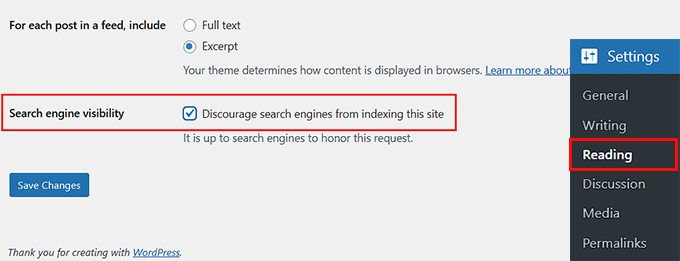
Em seguida, recomendo instalar alguns plugins essenciais para melhorar a funcionalidade e a comunicação na sua intranet:
- WP Mail SMTP – garante que todas as notificações por e-mail (como redefinições de senha e mensagens privadas) sejam entregues.
- WPForms – permite criar formulários internos simples, como feedback, pedidos de licença ou envio de arquivos.
- Duplicator – faz backup automático da sua intranet para que você nunca perca dados importantes.
Se você é novo no WordPress, também recomendo conferir estes guias úteis antes de continuar:
- Como Criar um Site WordPress (Guia Definitivo)
- Como Instalar um Plugin WordPress – Passo a Passo para Iniciantes
- Guia para Iniciantes na Criação de uma Pesquisa no WordPress
- Como Configurar Corretamente Suas Configurações de E-mail do WordPress
- Como Fazer Backup do Seu Site WordPress
Esses recursos ajudarão você a configurar todo o seu site em apenas algumas horas.
Etapa 2: Transforme seu site em uma Intranet com o BuddyPress
BuddyPress é um plugin gratuito que transformará seu site WordPress simples em um espaço de trabalho totalmente interativo.
Ele adiciona recursos sociais como perfis de usuário, feeds de atividades, mensagens privadas e grupos de equipe. Tudo o que seus funcionários precisam para se comunicar e colaborar em um só lugar.
Em vez de gerenciar intermináveis cadeias de e-mail ou aplicativos de chat dispersos, o BuddyPress ajuda você a criar uma rede social privada para sua empresa.
Instalar e Ativar o BuddyPress
BuddyPress é um plugin totalmente gratuito. Isso significa que você pode instalá-lo e ativá-lo facilmente na sua área de administração do WordPress ou no diretório de plugins do WordPress.org.
Se precisar de instruções passo a passo, consulte nosso tutorial sobre como instalar um plugin do WordPress.
Escolha e Habilite Componentes do BuddyPress
Após a ativação, o plugin o levará para a página Configurações » BuddyPress. Aqui, você pode escolher quais componentes deseja habilitar para sua intranet.
Um componente é basicamente um recurso ou módulo que adiciona funcionalidades específicas. Por exemplo, perfis de usuário, discussões em grupo ou fluxos de atividade. Você pode ativar ou desativar componentes com base nas necessidades da sua equipe.

Para fazer isso, marque as caixas ao lado dos recursos que você deseja habilitar. Eu recomendo selecionar:
- Perfis Estendidos: Permite que os usuários criem perfis detalhados com nome, departamento e cargo.
- Fluxos de Atividade: Exibe atualizações da equipe, anúncios e compartilhamentos de arquivos em um só lugar.
- Grupos de Usuários: Permite que você crie espaços privados para departamentos ou projetos.
- Mensagens Privadas: Permite mensagens diretas entre os membros da equipe.
- Notificações: Envia alertas para novas mensagens ou atualizações de atividade.
Depois de selecionar seus componentes, clique em ‘Salvar Alterações’ na parte inferior da página.
👉 Dica: Estes são apenas meus componentes sugeridos para começar, mas cada intranet é diferente. As ferramentas que você precisa podem variar dependendo do seu tamanho, fluxo de trabalho e objetivos.
Eu recomendo habilitar apenas os componentes que você realmente usa para manter sua intranet leve, rápida e fácil de gerenciar.
Configurar Perfis de Usuário
Quando você ativa o BuddyPress, ele adiciona automaticamente uma nova opção de menu chamada Campos de Perfil na seção Usuários do seu painel do WordPress.
Este recurso permite que você decida quais informações aparecem no perfil de cada membro da equipe — tornando sua intranet mais pessoal e organizada.
Por exemplo, em vez de mostrar apenas nomes de usuário, você pode incluir detalhes úteis como Cargo, Departamento, Número de Telefone e Endereço de E-mail.
Para fazer isso, vá para a página Usuários » Campos de Perfil e clique no botão ‘Adicionar Novo Campo’.
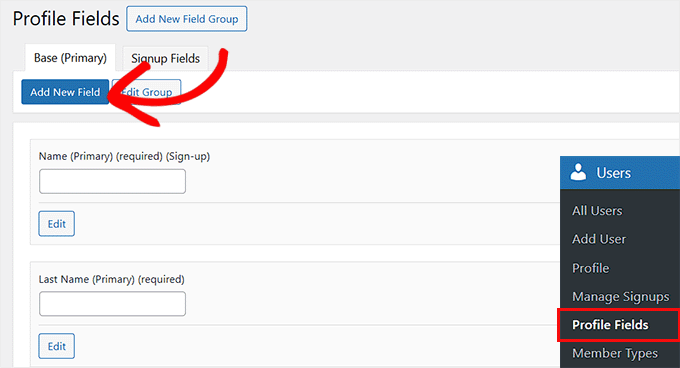
Isso o levará a uma nova tela onde você pode inserir um nome e uma breve descrição para o campo que você deseja que seus membros preencham.
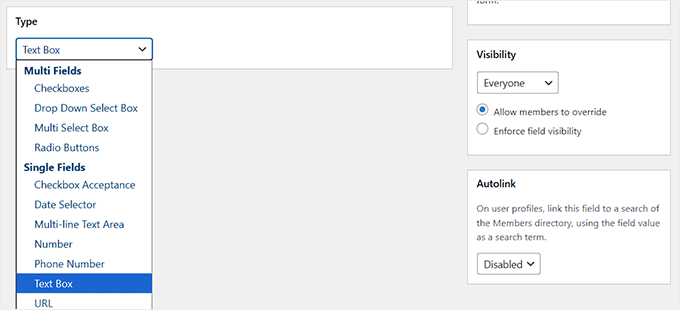
No menu suspenso à direita, escolha se o campo é obrigatório ou opcional. Você também pode marcar a caixa 'Inscrições' se desejar que novos membros da equipe forneçam essas informações ao se inscreverem na sua intranet.
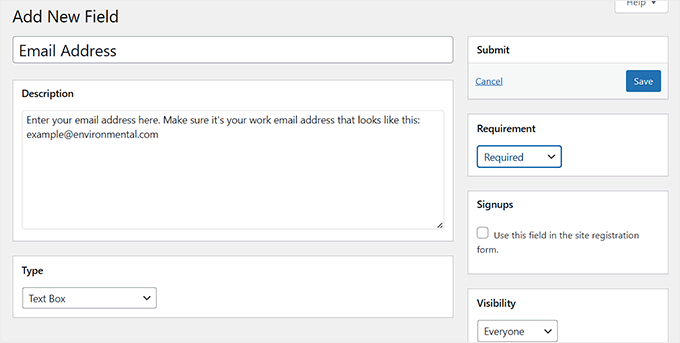
Em seguida, você pode configurar o tipo de campo rolando para baixo até a seção 'Tipo'.
Por exemplo, você pode querer usar uma caixa de seleção para opções sim/não como 'Funcionário Remoto' ou um menu suspenso para departamentos.
Além disso, o BuddyPress permite controlar quem pode ver cada campo de perfil. Você pode tornar um campo visível para todos, apenas para membros logados ou apenas para administradores do site.
Recomendo escolher 'membros logados' para a maioria dos campos, para que sua intranet permaneça privada, mas ainda permita que sua equipe aprenda mais uns sobre os outros.
Quando terminar, basta clicar no botão 'Salvar' no topo. Esses campos agora aparecerão no perfil de cada usuário, ajudando todos a identificar rapidamente quem é quem e como entrar em contato.
Criar e Organizar Grupos
Grupos no BuddyPress são perfeitos para organizar sua equipe em departamentos ou espaços baseados em projetos, como Marketing, Vendas ou Desenvolvimento de Produto.
Cada grupo tem seu próprio feed de atividades privado, área de discussão e lista de membros, ajudando todos a se concentrarem em suas tarefas específicas.
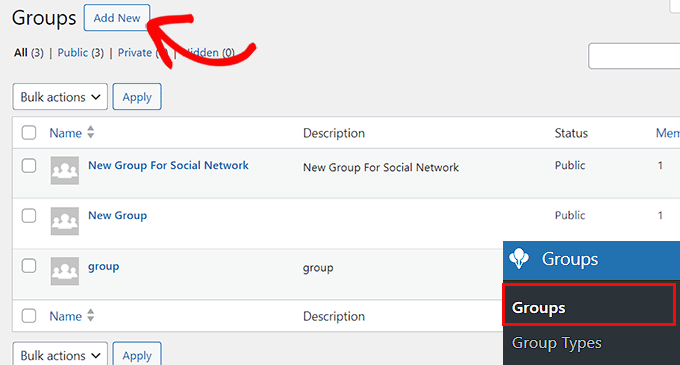
Para criar seu primeiro grupo, vá para a página Grupos na barra lateral de administração do WordPress e clique no botão 'Adicionar Novo'.
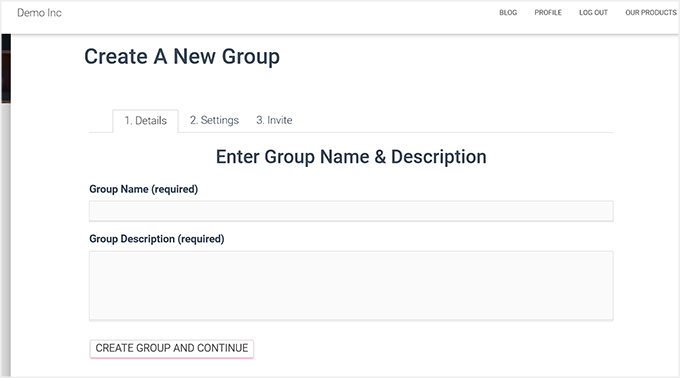
Isso o levará ao frontend do seu site, onde você precisará inserir um nome e uma descrição para o seu grupo. Por exemplo, 'Equipe de Marketing' com uma breve nota como 'Para compartilhar ideias de campanha e atualizações de conteúdo'.
Quando terminar, clique no botão 'Criar Grupo e Continuar'.
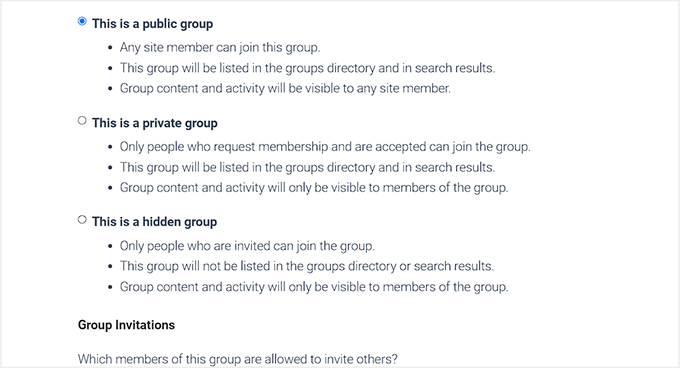
Em seguida, você será solicitado a escolher um nível de privacidade para o seu grupo.
Se você selecionar 'Público', qualquer pessoa na sua intranet poderá ver e participar do grupo para discutir. Selecionar 'Privado' significa que o grupo ainda aparecerá no diretório da sua intranet, mas os usuários precisarão de aprovação para entrar ou ver seu conteúdo.
Por fim, a opção 'Oculto' mantém o grupo completamente invisível para não membros, tornando-o ideal para discussões de gerência ou RH.
Após selecionar a opção que melhor atende às suas necessidades, clique em 'Próxima Etapa' para continuar.
Em seguida, você verá uma opção para convidar membros para o seu grupo, para que ele não fique vazio. Você pode convidar membros da equipe que você adicionou na sua intranet (ou pular esta etapa e adicioná-los mais tarde).
Quando estiver pronto, clique no botão 'Concluir' para criar o seu grupo.
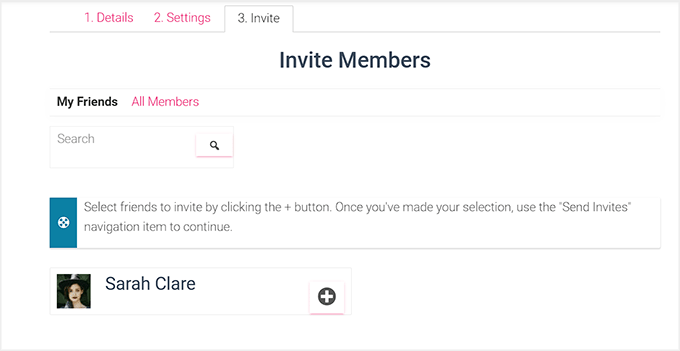
Agora você pode repetir o processo para criar quantos grupos na sua intranet desejar.
Configurar Fluxos de Atividade e Notificações
Como você já habilitou Fluxos de Atividade e Notificações durante a configuração, o BuddyPress cria automaticamente páginas dedicadas para eles.
A página de Atividade funciona como um feed de notícias ao vivo, onde sua equipe pode postar atualizações, compartilhar o progresso e comentar as atividades uns dos outros — semelhante a uma rede social privada.
Para testar, visite a página de Atividade na parte frontal do seu site e poste uma atualização curta (como "Bem-vindos à nossa nova intranet!").
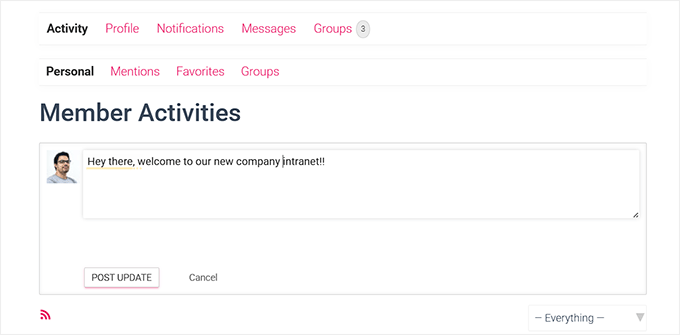
Em seguida, peça a um colega de equipe para responder ou reagir à sua postagem. Você deverá receber instantaneamente uma notificação dentro da sua intranet, mostrando que o sistema está funcionando corretamente.
Este teste rápido ajuda a confirmar que sua equipe permanecerá conectada e informada sem a necessidade de intermináveis correntes de e-mail.

Testar Mensagens Privadas
Mensagens privadas são uma das melhores partes de usar o BuddyPress porque permitem que os membros da sua equipe se comuniquem diretamente sem sair da intranet.
Para testar, faça login usando uma conta de usuário de teste e vá para a seção Mensagens » Escrever na sua página de Atividade.
Em seguida, digite o nome de usuário de outro usuário, escreva uma mensagem curta e clique no botão ‘Enviar Mensagem’.
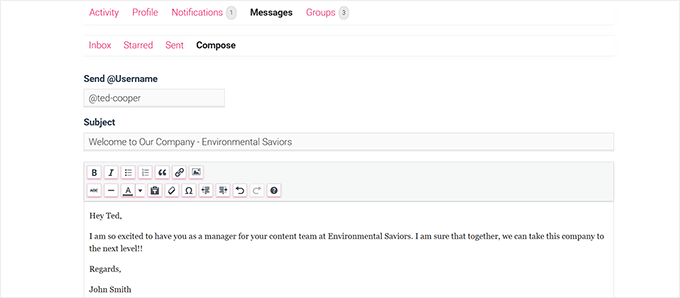
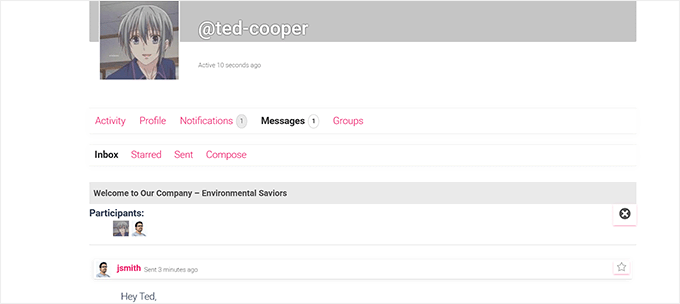
Em seguida, faça login como o destinatário (ou peça a um colega para ajudar) e verifique se a mensagem aparece na caixa de entrada dele.
Eles também devem ver um pequeno alerta de notificação, confirmando que a mensagem privada está funcionando corretamente.
Este recurso facilita para sua equipe compartilhar atualizações rápidas, fazer perguntas ou enviar arquivos privadamente — tudo dentro da sua intranet segura do WordPress.
Neste tutorial, cobri os recursos mais essenciais que você precisará para configurar uma intranet funcional usando o BuddyPress, incluindo perfis, grupos, mensagens e feeds de atividades.
Estes são suficientes para manter sua equipe se comunicando e colaborando sem problemas.
No entanto, o BuddyPress pode fazer muito mais. Você pode expandir sua intranet adicionando fóruns, diretórios de membros avançados, ferramentas de compartilhamento de arquivos ou até mesmo painéis personalizados conforme suas necessidades crescem.
Se você quiser explorar esses recursos avançados, confira nosso guia completo sobre como criar uma rede social no WordPress.
Passo 3: Torne Sua Intranet Privada com All-in-One Intranet
Agora que sua área de equipe está configurada com o BuddyPress, o próximo passo é protegê-la e garantir que apenas usuários autorizados possam acessá-la. É aí que entra o plugin All-in-One Intranet.
Por padrão, o WordPress é construído para sites públicos, o que significa que qualquer pessoa pode visualizar suas páginas se você não as proteger. O All-in-One Intranet corrige isso adicionando controles de privacidade, redirecionamentos de login e recursos de logout automático que mantêm seu conteúdo interno seguro.
É uma solução completa que é essencial para proteger a comunicação, os documentos e os dados da sua equipe.
Instalar e Ativar All-In-One Intranet
O All-in-One Intranet é um plugin gratuito, portanto, você pode instalá-lo diretamente do seu painel do WordPress.
Basta ir em Plugins » Adicionar Novo e digitar ‘All-in-One Intranet‘ na barra de pesquisa. Quando vir o plugin nos resultados, clique em ‘Instalar agora’ e, em seguida, em ‘Ativar.’
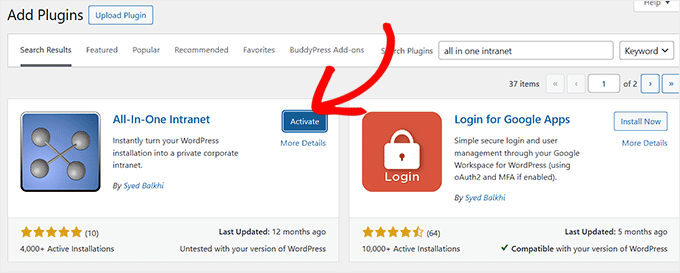
Se você estiver confuso com esta etapa, sinta-se à vontade para consultar nosso guia detalhado sobre como instalar um plugin do WordPress.
Configurar Configurações de Privacidade
Assim que o plugin for ativado, vá para a página Configurações » All-in-One Intranet no seu painel do WordPress.
Aqui, você verá uma opção chamada ‘Forçar o site a ser totalmente privado’. Marque esta caixa para garantir que apenas usuários logados possam acessar sua intranet.
Isso significa que, se alguém tentar acessar sua intranet sem fazer login, será automaticamente redirecionado para a página de login em vez de ver seu conteúdo privado.
Além disso, você pode definir o ‘Logout Automático’ para desconectar automaticamente usuários inativos após um número específico de minutos. Basta inserir o número de minutos no campo.

Se você deixar em branco, o logout automático será desativado. Isso ajuda a proteger as informações confidenciais da sua empresa caso alguém se esqueça de fazer logout.
Quando terminar, não se esqueça de clicar no botão ‘Salvar Alterações’ para armazenar suas configurações.
⚠️ Aviso: Pular esta etapa deixará sua intranet visível ao público. Sempre ative a privacidade antes de adicionar arquivos internos ou discussões de equipe.
Configurar Redirecionamentos de Login
Por padrão, o WordPress faz login dos usuários em sua página de perfil após o acesso, o que nem sempre é útil para uma intranet.
No entanto, o All-in-One Intranet permite que você defina uma página de destino personalizada para todos que fizerem login. Isso dá à sua equipe um ponto de partida central para acessar informações, ferramentas e links importantes.
Esta página de destino deve incluir uma mensagem de boas-vindas, links rápidos para grupos ou projetos, anúncios e quaisquer recursos essenciais que sua equipe precise diariamente.
🎁 Dica Bônus: Crie uma Página de Destino Personalizada Primeiro

Antes de configurar o redirecionamento de login, você precisa criar uma página de destino dedicada para sua intranet.
Uma ferramenta como o SeedProd, um dos melhores construtores de páginas para WordPress, facilita o design de uma página profissional e fácil de usar.
Por exemplo, você pode adicionar widgets para anúncios recentes, links rápidos para grupos importantes da equipe e uma mensagem de boas-vindas.
Para começar, confira nosso guia sobre como criar uma página de destino personalizada no WordPress.
Assim que sua página de destino estiver pronta, copie o URL dela e vá para a página Configurações » Intranet Tudo-em-Um na barra lateral de administração.
Depois disso, role para baixo até a seção ‘Redirecionamento de Login’ e insira o link. Em seguida, clique no botão ‘Salvar Alterações’.
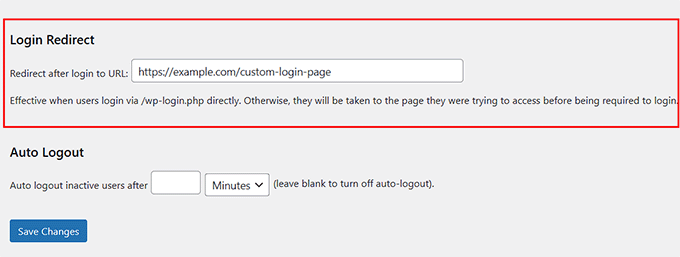
Agora, todo membro da equipe acessará a página que você projetou imediatamente após o login, facilitando a localização de informações e ferramentas importantes.
Etapa 4: Proteger Uploads de Mídia na Sua Intranet
Mesmo que sua intranet seja privada, os arquivos que você carrega, como PDFs, imagens ou documentos, ainda podem ser abertos por qualquer pessoa que conheça o link direto.
Isso pode ser um problema se os arquivos contiverem informações confidenciais da empresa.
Para corrigir isso, sugiro usar um pequeno script PHP. Este script funciona como um guarda de segurança, verificando se um usuário está logado antes de mostrar o arquivo.
Se o usuário estiver logado, ele poderá ver o arquivo. Caso contrário, ele será enviado para a página de login primeiro. Dessa forma, apenas os membros da sua equipe poderão acessar seus arquivos.
Para tornar seus arquivos seguros, abra um editor de texto simples no seu computador, como o Bloco de Notas. Em seguida, copie o código PHP abaixo e salve o arquivo como download-file.php na sua área de trabalho:
<?php
require_once(__DIR__ . '/wp-load.php');

is_user_logged_in() ||  auth_redirect();

list($basedir) = array_values(array_intersect_key(wp_upload_dir(), array('basedir' => 1)))+array(NULL);

$file =  rtrim($basedir,'/').'/'.str_replace('..', '', isset($_GET[ 'file' ])?$_GET[ 'file' ]:'');
if (!$basedir || !is_file($file)) {
    status_header(404);
    die('404 — File not found.');
}

$mime = wp_check_filetype($file);
if( false === $mime[ 'type' ] && function_exists( 'mime_content_type' ) )
    $mime[ 'type' ] = mime_content_type( $file );

if( $mime[ 'type' ] )
    $mimetype = $mime[ 'type' ];
else
    $mimetype = 'image/' . substr( $file, strrpos( $file, '.' ) + 1 );

header( 'Content-Type: ' . $mimetype ); // always send this
if ( false === strpos( $_SERVER['SERVER_SOFTWARE'], 'Microsoft-IIS' ) )
    header( 'Content-Length: ' . filesize( $file ) );

$last_modified = gmdate( 'D, d M Y H:i:s', filemtime( $file ) );
$etag = '"' . md5( $last_modified ) . '"';
header( "Last-Modified: $last_modified GMT" );
header( 'ETag: ' . $etag );
header( 'Expires: ' . gmdate( 'D, d M Y H:i:s', time() + 100000000 ) . ' GMT' );

// Support for Conditional GET
$client_etag = isset( $_SERVER['HTTP_IF_NONE_MATCH'] ) ? stripslashes( $_SERVER['HTTP_IF_NONE_MATCH'] ) : false;

if( ! isset( $_SERVER['HTTP_IF_MODIFIED_SINCE'] ) )
    $_SERVER['HTTP_IF_MODIFIED_SINCE'] = false;

$client_last_modified = trim( $_SERVER['HTTP_IF_MODIFIED_SINCE'] );
// If string is empty, return 0. If not, attempt to parse into a timestamp
$client_modified_timestamp = $client_last_modified ? strtotime( $client_last_modified ) : 0;

// Make a timestamp for our most recent modification...
$modified_timestamp = strtotime($last_modified);

if ( ( $client_last_modified && $client_etag )
    ? ( ( $client_modified_timestamp >= $modified_timestamp) && ( $client_etag == $etag ) )
    : ( ( $client_modified_timestamp >= $modified_timestamp) || ( $client_etag == $etag ) )
    ) {
    status_header( 304 );
    exit;
}

readfile( $file );
Agora, conecte-se ao seu site usando um cliente FTP e carregue o arquivo download-file.php que você acabou de criar para o diretório raiz do seu site WordPress (a mesma pasta que contém o wp-config.php).
Se você não sabe como fazer isso, siga nosso guia para iniciantes sobre como usar FTP para carregar arquivos para o WordPress.
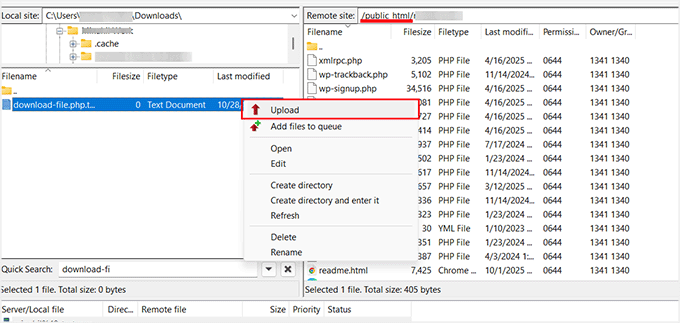
Depois disso, abra o arquivo .htaccess na pasta raiz do seu site. Este é um arquivo especial que informa ao seu servidor web como lidar com solicitações, como quais páginas carregar ou como redirecionar usuários.
Tenha cuidado, pois este é um arquivo muito sensível e um pequeno erro pode tornar seu site inacessível. Antes de fazer qualquer alteração, recomendo fortemente baixar uma cópia do arquivo para o seu computador como backup.
Role até o final do arquivo e adicione as seguintes linhas de código:
RewriteCond %{REQUEST_FILENAME} -s
RewriteRule ^wp-content/uploads/(.*)$ /download-file.php?file=$1 [QSA,L]
Depois disso, salve o arquivo .htaccess e faça o upload de volta para o seu servidor.
Agora, sempre que alguém tentar acessar um arquivo de mídia diretamente, o script PHP verificará se essa pessoa está logada. Se não estiver, ela será redirecionada para a página de login.
Isso garante que apenas os membros da sua equipe possam visualizar os arquivos na sua intranet.
Etapa 5: Criar Anúncios e Avisos
Uma intranet é um ótimo lugar para compartilhar notícias da empresa, lembretes e atualizações com sua equipe. Você pode fazer isso facilmente no WordPress criando uma postagem.
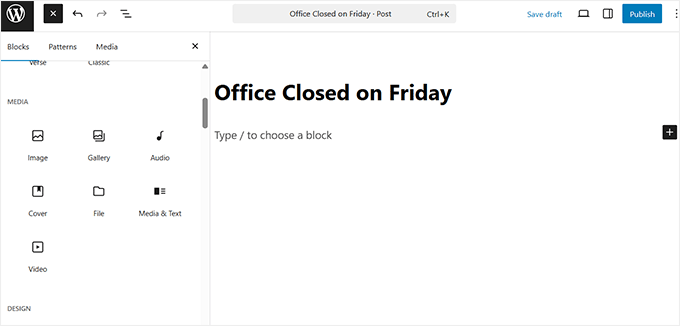
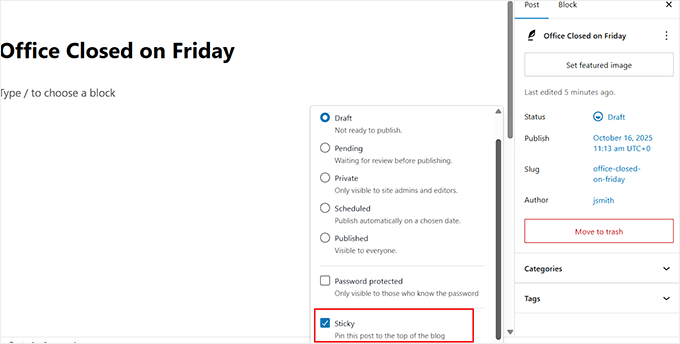
Para criar um anúncio, vá para o seu painel do WordPress e navegue até Posts » Adicionar Novo. Isso abrirá o editor de blocos, onde você pode inserir um título (por exemplo, 'Escritório Fechado na Sexta-feira') e escrever sua mensagem na área de conteúdo.
Você também pode anexar arquivos, como PDFs ou imagens, para mais detalhes usando diferentes blocos.
Dica Profissional: Se você quiser manter os anúncios separados de suas postagens regulares, recomendo criar um tipo de postagem personalizado.
Um tipo de postagem personalizado é um tipo especial de conteúdo que funciona como postagens regulares, mas é organizado separadamente. Por exemplo, você pode criar um chamado 'Anúncios' que é usado apenas para atualizações da empresa.
Isso facilita para os funcionários encontrarem os avisos mais recentes sem confundi-los com artigos de blog ou páginas internas.
Para começar, veja nosso tutorial sobre como criar um tipo de postagem personalizado no WordPress.
Você também pode manter seu anúncio fixado no topo do seu blog marcando-o como fixo. Para fazer isso, abra as configurações da postagem no editor, clique em ‘Status’ e, em seguida, marque a caixa rotulada ‘Fixo’ no menu suspenso.
Isso garante que suas atualizações mais importantes — como novas políticas, lembretes de eventos ou anúncios da equipe — sempre apareçam primeiro, para que os funcionários não as percam.
Para gerenciar o tempo, você pode agendar seus anúncios para serem publicados automaticamente em uma data e hora específicas. Isso é útil para eventos futuros ou comunicações planejadas.
Basta clicar em ‘Imediatamente’ ao lado da opção ‘Publicar’ no editor de posts e escolher uma data ou hora específica para que seu anúncio seja publicado.

📘 Precisa de ajuda? Confira nossos tutoriais sobre:
- Como Usar o Editor de Blocos do WordPress (Tutorial Gutenberg)
- Como Agendar Automaticamente Seus Posts de Blog WordPress
- Guia para Iniciantes sobre Como Adicionar Categorias e Subcategorias no WordPress
- Categorias vs Tags – Melhores Práticas de SEO para Organizar seu Conteúdo
Etapa 6: Proteja sua Intranet
Sua intranet WordPress provavelmente armazenará dados confidenciais da empresa — como detalhes de funcionários, arquivos de projetos e atualizações internas. É por isso que é importante protegê-la desde o início.
Vamos analisar algumas maneiras simples, mas poderosas, de proteger sua intranet e manter suas informações privadas.
1. Limite as Tentativas de Login
Por padrão, o WordPress permite tentativas de login ilimitadas. Isso significa que hackers podem tentar milhares de combinações de nome de usuário e senha até conseguirem acesso. Esse método é conhecido como ataque de força bruta.
Para evitar isso, recomendo instalar e ativar um plugin como o Limit Login Attempts Reloaded. Esta ferramenta bloqueia temporariamente usuários que inserem a senha errada muitas vezes.

É super importante para intranets, onde cada conta dá acesso a dados privados da empresa. Limitar as tentativas de login torna muito mais difícil para usuários não autorizados invadirem.
Para instruções detalhadas, veja nosso tutorial sobre como e por que você deve limitar as tentativas de login no WordPress.
2. Desative o Registro de Usuários
A maioria dos sites WordPress públicos permite que qualquer pessoa se registre, mas uma intranet deve ser sempre apenas por convite. Se o registro público for mantido, estranhos ainda poderão criar contas e acessar seu site.
O plugin All-in-One Intranet já ajuda ao tornar seu site privado para usuários logados. No entanto, ele não impede automaticamente novos registros de usuários.
Isso significa que se alguém encontrar sua página de registro, ainda poderá se inscrever, a menos que você desative essa opção.
Para corrigir isso, vá para Configurações » Geral no seu painel do WordPress e desmarque a caixa que diz ‘Qualquer pessoa pode se registrar’.

Isso garante que apenas administradores possam adicionar membros da equipe manualmente, mantendo sua intranet completamente segura e restrita apenas a usuários aprovados.
3. Mantenha Plugins e Temas Atualizados
Plugins, temas ou até mesmo o próprio WordPress desatualizados podem criar riscos de segurança. Hackers frequentemente procuram vulnerabilidades conhecidas em versões mais antigas para obter acesso.
Ao manter tudo atualizado, você garante que essas brechas de segurança sejam fechadas assim que os correções forem lançadas.
Para fazer isso, visite a página Painel » Atualizações regularmente ou ative as atualizações automáticas para que sua intranet permaneça protegida sem trabalho manual.
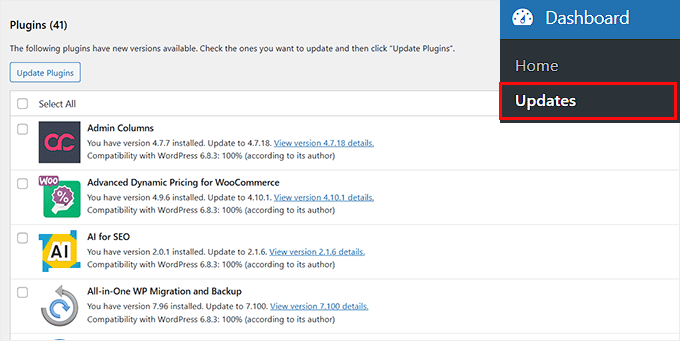
Esta etapa pode parecer pequena, mas é uma das maneiras mais fáceis e eficazes de proteger seu site a longo prazo.
4. Instale um Plugin de Segurança
Recomendo o uso de um plugin de segurança dedicado para proteger sua intranet contra acesso não autorizado.
Por exemplo, Sucuri pode escanear automaticamente seu site em busca de malware, bloquear visitantes suspeitos e enviar alertas se algo parecer errado.

Para sites de intranet onde você armazena arquivos da empresa ou mensagens internas, esse tipo de monitoramento é essencial. Mesmo as versões gratuitas oferecem proteção sólida, enquanto os planos premium incluem varredura em tempo real e firewalls mais robustos.
Você também pode usar o Cloudflare para adicionar uma camada extra de segurança. Ele protege seu site contra bots e ataques DDoS, oculta o IP real do seu servidor e filtra tráfego indesejado antes que ele chegue à sua intranet.
Para mais dicas e truques, você pode conferir nosso guia definitivo de segurança do WordPress.
Etapa 7: Configurar Funções e Permissões de Usuário
Ao gerenciar uma intranet, nem todos devem ter o mesmo nível de acesso. Alguns membros da equipe podem precisar apenas ler anúncios, enquanto outros precisam fazer upload de arquivos, criar posts ou gerenciar configurações.
Definir funções e permissões de usuário adequadas ajuda você a controlar quem pode ver e fazer o quê em sua intranet, mantendo seu conteúdo seguro e organizado.
Aqui está uma estrutura sugerida para uma intranet de pequena empresa:
| Função | Permissões |
|---|---|
| Administrador | Controle total sobre a intranet: gerenciar usuários, plugins, configurações e conteúdo. |
| Gerente/Editor | Pode gerenciar e publicar anúncios, posts e algum conteúdo interno. |
| Autor | Pode criar seus próprios posts ou atualizações de projeto, mas não pode publicar o conteúdo de outros. |
| Colaborador | Pode escrever posts ou atualizações, mas eles precisam de aprovação para serem publicados. |
| Assinante | Pode visualizar conteúdo, participar de grupos e comentar, mas não pode editar ou publicar. |
Para adicionar ou editar um usuário no WordPress, acesse a página Usuários » Adicionar Novo no seu painel.
Assim que a nova tela abrir, insira o nome, e-mail e senha do usuário, em seguida, selecione a função apropriada no menu suspenso.
Depois disso, clique no botão 'Adicionar Usuário' para salvar suas alterações.

Se você deseja um entendimento mais aprofundado de cada função de usuário e como personalizá-las para sua intranet, confira nosso guia sobre funções e permissões de usuário do WordPress.
Como Manter Sua Intranet WordPress Funcionando Sem Problemas
Gerenciar uma intranet para uma pequena empresa é mais fácil quando você tem uma rotina simples. Recomendo fazer uma verificação mensal para garantir que tudo esteja rápido, seguro e organizado.
Isso também ajuda você a identificar pequenos problemas antes que eles se tornem grandes problemas.
Aqui está uma lista de verificação que eu sigo:
- Verifique as atualizações dos componentes do BuddyPress: O BuddyPress potencializa os recursos sociais e de colaboração da sua intranet. Verificar atualizações regularmente garante que os fluxos de atividades, mensagens e grupos continuem funcionando sem problemas.
- Revise funções e permissões de usuários: Verifique se os membros da equipe têm o acesso correto. Isso evita erros como estagiários acessando documentos confidenciais de RH ou prestadores de serviço vendo projetos privados.
- Limpe usuários inativos ou grupos antigos: Contas antigas e grupos não utilizados sobrecarregam a intranet. Removê-los mantém seu espaço de trabalho organizado e reduz riscos de segurança.
- Otimize o banco de dados: Eu uso um plugin como o WP-Optimize para remover revisões antigas, comentários de spam e sobrecarga. Isso mantém o site mais rápido e evita lentidão à medida que a intranet cresce.
- Limpe o cache (especialmente para fluxos de atividades): Os fluxos de atividades mostram as últimas atualizações, portanto, limpar o cache garante que todos vejam informações em tempo real, sem atrasos.
Seguindo esta rotina, você pode manter sua intranet funcionando sem problemas e evitar problemas.
Perguntas Frequentes Sobre a Criação de uma Intranet no WordPress
Gerenciar uma intranet privada para sua pequena empresa traz muitas dúvidas. Nesta seção, responderei às mais comuns e explicarei por que essas coisas são importantes para sua equipe.
Posso construir uma intranet de graça?
Sim. Em sua essência, o WordPress é gratuito, e você pode usar plugins gratuitos como BuddyPress e All-in-One Intranet para adicionar recursos essenciais. Isso permite que você crie uma intranet totalmente funcional sem pagar por softwares corporativos caros.
Você pode optar por plugins premium para obter velocidade extra, opções de design ou segurança avançada, mas a configuração básica não custa nada além da hospedagem.
Posso personalizar a intranet para diferentes departamentos ou equipes?
Absolutamente. Usando o BuddyPress, você pode criar grupos para departamentos, projetos ou equipes especiais. Cada grupo pode ter suas próprias discussões, feeds de atividades e acesso a arquivos.
Tipos de postagem personalizados e permissões baseadas em função permitem que você mostre conteúdo específico para as pessoas certas, mantendo tudo organizado e relevante.
Qual é a melhor maneira de integrar novos funcionários à intranet?
A melhor maneira é criar funções de usuário claras, campos de perfil e uma página inicial central. Uma página inicial guia novos funcionários para recursos importantes, enquanto campos de perfil e grupos os ajudam a encontrar colegas de equipe e projetos relevantes.
Você também pode criar anúncios ou tutoriais de "Boas-vindas" diretamente na intranet, para que os novos contratados possam começar a usá-la imediatamente sem confusão.
Como posso compartilhar arquivos e documentos com segurança dentro de uma intranet?
Por padrão, o WordPress não impõe controles de acesso rigorosos aos arquivos de mídia. Para proteger os arquivos, você pode usar uma combinação de permissões de usuário e um script PHP que verifica se os usuários estão logados antes de baixar arquivos.
Quais são os riscos de segurança de uma intranet?
Mesmo intranets privadas podem ser expostas se a segurança não for configurada corretamente. Os riscos incluem registro de usuário não autorizado, senhas fracas, malware e acesso a arquivos desprotegido.
Usar plugins de segurança como o Sucuri, limitar o registro apenas a usuários convidados e monitorar usuários inativos são passos essenciais para reduzir riscos.
Você também pode adicionar o Cloudflare para filtrar bots e ataques DDoS, dando à sua intranet uma camada extra de proteção.
Espero que este artigo tenha ajudado você a aprender como criar uma intranet para sua pequena empresa. Você também pode querer ver nosso guia sobre como adicionar documentação no WordPress e nossas melhores escolhas de ferramentas de comunicação para pequenas empresas.
Se você gostou deste artigo, por favor, inscreva-se em nosso Canal do YouTube para tutoriais em vídeo do WordPress. Você também pode nos encontrar no Twitter e no Facebook.


John Akpama
O artigo é muito útil. Pergunta rápida, por favor, para uma intranet, como outros computadores na minha rede interna acessam a intranet WordPress? Se houver um artigo anterior sobre isso, por favor, compartilhe o link para que eu possa lê-lo. Grato.
WPBeginner Support
Dependeria de como sua intranet está configurada, pois cada intranet pode ter suas próprias ferramentas para personalizar para onde cada URL direciona. Se a ferramenta que você está usando para sua rede tiver documentação, recomendamos verificá-la e deve haver a opção de definir para onde um URL específico direciona.
Admin
Megan
Como você atualizaria o WP se não tivesse acesso à internet? Isso tem que ser feito manualmente via FTP?
WPBeginner Support
Correto, cobrimos como fazer isso como a opção dois em nosso artigo aqui: https://www.wpbeginner.com/beginners-guide/ultimate-guide-to-upgrade-wordpress-for-beginners-infograph/
Admin
AdamGreenberg
Sou um voluntário do Corpo da Paz dos EUA na Zâmbia, considerando as possibilidades de fazer isso na vila rural onde moro. Começando com as duas escolas que têm alguns computadores mais antigos. Não há internet aqui, então isso poderia ser fantástico para compartilhar aprendizado offline como Khan Academy Lite e similares. Eu entendo o componente WordPress do localhost disso, mas como começo conectando dois computadores em uma LAN? É com cabos cat 5 ou pode ser feito com roteadores sem fio? Obrigado. Acho que uma Intranet poderia ser uma grande ajuda aqui.
WPBeginner Support
Essa pergunta está um pouco além deste artigo, dependeria das ferramentas que você tem disponíveis, mas normalmente um computador precisaria ser o servidor web enquanto os outros computadores precisam da capacidade de se conectar a esse computador
Admin
Hjason
Meu conteúdo ou mídia será indexado pelo Google ou é 100% seguro?
WPBeginner Support
Se você estiver instalando em uma rede local, o Google não deverá conseguir rastrear o site. Se você estiver publicando o site online com hospedagem, poderá torná-lo privado usando o método em nosso artigo aqui: https://www.wpbeginner.com/beginners-guide/how-to-make-your-wordpress-blog-completely-private/
Admin
Blair Hewitt
Por que meus usuários não estão enviando comentários?
WPBeginner Support
Existem várias razões possíveis, você pode querer seguir os passos deste artigo para fazer com que os usuários queiram comentar mais: https://www.wpbeginner.com/beginners-guide/how-to-increase-your-blog-traffic/
Admin
Ken
Tentei implementar o script de Proteção de Upload de Mídia e configurei no .htaccess, mas quando tentei copiar o link exato da imagem e acessá-lo em um navegador que não tem a sessão da intranet, ele ainda consegue acessar! Perdi alguns módulos PHP?
Michael
Estou usando o método descrito neste artigo para proteger minhas mídias há alguns dias, quando de repente parou de funcionar – não tenho certeza se foi devido a uma mudança na configuração do servidor ou algo mais. As mídias não apareciam para usuários registrados, e ao solicitar diretamente um arquivo estando logado, um erro 404 aparecia.
Resolvi mudando duas coisas:
.htaccess:
RewriteCond %{REQUEST_FILENAME} -s
RewriteRule ^wp-content/uploads/(.*)$ wp-content/uploads/download-file.php?file=$1 [QSA,L]
download-file:
<?php
$parse_uri = explode( 'wp-content', $_SERVER['SCRIPT_FILENAME'] );
require_once( $parse_uri[0] . 'wp-load.php' );
is_user_logged_in() || auth_redirect();
Só caso alguém tenha o mesmo problema…
Stephen
Obrigado Michael, estava tendo o mesmo problema, adicionei isso e está funcionando para mim agora.
Sean
Este post foi exatamente o que eu estava procurando, então obrigado por postá-lo!
No entanto, algo não está certo.
Eu posso ser novato nisso tudo, mas ou a adição do script para proteger arquivos de mídia e/ou as 2 linhas adicionadas ao arquivo .htaccess impedem que as imagens sejam exibidas na Biblioteca de Mídia.
Estou pensando que é um problema de permissão de algum tipo, mas não tenho certeza de como proceder.
Sean
Parece que é o arquivo .htaccess (2 linhas de código) que está fazendo com que as imagens não carreguem na Biblioteca de Mídia. Coloquei o antigo de volta e as imagens carregam. Qualquer conselho seria apreciado.
Michael
Sean, estou tendo o mesmo problema aqui. Fiz uma pequena solução alternativa no .htaccess:
RewriteCond %{REMOTE_ADDR} !123.456.789.000
RewriteCond %{REQUEST_FILENAME} -s
RewriteRule ^wp-content/uploads/(.*)$ download-file.php?file=$1 [QSA,L]
A primeira linha faz uma exceção para o meu IP de casa, posso adicionar IPs do escritório também. Parece funcionar muito bem.
Jonathon
Seu código para restringir a pasta de uploads parece não estar funcionando mais ou posso ter um conflito de plugin.
WPBeginner Support
Olá Jonathan,
Are you seeing an error message? If not, then you probably missed something. Please follow the instructions again. Let’s us know how it went. Good Luck
Admin
LFreitas
Olá, obrigado pelo artigo!
Estou planejando usar o WP em uma extranet e isso será muito útil.
Para atender aos requisitos, também preciso de um calendário exclusivo para a equipe.
Ele deve permitir agendar reuniões com várias pessoas e essas pessoas devem receber um e-mail com o convite; além disso, este e-mail deve conter metadados que adicionem o evento ao calendário do Outlook, pois é usado para lembrar as pessoas da reunião. (Todos usam o Outlook como e-mail aqui).
Vocês conhecem algum plugin ou método para fazer isso?
Eu tentei vários plugins de calendário e agendamento, mas nenhum atende a este requisito. Especialmente porque é possível ter várias reuniões ao mesmo tempo, com pessoas diferentes.
Agradeço desde já!
WPBeginner Support
Olá LFreitas,
Você já deu uma olhada no Google Agenda? Ele sincroniza bem com o Outlook e você pode incorporar a agenda no WordPress.
Admin
Thomas
Bem – e se eu não quiser fornecer meus dados ao Google? Existe alguma integração CalDAV/CardDAV possível?