


Quando começamos a construir sites WordPress para pequenas empresas, notamos que muitas delas lutavam com o mesmo desafio: criar uma seção de serviços com aparência profissional.
Elas acabavam com uma lista de texto básica ou pagavam desenvolvedores caros por soluções personalizadas.
Depois de ajudar muitos proprietários de negócios através do WPBeginner, descobrimos que criar uma seção de serviços eficaz não precisa ser complicado ou caro.
Na verdade, você pode construir uma que pareça completamente profissional sem tocar em código.
Hoje, mostraremos dois métodos simples para criar uma seção de serviços no WordPress que ajudará a exibir suas ofertas de forma eficaz.
💡 Resposta Rápida: Como Criar uma Seção de Serviços no WordPress
Com pressa? Aqui estão as 2 maneiras mais fáceis de criar uma seção de serviços no WordPress:
- SeedProd (Recomendado): Use um poderoso construtor de páginas de arrastar e soltar para criar seções de serviços profissionais e flexíveis com modelos.
- Service Box Showcase (Grátis): Adicione seções de serviços simples rapidamente usando um plugin gratuito e shortcodes.
Por que Criar uma Seção de Serviços no WordPress?
Uma seção de serviços é uma área dedicada em seu site que exibe os serviços que sua empresa oferece.
Geralmente inclui uma breve descrição de cada serviço, muitas vezes com ícones ou imagens, e um link para saber mais. Ter uma seção de serviços bem projetada é importante por vários motivos:
- Constrói Confiança: Um layout profissional mostra aos visitantes que você leva seu negócio a sério, o que o torna confiável.
- Melhora a Clareza: Ele descreve claramente o que você faz e como pode ajudar potenciais clientes.
- Estabelece Especialidade: Funciona como um portfólio de suas habilidades, posicionando sua empresa como uma autoridade em seu campo.
Dito isso, vamos dar uma olhada em 2 maneiras fáceis para iniciantes de exibir serviços no WordPress e, em seguida, adicioná-lo a qualquer página do site da sua empresa. Simplesmente use os links rápidos abaixo para pular para o método que você deseja usar:
Método 1: Crie uma Seção de Serviços com SeedProd (Recomendado)
A maneira mais fácil de criar uma seção de serviços com design profissional é usando o SeedProd. Confiável por mais de 1 milhão de sites em todo o mundo, é o melhor construtor de páginas de arrastar e soltar.
Você pode usá-lo para promover quantos serviços quiser e organizá-los em um layout agradável e fácil de usar. Você também pode incentivar os visitantes a saberem mais sobre seus serviços adicionando CTAs, links, botões e muito mais.
Nós o usamos para criar páginas personalizadas aqui no WPBeginner e páginas de destino para nossos sites parceiros. Para saber mais, veja nossa análise do SeedProd.
O plugin vem com mais de 300 modelos profissionais de design de páginas da web e seções prontas que são perfeitas para criar uma seção de serviços.
Ele também se conecta perfeitamente com muitas ferramentas populares que você já pode estar usando. Isso inclui os principais serviços de marketing por e-mail para aumentar sua lista de e-mails, o WooCommerce para vender produtos e o Google Analytics para rastrear o desempenho do seu site.

Etapa 1: Instalar e Ativar o SeedProd
Primeiro, você precisa instalar e ativar o plugin SeedProd. Para mais detalhes, veja nosso guia passo a passo sobre como instalar um plugin do WordPress.
Observação: Existe também uma versão gratuita do SeedProd, mas usaremos o plano premium, pois ele tem mais modelos e blocos.
Após ativar o plugin, o SeedProd solicitará sua chave de licença.

Você pode encontrar essas informações em sua conta no site do SeedProd. Após inserir a chave de licença, prossiga e clique em 'Verificar chave'.
Etapa 2: Escolha um Modelo Projetado Profissionalmente
O próximo passo é criar uma nova página onde você adicionará o bloco da seção de serviços. Para fazer isso, vá para SeedProd » Landing Pages no seu painel do WordPress.
Depois de fazer isso, clique no botão ‘Adicionar Nova Landing Page’.

Agora você pode escolher qualquer um dos modelos prontos do SeedProd.
Por exemplo, você encontrará modelos projetados para capturar e-mails, vender produtos, gerar leads ou anunciar um novo site.
Você pode clicar nas abas na parte superior da tela para filtrar os modelos com base no tipo de campanha.
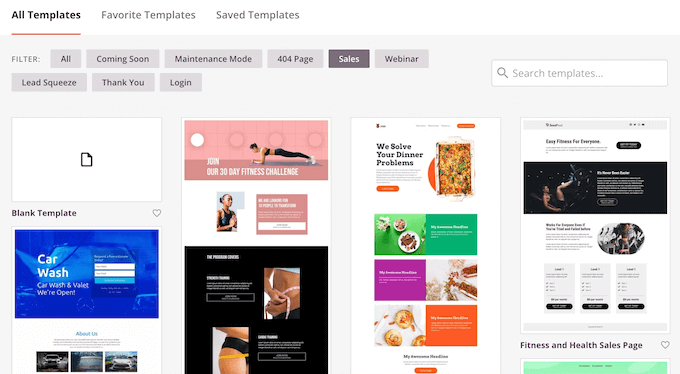
Se você preferir começar do zero, a SeedProd também tem um Modelo em Branco, que não possui nenhum conteúdo ou elemento de design padrão.
Para dar uma olhada mais de perto em um design, basta passar o mouse sobre o modelo e clicar no pequeno ícone de lupa.
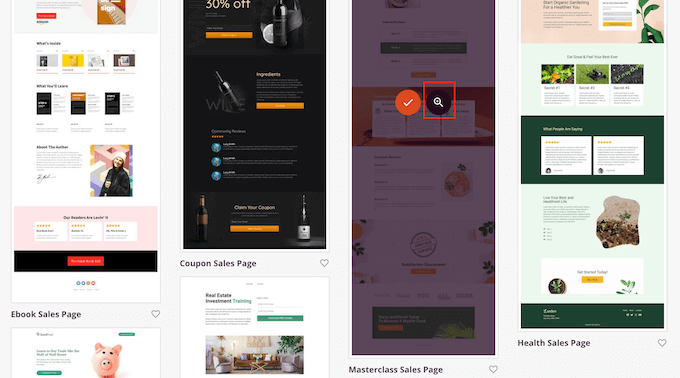
Quando encontrar um layout que deseja usar, clique em ‘Escolher Este Modelo’. Estamos usando o modelo ‘Masterclass Sales Page’ em todas as nossas imagens, mas você pode usar qualquer modelo que desejar.
Após escolher um modelo, digite um nome para sua página personalizada. O SeedProd criará um URL automaticamente usando o título, mas você pode alterá-lo se quiser.
Um URL descritivo ajuda os mecanismos de busca a entender do que se trata uma página, para que possam entregar essa página às pessoas que estão procurando por conteúdo como o seu.
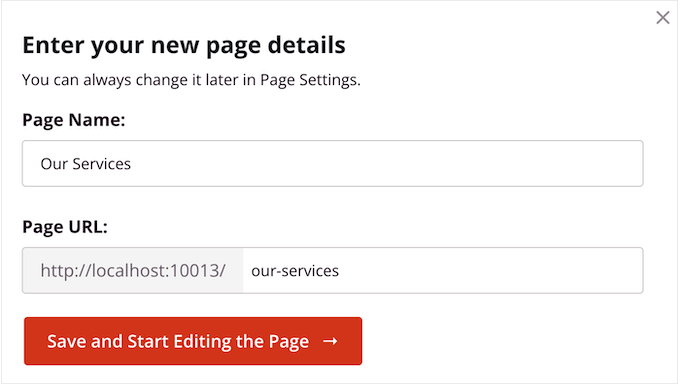
Para dar à sua página a melhor chance de aparecer nos resultados de pesquisa relevantes, você pode querer adicionar algumas palavras-chave relevantes ao URL. Isso pode melhorar seu SEO do WordPress.
Quando estiver satisfeito com as informações que inseriu, clique no botão ‘Salvar e Começar a Editar a Página’.
Passo 3: Desenhe Sua Página Personalizada
Agora você verá o construtor de páginas de arrastar e soltar do SeedProd. À direita, ele mostra uma prévia da sua página, com algumas configurações à esquerda.
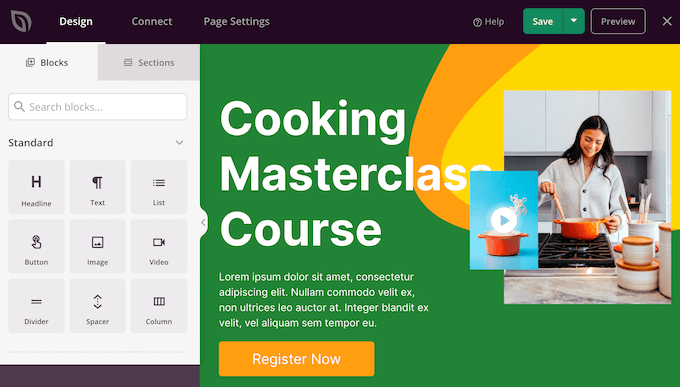
A maioria dos modelos do SeedProd já contém alguns blocos, que são uma parte central de qualquer layout do SeedProd.
Para personalizar um bloco, basta clicar para selecioná-lo. O menu do lado esquerdo mostrará todas as configurações que você pode usar para editar o bloco, como alterar o tamanho da fonte.
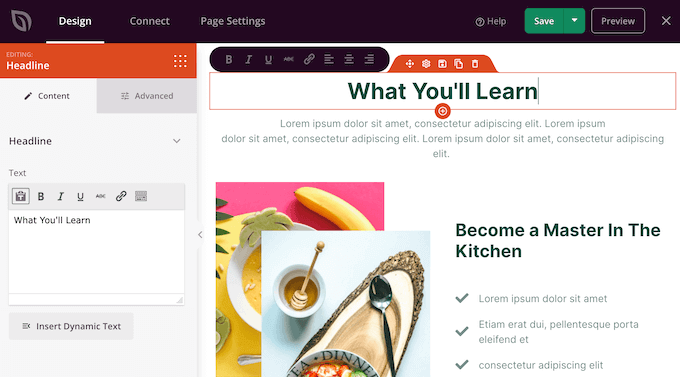
Se você quiser remover um bloco do modelo de página, basta clicar nesse bloco.
Em seguida, clique no pequeno ícone de lixeira na barra de ferramentas flutuante.
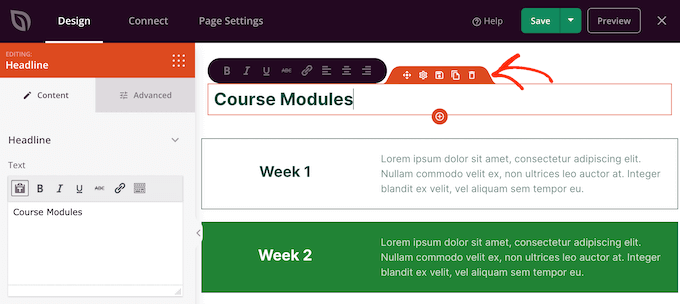
Para adicionar novos blocos ao seu design, basta clicar no bloco no menu à esquerda e arrastá-lo para o editor.
Você pode então clicar para selecionar o bloco e fazer quaisquer alterações no menu à esquerda.
Você pode repetir essas etapas para criar qualquer tipo de página.
Passo 4: Adicionar uma Seção de Serviços
O SeedProd também vem com 'Seções', que são combinações de linhas e blocos que são frequentemente usados juntos. Por exemplo, o SeedProd tem seções para perguntas frequentes, rodapés, cabeçalhos e depoimentos de clientes.
Ele também tem várias seções que são perfeitas para criar uma seção de serviços no WordPress. Para dar uma olhada nas diferentes seções, clique na aba 'Seções'.
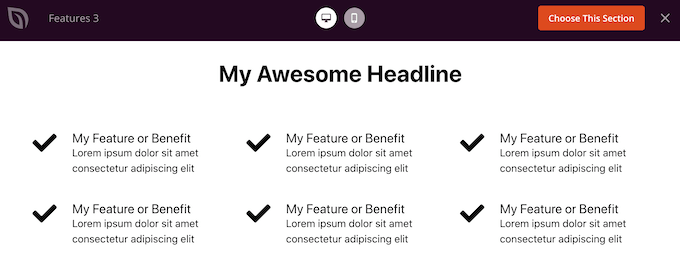
Esses mini modelos são organizados em diferentes categorias. Para criar uma seção de serviços, recomendamos dar uma olhada na categoria 'Recursos'.
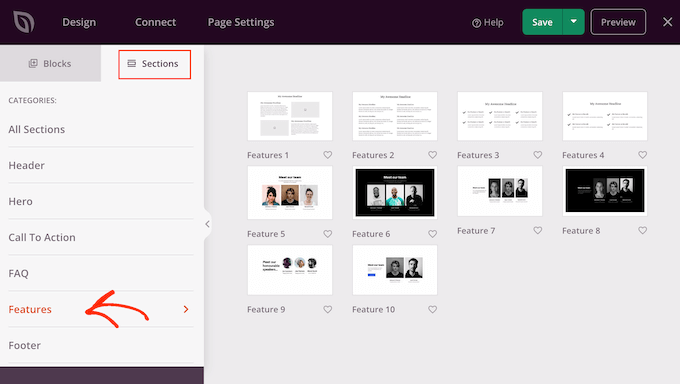
Aqui, você encontrará seções que usam parágrafos, subtítulos e imagens em um layout agradável.
Na imagem a seguir, você pode ver a seção 'Recursos 3', que é semelhante a uma caixa de recursos com ícones. Para transformar isso em uma seção de serviços, basta adicionar seu próprio texto e imagens.
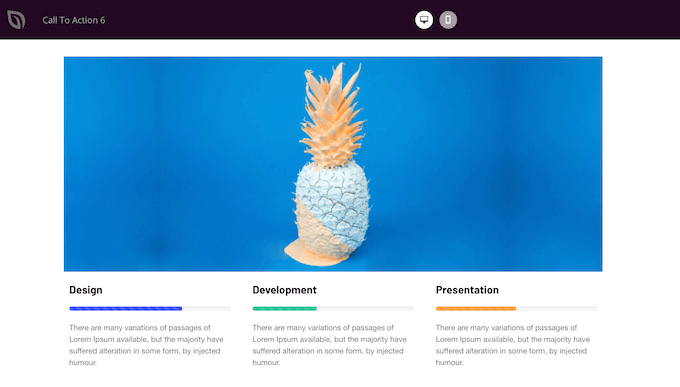
Você também pode querer dar uma olhada na categoria ‘Call To Action’. Ela tem muitas seções diferentes, incluindo algumas que você pode usar para anunciar seus serviços.
Na imagem a seguir, você pode ver a seção ‘Call To Action 6’, que já tem espaço para três serviços.
Para pré-visualizar uma seção, basta passar o mouse sobre ela e clicar no ícone de lupa que aparece.
Quando encontrar uma seção que deseja usar, basta mover o mouse sobre essa seção e clicar no pequeno ícone de ‘+’.
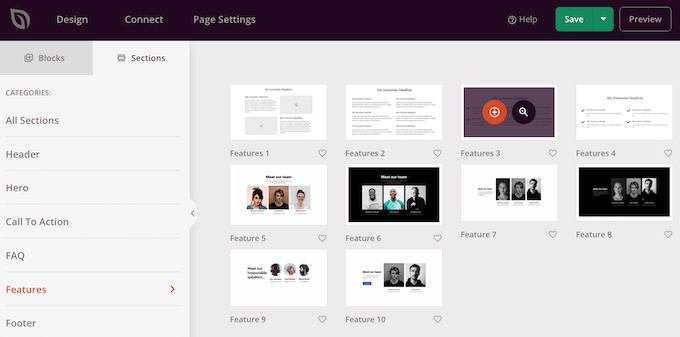
Isso adiciona a seção ao final da sua página, mas você pode mover seções e blocos pelo seu design usando arrastar e soltar.
Após adicionar uma seção, basta clicar em qualquer bloco dentro dessa seção para personalizá-lo. Para começar, geralmente você vai querer digitar algumas informações sobre seus serviços.
Para fazer isso, basta clicar em qualquer seção de Texto, Título ou similar. Em seguida, digite no campo de texto que aparece no menu à esquerda.
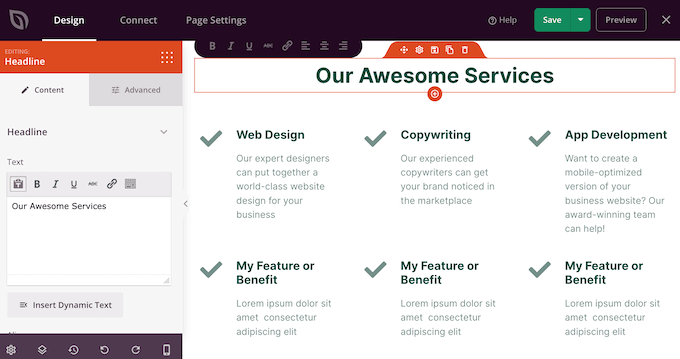
Você também pode formatar o texto, semelhante a como você estiliza o texto no editor de conteúdo do WordPress.
Também é uma boa ideia adicionar links para que os visitantes possam saber mais sobre o serviço.
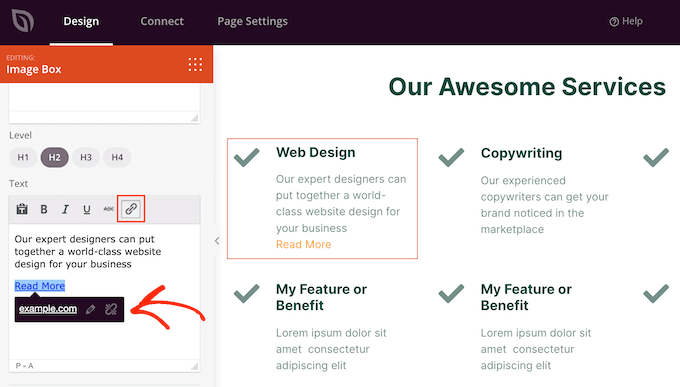
Outra opção é usar um botão de 'Chamada para Ação'. Mesmo que a seção não tenha botões integrados, é fácil adicioná-los.
Certifique-se de que seus CTAs sejam proeminentes, use linguagem orientada para a ação (por exemplo, 'Saiba Mais', 'Receba um Orçamento', 'Reserve Agora') e guie claramente os visitantes para a próxima etapa.
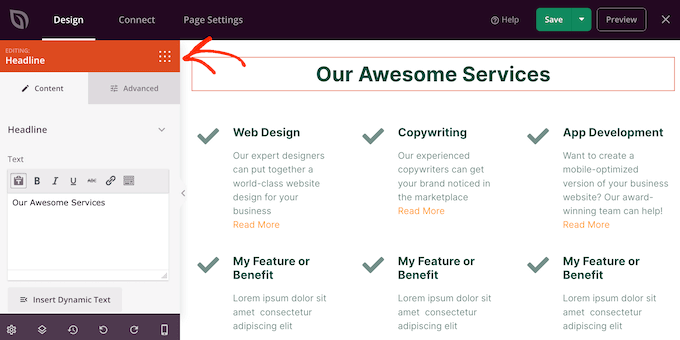
No menu à esquerda, basta clicar no ícone 'Blocos', que parece com vários pontos pequenos.
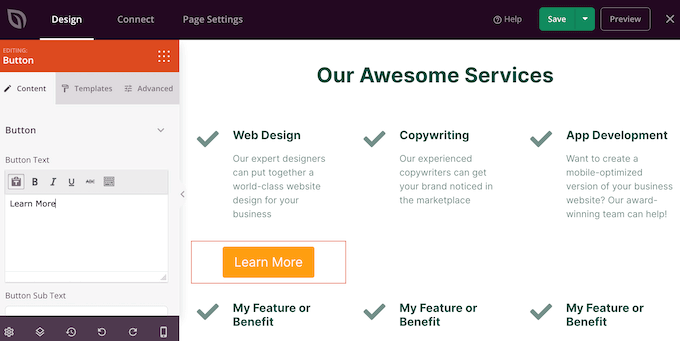
Você pode então arrastar e soltar um bloco de 'Botão' na sua seção.
Se você adicionar um bloco de 'Botão', poderá personalizá-lo exatamente da mesma forma que edita qualquer bloco. Basta clicar nele e, em seguida, fazer suas alterações no menu à esquerda.
Você pode adicionar mais blocos seguindo o mesmo processo descrito acima.
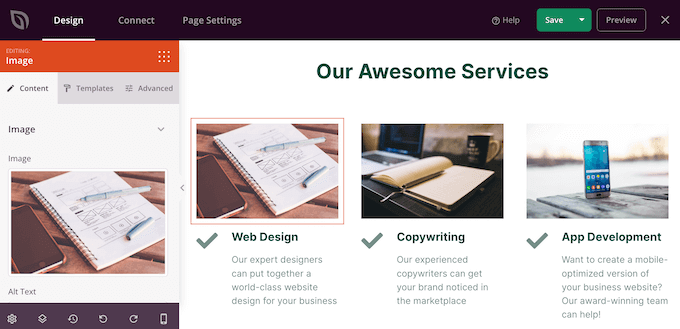
Por exemplo, você pode usar blocos de 'Imagem' para mostrar cada serviço em ação.
Dica Profissional: Ao adicionar imagens, certifique-se de preencher o campo 'texto alternativo'. Uma descrição simples da imagem ajuda os mecanismos de pesquisa a entender seu conteúdo e torna seu site mais acessível para usuários com leitores de tela.
Você pode até adicionar animações para fazer a seção de serviços realmente se destacar.
Passo 5: Publicar sua Página
Quando estiver satisfeito com a aparência da página, é hora de publicá-la clicando na seta suspensa ao lado do botão 'Salvar'.
Em seguida, selecione a opção 'Publicar'.
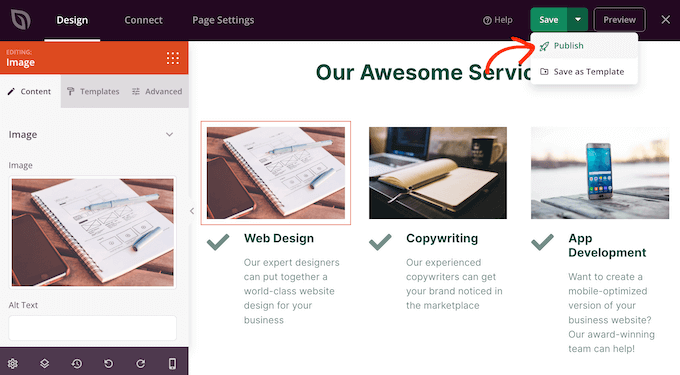
Sua página agora entrará no ar em seu site WordPress, e os visitantes poderão ver todos os seus serviços em um piscar de olhos.
Quer mais dicas e truques para usar o SeedProd no site da sua empresa? Confira estes guias:
- Como Criar uma Página de Vendas no WordPress (Que Converte)
- Como Criar uma Página de Agradecimento no WordPress
Método 2: Crie uma Seção de Serviços com Service Box Showcase (Grátis)
Você também pode criar uma seção de serviços usando o plugin gratuito Service Box Showcase e, em seguida, adicioná-la a qualquer página ou post usando um shortcode. A ferramenta tem mais de 3000 instalações ativas e uma classificação de 4,9/5 estrelas no WordPress.org, tornando-a uma escolha confiável.
Você precisará usar um dos layouts de seção de serviços pré-fabricados do plugin, então este não é o método mais personalizável.
No entanto, o plugin permite que você crie uma seção de serviços usando o familiar editor de blocos do WordPress, tornando-o rápido e fácil.
Passo 1: Instalar e Ativar o Service Box Showcase
Primeiro, você precisa instalar e ativar o plugin gratuito Service Box Showcase.
Para mais detalhes, veja nosso guia passo a passo sobre como instalar um plugin do WordPress.
Passo 2: Criar uma Nova Caixa de Serviço e Escolher um Layout
Após a ativação, vá para Service Box » Add New Service Box.
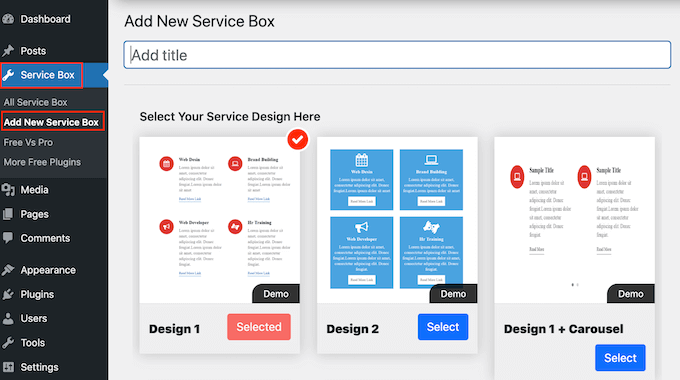
Para começar, você precisará digitar um título para sua seção de serviços. Isso aparecerá apenas no painel e não no seu site, então você pode usar qualquer título que quiser.
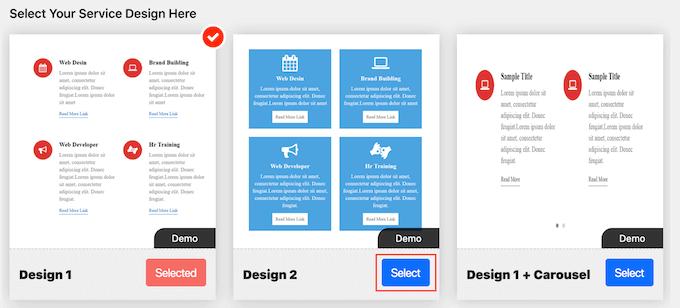
Depois disso, encontre o layout que deseja usar e clique no botão ‘Select’ dele.
Passo 3: Adicionar seus Serviços e Conteúdo
Em seguida, role até ‘Add Service Box’, que tem dois serviços por padrão.
Para adicionar mais serviços à seção, clique em ‘Add New Service Box’.
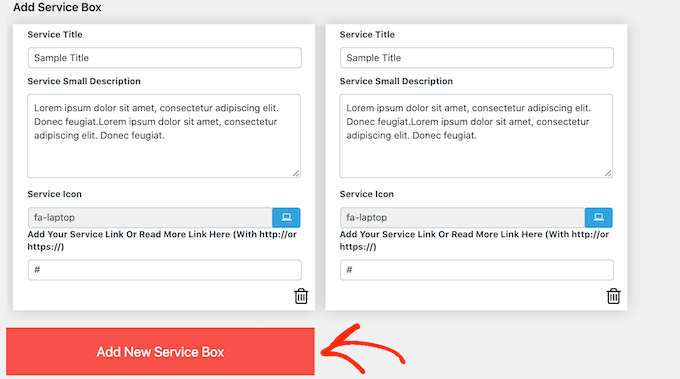
Depois de fazer isso, você pode digitar um título para cada serviço e adicionar uma descrição.
Este é o texto que os visitantes verão, portanto, certifique-se de fornecer a eles todas as informações de que precisam. Concentre-se nos benefícios para o cliente, no problema que seu serviço resolve e no que o torna único, em vez de apenas listar recursos.
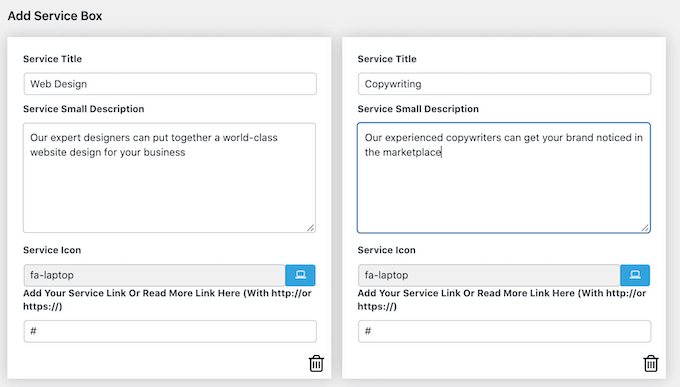
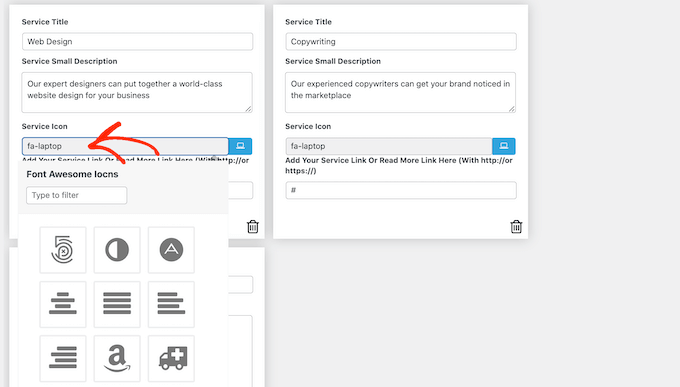
Por padrão, o plugin usa o mesmo ícone para cada serviço. É uma boa ideia alterar esses ícones para algo exclusivo para cada serviço.
Para ver os diferentes ícones que você pode usar, clique no campo ‘Ícone do Serviço’. Isso abre um pop-up onde você pode rolar pelas diferentes imagens e clicar na que deseja usar.
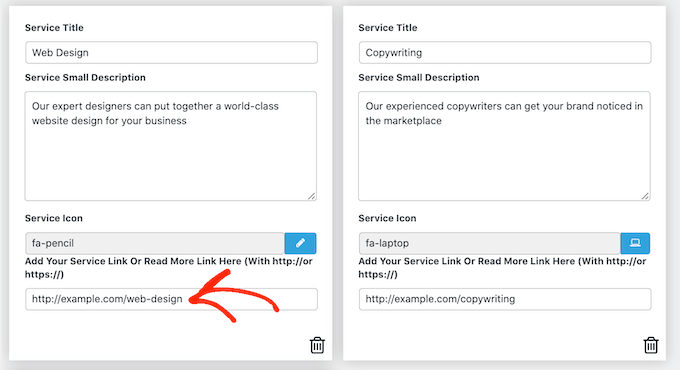
Também é uma boa ideia adicionar um link para uma página onde os visitantes possam saber mais sobre cada serviço, uma página que tenha um formulário de pedido ou até mesmo um botão de comprar agora.
Para fazer isso, basta digitar o link no campo ‘Adicione Seu Serviço ou Link Leia Mais Aqui’.
Passo 4: Personalizar as Configurações da Caixa de Serviço
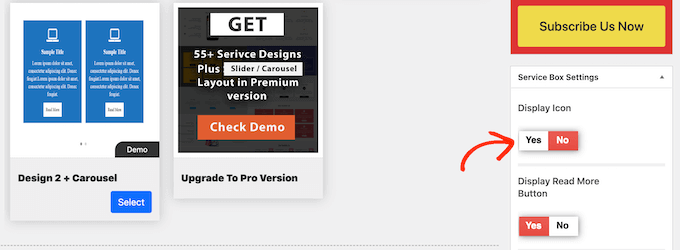
Após adicionar seu conteúdo, você pode alterar a aparência da sua seção de serviços usando as ‘Configurações da Caixa de Serviço’.
A maioria dessas configurações é bastante direta. Por exemplo, você pode alterar o tamanho e o estilo da fonte. Você também pode alterar a cor do link, além da cor do título, descrição e muito mais.
Se você não quiser usar nenhum ícone na seção de serviços, poderá removê-los clicando no interruptor ‘Exibir Ícone’.
Existem muitas configurações diferentes, e o que parece bom pode variar dependendo do seu tema do WordPress.
Se você não estiver satisfeito com a aparência da seção de serviços em seu site, poderá sempre voltar às ‘Configurações da Caixa de Serviço’ e fazer algumas alterações.
Quando estiver satisfeito com a configuração da caixa de serviços, basta clicar no botão ‘Publicar’ na parte superior da página para salvar suas alterações.
Agora você pode adicionar a seção de serviços ao seu site usando um shortcode. Simplesmente role até 'ServiceBox Shortcode' e copie o código, que será algo como [service_box_showcase id="123"].
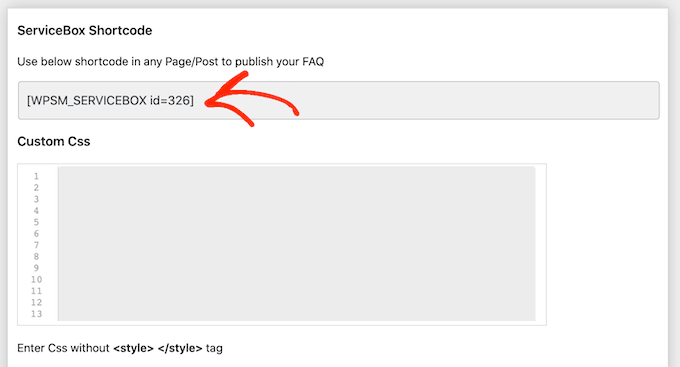
Para adicioná-lo a uma página, basta editar a página e adicionar um novo bloco ‘Shortcode’. Em seguida, cole o código que você copiou no bloco.
Agora você está pronto para adicionar a caixa de serviços a qualquer post, página ou área pronta para widgets. Para mais detalhes sobre outras colocações, você pode ver nosso guia sobre como adicionar um shortcode no WordPress.
Neste ponto, você pode perceber que deseja fazer algumas alterações, como usar uma cor de fundo diferente ou adicionar mais serviços.
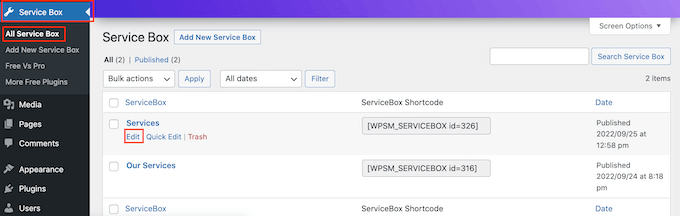
Para editar a seção, basta ir em Caixa de Serviços » Todas as Caixas de Serviços. Você poderá então encontrar a caixa de serviços e clicar no link ‘Editar’ dela.
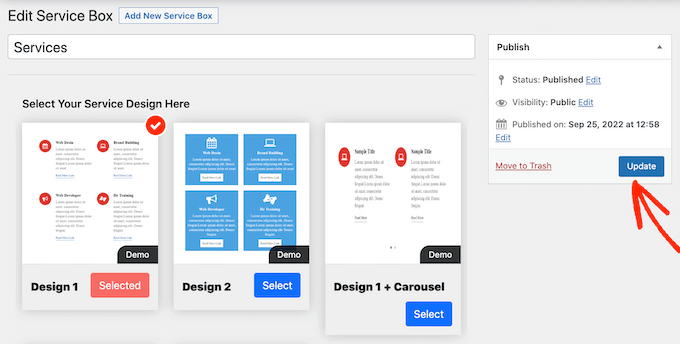
Agora, faça suas alterações usando as ‘Configurações da Caixa de Serviços’ e outras seções.
Passo 5: Publicar e Adicionar a Seção de Serviços ao seu Site
Quando estiver satisfeito com as alterações que fez, não se esqueça de clicar em ‘Atualizar’.
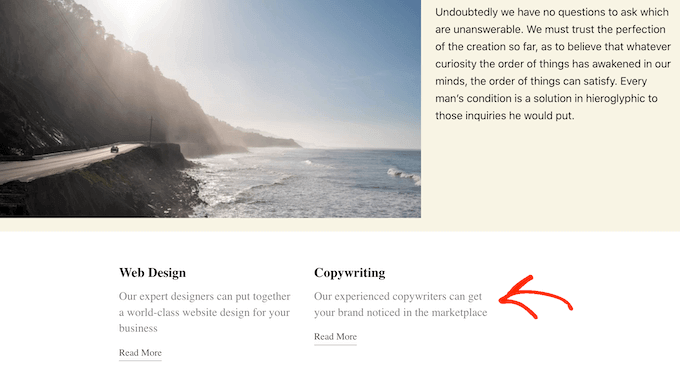
Agora, se você visitar a página ou post onde adicionou a caixa de serviços, verá suas alterações.
Perguntas Frequentes Sobre a Criação de uma Seção de Serviços no WordPress
Aqui estão algumas perguntas que nossos leitores fizeram com frequência sobre a criação de uma seção de serviços em seus sites:
Como criar uma página de serviços no WordPress?
Você pode criar uma página de serviços no WordPress adicionando uma nova página e usando o editor de blocos. Em seguida, estruture-a com títulos, detalhes do serviço e uma chamada clara para ação.
Você também pode usar o SeedProd para criar uma página de destino para seus serviços.
O ChatGPT pode criar uma seção de serviços para um site WordPress?
Não, o ChatGPT não pode criar ou adicionar diretamente uma seção de serviços no WordPress.
No entanto, ele pode gerar conteúdo estruturado para você, que você pode então colar no WordPress e formatar usando o editor de blocos.
O que é um site como serviço?
Um site como serviço é um modelo em que um provedor cria e gerencia seu site mediante uma taxa mensal. Geralmente inclui hospedagem, atualizações e manutenção.
O que devo incluir em uma página de serviços do WordPress?
Uma página de serviços do WordPress deve incluir descrições dos serviços, benefícios principais, preços (se aplicável) e uma forte chamada para ação. Adicionar recursos visuais também pode torná-la mais envolvente.
Aprenda Como Transformar Mais Visitantes em Leads/Clientes
Criar uma seção de serviços para o site da sua empresa é um ótimo passo para mostrar o que sua empresa faz e como ela pode beneficiar seu público-alvo.
Se você quer levar seu site para o próximo nível, então terá que adicionar outros elementos ao seu site para converter seus visitantes em leads. Aqui estão algumas ideias para você experimentar:
- Como Usar o FOMO no Seu Site WordPress para Aumentar as Conversões
- Como Converter Visitantes do WooCommerce em Clientes
- Estatísticas Impressionantes de E-commerce que Você Não Vai Acreditar
- Como Adicionar uma Página de Avaliações de Clientes no WordPress
- Como Exibir Avaliações do Trustpilot em Seu Site WordPress
Esperamos que este artigo tenha ajudado você a aprender como criar uma seção de serviços no WordPress. Você também pode querer conferir nosso artigo sobre os melhores plugins do WordPress para PayPal para aceitar pagamentos e como adicionar belas tabelas de preços no WordPress.
Se você gostou deste artigo, por favor, inscreva-se em nosso Canal do YouTube para tutoriais em vídeo do WordPress. Você também pode nos encontrar no Twitter e no Facebook.




Dayo Olobayo
Obrigado por compartilhar este útil guia sobre como construir uma seção de serviços no WordPress. É perspicaz ver as diferentes opções de plugins disponíveis. Um aspecto que eu diria que vale a pena explorar mais é como integrar elementos de prova social, como depoimentos ou logotipos de clientes, para reforçar a credibilidade dentro da seção de serviços.