


Se você administra uma loja online, pode ser legalmente obrigado a coletar imposto sobre vendas, dependendo de fatores como sua localização e volume de vendas.
Mas os impostos variam por país, estado e região, então descobrir as taxas de impostos corretas para seus produtos e serviços pode se tornar bastante complicado. 🤯
Vendemos para clientes em todo o mundo, então enfrentamos os mesmos desafios.
Felizmente, existem plugins para WordPress que tornam super fácil coletar impostos automaticamente, não importa o tipo de produto que você vende.
Por exemplo, usamos o Easy Digital Downloads para vender nosso software e plugins, e adoramos porque ele torna a coleta de impostos simples. Mas se você vende produtos físicos ou serviços, pode precisar de uma ferramenta diferente como o WooCommerce.
Neste artigo, mostraremos como coletar impostos para pagamentos com Stripe no WordPress, passo a passo, para todos os cenários mais comuns.
💡 Resposta Rápida: Melhores Maneiras de Coletar Impostos do Stripe no WordPress
Aqui está um resumo rápido dos melhores métodos, dependendo do que você vende:
- Para Serviços & Produtos Simples: Use WP Simple Pay. Ele permite adicionar taxas de impostos fixas ou automáticas a formulários de pagamento simples sem um carrinho de compras completo.
- Para Produtos Físicos: Use WooCommerce. Ele lida com zonas de envio complexas, inventário e cálculos de impostos com base nos endereços dos clientes.
- Para Downloads Digitais: Use Easy Digital Downloads. Ele é otimizado para bens digitais (software, eBooks) e gerencia impostos especificamente para itens não físicos.
Aviso Legal: Não somos profissionais de impostos e as informações neste artigo são apenas para fins educacionais. As leis tributárias podem ser complexas e mudar com frequência, portanto, recomendamos fortemente consultar um profissional de impostos qualificado para garantir que seu negócio esteja em conformidade
Por que Coletar Impostos para Pagamentos com Stripe no WordPress?
Quando você está administrando um negócio online, coletar impostos não é apenas uma boa prática. É também uma obrigação legal.
Quer você esteja vendendo produtos físicos, downloads digitais ou serviços de assinatura, você precisa coletar os impostos apropriados no checkout para cumprir as leis locais, estaduais e internacionais.
Isso se deve em grande parte a regras conhecidas como ‘nexo econômico’. Em termos simples, isso significa que você pode precisar coletar imposto sobre vendas em um estado ou país, mesmo que não tenha uma loja física lá, simplesmente porque atingiu um certo valor de vendas.
Importante: Lembre-se que habilitar um plugin calcula o imposto para você, mas ele não cuida do lado legal para você.
Você ainda deve se registrar nas autoridades fiscais apropriadas nas regiões onde você tem um nexo para remeter legalmente os impostos que coleta.
A falha em fazer isso pode levar a multas pesadas e também prejudicar a reputação do seu negócio. Portanto, coletar impostos para todos os seus pagamentos do Stripe no WordPress não é negociável.
Tenha em mente, no entanto, que os impostos também são uma parte importante da experiência do usuário.
Quando você calcula e exibe os impostos claramente durante o checkout, os clientes têm menos probabilidade de se sentirem surpresos ou frustrados com os totais de pagamento finais. Além disso, isso mostra a eles que seu negócio é legítimo e também simplifica seu processo de contabilidade.
Dito isso, vamos dar uma olhada em como coletar impostos para pagamentos do Stripe no WordPress facilmente.
Cobriremos alguns métodos diferentes, e você pode usar os links rápidos abaixo para pular para o que deseja usar:
- Collect Taxes for Subscriptions, Services, and Single Products (WP Simple Pay)
- Coletar Impostos para Produtos Físicos (WooCommerce)
- Coletar Impostos para Produtos Digitais (Easy Digital Downloads)
- Perguntas Frequentes sobre Coleta de Impostos no WordPress
- Guias Relacionados para Aceitar Pagamentos no WordPress
Coletar Impostos para Assinaturas, Serviços e Produtos Únicos (WP Simple Pay)
Se você vende assinaturas, serviços ou produtos únicos em seu site, a maneira mais fácil de ganhar dinheiro e coletar impostos é criando um formulário de pagamento simples.
Para fazer isso, recomendamos o WP Simple Pay. Nós o adoramos porque ele vem com muitos modelos de pagamento pré-fabricados diferentes, um construtor de formulários intuitivo e proteção completa contra spam.
Em nossos testes, achamos seus recursos de taxa de imposto fixa e automática muito úteis. A opção de taxa de imposto fixa permite que você defina uma taxa manualmente, o que funciona bem se você se concentrar em uma região com regras fiscais estáveis.
Por outro lado, o recurso de taxa de imposto automática calcula e aplica a taxa correta com base na localização do cliente, economizando tempo e reduzindo erros.
Para mais detalhes sobre nossa experiência com o plugin, veja nossa análise detalhada do WP Simple Pay.
Para começar, primeiro, você precisa instalar e ativar o plugin WP Simple Pay. Para saber mais, veja nosso tutorial sobre como instalar um plugin do WordPress.
📌Observação: O WP Simple Pay tem um plano gratuito. No entanto, você precisará da versão pro para desbloquear o recurso de coleta de impostos.
Após ativar o plugin, um assistente de configuração aparecerá na sua tela. Aqui, basta clicar no botão ‘Vamos Começar’.

Em seguida, você precisa adicionar a chave de licença do seu plugin.
Você pode obter essas informações em sua conta no site do WP Simple Pay. Após inserir sua chave de licença, clique no botão ‘Ativar e Continuar’.

Em seguida, conecte sua conta Stripe com o WP Simple Pay. Lembre-se de que o plugin não funcionará a menos que você o conecte a uma conta Stripe nova ou existente.
Para começar, clique no botão ‘Conectar com Stripe’ e faça login na sua conta. Para mais detalhes, veja nosso tutorial sobre como aceitar pagamentos Stripe no WordPress.

Assim que você conectar seu site com sucesso ao Stripe, o assistente de configuração pedirá para você configurar seus e-mails.
Neste ponto, você pode habilitar opções para receber notificações por e-mail para recibos de pagamento, faturas futuras e notificações de pagamento. Você também precisará inserir o endereço de e-mail onde deseja receber essas mensagens.
Finalmente, basta clicar no botão ‘Salvar e Continuar’. Você pode então completar os outros passos e sair do assistente de configuração.

Depois que isso for feito, vá para a página WP Simple Pay » Formulários de Pagamento no painel do WordPress.
Em seguida, clique no botão ‘Criar Seu Formulário de Pagamento’.

Isso o levará para a tela ‘Selecionar um modelo’. Aqui, você verá uma lista de modelos pré-fabricados.
Você pode escolher um modelo adequado clicando no botão ‘Usar Modelo’ abaixo dele. Para este tutorial, usaremos o modelo simples ‘Formulário de Pagamento’.

Após escolher um modelo, o construtor de formulários do WP Simple Pay será aberto em sua tela. Aqui, você pode começar adicionando um título e uma descrição para o seu formulário.
Em seguida, selecione o tipo de formulário como ‘Formulário de pagamento no local’.

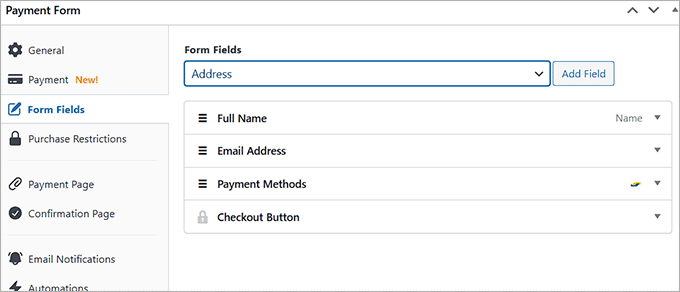
Agora, vá para a aba ‘Campos do Formulário’. Aqui, você encontrará um menu suspenso onde pode adicionar um novo campo ao formulário.
Assim que fizer isso, clique na opção recém-adicionada para expandir as configurações e personalizá-la conforme necessário. Você também pode arrastar e soltar os campos para reorganizá-los como desejar.
Esses campos aparecerão no seu formulário de pagamento, portanto, certifique-se de adicionar todos os campos necessários para coletar os detalhes que você precisa de seus clientes.
Por exemplo, se você quiser mostrar as taxas de impostos com base na localização do cliente, precisará adicionar um campo de endereço. Dessa forma, os clientes terão que fornecer o endereço de sua residência ao fazer uma compra.
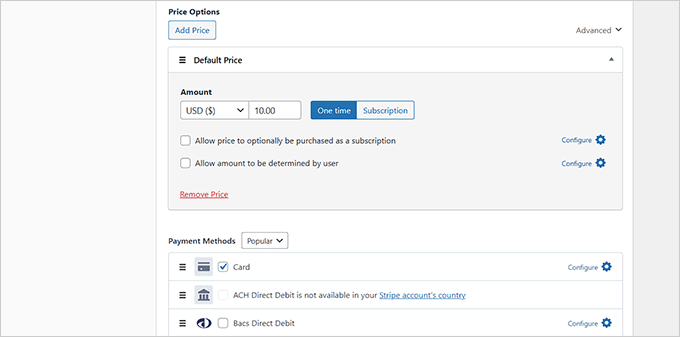
Assim que isso for feito, mude para a aba ‘Pagamento’ e adicione um preço para o seu produto. Você também pode adicionar vários produtos clicando no botão ‘Adicionar Preço’.
Por outro lado, se você planeja vender serviços de assinatura, selecione a opção ‘Assinatura’ e comece a adicionar diferentes níveis.
Quando estiver pronto, role para baixo até a seção ‘Métodos de Pagamento’ para escolher opções como débito direto ACH, cartão, Klarna, Affirm, Cash App e Bancontact para aceitar pagamentos Stripe.
Assim que terminar, vá para a seção ‘Coleta de Impostos’. Aqui, você pode selecionar um dos dois métodos de coleta de impostos de acordo com sua preferência.
Explicaremos como adicionar uma taxa de imposto fixa e uma taxa de imposto automática ao seu formulário de pagamento.
Método 1: Adicionar Taxa de Imposto Fixa para Seus Pagamentos Stripe (Vendendo em Uma Região)
Nesta seção, explicaremos como coletar impostos se você estiver vendendo em uma única região. Esta é uma ótima opção se você vende e envia produtos apenas em uma pequena região com impostos uniformes, como um estado ou província.
📌 Observação: Pule para a próxima seção se você quiser coletar impostos em vários locais com diferentes taxas de impostos.
Para fazer isso, você precisará definir a taxa de imposto para seus produtos manualmente.
Primeiro, você precisa abrir a aba ‘Pagamento’ nas configurações do WP Simple Pay. Em seguida, escolha a opção ‘Taxas de imposto fixas’ no menu suspenso Coleta de Impostos.
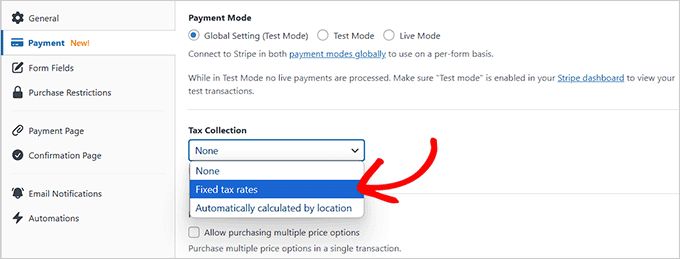
Após fazer sua seleção, basta clicar no botão ‘Salvar Rascunho’ para o seu formulário.
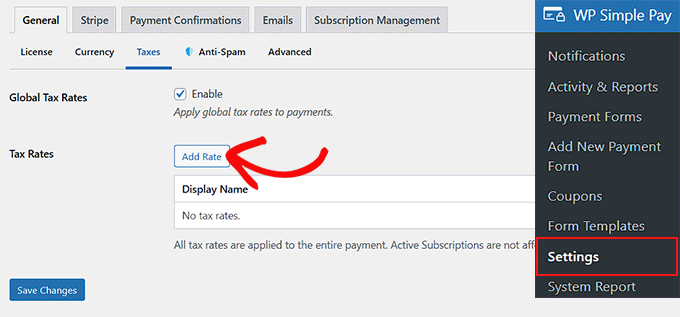
Em seguida, visite a página WP Simple Pay » Configurações » Geral no painel do WordPress e mude para a aba ‘Impostos’.
Aqui, você precisa marcar a caixa ‘Ativar’ ao lado da opção ‘Taxas de Imposto Globais’. Isso abrirá algumas novas configurações na página, onde você terá que clicar no botão ‘Adicionar Taxa’.
Agora você pode adicionar um nome e uma taxa de imposto para seus produtos ou serviços no pop-up.
Depois disso, você deve especificar se deseja que seu imposto seja calculado de forma inclusiva ou exclusiva.
Se você escolher imposto inclusivo, o imposto necessário será incluído automaticamente no preço total do item.
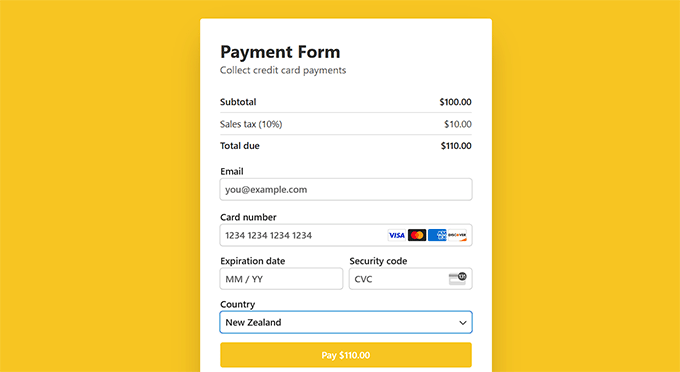
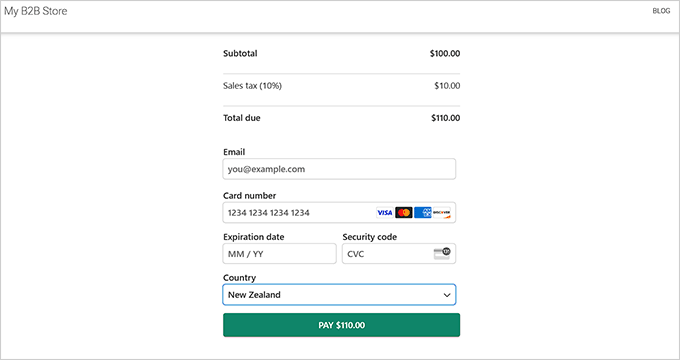
Enquanto isso, com imposto exclusivo, os clientes poderão ver o detalhamento do custo total da compra. Isso incluirá um subtotal com o preço base e uma linha separada mostrando o imposto sobre vendas.
Recomendamos a escolha de imposto exclusivo para que seus clientes não achem que você está cobrando demais.
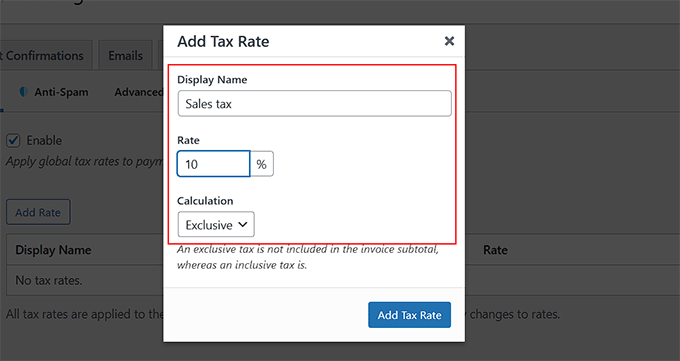
Depois de fazer sua escolha, basta clicar no botão ‘Adicionar Taxa de Imposto’. O pop-up fechará automaticamente. Em seguida, clique no botão ‘Salvar Alterações’ para armazenar suas configurações.
Agora, abra seu formulário novamente e visite a seção ‘Página de Pagamento’ na coluna da esquerda.
Aqui, você pode marcar a caixa ‘Ativar uma página de pagamento dedicada’ para criar uma página de formulário de pagamento personalizada. Para personalizar o formulário, você pode adicionar um permalink, esquema de cores, imagem e texto de rodapé.

Finalmente, clique no botão ‘Publicar’ para salvar suas configurações.
Agora você pode visitar seu site para ver o formulário de pagamento com uma taxa de imposto fixa.
No entanto, se você quiser adicionar este formulário a uma página existente, basta clicar no botão ‘Publicar’ após adicionar a taxa de imposto.
Em seguida, abra uma página existente no seu painel do WordPress e clique no botão ‘Adicionar Bloco’.
Assim que o menu de blocos abrir, localize e adicione o bloco WP Simple Pay e escolha o formulário que você acabou de criar no menu suspenso.

Em seguida, clique no botão ‘Atualizar’ ou ‘Publicar’ para armazenar suas alterações.
Você adicionou agora um formulário de pagamento com uma taxa de imposto fixa a uma página existente do WordPress.
📌 Post Relacionado: Se você está configurando impostos no WordPress, então entender as tendências de pagamento online pode ajudá-lo a otimizar seu processo de checkout. Confira nosso post sobre estatísticas, dados e tendências importantes de pagamento para se manter informado.
Método 2: Adicionar Taxa de Imposto Automática para Seus Pagamentos Stripe (Vendendo em Vários Locais)
Se você deseja configurar automaticamente a taxa de imposto para seus clientes com base em sua localização, este método é para você. Isso é ideal se você está vendendo em vários países e regiões.
Para fazer isso, você deve escolher a opção 'Calculado automaticamente por localização' no menu suspenso 'Coleta de Impostos' no construtor de formulários do WP Simple Pay.
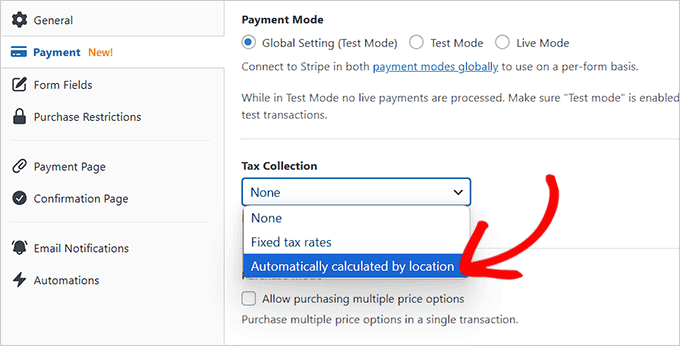
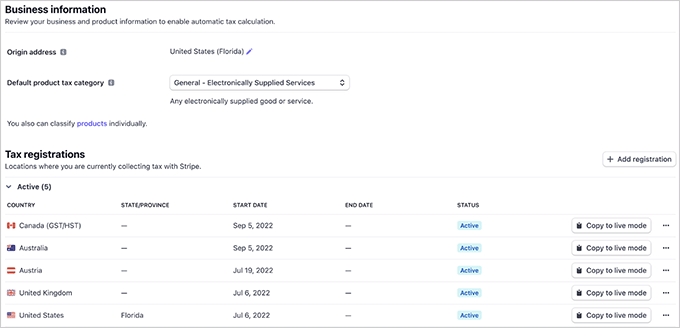
Para que isso funcione, você precisará ativar o serviço de imposto automático da Stripe, chamado Stripe Tax, no painel da sua conta Stripe.
Esta é a ferramenta dentro da Stripe que lida com todos os cálculos complexos para você.
A partir daqui, você pode monitorar as diferentes regiões onde sua empresa está ultrapassando o limite de impostos. Este é o volume de vendas no qual uma empresa se torna legalmente obrigada a se registrar e coletar impostos nessa área.
Você pode então adicionar o registro e começar a coletar impostos para esses locais facilmente.
No entanto, lembre-se de confirmar seu endereço de origem e selecionar uma categoria de imposto padrão para garantir cálculos de impostos precisos para o seu negócio.
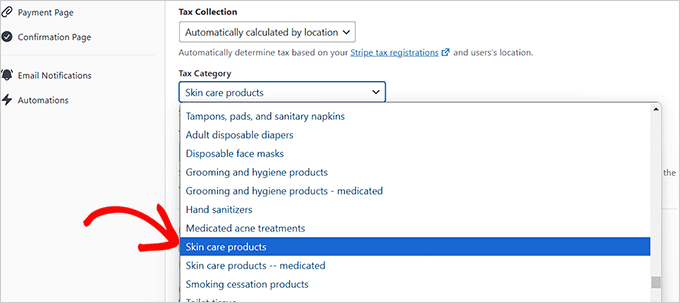
Agora, ao retornar ao seu painel do WordPress, você notará que a escolha desta opção abriu algumas novas configurações na seção 'Coleta de Impostos'.
Aqui, você tem que escolher uma categoria de imposto para o produto ou serviço que você está vendendo no menu suspenso 'Categoria de Imposto'.
Por exemplo, se você vende produtos para cuidados com a pele, pode escolher essa opção.
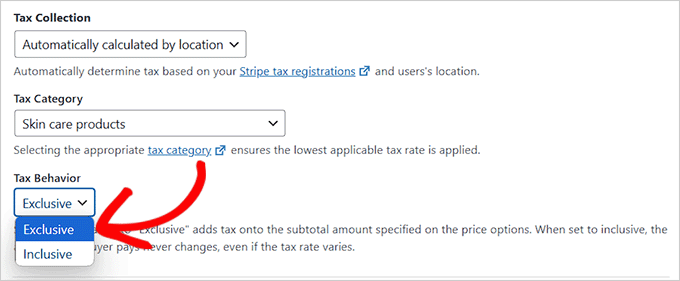
Em seguida, decida se deseja exibir o imposto de forma inclusiva ou exclusiva. Se você escolher a opção inclusiva, o imposto será incluído no preço total do produto.
Por outro lado, se você selecionar a opção exclusiva, o valor do imposto será exibido separadamente. O subtotal exibirá o preço base da transação, e haverá uma linha separada para o imposto sobre vendas.
Recomendamos o uso da opção exclusiva, pois é mais transparente para seus clientes.
Assim que isso for feito, você pode ir para a seção 'Página de Pagamento'.
Marque a caixa 'Habilitar uma página de pagamento dedicada' se desejar que o plugin gere uma página de pagamento personalizada. Em seguida, personalize sua página como desejar.
Quando estiver pronto, clique no botão 'Publicar' para salvar suas alterações.
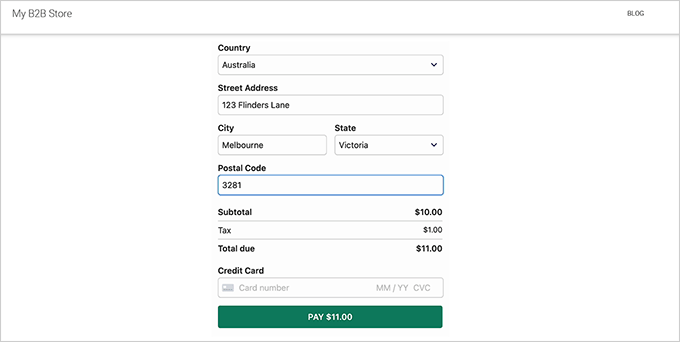
Agora, visite seu site para ver o formulário de pagamento com cálculo automático de impostos em ação.
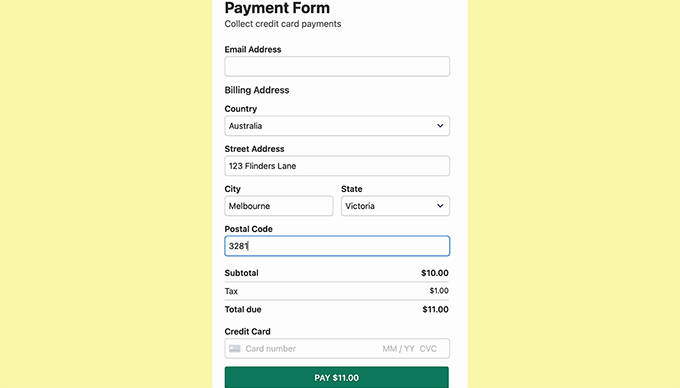
Por outro lado, se você não quiser que o plugin gere uma página de pagamento totalmente nova, basta clicar no botão 'Publicar' após configurar as definições de impostos.
Em seguida, para adicionar seu formulário de pagamento a uma página pré-existente, basta abri-la com o editor de blocos e escolher o bloco WP Simple Pay no menu.
Em seguida, escolha o formulário que você criou no menu suspenso dentro do bloco.
Depois disso, clique no botão 'Atualizar' ou 'Publicar' para salvar suas alterações.
Agora, visite seu site para ver o formulário de pagamento do Stripe com um campo de cálculo automático de impostos.
Coletar Impostos para Produtos Físicos (WooCommerce)
Se você gerencia uma loja online com vários produtos físicos, formulários de pagamento não serão a abordagem mais direta. Você provavelmente precisará de mais recursos e ferramentas de eCommerce.
Nesse caso, recomendamos usar o WooCommerce. Este plugin de comércio eletrônico gratuito torna super fácil vender seus produtos físicos, aceitar pagamentos através do Stripe e coletar impostos para esses pagamentos.
Trabalhamos extensivamente com esta ferramenta, por isso conhecemos bem suas capacidades. Para mais informações, confira nossa análise detalhada do WooCommerce.
Usando os recursos integrados do WooCommerce, você pode calcular automaticamente o imposto sobre vendas com base na localização da sua loja e onde seus clientes estão.
Além disso, ele suporta diferentes alíquotas de impostos, incluindo impostos estaduais, nacionais e até mesmo específicos de cidades.
Para começar, você precisará instalar e ativar o plugin WooCommerce. Para saber mais, consulte nosso tutorial sobre como instalar um plugin do WordPress.
Após ativar a ferramenta, você pode configurar sua loja WooCommerce para começar a vender produtos. Você também precisará conectar o Stripe ao WooCommerce para coletar pagamentos.
Basta consultar nosso guia completo do WooCommerce se precisar de ajuda com o processo.
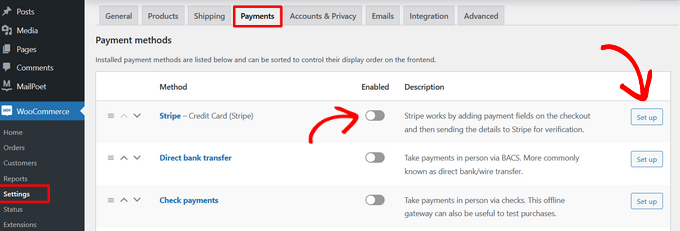
Assim que sua loja for configurada, você precisa visitar a página WooCommerce » Configurações » Geral no painel do WordPress e rolar para baixo até a seção ‘Habilitar impostos’.
Simplesmente marque a caixa ao lado dela e clique no botão ‘Salvar alterações’.
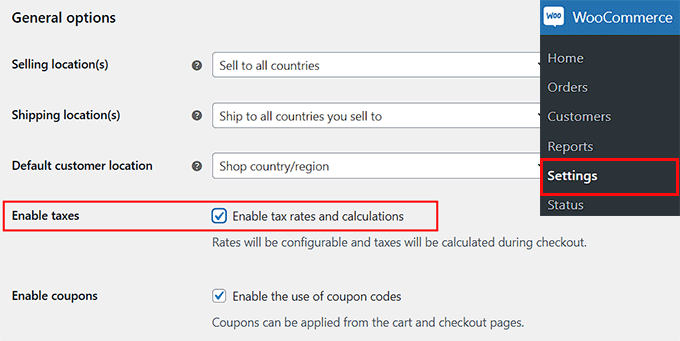
Uma nova aba 'Imposto' aparecerá no menu superior. Clique nela para configurar suas configurações de imposto.
Você pode optar por exibir os impostos exclusivamente, o que significa que eles serão mostrados separadamente no checkout em vez de serem incluídos no preço do produto. Isso garante que os clientes vejam exatamente quanto imposto estão pagando antes de concluir a compra.
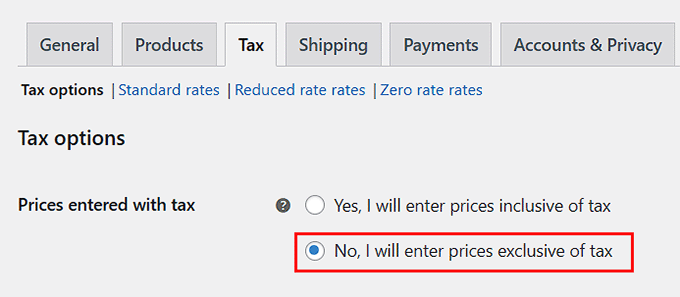
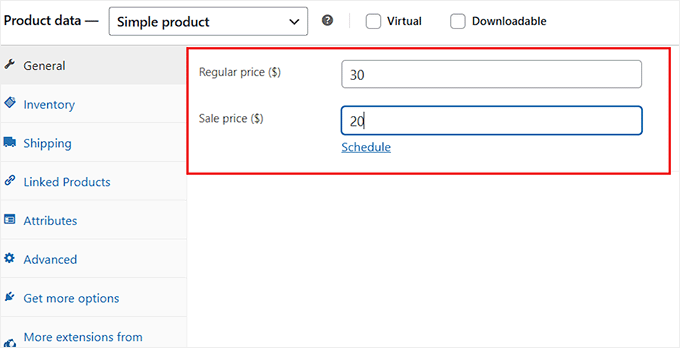
Você também pode optar por exibir os preços de forma inclusiva.
Isso significa que o preço que você inserir na seção ‘Dados do produto’ do seu produto WooCommerce já incluirá o imposto.
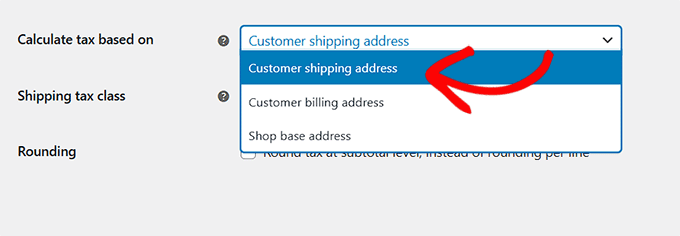
Em seguida, escolha como os impostos são calculados.
'Endereço de entrega do cliente' é a configuração mais comum para bens físicos, pois as taxas de imposto são tipicamente determinadas por onde o produto é entregue.
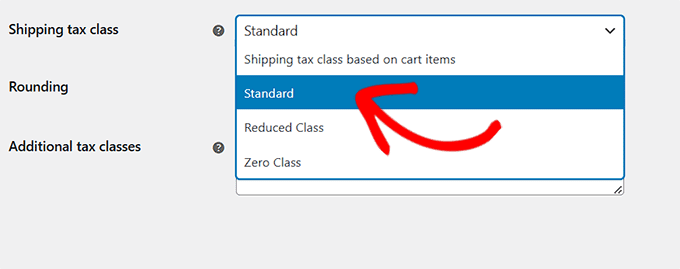
Depois disso, é hora de alterar a classe de imposto de envio. Nesta seção, você pode escolher como o WooCommerce deve calcular o imposto sobre o custo do frete.
Se você selecionar 'Classe de imposto de envio baseada nos itens do carrinho', o WooCommerce aplicará a mesma taxa de imposto ao custo de envio dos itens no carrinho.
Isso garante a conformidade sem cobrar a mais. Por exemplo, se um cliente comprar um item isento de impostos, ele não será cobrado imposto sobre o frete desse item.
Alternativamente, você pode escolher 'Padrão' para sempre aplicar a taxa de imposto padrão ao frete.
A classe de imposto reduzida é para itens que têm uma taxa de imposto menor, como certos produtos alimentícios ou livros, dependendo da sua região.
Por fim, a classe de imposto zero não aplica imposto ao frete, o que pode ser útil se você estiver oferecendo promoções de frete sem impostos.
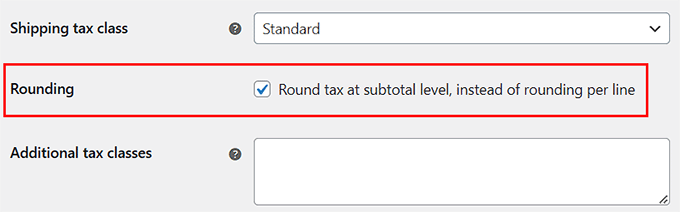
Em seguida, recomendamos marcar a caixa ao lado de 'Arredondar imposto no nível do subtotal, em vez de arredondar por linha.'
Isso significa que os impostos serão arredondados com base no subtotal total do pedido, em vez de cada linha de produto individual.
Agora você pode ajustar o restante das configurações para atender às necessidades da sua loja.
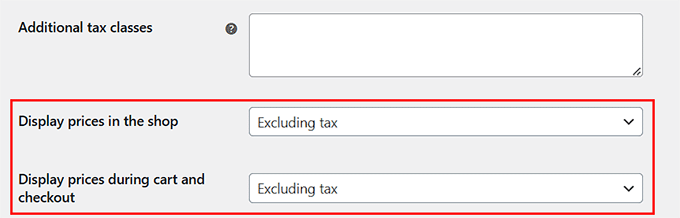
Uma opção chave é decidir como exibir os preços em suas páginas de loja, carrinho e checkout.
Você pode optar por mostrar os preços com impostos incluídos, para que os clientes vejam o valor final antecipadamente, ou sem impostos, o que adiciona transparência mostrando os impostos separadamente.
Além disso, você pode configurar a opção 'Sufixo de exibição de preço' para adicionar texto após os preços dos seus produtos. Isso pode ajudar a mostrar aos clientes se o imposto está incluído ou excluído no preço que eles veem.
Por exemplo, se você inserir 'Preço com IVA: {price_including_tax}', sua loja exibirá algo como Preço com IVA: R$ 50,40.
Em seguida, altere a opção 'Exibir totais de impostos' para controlar como os impostos aparecem durante o checkout. Você pode optar por mostrar todos os impostos como um total único ou exibir cada imposto como uma lista detalhada.
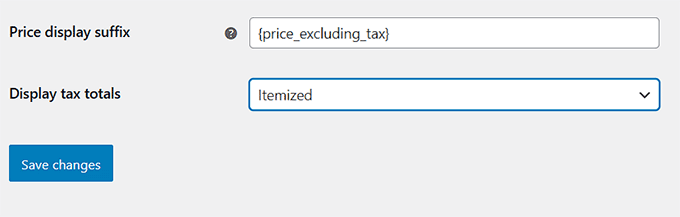
Se você escolher a opção 'Como um Total Único', o WooCommerce combinará todos os impostos aplicáveis em um valor total. Os clientes verão apenas uma linha de impostos em vez de detalhamentos separados.
Por exemplo, se um produto tiver várias alíquotas de impostos (como imposto estadual e imposto local), todas elas serão mescladas e simplesmente exibidas como 'Impostos' no checkout. Isso mantém as coisas limpas e simples.
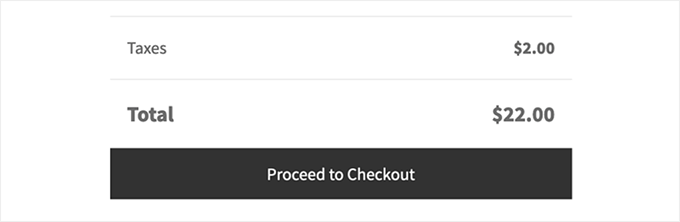
Por outro lado, se você definir como 'Detalhado', os clientes verão cada alíquota de imposto separadamente. Isso significa que o WooCommerce listará cada imposto aplicável, como impostos estaduais e locais, em suas próprias linhas.
Isso oferece mais transparência, para que os clientes saibam exatamente pelo que estão pagando. Os nomes dos impostos exibidos serão aqueles que você inserir nas suas configurações do WooCommerce.
Vamos guiá-lo em como fazer isso na próxima etapa. Assim que terminar, basta clicar no botão 'Salvar alterações' para armazenar suas configurações.
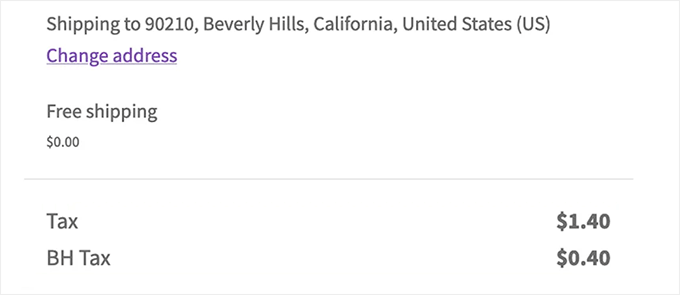
Em seguida, mude para a página 'Taxas Padrão' na parte superior e clique no botão 'Inserir Linha'.
Agora você pode adicionar o código do país, código do estado, código postal, nome da cidade e alíquota de imposto para cada local onde deseja coletar impostos.
Se você deseja coletar impostos apenas de acordo com a localização da sua loja, então você só precisará adicionar uma linha. Você também pode adicionar um nome de imposto para cada linha para que possa diferenciá-los facilmente.
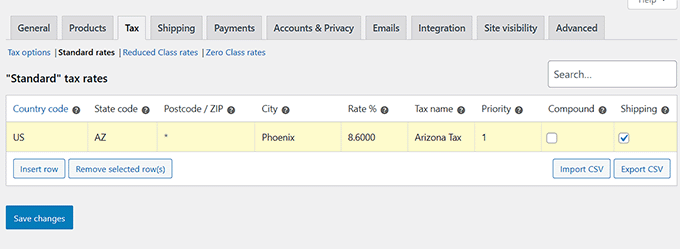
Se você selecionar a opção detalhada na seção ‘Exibir totais de impostos’, então o nome que você escolher para cada linha de imposto será o exibido na página de checkout.
Por exemplo, se você configurar taxas de impostos separadas para bens e serviços (GST) e províncias (PST), esses rótulos exatos aparecerão no resumo do pedido.
Finalmente, clique no botão ‘Salvar Alterações’.
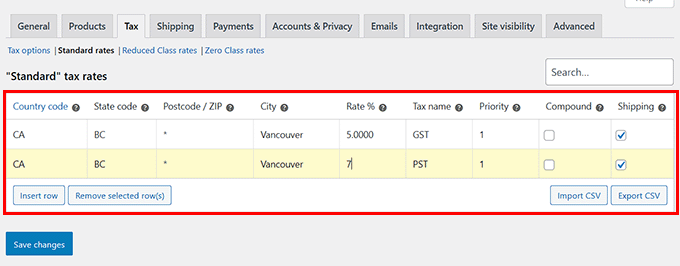
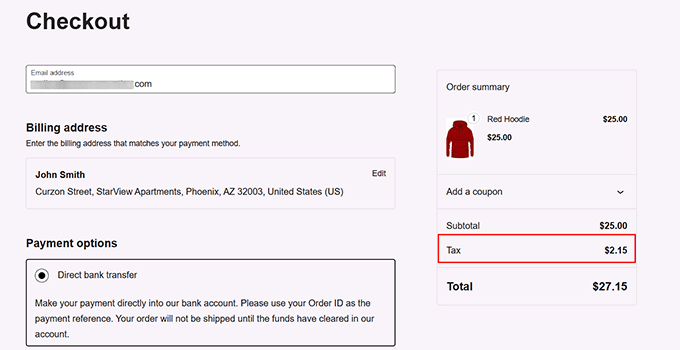
Agora, visite sua loja WooCommerce para ver a taxa de imposto exibida em sua página de checkout.
Dependendo das suas configurações, a taxa também pode ser exibida na sua página de produto e carrinho.
Coletar Impostos para Produtos Digitais (Easy Digital Downloads)
Se você deseja coletar impostos ao vender seus produtos digitais através do Stripe, então o Easy Digital Downloads (EDD) é a melhor opção.
Este plugin é construído especificamente para vender produtos digitais e oferece coleta de impostos simplificada, inclusive para transações Stripe. O plugin cuida de tudo, desde a definição de taxas até a geração de relatórios, facilitando o gerenciamento de impostos para as lojas.
Usamos o EDD para vender nossos plugins e softwares. Portanto, vimos em primeira mão o quão eficaz é coletar pagamentos Stripe e gerenciar impostos. Para saber mais, confira nossa análise completa do Easy Digital Downloads.
Primeiro, você precisa instalar e ativar o plugin Easy Digital Downloads. Para mais instruções, consulte nosso guia sobre como instalar um plugin do WordPress.
📌Observação: O EDD tem um plano gratuito. No entanto, a atualização para a versão pro lhe dará acesso a recursos como relatórios avançados, integração de marketing por e-mail, restrição de conteúdo e muito mais.
Assim que você ativar o plugin, precisará configurar sua loja, adicionar produtos e conectar o Stripe ao plugin.
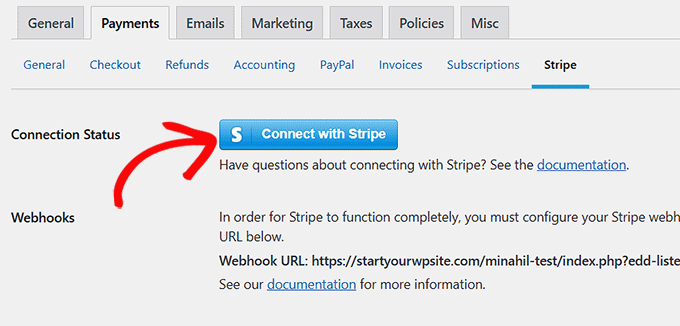
Para começar, siga nosso guia para iniciantes sobre como vender downloads digitais no WordPress.
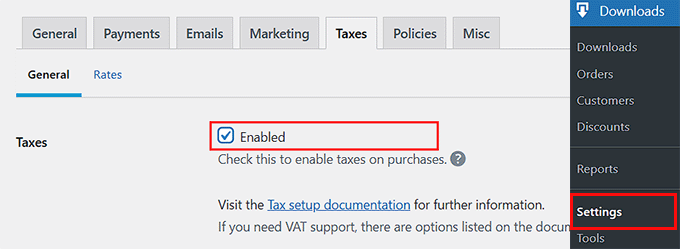
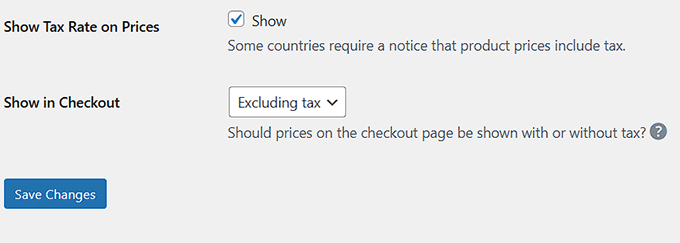
Quando isso for feito, acesse a página Downloads » Configurações » Impostos na barra lateral de administração do WordPress.
Aqui, habilite a opção ‘Impostos’ marcando a caixa ao lado dela.
Em seguida, escolha se você deseja exibir os impostos exclusivamente ou inclusivamente.
Se você escolher ‘Sim, inserirei os preços com impostos incluídos’, o preço que você inseriu nos dados de um produto é o valor total que o cliente pagará após os impostos.
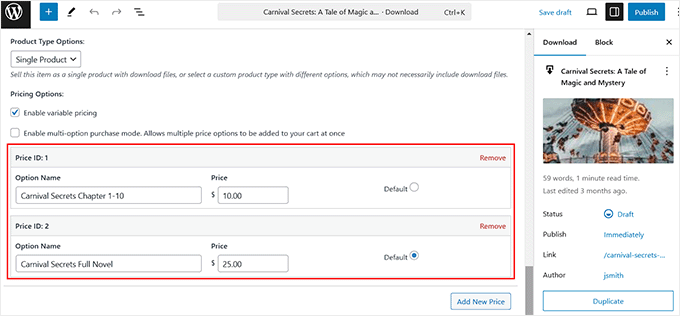
Portanto, se você definir o preço de um produto como R$ 20, o cliente pagará R$ 20 no checkout. O valor exato que será destinado aos impostos será calculado automaticamente.
Se você selecionar ‘Não’, o preço que você inseriu na tela de edição do produto não incluirá o valor do imposto.
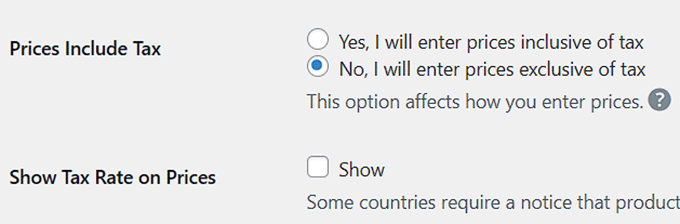
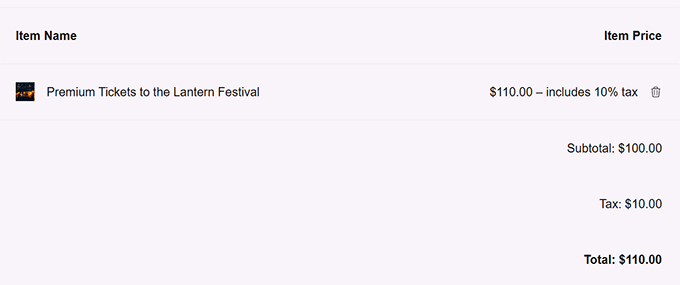
Depois disso, recomendamos marcar a opção ‘Mostrar taxa de imposto nos preços’. Dessa forma, o cliente verá o valor que se espera pagar em impostos abaixo do botão de compra.
Em seguida, decida como você deseja exibir os preços dos produtos na página de checkout. Você pode optar por mostrar os preços com impostos incluídos, o que significa que o preço total que os clientes veem terá o imposto adicionado.
Ou, você pode mostrar os preços sem impostos, onde o preço exibido é apenas o valor do produto antes dos impostos (também chamado de subtotal). O imposto será então adicionado separadamente no checkout.
Finalmente, clique no botão ‘Salvar Alterações’ para armazenar suas configurações.
Agora, mude para a seção ‘Taxas’ no topo. Aqui, você pode adicionar taxas de impostos para países específicos ou estados/províncias nesses países.
Para fazer isso, escolha um país/estado no menu suspenso e adicione sua taxa de imposto. Em seguida, clique no botão ‘Adicionar Taxa’.
Você pode repetir esta etapa quantas vezes desejar.
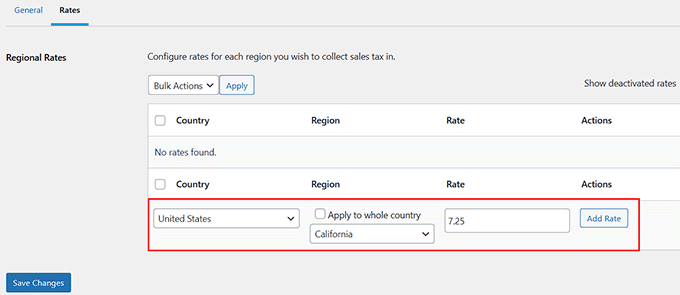
Quando terminar, basta clicar no botão ‘Salvar Alterações’.
Agora, visite sua loja de produtos digitais para verificar como os impostos estão sendo coletados para pagamentos com Stripe.
Bônus: Crie Faturas Visualmente Atraentes para Clientes
Gerenciar a cobrança de impostos é um requisito legal para sites de comércio eletrônico. Mas se você vende produtos ou serviços empresariais (ou apenas quer ir além), então você também pode oferecer aos seus clientes faturas atraentes para seus registros.
Uma fatura que mostra o subtotal, o valor do imposto e o custo total ajuda na transparência e facilita para os clientes o acompanhamento de despesas, o processamento de reembolsos e até mesmo o tratamento de reclamações alfandegárias.
Para criar faturas com aparência profissional, recomendamos o uso do FreshBooks.

É um software de contabilidade popular para pequenas empresas que oferece uma maneira fácil de criar faturas personalizáveis com seu logotipo e notas personalizadas.
Além disso, ele automatiza lembretes de pagamentos em atraso, processa com segurança pagamentos recorrentes com cartão de crédito e notifica você e seus clientes.
Você também pode incluir informações fiscais, termos de pagamento, descontos e moeda em suas faturas, fornecendo um detalhamento claro dos pagamentos.
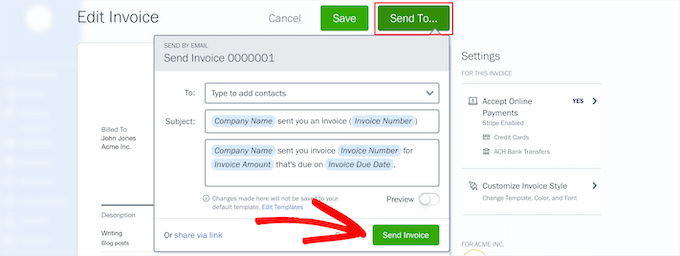
Embora seja uma ferramenta de terceiros, o FreshBooks se integra perfeitamente aos principais construtores de sites, incluindo o WordPress.
Para instruções passo a passo, consulte nosso tutorial sobre como criar faturas para clientes usando o WordPress.
Perguntas Frequentes sobre Coleta de Impostos no WordPress
Aqui estão as respostas para algumas das perguntas mais comuns que recebemos sobre como configurar a cobrança de impostos para pagamentos do Stripe.
1. Preciso cobrar imposto sobre vendas para minha loja online?
Sim, na maioria das regiões, você é legalmente obrigado a coletar imposto sobre vendas se sua empresa atender a certos critérios. Isso pode incluir ter uma presença física (nexus) ou exceder um determinado limite de vendas em um estado ou país.
As leis tributárias podem ser complexas e variar amplamente, portanto, sempre recomendamos consultar um profissional tributário para entender suas obrigações específicas.
2. Qual é a diferença entre imposto inclusivo e exclusivo?
Imposto inclusivo significa que o valor do imposto já está incluído no preço final que você mostra aos clientes. Por exemplo, um produto listado a R$ 20 já tem o imposto considerado.
Imposto exclusivo significa que o imposto é calculado e adicionado separadamente durante o checkout. Um cliente veria o preço do produto mais um item separado para o imposto antes de pagar.
3. O Stripe calcula automaticamente o imposto sobre vendas?
O Stripe oferece um recurso chamado Stripe Tax que pode calcular automaticamente o imposto sobre vendas. No entanto, você precisa ativá-lo e configurá-lo em sua conta Stripe.
Você também precisa usar um plugin do WordPress como o WP Simple Pay ou o WooCommerce que se integra corretamente a este recurso para aplicar as taxas corretas com base na localização do seu cliente.
4. Posso definir taxas de impostos diferentes para produtos diferentes?
Sim, este é um requisito comum. Plugins como o WooCommerce permitem que você crie diferentes classes de impostos (por exemplo, taxa padrão, taxa reduzida, taxa zero) e as atribua a produtos específicos.
Isso é útil para lojas que vendem uma mistura de itens com diferentes requisitos fiscais.
Guias Relacionados para Aceitar Pagamentos no WordPress
Precisa de mais informações sobre como aceitar pagamentos em sua loja online? Confira nossos guias relacionados:
- Melhores Plugins do Authorize.Net para WordPress (Comparados)
- Como Aceitar Pagamentos em Bitcoin Facilmente no WordPress (Passo a Passo)
- Melhores Serviços de Contabilidade para o Seu Negócio Online (Comparados)
- Como Aceitar Pagamentos de Depósito no WordPress (Métodos Fáceis)
- Melhores Plugins de Processamento de Cartão de Crédito para WordPress (Comparados)
- Como Adicionar Pagamento com Código QR da Stripe no WordPress
- Como Testar Pagamentos do Stripe em um Site WordPress (Métodos Fáceis)
Se você gostou deste artigo, por favor, inscreva-se em nosso Canal do YouTube para tutoriais em vídeo do WordPress. Você também pode nos encontrar no Twitter e no Facebook.





Tem alguma pergunta ou sugestão? Por favor, deixe um comentário para iniciar a discussão.