


Criar conteúdo para o seu blog WordPress leva tempo e esforço, mas fazer com que esse conteúdo chegue ao seu público do Instagram pode parecer um trabalho totalmente separado.
O Instagram é um dos melhores lugares para se conectar com seu público de forma visual e envolvente. Mas manter seu feed atualizado não deve significar adicionar mais tarefas à sua agenda já cheia.
A boa notícia? Você não precisa fazer tudo manualmente.
Muitos blogueiros e proprietários de sites estão recorrendo a ferramentas de automação que sincronizam o WordPress com o Instagram. Isso torna muito mais fácil manter a presença social ativa sem o trabalho extra.
Neste guia, compartilharemos a maneira mais confiável de publicar automaticamente seu conteúdo do WordPress no Instagram, com base em testes práticos. Isso o ajudará a economizar tempo, aumentar seu público e se concentrar no que realmente importa: criar ótimo conteúdo. 💡
Por que Publicar Automaticamente do WordPress para o Instagram?
Se você está procurando economizar tempo e manter seu público engajado, automatizar suas postagens no Instagram é um movimento inteligente.
Como um dos maiores sites de mídia social do mundo, muitos proprietários de sites WordPress usam o Instagram para se conectar com potenciais novos leitores, visitantes do site e clientes.
Uma vez que você tenha alguns seguidores no Instagram, você pode usar este site de rede social para promover seu blog WordPress. Toda vez que você publica um post no blog, é uma boa ideia avisar seus seguidores do Instagram sobre seu novo conteúdo.
Para fazer seu post de blog se destacar no Instagram, você precisará adicionar uma imagem chamativa e uma legenda interessante. Embora o Instagram não permita links clicáveis nas legendas, você pode vincular seu blog a partir da sua bio do Instagram para que seus seguidores possam encontrar facilmente seus posts mais recentes.
Você também pode adicionar um link na página da bio, que permite exibir mais do que um link para sua bio do Instagram.
Como manter uma conta engajadora no Instagram leva tempo e esforço, você pode economizar parte desse tempo automatizando o processo de publicação no Instagram.
Dito isso, vamos ver como você pode postar automaticamente no Instagram sempre que publicar um novo post de blog no WordPress.
Publique Automaticamente do WordPress para o Instagram com o Uncanny Automator
Uncanny Automator é o melhor plugin de automação WordPress que ajuda você a criar fluxos de trabalho automatizados sem precisar escrever código.
Ele se conecta com mais de 185 plugins e aplicativos de terceiros, permitindo que você crie fluxos de trabalho de automação inteligentes que economizam seu tempo.
Por exemplo, você pode integrar o Slack com o WordPress, criar um fluxo de trabalho que posta automaticamente no Facebook a partir do WordPress e muito mais.
Quer saber mais sobre a ferramenta? Veja nossa análise detalhada do Uncanny Automator.

Neste guia, usaremos a versão gratuita do Uncanny Automator. Ela vem com mais de 350 gatilhos e ações de automação, incluindo aqueles para o Instagram. É perfeita se você tem um orçamento apertado e está apenas começando.
Se você quiser construir fluxos de trabalho mais poderosos e avançados, no entanto, precisará do Uncanny Automator Pro. Ele inclui mais de 1000 gatilhos e ações.
A primeira coisa que você precisa fazer é instalar e ativar o plugin Uncanny Automator. Para mais detalhes, veja nosso guia passo a passo sobre como instalar um plugin WordPress.
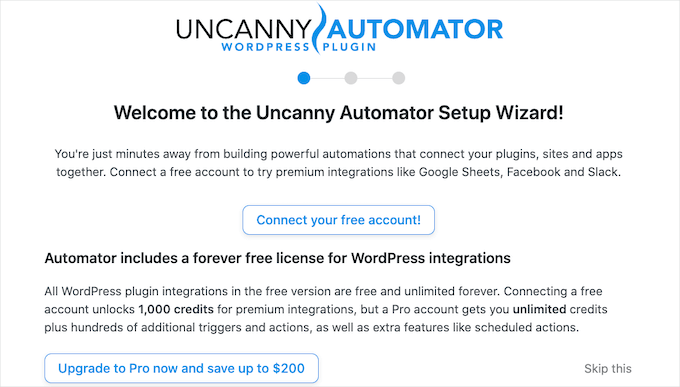
Após a ativação, vá para Automator » Configurações. Em seguida, simplesmente clique em ‘Conectar seu site.’

O Uncanny Automator agora perguntará se você deseja fazer um upgrade para obter mais créditos, gatilhos e ações. Se você quiser fazer um upgrade, clique no botão ‘Fazer upgrade para Pro agora…’ e siga as instruções para comprar o Uncanny Automator Pro.
Se você quiser publicar automaticamente do WordPress para o Instagram usando a versão gratuita do Uncanny Automator, simplesmente clique em ‘Conectar sua conta gratuita.’ Você sempre pode fazer upgrade para o Uncanny Automator Pro mais tarde.
O Uncanny Automator agora mostrará um pop-up onde você pode criar uma conta digitando seu nome, endereço de e-mail e a senha que deseja usar. Após digitar essas informações, clique em ‘Inscrever-se’.
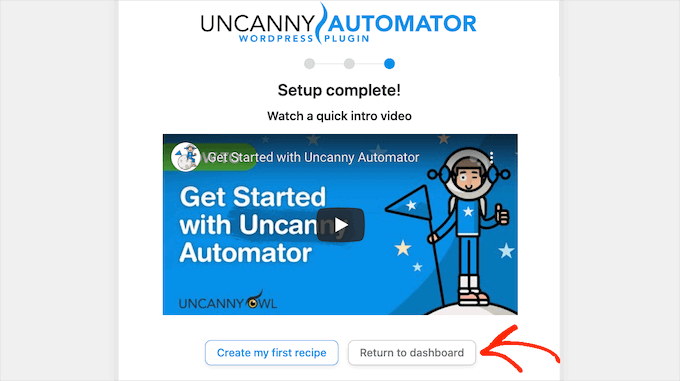
Após alguns momentos, o Uncanny Automator exibirá uma mensagem confirmando que você configurou o plugin.
Em seguida, você precisará clicar em ‘Retornar ao painel’.
Antes de começar a publicar automaticamente do WordPress para o Instagram, você precisará conectar sua conta do Instagram ao Uncanny Automator.
💡 Observação: Para postar automaticamente, você precisará de uma conta comercial do Instagram conectada a uma página do Facebook para sua empresa. Ainda não tem uma conta comercial do Instagram? A boa notícia é que é grátis. Aqui está o guia do Instagram sobre como converter uma conta padrão em uma conta comercial do Instagram.
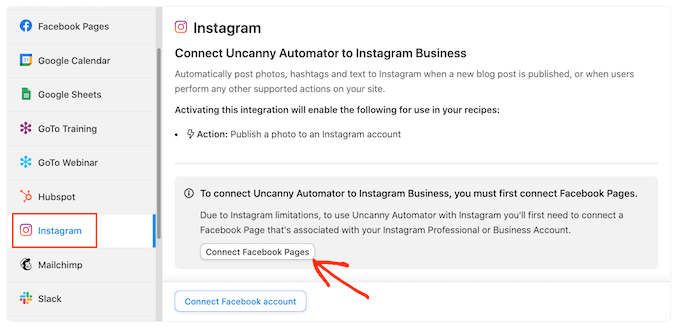
Para conectar o Uncanny Automator à sua conta do Instagram, vá para Automator » Configurações. Em seguida, clique na aba ‘Integrações premium’.

No menu do lado esquerdo, clique em ‘Instagram’.
Como o Instagram pertence à empresa controladora do Facebook, você precisará se conectar à página do Facebook vinculada à sua conta comercial do Instagram.
Para começar, clique no botão ‘Conectar Páginas do Facebook’.
O Uncanny Automator agora o guiará pelo processo de conexão à sua página do Facebook. Depois de fazer isso, o Uncanny Automator pedirá que você selecione a conta do Instagram que deseja usar.
Após escolher uma conta, você precisará selecionar as ações que o Uncanny Automator pode realizar e as informações às quais ele pode acessar no Instagram. Como queremos publicar automaticamente do WordPress para o Instagram, você precisará habilitar as duas primeiras opções:
- Acesse seu perfil e postagens da conta do Instagram conectada à sua Página.
- Upload media and create posts for the Instagram account connected to your Page.
After that, go ahead and click on the ‘Done’ button.

Once you’ve done that, Uncanny Automator will take you back to the WordPress dashboard.
You should now see that Uncanny Automator is connected to your Instagram account.
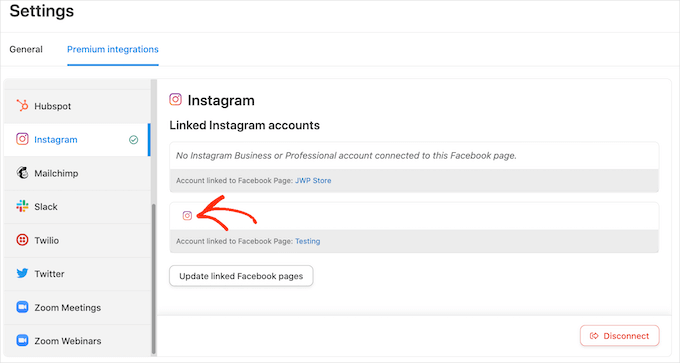
The next step is creating a workflow that will automatically publish from WordPress to Instagram. Uncanny Automator calls these workflows ‘recipes,’ and they’re made up of actions and triggers.
To build a recipe, go to Automator » Add New.
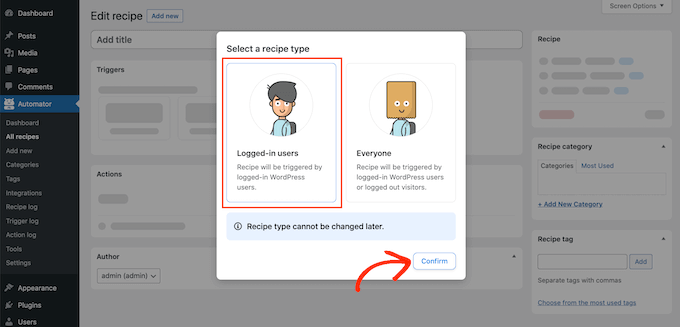
On this screen, you’ll be asked whether you want to create a ‘Logged-in’ recipe or an ‘Everyone’ recipe.
Posts de blog só podem ser publicados por um usuário que tenha uma conta WordPress. Com isso em mente, clique em ‘Usuários logados’. Em seguida, basta clicar no botão ‘Confirmar’.
Agora você pode começar a construir sua receita do Uncanny Automator.
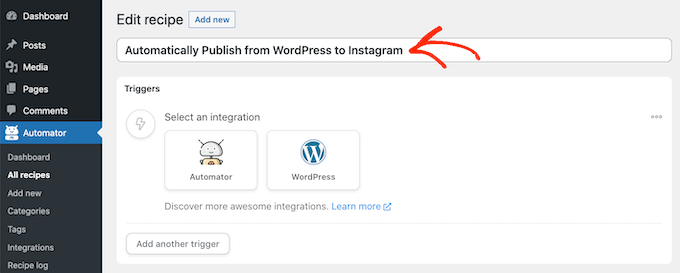
Primeiro, você precisará adicionar um título digitando no campo que exibe 'Adicionar Título' por padrão.
Chamaremos a receita de 'Publicar Automaticamente do WordPress para o Instagram', mas você pode usar qualquer nome.
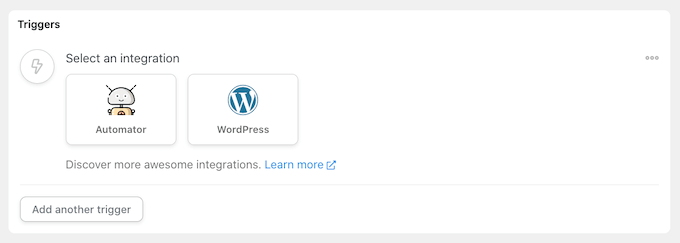
Em seguida, você precisa definir a condição que acionará a ação. Para nossa receita, o gatilho é alguém publicando uma nova postagem no blog.
Para adicionar um gatilho, basta clicar no botão WordPress na seção Gatilhos.
Agora você verá uma lista de todos os gatilhos do Uncanny Automator.
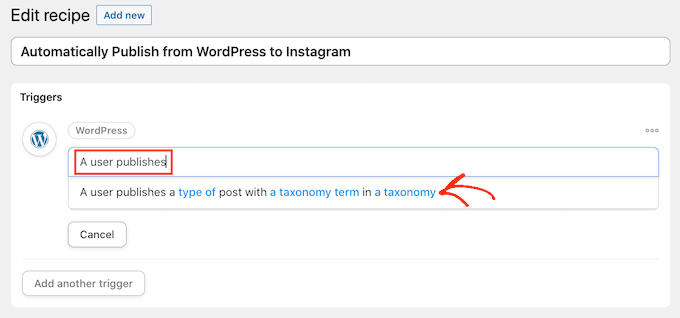
No campo ‘Pesquisar por gatilhos’, comece a digitar o seguinte: ‘Um usuário publica um tipo de post com um termo de taxonomia em uma taxonomia‘.
Quando o gatilho correto aparecer, clique nele para adicioná-lo à sua receita do Uncanny Automator.
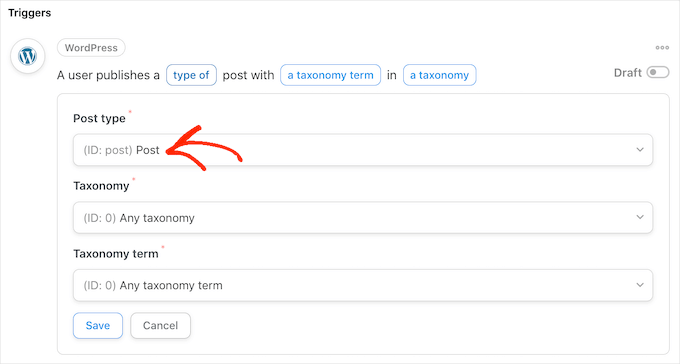
Em seguida, você precisará decidir o tipo de conteúdo que acionará a receita. Basta clicar no menu suspenso Tipo de Postagem e, em seguida, escolher entre postagem, página, mídia ou qualquer tipo de postagem.
Como queremos postar no Instagram toda vez que alguém publica um novo blog, você normalmente desejará clicar em 'Postagem'.
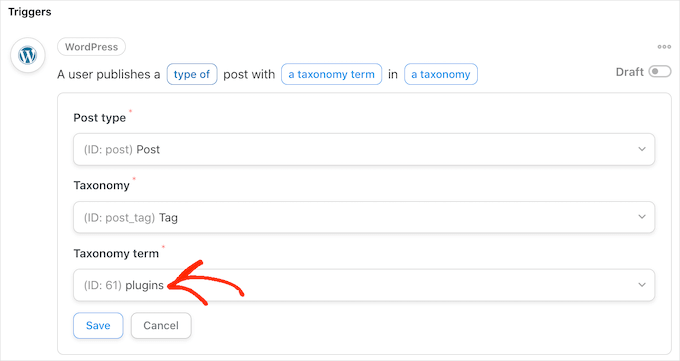
Neste ponto, você pode dizer ao Uncanny Automator para executar esta receita apenas para posts que tenham uma determinada categoria ou tag. Por exemplo, você pode querer postar automaticamente apenas quando um blog tiver a tag ‘anúncio’.
Isso lhe dá um controle mais granular sobre o conteúdo que é publicado em sua conta do Instagram, enquanto ainda obtém os benefícios de economia de tempo de um fluxo de trabalho automatizado.
Para limitar esta receita a uma tag ou categoria específica, abra o menu suspenso 'Taxonomia'. Aqui, você pode clicar em 'Categoria' ou 'Tag'.

Depois de fazer isso, clique no menu suspenso 'Termo de Taxonomia'.
Agora você pode clicar em qualquer uma das categorias e tags para adicioná-las à sua receita.
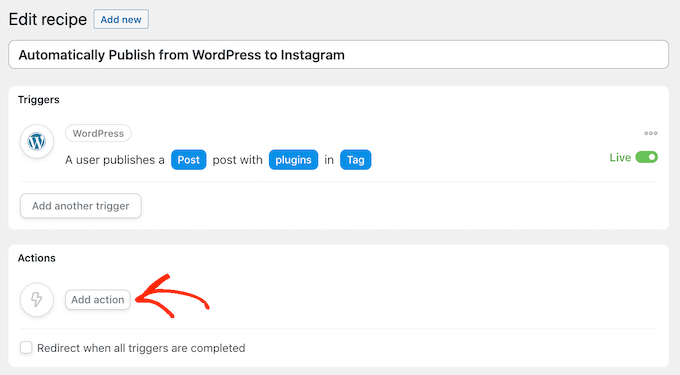
Quando estiver satisfeito com as informações inseridas, clique em ‘Salvar’ para salvar suas alterações. O Uncanny Automator exibirá um resumo da ação que acionará sua receita.
O próximo passo é escolher a ação que acontecerá toda vez que você publicar um novo post no WordPress. Comece clicando no botão ‘Adicionar ação’.
O Uncanny Automator agora mostrará todos os plugins do WordPress e aplicativos que você pode usar para a receita.
Você simplesmente precisa encontrar ‘Instagram’ e clicar nele.

Depois de fazer isso, clique no campo ‘Pesquisar ações’. Neste campo, comece a digitar ‘Publicar uma foto em uma conta comercial do Instagram’.
Quando a ação correta aparecer, clique para adicioná-la à sua receita.
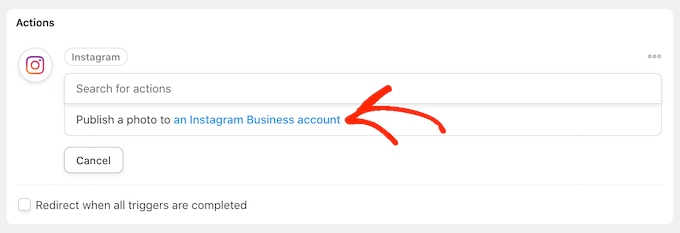
Agora você verá um novo conjunto de controles.
Para começar, precisamos especificar a imagem que o Uncanny Automator postará no Instagram toda vez que você publicar um novo post no WordPress.
Às vezes, você pode querer usar a mesma imagem para todos os posts. Por exemplo, você pode ter usado um software de edição de imagem para criar uma imagem especial anunciando seu site.
Para usar a mesma imagem todas as vezes, digite ou copie/cole o URL da imagem no campo ‘URL da imagem ou ID da biblioteca de mídia’.
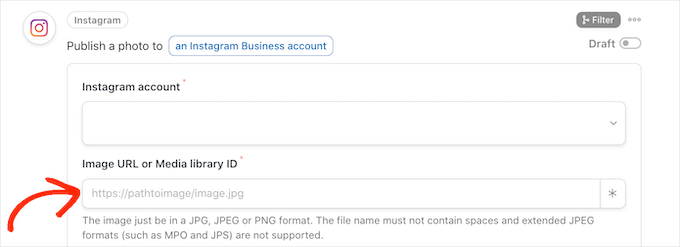
Para obter o URL de uma imagem, basta encontrar a imagem em sua biblioteca de mídia do WordPress.
Você pode então copiar o valor no campo ‘URL do arquivo’, como pode ver na imagem a seguir.

Outra opção é usar uma imagem diferente para cada post do WordPress, para que você não poste a mesma imagem no Instagram repetidamente.
Toda vez que você publica um blog, o Uncanny Automator pode postar a imagem destacada do blog no Instagram. Se você precisar de ajuda para adicionar imagens destacadas aos seus posts, pode consultar nosso guia sobre como adicionar imagens destacadas ou miniaturas de posts no WordPress.
Para postar a imagem destacada do blog no Instagram, clique no botão de asterisco ao lado do campo 'URL da imagem ou ID da biblioteca de mídia'.

Em seguida, basta clicar no campo ‘Search token’ e começar a digitar ‘post featured image URL.’
Quando o token correto aparecer, clique nele para adicioná-lo à sua receita. Agora, o Uncanny Automator obterá a imagem destacada do post e a publicará automaticamente no Instagram.
O próximo passo é digitar a legenda que o Uncanny Automator adicionará à postagem do Instagram.
Um método é simplesmente digitar texto na caixa ‘Caption’, como ‘Acabamos de publicar um novo post. Leia tudo sobre ele em nosso blog!’ O Uncanny Automator usará essa legenda para cada postagem individual no Instagram.

Outra opção é adicionar tokens à legenda. Semelhante ao texto dinâmico, o Uncanny Automator substituirá o token por um valor exclusivo que ele obtém do post do blog, como o título ou URL do post.
Isso permite que você crie legendas mais envolventes e interessantes, em vez de postar a mesma legenda repetidamente.
Para ver todos os diferentes tokens que você pode usar, clique no botão de asterisco.
No menu suspenso, encontre ‘Um usuário publica…’ e clique na seta ao lado dele.
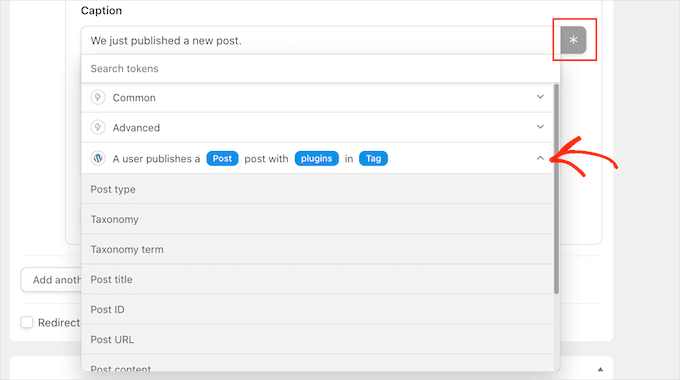
Agora, encontre o token que você deseja adicionar à sua legenda e clique nele.
Para criar legendas mais interessantes e úteis, você pode querer usar uma mistura de texto simples e tokens, como pode ver na imagem a seguir.
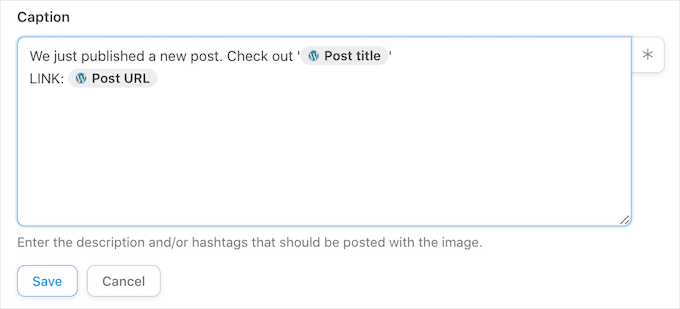
Quando estiver satisfeito com sua receita, clique no botão ‘Save’.
O passo final é ativar a receita para que ela comece a publicar automaticamente do WordPress para o Instagram.
Para publicar seu fluxo de trabalho automatizado, encontre a seção ‘Recipe’ no lado direito da tela. Em seguida, basta clicar no controle deslizante para mudar de ‘Draft’ para ‘Live.’

Agora, toda vez que alguém publicar um novo blog em seu site WordPress, o Uncanny Automator criará automaticamente uma nova postagem no Instagram.
Dica Bônus: Como Aproveitar Mais Seu Feed do Instagram
Publicar automaticamente seus posts de blog no Instagram é uma ótima maneira de manter seu conteúdo do Instagram fresco e atualizado.
Para obter mais atenção em suas contas do Instagram, blogueiros profissionais e proprietários de lojas online frequentemente incorporam seu feed do Instagram em seus sites.
Isso ajuda você a adicionar prova social, manter os visitantes por mais tempo em seu site, aumentar o engajamento e até mesmo impulsionar as vendas.
A maneira mais fácil de incorporar feeds do Instagram no WordPress é usando o Smash Balloon Instagram Feed. É o melhor plugin do Instagram para WordPress e permite que você adicione conteúdo do Instagram ao seu site automaticamente.
Existe uma versão gratuita do plugin do Instagram que é usada por mais de 1 milhão de sites.
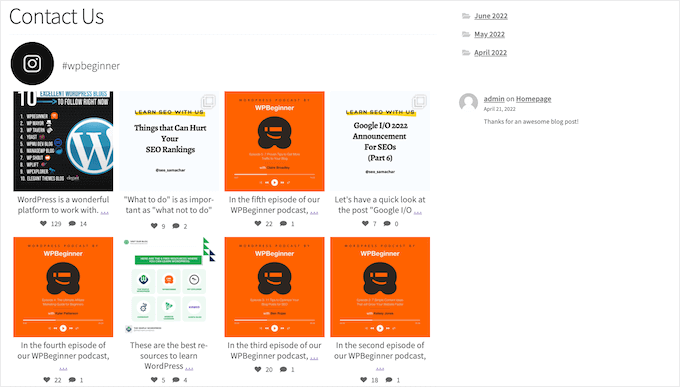
Você pode usar o Smash Balloon para personalizar exatamente como seu feed do Instagram ficará em seu site e o conteúdo que ele exibe.
Você pode até classificar feeds com base em hashtags do Instagram, mostrar curtidas e comentários, criar um feed de fotos personalizado do Instagram no WordPress e muito mais usando seu editor simples.
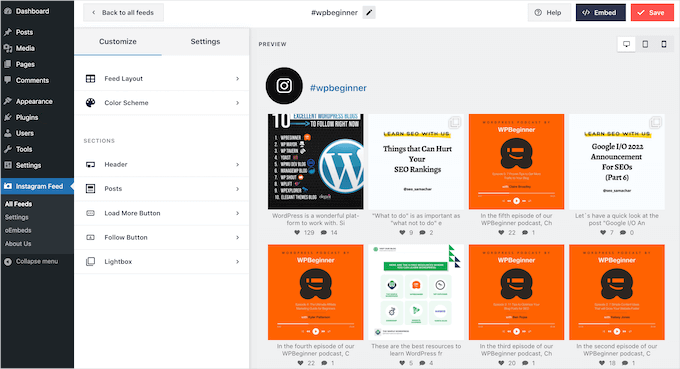
Após criar seu feed, você pode adicioná-lo a qualquer página, postagem ou área pronta para widgets simplesmente usando o bloco Instagram Feed.
Para mais detalhes, consulte nosso guia sobre como incorporar facilmente o Instagram no WordPress.
Perguntas Frequentes: Como Publicar Automaticamente do WordPress para o Instagram
Ainda tem dúvidas sobre como conectar seu site WordPress ao Instagram? Abaixo estão algumas FAQs comuns para ajudá-lo a aproveitar ao máximo sua configuração de automação.
Preciso de uma conta comercial do Instagram para que isso funcione?
Sim, o método descrito neste guia requer uma conta comercial gratuita do Instagram. As regras da plataforma do Instagram afirmam que apenas contas comerciais podem se conectar a ferramentas de terceiros para postagem automatizada. Sua conta comercial também deve estar vinculada a uma página do Facebook.
Posso postar vídeos automaticamente do WordPress para o Instagram?
As automações que cobrimos focam na publicação de fotos, como sua imagem destacada. Embora a postagem automática de vídeos seja mais complexa devido às limitações da API do Instagram, algumas configurações avançadas com ferramentas como o Uncanny Automator podem permitir isso.
No entanto, para confiabilidade, recomendamos focar na automação de imagens.
Como posso exibir minhas novas postagens do Instagram de volta no meu site WordPress?
Essa é uma ótima maneira de aumentar o engajamento e a prova social. A opção mais fácil é usar o plugin Smash Balloon Instagram Feed. Ele permite que você incorpore um feed ao vivo e personalizável do seu conteúdo do Instagram em qualquer lugar do seu site WordPress.
Mais Guias de Mídias Sociais para Crescer Seu Site WordPress
Esperamos que este artigo tenha ajudado você a aprender como publicar automaticamente do WordPress para o Instagram. Se você achar isso útil, talvez queira ver nossos outros guias sobre:
- Como exibir fotos do Instagram no widget da barra lateral do WordPress
- Como adicionar o botão Curtir do Facebook no WordPress
- Como incorporar álbuns do Facebook no WordPress
- Como criar um sorteio viral do TikTok no WordPress
- Hacks e plugins do Twitter mais desejados para WordPress
- Como adicionar seus feeds de mídia social ao WordPress
- Como adicionar botões de compartilhamento social no WordPress
- Como exibir a contagem de seguidores de mídia social no WordPress
- Melhores plugins de mídia social para WordPress
- A folha de dicas completa de mídia social para WordPress
Se você gostou deste artigo, por favor, inscreva-se em nosso Canal do YouTube para tutoriais em vídeo do WordPress. Você também pode nos encontrar no Twitter e no Facebook.


Tem alguma pergunta ou sugestão? Por favor, deixe um comentário para iniciar a discussão.