


Você está com dificuldades para manter seu blog atualizado com conteúdo novo enquanto gerencia todo o resto do seu site?
Permitir que os usuários enviem posts é uma maneira fantástica de expandir sua biblioteca de conteúdo e construir uma comunidade ativa sem ter que escrever cada palavra sozinho.
Na WPBeginner, gerenciamos sites com múltiplos autores por mais de 16 anos e testamos inúmeros fluxos de trabalho de envio. Sabemos os melhores métodos para aceitar conteúdo de usuários, mantendo seu site seguro e organizado.
Neste artigo, mostraremos como permitir que os usuários enviem posts para o seu site WordPress usando três métodos fáceis.
Por Que Permitir que Usuários Enviem Posts no Seu Site WordPress?
O conteúdo gerado pelo usuário é muito útil para atrair novos visitantes para o site e para o crescimento do seu negócio.
Você pode permitir que os usuários enviem posts de convidados, adicionem imagens à sua galeria ou criem novas listagens de empresas em seu diretório comercial.
Dessa forma, você terá mais conteúdo para o seu blog WordPress e cobrirá diferentes tópicos em seu nicho. Isso também ajuda a aumentar sua audiência e obter diferentes perspectivas sobre tópicos importantes.
Com conteúdo gerado pelo usuário, você pode até criar uma comunidade e dar a eles uma plataforma para compartilhar suas visões e ideias. Além disso, adicionar conteúdo de alta qualidade ao seu site WordPress também pode melhorar seus rankings nos motores de busca.
Dito isso, vamos analisar as três maneiras de permitir que os usuários enviem posts em seu site WordPress sem escrever nenhum código. Você pode usar os links abaixo para escolher um método de sua preferência:
- Método 1: Envio de Posts do WordPress pelo Front-end com WPForms
- Método 2: Aceitar Conteúdo Gerado pelo Usuário com o Plugin User Submitted Posts
- Método 3: Permitir que Usuários se Registrem e Enviem Posts no WordPress
- Bônus: Estilize seu Formulário de Envio de Posts do Usuário com WPForms
- Tutorial em Vídeo
- Perguntas Frequentes Sobre Posts Enviados por Usuários
- Recursos Adicionais
Método 1: Envio de Posts do WordPress pelo Front-end com WPForms
Se você deseja que seus usuários enviem posts do front-end do seu site WordPress sem visitar a área de administração, então este método é para você.
Você precisará do WPForms, que, na nossa opinião, é o melhor plugin de formulário de contato para WordPress do mercado. Ele torna super fácil criar formulários usando um construtor de arrastar e soltar.
Na verdade, usamos o WPForms no site WPBeginner para todas as nossas necessidades de formulário de contato. Além disso, testamos e avaliamos ele minuciosamente em muitos outros contextos. Descobrimos que ele oferece cerca de 2000 modelos pré-fabricados e proteção completa contra spam.
Além disso, ele ainda oferece integração fácil com gateways de pagamento. Isso pode ser útil se você planeja cobrar dos usuários pelo envio de posts. Para saber mais sobre o plugin, veja nossa análise completa do WPForms.
Para começar, você precisa instalar e ativar o plugin WPForms. Para instruções detalhadas, veja nosso guia passo a passo sobre como instalar um plugin do WordPress.
Observação: O WPForms também tem uma versão gratuita. No entanto, você precisará do plano pro do plugin para desbloquear o addon de Envio de Posts.
Após a ativação, visite a página WPForms » Configurações na barra lateral de administração do WordPress para inserir sua chave de licença.
Você pode obter essas informações em sua conta no site do WPForms. Depois de inserir a chave, clique no botão ‘Verificar Chave’.

Após a verificação, acesse a página WPForms » Addons no painel do WordPress.
A partir daqui, role para baixo até ‘Post submissions addon’ e clique no botão ‘Install Addon’.
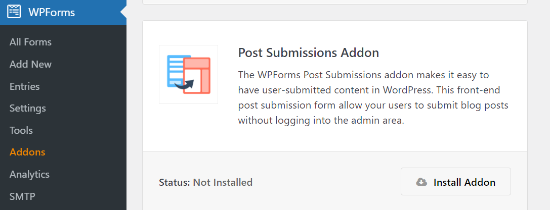
O WPForms agora instalará e ativará o addon de Envio de Posts para você. Você verá o Status como ativo quando ele for instalado.
Agora, você está pronto para criar um formulário de envio de post em seu site.
Para começar, basta ir para a página WPForms » Add New na área de administração. Isso o levará à página ‘Select a Template’, onde você precisará fornecer um nome para o seu formulário.
Depois disso, basta escolher o modelo ‘Blog Post Submission Form’ na lista.
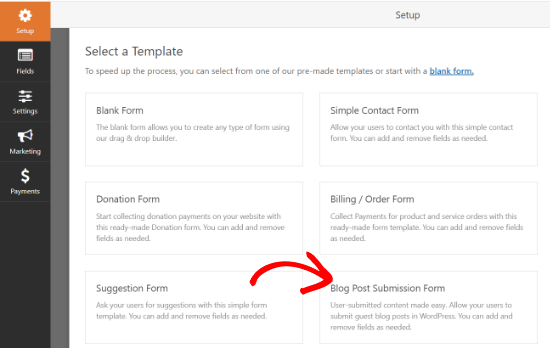
O WPForms agora abrirá o modelo em seu construtor de formulários. Aqui, você notará uma prévia do formulário no canto direito da tela e as opções de campo na coluna esquerda.
Agora você pode facilmente adicionar novos campos do painel à sua esquerda, remover campos existentes e reorganizar sua ordem usando o construtor de arrastar e soltar.
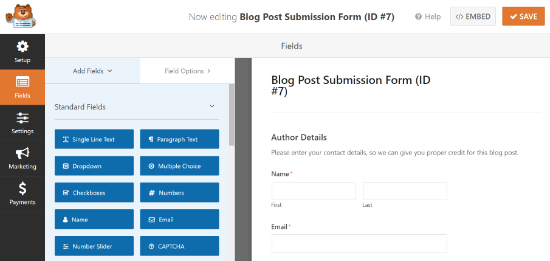
O WPForms permite que seus usuários selecionem categorias de post, adicionem imagens em destaque, trechos de post e até mesmo adicionem campos personalizados.
Você também pode editar campos de formulário clicando neles. Isso lhe dará opções para renomear um campo, alterar seu formato, adicionar uma descrição, editar seu tamanho, habilitar lógica condicional e muito mais.
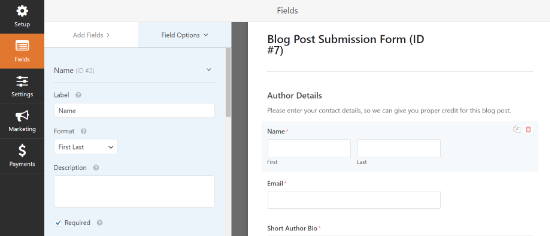
Quando estiver satisfeito com o formulário, clique na aba ‘Settings’ no menu esquerdo.
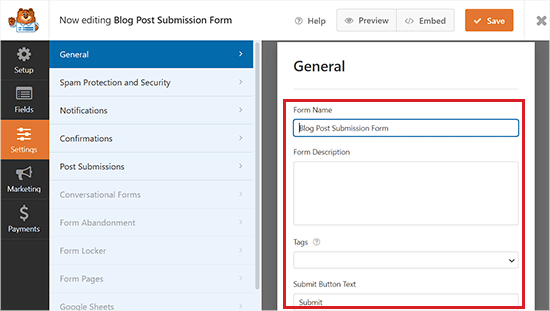
Agora, na aba de configurações 'Geral', você pode renomear seu formulário, adicionar uma descrição, editar o texto do botão de envio, habilitar campos dinâmicos, habilitar o envio de formulário AJAX e mais.
Você também pode ativar a opção 'Desativar o armazenamento de informações de entrada no WordPress'. Isso impede que as entradas do formulário sobrecarreguem seu banco de dados, mas não se preocupe, o post real ainda será criado e salvo na sua seção de Posts do WordPress.
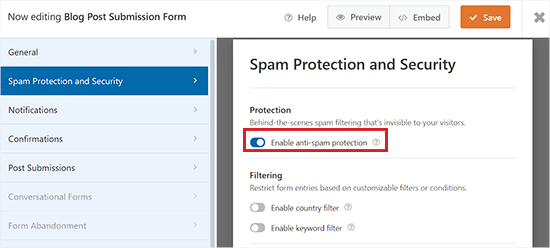
Depois disso, mude para a aba ‘Spam Protection and Security’ na coluna esquerda.
Por padrão, o WPForms habilitará a opção de proteção anti-spam. Isso ocorre porque ajuda a impedir que as pessoas enviem postagens de blog com spam.
No entanto, você pode desativar essa opção alternando o controle deslizante ‘Habilitar proteção anti-spam’ para inativo. Lembre-se de que não recomendamos desativar a proteção contra spam em seus formulários.
Você também pode integrar seu formulário com serviços populares de proteção contra spam como Akismet, reCAPTCHA e Cloudflare Turnstile para proteger ainda mais as entradas do seu formulário.
Para instruções detalhadas, por favor, veja nosso tutorial sobre como bloquear spam de formulário de contato no WordPress.
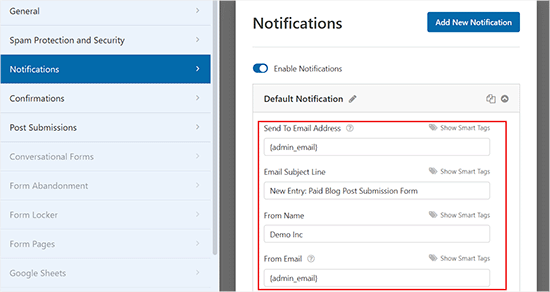
Em seguida, você pode ir para a aba ‘Notificações’ e editar o e-mail no qual receberá uma notificação quando alguém enviar um formulário.
O WPForms usará seu e-mail de administrador como padrão.
No entanto, você pode alterá-lo para qualquer outro e-mail e, se desejar receber notificações em vários e-mails, basta separá-los usando uma vírgula.
Para mais detalhes, por favor, veja nosso tutorial sobre como enviar e-mails de confirmação após o envio de formulário no WordPress.
Depois disso, vá para a aba ‘Confirmações’ para configurar uma mensagem que seus usuários verão ao enviar um formulário.
Você pode exibir uma mensagem, exibir uma página ou redirecionar os usuários para um URL específico usando o menu suspenso ‘Tipo de Confirmação’.
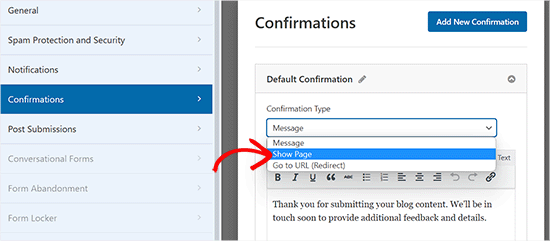
Em seguida, mude para a aba 'Envios de Posts'. Nesta tela, você deve corresponder os campos do seu formulário aos campos de post correspondentes no WordPress.
Por exemplo, certifique-se de que o menu suspenso 'Título do Post' esteja definido para o campo 'Título do Post' do seu formulário e mapeie 'Imagem em Destaque' para o seu campo de upload de arquivo.
Por padrão, os posts enviados pelo usuário serão salvos como 'Rascunhos' aguardando revisão. No entanto, você também pode alterar o tipo de post e permitir que os usuários enviem conteúdo para seus tipos de post personalizados.
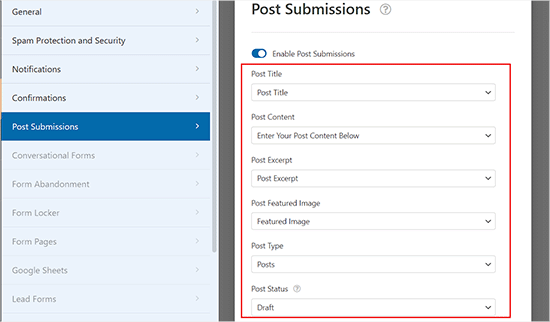
Depois disso, não se esqueça de clicar no botão ‘Salvar’ no canto superior direito da tela para salvar seu formulário.
Agora, você pode clicar no botão fechar (x) para sair do construtor de formulários e adicionar o formulário ao seu site.
Adicione o Formulário de Submissão de Posts de Blog ao Seu Site
Primeiro, você precisa abrir uma página/post existente ou nova onde você deseja adicionar o formulário de envio de posts do blog.
Uma vez lá, clique no botão 'Adicionar Bloco' (+) no canto superior esquerdo da tela para abrir o menu de blocos.
A partir daqui, localize e adicione o bloco WPForms à página/postagem.
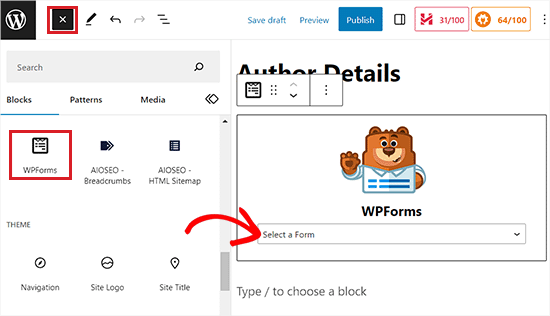
Em seguida, você pode selecionar seu formulário de envio de postagens no menu suspenso no bloco WPForms.
Agora, salve ou publique sua página e, em seguida, visite seu site para ver o formulário de envio de postagens em ação.
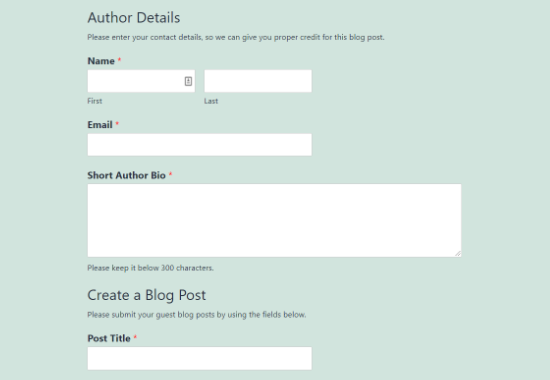
Método 2: Aceitar Conteúdo Gerado pelo Usuário com o Plugin User Submitted Posts
Se você está procurando uma maneira gratuita de adicionar um formulário de envio de blog ao seu site, então este método é para você.
Primeiro, você precisa instalar e ativar o plugin User Submitted Posts. Para mais detalhes, veja nosso guia para iniciantes sobre como instalar um plugin do WordPress.
Após a ativação, acesse a página Configurações » User Submitted Posts na área de administração do WordPress e expanda a aba ‘Configurações do Plugin’.
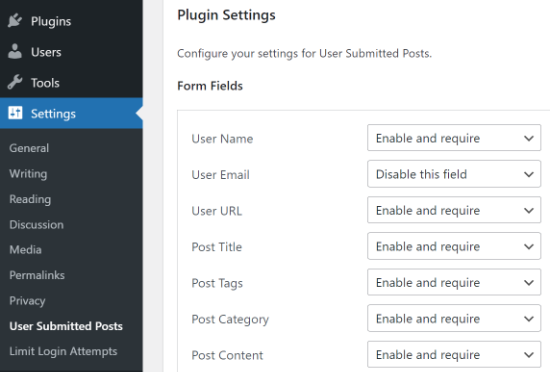
A partir daqui, você pode selecionar os campos que deseja exibir no formulário de envio de postagens e ocultar qualquer campo que não queira que os usuários vejam.
Você também pode escolher um autor padrão para todo o conteúdo enviado pelo usuário. No entanto, recomendamos que você crie um novo usuário convidado em seu site WordPress e atribua todas as postagens enviadas pelo usuário a esse usuário.
Você também pode permitir que os usuários enviem imagens e definir um limite para o número de imagens e o tamanho máximo da imagem. Você pode até definir uma imagem enviada pelo usuário como a imagem em destaque.
Após revisar todas as configurações do plugin, clique no botão ‘Salvar Configurações’ para armazenar suas alterações.
Agora você está pronto para adicionar o formulário de postagens enviadas pelo usuário ao seu site.
Adicione o Formulário de Postagens Enviadas pelo Usuário ao Seu Site
Primeiro, abra uma página existente ou nova onde você deseja adicionar o formulário de postagens enviadas pelo usuário no editor de blocos.
Uma vez lá, clique no botão ‘Adicionar Bloco’ (+) no canto superior esquerdo e, em seguida, adicione o bloco Shortcode à página.
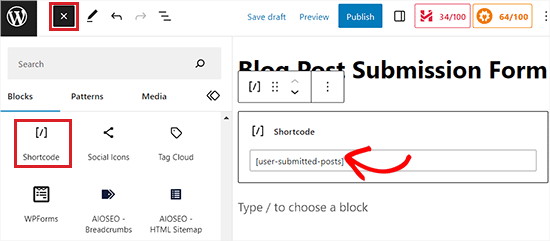
Depois disso, adicione o seguinte shortcode ao bloco:
[user-submitted-posts]
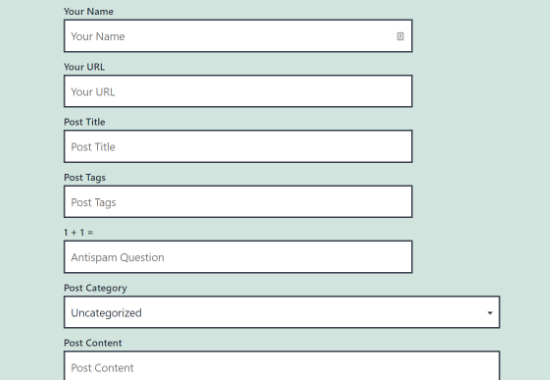
Agora você pode salvar ou publicar sua página e visitá-la para ver seu formulário de postagens enviadas por usuários em ação.
Método 3: Permitir que Usuários se Registrem e Enviem Posts no WordPress
O WordPress vem com funções e permissões de usuário integradas que permitem que você execute um site WordPress com vários autores.
Você pode permitir que os usuários se registrem em seu site e criem conteúdo usando a interface administrativa do WordPress com permissões limitadas.
Primeiro, você precisa habilitar o registro de usuários em seu site WordPress.
Para fazer isso, visite a página Configurações » Geral na barra lateral de administração e marque a opção 'Qualquer pessoa pode se registrar' ao lado do rótulo Assinatura.
Depois disso, escolha 'Colaborador' ou 'Autor' como a função de usuário padrão. Recomendamos escolher Colaborador porque esses usuários não podem publicar posts sem sua aprovação. Se você escolher Autor, eles podem publicar conteúdo diretamente, pulando sua revisão.
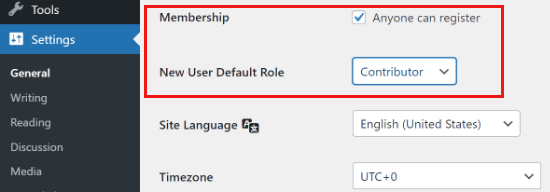
Finalmente, não se esqueça de clicar no botão 'Salvar alterações' para armazenar suas modificações.
Os usuários agora podem se registrar em seu site WordPress visitando as páginas de login e registro do WordPress. Você pode até criar um formulário de registro de usuário personalizado no WordPress.
Uma vez registrados, os usuários poderão fazer login em seu site WordPress e enviar postagens como autores.
Problemas com este método:
Muitos iniciantes acham este método um pouco difícil por diferentes razões.
Por exemplo, se você estiver usando autenticação de duas etapas em seu site WordPress, seus usuários podem ter dificuldade em fazer login.
Muitos sites protegem com senha o diretório de administração do WordPress. Permitir que os usuários se registrem e usem a área de administração do WordPress significa que você terá que compartilhar essa senha com eles.
Usuários registrados com funções de autor podem ver quais outras postagens você tem em seu site.
Além disso, dar acesso ao backend não é completamente seguro. Usuários mal-intencionados podem potencialmente fazer upload de arquivos prejudiciais ou encher seu site com conteúdo de spam se você não for cuidadoso.
Para evitar que isso aconteça, você pode consultar nosso guia definitivo de segurança do WordPress.
Se esses problemas o incomodam, você pode usar os métodos #1 ou #2 para permitir que os usuários enviem posts do WordPress sem fazer login na área de administração.
Bônus: Estilize seu Formulário de Envio de Posts do Usuário com WPForms
Com o WPForms, você também pode estilizar seu formulário para atrair mais usuários e incentivá-los a enviar posts ou imagens em seu site.
Você pode até personalizar o formulário de acordo com o design da sua marca para melhorar a experiência do usuário e construir confiança entre seu público.
Para estilizar seu formulário de envio de posts, você deve primeiro visitar a página WPForms » Configurações. Certifique-se de que a opção ‘Usar Marcação Moderna’ esteja marcada (isso geralmente é ativado por padrão em novas instalações).
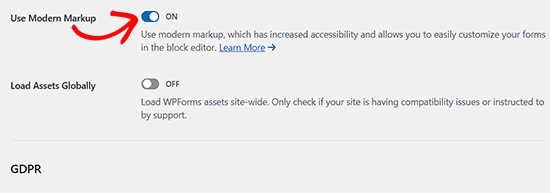
Depois disso, clique no botão ‘Salvar Configurações’ para armazenar suas alterações.
Em seguida, visite o post ou a página onde você adicionou seu formulário de envio de posts e abra o painel de blocos no lado direito da tela.
Aqui, você verá diferentes opções para alterar os estilos, tamanhos e cores dos campos do seu formulário. Você também pode alterar a cor de fundo dos campos do formulário pela direita.
Quando terminar, não se esqueça de clicar no botão 'Atualizar' ou 'Publicar' para salvar suas configurações.
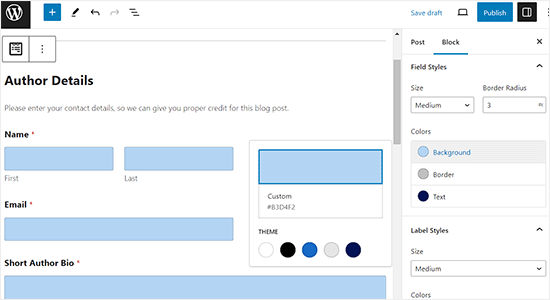
Para instruções mais detalhadas, você pode consultar nosso tutorial sobre como personalizar e estilizar seus formulários do WordPress.
Tutorial em Vídeo
Se você prefere aprender assistindo, confira nosso tutorial em vídeo:
Perguntas Frequentes Sobre Posts Enviados por Usuários
No WPBeginner, frequentemente ouvimos perguntas de leitores que desejam aceitar posts de convidados ou conteúdo de usuários. Aqui estão as respostas para algumas das perguntas mais comuns.
1. Eu preciso aprovar os posts antes que eles apareçam no meu site?
Sim, absolutamente. Por padrão, tanto o WPForms quanto o plugin User Submitted Posts salvam novas entradas como ‘Pendente de Revisão’ ou ‘Rascunho’. Isso lhe dá controle total. Você pode ler, editar e aprovar o conteúdo antes que ele vá ao ar em seu site.
2. Os usuários podem enviar imagens com seus artigos?
Sim. Você pode adicionar um campo de upload de arquivos ao seu formulário de envio. Isso permite que os usuários anexem uma imagem em destaque ou outras fotos. Você pode até definir limites de tamanho e tipo de arquivo para economizar espaço no servidor.
3. Os usuários precisam se registrar ou fazer login para enviar um post?
Não, eles não precisam. Se você usar o Método 1 (WPForms) ou o Método 2 (User Submitted Posts), qualquer pessoa pode enviar conteúdo sem criar uma conta. Isso é geralmente mais seguro porque você não precisa dar acesso a estranhos à sua área de administração do WordPress.
4. Posso cobrar uma taxa dos usuários para enviar um post?
Sim, você pode. Se você estiver construindo um diretório de nicho ou um quadro de empregos, pode querer cobrar pelas listagens. O WPForms se integra a gateways de pagamento como Stripe e PayPal, para que você possa aceitar pagamentos diretamente através do seu formulário de envio.
5. Permitir envios de usuários é seguro para o meu site?
Geralmente é seguro se você usar um formulário de front-end. Isso mantém os usuários longe das configurações de back-end do seu site. Também recomendamos o uso de ferramentas de proteção contra spam como Akismet ou Cloudflare Turnstile para bloquear envios de bots.
Recursos Adicionais
Esperamos que este artigo tenha ajudado você a aprender como permitir que os usuários enviem posts para o seu site WordPress. Você também pode querer ver estes recursos adicionais:
- Como Bloquear Spam de Formulários de Contato no WordPress
- Como Permitir que Usuários Enviem Imagens no WordPress
- Guia para Iniciantes sobre Funções e Permissões de Usuário no WordPress
- Guia Definitivo para Criar um Site de Assinatura WordPress
- Como Melhorar Seu Fluxo de Trabalho Editorial em Blogs WordPress com Vários Autores
Se você gostou deste artigo, por favor, inscreva-se em nosso Canal do YouTube para tutoriais em vídeo do WordPress. Você também pode nos encontrar no Twitter e no Facebook.


James Lee
boas respostas!
Na verdade, estou criando um site que permite que membros registrados façam upload de suas fotos de casamento e viagens. Alguém pode me recomendar temas ou plugins para fazer isso??
É como o Instagram e todo mundo tem sua própria conta/página para ver as imagens.
Lekizo
você pode usar o plugin Peepso ou Buddy Press
Johnpaul Onwueme
Eu uso a área de administração para aceitar posts de convidados, vou mudar para um plugin.
Obrigado
john
eu também quero esse tipo de coisa, por favor me diga?
Morris Ilagan
como posso aceitar as postagens enviadas pelos usuários?
Syazani
Olá,
Quero saber sobre o segundo método, existe uma maneira de fazer o campo de conteúdo aparecer maior, sem que o usuário precise aumentá-lo.
Quero dizer, alguns usuários podem não saber como fazer isso e, mesmo com uma instrução fornecida, pode não ser claro. Obrigado.
JASSIM
Olá,
obrigado por este ótimo artigo, como sempre do WP beginner,
Estou com uma dúvida sobre o bbPress – agora, quando os membros tentam adicionar um tópico, eles podem fazer isso sem que nenhum editor visual apareça em seus navegadores.
Preciso permitir que eles criem tópicos através do painel do WP para que possam personalizar facilmente seus tópicos e adicionar mídia, se necessário.
2- como restringir um fórum específico no bbpress para membros específicos que só podem adicionar tópicos, enquanto outros usuários só podem responder.
Obrigado
miracle ofodi
por favor, no momento, segui suas instruções, ainda assim minha postagem no front-end não é enviada automaticamente para o site, ela ainda precisa ser publicada pelo administrador, o que devo fazer? por favor, ajude.
Mushiii hussain
Wpbeginner Thanks for great helping Platform i am biggest visitor from many years and i did many blogs from you tips thanks you so much for this
Well, I want to know about submit link form? like i want to make website like Delicious or youmob etc where users can add there links like a bookmarking website so please let me know which Plugin i can use for that
Obrigado
Atenciosamente
Ayo
Tenho um problema que espero que seja resolvido em breve! Tenho pessoas enviando artigos, mas temos um editor que edita antes de postarmos. Portanto, não precisamos que o escritor real faça o upload do artigo. Preferimos fazer isso nós mesmos, mas ainda queremos adicionar o escritor como colaborador com biografia e foto sem dar a eles os direitos completos de "Colaboradores" no WordPress. Como podemos adicionar as informações sem enviar um e-mail ao escritor?
WPBeginner Support
Olá Ayo,
Você pode criar uma função de usuário personalizada no WordPress com permissões específicas.
Admin
Alesh001
como posso criar um link no meu texto para que o leitor possa clicar facilmente nele para saber mais sobre aquele site. Obrigado
Virgilio Sanchez
Olá, estou trabalhando com um aplicativo para promover vendas de carros e preciso que as pessoas enviem suas ofertas. Elas só postarão uma foto e a descrição do carro. Que plugin posso usar para isso. Obrigado
Babafemi
Senhor urgente, por favor, ajude, tenho um plugin personalizado para doação de caridade conectado ao gateway local. Gostaria que todos os usuários enviassem o formulário sem se registrar. Atualmente tenho estas configurações, mas não está funcionando:
form action='”.get_admin_url().”admin-post.php’ method=’post’
O formulário acima deve chamar:
add_menu_page( ‘Confirm’, ”,’read’, ‘iswform/webpay_confirm.php’, ”, ”, 6 );
Isso só está funcionando para usuários logados, por favor, como posso fazer funcionar para TODOS os usuários.
Obrigado
Marissa
Ótimo post! Só queria agradecer pelo seu comentário
no meu post recente do blog! Agradeço!
Steve
Olá, há alguma maneira de você atualizar este vídeo e as capturas de tela para 2016, pois o tour pelo painel e as capturas de tela não se parecem mais com o vídeo, então não ajuda muito. Obrigado
Mike Berra
Não aparece no meu blog da mesma forma que sua imagem no topo. Estou fazendo algo errado? Aqui está o link para minha página
Obrigado pela sua ajuda
MB
WPBeginner Support
Parece que o CSS do seu tema está afetando o formulário. Entre em contato com o desenvolvedor do seu tema para obter suporte.
Admin
Kay
Por favor, alguém que entenda de WP, pode me dizer como posso redirecionar autores para uma página de pagamento quando eles clicam em publicar. Estou pensando se eu permitir que todos os usuários padrão se registrem como Autores, quero que eles possam ter uma ideia de como usar o WP e depois que eles compuserem um novo post, e estiverem prontos para publicar, redirecioná-los para minha página de pagamento quando clicarem em “PUBLICAR”.
alexh
Olá, estou tentando criar um formulário de várias etapas onde o usuário pode adicionar quantas etapas desejar. Cada etapa teria seu próprio título, descrição e conjunto de imagens. Você pode fornecer algumas dicas sobre como fazer isso?
Agradeço desde já!
Kelly
Existe uma maneira de configurar os uploads de vídeo enviados pelo usuário para funcionar com usuários registrados? Além disso, esses usuários registrados poderiam editar os vídeos que enviaram?
Qualquer ajuda seria apreciada.
Obrigado.
Elsie
Olá!
Estive procurando um widget que me permitisse criar uma página onde meus leitores pudessem enviar suas fotos de bebês favoritas para uma página de convidados. Acredito que encontrei o que procurava!
Posso fazer uma sugestão? Suas informações são excelentes e completas – no entanto, acho que o vídeo é muito rápido para um iniciante acompanhar. Você precisa desacelerá-lo e adicionar um pouco mais de explicação sobre o que está fazendo. Tive que assistir algumas vezes para ter certeza de que estava fazendo a coisa certa.
Obrigada e voltarei para pegar mais dicas. Este é um site de primeira!
Atenciosamente
Elsie
Michelle
Você descobriu isso? Eu também quero que os usuários enviem fotos diariamente com uma pequena descrição em uma página de responsabilidade de fitness.
Mark
Mesma situação exata para mim… Quero que os usuários possam fazer isso também: fotos anotadas em meu site de melhorias para o lar. Alguém pode indicar especificamente plugins de WP bem testados e seguros? Muito obrigado!
rajat
depois de criar uma nova página como eu a adiciono ao meu site ????
chfakht
então, como posso permitir que o usuário adicione seu próprio produto em meu site de comércio eletrônico usando este plugin
obrigado
Debadi Roy
Se alguém postar conteúdo duplicado, o que fazer com isso.
Então você apenas dá a ele seu e-mail e recebe um arquivo Doc. dele e verifica primeiro e depois o envia em seu próprio site
Gene
O tema do meu blog permite fotos em destaque. Estou usando o plugin “User Submitted Posts”, mas quando alguém envia fotos junto com sua postagem, não consigo localizá-la(s). Tudo o que vejo é a postagem pendente no meu arquivo de Postagens. Também tenho verificado meus arquivos de Mídia e meu e-mail, mas nenhuma foto está sendo enviada para lá também. Onde devo procurar?
Matt
Olá a todos, estou procurando algo extremamente simples que não consigo encontrar em lugar nenhum. Preciso permitir que os usuários adicionem conteúdo às páginas apenas, não na forma de posts. Quero que eles possam ir a uma página específica que tenho com conteúdo e permitir que adicionem ao conteúdo usando o envio de um formulário e que ele seja adicionado à página sob o conteúdo atual.
Alguém sabe onde encontrar algo assim?
Attiq Haroon
deveria haver uma autenticação reCaptcha no plugin User submitted posts. A proteção padrão contra spam “Pergunta Desafio” simplesmente não é suficiente.
Equipe WPBeginner
Não, você está no lugar certo. A única grande mudança desde que este artigo foi publicado pela primeira vez é que a interface administrativa do WordPress foi alterada. No entanto, você encontrará a maioria dos widgets, configurações e menus exatamente como mostramos no vídeo.
Emily
Olá,
Eu estive lendo seu post e acho que as configurações mudaram recentemente, o que significa que essas instruções não ajudam muito. Você tem um guia disponível para isso? Se eu estiver simplesmente procurando no lugar errado, por favor, me avise
Obrigado
Luc
olá, estou tentando descobrir onde e como permitir isso em uma rede multissite, quando vou em geral em um dos meus sites na rede MU, não vejo o botão "qualquer um pode se registrar" onde posso permitir que as pessoas postem no blog!, alguma ideia de como fazer isso, este site na rede também está habilitado para bb press, aliás,
aguardo uma resposta,
atenciosamente
Luc
convidado
Então eu criei o formulário… Assim que o usuário envia uma postagem do formulário, para onde ele vai para visualizá-la? Como faço uma lista de todas as postagens diferentes das pessoas?
Equipe WPBeginner
Você os encontrará em suas postagens com o status Pendente de Revisão
Paul
Olá. Onde eu modero? Não consigo encontrar a área onde o conteúdo enviado pelo usuário aguarda meu sim ou não. Obrigado
Mike Mike
Gostaria de perguntar se funciona bem com o plugin hide my wp? Agora eu faço upload de imagens via plugin de envio de usuário, mas não consegui encontrar as imagens. Então, onde posso encontrá-las? Por favor, me dê alguma solução.. Obrigado.. Mike Mike
yash
Obrigado pelas informações acima. Mas existe alguma maneira que permita aos usuários postar uma galeria inteira ou mais de 1 foto em uma única etapa?
Equipe WPBeginner
Sim, você pode fazer isso criando uma função de usuário personalizada. Confira nosso guia sobre adicionar ou remover capacidades de funções de usuário no WordPress. Depois de criar uma função de usuário com as capacidades desejadas. Você pode ir em Configurações e, no campo Qualquer Um Pode Registrar, selecionar sua função de usuário personalizada como a função padrão.
ForumWebUser Sir
olá,
Mas o problema que vejo é que, usando um formulário fora das páginas de administração, até mesmo um usuário anônimo poderá usá-lo. Você está me dizendo que se eu não atribuir automaticamente todas as postagens enviadas por usuários a um usuário específico, a postagem falhará para usuários anônimos? É isso?
Porque se não, acredito que usuários anônimos poderão postar.
E eu não quero que usuários anônimos possam postar.
obrigado,
fwu
ForumWebUser Sir
olá,
Eu entendi as duas maneiras de capacitar os usuários a postar. Uma é dar automaticamente aos usuários a função para poderem fazer isso, e então o usuário usa a página de administração para postar. A outra é habilitar uma página de postagem para que qualquer usuário possa postar.
E quanto a um termo intermediário? Apenas um usuário registrado poderá postar, mas este usuário deve ter apenas a função de assinante e não usar a página de administração, de modo que a postagem deva ser feita usando uma página de postagem criada com qualquer um dos plugins citados.
Acredito que o que estou tentando alcançar seja mais fácil de realizar, mas não tenho certeza.
Alguma ajuda com isso?
ps: outro requisito: qualquer postagem deve ser aprovada antes de ser publicada.
obrigado,
fwu
Arosh Khan
Posso alterar a página ou criar um novo formulário? Onde mostrar as postagens enviadas em vez de exibi-las na página padrão de posts recentes do WordPress?
Jason
Preciso de um plugin se eu quiser adicionar um botão de “nova postagem” e um botão de “atualizar por e-mail” que direcionarão os visitantes para onde eles podem se registrar ou fazer login, caso ainda não o tenham feito?
WPBeginner Support
Você pode simplesmente adicionar um link para a página de registro/login e usar CSS para estilizar esses links como botões.
Admin
younes
oi…
criei um tema personalizado…
após instalar o plugin User Submitted Posts, o editor de rich text não aparece…
mas em outro tema aparece
(por favor, olhe no final da página inicial do meu site)
endereço do meu site: http://www.w3-farsi.com
por favor me ajude
WPBeginner Support
Younes, parece que outro plugin ou alguma funcionalidade do seu tema WordPress está causando um conflito com o plugin User Submitted Posts. Por favor, teste mudando para um tema padrão e desativando todos os plugins, exceto o User Submitted Posts. Se começar a funcionar corretamente, ative seus plugins um por um até encontrar aquele que está causando o conflito. Se nenhum plugin estiver causando o conflito, mude para o seu tema atual. Dessa forma, você poderá solucionar o problema. Informe-nos se isso resolver seu problema.
Admin
younes
oi…
Obrigado pela resposta…
Desativei todos os plugins, exceto o user submitted post… e mudei para o tema padrão… o plugin funciona perfeitamente e então troquei meu tema, mas não funciona…
Acho que a funcionalidade do meu tema está incompleta….
Posso enviar meu tema para o seu e-mail para solucionar o problema?
por favor me ajude...
Manish
Olá,
Existe algum plugin do WP que permita ao usuário se registrar como autor e postar artigos pelo frontend. O que preciso é que nenhum outro usuário possa ver o post de outro, exceto o administrador, e o post só deve aparecer no site após o administrador aprovar o post.
david
Oi, estou configurando um site WordPress para que as pessoas publiquem curas naturais que funcionaram para elas (na forma de um post) e tornem esses posts acessíveis para outras pessoas que procuram uma cura. Um dos requisitos é que apenas o autor do post (e o administrador do site) possa editar seu conteúdo, mas outros usuários do site possam visualizar e comentar o post.
Gostaria que adicionar/editar um post fosse uma experiência amigável para o usuário, onde o autor apenas precise se registrar/fazer login para adicionar/editar um post – sem ter que acessar a área de administração.
Também gostaria de coletar o conteúdo do post em uma tabela mysql. Isso é possível? Ou você pode sugerir outra maneira de fazer isso?
Obrigado pela sua ajuda
David
WPBeginner Support
Acreditamos que os métodos descritos acima devem funcionar para você. Todos os seus posts já estão armazenados em uma tabela MySQL para posts em seu banco de dados WordPress. Você pode exportar apenas uma única tabela usando o phpMyAdmin e depois importá-la em um banco de dados diferente ou como uma tabela diferente.
Admin
Meret
Oi,
Obrigado pelo artigo. Estou trabalhando em um projeto e desejo que as pessoas postem suas experiências no meu blog. Portanto, não quero investir muito dinheiro por enquanto. Posso usar o Contact Form 7 em vez disso? Ou talvez outro plugin gratuito confiável?
Obrigado.
WPBeginner Support
user submitted posts is a free plugin.
Admin
Meret
Yes, it is Thank you. And it works fine. Now I am trying to find a way to make some adjustments such as language & css. Wish me luck!
kamal
Olá, sou iniciante no WordPress e quero que um usuário poste no meu site. Sigo todos os passos, mas no meio do caminho, após a opção de upload de imagens, meu WordPress mostra 'short code' e 'template tag' como opções finais, e depois disso, as opções de restaurar e salvar configurações. Preciso que um usuário poste no meu site..
Grzegorz
Por que a imagem destacada não é exibida na postagem? Como corrigir?
WPBeginner Support
Seu tema suporta imagens destacadas? Certifique-se de que você tem a tag de modelo the_post_thumbnail() em single.php ou no arquivo de modelo relevante do seu tema. Se isso não ajudar, entre em contato com o suporte do plugin.
Admin
Grant
Olá, recebi recentemente um e-mail dizendo que recebi uma nova postagem enviada por um usuário. Fui ao meu /wp-admin para verificar e não havia novas postagens na seção Posts. Alguém sabe onde a postagem pode estar? Muito obrigado!
WPBeginner Support
Por padrão, as postagens devem aparecer como rascunho. Se não aparecerem, teste as configurações do seu plugin adicionando algumas postagens fictícias.
Admin
Jonny
Existe alguma maneira de configurar o User Submitted Posts para funcionar apenas com usuários registrados (em vez de usar a interface de administração padrão do WordPress)? Além disso, esses usuários registrados poderiam editar as postagens que enviaram?
Qualquer ajuda seria apreciada.
Obrigado.
WPBeginner Support
É possível, embora o User Submitted Posts provavelmente não seja ideal para isso. Os usuários não podem editar as postagens que enviaram, a menos que tenham privilégios de autor ou editor em seu site e possam acessar a área de administração.
Admin
Jonny
Obrigado pela resposta.
O que você recomendaria como uma solução ideal para que os usuários se registrem para fazer upload e editar suas postagens (mas permitindo que o administrador modere essas postagens enviadas e sempre que as editar)? Parece que a melhor solução seria o WP User Frontend, embora eu não tenha certeza se o administrador pode moderar uma postagem se ela foi editada.
Agradeço antecipadamente por qualquer feedback.
Zack
Oi, o plugin é ótimo, mas é possível colocar conteúdo do usuário em
uma página diferente (não na do blog que o wp está fazendo automaticamente).
WPBeginner Support
Atualmente, ele suporta apenas postagens.
Admin
Arslan
Obrigado pelo post.
Ouvi dizer que hospedar um site baseado em WordPress deixa o servidor de hospedagem bem lento. Por favor, me informe se isso é verdade e se há alguma configuração especial para garantir que os usuários tenham uma experiência tranquila ao navegar.
WPBeginner Support
Não, ele não deixa o servidor de hospedagem lento. No entanto, para garantir que um site WordPress esteja utilizando corretamente os recursos do servidor, você pode usar um plugin de cache como W3 Total Cache
Admin
Arslan
Obrigado pela resposta. Vou verificar este plugin.
Todd
Muito obrigado.
Jakub
Hello,
you’re a genius,I so need this right now.I was desperatedly looking for this guide for about a month now.Thank you,thanks million times thanks
Nounou
obrigado, um post fantástico, eu realmente precisava dessa informação
Zimbrul
Ótimo artigo novamente do WP Beginner. Estava me perguntando outro dia como permitir que as pessoas enviassem artigos e notícias para um dos meus sites e este artigo é muito útil.
Niall Burke
Tenho pensado em implementar algo semelhante a isso há algum tempo. O User Submitted Posts oferece mais funcionalidades do que eu imaginava – uma visão geral muito útil!