


Att h uevo00e5lla din blogg uppdaterad med nytt inneh uevo00e5ll tar verklig tid, och de flesta webbplats uevo00e4gare uevo00e4r redan pressade till bristningsgr uevo00e4nsen med att hantera allt annat.
Att låta användare skicka in inlägg är ett fantastiskt sätt att utöka ditt innehållsbibliotek och bygga en aktiv community utan att behöva skriva varje ord själv.
På WPBeginner har vi hanterat webbplatser med flera författare i över 16 år och testat otaliga arbetsflöden för inlämning. Vi vet de bästa metoderna för att acceptera användarinnehåll samtidigt som din webbplats hålls säker och organiserad.
I den här artikeln visar vi dig hur du låter användare skicka in inlägg till din WordPress-webbplats med tre enkla metoder.
TL;DR: Har du bråttom? Här är de 3 metoderna som täcks i den här guiden:
- WPForms (Pro): Skapa ett formul uevo00e4r f uevo00f6r inl uevo00e4ggsinl uevo00e4mning via frontend. Anv uevo00e4ndare beh uevo00f6ver aldrig backend-access.
- User Submitted Posts (Gratis): L uevo00e4gg till ett grundl uevo00e4ggande formul uevo00e4r med en gratis plugin och en kortkod.
- WordPress Anv uevo00e4ndarregistrering: L uevo00e5t anv uevo00e4ndare registrera sig och skicka in inl uevo00e4gg fr uevo00e5n adminomr uevo00e5det. Det fungerar, men det exponerar din backend.
Varför tillåta användare att skicka inlägg på din WordPress-webbplats?
Användargenererat innehåll är mycket användbart för att attrahera nya webbplatsbesökare och växa din verksamhet.
Du kan tillåta användare att skicka gästinlägg, lägga till bilder i ditt galleri eller skapa nya företagslistningar i din företagsförteckning.
På så sätt får du mer innehåll till din WordPress-blogg och täcker olika ämnen inom din nisch. Det hjälper också till att öka din läsekrets och få olika perspektiv på viktiga ämnen.
Med anv uevo00e4ndargenererat inneh uevo00e5ll kan du till och med skapa en community och ge dem en plattform att dela sina uevo00e5sikter och id uevo00e9er. Att l uevo00e4gga till h uevo00f6gkvalitativt inneh uevo00e5ll p uevo00e5 din WordPress-webbplats kan ocks uevo00e5 f uevo00f6rb uevo00e4ttra dina s uevo00f6kmotorrankningar.
L uevo00e5t oss titta p uevo00e5 de tre s uevo00e4tten att till uevo00e5ta anv uevo00e4ndare att skicka in inl uevo00e4gg p uevo00e5 din WordPress-sajt utan att skriva n uevo00e5gon kod. Du kan anv uevo00e4nda l uevo00e4nkarna nedan f uevo00f6r att v uevo00e4lja en metod som du sj uevo00e4lv v uevo00e4ljer:
- Metod 1: Inskick av inlägg i WordPress via frontend med WPForms
- Metod 2: Acceptera användargenererat innehåll med pluginet User Submitted Posts
- Metod 3: Tillåta användare att registrera sig och skicka inlägg i WordPress
- Bonus: Styla ditt formulär för användarinlämning med WPForms
- Videohandledning
- Vanliga frågor om användarinlämnade inlägg
- Ytterligare resurser
Metod 1: Inskick av inlägg i WordPress via frontend med WPForms
Om du vill att dina användare ska kunna skicka in inlägg från front-end på din WordPress-webbplats utan att besöka adminområdet, då är den här metoden för dig.
Du behöver WPForms, som enligt vår mening är den bästa WordPress-kontaktformulärpluginen på marknaden. Den gör det superenkelt att skapa formulär med en dra-och-släpp-byggare.
Faktum uevo00e4r att vi anv uevo00e4nder WPForms p uevo00e5 WPBeginner-sajten f uevo00f6r alla v uevo00e5ra kontaktformul uevo00e4rsbehov. Dessutom har vi testat och utv uevo00e4rderat den grundligt i m uevo00e5nga andra sammanhang. Vi har funnit att den erbjuder uevo00f6ver 2100 f uevo00f6rskapade mallar och komplett skydd mot spam.
Den integreras ocks uevo00e5 med popul uevo00e4ra betalningsgatewayer. Detta kan vara anv uevo00e4ndbart om du planerar att ta betalt av anv uevo00e4ndare f uevo00f6r inl uevo00e4ggsinl uevo00e4mningar. F uevo00f6r att l uevo00e4ra dig mer om pluginen, se v uevo00e5r kompletta WPForms-recension.
För att komma igång måste du installera och aktivera WPForms-pluginen. För detaljerade instruktioner, se vår steg-för-steg-guide om hur man installerar en WordPress-plugin.
Notera: WPForms har också en gratis version. Du behöver dock pro-planen för pluginen för att låsa upp Post Submissions-tillägget.
Efter aktivering, besök sidan WPForms » Inställningar från sidofältet i WordPress-admin för att ange din licensnyckel.
Du kan få denna information från ditt konto på WPForms webbplats. När du har angett nyckeln klickar du på knappen ‘Verifiera nyckel’.

Efter verifiering, gå till sidan WPForms » Tillägg från WordPress-instrumentpanelen.
Härifrån, scrolla ner till 'Post submissions addon' och klicka på knappen 'Install Addon'.
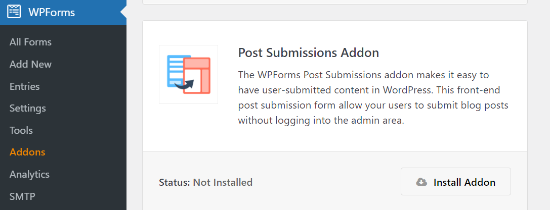
WPForms kommer nu att installera och aktivera Post Submissions-tillägget åt dig. Du kommer att se Status som aktiv när det är installerat.
Nu är du redo att skapa ett formulär för inlämning på din webbplats.
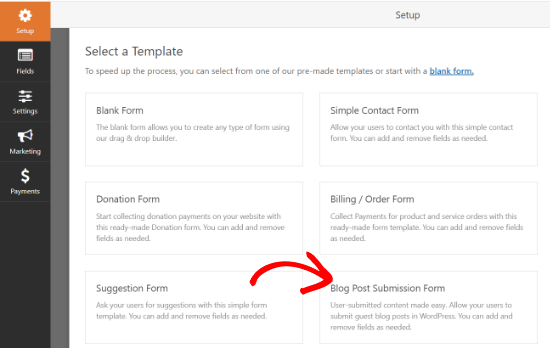
För att börja, gå helt enkelt till sidan WPForms » Lägg till ny från administratörsområdet. Detta tar dig till sidan 'Välj en mall', där du behöver ange ett namn för ditt formulär.
Välj sedan helt enkelt mallen ‘Blogginlämningsformulär’ från listan.
WPForms kommer nu att starta mallen i sin formulärbyggare. Här kommer du att märka en förhandsgranskning av formuläret i det övre högra hörnet av skärmen och fältalternativ i den vänstra kolumnen.
Du kan nu enkelt lägga till nya fält från panelen till vänster, ta bort befintliga fält och ordna om deras ordning med hjälp av dra-och-släpp-byggaren.
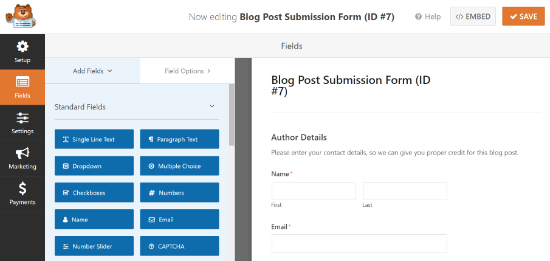
WPForms låter dina användare välja inläggskategorier, lägga till utvalda bilder, inläggsutdrag och till och med lägga till anpassade fält.
Du kan också redigera formulärfält genom att klicka på dem. Detta ger dig alternativ för att byta namn på ett fält, ändra dess format, lägga till en beskrivning, redigera dess storlek, aktivera villkorlig logik och mer.
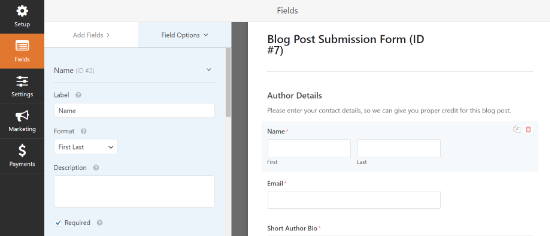
När du är nöjd med formuläret klickar du på fliken 'Inställningar' i menyn till vänster.
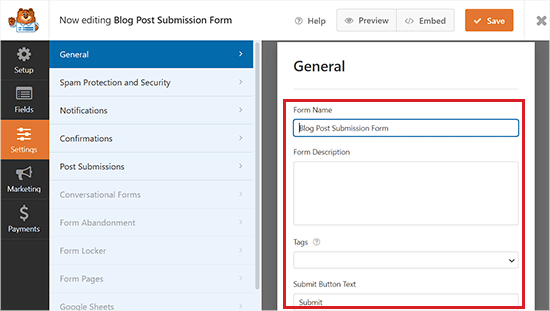
Nu, från fliken 'Allmänna' inställningar, kan du byta namn på ditt formulär, lägga till en beskrivning, redigera texten på inskickningsknappen, aktivera dynamiska fält, aktivera AJAX-formulärinlämning och mer.
Du kan också aktivera omkopplaren 'Inaktivera lagring av inlämningsinformation i WordPress'. Detta hindrar formulärinlämningar från att belamra din databas, men oroa dig inte, själva blogginlägget kommer fortfarande att skapas och sparas i din WordPress-sektion för inlägg.
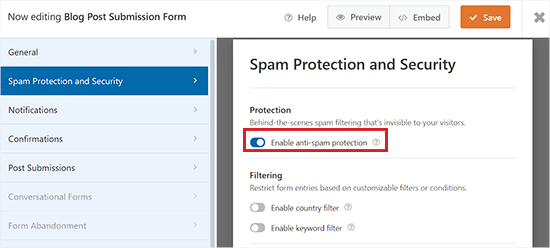
Byt sedan till fliken 'Spamskydd och säkerhet' från vänster kolumn.
Som standard kommer WPForms att aktivera alternativet för antispam-skydd. Detta beror på att det hjälper till att förhindra att folk skickar skräppostblogginlägg.
Du kan dock inaktivera detta alternativ genom att växla omkopplaren "Aktivera antispam-skydd" till inaktiv. Tänk på att vi inte rekommenderar att inaktivera spam-skydd i dina formulär.
Du kan också integrera ditt formulär med populära spam-skyddstjänster som Akismet, reCAPTCHA och Cloudflare Turnstile för att ytterligare säkra dina formulärinlägg.
För detaljerade instruktioner, se vår handledning om hur man blockerar spam i kontaktformulär i WordPress.
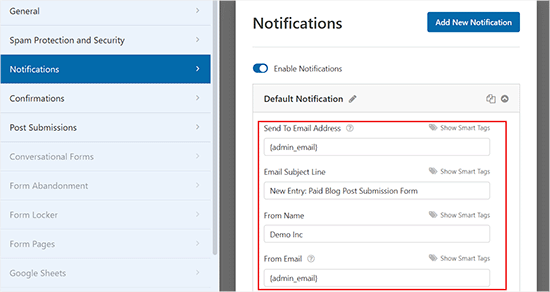
Därefter kan du gå till fliken ‘Aviseringar’ och redigera e-postmeddelandet som du kommer att få en avisering till när någon skickar in ett formulär.
WPForms kommer att använda din administratörse-post som standard.
Du kan dock ändra det till vilken annan e-postadress som helst, och om du vill ta emot aviseringar på flera e-postadresser, separera dem helt enkelt med ett kommatecken.
För mer information, se vår handledning om hur man skickar bekräftelsemejl efter inlämning av WordPress-formulär.
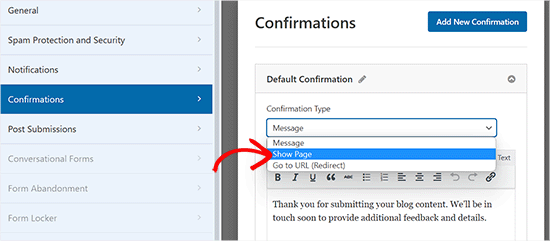
Gå sedan till fliken 'Bekräftelser' för att ställa in ett meddelande som dina användare kommer att se när de skickar in ett formulär.
Du kan visa ett meddelande, visa en sida eller omdirigera användare till en specifik URL med rullgardinsmenyn 'Bekräftelsetyp'.
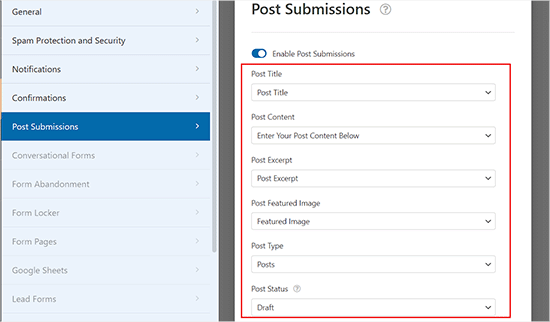
Byt sedan till fliken 'Inlämningsinlägg'. På den här skärmen måste du matcha fälten från ditt formulär med motsvarande inläggsfält i WordPress.
Se till att till exempel rullgardinsmenyn 'Inläggstitel' är inställd på ditt formulärs fält 'Inläggstitel', och mappa 'Utvald bild' till ditt fält för filuppladdning.
Som standard sparas användarinlämnade inlägg som 'Utkast' i väntan på granskning. Du kan dock också ändra inläggstypen och tillåta användare att skicka innehåll till dina anpassade inläggstyper.
Därefter, glöm inte att klicka på knappen ‘Spara’ i det övre högra hörnet av skärmen för att spara ditt formulär.
Nu kan du klicka på stäng-knappen (x) för att avsluta formulärbyggaren och lägga till formuläret på din webbplats.
Lägg till formuläret för inlämning av blogginlägg på din webbplats
Först måste du öppna en befintlig eller ny sida/inlägg där du vill lägga till formuläret för blogginlämning.
När du är där, klicka på knappen 'Lägg till block' (+) längst upp till vänster på skärmen för att öppna blockmenyn.
Härifrån, leta upp och lägg till WPForms-blocket på sidan/inlägget.
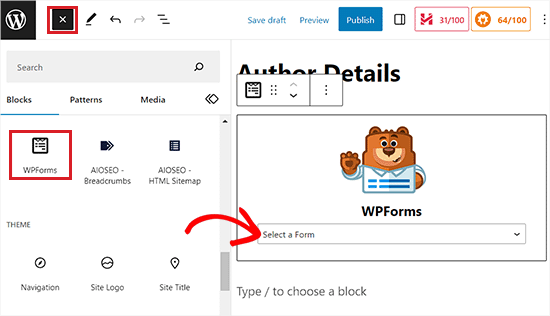
Välj sedan ditt formulär för inlämning av inlägg från rullgardinsmenyn i WPForms-blocket.
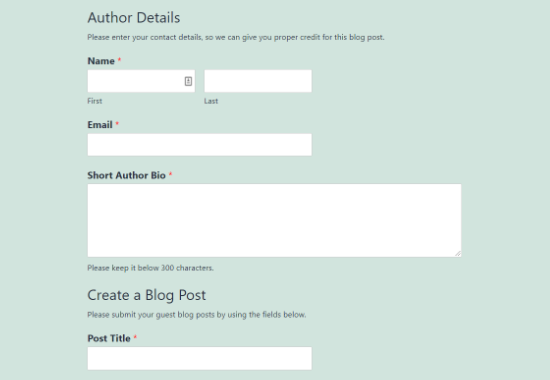
Spara eller publicera nu din sida och besök sedan din webbplats för att se formuläret för inlämning av inlägg i aktion.
Metod 2: Acceptera användargenererat innehåll med pluginet User Submitted Posts
Om du letar efter ett gratis sätt att lägga till ett formulär för blogginlämning på din webbplats, då är den här metoden för dig.
Först måste du installera och aktivera User Submitted Posts-pluginen. För mer information, se vår nybörjarguide om hur man installerar en WordPress-plugin.
Efter aktivering, gå till sidan Inställningar » Användarinlämnade inlägg från WordPress adminområde och expandera fliken 'Plugininställningar'.
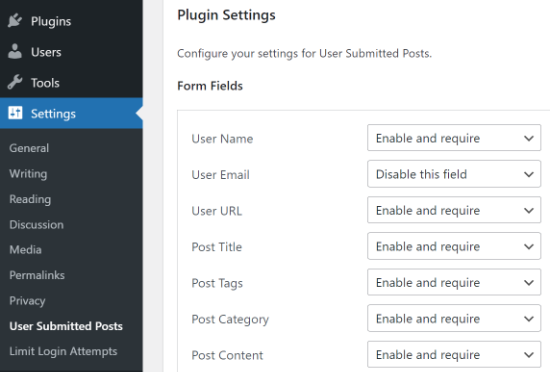
Härifrån kan du välja vilka fält du vill visa i formuläret för inlämning av inlägg och dölja fält som du inte vill att användarna ska se.
Du kan också välja en standardförfattare för allt användarinlämnat innehåll. Vi rekommenderar dock att du skapar en ny gästanvändare på din WordPress-webbplats och tilldelar alla användarinlämnade inlägg till den användaren.
Du kan också tillåta användare att ladda upp bilder och ställa in en gräns för antalet bilder och maximal bildstorlek. Du kan till och med ställa in en användaruppladdad bild som utvald bild.
Efter att ha granskat alla plugin-inställningar, klicka på knappen 'Spara inställningar' för att spara dina ändringar.
Du är nu redo att lägga till formuläret för användarinlämnade inlägg på din webbplats.
Lägg till formuläret för användarinlämnade inlägg på din webbplats
Öppna först en befintlig eller ny sida där du vill lägga till formuläret för användarinlämnade inlägg i blockredigeraren.
När du är där, klicka på knappen "Lägg till block" (+) längst upp till vänster och lägg sedan till blocket "Kortkod" på sidan.
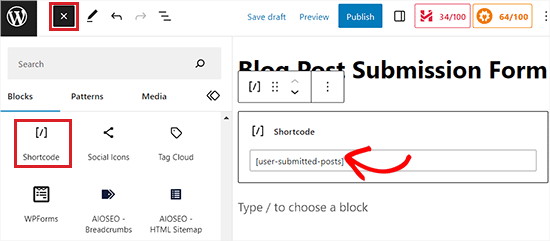
Lägg därefter till följande kortkod i blocket:
[användargenererade inlägg]
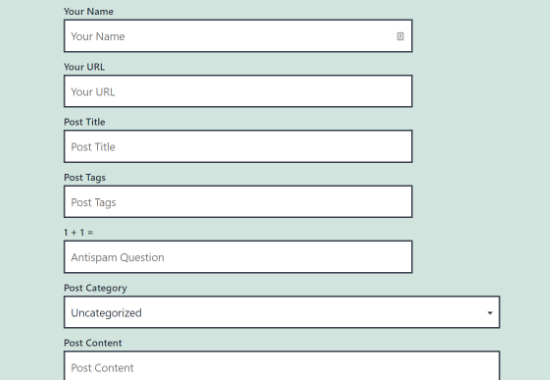
Du kan nu spara eller publicera din sida och besöka den för att se ditt formulär för användarinlämnade inlägg i aktion.
Metod 3: Tillåta användare att registrera sig och skicka inlägg i WordPress
WordPress levereras med inbyggda användarroller och behörigheter som gör att du kan driva en WordPress-webbplats med flera författare.
Du kan tillåta användare att registrera sig på din webbplats och skapa innehåll med hjälp av WordPress administrationsgränssnitt med begränsade behörigheter.
Först måste du aktivera användarregistrering på din WordPress-webbplats.
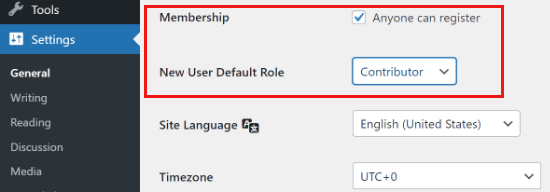
För att göra detta, besök sidan Inställningar » Allmänt från administratörsmenyn och markera alternativet 'Vem som helst kan registrera sig' bredvid etiketten Medlemskap.
Välj därefter 'Medarbetare' eller 'Författare' som standardanvändarroll. Vi rekommenderar att välja Medarbetare eftersom dessa användare inte kan publicera inlägg utan ditt godkännande. Om du väljer Författare kan de publicera innehåll direkt och hoppa över din granskning.
Slutligen, glöm inte att klicka på knappen 'Spara ändringar' för att lagra dina ändringar.
Användare kan nu registrera sig på din WordPress-webbplats genom att besöka WordPress inloggnings- och registreringssidor. Du kan till och med skapa ett anpassat registreringsformulär för användare i WordPress.
När användare har registrerat sig kan de logga in på din WordPress-webbplats och skicka in inlägg som författare.
Problem med denna metod:
Många nybörjare tycker att den här metoden är lite svår av olika anledningar.
Om du till exempel använder tvåstegsautentisering på din WordPress-webbplats kan det vara svårt för dina användare att logga in.
Många webbplatser lösenordsskyddar WordPress adminkatalog. Att tillåta användare att registrera sig och använda WordPress adminområde innebär att du måste dela det lösenordet med dem.
Registrerade användare med författarroller kan se vilka andra inlägg du har på din webbplats.
Att ge backend-access uevo00e4r inte heller helt s uevo00e4kert. Skadliga anv uevo00e4ndare kan potentiellt ladda upp skadliga filer eller fylla din webbplats med skr uevo00e4p om du inte uevo00e4r f uevo00f6rsiktig.
För att förhindra att detta händer kan du ta en titt på vår ultimata säkerhetsguide för WordPress.
Om dessa problem stör dig kan du använda metod #1 eller #2 för att tillåta användare att skicka in WordPress-inlägg utan att logga in i adminområdet.
Hur man granskar och publicerar anv uevo00e4ndarinl uevo00e4mnade inl uevo00e4gg: Alla 3 metoder ovan sparar inl uevo00e4mningar som "V uevo00e4ntar p uevo00e5 granskning" eller "Utkast" som standard. F uevo00f6r att publicera, g uevo00e5 till Inl uevo00e4gg uevo00bb Alla inl uevo00e4gg, filtrera efter "V uevo00e4ntar p uevo00e5 granskning", l uevo00e4s och redigera inl uevo00e4gget vid behov, klicka sedan p uevo00e5 Publicera. Inget g uevo00e5r live utan ditt godk uevo00e4nnande om du inte uttryckligen uevo00e4ndrar standardstatusen f uevo00f6r inl uevo00e4gget.
Experttips: Oavsett vilken metod du v uevo00e4ljer, aktivera alltid spamfilter p uevo00e5 ditt inl uevo00e4mningsformul uevo00e4r. WPForms har inbyggt skydd mot spam aktiverat som standard. F uevo00f6r User Submitted Posts-pluginen kan du l uevo00e4gga till Google reCAPTCHA via pluginens inst uevo00e4llningar. Utan spamfilter kan bottar uevo00f6versv uevo00e4mma din sajt med skr uevo00e4pinl uevo00e4mningar.
Bonus: Styla ditt formulär för användarinlämning med WPForms
Med WPForms kan du också anpassa ditt formulär så att det kan attrahera fler användare och uppmuntra dem att skicka in inlägg eller bilder på din webbplats.
Du kan till och med anpassa formuläret enligt din varumärkesdesign för att förbättra användarupplevelsen och bygga förtroende bland din publik.
För att styla ditt formulär för inlämningsinlägg bör du först besöka sidan WPForms » Inställningar. Se till att alternativet ‘Använd modern markup’ är markerat (detta är vanligtvis aktiverat som standard vid nya installationer).
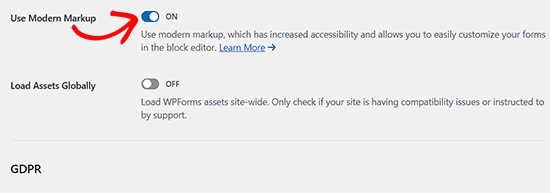
Klicka sedan på knappen 'Spara inställningar' för att spara dina ändringar.
Besök sedan inlägget eller sidan där du har lagt till ditt formulär för inlämning av inlägg och öppna blockpanelen på skärmens högra sida.
Här ser du olika alternativ för att ändra fältstilar, storlekar och färger för ditt formulär. Du kan också ändra bakgrundsfärgen på formulärfälten från höger.
När du är klar, glöm inte att klicka på knappen 'Uppdatera' eller 'Publicera' för att spara dina inställningar.
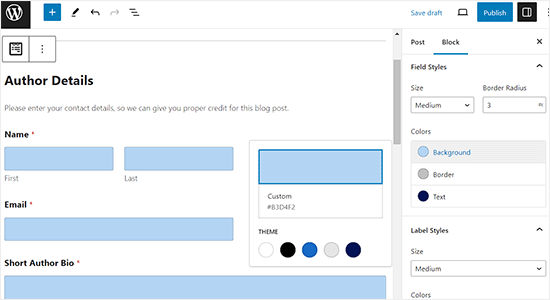
För mer detaljerade instruktioner kan du se vår handledning om hur du anpassar och stylar dina WordPress-formulär.
Videohandledning
Om du hellre vill lära dig genom att titta, kolla in vår videoguide:
Vanliga frågor om användarinlämnade inlägg
På WPBeginner hör vi ofta frågor från läsare som vill acceptera gästinlägg eller användarinnehåll. Här är svaren på några av de vanligaste frågorna.
1. Måste jag godkänna inlägg innan de visas på min webbplats?
Ja, absolut. Som standard sparar både WPForms och pluginet User Submitted Posts nya inlägg som ‘Väntar på granskning’ eller ‘Utkast’. Detta ger dig full kontroll. Du kan läsa, redigera och godkänna innehållet innan det publiceras på din webbplats.
2. Kan användare ladda upp bilder med sina artiklar?
Ja. Du kan lägga till ett fält för filuppladdning i ditt inlämningsformulär. Detta gör att användare kan bifoga en utvald bild eller andra foton. Du kan till och med ställa in gränser för filstorlek och filtyp för att spara serverutrymme.
3. Behöver användare registrera sig eller logga in för att skicka ett inlägg?
Nej, det behöver de inte. Om du använder Metod 1 (WPForms) eller Metod 2 (User Submitted Posts) kan vem som helst skicka innehåll utan att skapa ett konto. Detta är ofta säkrare eftersom du inte behöver ge främlingar åtkomst till ditt WordPress adminområde.
4. Kan jag ta betalt av användare för att skicka ett inlägg?
Ja, det kan du. Om du bygger en nischad katalog eller en jobbportal kan du vilja ta betalt för listningar. WPForms integreras med betalningsgateways som Stripe och PayPal, så du kan acceptera betalningar direkt via ditt inlämningsformulär.
5. Är det säkert för min webbplats att tillåta användarinlämningar?
Det är generellt säkert om du använder ett formulär på frontend. Detta håller användarna borta från din webbplats backend-inställningar. Vi rekommenderar också att använda verktyg för spam-skydd som Akismet eller Cloudflare Turnstile för att blockera bot-inlämningar.
Ytterligare resurser
Vi hoppas att den här artikeln hjälpte dig att lära dig hur du kan låta användare skicka inlägg till din WordPress-webbplats. Du kanske också vill se dessa ytterligare resurser:
- Hur man blockerar spam i kontaktformulär i WordPress
- Hur man tillåter användare att ladda upp bilder i WordPress
- Nybörjarguide till WordPress användarroller och behörigheter
- Ultimata guiden för att skapa en WordPress-medlemskapswebbplats
- Hur du förbättrar ditt redaktionella arbetsflöde i WordPress-bloggar med flera författare
Om du gillade den här artikeln, prenumerera gärna på vår YouTube-kanal för WordPress-videoguider. Du kan också hitta oss på Twitter och Facebook.





James Lee
fina svar!
Jag håller faktiskt på att skapa en webbplats som tillåter registrerade medlemmar att ladda upp sina bröllops- och resefoton. Kan någon rekommendera mig några teman eller plugins för att göra det??
Det är som Instagram och alla har sitt eget konto/sida för att visa bilderna.
Lekizo
du kan använda Peepso eller Buddy Press plugin
Johnpaul Onwueme
Jag använder adminområdet för att acceptera gästinlägg, jag kommer att ändra det till ett plugin.
Tack
john
jag vill också ha den här typen av sak, snälla berätta?
Morris Ilagan
hur kan jag acceptera användarens inlämnade inlägg?
Syazani
Hej,
Jag vill veta mer om den andra metoden, finns det ett sätt att få fältet för innehåll att visas större, utan att användaren själv behöver göra det större.
Jag menar att vissa användare kanske inte vet hur man gör det och även med en instruktion kan det vara oklart. Tack
JASSIM
Hej där,
tack för den här fantastiska artikeln som vanligt från WP beginner,
jag har en fråga angående bbPress – nu när medlemmar försöker lägga till ett ämne kan de göra det utan att några visuella redigerare visas i deras webbläsare,
jag behöver låta dem skapa ämnen via WP-instrumentpanelen så att de enkelt kan anpassa sitt ämne och lägga till media om det behövs.
2- hur man begränsar specifika forum i bbpress för specifika medlemmar som bara kan lägga till ämnen medan andra användare bara kan svara.
Tack
miracle ofodi
snälla, för tillfället har jag följt dina instruktioner, fortfarande skickas inte mitt frontend-inlägg in automatiskt till webbplatsen, det måste fortfarande publiceras av administratören, vad ska jag göra? snälla hjälp.
Mushiii hussain
Wpbeginner Tack för den stora hjälpsamma plattformen jag är en stor besökare i många år och jag har gjort många bloggar från dina tips tack så mycket för detta
Tja, jag vill veta om formuläret för att skicka länkar? som jag vill skapa en webbplats som Delicious eller youmob etc där användare kan lägga till sina länkar som en bokmärkeswebbplats så snälla låt mig veta vilken plugin jag kan använda för det
Tack
Med vänliga hälsningar
Ayo
Jag har ett problem som jag hoppas löses snart! Jag har personer som skickar in artiklar, men vi har en redaktör som redigerar innan vi publicerar dem. Därför behöver vi inte att den faktiska skribenten laddar upp artikeln. Vi föredrar att göra det själva, men vill ändå lägga till skribenten som bidragsgivare med biografi och bild utan att ge dem fullständiga "Bidragsgivare"-rättigheter i WordPress. Hur kan vi lägga till informationen utan att skicka ett e-postmeddelande till skribenten?
WPBeginner Support
Hej Ayo,
Du kan skapa en anpassad användarroll i WordPress med specifika behörigheter.
Admin
Alesh001
hur kan jag skapa en länk i min text så att läsaren enkelt kan klicka på den för att veta mer på den webbplatsen. Tack
Virgilio Sanchez
Hej, jag jobbar med en app för att marknadsföra bilförsäljning och jag behöver att folk laddar upp sina erbjudanden. De kommer bara att lägga upp en bild och en beskrivning av sin bil. Vilken plugin kan jag använda för det? Tack
Babafemi
Brådskande sir, snälla hjälp, jag har ett anpassat plugin för välgörenhetsdonationer kopplat till en lokal gateway. Jag vill att alla användare ska skicka in formuläret utan att registrera sig. Jag har för närvarande dessa inställningar men det fungerar inte:
form action='”.get_admin_url().”admin-post.php’ method=’post’
Formuläret ovan ska anropa:
add_menu_page( ‘Confirm’, ”,’read’, ‘iswform/webpay_confirm.php’, ”, ”, 6 );
Detta fungerar bara för inloggade användare, snälla hur kan jag få det att fungera för ALLA användare.
Tack
Marissa
Bra inlägg! Ville bara tacka dig för din kommentar
på mitt senaste blogginlägg! Uppskattat!
Steve
Hej, finns det något sätt att du kan uppdatera den här videon och skärmdumparna för 2016 eftersom instrumentpanelens genomgång och skärmdumpar inte alls liknar videon nu, så det hjälper inte mycket. Tack
Mike Berra
Det visas inte på min blogg på samma sätt som din bild högst upp. Gör jag något fel? Här är länken till min sida
Tack för din hjälp
MB
WPBeginner Support
Det verkar som att din temas CSS påverkar formuläret. Vänligen kontakta din temautvecklare för support.
Admin
Kay
Kan någon som är kunnig om WP berätta hur jag kan omdirigera författare till en betalningssida när de klickar på publicera. Jag tänker att om jag tillåter alla standardanvändare att registrera sig som författare, vill jag att de ska kunna få en känsla av att använda WP och efter att de har komponerat ett nytt inlägg, och de är redo att publicera, att omdirigera dem till min betalningssida när de klickar på "PUBLISH".
alexh
Hej, jag försöker bygga ett formulär i flera steg där användaren kan lägga till så många steg de vill på språng. Varje steg skulle ha sin egen rubrik, beskrivning och uppsättning bilder. Kan du ge några tips om hur man gör detta?
Tack på förhand!
Kelly
Finns det ett sätt att ställa in uppladdningar av användarinlämnade videor för att fungera med registrerade användare? Kan dessa registrerade användare också redigera videorna de har laddat upp?
All hjälp skulle uppskattas.
Tack.
Elsie
Hej där
Jag har letat efter en widget som låter mig skapa en sida där mina läsare kan skicka in sina favoritbabybilder till en gäst sida. Jag tror att jag har hittat vad jag letar efter!
Skulle jag kunna ge ett förslag? Er information är utmärkt och grundlig – dock tycker jag att videon är för snabb för en nybörjare att följa. Ni behöver sakta ner den och lägga till lite mer förklaring om vad ni gör. Jag har fått titta på den några gånger för att verkligen vara säker på att jag gör rätt sak.
Tack och jag kommer tillbaka för att få fler tips. Detta är en topp webbplats!
Mvh
Elsie
Michelle
Har du löst detta? Jag vill också att användare ska skicka foton dagligen med en liten beskrivning på en sida för träningsansvar.
Mark
Exakt samma situation för mig… Jag vill att användare också ska kunna göra detta: annoterade foton på min hemförbättringssida. Kan någon specifikt peka på välbeprövade och säkra WP-plugins? Tack så mycket!
rajat
efter att ha skapat en ny sida hur lägger jag till den på min webbplats????
chfakht
så hur kan jag låta användaren lägga till sin egen produkt på min e-handelssida med den här pluginen
tack
Debadi Roy
Om någon lägger upp dubblettinnehåll, vad ska man göra då? Så du ger honom/henne bara din e-postadress och får en dokumentfil från honom/henne och verifierar först och sedan laddar upp den på din egen webbplats.
Gene
Mitt bloggtema tillåter utvalda foton. Jag använder pluginet "User Submitted Posts" men när någon laddar upp ett foto (eller foton) tillsammans med sitt inlägg har jag inte kunnat hitta det (dem). Allt jag ser är det väntande inlägget i min inläggsfil. Jag har också kontrollerat mina mediefiler och min e-post men inga foton skickas dit heller. Var ska jag leta?
Matt
Hej allihopa, jag letar efter något extremt enkelt som jag inte kan hitta någonstans. Jag behöver tillåta användare att lägga till innehåll på sidor, inte i form av inlägg. Jag vill att de ska kunna gå till en specifik sida jag har med innehåll och låta dem lägga till innehållet med hjälp av ett formulär och låta det läggas till på sidan under det befintliga innehållet.
Vet någon var man kan hitta något sådant?
Attiq Haroon
Det bör finnas en reCaptcha-autentisering i pluginet User submitted posts. Standardinställningen för spam-skydd med “Utmaningsfråga” är helt enkelt inte tillräcklig.
WPBeginner Staff
Nej, du är på rätt plats. Den enda stora förändringen sedan den här artikeln först publicerades är att WordPress administrationsgränssnitt har ändrats. Du kommer dock att hitta de flesta widgets, inställningar och menyer exakt som vi har visat i videon.
Emily
Hej,
Jag har tittat igenom ditt inlägg, och jag tror att inställningarna har ändrats ganska nyligen, vilket innebär att dessa instruktioner inte hjälper så mycket. Har du en guide tillgänglig för detta? Om jag bara tittar på fel ställe, vänligen meddela mig
Tack
Luc
hej där, försöker lista ut var och hur man tillåter detta i ett multisite-nätverk, när jag går till allmänt på en av mina webbplatser i MU-nätverket ser jag inte knappen "alla kan registrera sig" där jag kan tillåta folk att posta i bloggen!, några idéer om hur man gör det, den här webbplatsen i nätverket är också bb press aktiverat förresten,
ser fram emot ett svar,
med vänliga hälsningar
Luc
gäst
Så jag har skapat formuläret... När användaren skickar in ett inlägg från formuläret, var går de för att se det? Hur gör jag en lista över alla olika inlägg från personer?
WPBeginner Staff
Du hittar dem i dina inlägg med statusen "Väntar på granskning"
Paul
Hej. Varifrån modererar jag? Jag kan inte hitta området där användarskapat innehåll väntar på mitt ja eller nej. Tack
Mike Mike
Jag skulle vilja fråga dig om det fungerar bra med hide my wp-pluginet? Nu laddar jag upp bilder via användarinlämningspluginet men jag kunde inte hitta bilderna. Så var kan jag hitta dem? Vänligen ge mig en lösning.. Tack.. Mike Mike
yash
Tack för ovanstående information. Men finns det något sätt som tillåter användare att posta ett helt galleri eller mer än 1 bild i ett steg?
WPBeginner Staff
Ja, du kan göra detta genom att skapa en anpassad användarroll. Kolla in vår guide om att lägga till eller ta bort behörigheter för användarroller i WordPress. När du har skapat en användarroll med dina önskade behörigheter. Du kan sedan gå till Inställningar och under fältet "Alla kan registrera sig" välja din anpassade användarroll som standardroll.
ForumWebUser Sir
hej,
Men problemet jag ser är att om man använder ett formulär utanför adminsidorna, även en anonym användare kommer att kunna använda det. Menar du att om jag inte automatiskt tilldelar alla användargenererade inlägg till en specifik användare, så kommer inlägget att misslyckas för anonyma användare? Är det det?
För om inte, tror jag att anonyma användare kommer att kunna posta.
Och jag vill inte att anonyma användare ska kunna posta.
tack,
fwu
ForumWebUser Sir
hej,
Jag förstod de två sätten att ge användare möjlighet att posta. Ett är att automatiskt ge användare rollen att kunna göra det, och sedan använder användaren adminsidan för att posta. Det andra är att aktivera en post-sida så att vilken användare som helst kan posta.
Vad sägs om en mellantermin? Endast en registrerad användare ska kunna posta, men denna användare ska bara ha rollen som prenumerant och inte använda adminsidan, så att inlägget ska göras med en post-sida skapad med någon av de nämnda plugins.
Jag tror att det jag försöker uppnå borde vara lättare att genomföra, men är inte säker.
Någon hjälp med detta?
ps: ett annat krav: varje inlägg måste godkännas innan det publiceras.
tack,
fwu
Arosh Khan
Kan jag ändra sidan eller kan jag skapa ett nytt formulär Var ska de inlämnade inläggen visas istället för att visas på standard WordPress-sidan för senaste inlägg?
Jason
Behöver jag ett plugin om jag vill lägga till en knapp för "nytt inlägg" och en knapp för "uppdatera via e-post" som leder besökare till där de kan registrera sig eller logga in, om de inte redan har gjort det?
WPBeginner Support
Du kan bara lägga till en länk till registrerings-/inloggningssidan och använda CSS för att styla dessa länkar som knappar.
Admin
younes
hej…
i skapade ett anpassat tema …
efter installation av User Submitted Posts-pluginet visas inte dess rich text-redigerare…
men i andra teman visas den
(vänligen titta längst ner på hemsidan på min webbplats)
Min webbplatsadress: http://www.w3-farsi.com
snälla hjälp mig
WPBeginner Support
Younes, det verkar som att ett annat plugin eller en funktion i ditt WordPress-tema orsakar en konflikt med pluginet för användarinlämnade inlägg. Testa genom att byta till ett standardtema och inaktivera alla plugins utom användarinlämnade inlägg. Om det börjar fungera korrekt, aktivera dina plugins ett efter ett tills du hittar det som orsakar konflikten. Om inget plugin orsakar konflikten, byt då till ditt nuvarande tema. På så sätt kan du felsöka problemet. Låt oss veta om detta löser ditt problem.
Admin
younes
Hej…
Tack för svaret…
Jag har inaktiverat alla plugins utom 'user submitted post'… och bytt till standardtema… pluginet fungerar fullt ut och sedan byter jag tema men det fungerar inte…
Jag tror att min temas funktionalitet är ofullständig….
kan jag skicka mitt tema till din e-post för felsökning?
snälla hjälp mig...
Manish
Hej,
Finns det något WP-plugin som låter användare registrera sig som författare och publicera artiklar från frontend. Vad jag behöver är att ingen annan användare kan se andras inlägg förutom administratören och att inlägget bara ska visas på webbplatsen efter att administratören godkänt inlägget.
david
Hej, jag håller på att sätta upp en wordpress-sida där folk kan publicera naturliga botemedel som fungerat för dem (i form av ett inlägg), och göra dessa inlägg tillgängliga för andra som letar efter ett botemedel. Ett av kraven är att endast författaren till inlägget (och webbplatsadministratören) kan redigera sitt innehåll, men andra användare av webbplatsen kan se och kommentera inlägget.
Jag skulle vilja att lägga till/redigera ett inlägg ska vara en användarvänlig upplevelse där författaren bara behöver registrera sig/logga in för att lägga till/redigera ett inlägg – utan att behöva komma åt adminområdet.
Jag skulle också vilja samla in inläggsinnehållet i en mysql-tabell. Är detta möjligt? Eller kan du föreslå ett annat sätt att göra detta på?
Tack för din hjälp
David
WPBeginner Support
Vi tror att metoderna som beskrivs ovan bör fungera för dig. Alla dina inlägg lagras redan i en MySQL-tabell för inlägg i din WordPress-databas. Du kan exportera bara en enskild tabell med phpMyAdmin och sedan importera den i en annan databas eller som en annan tabell.
Admin
Meret
Hej,
Tack för artikeln. Jag jobbar på ett projekt och vill att folk ska posta sina erfarenheter på min blogg. Därför vill jag inte investera för mycket pengar för tillfället. Kan jag använda Contact Form 7 istället? Eller kanske ett annat pålitligt gratis plugin?
Tack.
WPBeginner Support
användarinlagda inlägg är en gratis plugin.
Admin
Meret
Ja, det är det Tack. Och det fungerar bra. Nu försöker jag hitta ett sätt att göra några justeringar som språk & css. Önska mig lycka till!
kamal
hej jag är nybörjare på wordpress, jag vill att en användare ska kunna posta på min sajt, enligt jag följer alla steg men mitt i kortkod, det vill säga efter alternativet för bilduppladdningar, visar min wordpress kortkod och malltagg som det sista alternativet och efter det återställ och spara inställningar som alternativ där. jag behöver en användare som kan posta på min sajt..
Grzegorz
Varför visas inte "featured image" i inlägget? Hur fixar man det?
WPBeginner Support
Stöder ditt tema utvalda bilder? se till att du har mall-taggen the_post_thumbnail() i din temas single.php eller relevanta mallfil. Om detta inte hjälper, kontakta plugin-supporten.
Admin
Grant
Hej, jag fick nyligen ett e-postmeddelande om att jag hade fått ett nytt användarinlämnat inlägg. Jag gick in på min /wp-admin för att kontrollera och det fanns inga nya inlägg i avsnittet Inlägg. Vet någon var inlägget kan finnas? Tack så mycket!
WPBeginner Support
Som standard ska inläggen visas som utkast. Om det inte gör det, testa dina plugininställningar genom att lägga till ett par dummyinlägg.
Admin
Jonny
Finns det ett sätt att ställa in User Submitted Posts så att det fungerar endast med registrerade användare (istället för att använda standardgränssnittet för WordPress-administration)? Kan dessa registrerade användare också redigera inläggen de har laddat upp?
All hjälp skulle uppskattas.
Tack.
WPBeginner Support
Det är möjligt, men User Submitted Posts är förmodligen inte idealiskt för det. Nej, användare kan inte redigera inlägg de har skickat in om de inte har författar- eller redigerarrättigheter på din webbplats och kan komma åt adminområdet.
Admin
Jonny
Tack för svaret.
Vad skulle du rekommendera som en idealisk lösning för användare att registrera sig för att ladda upp och redigera sina inlägg (men tillåta administratören att moderera dessa uppladdade inlägg och när de redigerar dem)? Det verkar som att den bästa lösningen skulle vara WP User Frontend, även om jag inte är säker på om administratören kan moderera ett inlägg om det har redigerats.
Tack på förhand för all feedback.
Zack
Hej, pluginet är bra men är det möjligt att lägga användarinnehåll på en annan sida (inte bloggsidan som WP skapar automatiskt).
WPBeginner Support
För närvarande stöder den endast inlägg.
Admin
Arslan
Tack för inlägget.
Jag hörde att hosting av en WordPress-baserad webbplats gör hosting-servern ganska långsam. Vänligen låt mig veta om det stämmer och om det finns några speciella inställningar för att säkerställa att användarna får en smidig upplevelse när de surfar.
WPBeginner Support
Nej, det gör inte servern långsammare. För att säkerställa att en WordPress-webbplats utnyttjar serverresurserna korrekt kan du dock använda ett cache-plugin som W3 Total Cache.
Admin
Arslan
Tack för svaret. Jag ska titta på detta plugin.
Todd
Tack så mycket.
Jakub
Hej,
du är ett geni, jag behöver verkligen detta just nu. Jag har desperat letat efter den här guiden i ungefär en månad nu. Tack, tack en miljon gånger tack
Nounou
tack, ett fantastiskt inlägg, behövde verkligen sådan information
Zimbrul
Bra artikel igen från WP Beginner. Jag undrade häromdagen hur jag skulle låta folk skicka artiklar och nyheter till en av mina webbplatser och den här artikeln kommer mycket väl till pass.
Niall Burke
Jag har funderat på att implementera något liknande detta ett tag nu. User Submitted Posts-funktionerna har mer funktionalitet än jag kände till – en mycket hjälpsam översikt!