


Se você publica conteúdo patrocinado, é importante seguir as regulamentações rotulando claramente essas publicações. Uma maneira fácil de fazer isso é adicionando um prefixo de 'Post Patrocinado' aos seus títulos.
Embora não façamos posts patrocinados no WPBeginner, temos um recurso semelhante.
Acreditamos que é importante divulgar que nosso conteúdo é apoiado pelo leitor. Portanto, se você ler nossos posts de blog, verá esta divulgação no final de cada post. Isso nos ajuda a manter a transparência.
Adicionar este trecho manualmente pode ser tedioso, e é por isso que automatizamos o processo.
Neste artigo, mostraremos como adicionar automaticamente um prefixo de "Post Patrocinado" aos títulos dos seus posts no WordPress.

Por que Adicionar Prefixo de Post Patrocinado aos Seus Posts?
Assim que seu blog WordPress começar a atrair mais tráfego, você pode começar a pensar em como monetizá-lo.
Você pode usar o WordPress e o blogging para ganhar dinheiro online fazendo o que você ama.
Uma maneira de fazer isso é através de patrocínios. É aqui que uma empresa paga para você representar o produto dela, falar sobre ele e promovê-lo para seus leitores. O patrocínio pode ser para um único post ou um relacionamento contínuo.
Ao publicar posts patrocinados, é crucial conhecer as leis de sua região sobre divulgação.
Por exemplo, nos Estados Unidos, um blogueiro que publica um post patrocinado deve cumprir as Diretrizes de Endosso da FTC. Isso inclui divulgar sempre que um post é patrocinado.
Uma maneira de fazer isso é adicionar um prefixo ao título de cada post patrocinado.

Vamos mostrar como fazer exatamente isso neste guia. É mais fácil do que você imagina. Você pode fazer isso através do editor de blocos e, em seguida, adicionar um trecho de código personalizado. Isso pode parecer intimidante para iniciantes, mas vamos guiá-lo por cada etapa usando o plugin gratuito WPCode.
Com isso em mente, aqui está uma rápida olhada em 3 métodos que você pode usar para adicionar um prefixo de 'Post Patrocinado' aos títulos de suas postagens no WordPress:
Pronto? Vamos começar!
Método 1: Como Adicionar um Campo Personalizado de Post Patrocinado à Sua Postagem
Você pode começar abrindo uma de suas postagens patrocinadas existentes ou criando uma nova. O painel de campos personalizados normalmente fica abaixo do editor de conteúdo. No entanto, se você nunca usou campos personalizados antes, ele estará oculto.
A forma de exibir a caixa de metadados de campos personalizados depende se você está usando o editor de blocos ou o editor clássico.
Se você usa o editor de blocos, então você precisa clicar no menu de três pontos no canto superior direito da tela e selecionar 'Preferências' no menu.
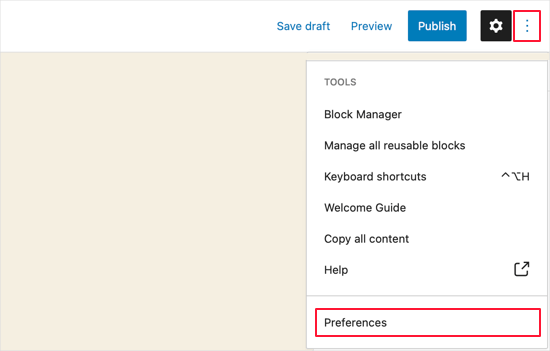
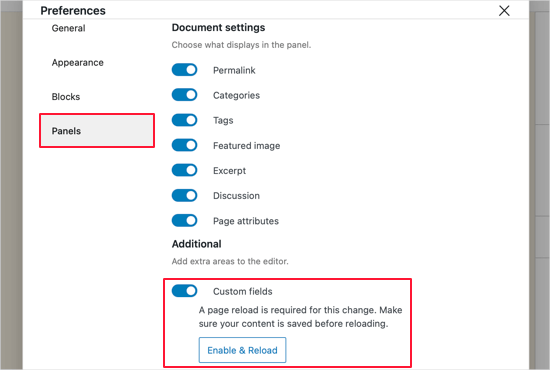
Isso abrirá um pop-up de Preferências onde você precisará ir para a seção 'Painéis' e, em seguida, ativar o interruptor 'Campos personalizados'.
Depois disso, você desejará clicar no botão 'Ativar e Recarregar' para recarregar o editor de postagens.
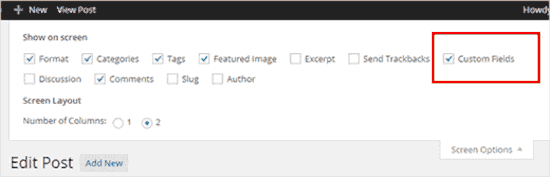
Se você ainda estiver usando o antigo editor clássico do WordPress, então você pode clicar no botão 'Opções de Tela' no canto superior direito da sua tela.
Isso abrirá um menu onde você precisará marcar a caixa ao lado da opção ‘Campos Personalizados’.
O editor de posts será recarregado.
Ao rolar para baixo do editor de conteúdo, você poderá ver o painel de campos personalizados.
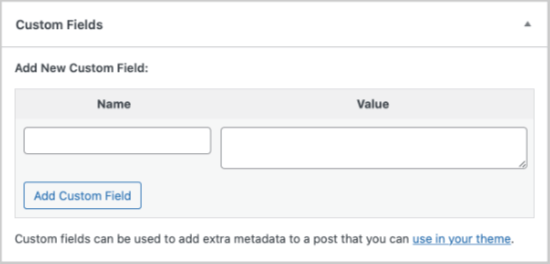
Para adicionar um novo campo personalizado, basta digitar ‘sponsored’ na caixa de texto ‘Nome’.
No campo seguinte, certifique-se de que o ‘Valor’ seja ‘true’.
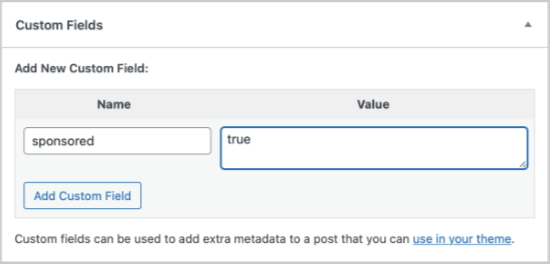
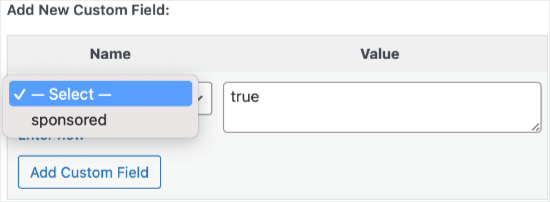
Em seguida, você precisa salvar seu post e rolar para baixo até a caixa de metadados de campos personalizados. Você notará que a caixa de metadados de campos personalizados agora está mostrando um menu suspenso.
Da próxima vez que você escrever uma postagem patrocinada, tudo o que você precisa fazer é selecionar 'sponsored' no menu suspenso e inserir 'true' no campo 'Value'.
Método 2: Como Adicionar o Prefixo de Post Patrocinado com um Trecho de Código
Após adicionar o campo personalizado patrocinado à sua postagem, você precisa adicionar o código que exibirá o prefixo do título da postagem patrocinada.
Para fazer isso, você precisa adicionar um trecho de código ao seu site.
Normalmente, isso é feito através do arquivo functions.php do seu tema.
No entanto, não recomendamos editar o functions.php do seu tema diretamente, pois o menor erro pode quebrar seu site. Além disso, se você atualizar seu tema do WordPress, todas as suas personalizações serão removidas.
Em vez disso, recomendamos o uso do WPCode, a maneira mais fácil e segura de adicionar código ao seu site WordPress sem ter que editar o arquivo functions.php do seu tema.

Para começar, você precisa instalar e ativar o plugin gratuito WPCode. Para instruções passo a passo, você pode ver nosso guia sobre como instalar um plugin do WordPress.
Assim que o plugin for ativado, vamos para Snippets de Código » +Adicionar Snippet no painel de administração do seu WordPress. Em seguida, você precisará passar o mouse sobre a opção ‘Adicionar Seu Código Personalizado (Novo Snippet)’ e clicar no botão ‘Usar snippet’.
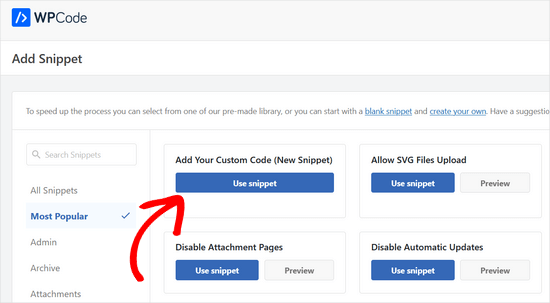
Depois disso, basta copiar e colar o snippet de código na caixa de código.
add_filter( 'the_title', 'wpb_sponsored' );
function wpb_sponsored( $title ) {
   global $post;
   $sponsored_text = '<span class="sponsored_text"> Sponsored Post</span> ';
   $sponsored = get_post_meta($post->ID, 'sponsored', true);
   if( $sponsored == 'true' && in_the_loop() ){
       return $sponsored_text.$title;
   }
   return $title;
}
Não se esqueça de escolher a opção ‘Snippet PHP’ na lista suspensa ‘Tipo de Código’ no lado direito da tela.
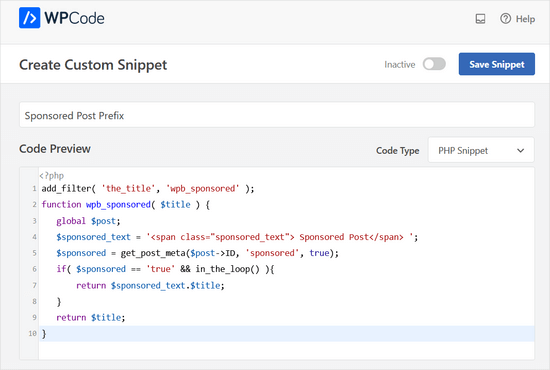
Em seguida, você precisará clicar no alternador ‘Inativo’ para mudá-lo para ‘Ativo’ e no botão ‘Salvar Snippet’.
Agora, o WordPress começará a exibir o prefixo. Você pode tentar visitar a postagem que editou anteriormente e verá ‘Post Patrocinado’ prefixado ao título da postagem.

Com um pouco mais de trabalho, você pode melhorar a aparência do prefixo.
Se você estudar o trecho de código, notará que envolvemos o texto do post patrocinado em uma classe CSS que nomeamos 'sponsored_text'. Você pode usar esta classe CSS para destacar o texto dentro do título do post.
Aqui está um pouco de CSS que você pode adicionar ao seu tema:
.sponsored_text {
background: #eeffee;
font-size:small;
text-transform: uppercase;
padding:5px;
}
Se você é novo em CSS, certifique-se de conferir nosso guia sobre como adicionar facilmente CSS personalizado ao seu site WordPress.
O código torna o fundo do texto verde e maiúsculo e o tamanho da fonte pequeno. Ele também adiciona um pouco de preenchimento ao redor do destaque. Sinta-se à vontade para modificar o CSS para atender às suas necessidades.
Método 3: Como Adicionar um Sufixo de Post Patrocinado com um Trecho de Código
Você pode querer adicionar as palavras ‘Post Patrocinado’ ao final do título da sua postagem em vez do início.
Você pode conseguir isso usando este snippet de código em vez disso:
add_filter( 'the_title', 'wpb_sponsored' );
function wpb_sponsored( $title ) {
   global $post;
   $sponsored_text = '<span class="sponsored_text"> Sponsored Post</span> ';
   $sponsored = get_post_meta($post->ID, 'sponsored', true);
   if( $sponsored == 'true' && in_the_loop() ){
       return $title.$sponsored_text;
   }
   return $title;
}
Veja como fica na ‘Prévia do Código’ do WPCode:
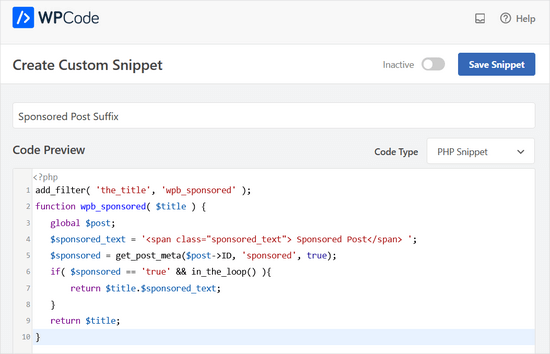
Quando você estudar o código, notará que há apenas 2 alterações.
Adicionamos um único espaço antes do texto patrocinado para que ele não tocasse o título real da postagem e, em seguida, trocamos a ordem para exibir $title primeiro.
É isso!
Veja como pode ficar na postagem do blog ao vivo:
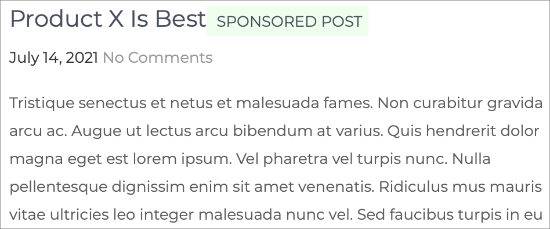
Dica Bônus: Como Escrever uma Resenha de Produto Afiliado
Se você já usa postagens patrocinadas para ganhar dinheiro com blogs, pode estar procurando outras maneiras de monetizar seu site.
Marketing de afiliados pode ser uma ótima maneira de ganhar renda passiva. Ao escrever resenhas de produtos envolventes, você pode construir confiança com seu público e incentivá-los a fazer compras.
Aqui estão algumas dicas para ajudar suas resenhas de produtos de afiliados a se destacarem:
- Use Fatos e Compartilhe Sua Experiência: Comece com detalhes do produto, como especificações, e depois compartilhe sua experiência pessoal para adicionar um toque genuíno.
- Pesquise Avaliações de Clientes: Analise o feedback de outros usuários para obter insights e aprender sobre problemas comuns. Isso ajuda você a fornecer uma resenha completa.
- Crie Transparência: Sempre inclua uma divulgação de afiliado no topo ou na parte inferior do seu post. Seja honesto sobre os prós e contras do produto para definir expectativas realistas.
- Identifique Necessidades e Forneça Soluções: Conheça os desafios do seu público e recomende produtos que possam ajudá-los. Isso torna suas avaliações mais relevantes.
- Use Imagens de Alta Qualidade: Inclua imagens claras para mostrar o produto. Apenas certifique-se de otimizar suas imagens para que elas não deixem seu site lento.
- Foque em SEO: Otimize suas resenhas com palavras-chave relevantes, especialmente nas primeiras 150 palavras. Isso ajudará seu conteúdo a ter uma classificação mais alta nos resultados de pesquisa.
- Crie Links de Afiliados Atraentes: Use um plugin como ThirstyAffiliates para encurtar e personalizar seus links de afiliados, tornando-os mais limpos e confiáveis.
Para mais detalhes, confira nosso artigo sobre como escrever uma análise de produto de afiliado.
Esperamos que este artigo tenha ajudado você a aprender como adicionar um prefixo de post patrocinado aos títulos de posts no WordPress. Em seguida, você também pode gostar de aprender como inserir anúncios no conteúdo do seu post ou nossas principais escolhas dos melhores plugins e soluções de gerenciamento de anúncios do WordPress.
Se você gostou deste artigo, por favor, inscreva-se em nosso Canal do YouTube para tutoriais em vídeo do WordPress. Você também pode nos encontrar no Twitter e no Facebook.




kenn
como posso criar produtos patrocinados, não posts. quero que meus vendedores possam criar produtos patrocinados
WPBeginner Support
Você deve verificar com o suporte do seu plugin de e-commerce para saber se ele tem uma opção de produto patrocinado
Admin
vo thang
Eu fiz isso, está tudo bem. Mas o título do post aparece na página inicial sem o texto patrocinado.
Como faço para que apareça na página inicial?
Muito obrigado.
Angela Scott
Existe alguma maneira de adicionar uma imagem em vez do texto, por favor?
Soibibo
Olá, sou novo no WordPress e falar sobre colar códigos no arquivo function.php quase me fez perder meu site. Por favor, onde exatamente posso colar este código na pasta function.php? Não tenho conhecimento de códigos.
WPBeginner Support
Por favor, dê uma olhada em nosso guia sobre colar trechos da web no WordPress.
Admin
Ranish Malhan
Olá,
Eu criei um campo meta personalizado para meu tipo de postagem personalizado que é uma caixa de seleção.
Então, você pode me dizer como exibir posts verificando se essa caixa de seleção está marcada ou não?
Equipe WPBeginner
Sim.
VIAINA
Olá, "post patrocinado" também é exibido no feed RSS?
Obrigado.
clreed87
Obrigado pela ótima dica! A filtragem em the_title() também será refletida nos feeds RSS para posts patrocinados ou apenas nos posts do blog no site?
Caroline
Ótimo artigo. Funciona que é uma maravilha. Mas não consigo fazer com que o campo personalizado seja salvo para que eu possa selecioná-lo na caixa suspensa para uma próxima postagem.
Alguma ideia do que estou fazendo de errado?