


Adoramos encontrar maneiras simples de melhorar a visibilidade de pesquisa e obter mais tráfego. Uma de nossas estratégias favoritas é usar marcação schema.
Muitos proprietários de sites ignoram isso porque parece muito técnico ou complicado. No entanto, adicionar esse código ajuda os mecanismos de pesquisa a entenderem melhor seu conteúdo.
Usamos schema no WPBeginner para obter avaliações por estrelas e snippets ricos nos resultados de pesquisa. Isso nos ajuda a nos destacar e obter mais cliques sem escrever uma única linha de código.
Neste guia, mostraremos como adicionar marcação schema no WordPress e WooCommerce de forma eficaz.

Aqui está uma visão geral rápida dos tópicos que abordaremos neste artigo:
- O que é Marcação de Schema?
- Como Adicionar Marcação Schema no WordPress
- Configurando Marcação de Schema para Todo o Site no WordPress
- Configurando Marcação de Schema Padrão no WordPress
- Alterando Marcação de Schema para Posts e Páginas Individuais no WordPress
- Configurando Marcação de Schema para WooCommerce
- Adicionando Marcação de Schema para SEO Local
- Testando sua Marcação de Schema para Rich Snippets
- FAQ: Marcação de Schema no WordPress e WooCommerce
- Recursos Adicionais sobre Marcação de Schema no WordPress
O que é Marcação de Schema?
Marcação de schema é um tipo especial de código HTML que você pode adicionar ao seu site WordPress para informar aos motores de busca mais sobre seu conteúdo.
Por exemplo, você pode dizer aos motores de busca que uma página específica é um post de blog, uma receita, um FAQ, um artigo de notícias ou uma página de produto na sua loja online. Os motores de busca podem então usar esses dados para exibir resultados ricos.
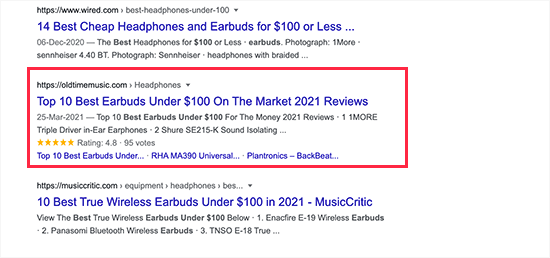
Motores de busca como o Google também usam marcação de schema para exibir informações em outras buscas.
Por exemplo, no Google Maps, sua listagem apareceria com direções, horários de funcionamento, números de telefone comercial e mais.
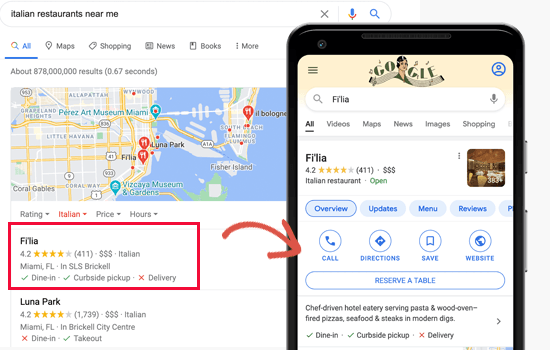
Essas listagens de pesquisa aprimoradas são chamadas de resultados ricos ou snippets ricos. Elas fazem seu site se destacar nas SERPs, o que melhora sua taxa de cliques orgânicos e traz mais tráfego gratuito.
Na verdade, de acordo com estatísticas de pesquisa do Google, os resultados ricos obtêm 58 cliques para cada 100 pesquisas, superando os resultados de pesquisa regulares.
Dito isso, vamos dar uma olhada em como adicionar facilmente marcação de esquema no WordPress sem escrever nenhum código.
Como Adicionar Marcação Schema no WordPress
A maneira mais fácil de adicionar marcação de esquema no WordPress é usando o All in One SEO for WordPress. É o melhor plugin de SEO para WordPress do mercado e permite que você adicione facilmente marcação de esquema ao seu site WordPress.
A primeira coisa que você precisa fazer é instalar e ativar o All in One SEO for WordPress. Para mais detalhes, consulte nosso guia passo a passo sobre como instalar um plugin do WordPress.
Ao ser ativado, o plugin iniciará um assistente de configuração que o guiará pelo processo. Se precisar de ajuda, siga nosso artigo sobre como configurar o All in One SEO para WordPress.
Agora, se você concluiu a configuração, o plugin configurará automaticamente o markup de schema correto e o aplicará em todo o seu site.
No entanto, nós o guiaremos por todas as configurações de markup de schema manualmente para que você possa alterá-las, se necessário.
Configurando Marcação de Schema para Todo o Site no WordPress
Primeiro, começaremos informando aos mecanismos de busca algumas informações básicas sobre o seu site WordPress. Vá para a página All in One SEO » Aparência de Pesquisa e role para baixo até a seção Gráfico de Conhecimento.
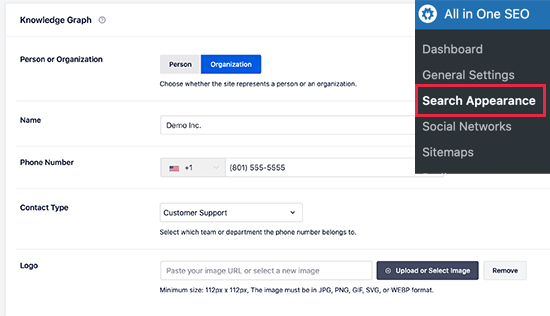
A partir daqui, você precisa escolher se o seu site é sobre uma pessoa ou uma organização. Para uma organização, você pode fornecer um nome, número de telefone comercial, tipo de contato e um logotipo comercial.
Se o seu site for sobre uma pessoa (como um blog pessoal, site de currículo ou site de portfólio), você pode selecionar a conta de usuário da pessoa na lista suspensa ou inserir as informações manualmente.
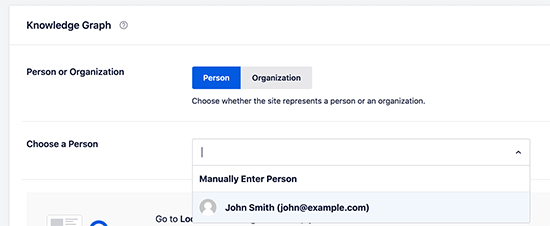
Se você escolher um usuário existente do WordPress, poderá editar o perfil do usuário selecionado visitando a página Usuários » Perfil.
Aqui você pode fornecer os URLs dos perfis do Twitter e Facebook do usuário.
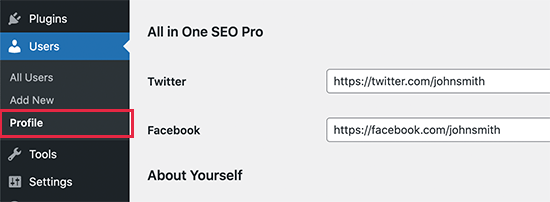
Além disso, certifique-se de ter inserido o primeiro e o último nome do usuário corretamente e escolhido o nome correto para ser exibido publicamente.
Por último, você precisará configurar a foto de perfil do usuário como um Gravatar.
Não se esqueça de clicar no botão 'Atualizar Perfil' para salvar suas alterações.
Configurando Marcação de Schema Padrão no WordPress
O próximo passo é escolher as configurações padrão a serem usadas para gerar marcação de esquema para todas as suas postagens e páginas do WordPress.
Isso garantirá que a marcação de esquema esteja configurada corretamente para todas as suas postagens, páginas, produtos ou quaisquer outros tipos de conteúdo do WordPress.
Simplesmente vá para a página All in One SEO » Aparência de Busca e mude para a aba 'Tipos de Conteúdo'. A partir daqui, você verá todos os seus tipos de post listados.
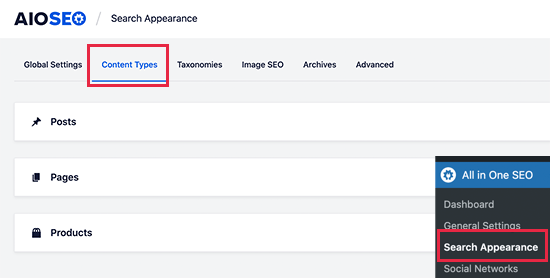
Para cada tipo de postagem, você notará uma aba ‘Schema Markup’.
Ao mudar para ela, você poderá escolher o tipo de schema padrão para aquele tipo de postagem em particular.
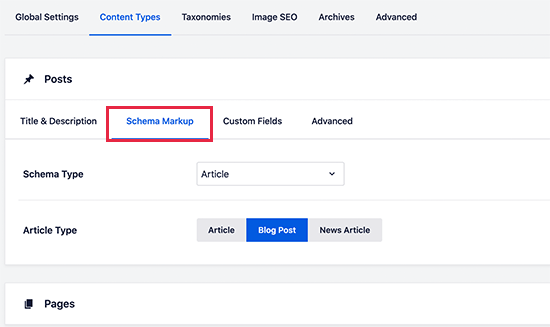
A partir daqui, você pode revisar as configurações e alterá-las se necessário. Por exemplo, se você administra um site de notícias que usa posts do WordPress como artigos de notícias, então você pode querer mudar o tipo de artigo para o schema de Artigo de Notícia.
Alterando Marcação de Schema para Posts e Páginas Individuais no WordPress
Como você já configurou as definições de schema padrão, você não precisará alterar manualmente seu schema markup para a maior parte do seu conteúdo.
No entanto, existem alguns casos em que você pode querer ajustar as configurações de schema para um post ou página individual.
Por exemplo, se você estiver usando páginas de destino personalizadas do WordPress como páginas de produtos, então você vai querer que os motores de busca saibam disso. Da mesma forma, alguns blogs podem estar usando posts do WordPress para publicar receitas, artigos de notícias ou avaliações.
Nesses cenários, você pode precisar alterar o schema markup para aquele post ou página em particular.
Simplesmente edite o post ou página que você deseja modificar. Na tela do editor de posts, role para baixo até a caixa ‘AIOSEO Settings’ abaixo do editor e mude para a aba ‘Schema’. Em seguida, clique no botão ‘Generate Schema’.
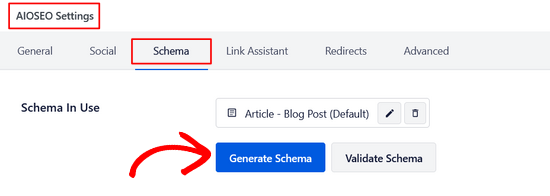
A partir daqui, o Catálogo de Schema será aberto, e você poderá ver os diferentes tipos de schema que pode escolher.
Cada tipo de schema permite que você insira detalhes específicos sobre seu conteúdo.
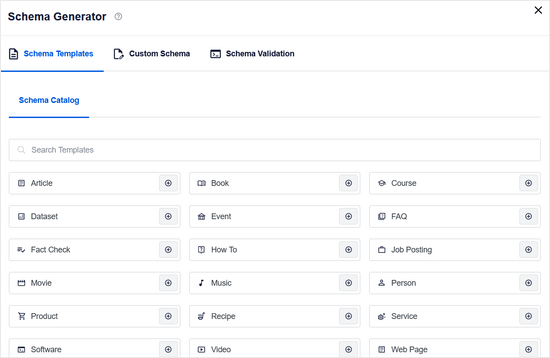
Por exemplo, você pode mudar um post para Receita.
Em seguida, você pode fornecer uma descrição da receita, tipo de culinária, tempo de preparo, instruções e mais.
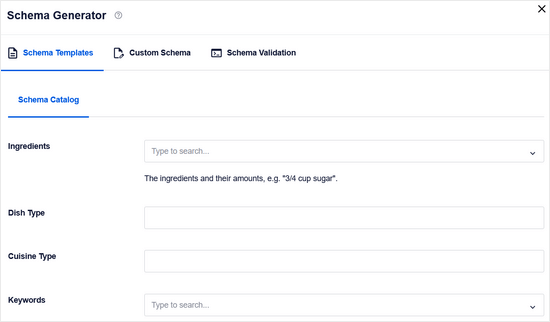
Da mesma forma, você pode escolher o tipo de schema Produto.
Em seguida, você pode fornecer preço, marca, moeda, disponibilidade, cor, tamanho, material e mais.
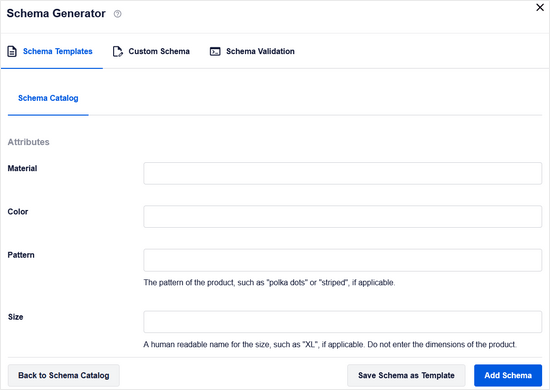
Esta é uma ferramenta tão útil para sites que vendem produtos usando um formulário de pagamento online simples em vez de uma plataforma de e-commerce.
Configurando Marcação de Schema para WooCommerce
All in One SEO é o plugin de SEO para WooCommerce mais completo do mercado. Além das configurações usuais de SEO, ele também seleciona corretamente a marcação de esquema de produto para todos os seus produtos.
Ele buscará todos os metadados necessários da sua listagem de produtos WooCommerce, como preço, moeda, disponibilidade, avaliações, classificações por estrelas e muito mais.
Para habilitar o schema markup no WooCommerce, basta clicar em ‘Sim’ ao lado da opção ‘Autogenerate Fields’.
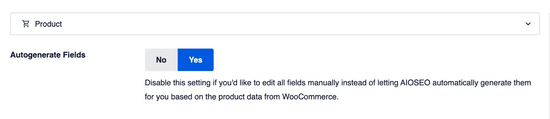
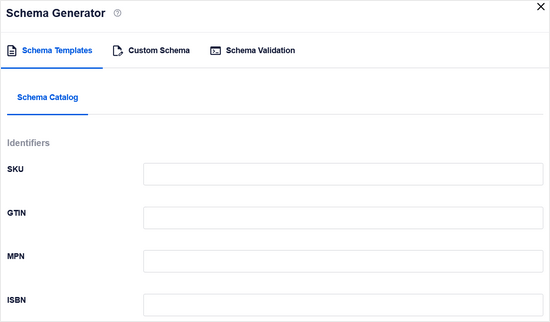
Adicionalmente, você pode fornecer a marca, o tipo de identificador, o número do identificador e outros detalhes na aba ‘Schema’ para cada produto.
Isso é útil se sua loja vende produtos de outras marcas com um identificador padronizado como GTIN, MPN ou ISBN.
Adicionando Marcação de Schema para SEO Local
Mais de 40% de todas as buscas no Google têm intenção local. Isso significa que esses usuários estão procurando por negócios e serviços locais próximos.
A maioria das buscas locais leva a uma decisão de compra, o que as torna altamente lucrativas para pequenas empresas.
SEO Local ajuda a colocar seu negócio no mapa para que os usuários o encontrem facilmente. Isso permite que sua loja ou negócio apareça nos resultados de busca local do Google.
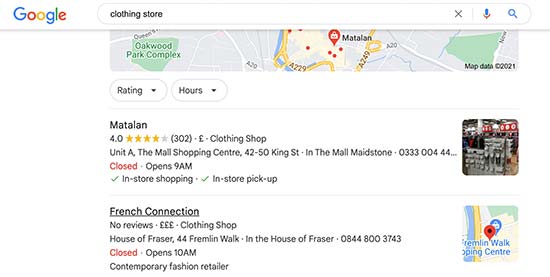
Também faz com que seu negócio apareça em outros produtos do Google, como o Google Maps.
Isso atrai mais clientes que passam pela sua localização física.
All in One SEO vem com um complemento de SEO Local que permite otimizar facilmente seu site para resultados de busca local.
Simplesmente vá para a página All in One SEO » Local SEO e clique no botão ‘Activate Local SEO’.
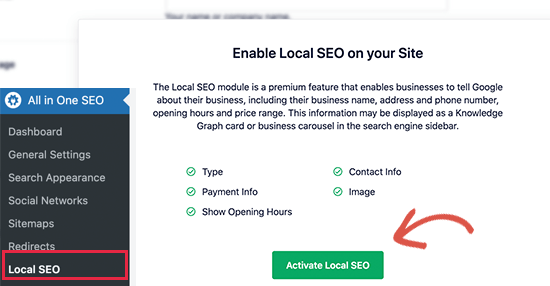
Após a ativação, se sua empresa tiver vários locais, você vai querer ativar essa opção.
Você poderá então adicionar locais individuais e configurá-los.
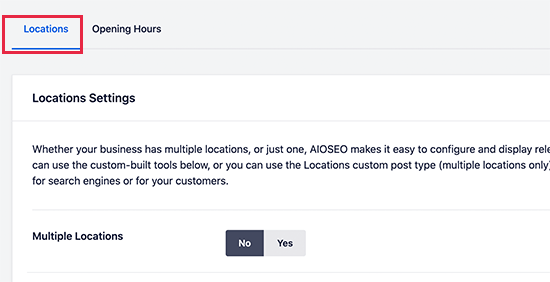
Abaixo disso, você pode fornecer suas informações.
Isso inclui o nome da sua empresa, logotipo, número de telefone, tipo de negócio, opções de pagamento e muito mais.
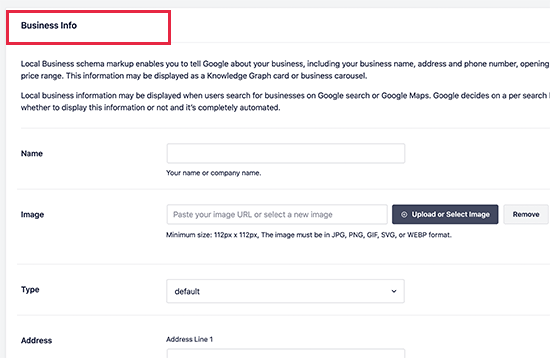
Depois disso, você pode mudar para a aba 'Horário de Funcionamento'.
É aqui que você pode inserir o horário de funcionamento da sua empresa.
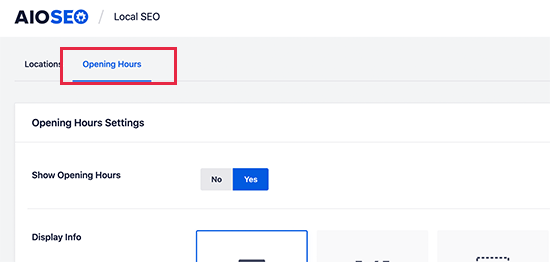
Simplesmente insira o horário de trabalho para cada dia.
Você também deve marcar os dias em que sua empresa está fechada.
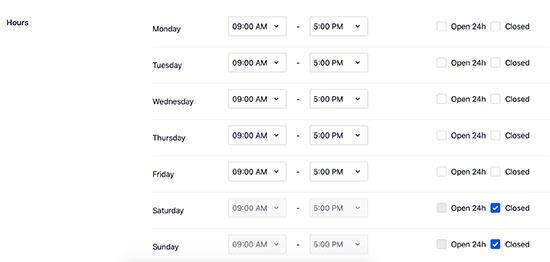
Não se esqueça de clicar no botão 'Salvar Alterações' para armazenar suas configurações.
Para mais detalhes, dê uma olhada em nosso guia sobre como adicionar horário de funcionamento no WordPress.
Assim que você configurar o SEO local em seu site WordPress, você também pode se inscrever para uma conta do Perfil da Empresa no Google para reivindicar sua empresa.
Testando sua Marcação de Schema para Rich Snippets
Você pode testar a marcação schema em seu site WordPress usando o Teste de Resultados Ricos do Google. Esta ferramenta foi projetada para mostrar exatamente para quais snippets ricos seu conteúdo é elegível.
Simplesmente insira o URL do seu site e ele verificará seus dados estruturados. Se houver um problema ou dados ausentes, a ferramenta destacará os erros para que você possa corrigi-los.
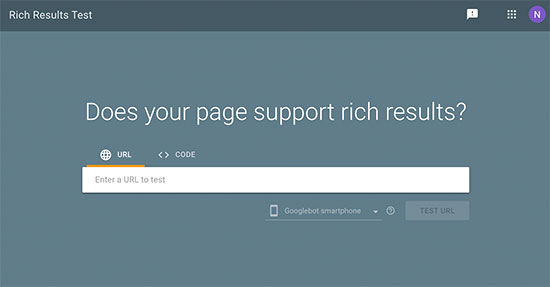
Se houver um erro ou aviso, você pode solucioná-lo revisitando as configurações de schema markup em seu site.
Além disso, o All in One SEO oferece um Validador de Schema integrado.
Ele garante que seu código de schema esteja livre de erros de sintaxe e que esteja implementado corretamente.
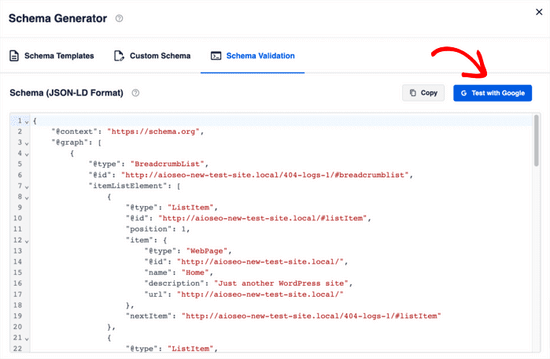
Simplesmente vá para a aba 'Validação de Schema' e clique no botão 'Testar com o Google'.
Você será redirecionado automaticamente para a ferramenta de teste de Rich Snippets do Google que mencionamos acima.
FAQ: Marcação de Schema no WordPress e WooCommerce
A marcação de schema pode parecer confusa no início, especialmente quando você está tentando descobrir quais tipos precisa e como implementá-los corretamente.
Recebemos muitas perguntas sobre marcação de schema de nossos leitores, então reunimos respostas para as mais comuns. Se você está pensando sobre o básico ou tentando solucionar problemas específicos, este FAQ deve ajudar a esclarecer as coisas.
1. O que é marcação de esquema e por que preciso dela?
A marcação de esquema é um tipo de dados estruturados que ajuda os motores de busca a entenderem melhor o conteúdo do seu site. É como dar ao Google um mapa detalhado sobre o que suas páginas tratam.
Quando você adiciona marcação de esquema, seus anúncios de pesquisa podem exibir snippets ricos com classificações por estrelas, preços, datas de eventos e outros detalhes que tornam as pessoas mais propensas a clicar nos seus resultados.
2. A marcação de esquema é necessária para SEO?
Embora a marcação schema não seja um fator de classificação direto, ela impacta significativamente seu desempenho de SEO. Sites com marcação schema geralmente recebem mais cliques nos resultados de pesquisa porque os snippets ricos chamam mais a atenção. Essa visibilidade aprimorada ajuda você a obter mais tráfego para seu site.
É uma das maneiras mais fáceis de fazer seus anúncios se destacarem em resultados de pesquisa competitivos.
3. Como adiciono marcação de esquema ao WordPress sem codificar?
A maneira mais fácil é usar um plugin como All in One SEO. Ele gera automaticamente marcação de esquema para seus tipos de conteúdo.
Você também pode usar uma ferramenta gratuita de geração de schema para criar o código e adicioná-lo manualmente ao seu tema, mas usar um plugin é muito mais fácil e seguro para iniciantes.
4. O WooCommerce inclui marcação de esquema automaticamente?
O WooCommerce inclui marcação de esquema básica para produtos, mas geralmente é limitada. Para obter snippets ricos com classificações por estrelas, preços, disponibilidade e avaliações, você precisará aprimorá-la com plugins ou código personalizado. A maioria dos plugins de SEO oferece recursos de esquema específicos para WooCommerce.
5. Que tipos de marcação de esquema devo usar para o meu site?
Os tipos mais comuns e úteis incluem esquema de Artigo para posts de blog, esquema de Produto para eCommerce, esquema de Negócios Locais para empresas locais, esquema de FAQ para páginas de perguntas e esquema de Avaliação para depoimentos. Escolha com base nos seus tipos de conteúdo e modelo de negócios.
6. Como posso testar se minha marcação de esquema está funcionando?
Use o Teste de Resultados Ricos do Google para verificar se sua página é elegível para snippets ricos. Você também pode usar o Validador de Marcação Schema para verificar o próprio código em busca de erros.
Use a ferramenta Teste de Rich Results do Google ou o Validador de Schema Markup para verificar suas páginas. Essas ferramentas gratuitas mostrarão exatamente quais dados estruturados o Google vê e se eles são válidos. Você também pode monitorar o Google Search Console para obter dados de desempenho de rich snippets.
7. O schema markup pode prejudicar meu SEO se implementado incorretamente?
O schema markup incorreto não prejudicará seu ranking, mas também não ajudará. O Google simplesmente ignorará o markup inválido. No entanto, o schema markup enganoso (como avaliações falsas) pode resultar em penalidades manuais. Sempre use dados estruturados precisos e honestos que correspondam ao seu conteúdo real.
8. Quanto tempo leva para ver resultados do schema markup?
Você poderá ver rich snippets aparecerem em alguns dias ou semanas após a implementação, dependendo da frequência com que o Google rastreia seu site. No entanto, os benefícios completos de SEO, como taxas de cliques e rankings aprimorados, geralmente se tornam perceptíveis em 1 a 3 meses de implementação consistente.
Recursos Adicionais sobre Marcação de Schema no WordPress
Esperamos que este artigo tenha ajudado você a aprender como adicionar facilmente schema markup ao seu site WordPress. Você também pode querer ver alguns artigos mais específicos relacionados a schema markup:
- Como Adicionar Schema de FAQ no WordPress
- Como Adicionar Corretamente Schema de ‘Como Fazer’ Amigável para SEO no WordPress
- Como Adicionar Schema de Receita Amigável para SEO no WordPress (Maneira Fácil)
- Como Adicionar Schema Markup de Vídeo no WordPress (Métodos Fáceis)
- Como Adicionar Schema de Múltiplos Locais para Negócios Locais no WordPress
- Melhores Plugins de Schema Markup para WordPress
- Como Obter um Trecho em Destaque do Google com Seu Site WordPress
- Guia para Iniciantes: Como Usar Rich Snippets no WordPress
- Como Obter Sitelinks do Google para o Seu Site WordPress
- O Que é o Painel de Conhecimento do Google + Como Reivindicá-lo com WordPress
Se você gostou deste artigo, por favor, inscreva-se em nosso Canal do YouTube para tutoriais em vídeo do WordPress. Você também pode nos encontrar no Twitter e no Facebook.


Dennis Muthomi
Excelente recurso como sempre!.
Uma dica que gostaria de adicionar é testar regularmente seu schema markup após fazer quaisquer atualizações ou alterações no site. as pessoas costumam atualizar o conteúdo dos blogs, mas esquecem de trabalhar também nos dados do schema
Jiří Vaněk
Esse é um ótimo ponto e algo a ser muito cuidadoso. Na minha experiência, também é crucial testar o schema no AIO SEO diretamente através do Google antes de publicar. Muitas vezes criei um schema e deixei de preencher alguns campos, apenas para descobrir mais tarde através do Google Search Console que o schema não era válido devido a informações ausentes. Desde então, sempre verifico e valido cuidadosamente o schema antes de salvá-lo e publicar o artigo. É realmente crucial.
Peter Iriogbe
Ótima dica! Aprecio a simplicidade – basta clicar na aba ‘Validação’ e depois em ‘Testar com o Google’ para ir direto para a ferramenta de teste de Rich Snippets. Isso simplifica o processo de verificar como seu conteúdo aparece nos resultados de pesquisa. Uma abordagem que economiza tempo e é amigável para o usuário para otimizar snippets. Obrigado por compartilhar essa valiosa informação!
Jiří Vaněk
Olá, tenho uma pergunta para você. Eu uso a licença AIO SEO PRO e emprego marcações de schema. Quando tenho uma postagem de blog com FAQs no final, posso usar dois schemas? Um para a postagem do blog e outro para os FAQs? O artigo combina ambos, a postagem do blog em si e os FAQs no final. A IA sugeriu que é possível usar ambas as marcações de schema. Não tenho certeza sobre isso.
WPBeginner Support
You can certainly use both on a post as the FAQ schema would share what is in the FAQ while the post schema would show the content in your post
Admin
Jiří Vaněk
Obrigado pela sua resposta. Com base na sua recomendação, comecei a fazer exatamente isso e combinei várias estratégias. Acabou sendo uma solução muito eficaz para fortalecer minha estratégia de SEO, e os resultados são verdadeiramente visíveis e apoiados por dados do Google Search Console. Agora verifiquei isso através de vários meses de monitoramento.
Megan Brain
Muito obrigado por este artigo útil. A marcação de Schema é algo que todos nós deveríamos aprender a implementar. Agradeço as ótimas dicas.
WPBeginner Support
Glad you found our guide helpful
Admin