


Gerenciando vários sites, aprendemos rapidamente que o feed RSS padrão do WordPress não era suficiente para nossas necessidades. Parecia limitante e não nos dava o controle que queríamos sobre a distribuição de nosso conteúdo.
Essa é uma frustração comum, e muitos não percebem que um feed não personalizado pode levar à perda de tráfego ou até mesmo ao roubo de conteúdo. Você pode estar compartilhando posts completos em vez de resumos ou perdendo oportunidades importantes de branding.
Passamos muito tempo ajustando nossos próprios feeds para deixá-los perfeitos. Agora você pode obter o mesmo nível de controle sobre seu conteúdo.
Neste guia, mostraremos exatamente como adicionar conteúdo personalizado, incluir sua marca e proteger seus artigos contra scrapers.
Aqui está um breve resumo das coisas que abordaremos neste artigo:
- Adicionar Conteúdo Personalizado aos Feeds RSS do WordPress (Maneira Fácil)
- Adicionando Conteúdo ao Feed RSS do WordPress Usando Código
- Adicionar Dados de um Campo Personalizado ao Seu Feed RSS do WordPress
- Adicionando Texto Adicional aos Títulos de Posts no RSS
- Adicionar Conteúdo Personalizado a Posts com Tags ou Categorias Específicas
- Adicionar Imagem Destacada ao Feed RSS
- Perguntas Frequentes Sobre a Personalização de Feeds RSS do WordPress
- Recursos Bônus Sobre a Personalização de Feeds RSS do WordPress
Adicionar Conteúdo Personalizado aos Feeds RSS do WordPress (Maneira Fácil)
A maneira mais fácil de adicionar conteúdo personalizado do site aos seus feeds RSS do WordPress é usando o plugin All in One SEO. É o melhor plugin de SEO para WordPress do mercado e permite otimizar facilmente o SEO do seu site.
A primeira coisa que você precisa fazer é instalar e ativar o plugin All in One SEO. Para mais detalhes, consulte nosso guia passo a passo sobre como instalar um plugin do WordPress.
Após a ativação, você será solicitado a configurar o plugin. Simplesmente siga as instruções na tela ou confira nosso guia sobre como configurar o All in One SEO.
Depois disso, você precisa visitar a página All in One SEO » Configurações Gerais e mudar para a aba ‘Conteúdo RSS’.

A partir daqui, você pode adicionar conteúdo que deseja exibir antes e depois de cada item do feed RSS.
Você pode usar tags inteligentes para adicionar links e outros metadados ao conteúdo personalizado.
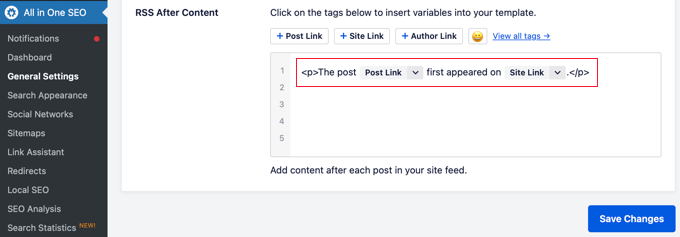
Você também pode usar HTML básico para formatar seu conteúdo personalizado da maneira que desejar.
Assim que estiver satisfeito com as alterações, não se esqueça de clicar no botão Salvar Alterações.
O All in One SEO agora adicionará seu conteúdo personalizado a cada item do feed RSS.
Adicionando Conteúdo ao Feed RSS do WordPress Usando Código
O primeiro método mencionado acima é a maneira mais fácil de adicionar conteúdo personalizado aos seus feeds RSS do WordPress. No entanto, ele adiciona conteúdo a todos os itens do seu feed do WordPress.
E se você quisesse adicionar conteúdo a posts específicos, posts em categorias selecionadas, ou exibir metadados personalizados no seu feed RSS?
Estas próximas etapas ajudarão você a adicionar conteúdo de forma flexível ao seu feed RSS usando trechos de código personalizados. Isso não é recomendado para iniciantes.
Você pode usar os seguintes trechos de código individualmente ou combiná-los para personalizar seu feed de várias maneiras. Por exemplo, você pode usar um trecho para adicionar imagens em destaque e outro para adicionar uma mensagem especial a posts em uma categoria específica.
Você pode adicionar esses trechos de código diretamente ao arquivo functions.php do seu tema. No entanto, recomendamos usar o plugin WPCode em vez disso, pois é a maneira mais fácil de adicionar código personalizado ao WordPress sem quebrar seu site WordPress.
Ele inclui até mesmo vários trechos RSS em sua biblioteca que podem ser ativados com alguns cliques.
Simplesmente instale e ative o plugin gratuito WPCode usando as instruções em nosso guia sobre como instalar um plugin do WordPress.
Vamos tentar alguns exemplos de como adicionar conteúdo personalizado aos feeds RSS do WordPress manualmente.
1. Adicionar Dados de um Campo Personalizado ao Seu Feed RSS do WordPress
Campos personalizados permitem que você adicione metadados extras às suas postagens e páginas do WordPress. No entanto, esses metadados não são incluídos nos feeds RSS por padrão.
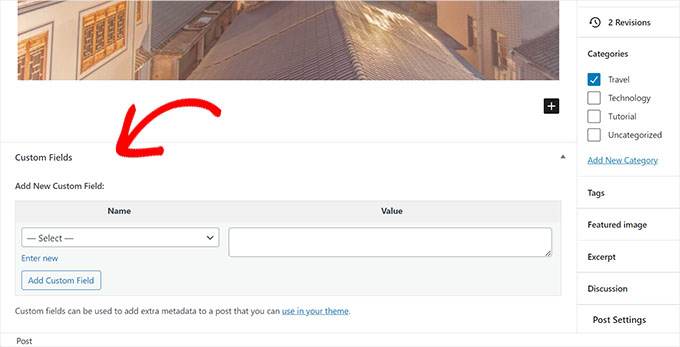
Aqui está um trecho que você pode usar para recuperar e exibir dados de campos personalizados no seu feed RSS do WordPress:
function wpb_rsstutorial_customfield($content) {
global $wp_query;
$postid = $wp_query->post->ID;
$custom_metadata = get_post_meta($postid, 'my_custom_field', true);
if(is_feed()) {
if($custom_metadata !== '') {
// Display custom field data below content
$content = $content."<br /><br /><div>".$custom_metadata."</div>
";
}
else {
$content = $content;
}
}
return $content;
}
add_filter('the_excerpt_rss', 'wpb_rsstutorial_customfield');
add_filter('the_content', 'wpb_rsstutorial_customfield');
Este código verifica se uma postagem tem o campo personalizado 'guest_post' ou 'sponsored_post'. Se encontrar um, ele adiciona o texto 'Guest Post: ' ou 'Sponsored Post: ' ao início do título da postagem no seu feed RSS.
2. Adicionar Texto Adicional aos Títulos das Postagens no RSS
Você deseja exibir texto adicional ao título de algumas postagens em seu feed RSS? Talvez você queira distinguir entre artigos regulares e posts de convidados ou posts patrocinados.
Veja como você pode adicionar conteúdo personalizado aos títulos das postagens no seu feed RSS.
Exemplo 1: Adicionando Dados de Campos Personalizados ao Título da Postagem do Feed RSS
Primeiro, você vai querer salvar o conteúdo que deseja exibir como um campo personalizado. Por exemplo, você pode adicionar os campos personalizados guest_post ou sponsored_post.
Depois disso, você pode adicionar o seguinte código ao seu site:
function wpb_rsstutorial_addtitle($content) {
global $wp_query;
$postid = $wp_query->post->ID;
$gpost = get_post_meta($postid, 'guest_post', true);
$spost = get_post_meta($postid, 'sponsored_post', true);

if($gpost !== '') {
$content = 'Guest Post: '.$content;
}
elseif ($spost !== ''){
$content = 'Sponsored Post: '.$content;
}
else {
$content = $content;
}
return $content;
}
add_filter('the_title_rss', 'wpb_rsstutorial_addtitle');
Este código simplesmente procura pelos campos personalizados. Se eles não estiverem vazios, ele adiciona o valor do campo personalizado ao título da postagem no seu feed RSS.
Exemplo 2: Adicionando Nome da Categoria ao Título da Postagem no Feed RSS
Para este exemplo, exibiremos o nome da categoria no título da postagem.
Simplesmente adicione o seguinte código ao seu site:
function wpb_rsstutorial_titlecat($content) {
$postcat = "";
foreach((get_the_category()) as $cat) {
$postcat .= ' ('.$cat->cat_name . ')';
}
$content = $content.$postcat;
return $content;
}
add_filter('the_title_rss', 'wpb_rsstutorial_titlecat');
Agora, ele mostrará as categorias junto com os títulos das postagens no feed RSS. Por exemplo, “Top New Restaurants in Bay Area (News) (Travel)” onde News e Travel são categorias.
3. Adicionar Conteúdo Personalizado a Postagens com Tags ou Categorias Específicas
Agora, vamos supor que você queira adicionar conteúdo personalizado, mas apenas para postagens arquivadas sob tags ou categorias específicas.
O seguinte código o ajudará a adicionar facilmente conteúdo a postagens arquivadas sob categorias e tags específicas:
function wpb_rsstutorial_taxonomies($content) {

if( is_feed() ){

// Check for posts filed under these categories
if ( has_term( array( 'travel', 'news' ), 'category' ) ) {

$content = $content."<br /><br />For special offers please visit our website";

}
}
return $content;
}
add_filter('the_excerpt_rss', 'wpb_rsstutorial_taxonomies');
add_filter('the_content', 'wpb_rsstutorial_taxonomies');
Você pode modificar este código para segmentar tags, bem como quaisquer taxonomias personalizadas.
Aqui está um exemplo de segmentação de tags específicas:
function wpb_rsstutorial_taxonomies($content) {

if( is_feed() ){

// Check for posts filed under these categories
if ( has_term( array( 'holidays', 'blackfriday' ), 'post_tag' ) ) {

$content = $content."<br /><br />For special offers please visit our website";

}
}
return $content;
}
add_filter('the_excerpt_rss', 'wpb_rsstutorial_taxonomies');
add_filter('the_content', 'wpb_rsstutorial_taxonomies');
4. Adicionar Imagem Destacada ao Feed RSS
Por padrão, seu feed RSS do WordPress não mostra imagens destacadas para as postagens. Você pode adicioná-las facilmente usando um trecho de código incluído na biblioteca do WPCode.
Simplesmente navegue até Code Snippets » + Add Snippet e, em seguida, pesquise na biblioteca por ‘rss’.
Você pode então passar o mouse sobre o trecho chamado ‘Add Featured Images to RSS Feeds’ e clicar no botão ‘Use Snippet’.
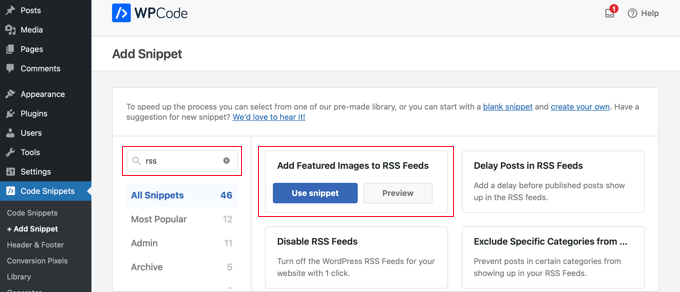
Agora, tudo o que você precisa fazer é mudar o alternador ‘Active’ para a posição On e, em seguida, clicar no botão ‘Update’.
As imagens destacadas foram adicionadas aos seus feeds RSS.
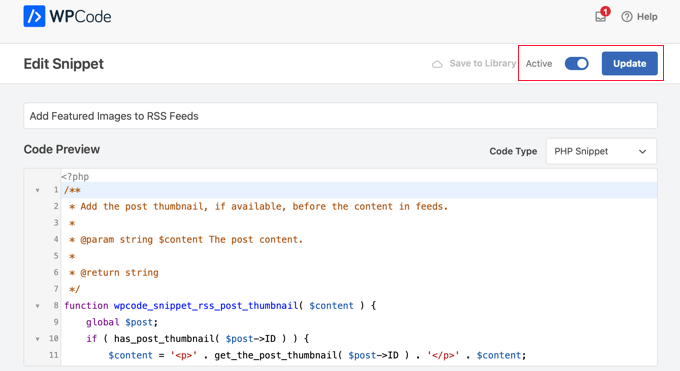
Você também pode adicionar imagens destacadas ao seu feed RSS manualmente.
Este é o código que você pode usar:
function wpb_rsstutorial_featuredimage($content) {
global $post;
if(has_post_thumbnail($post->ID)) {
$content = '<p>' . get_the_post_thumbnail($post->ID) .
'</p>' . get_the_content();
}
return $content;
}
add_filter('the_excerpt_rss', 'wpb_rsstutorial_featuredimage');
add_filter('the_content_feed', 'wpb_rsstutorial_featuredimage');
Este código verifica simplesmente se uma postagem tem uma miniatura (imagem destacada) e a exibe junto com o restante do conteúdo da sua postagem
Perguntas Frequentes Sobre a Personalização de Feeds RSS do WordPress
Frequentemente recebemos perguntas sobre as melhores maneiras de gerenciar e alterar os feeds RSS do WordPress. Abaixo estão as respostas para algumas das mais comuns que recebemos.
1. Para que serve um feed RSS do WordPress?
Um feed RSS (Really Simple Syndication) ajuda os usuários a se inscreverem no seu conteúdo usando leitores de feed RSS como o Feedly. Ele também permite que você sindique seu conteúdo em outras plataformas, ajudando a automatizar seu marketing de conteúdo e a alcançar um público mais amplo.
2. Como encontro o URL do meu feed RSS do WordPress?
Geralmente, você pode encontrar o feed RSS principal do WordPress adicionando /feed/ ao final do nome de domínio do seu site. Por exemplo, se o seu site for www.exemplo.com, o URL do seu feed seria www.exemplo.com/feed/.
3. Por que devo personalizar meu feed RSS?
Personalizar seu feed RSS lhe dá controle sobre seu conteúdo. Ajuda a prevenir o scraping de conteúdo adicionando backlinks às suas postagens originais, permite adicionar promoções especiais e garante que sua marca seja consistente em todos os lugares onde seu conteúdo aparece.
4. É melhor mostrar uma postagem completa ou um resumo no feed RSS?
Recomendamos mostrar um resumo em vez da postagem completa. Isso incentiva os assinantes a visitar seu site para ler o artigo completo, o que aumenta suas visualizações de página e ajuda com o SEO. Você pode alterar essa configuração no WordPress em Configurações » Leitura.
Recursos Bônus Sobre a Personalização de Feeds RSS do WordPress
Esperamos que este artigo tenha ajudado você a aprender como adicionar conteúdo aos seus feeds RSS do WordPress. Você também pode querer ver alguns recursos adicionais que o ajudarão a otimizar ainda mais seus feeds do WordPress:
- Melhores plugins de feed RSS para WordPress
- Como corrigir erros de feed RSS do WordPress
- Dicas para otimizar seus feeds RSS do WordPress
- Excluir categorias específicas de feeds RSS
- Busque conteúdo de qualquer feed RSS para o seu site WordPress (blog automático)
Se você gostou deste artigo, por favor, inscreva-se em nosso Canal do YouTube para tutoriais em vídeo do WordPress. Você também pode nos encontrar no Twitter e no Facebook.




Jiří Vaněk
Ótimo artigo. Tenho um blog em um subdomínio e um portfólio pessoal no domínio principal. Adicionei um agregador RSS ao domínio principal para poder exibir as últimas postagens do blog em meu portfólio, atraindo pessoas do portfólio para o blog. Graças a este artigo, personalizei o feed RSS exatamente como eu queria, e agora tenho uma ótima conexão entre meu portfólio e meu blog. Obrigado.
Dayo Olobayo
Obrigado por descrever os diferentes métodos para adicionar conteúdo personalizado a feeds RSS. A opção de usar plugins ou trechos de código torna isso acessível a uma gama mais ampla de usuários. Eu não tinha ideia de que se pode personalizar feeds RSS do WordPress a esse ponto. Isso abre muitas possibilidades para tornar meu feed mais envolvente para meus leitores.
Roberto Diaz
Olá pessoal, estou tentando adicionar a imagem destacada por padrão às postagens RSS e tenho 2 perguntas:
1. Onde exatamente você adiciona o código que você menciona?
2. No seu código, vejo “function wpb_rsstutorial”, devemos substituir isso ou qualquer outra parte do código por nossos próprios parâmetros?
Obrigado pela sua ajuda!
WPBeginner Support
Se você verificar em nossa seção ‘Adicionando Conteúdo ao Feed RSS do WordPress usando Código’, cobrimos os diferentes métodos para adicionar o código do nosso guia.
Quanto aos nomes das funções, eles não precisam ser alterados, a menos que você queira, e se você os alterar, desejará garantir que altere todas as instâncias dele com o nome original para o seu novo nome.
Admin
Gaganpreet singh
Como mostrar após cada parágrafo?
WPBeginner Support
No momento, não recomendamos adicionar conteúdo após cada parágrafo no seu feed RSS.
Admin
Macca Sherifi
No seu feed RSS, você tem um simples "Para deixar um comentário, visite [Título do Post] no WPBeginner."
Como eu faço para replicar isso? No código que você forneceu, presumivelmente eu tenho que mudar "coolcustom", mas qual deles eu edito especificamente?
Lapan
Oi.
Se eu tiver no post:
[text1]Texto um[text1]
[text2]Texto dois[text2]
Como eu retorno o shortcode text2 apenas no rss?
Gretchen Louise
Estou tentando usar a terceira opção para adicionar os botões do plugin Digg Digg ao final dos meus feeds RSS. Alguma sugestão sobre como editar o conteúdo para incorporar PHP em vez de apenas texto?
brandy
I am trying to use this to implement CSS disclosure buttons in my feed, but I *cannot* figure out how to get it into the description. I have code of what I tried (2 different functions for the excerpt & the post). i hate how the buttons show up in the excerpt and i don’t think it’s necessary. help?
Equipe Editorial
Seu feed não carrega o CSS do seu template, então você teria que usar CSS inline.
Admin
Matt
Agradeço muito por compartilhar esta informação conosco. Eu implementei isso no meu site agora... eu sempre gostei muito de como fica nos seus e-mails "semanais" que recebo.
Acho que fica muito profissional e, claro, vai ajudar a combater esses raspadores de conteúdo (ladrões).
Novamente, código bem escrito e conselhos muito úteis. Obrigado!
Etienne Bretteville
Você sabe se esse ajuste ainda funciona com o WordPress 3.4.1?! Não consigo fazer funcionar.
Equipe Editorial
Sim, ainda deve funcionar com o 3.4.1.
Admin
Adam
Ótima informação! Uma pergunta... sobre o #1 Adicionar um Campo Personalizado ao Rodapé do seu RSS do WordPress, por algum motivo o conteúdo/campo personalizado é exibido duas vezes. Alguma ideia do porquê?
wpbeginner
Não tenho ideia do porquê. Tenho que ver seu código para dizer isso. Nosso código pareceu funcionar bem quando o instalamos no site de um cliente.
rahul
Tenho um problema em que, se alguém preencher um formulário de contato em meu site, todas as suas informações pessoais são exibidas no feed RSS e qualquer usuário pode vê-las.
Por favor, ajude!!!!!
wpbeginner
Qual plugin de formulário de contato você está usando?
thehifly
Na verdade, eu consegui agora. Apenas editei a linha “$content = $content.”<br /><br /><div>”.$coolcustom.”</div>n”;”. Perfeito!
thehifly
Adicionar o texto adicional funciona muito bem, mas estou tentando fazer com que o RSS mostre apenas esse campo personalizado (por exemplo, o “coolcustom”) como a descrição da postagem. Remover o texto real da postagem. Isso é possível?
TheNerdyNurse
Agora posso pegá-los, ladrões de conteúdo!
scot
Olá, estou querendo adicionar dois campos ao meu feed RSS 'completo'. Um que exiba o autor da postagem e outro que exiba uma lista das taxonomias, se houver, em que a postagem se encontra. Então, digamos que o autor seja JohnR e a postagem esteja nas taxonomias NFL, Raiders e Jets, o RSS teria dois campos adicionais:
JohnR
NFL, Raiders, Jets
Alguém pode me indicar a direção certa para fazer isso?
– Scot
Diane
Existe alguma maneira de descobrir quem está se inscrevendo nos seus feeds RSS no WordPress?
Equipe Editorial
Sim, você pode usar o FeedBurner. Na nossa categoria de guias para iniciantes, temos um artigo completo sobre isso.
Admin
Agilworld
Obrigado por compartilhar…
Seu tutorial é útil para mim para verificar o token de reivindicação do Technorati! Funcionou bem. Eu estava procurando uma maneira eficaz de verificá-lo e encontrei artigos que discutem sobre isso. Mas a maioria deles não é eficaz. E no final, pensei em minha mente como adicionar texto extra em cada rodapé de postagem RSS, Ótimo! Encontrei uma maneira inteligente através do seu artigo, Obrigado!!
Juri
Oi,
seu código para adicionar Campos Personalizados ao RSS funciona muito bem!!!! Obrigado!
Estou me perguntando se há uma maneira de editar a posição e não mostrar os campos personalizados no rodapé, mas acima do título, ou abaixo do título, etc… Há alguma chance de adicionar a tag “style” e assim usar algum css?
Muito obrigado
Juri
Adicione um Campo Personalizado ao Rodapé do seu RSS do WordPress:
OBRIGADO Seu código funciona perfeitamente. Tenho uma pergunta: Como posso editar a posição para mostrar o campo personalizado antes do título ou logo após o título?
Eu tentei editar o código aqui:
$content = $content.””.$coolcustom.”
“;
Eu posso remover as tags br e funciona, mas onde posso adicionar estilo e css?
Obrigado pela sua grande ajuda
Equipe Editorial
Você teria que usar estilos inline para que o RSS funcione em todos os leitores diferentes. Para adicioná-lo antes, você o adicionará como $coolcustom.$content e, em seguida, adicionará tags div usando aspas onde desejar…
Admin
Robert Simpson
Olá,
Estou tentando encontrar uma maneira de usar um campo personalizado para EXCLUIR uma postagem do feed RSS.
Alguma ideia?
Saúde,
Robert
Equipe Editorial
A solução mais fácil seria postá-lo em uma categoria separada e excluir essa categoria dos Feeds RSS com o uso do Plugin de Categoria Avançada…
Admin
Zach
Olá, obrigado pelo tutorial. Funcionou perfeitamente. Tive uma pergunta rápida, porém – depois que consigo que o conteúdo extra seja carregado no Feed RSS (por exemplo, se eu estiver visualizando no Safari), quando eu realmente incorporo o Feed RSS em um site, essas informações extras desaparecem. Você tem alguma ideia de por que isso aconteceria? Já se passaram cerca de 4 dias também – e eu tentei limpar meu cache várias vezes. Obrigado!
kiki
Obrigado por isso até agora! Não consegui encontrar muita coisa sobre como adicionar campos personalizados ao feed RSS até agora.
Seria difícil adicionar vários campos personalizados com o código da seção 1? Tenho um site de listagem de eventos com campos personalizados para cada postagem que quero exibir no RSS, ou seja, “Local”, “Data do Evento”, “Endereço”, etc.
Equipe Editorial
You should be able to add as many custom fields that you want without any problem
Admin
Kiki
Desculpe, sou um pouco novato, mas como seria o código para obter os vários campos personalizados. Já tentei brincar com algumas configurações do código até agora, mas continua resultando em erros. Um campo está funcionando muito bem, no entanto!
Ajay
Lancei um plugin há um tempo que facilita esse processo:
http://ajaydsouza.com/wordpress/plugins/add-to-feed/
Equipe Editorial
Ajay, mas seu plugin permite adicionar campos personalizados no texto do RSS? Porque parece que ele tem exatamente a mesma funcionalidade que o Plugin de Rodapé RSS do Joost tem, o que não é o que este artigo está mostrando. E se você precisar exibir textos diferentes de FTC para cada postagem, então plugins como o seu e o RSS Footer falhariam porque eles exibem o mesmo texto em cada postagem. Com isso, pode-se definir maneiras diferentes: Por exemplo, se o campo personalizado for este: Exiba aquilo, caso contrário, exiba o copyright padrão ou algo assim.
Admin
Topan
Peguei seu RSS. Ho ho ho. Deixe-me começar a fazer este tutorial por conta própria :confuse:
FAQPAL
Boas ideias e postagem. Obrigado por compartilhar.
Tornamos nosso tutorial em destaque no FAQPAL.
Oscar
Isso é ótimo, deve ajudar bastante ao tentar fazer pequenas personalizações rápidas. Dicas pequenas e concisas como esta são muito úteis. Eu já vi pessoas colocarem alguns dos ícones de mídia social na parte inferior também, para adicionar ao Digg, e SU e coisas assim.
John (Human3rror)
ótimo! obrigado por isso. muito útil.