


Ao gerenciar uma loja WooCommerce, até mesmo pequenos detalhes podem influenciar a decisão de compra de alguém. Uma delas é a descrição do produto, que pode fazer uma grande diferença na rapidez com que os compradores entendem o que você está vendendo.
Muitos proprietários de lojas lutam com isso porque o WooCommerce não torna o papel das descrições curtas imediatamente óbvio. No entanto, esses resumos aparecem em locais importantes, como páginas de categoria, grades de produtos e resultados de pesquisa, onde os visitantes escaneiam rapidamente antes de decidir em qual clicar.
Trabalhamos com lojas WooCommerce suficientes para ver o quanto descrições mais claras e concisas podem melhorar o engajamento e ajudar os clientes a escolherem mais rapidamente.
Neste guia, mostraremos como adicionar e otimizar descrições curtas de produtos no WooCommerce, para que seus produtos se destaquem e sua loja pareça mais fácil de comprar.
Por que Adicionar uma Breve Descrição de Produto no WooCommerce?
Semelhante a um trecho de postagem, breves descrições de produtos podem fazer com que os compradores queiram saber mais sobre um produto.
A maioria dos temas WordPress para WooCommerce exibe a descrição diretamente abaixo do preço em páginas de produtos individuais.
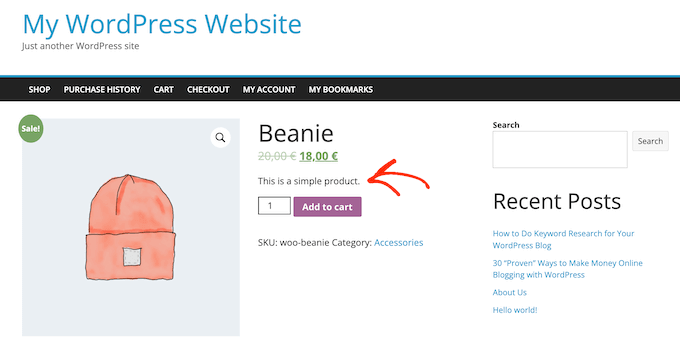
Como é uma das primeiras coisas que os compradores verão, esta descrição é perfeita para compartilhar detalhes importantes do produto, como seu tamanho ou o material de que é feito.
Isso pode ajudar os compradores a decidir rapidamente se desejam saber mais sobre o produto, rolando para sua descrição completa ou verificando sua galeria de imagens de produtos. Em outras palavras, uma descrição envolvente pode atuar como um argumento de venda para o restante de uma página de produto.
Com isso em mente, vamos ver como você pode adicionar uma descrição curta do produto no WooCommerce.
- Como Adicionar uma Breve Descrição de Produto no WooCommerce
- How to Show Short Product Descriptions on Your Main Store Page
- How to Show Short Descriptions in a Custom WooCommerce Theme (Advanced)
- Bônus: Como Personalizar Mais Páginas do WooCommerce
- Perguntas Frequentes Sobre Como Adicionar Descrições de Produtos
Como Adicionar uma Breve Descrição de Produto no WooCommerce
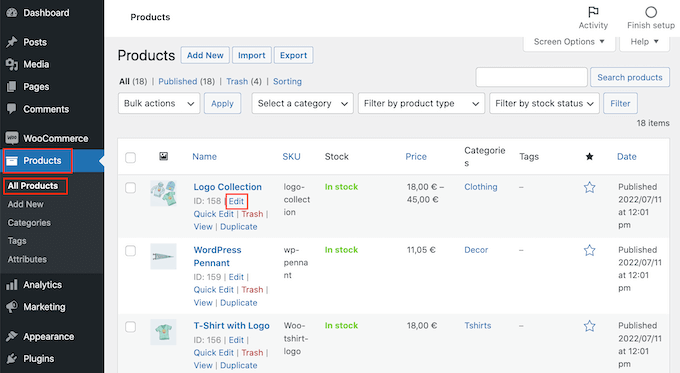
Para criar uma descrição curta, vá para Produtos » Todos os Produtos no seu painel do WordPress.
Em seguida, encontre o produto onde você deseja adicionar uma descrição curta e clique no link ‘Editar’.
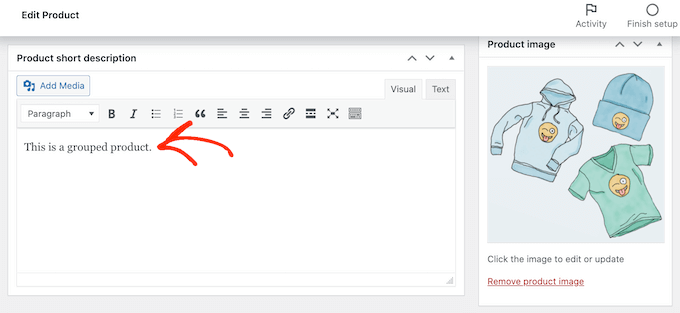
Depois de fazer isso, role até a caixa ‘Descrição curta do produto’.
Agora você pode digitar uma descrição na área de texto.
Quando estiver satisfeito com as informações que inseriu, basta atualizar ou publicar a página do produto normalmente.
Agora, se você visitar a página do produto em seu mercado online, verá a descrição curta perto do topo da tela.
A maioria dos temas exibirá essa descrição diretamente abaixo do preço do produto e do botão ‘Adicionar ao carrinho’. Você pode ver algo diferente dependendo do seu tema do WordPress, mas geralmente, ela aparece na parte superior da página.
🎁 Dica Bônus: Digitar cada descrição manualmente é bom para alguns produtos, mas pode ser muito demorado para lojas com um grande inventário.
Para acelerar esse processo, você pode usar um plugin com inteligência artificial como o StoreAgent. Ele gera automaticamente descrições curtas exclusivas a partir dos detalhes do seu produto, economizando muito tempo e ajudando você a escrever textos mais eficazes.
Para mais detalhes, consulte nosso guia sobre como usar IA para autogerar descrições de produtos WooCommerce.
Como Mostrar Descrições Curtas de Produtos na Página Principal da Sua Loja
Por padrão, a maioria dos temas do WooCommerce exibe uma descrição curta apenas nas páginas de produtos individuais.
Normalmente, eles não exibem a descrição nas páginas de categoria de produtos ou na página principal da loja, como você pode ver na imagem a seguir.
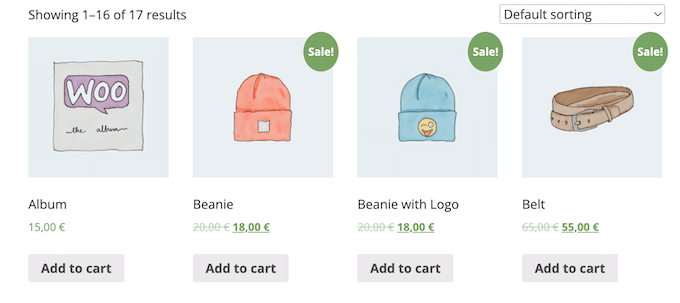
No entanto, às vezes você pode querer exibir essas informações nas páginas principais da loja e de categoria. Isso pode ajudar os clientes a encontrar produtos sobre os quais desejam saber mais, visitando a página completa do produto.
Para exibir a descrição curta na página principal da loja e nas páginas de categoria de produtos, você precisará adicionar algum código ao seu site.
A melhor maneira de adicionar código personalizado no WordPress é usando WPCode. É o melhor plugin de snippets de código e permite adicionar CSS personalizado, PHP e muito mais à sua loja online.
Testamos completamente a ferramenta e descobrimos que ela é a maneira mais segura de adicionar código. Para saber mais, consulte nossa análise do WPCode.
Passo 1: Instalar e Ativar o WPCode
Primeiro, você precisará instalar e ativar o plugin gratuito WPCode. Para mais informações, consulte nosso guia passo a passo sobre como instalar um plugin do WordPress.
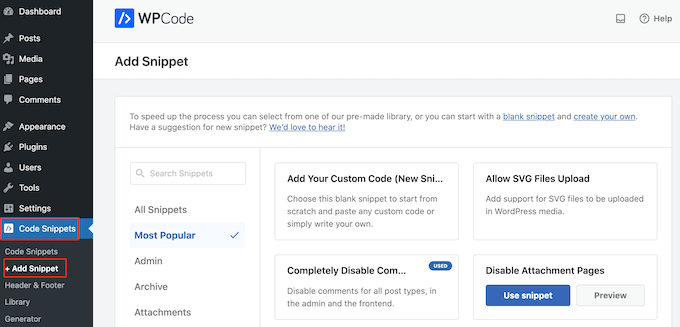
Assim que o plugin for ativado, vá para Snippets de Código » Adicionar Snippet.
Passo 2: Crie um Novo Snippet Personalizado
Aqui, você verá todos os snippets pré-fabricados que pode adicionar ao seu site. Isso inclui um snippet que permite desativar completamente os comentários, carregar tipos de arquivo que o WordPress normalmente não suporta, desativar páginas de anexo, e muito mais.
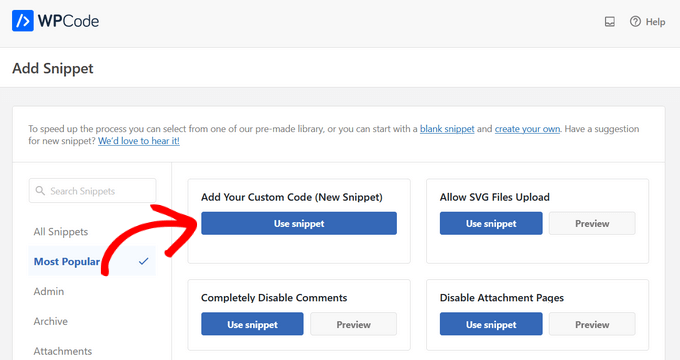
Na próxima tela, você precisa passar o mouse sobre a opção ‘Adicionar seu código personalizado (Novo Snippet)’ e clicar no botão ‘Usar Snippet’ quando ele aparecer.
Passo 3: Adicione o Snippet de Código PHP
Aqui, digite um título para o snippet de código. Isso é apenas para sua referência, então você pode usar o que quiser.
Em seguida, abra o menu suspenso ‘Tipo de Código’ e escolha ‘Snippet PHP’.
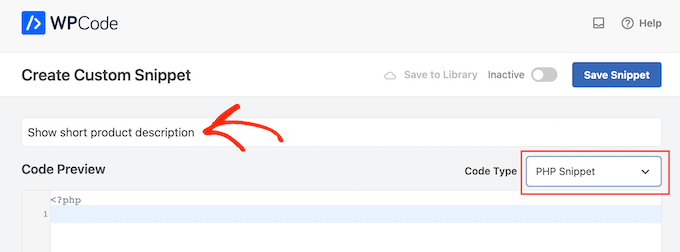
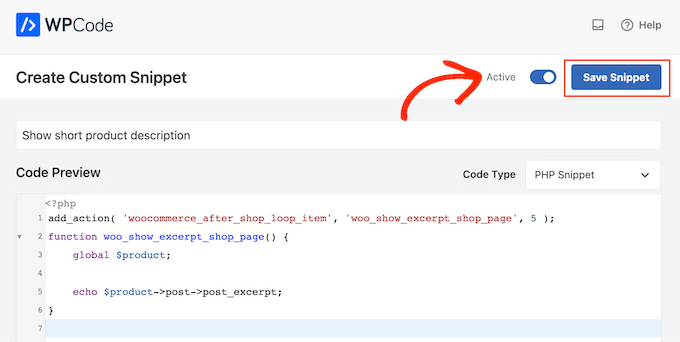
Com isso feito, basta colar o seguinte no editor de código:
add_action( 'woocommerce_after_shop_loop_item', 'woo_show_excerpt_shop_page', 5 );
function woo_show_excerpt_shop_page() {
	global $product;

	echo $product->post->post_excerpt;
}
Passo 4: Ative e Salve o Snippet
Depois disso, clique no controle deslizante ‘Inativo’ para que ele mostre ‘Ativo’.
Em seguida, basta clicar no botão ‘Salvar Snippet’ ou ‘Atualizar’ para tornar o snippet de código ativo.
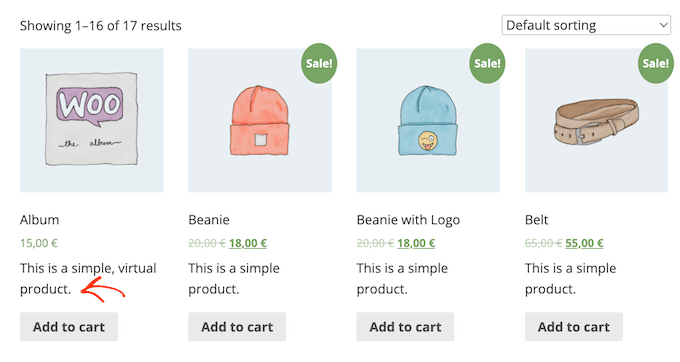
Agora, as páginas principais da loja e das categorias de produtos mostrarão as descrições curtas para seus diferentes produtos.
A maioria dos temas do WooCommerce exibirá essas informações entre o preço do produto e o botão ‘Adicionar ao carrinho’. Você pode ver isso na imagem a seguir.
Apenas esteja ciente de que ter muitas palavras em suas páginas de loja e categorias de produtos pode fazer com que seu site pareça confuso e desorganizado.
Se você não gostar da aparência de uma descrição de produto curta específica, poderá alterá-la seguindo o mesmo processo descrito acima.
Como Mostrar Descrições Curtas em um Tema WooCommerce Personalizado (Avançado)
Se você não estiver satisfeito com a aparência da descrição em sua página de produto, poderá usar um plugin de construtor de páginas para criar um tema WordPress personalizado para sua loja online.
SeedProd é o melhor construtor de landing pages e construtor de temas para WordPress e permite que você crie seu próprio tema WooCommerce sem ter que escrever uma única linha de código. Dessa forma, você pode controlar exatamente onde a descrição curta do produto aparece em suas páginas de produto.
Várias de nossas marcas parceiras o usaram para projetar seus sites inteiros, e elas adoraram. Para saber mais, veja nossa análise do SeedProd.
Nesta seção, mostraremos como criar um layout de produto único completamente personalizado para sua loja WooCommerce.
Você precisará repetir este processo e criar um layout exclusivo para cada página de sua loja online. Por exemplo, você usará o SeedProd para criar um design para a página inicial e a página de arquivo de sua loja.
Isso lhe dá controle total sobre o layout de toda a sua loja. Isso a torna uma opção poderosa e flexível para quem procura projetar uma loja WooCommerce totalmente personalizada.
Etapa 1: Instalar e Ativar o SeedProd
Após instalar o plugin do WordPress e ativá-lo, o SeedProd solicitará sua chave de licença.
Observação: A versão gratuita do SeedProd está disponível no WordPress.org, mas usaremos a versão Pro do plugin porque ela vem com o construtor de temas e blocos WooCommerce prontos. Esses blocos incluem um bloco de ‘Descrição Curta’.

Você pode encontrar essas informações em sua conta no site do SeedProd e no e-mail de confirmação de compra que você recebeu ao comprar o SeedProd.
Passo 2: Crie um Novo Modelo de Produto Único
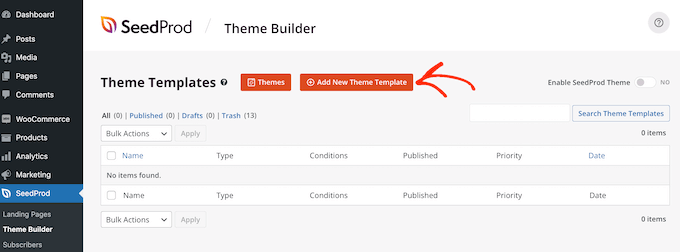
Após digitar sua chave, vá para SeedProd » Theme Builder. Aqui, você clicará no botão ‘Add New Theme Template’.
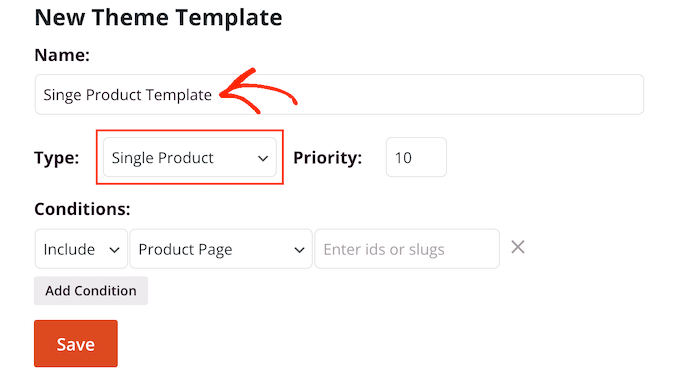
No pop-up que aparece, digite um nome para o design da sua página de produto no campo ‘Nome’, abra o menu suspenso ‘Tipo’ e clique em ‘Produto Único’.
Assim que terminar, clique no botão ‘Save’.
Passo 3: Projete Sua Página de Produto Personalizada
Agora você verá o construtor de páginas de arrastar e soltar do SeedProd. À direita, você verá uma prévia ao vivo da página do produto, que está em branco por padrão.
À esquerda, há um menu mostrando todos os diferentes blocos e seções que você pode adicionar à página de produto personalizada do WooCommerce.
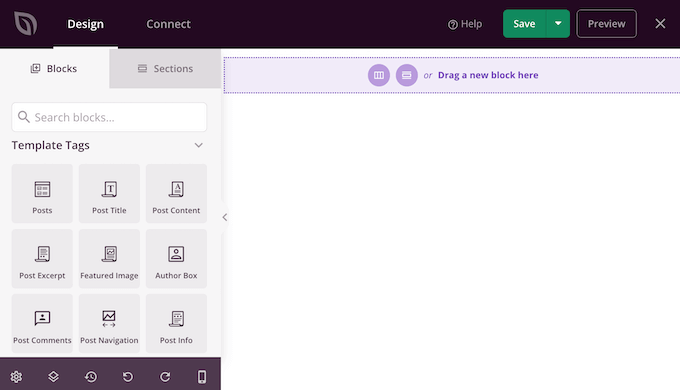
O SeedProd vem com muitos blocos prontos, incluindo alguns blocos especiais do WooCommerce. Por exemplo, você pode usar o bloco ‘Produtos Relacionados’ para exibir os produtos mais populares no WooCommerce.
Você pode criar uma página de produto totalmente personalizada em minutos usando esses blocos prontos do WooCommerce.
Como estamos usando um modelo em branco, você precisará adicionar todos os elementos da página de produto do WooCommerce. Isso inclui elementos como a ‘Product Featured Image’ e o ‘Product Title’, bem como a ‘Short Description’.
Você também pode usar blocos do SeedProd como espaçadores, colunas e divisores para dar à sua página do WooCommerce uma boa estrutura e um layout organizado.
Para começar, encontre WooCommerce Template Tags no menu esquerdo e escolha um bloco para adicionar. Você pode então simplesmente arrastar o bloco para o layout da página.
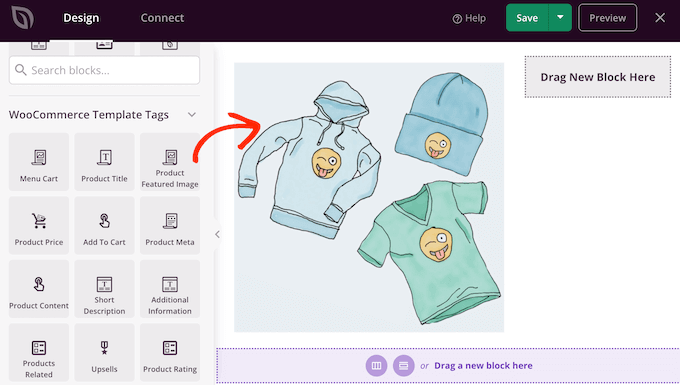
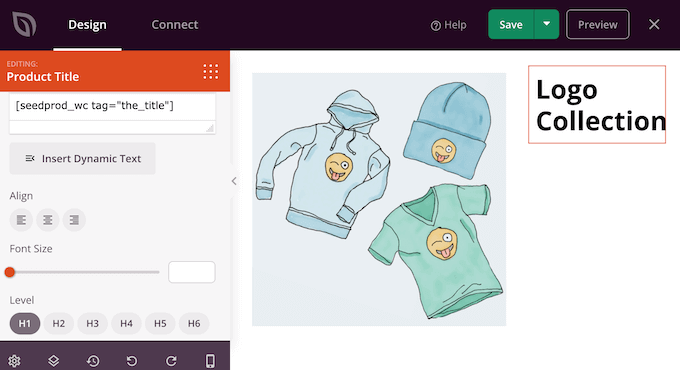
Para fazer alterações em um bloco, basta clicar para selecioná-lo na prévia do SeedProd. O menu esquerdo mostrará todas as configurações que você pode usar para personalizar esse bloco.
Por exemplo, se você clicar em um bloco ‘Título do Produto’, poderá alterar o tamanho da fonte, o alinhamento do texto e muito mais.
Para adicionar uma breve descrição ao seu design, basta encontrar o bloco ‘Breve Descrição’ no menu à esquerda.
Em seguida, basta arrastar e soltar este bloco no seu design.
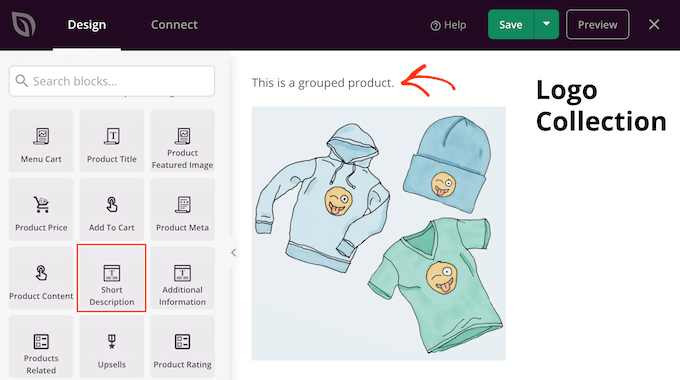
Ao construir a página do produto, você pode mover os blocos pelo layout arrastando e soltando-os. Isso facilita a criação de uma página de produto WooCommerce com um layout totalmente personalizado no SeedProd.
Passo 4: Salve e Publique Seu Modelo
Quando estiver satisfeito com o design da sua página de produto WooCommerce, você pode clicar no botão ‘Salvar’ no canto superior direito.
Finalmente, clique no botão ‘Publicar’ para salvar suas alterações.
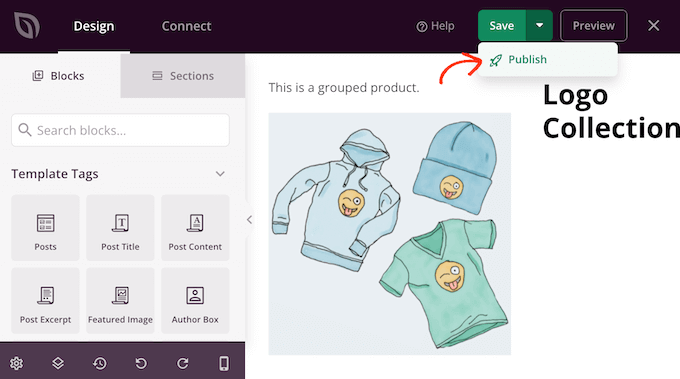
Agora você criou uma página de produto totalmente personalizada para sua loja online.
Você pode agora criar um modelo para todas as diferentes páginas WooCommerce seguindo o mesmo processo descrito acima. Se você não tiver certeza de qual design criar em seguida, basta clicar no botão Adicionar Novo Modelo de Tema.
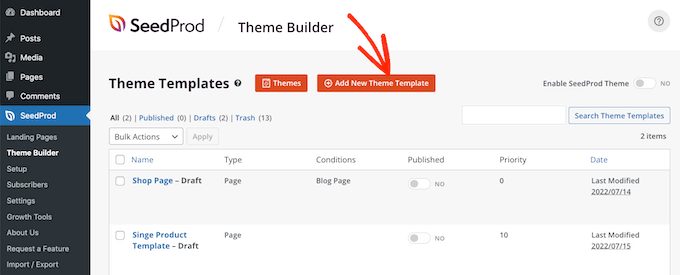
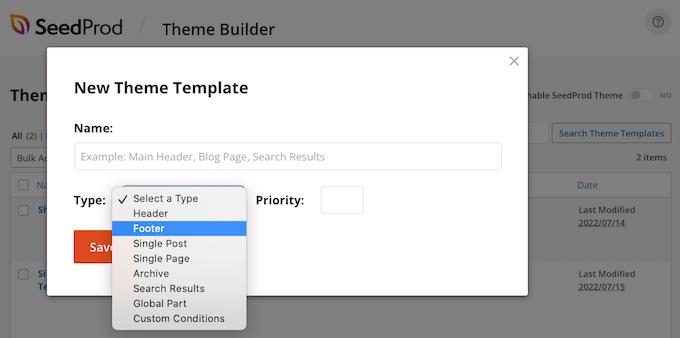
Em seguida, clique no menu suspenso ‘Tipo’.
Agora você verá uma lista de todos os diferentes modelos que você precisa criar, como cabeçalho, rodapé e postagem única.
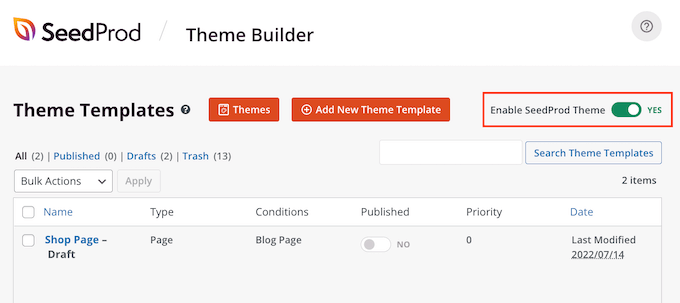
Após editar todas as suas páginas WooCommerce, você estará pronto para tornar seu tema personalizado ativo.
Simplesmente vá para SeedProd » Theme Builder e, em seguida, clique no controle deslizante ‘Ativar SeedProd’ para mudá-lo de ‘não’ (cinza) para ‘sim’ (verde).
Bônus: Como Personalizar Mais Páginas do WooCommerce
Quando você estiver satisfeito com a aparência das páginas de produtos, talvez queira redesenhar outras páginas principais da loja WooCommerce. Isso pode melhorar a experiência de compra, o que pode reduzir as taxas de abandono de carrinho e gerar mais vendas.
Pesquisas mostram que quase 7 em cada 10 clientes abandonam o carrinho e nunca mais voltam. Com isso em mente, sua página de carrinho deve fazer tudo o que for possível para garantir a venda, mas a página de carrinho padrão do WooCommerce não é otimizada para vendas.
Para instruções passo a passo sobre como criar uma página de carrinho de alta conversão usando o SeedProd, consulte nosso guia sobre como criar uma página de carrinho WooCommerce personalizada.
Depois disso, você pode querer otimizar a última parte do processo de checkout criando uma página de checkout WooCommerce personalizada que inclua links de mídia social, avaliações de clientes, branding exclusivo e muito mais.
Perguntas Frequentes Sobre Como Adicionar Descrições de Produtos
Aqui estão algumas perguntas que nossos leitores fizeram antes de adicionar descrições curtas para produtos em suas lojas WooCommerce:
Como se escreve uma boa descrição de produto?
Para escrever uma boa descrição curta de produto, concentre-se no principal benefício para o cliente. Use marcadores para destacar os principais recursos, mantenha suas frases curtas e use linguagem persuasiva que incentive o comprador a saber mais.
O que é uma descrição curta de produto?
Uma descrição curta de produto no WooCommerce é um resumo breve que aparece perto do topo de uma página de produto, geralmente ao lado da imagem do produto e do botão ‘Adicionar ao Carrinho’. Seu objetivo é fornecer rapidamente detalhes essenciais e capturar o interesse do comprador.
Como adiciono um produto no WooCommerce?
Para adicionar um produto simples, vá para Produtos » Adicionar Novo no seu painel do WordPress. Em seguida, preencha o título do produto, adicione sua descrição principal, defina o preço na seção ‘Dados do produto’ e preencha a caixa ‘Descrição curta do produto’.
Esperamos que este artigo tenha ajudado você a aprender como adicionar uma descrição curta de produto no WooCommerce. Você também pode conferir nosso guia para iniciantes sobre os melhores plugins WooCommerce para sua loja e nosso guia definitivo sobre como acelerar o desempenho do WooCommerce.
Se você gostou deste artigo, por favor, inscreva-se em nosso Canal do YouTube para tutoriais em vídeo do WordPress. Você também pode nos encontrar no Twitter e no Facebook.



Jiří Vaněk
Estou descobrindo constantemente novas coisas no WooCommerce, e este recurso de trecho para produtos é ótimo como uma maneira rápida de fornecer informações, incluindo destacar descontos, se necessário. Isso pode realmente atrair as pessoas. Estou animado por ter encontrado algo novo que pode tornar a loja online mais flexível.
Mrteesurez
Isso é bom para mostrar uma descrição simples do produto aos usuários ao lado dos produtos, mas depois de adicionar o código, onde adicionarei a palavra descrição para mostrar, onde eu a digito?
WPBeginner Support
When you edit the product you should see the option to edit the description there.
Admin
michael
Por que minha descrição curta está aparecendo abaixo do botão de comprar, quando uso código de funções?
Eu quero que ela apareça acima do botão de comprar.
WPBeginner Support
That would be due to how your theme is styled, you would either need to edit your theme’s code or for a simpler method use the second method from this guide
Admin