


Adicionar um botão ao menu de navegação principal permite que você destaque a chamada para ação do seu site, direcionando mais tráfego para suas páginas mais importantes. É também uma maneira fácil de adicionar o mesmo botão a todas as páginas e posts.
Vimos como o WPForms, uma de nossas marcas parceiras, adicionou um botão “Obter WPForms” diretamente no cabeçalho do WordPress. Essa adição simples ajudou a aumentar as conversões e impulsionar as vendas.
Ao colocar o botão em um local de destaque, o WPForms facilitou a ação dos visitantes, resultando em melhor engajamento e mais leads.
Neste artigo, mostraremos como adicionar facilmente um botão ao menu do cabeçalho do seu WordPress.
Por que adicionar um botão no menu do cabeçalho do WordPress?
Os menus de navegação do WordPress são tipicamente links de texto simples, onde tudo parece igual e nada se destaca realmente.
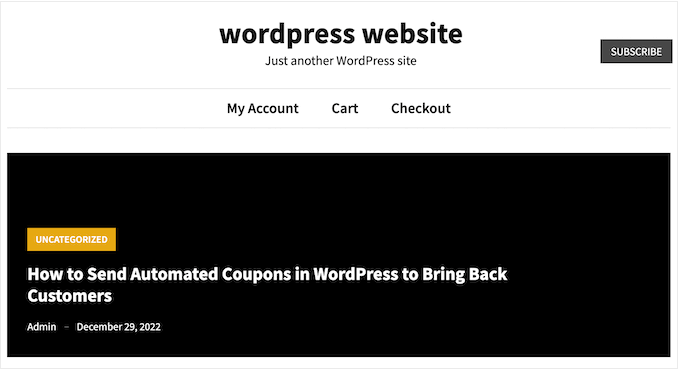
No entanto, alguns links são mais importantes do que outros. Por exemplo, você pode querer adicionar um link para um formulário de pedido online ou para a página de registro do seu site de associação WordPress.
Por padrão, esses links importantes parecem iguais aos outros links do menu do cabeçalho.
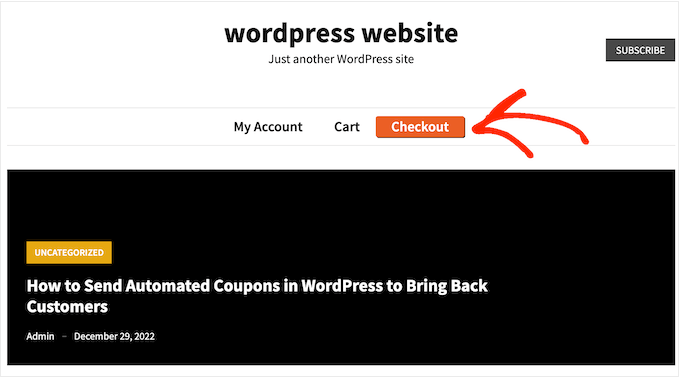
Você pode tornar esses links mais chamativos transformando-os em botões. Isso pode gerar mais cliques e conversões.
Por padrão, você pode adicionar botões em posts e páginas do WordPress usando o bloco de Botões, mas não pode adicioná-los aos menus de navegação.
Dito isso, vamos ver como você pode adicionar um botão ao seu menu de cabeçalho do WordPress.
Adicionando um Botão ao seu Menu de Cabeçalho do WordPress
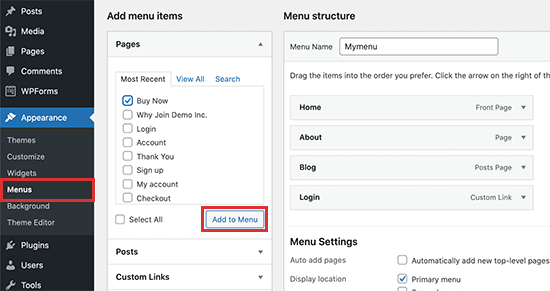
Para começar, você precisa adicionar o link que deseja transformar em um botão.
Simplesmente vá para a página Aparência » Menus no seu painel do WordPress e adicione o link ao seu menu de navegação. Para instruções detalhadas, consulte nosso guia sobre como adicionar um menu de navegação no WordPress.
Depois disso, você deve clicar no botão Opções de Tela na parte superior da tela.
Isso revelará um painel com muitas novas opções. Simplesmente marque a caixa ao lado de 'Classes CSS'.
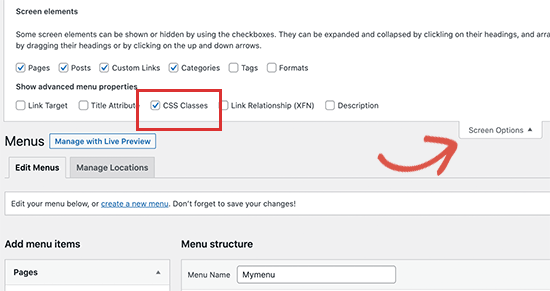
Agora, clique para expandir o item do menu que você deseja transformar em um botão.
Você notará uma nova opção de classe CSS onde você pode digitar um nome de classe. Você pode chamar a classe CSS como quiser, mas neste guia, usaremos menu-button.
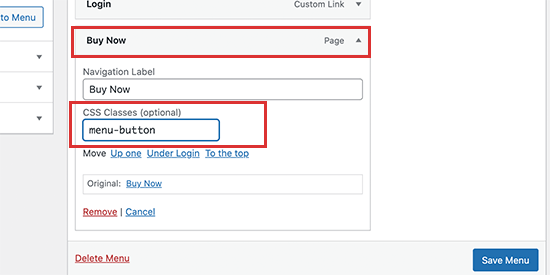
Após digitar um nome, clique no botão 'Salvar Menu' para armazenar suas alterações.
Agora você adicionou uma classe CSS personalizada ao item do menu. Você pode alterar sua aparência usando código CSS personalizado. Você pode adicionar este código através do personalizador embutido do WordPress ou usando um plugin de snippets de código.
Adicione um Botão ao seu Menu de Cabeçalho do WordPress Usando WPCode (Recomendado)
A melhor maneira de adicionar código personalizado ao WordPress é usando WPCode. É o melhor plugin de snippets de código que permite adicionar CSS, PHP, HTML personalizado e muito mais.
Como você não está editando os arquivos do tema diretamente, pode evitar muitos erros comuns do WordPress. Você também pode atualizar seu tema ou mudar para um tema completamente diferente sem perder seu código personalizado.
Se você quiser remover o botão a qualquer momento, poderá desativá-lo com um único clique.
Primeiro, você precisará instalar e ativar o plugin gratuito WPCode. Para mais informações, veja nosso guia passo a passo sobre como instalar um plugin do WordPress.
Assim que o plugin for ativado, visite a página Code Snippets » + Add Snippet no painel do WordPress.
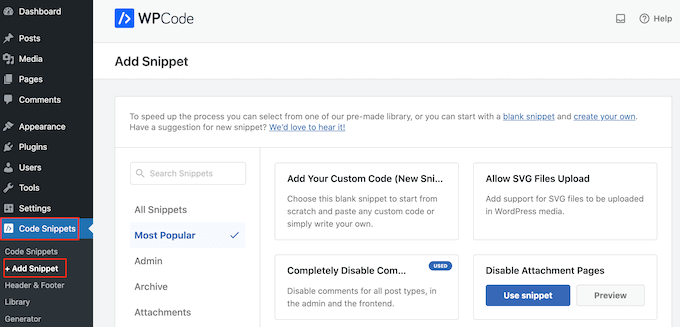
Aqui, você verá todos os snippets WPCode prontos que você pode adicionar ao seu site. Eles incluem um snippet que permite desabilitar completamente os comentários, carregar tipos de arquivo que o WordPress normalmente não suporta, desabilitar páginas de anexos, e muito mais.
Agora, basta passar o mouse sobre a opção ‘Add Your Custom Code (New Snippet)’ e clicar no botão ‘+ Add Custom Snippet’ quando ele aparecer.

Em seguida, você precisa selecionar ‘CSS Snippet’ como o tipo de código na lista de opções que aparecem na tela.

Na tela seguinte, você precisa digitar um título para o trecho de código.
O nome é apenas para sua referência, então você pode usar o que quiser.
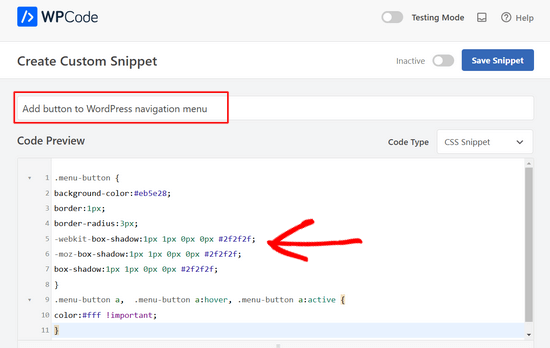
Com isso feito, você está pronto para colar um trecho de código CSS na caixa ‘Code Preview’:
.menu-button {
background-color:#eb5e28;
border:1px;
border-radius:3px;
-webkit-box-shadow:1px 1px 0px 0px #2f2f2f;
-moz-box-shadow:1px 1px 0px 0px #2f2f2f;
box-shadow:1px 1px 0px 0px #2f2f2f;
}
.menu-button a,  .menu-button a:hover, .menu-button a:active {
color:#fff !important;
}
Ao adicionar o trecho de código acima, certifique-se de substituir menu-button pelo nome da sua classe CSS.
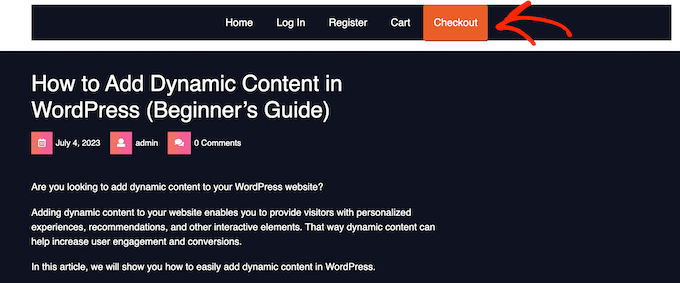
O trecho de código acima cria um botão laranja com um efeito de sombra, como você pode ver na imagem a seguir.
Sinta-se à vontade para brincar com o snippet CSS para ver quais efeitos diferentes você pode criar. Por exemplo, você pode alterar a cor de fundo, a cor do texto do link, adicionar uma borda e muito mais.
Se você quiser usar uma cor diferente, precisará saber o código hexadecimal dessa cor. Se você não tem certeza de quais códigos usar, pode usar um recurso como Color Hex.
Quando estiver satisfeito com o código, clique no alternador 'Inativo' para que ele mude para 'Ativo' e, em seguida, clique no botão 'Salvar Snippet'.
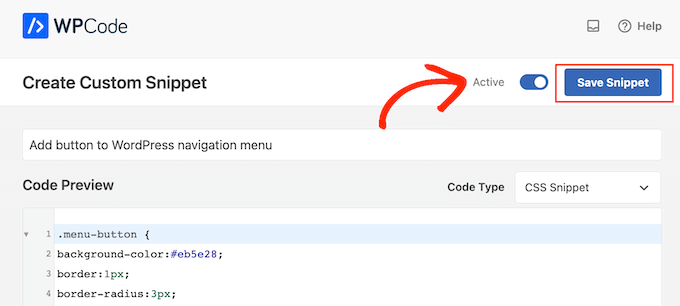
Agora, se você visitar seu site WordPress, verá o novo botão do menu de cabeçalho em ação.
Adicionar um Botão no Menu do Cabeçalho do Seu WordPress Usando o Personalizador
Se você não quiser usar um plugin, então pode adicionar código usando o personalizador integrado.
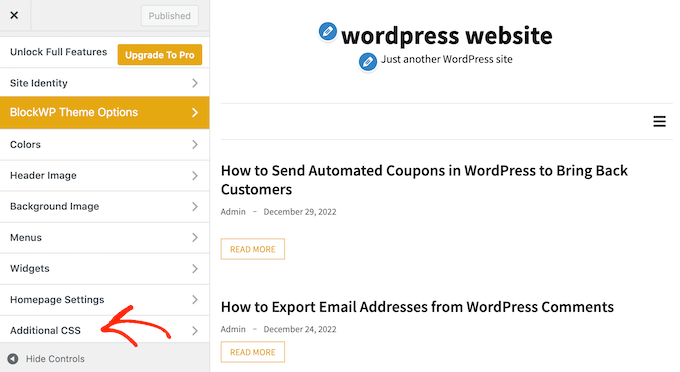
Simplesmente vá para Aparência » Personalizar, e você verá uma prévia do seu site à direita, além de várias configurações do tema na coluna da esquerda.
Para começar, clique na opção ‘CSS Adicional’.
Agora você verá uma caixa onde pode adicionar código CSS personalizado.
Mais uma vez, você pode usar o trecho de código acima como ponto de partida.
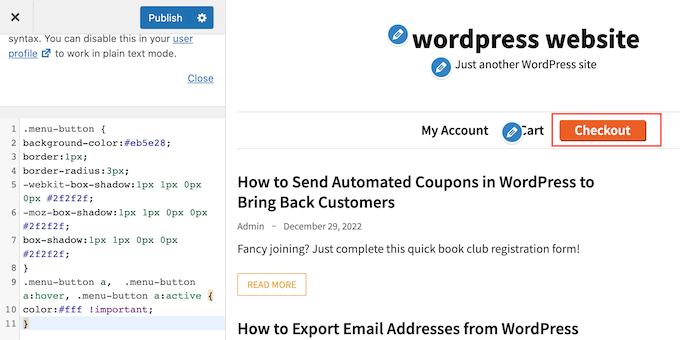
Quando estiver satisfeito com a aparência do botão, clique em ‘Publicar’ para tornar suas alterações visíveis.
Tutorial em Vídeo
Se você aprende melhor visualmente, confira nosso tutorial em vídeo sobre como adicionar um botão no menu do cabeçalho do seu WordPress:
Bônus: Adicionar um Botão Clique para Ligar no Cabeçalho do WordPress
Se você tem um site de pequena empresa, talvez também queira adicionar um botão de clique para ligar ao seu menu de navegação. Isso facilitará o contato dos visitantes com você e pode até mesmo impulsionar suas classificações nos mecanismos de busca, tornando seu site mais amigável para SEO.
Para adicionar este botão, visite a página Aparência » Menus no painel do WordPress e expanda a aba ‘Links Personalizados’ à direita.
Aqui, adicione seu número de telefone VOIP na URL e adicione um rótulo para ele. Depois disso, clique no botão ‘Adicionar ao Menu’.
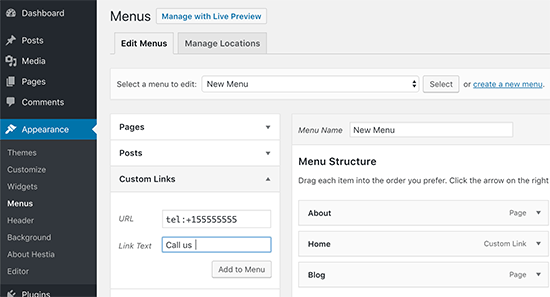
Uma vez que o botão de clique para ligar tenha sido adicionado à sua lista de links de navegação, não se esqueça de clicar no botão ‘Salvar Menu’ para armazenar suas configurações.
Para instruções detalhadas, você pode gostar de ver nosso tutorial sobre como adicionar um botão de clique para ligar no WordPress.
Esperamos que este artigo tenha ajudado você a aprender como adicionar um botão ao seu menu de cabeçalho do WordPress. Você também pode conferir nosso guia sobre como criar um menu de navegação fixo e flutuante no WordPress e nosso tutorial sobre como adicionar lógica condicional aos menus no WordPress.
Se você gostou deste artigo, por favor, inscreva-se em nosso Canal do YouTube para tutoriais em vídeo do WordPress. Você também pode nos encontrar no Twitter e no Facebook.



Jiří Vaněk
Bom trabalho! Eu geralmente tentava resolver isso com um plugin, mas eu não tinha ideia de que o WordPress poderia lidar com isso nativamente. Tenho que admitir, este método também é mais simples do que alguns plugins. Eu queria destacar as informações de contato no cabeçalho com um botão, e funcionou perfeitamente. Obrigado pelo tutorial!
Ali Hayder Hayder Sultan
Olá! Muito obrigado!
Além disso, quero perguntar se é possível tornar este botão visível em celulares. Como outros menus que aparecem quando clicamos em menu, mas este permanece lá? Vi um site assim, mas não tenho certeza. Estou usando WP Oceans.
WPBeginner Support
Ele deve estar visível, a menos que seu tema use um menu diferente em dispositivos móveis. Você pode ver como a versão móvel se parece usando nosso guia abaixo!
https://www.wpbeginner.com/beginners-guide/how-to-preview-the-mobile-layout-of-your-site/
Admin
Nicole Hassell
Isso foi útil e criou um botão, mas ele sobrescreve o link no meu link personalizado... alguma ideia de como impedir isso?
WPBeginner Support
Nenhum dos CSS deve afetar o link no seu item de menu, recomendamos garantir que o link não foi alterado nas configurações do seu menu e que você não tem um plugin que possa estar alterando seu link.
Admin
Sergio
Obrigado por este guia útil!
quando personalizo o botão com CSS, o fundo ocupa toda a altura do cabeçalho. Como posso modificar isso para que fique mais próximo do texto? (remover excesso de fundo)
Muito obrigado
WPBeginner Support
Isso exigiria a edição do seu tema e o que editar dependeria do tema específico que você está usando.
Admin
Bonny C.
Que economia de tempo! Muito obrigado!!
WPBeginner Support
De nada, ficamos felizes que nosso guia tenha sido útil!
Admin
Sawyer Smith
Olá, implementei o CSS no meu menu e ficou ótimo após algum tempo de solução de problemas. No entanto, quando meu cursor passa sobre o botão, um retângulo branco largo cobre o texto quando o cursor está sobre ele. Como posso corrigir isso para que nada disso ocorra durante o hover? Obrigado.
WPBeginner Support
Provavelmente se deve às cores de hover padrão do seu tema. Se você estiver usando o CSS do nosso artigo, você vai querer adicionar um código CSS como o seguinte:
.menu-button:hover { background-color:#eb5e28; }
Admin
Nicole
Isso é muito útil, obrigado! Estou querendo saber se você pode me dizer como mudar a cor do texto apenas no submenu (o dropdown do botão)? Obrigado!
WPBeginner Support
Como cada tema é diferente, você deve verificar com o suporte do seu tema, e eles podem ter uma recomendação. Caso contrário, você pode usar nosso guia sobre inspecionar elemento abaixo para saber como selecionar o submenu para alterar a cor do texto.
https://www.wpbeginner.com/wp-tutorials/basics-of-inspect-element-with-your-wordpress-site/
Admin
Megan
Quando sigo todos esses passos, o botão não aparece de jeito nenhum... ele simplesmente não faz nada. Alguma ideia do porquê isso pode estar acontecendo? Copiei e colei o código exato daqui!
WPBeginner Support
O seu tema específico pode ter CSS que sobrescreveria este código. Se você verificar com o suporte do seu tema, eles devem ser capazes de ajudar.
Admin
Gabriela
como você redimensiona o botão? Vejo que ele fica alinhado com o texto
jj
Ótima ajuda, obrigado!
É possível fazer o botão ser algo que linka para outro site externo usando CSS?
Dorothy
Eu realmente aprecio isso! Por muito tempo, eu não tinha certeza de como fazer isso. Consegui criar um botão na navegação sem problemas seguindo isso. Obrigado!!
Stephanie
Muito obrigado por este tutorial! Não sou uma pessoa ligada em tecnologia e, no início, não funcionou porque eu estava no meu menu de navegação principal, fui para o secundário e fiz os passos e pronto! Adicionei um pouco de brilho ao meu site!
WPBeginner Support
Glad our guide was able to help
Admin