


Pré-vendas são uma maneira incrivelmente poderosa para lojas online lançarem novos produtos, avaliarem a demanda e garantirem vendas mesmo antes que os itens estejam em estoque. Essa estratégia pode gerar receita mais cedo e ajudá-lo a gerenciar o estoque de forma mais eficaz.
No entanto, encontrar a maneira certa de configurar pré-vendas no WooCommerce pode ser complicado. Com vários plugins e configurações a serem considerados, é fácil se sentir sobrecarregado ao tentar escolher uma solução que realmente atenda às necessidades da sua loja.
Ajudei muitos proprietários de lojas a navegar por essas opções e entendo a importância de escolher um método confiável que não complique seu checkout ou o processo de fulfillment. É por isso que testei completamente as melhores maneiras de fazer as pré-vendas funcionarem para você.
Neste guia, eu o levo passo a passo por como configurar pré-vendas em sua loja WooCommerce. Todas as abordagens são fáceis para iniciantes, testadas em lojas reais e projetadas para que você possa começar a aceitar pré-vendas com confiança.
💡 Resposta Rápida: Como Configurar Pré-Vendas no WooCommerce
Veja como configurar pré-vendas para produtos WooCommerce:
- Método 1 – Merchant by aThemes: Ideal para proprietários de lojas WooCommerce que desejam um kit de ferramentas completo. Melhor para pré-vendas e recursos que aumentam a conversão, como notificações de vendas ao vivo, pacotes de produtos e muito mais.
- Método 2 – YITH Pre-Order for WooCommerce: Perfeito para lojas que lançam novos produtos, itens sazonais ou produtos com estoque limitado. Ótimo para criar senso de urgência, oferecer descontos de pré-venda e permitir que os clientes paguem depois.
O que é uma Pré-Venda no WooCommerce?
Uma pré-venda no WooCommerce permite que os clientes comprem um produto antes que ele esteja oficialmente disponível. Isso é útil quando você está lançando um novo item ou esperando a chegada de estoque.
Você pode cobrar os clientes imediatamente ou coletar o pagamento mais tarde, quando o produto for lançado, dependendo de como deseja lidar com os pedidos.
Por exemplo, imagine que você está lançando uma camiseta de edição limitada. Os clientes podem pré-encomendá-la hoje, pagar agora ou depois, e ter a garantia de uma assim que ela estiver em estoque.
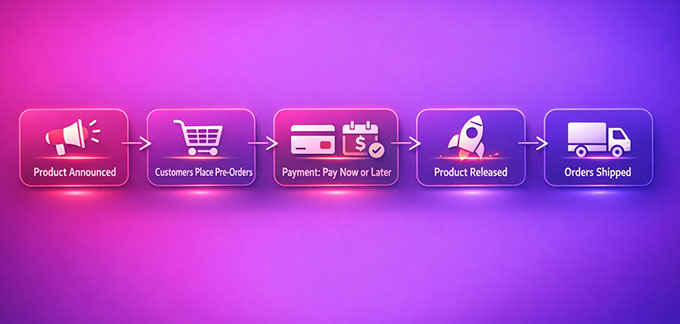
Isso ajuda você a planejar o estoque, mantendo os clientes animados e engajados.
Por que Usar Pré-Vendas no WooCommerce?
Pré-vendas não são apenas para grandes marcas – são uma forma para qualquer loja online vender de forma mais inteligente, reduzir riscos e deixar os clientes animados antes mesmo que um produto chegue às suas prateleiras.
Veja por que as pré-vendas podem fazer uma grande diferença para sua loja:
- Melhor Fluxo de Caixa (Mais Dinheiro Adiantado): Pré-vendas permitem que você aceite pagamentos antes que os produtos estejam em estoque. Se você está lançando um novo gadget, isso pode ajudar a financiar a produção ou cobrir custos de envio sem usar suas próprias economias.
- Validação de Demanda: Em vez de adivinhar se um produto vai vender, pré-vendas mostram o interesse real dos clientes. Por exemplo, se você oferecer pré-vendas para um novo design de camiseta e poucas pessoas comprarem, você saberá que precisa repensar a produção antes de encomendar um grande lote.
- Hype de Lançamento: Pré-vendas criam antecipação e empolgação. Você pode oferecer descontos para os primeiros compradores, criar uma lista de espera ou oferecer edições limitadas para incentivar os clientes a se inscreverem.
Usar pré-vendas torna seus lançamentos de produtos mais previsíveis, menos arriscados e mais lucrativos, mantendo seus clientes engajados e empolgados desde o primeiro dia.
Qual Plugin Usar para Aceitar Pré-Vendas no WooCommerce?
Antes de configurar as pré-vendas, é importante escolher o plugin que atenda às necessidades da sua loja.
Tanto opções gratuitas quanto premium têm seus pontos fortes, e a escolha certa depende se você deseja uma solução simples e amigável para iniciantes ou um sistema de pré-venda mais avançado e automatizado.
Aqui está uma comparação rápida para ajudar você a decidir:
| Plugin | Melhor Para | Custo | Facilidade de Configuração |
|---|---|---|---|
| Merchant by aThemes (Gratuito e Premium) | Iniciantes ou pequenas lojas que desejam uma solução de pré-venda direta | Grátis + $79/ano | Muito fácil; amigável para iniciantes |
| YITH Pre-Order para WooCommerce (Premium) | Lojas que desejam recursos avançados, automação e melhor controle sobre as pré-vendas | $139,99/ano | Um pouco mais avançado, mas guiado e personalizável |
👉 Recomendação: Se você está apenas começando e quer uma solução simples com outras ferramentas de crescimento, Merchant by aThemes é uma ótima escolha. Para automação avançada, opções de pagamento flexíveis e controle aprofundado, YITH Pre-Order for WooCommerce vale o investimento.
Nota de Especialista: Se você ainda não configurou completamente sua loja WooCommerce, recomendo conferir estes guias primeiro:
Depois de fazer sua escolha, você está pronto para passar para a configuração passo a passo, para que possa começar a aceitar pré-vendas:
Método 1: Aceitar Pré-Vendas no WooCommerce com Merchant (Opção Gratuita)
🥇Ideal para: Lojas WooCommerce de pequeno a médio porte que buscam um kit de ferramentas completo para impulsionar vendas e gerenciar pré-vendas facilmente.
Eu recomendo Merchant by aThemes para lojas que desejam uma maneira simples, porém poderosa, de começar a aceitar pré-vendas. É perfeito para lojas WooCommerce de pequeno a médio porte que querem um kit de ferramentas completo sem ter que gerenciar vários plugins.
Merchant vem com um módulo dedicado de Pré-Vendas, que permite criar regras para produtos, categorias ou tags, definir datas de envio, oferecer descontos e personalizar o botão de pré-venda.

O pagamento é feito no momento do pedido, e os pedidos são rastreados diretamente no WooCommerce com um status de ‘Pré-encomendado’.
Eu testei esta ferramenta várias vezes em lojas ativas, e ela é consistentemente confiável, fácil de configurar e amigável para iniciantes.
Além de pré-vendas, o Merchant possui um conjunto completo de módulos, ajudando você a maximizar a receita sem adicionar plugins extras. Alguns deles são:
- Pacotes de Produtos & Comprados Juntos Frequentemente
- Temporizadores de Contagem Regressiva & Alertas de Estoque Escasso
- Carrinho Lateral & Botão Fixo Adicionar ao Carrinho
- Avaliações Avançadas & Selos de Confiança
- Compre X, Ganhe Y & Descontos por Volume & Notificações de Vendas ao Vivo
Isso torna o Merchant mais do que apenas um plugin de pré-vendas — é um kit de ferramentas completo para o crescimento de uma loja WooCommerce.
Passo 1: Instale e Ative o Merchant no WordPress
O primeiro passo é instalar e ativar o plugin gratuito Merchant by aThemes em sua loja WooCommerce.
Se você não tem certeza de como instalar um plugin do WordPress, não se preocupe — eu tenho o que você precisa. Basta seguir nosso guia passo a passo sobre como instalar plugins do WordPress e você estará pronto em minutos.
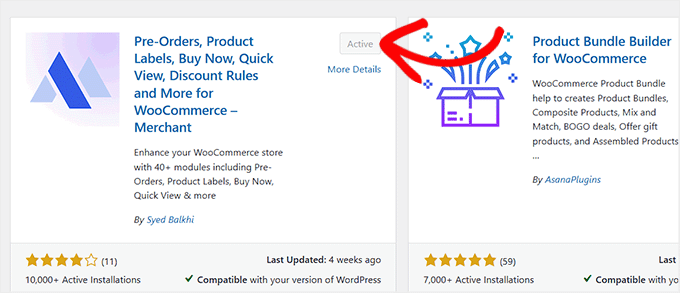
📍Observação: A versão gratuita do Merchant funciona perfeitamente para a maioria das lojas e é suficiente para configurar pré-vendas. No entanto, para desbloquear módulos avançados como Notificações de Vendas ao Vivo, Pacotes de Produtos, Alertas de Estoque Escasso e mais, você precisará do plano premium.
Passo 2: Abra o Módulo de Pré-Vendas e Crie Sua Primeira Regra
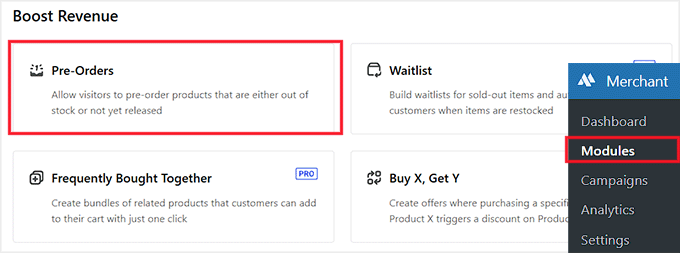
Após a ativação, vá para a página Merchant » Módulos no seu painel do WordPress.
Na seção ‘Aumentar Receita’, você verá o módulo ‘Pré-Vendas’. Simplesmente clique nele para abrir a página de configurações do módulo.
Isso garante que a regra que você está criando esteja ativa e pronta para aceitar pré-vendas.
Em seguida, dê um ‘Nome do Pedido’ à sua pré-venda. Este é um nome de campanha interno que apenas você verá, ajudando a organizar e acompanhar diferentes pré-vendas em sua loja.
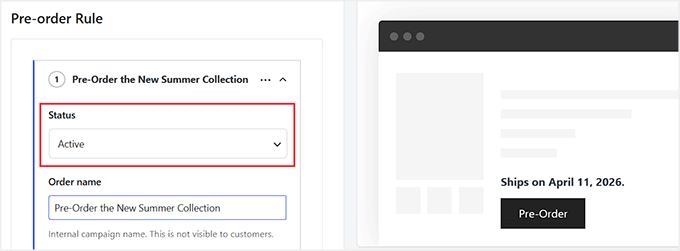
Depois disso, você precisa definir um gatilho para sua pré-venda. Um gatilho define a quais produtos a regra de pré-venda se aplicará.
O Merchant oferece algumas opções:
| Tipo de Gatilho | O Que Faz | Exemplo |
|---|---|---|
| Produtos Específicos | Aplique a regra de pré-venda a produtos individuais que você selecionar | Uma nova camiseta de edição limitada |
| Categorias Específicas | Aplique a regra a todos os produtos de uma ou mais categorias de produtos | Categoria “Coleção de Verão” |
| Tags Específicas | Aplique a regra a produtos com tags específicas | Produtos com a tag “Ecológico” |
| Marcas Específicas | Aplique a regra a todos os produtos de certas marcas | Apenas produtos da “Marca X” |
Para este tutorial, recomendo escolher o gatilho ‘Produtos Específicos’. Esta é a opção mais fácil para iniciantes, pois oferece controle preciso sobre quais itens estão disponíveis para pré-venda.
Em vez de aplicar a regra a categorias ou tags inteiras — o que pode ficar complicado se você tiver muitos produtos —, você pode focar nos produtos exatos que deseja lançar.
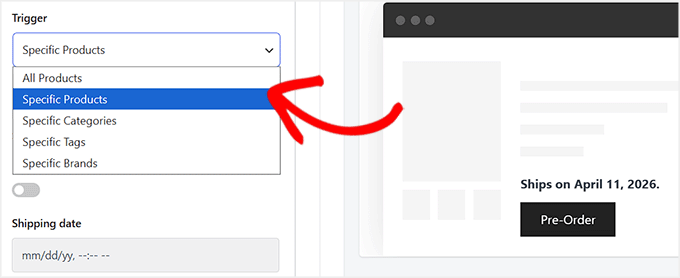
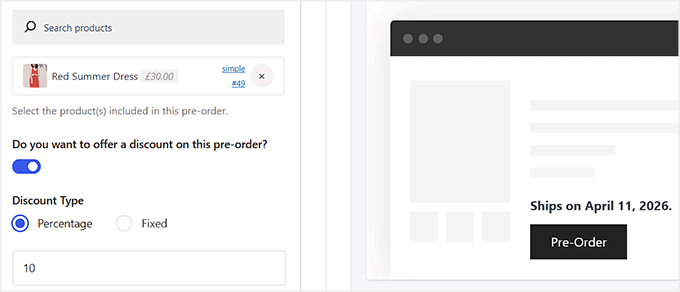
Depois de escolher este gatilho, você pode pesquisar os produtos que deseja incluir nesta pré-venda.
Você pode selecionar um ou vários produtos por vez, o que facilita se você estiver lançando vários itens juntos.
Você também pode optar por oferecer um desconto nesta pré-venda. O Merchant permite definir um desconto percentual ou um valor fixo para seus compradores antecipados.
Por exemplo, você pode inserir 10 como tipo de desconto para oferecer 10% de desconto no preço normal. Esta é uma ótima maneira de incentivar os clientes a fazerem pré-venda e recompensá-los por serem apoiadores iniciais.
Etapa 3: Definir Datas de Envio, Horário da Pré-venda e Condições do Usuário
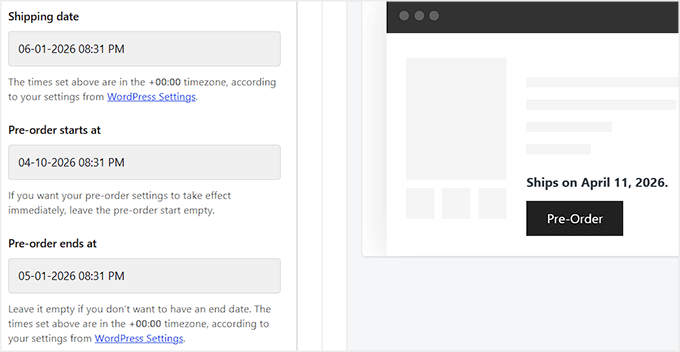
Em seguida, você configurará a data de envio da sua pré-venda. Isso informa ao Merchant quando o produto estará disponível para envio.
Insira a data no formato mm/dd/aa e, se necessário, defina um horário. Lembre-se de que este horário é baseado nas configurações de fuso horário do seu WordPress.
Recomendo ir para Configurações » Geral no seu painel para garantir que o fuso horário do seu site corresponda ao seu horário local antes de agendar.
Em seguida, defina a data de início da pré-venda. Se você quiser que a pré-venda comece imediatamente, pode deixar este campo em branco. A data de término da pré-venda também é opcional, portanto, deixe em branco se não quiser limitar o período de pré-venda.
O Merchant também permite definir ‘Condições do Usuário’ para controlar quem pode acessar esta pré-venda. Por padrão, ela se aplica a todos os usuários, mas você pode selecionar usuários ou funções específicas se quiser restringir o acesso.
Há também uma ‘Lista de Exclusão’ onde você pode excluir certos usuários ou funções.
Por exemplo, você pode querer excluir administradores, editores ou clientes específicos de verem a oferta de pré-venda.
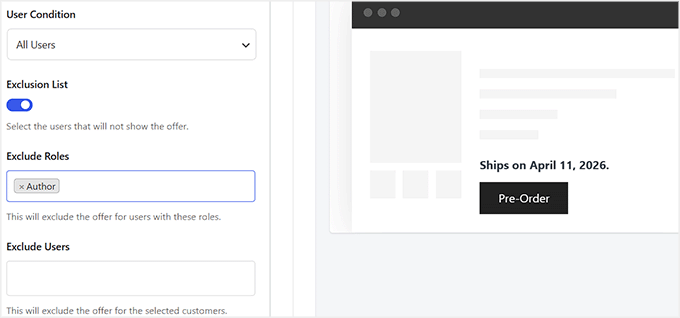
Sugiro começar de forma simples e aplicar a pré-venda a todos os usuários, para que você possa testar a configuração e garantir que tudo funcione antes de adicionar restrições. Isso lhe dá total flexibilidade para controlar quem pode fazer pré-venda dos seus produtos.
Etapa 4: Personalizar o Botão de Pré-venda e os Modos de Pré-venda
Agora é hora de tornar sua oferta de pré-venda clara e atraente para os clientes. Primeiro, você pode personalizar o texto do botão. Sugiro mantê-lo simples com ‘Pré-venda’ para não haver confusão.
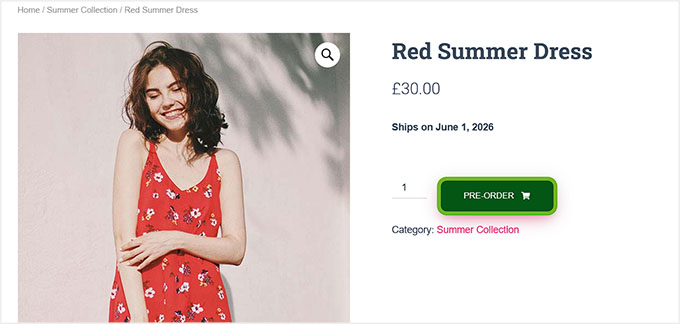
Você também pode adicionar uma pequena nota abaixo do botão, como ‘Envia em {date}’, que exibirá automaticamente a data de envio que você definiu anteriormente.
O Merchant também permite ajustar o estilo do botão para combinar com a identidade visual da sua loja. Você pode alterar as cores do texto, efeitos de passagem, borda e plano de fundo.
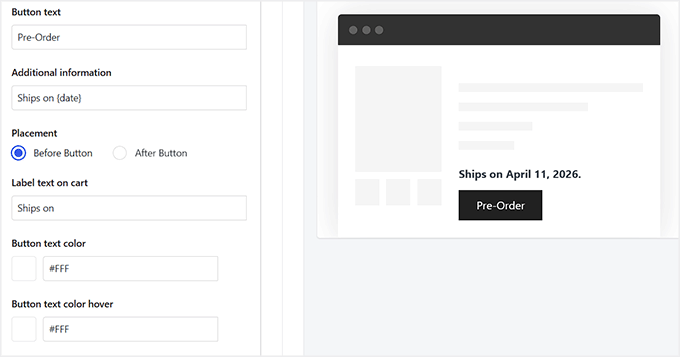
Se você quiser criar mais campanhas de pré-venda — para diferentes produtos, categorias ou descontos especiais — você pode usar o botão ‘Adicionar Nova Pré-Venda’ para configurar regras adicionais.
Isso lhe dá a flexibilidade de gerenciar várias pré-vendas em sua loja, cada uma com sua própria data de envio, seleção de produtos e estratégia de preços.
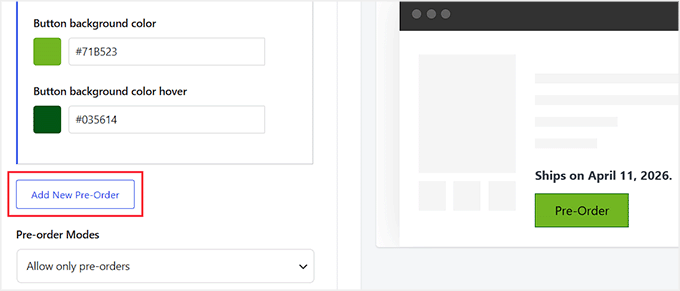
Depois disso, escolha os ‘Modos de Pré-Venda’. Se você selecionar ‘Tratar o pedido inteiro como pré-venda’, então um único item de pré-venda no carrinho atrasará o pedido inteiro.
Por exemplo, se um cliente compra um chapéu em estoque e uma camiseta em pré-venda, ele não receberá o chapéu até que a camiseta esteja pronta para envio. Isso é útil se você quiser simplificar o processamento e evitar a divisão de remessas.
Alternativamente, ‘Permitir apenas pré-vendas’ força os clientes a escolherem entre produtos em pré-venda ou itens em estoque, para que não possam misturar ambos em um único pedido. Esta opção ajuda a evitar confusão se você estiver enviando pré-vendas em horários diferentes do seu estoque regular.
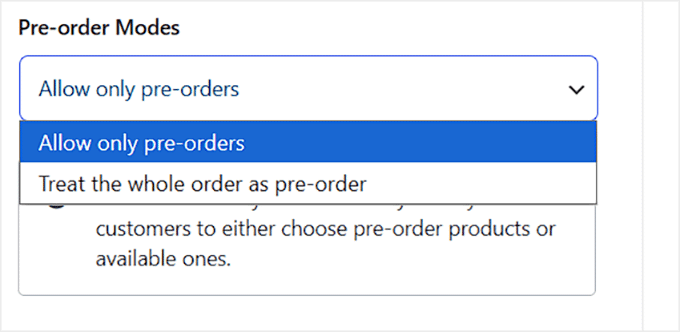
Lembre-se de que esta regra se aplica a todas as regras de pré-venda que você criar no Merchant. Portanto, não importa quantas campanhas ou produtos você tenha, a mesma restrição manterá seu processo de checkout simples e fácil de gerenciar.
Etapa 5: Salvar, Habilitar e Verificar Suas Pré-Vendas
Depois de personalizar todas as suas configurações, incluindo o texto do botão, design, modos de pré-venda, gatilhos e datas de envio, role de volta para o topo da página e clique em ‘Salvar’.
Isso garante que todas as suas alterações sejam armazenadas com segurança. Em seguida, clique no botão ‘Habilitar’ para ativar o módulo de Pré-Vendas.
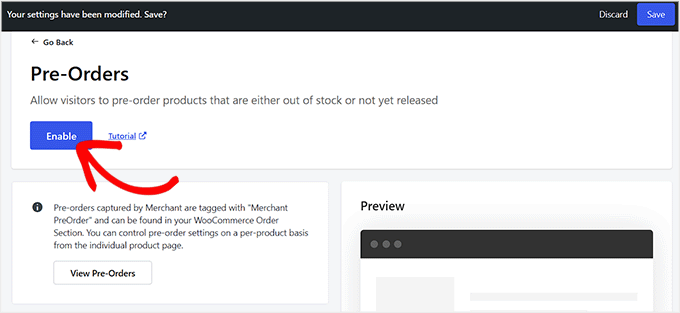
Agora, vá para sua loja WooCommerce e você verá o botão de pré-venda ativo em todos os produtos que você selecionou.
Os clientes podem começar a fazer pré-vendas imediatamente, e tudo o que você configurou — de descontos a datas de envio — será exibido corretamente.
Verificar e gerenciar suas pré-vendas é igualmente fácil.
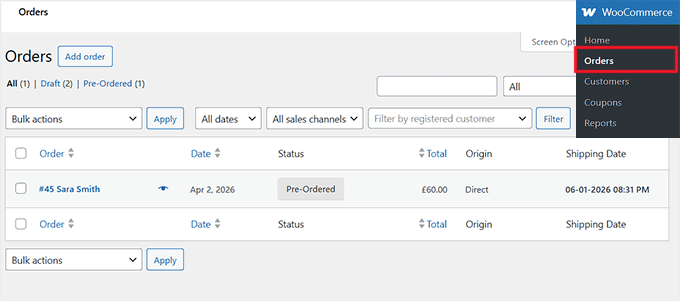
No seu painel do WordPress, vá para WooCommerce » Pedidos. Você verá um novo status ‘Em Pré-Venda’ ao lado dos status de pedido usuais, como Rascunho ou Concluído.
Cada entrada de pré-venda mostra o nome do cliente, o total do pedido e a data de envio programada.
Isso simplifica o rastreamento de todas as suas pré-vendas em um só lugar, o monitoramento das próximas datas de processamento e a organização.
💡Dica de Especialista: Após habilitar suas pré-vendas, recomendo verificar a página do seu produto tanto em um computador desktop quanto em um celular.
Isso garante que seu novo botão de pré-venda tenha uma ótima aparência e não se sobreponha a outros elementos no seu tema WooCommerce.
Método 2: Aceitar Pré-Vendas no WooCommerce com YITH Pre-Order for WooCommerce (Premium)
🥈Ideal para: Lojas WooCommerce que vendem produtos de edição limitada ou com alta demanda. Proprietários de lojas que desejam controle total sobre preços, agendamento e coleta automatizada de pagamentos de pré-vendas.
Eu recomendo o YITH Pre-Order for WooCommerce para proprietários de lojas que desejam gerenciar pré-vendas como as grandes marcas (pense em Amazon ou Apple).
Você pode criar senso de urgência, oferecer descontos para os primeiros compradores e permitir que os clientes paguem agora ou depois.
Este plugin funciona especialmente bem para lançamentos de novos produtos, itens sazonais ou produtos com estoque limitado. Ele lida com agendamento de pré-venda, preços e pagamentos automaticamente.
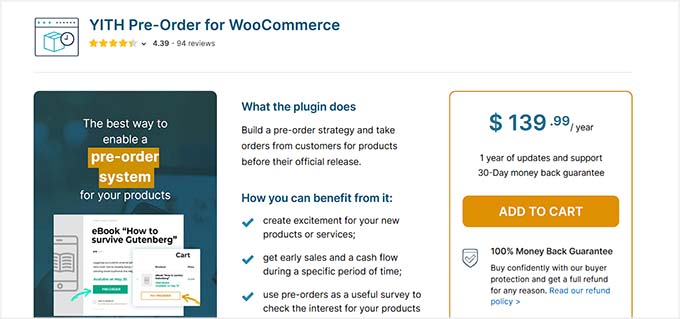
Testei o YITH minuciosamente e ele é confiável tanto para campanhas pequenas quanto grandes. Ele também vem com ferramentas úteis como notificações automatizadas, lembretes por e-mail e visualizações em tabela.
Isso facilita o gerenciamento de todos os seus produtos e pedidos de pré-venda em um só lugar.
Etapa 1: Instalar e Ativar YITH Pre-Order for WooCommerce
Primeiro, visite o site YITH Pre-Order for WooCommerce e compre a versão premium do plugin. Assim que o tiver, instale e ative o plugin em seu site WordPress.
Se você não tem certeza de como fazer isso, siga nosso guia passo a passo sobre como instalar um plugin do WordPress.
📍Observação: YITH Pre-Order for WooCommerce oferece uma versão gratuita, mas recomendo fortemente o uso do plano premium.
A versão premium lhe dá controle total sobre preços, agendamento e opções de pagamento de pré-venda. Você pode cobrar antecipadamente, permitir que os clientes paguem depois ou cobrar automaticamente o cartão deles quando o produto estiver disponível.
Além disso, ele desbloqueia recursos avançados como notificações por e-mail, visualizações em tabela para gerenciar pedidos e a capacidade de definir pré-vendas para categorias ou produtos específicos.
Etapa 2: Configurar Opções Gerais do YITH Pre-Order
Após o plugin ser ativado, vá para a página YITH » Pre-Order » Opções Gerais » em seu painel do WordPress. É aqui que você pode configurar o comportamento geral do plugin para sua loja.
Comece habilitando todos os recursos de pré-venda para seus visitantes. Isso garante que todas as opções relacionadas a pré-vendas estejam disponíveis no frontend.
Em seguida, decida como você deseja lidar com produtos fora de estoque. Você pode habilitar automaticamente o modo de pré-venda para todos os produtos fora de estoque ou selecionar produtos ou categorias específicas.
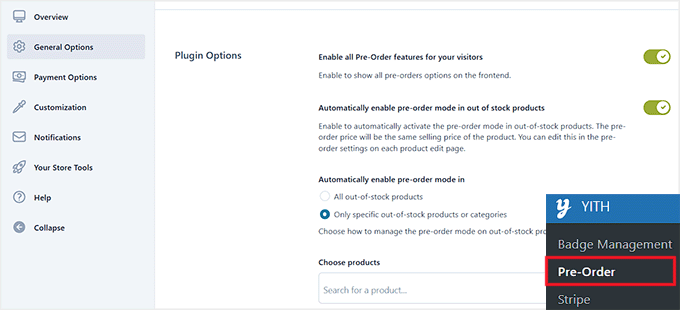
O preço de pré-venda será o preço regular do produto por padrão, mas você pode personalizá-lo individualmente para cada produto.
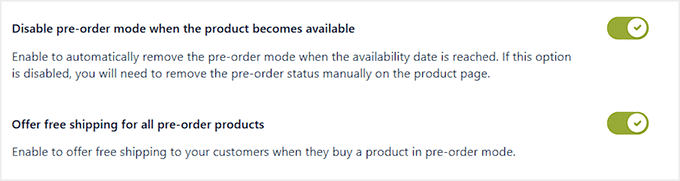
Você também pode optar por desabilitar o modo de pré-venda automaticamente quando o produto estiver disponível. Se esta opção estiver desativada, você precisará remover o status de pré-venda manualmente de cada página de produto.
Outra opção útil é oferecer frete grátis para todos os produtos de pré-venda. Isso pode incentivar mais compras antecipadas.
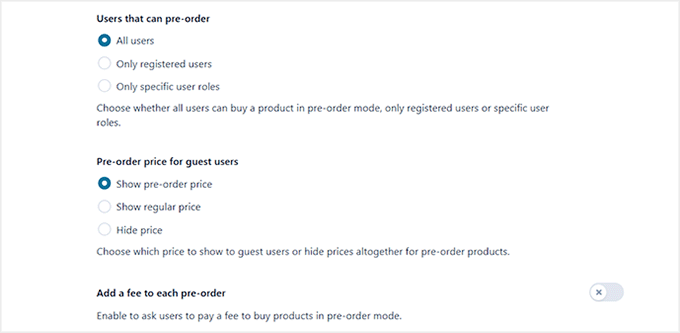
Em seguida, defina quem pode fazer pré-venda. Você pode permitir que todos os usuários, apenas usuários registrados ou funções de usuário específicas participem.
Você também pode controlar qual preço de pré-venda é visível para usuários convidados: mostrar o preço de pré-venda, o preço regular ou ocultar os preços completamente.
Se desejar, você pode adicionar uma taxa a cada pré-venda para cobrir custos de manuseio ou outros.
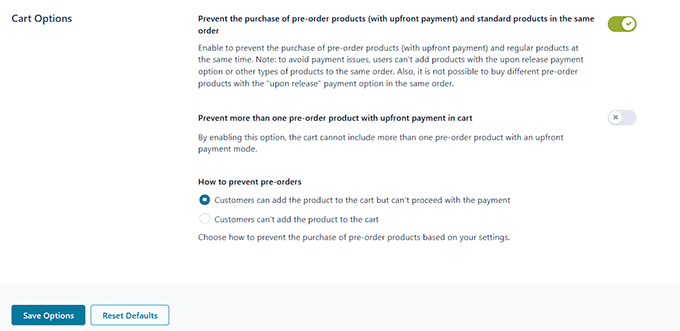
Na seção 'Opções do Carrinho', você pode controlar como os produtos de pré-venda se comportam no carrinho de compras.
Por exemplo, você pode impedir que os clientes misturem itens de pré-venda com produtos regulares no mesmo pedido.
Você também pode limitar o carrinho a apenas um produto de pré-venda ao usar pagamentos antecipados.
Além disso, você pode decidir o quão rigoroso deseja ser. Você pode permitir que os clientes adicionem itens restritos ao carrinho, mas bloqueá-los na finalização da compra, ou impedi-los de adicionar esses produtos ao carrinho completamente.
Depois de ajustar todas essas configurações, certifique-se de clicar em ‘Salvar Opções’.
Etapa 3: Configurar Opções de Pagamento de Pré-Venda
Depois disso, mude para a aba ‘Opções de Pagamento’ na coluna da esquerda. É aqui que você configura como sua loja lida com os pagamentos de pré-vendas.
Em ‘Cobrar Pré-Vendas’, você tem três opções. Você pode cobrar os clientes antecipadamente quando eles fizerem a pré-venda, o que garante o pagamento imediatamente.
Alternativamente, você pode cobrá-los no lançamento, o que significa que o pagamento é coletado automaticamente assim que o produto estiver disponível.
Isso requer um gateway de pagamento compatível como o Stripe, pois o gateway precisa salvar os detalhes do cartão de crédito do cliente para poder cobrá-lo automaticamente mais tarde.
A terceira opção é o gateway Pagar Depois, que permite aos clientes pagar manualmente após o lançamento do produto. Com esta opção, os clientes recebem um e-mail com um link para concluir o pagamento na finalização da compra.
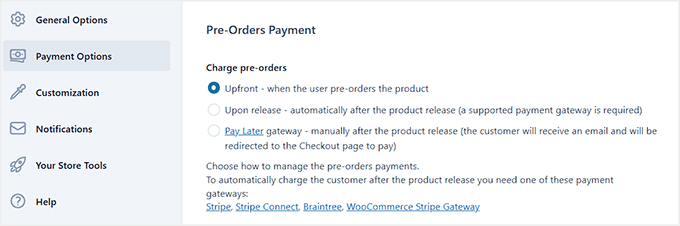
Recomendo usar a opção antecipada ou automática no lançamento sempre que possível. Isso ajuda a reduzir o risco de pré-vendas não pagas.
Em seguida, você pode escolher o status do pedido para pré-vendas. Por padrão, o plugin usa o status definido pelo seu gateway de pagamento, mas você também tem a opção de usar um status de ‘Pré-Vendido’. Isso é útil se você quiser rastrear facilmente as pré-vendas separadamente dos pedidos regulares.
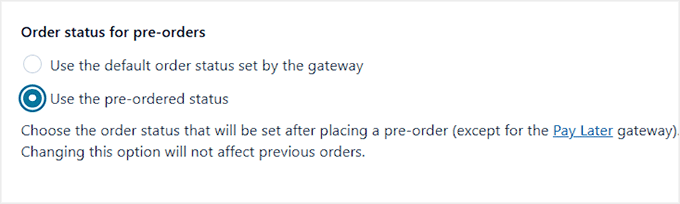
Depois disso, clique em ‘Salvar Opções’ para armazenar suas configurações.
Etapa 4: Personalizar a Aparência da Pré-Venda
Em seguida, mude para a aba ‘Personalização’. Esta seção permite controlar como as pré-vendas aparecem para seus clientes em sua loja.
Primeiro, você pode escolher se deseja mostrar a data de acordo com o formato do usuário. Isso exibe automaticamente a data e hora de disponibilidade com base na localização do visitante, o que é útil se você vende internacionalmente.
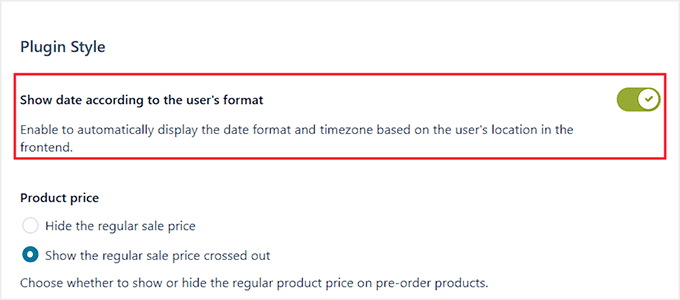
Você também pode controlar a exibição do preço do produto. Por exemplo, você pode querer mostrar o preço regular riscado para destacar o preço de pré-venda, ou ocultá-lo completamente.
O rótulo e as cores do botão de pré-venda também são personalizáveis. Você pode alterar o texto do botão de ‘Adicionar ao Carrinho’ padrão para algo como ‘Pré-Venda’ e ajustar as cores de fundo e do texto para os estados normal e de passagem do mouse.
Isso ajuda o botão a se destacar e a combinar com a marca da sua loja.
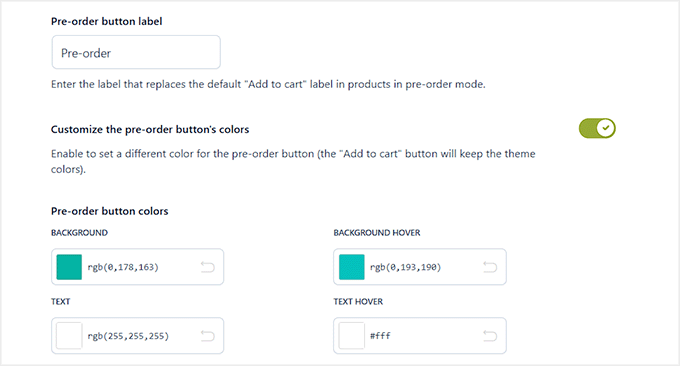
Além disso, sugiro personalizar o texto de disponibilidade para produtos com ou sem uma data de lançamento definida.
Por exemplo, você pode mostrar ‘Envia em {availability_date}’ para produtos agendados ou uma mensagem genérica para itens sem data definida.
Você pode optar por exibir este texto nas páginas da Loja, no carrinho e até mesmo para produtos variáveis onde todas as variações estão em modo de pré-venda.
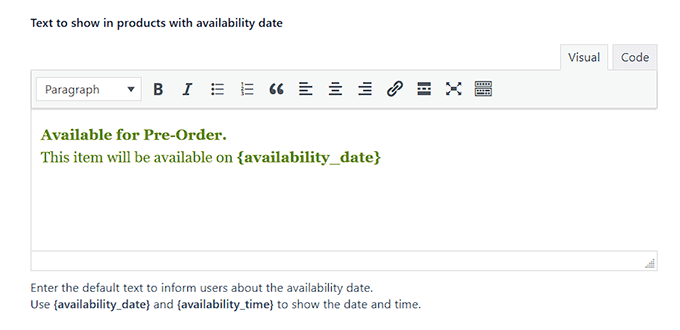
Em seguida, dê uma olhada em todas as outras configurações e personalize-as a seu gosto. Quando estiver satisfeito, clique em ‘Salvar Opções’.
Etapa 5: Configure as Notificações para seus Pré-pedidos
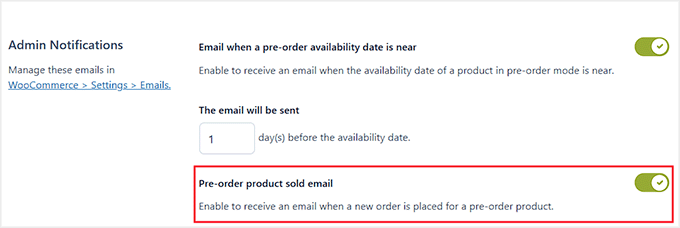
Agora é hora de configurar as notificações para seus pré-pedidos. Mude para a aba ‘Notificações’ para controlar os e-mails do administrador e do cliente.
Para administradores, sugiro ativar os e-mails para alertá-lo quando um produto de pré-pedido for vendido ou quando a data de disponibilidade estiver se aproximando.
Por exemplo, você pode receber um lembrete 1 dia antes de um produto ficar disponível. Essas notificações ajudam você a se manter atualizado sobre a atividade de pré-pedidos sem ter que verificar constantemente seu painel.
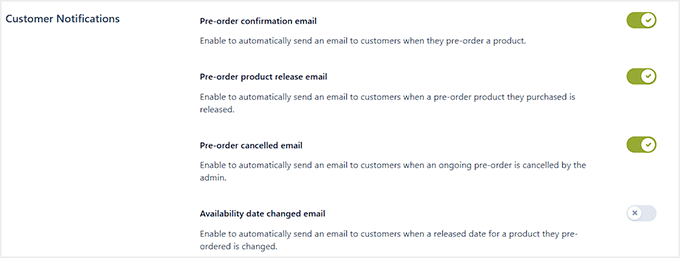
Para clientes, existem vários e-mails importantes que você pode ativar alternando os interruptores.
Isso inclui um e-mail de confirmação de pré-pedido, que informa automaticamente aos clientes que seu pré-pedido foi feito com sucesso, e um e-mail de lançamento de pré-pedido. Isso os informa quando o produto está disponível para envio.
Você também pode ativar notificações para pré-pedidos cancelados ou quando a data de disponibilidade mudar. Isso mantém os clientes informados e evita confusão.
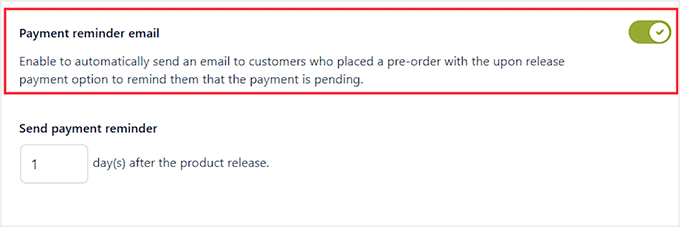
Se você estiver usando a opção de pagamento ‘no lançamento’, também sugiro ativar o e-mail de lembrete de pagamento. Eu geralmente o configuro para ser enviado 1 dia após o lançamento do produto, o que dá aos clientes tempo suficiente para concluir o pagamento sem se sentirem apressados.
Depois de configurar todos os e-mails, não se esqueça de salvar suas alterações.
Etapa 6: Ative o YITH Stripe para Pré-pedidos (Opcional)
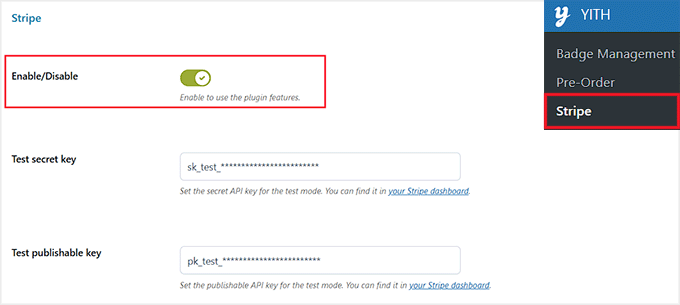
Para cobrar automaticamente os clientes por pré-pedidos quando o produto estiver disponível, vá para a página YITH » Stripe no seu painel do WordPress.
Aqui, você pode ativar os recursos do plugin usando o alternador. Eu sempre sugiro ativar isso para garantir que os pagamentos do Stripe sejam processados sem problemas para os pré-pedidos.
Depois disso, insira suas chaves de API do Stripe:
- Chave Secreta de Teste – Para o modo de teste; encontre-a no seu painel do Stripe.
- Chave Publicável de Teste – Para o modo de teste; também do Stripe.
- Chave Secreta Principal – Para transações principais.
- Chave Publicável Principal – Para transações principais.
Ativar o Stripe garante que os pagamentos sejam processados automaticamente e com segurança, o que evita que você os colete manualmente mais tarde.
📍Observação: Esta etapa não é necessária se você estiver usando a opção ‘Pagar Depois’ para pré-pedidos ou se planeja cobrar os clientes manualmente. Nesses casos, os pré-pedidos ainda funcionarão, mas os pagamentos não serão processados automaticamente.
Quando terminar, clique no botão ‘Salvar Opções’.
Etapa 7: Configure um Produto para Pré-pedido
Agora é hora de configurar um produto para pré-pedido no WooCommerce. Comece indo para a página Produtos » Todos os Produtos no seu painel do WordPress.
Você pode criar um novo produto ou abrir um existente no editor de produtos.
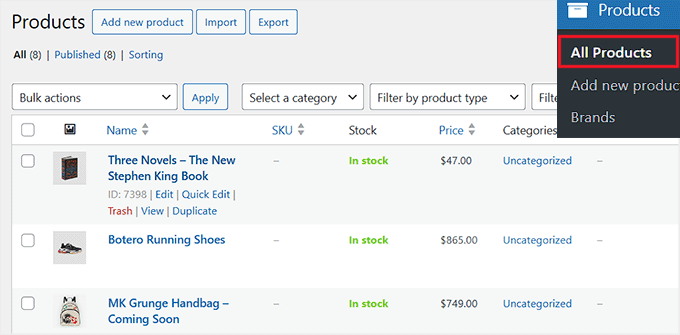
Lá, adicione o nome do produto, a descrição, as imagens e selecione as categorias apropriadas. (Se você estiver pré-vendendo um item digital, certifique-se de marcar também as caixas “Virtual” e “Downloadable” para que o WooCommerce não tente cobrar pelo frete!)
Em seguida, role para baixo até a seção ‘Dados do produto’ e mude para a aba ‘Pré-venda’. Em seguida, ative o interruptor ‘Gerenciar opções de pré-venda para este produto’.
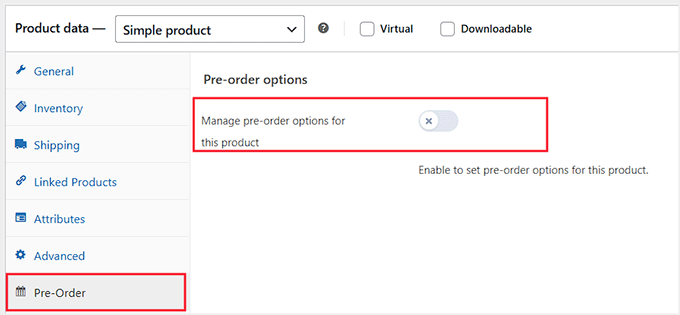
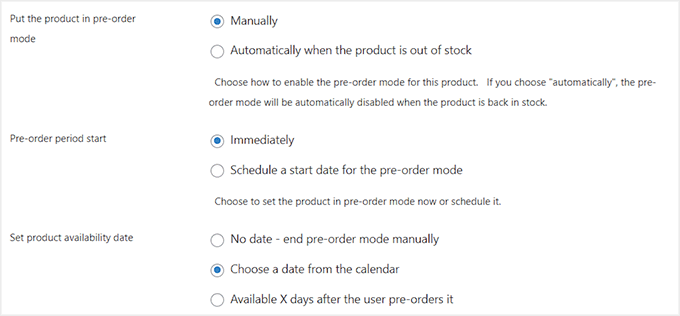
Isso abrirá as configurações de pré-venda para este produto específico. Agora você pode escolher colocar o produto em modo de pré-venda manualmente ou automaticamente quando o produto estiver fora de estoque.
Se você selecionar ‘automaticamente’, o modo de pré-venda será desativado assim que o produto voltar ao estoque.
Depois disso, decida quando o período de pré-venda deve começar: imediatamente ou agende uma data de início futura.
Você também pode definir quando o produto estará disponível. Você pode escolher uma data específica no calendário ou deixá-lo aberto e encerrar a pré-venda manualmente.
Há até a opção de ele ficar disponível um certo número de dias após um cliente fazer sua pré-venda.
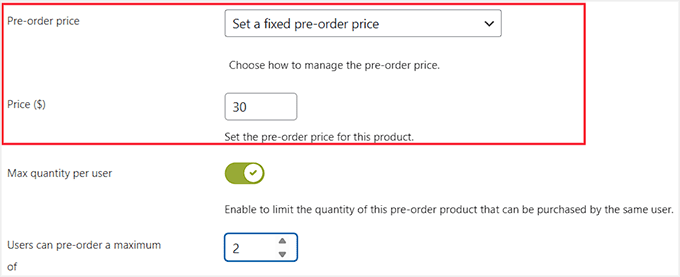
Em seguida, escolha como você deseja precificar sua pré-venda. Você pode manter o preço regular do produto ou oferecer um preço especial com desconto para incentivar compras antecipadas.
Em seguida, limite a quantidade máxima por usuário para evitar vendas excessivas.
Para o tipo de pagamento, escolha como as pré-vendas serão tratadas: Adiantado (cobrar quando o usuário pré-encomendar), Na Lançamento (cobrar automaticamente após o lançamento do produto, exigindo um gateway compatível) ou Pagar Depois (clientes pagam manualmente após o lançamento).
Quando tudo estiver configurado, clique em ‘Atualizar’ ou ‘Publicar’ para tornar seu produto ativo em modo de pré-venda.
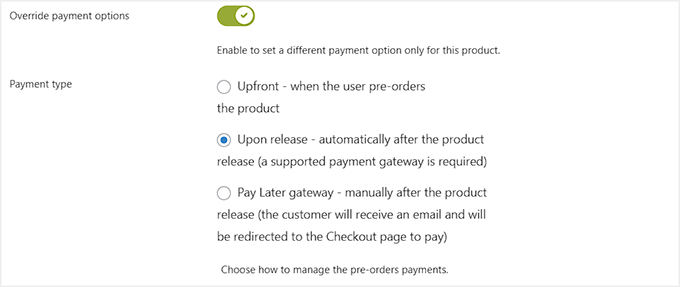
Etapa 8: Verifique seu produto de pré-venda em ação
Depois de configurar seu produto de pré-venda, visite sua loja WooCommerce.
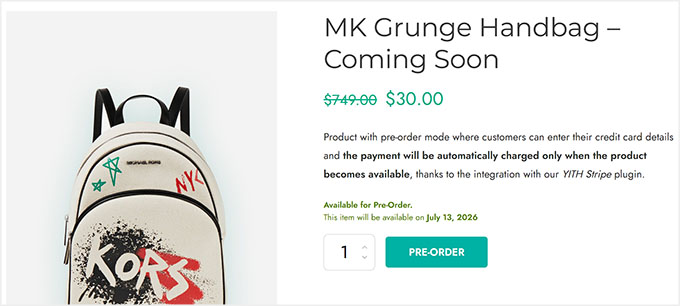
A página do produto exibirá claramente o botão de pré-venda junto com a data de disponibilidade para que os clientes saibam quando o item será lançado.
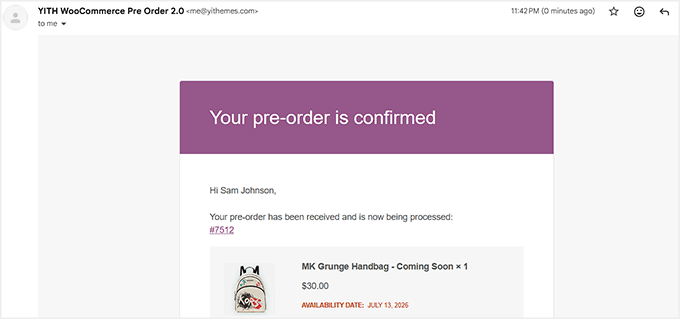
Quando um cliente fizer uma pré-venda, ele receberá automaticamente um e-mail com todos os detalhes, incluindo o nome do produto, a data de disponibilidade e as informações de pagamento, se aplicável.
Eu sempre recomendo testar isso fazendo uma pré-venda de teste você mesmo para garantir que tudo esteja funcionando corretamente.
💡Dica de especialista: Algumas lojas WooCommerce experimentam problemas com e-mails de pré-venda não sendo entregues. Isso geralmente está relacionado às configurações de e-mail do seu site WordPress.
Para corrigir isso, recomendo usar um plugin como WP Mail SMTP para garantir que todos os e-mails — especialmente as confirmações de pré-venda — sejam enviados de forma confiável aos seus clientes.
Para começar, dê uma olhada em nosso guia sobre como corrigir o problema de o WordPress não enviar e-mails.
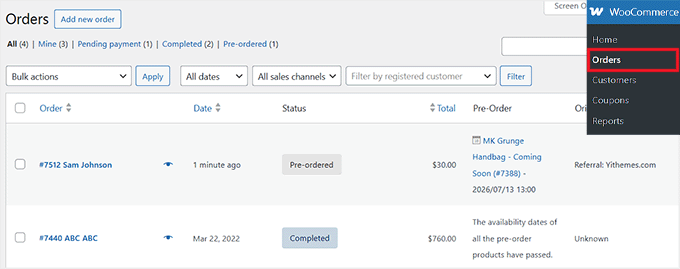
Você também pode monitorar todas as pré-vendas na página WooCommerce » Pedidos no seu painel do WordPress.
Cada pré-venda aparecerá com seu status marcado como ‘Pré-encomendado’, juntamente com os detalhes do cliente, valor total, informações do produto e a data de lançamento esperada.
Isso facilita o gerenciamento de pré-vendas e o rastreamento de quais produtos estão pendentes de lançamento.
Erros Comuns de Pré-Venda e Como Evitá-los
Pré-vendas são uma maneira poderosa de impulsionar as vendas, mas existem alguns erros comuns que podem criar problemas tanto para você quanto para seus clientes.
Aqui está o que observar:
- Datas de Disponibilidade Irrealistas: Evite prometer uma data de entrega que você não pode cumprir. Leve em consideração a produção, o envio e possíveis atrasos para evitar frustrar os clientes.
- Misturar Pré-Vendas com Pedidos Regulares: O WooCommerce não suporta envio dividido. Se um cliente compra um item em estoque e um item de pré-venda juntos, o pedido inteiro fica retido até que a pré-venda chegue. Use Merchant ou YITH para bloquear carrinhos mistos ou avisar claramente os clientes que todo o pedido deles será atrasado.
- Notificações Ausentes para Clientes: Sempre teste suas notificações por e-mail e considere usar um plugin de SMTP como o WP Mail SMTP para garantir que elas cheguem aos clientes.
- Ignorar Limites de Quantidade: Não definir limites pode levar ao excesso de vendas. Use o recurso de quantidade máxima do YITH Pre-Order for WooCommerce para evitar vender demais itens com estoque limitado.
- Falta de uma Política Clara de Reembolso: Os clientes podem mudar de ideia durante uma longa espera. Certifique-se de que a política de reembolso da sua loja declare claramente como cancelamentos e reembolsos de pré-vendas são tratados antes de lançar a campanha.
Perguntas Frequentes Sobre Pré-Vendas no WooCommerce
Eu sei que pré-vendas podem parecer um pouco complicadas ao configurá-las, e até mesmo proprietários de lojas experientes têm dúvidas sobre prazos, preços e notificações.
Eu compilei respostas para as perguntas mais comuns que recebo sobre pré-vendas, para que você possa gerenciar suas campanhas sem problemas.
Posso oferecer um desconto em pré-vendas?
Sim, você pode oferecer descontos em pré-vendas para incentivar compras antecipadas. O Merchant by aThemes permite que você aplique descontos diretamente no módulo de Pré-Venda, para que os clientes vejam o preço especial em produtos selecionados.
Da mesma forma, o YITH Pre-Order for WooCommerce permite que você defina um desconto fixo ou percentual em itens de pré-venda. Isso cria urgência e impulsiona as vendas antecipadas.
O WooCommerce suporta pré-vendas para produtos digitais/baixáveis?
Sim, as pré-vendas do WooCommerce funcionam para produtos digitais ou baixáveis também. Com o Merchant, você pode criar pré-vendas para itens digitais e gerenciar datas de disponibilidade facilmente.
O YITH Pre-Order for WooCommerce também suporta produtos digitais. Os clientes podem reservá-los antes do lançamento e receber acesso para download assim que o produto estiver disponível.
Quais gateways de pagamento funcionam com pré-vendas do WooCommerce?
O Merchant se integra perfeitamente aos gateways padrão do WooCommerce, como Stripe e PayPal. Você pode permitir pagamentos antecipados ou cobranças adiadas.
O YITH Pre-Order for WooCommerce suporta Stripe, Stripe Connect, Braintree e WooCommerce Stripe Gateway, e pode cobrar automaticamente os clientes quando o produto estiver disponível.
Posso limitar as unidades de pré-venda?
Sim, o YITH Pre-Order for WooCommerce permite definir uma quantidade máxima por usuário. Isso garante acesso justo para produtos com estoque limitado e ajuda a evitar problemas de fulfillment.
E se eu precisar alterar a data de lançamento?
Se a disponibilidade de um produto mudar, ambas as ferramentas facilitam as atualizações. O Merchant permite ajustar a data de envio do pré-pedido, e os clientes veem a disponibilidade atualizada na página do produto.
O YITH Pre-Order for WooCommerce não só permite alterar a data de lançamento, mas também pode notificar automaticamente os clientes por e-mail.
Preciso de um serviço de e-mail especial para notificações de pré-pedido?
Eu recomendo fortemente o uso de um serviço SMTP dedicado como o WP Mail SMTP. O sistema de e-mail padrão do WordPress muitas vezes envia e-mails transacionais (como confirmações e atualizações de pré-pedido) para a pasta de spam. Um serviço SMTP garante entrega confiável, para que seus clientes sempre recebam notificações importantes.
Como os pré-pedidos afetam o gerenciamento do meu estoque?
Os pré-pedidos são ótimos para o planejamento de estoque, pois fornecem um sinal claro da demanda antes que os produtos estejam em estoque. Ao configurar um pré-pedido, você pode alocar o estoque futuro para essas vendas. Alguns plugins também permitem limitar o número de pré-pedidos para evitar overselling, garantindo que você possa atender a todos os compromissos iniciais sem problemas.
Espero que este artigo tenha ajudado você a aprender como configurar pré-pedidos para produtos WooCommerce. Você também pode consultar nosso guia sobre como criar um order bump para WooCommerce e nosso artigo sobre como criar um programa de recompensas para sua loja online.
Se você gostou deste artigo, por favor, inscreva-se em nosso Canal do YouTube para tutoriais em vídeo do WordPress. Você também pode nos encontrar no Twitter e no Facebook.


Tem alguma pergunta ou sugestão? Por favor, deixe um comentário para iniciar a discussão.