


Eu estava procurando uma nova maneira de aumentar minha lista de e-mails no WordPress, e os quizzes de personalidade chamaram minha atenção imediatamente. Eles são envolventes, divertidos de fazer e parecem pessoais para cada visitante.
O desafio é que muitas ferramentas de quiz podem parecer complicadas ou exigir plataformas extras para configuração.
Como eu já uso o WPForms para formulários em meus sites, decidi experimentar o Modo Quiz. Depois de ativá-lo, fiquei surpreso com a facilidade de criar um quiz de personalidade sem escrever uma única linha de código.
Neste artigo, mostrarei como criar seu próprio quiz e usar os resultados para aumentar sua lista de e-mails automaticamente. Você pode transformar um simples quiz do WordPress em uma máquina de geração de leads que parece uma conversa, não um discurso de vendas.
📕 Resumo: Recomendo usar o WPForms Pro e seu Addon de Quiz para transformar automaticamente os participantes do quiz em leads de e-mail segmentados. Essa configuração permite criar um quiz de personalidade em minutos, e os resultados podem organizar automaticamente novos assinantes em diferentes listas de e-mail com base em suas respostas.
Por que Criar um Quiz de Personalidade no WordPress?
Um quiz de personalidade no WordPress é uma das maneiras mais eficazes de engajar visitantes e aumentar sua lista de e-mails ao mesmo tempo, coletando o endereço de e-mail do usuário antes que ele possa ver o resultado.
Descobri que os quizzes tendem a ter um desempenho melhor do que os ímãs de leads tradicionais porque eles dão algo em troca aos visitantes imediatamente: um resultado que parece feito sob medida para eles.
O principal benefício? Capturar leads sem que pareça forçado. Em vez de pedir aos visitantes para se inscreverem em uma newsletter genérica, você oferece algo divertido e valioso primeiro. Muitas pessoas ficam felizes em compartilhar seus endereços de e-mail para ver os resultados do quiz.
A partir daí, o quiz pode se tornar o ponto de partida de um funil de marketing maior.
Por exemplo, um site de viagens pode começar com um quiz como “Qual é o seu Estilo de Viagem?” para ajudar os visitantes a descobrir se eles são Aventureiros, Buscadores de Relaxamento ou Exploradores Culturais. Este primeiro passo constrói a conscientização e ajuda a segmentar o público com base em seus interesses.
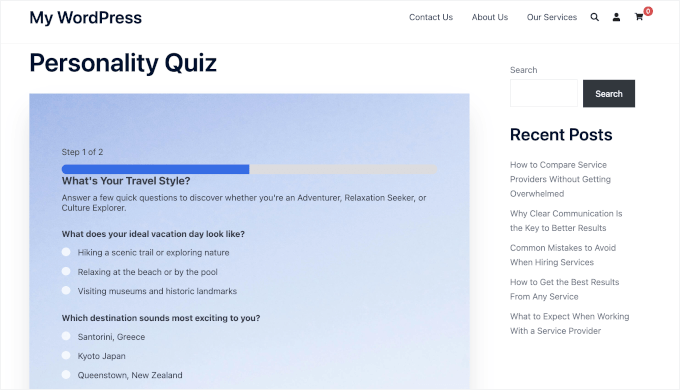
Depois que os visitantes sabem seu estilo de viagem, você pode continuar a conversa por meio de newsletters por e-mail direcionadas.
Por exemplo, se alguém obtiver o resultado Aventureiro, você pode enviar e-mails com destinos de caminhada, guias de viagem de aventura ou dicas de embalagem para viagens ao ar livre. Isso ajuda a mover os assinantes para a fase de consideração, mostrando-lhes opções que correspondem aos seus interesses.
Mais tarde, você pode enviar recomendações mais específicas, como roteiros de viagem selecionados ou pacotes de férias que correspondam às suas preferências. Neste ponto, o objetivo é ajudá-los a escolher um destino ou reservar uma viagem.
Outros benefícios incluem:
- 📈 Aumente o engajamento com conteúdo interativo. Questionários incentivam os visitantes a participar ativamente em vez de apenas ler ou rolar, o que pode mantê-los em seu site por mais tempo.
- 🪁 Saiba o que seu público realmente se importa. Cada resposta fornece insights sobre as preferências, interesses ou objetivos dos seus visitantes. Isso ajuda você a entender que tipo de conteúdo ou produtos eles estão procurando.
- 📨 Segmente usuários para acompanhamentos mais personalizados. Os resultados do questionário permitem que você envie as dicas, ofertas ou recomendações certas, o que mantém seus e-mails úteis em vez de promocionais.
Veja como criar um questionário de personalidade que engaja os visitantes e transforma os resultados em um próximo passo natural (como um recurso personalizado, recomendação ou optin):
- Etapa 1: Instale o WPForms e o Addon de Questionário
- Etapa 2: Ative o Modo Questionário para Criar seu Questionário de Personalidade
- Etapa 3: Escolha o Tipo de Questionário
- Etapa 4: Defina seus Tipos de Personalidade para os Resultados do Questionário
- Etapa 5: Adicione Perguntas e Mapeie Respostas
- Etapa 6: Adicione um Campo de E-mail para Geração de Leads (Opcional)
- Etapa 7: Configure as Mensagens de Resultado do Questionário
- Etapa 8: Publique e Compartilhe seu Questionário de Personalidade
- Dicas Extras para Promover seu Questionário
- Perguntas Frequentes Sobre Questionários de Personalidade
- Próximos Passos para Usar Formulários WordPress
💡 Observação: Para tornar este guia mais fácil de seguir, mostrarei como criar um questionário de personalidade simples para um site de viagens. O questionário ajuda os visitantes a descobrir seu estilo de viagem, com resultados como Aventureiro, Buscador de Relaxamento ou Explorador Cultural.
Você pode usar as mesmas etapas para criar questionários para outros tipos de sites também. Por exemplo, uma loja boutique pode usar resultados como "Minimalista", "Chique" ou "Ousada".
Você pode até criar questionários divertidos para entretenimento, como "Que Tipo de Queijo Você É?" ou "Que Tipo de Pão Combina com Sua Personalidade?"
Etapa 1: Instale o WPForms e o Addon de Questionário
A melhor maneira de criar um questionário de personalidade no WordPress é com o WPForms. É um dos melhores plugins de pesquisa e questionário disponíveis, e vem com um Modo Questionário integrado que torna todo o processo simples.
No WPBeginner, usamos o WPForms para criar e exibir nosso formulário de contato, pesquisa anual de leitores e muito mais. Você pode saber mais sobre o plugin em nossa análise detalhada do WPForms.
Para começar, você pode criar uma conta WPForms. No site do WPForms, clique em 'Obter WPForms Agora', escolha um plano e conclua o processo de checkout.

💡 Observação: Você precisará do plano WPForms Pro ou superior, pois o Addon de Questionário está incluído nessas licenças. Há também uma versão gratuita do WPForms que você pode experimentar antes de se comprometer.
Após o cadastro, você será redirecionado para sua área de conta, onde poderá baixar seu arquivo zip do WPForms e acessar sua chave de licença.
Agora, você pode instalar e ativar o plugin WPForms em seu site WordPress.
Para fazer isso, vá para Plugins » Adicionar Plugin em sua área de administração do WordPress.

Na próxima tela, clique em ‘Upload Plugin’ para abrir o carregador de arquivos.
Clique no botão ‘Escolher Arquivo’ e carregue seu arquivo zip do WPForms do seu computador local.

Após o upload, clique em ‘Instalar Agora’ e depois em ‘Ativar’ para habilitá-lo. Veja nosso guia sobre como instalar um plugin do WordPress para mais detalhes.
Em seguida, você precisará verificar sua chave de licença para desbloquear todos os recursos Pro.
Para fazer isso, vá para WPForms » Configurações no seu painel do WordPress. Em seguida, cole sua chave de licença no campo ‘Chave de Licença’ e clique no botão ‘Verificar Chave’.

Uma vez verificada, o WPForms confirmará que sua licença está ativa e pronta para uso.
Em seguida, você precisará ativar o Addon de Quiz.
Mude para o menu ‘Addons’ e use a caixa de pesquisa para encontrar rapidamente o Addon de Quiz. Quando o vir nos resultados da pesquisa, clique em ‘Instalar Addon.’
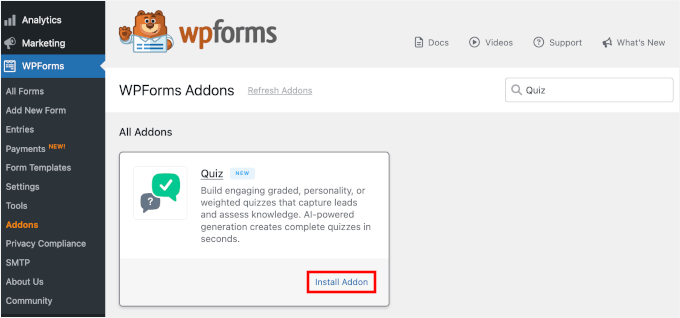
A instalação deve levar alguns segundos.
🧑💻 Dica Pro: Antes de criar seu quiz, certifique-se de ter uma conta configurada com um serviço de marketing por e-mail como o Constant Contact. Mais tarde, neste tutorial, mostrarei como capturar e-mails diretamente no seu quiz e enviá-los diretamente para sua lista de e-mails.
Se você não quiser coletar e-mails, tudo bem também. Você pode passar para a próxima etapa.
Etapa 2: Ative o Modo Questionário para Criar seu Questionário de Personalidade
Com o Addon de Quiz ativado, é hora de começar a criar seu quiz.
No seu painel do WordPress, navegue até WPForms » Adicionar Novo.

Isso o levará para a página ‘Configuração’.
Para um quiz de personalidade, você pode começar com o modelo de formulário em branco porque você construirá a estrutura usando o Modo Quiz.
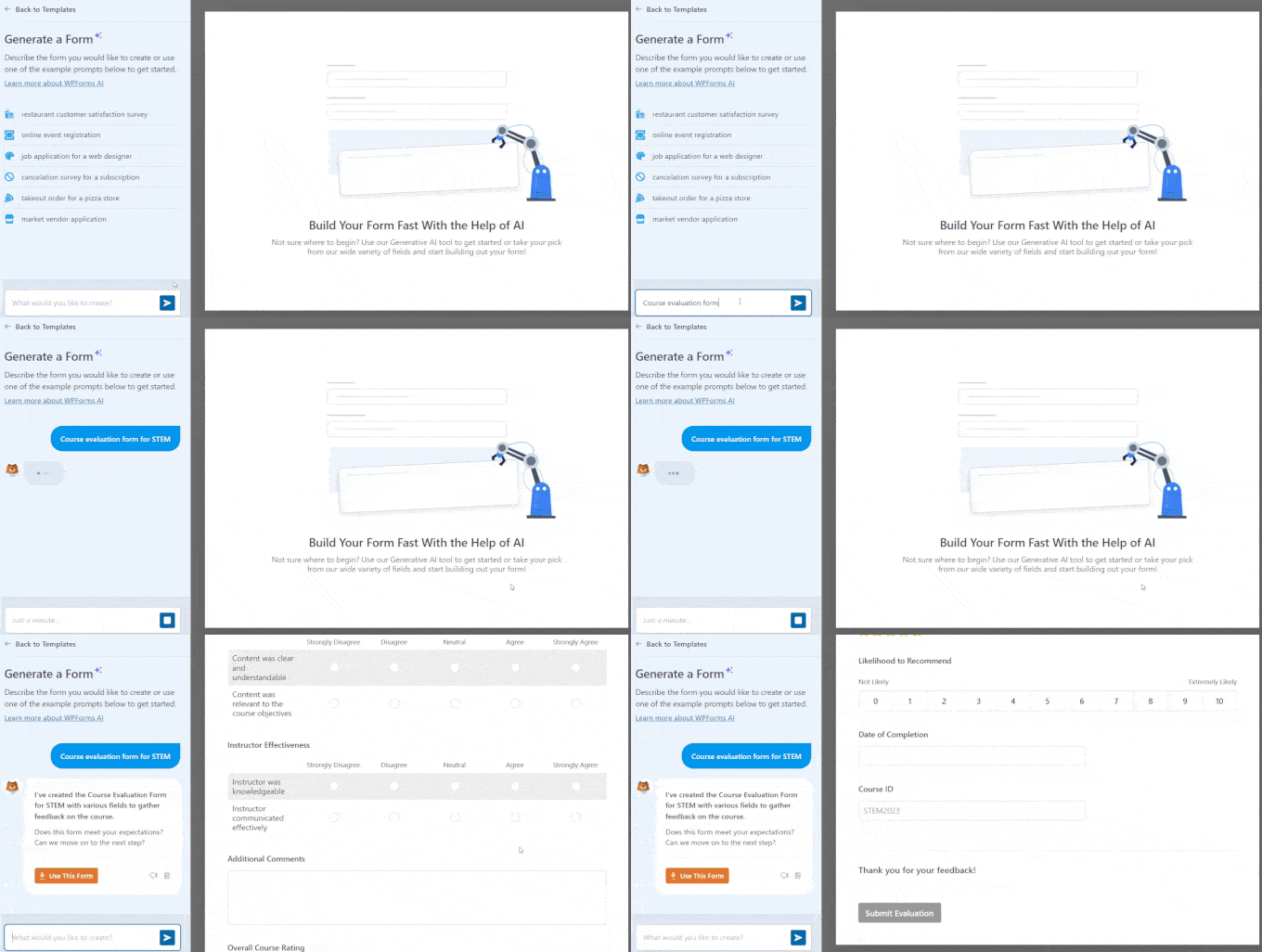
💡 Observação: O WPForms Pro também inclui um construtor de formulários com IA, para que você possa gerar um formulário em segundos usando um prompt. Alternativamente, você pode usar um modelo pré-fabricado. Existem mais de 2.100 opções disponíveis, o que facilita encontrar uma que atenda às suas necessidades.
Vamos dar um nome ao seu formulário na parte superior da tela. Em seguida, passe o mouse sobre a caixa ‘Criar Formulário em Branco’ e clique em ‘Criar’ para abrir o construtor de formulários.
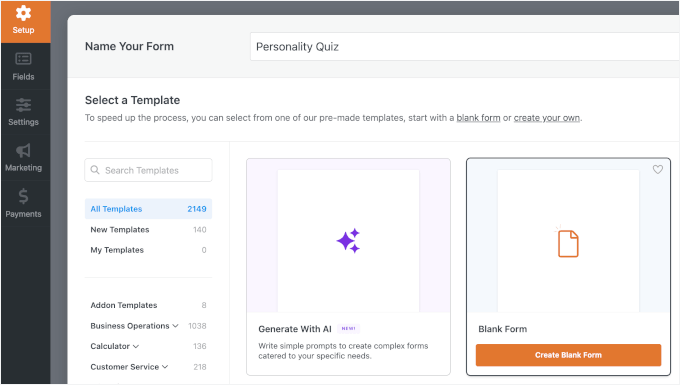
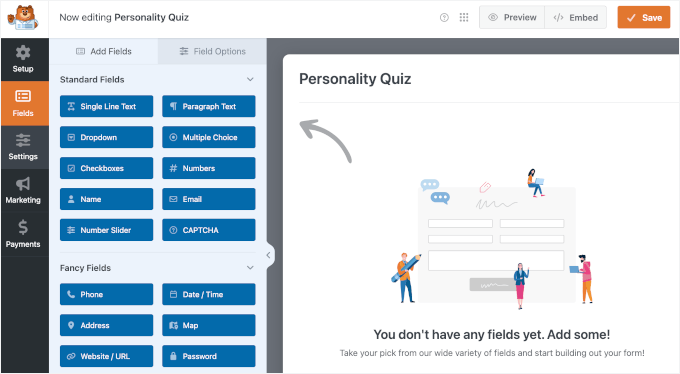
Agora você deve ver o construtor de formulários de arrastar e soltar do WPForms.
À esquerda, você encontrará todos os campos que pode adicionar, bem como as opções de personalização. À direita, você verá uma prévia ao vivo do seu formulário enquanto o edita.
A partir daqui, vamos navegar para Configurações » Quiz no painel esquerdo, e você verá uma opção para habilitar a funcionalidade de quiz.
Clique no alternador ‘Habilitar Quiz’ para ativá-lo.
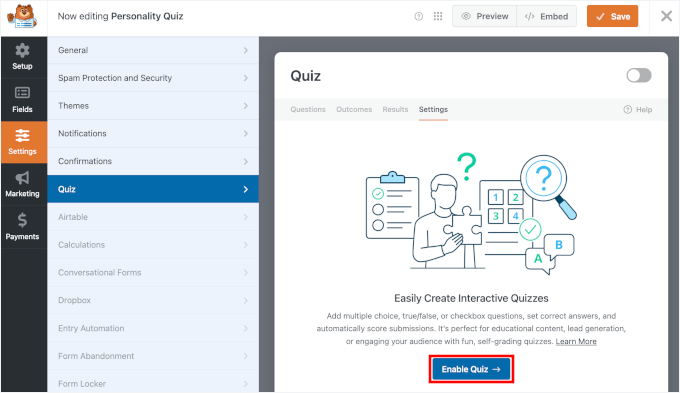
Recomendo salvar seu formulário logo após habilitar o Modo Quiz para não perder seu progresso. Você encontrará o botão ‘Salvar’ no canto superior direito do construtor de formulários.
Etapa 3: Escolha o Tipo de Questionário
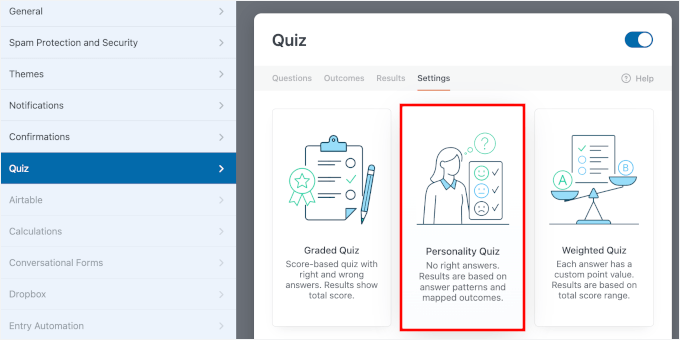
Com o Modo Quiz habilitado, o WPForms solicitará que você escolha um tipo de quiz.
Você verá três opções: Quiz Pontuado, Quiz de Personalidade e Quiz Ponderado.
| Tipo de Quiz | O Que Faz | Caso de Uso Comum |
|---|---|---|
| Quiz Pontuado | Calcula uma pontuação com base em respostas certas e erradas. | Quizzes de curiosidades, testes de conhecimento ou exames de cursos online. |
| Quiz Ponderado | Cada opção de resposta tem um valor em pontos, e a pontuação total determina o resultado. | Quizzes ou avaliações de recomendação de produtos. |
| Quiz de Personalidade | Calcula os resultados com base em padrões de resposta, em vez de pontos ou respostas corretas. | Quizzes de personalidade como “Qual é o seu Estilo de Viagem?” |
Para este tutorial, vamos selecionar ‘Quiz de Personalidade’.
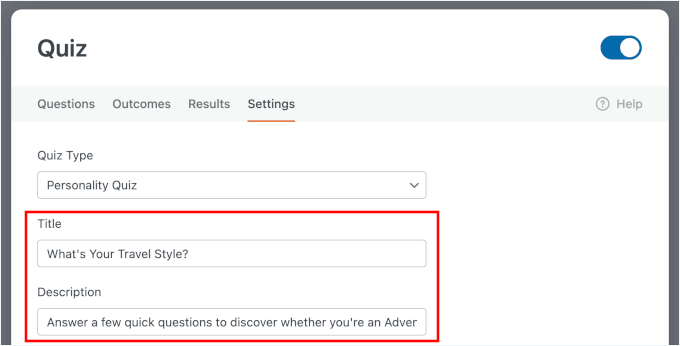
Em seguida, você verá a opção de adicionar um título e uma descrição para o seu quiz:
- Título – exibido no topo do quiz, então torne-o envolvente e claro. Para o meu caso de uso, algo como “Qual é o seu Estilo de Viagem?” funciona perfeitamente. É simples, desperta curiosidade e diz aos visitantes exatamente o que esperar.
- Descrição – opcional, mas é um ótimo lugar para adicionar uma breve introdução que incentiva os visitantes a iniciar o quiz. Por exemplo, você pode escrever: “Responda a algumas perguntas rápidas para descobrir se você é um Aventureiro, um Buscador de Relaxamento ou um Explorador Cultural.”
🧑💻 Dica Profissional: Manter a descrição em uma ou duas frases geralmente é suficiente. Você quer despertar o interesse sem sobrecarregar os visitantes antes mesmo de começarem.
Etapa 4: Defina seus Tipos de Personalidade para os Resultados do Questionário
Antes de adicionar perguntas, você precisará definir os tipos de personalidade que os visitantes podem obter como resultado do quiz.
Para fazer isso, procure a seção ‘Tipos de Personalidade’ nas configurações do ‘Quiz’. É aqui que você listará os resultados possíveis para seu quiz.
Para o meu exemplo de quiz de viagem, aqui estão os tipos de personalidade que estou usando:
- Aventureiro — para visitantes que amam experiências ativas, ao ar livre e fora do comum
- Buscador de Relaxamento — para visitantes que preferem fugas tranquilas e de ritmo lento
- Explorador Cultural — para visitantes que são atraídos por história, comida, arte e experiências locais
Os nomes que você escolhe importam mais do que você imagina. Quando os visitantes virem o resultado, você quer que eles se sintam animados e compreendidos, não confusos ou repelidos.
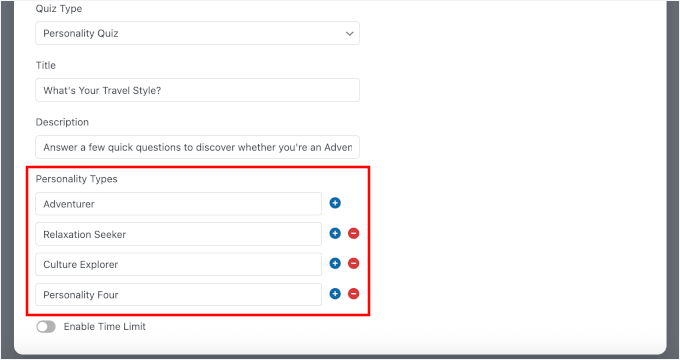
Recomendo adicionar entre 3 e 5 tipos de personalidade. Isso mantém os resultados distintos, facilita o mapeamento das respostas e ajuda você a criar um “próximo passo” claro para cada tipo.
Você pode usar os botões ‘–’ ou ‘+’ para remover ou adicionar tipos de personalidade.
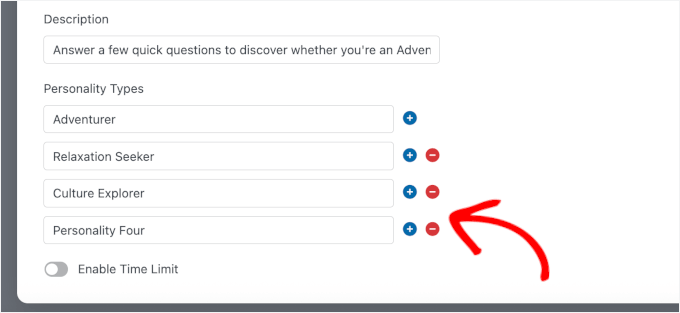
Depois de adicionar todos os seus tipos de personalidade, clique em ‘Salvar’ antes de passar para a próxima etapa. Dessa forma, seus tipos estarão prontos para serem atribuídos quando você começar a construir suas perguntas.
Etapa 5: Adicione Perguntas e Mapeie Respostas
Com seus tipos de personalidade definidos, é hora de construir o coração do seu quiz: as perguntas.
Vá em frente e abra a aba ‘Perguntas’ dentro do construtor de quizzes WPForms para começar.
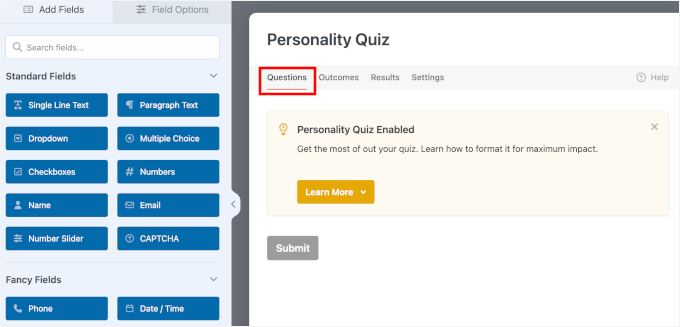
Para adicionar uma nova pergunta, basta clicar no tipo de pergunta que você deseja no painel esquerdo e arrastá-la para o formulário.
O WPForms suporta alguns formatos de pergunta diferentes que funcionam bem para quizzes de personalidade:
- Múltipla Escolha — permite que os visitantes escolham uma resposta de uma lista, que é o formato mais comum para quizzes de personalidade
- Dropdown — exibe respostas usando um campo suspenso, que é uma opção mais limpa se você tiver opções de resposta mais longas.
- Caixas de seleção — permite que os visitantes selecionem mais de uma resposta, o que funciona bem para perguntas como “Quais destes destinos te atraem?”
Para uma experiência de quiz tranquila, recomendo usar ‘Múltipla Escolha’ para a maioria das suas perguntas. Arraste o campo do painel esquerdo para o direito.
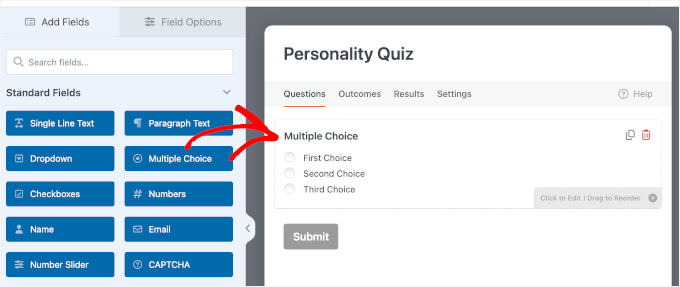
Agora, clique no campo ‘Múltipla Escolha’.
Em seguida, adicione sua pergunta e opções de resposta usando o painel de personalização à esquerda.
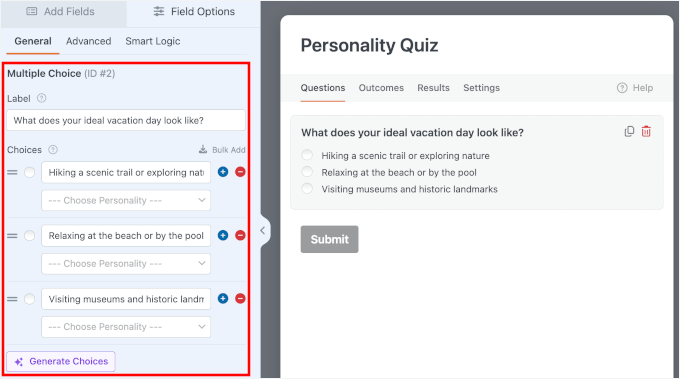
Se você não tem certeza sobre quais opções de resposta incluir, o WPForms tem um recurso integrado útil chamado AI Choices.
Simplesmente clique no botão ‘Gerar Opções’ dentro de um campo de pergunta, escreva um prompt simples, e o WPForms sugerirá opções de resposta relevantes com base na sua pergunta.
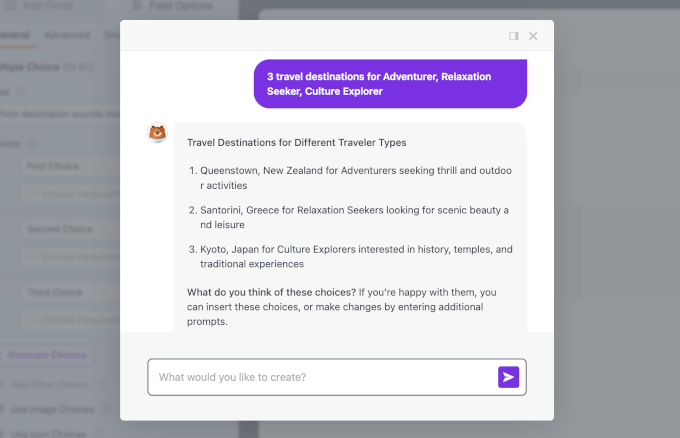
Isso economiza muito tempo, especialmente se você estiver criando um quiz com várias perguntas e quiser um ponto de partida. Você sempre pode editar ou substituir as sugestões para melhor corresponder ao seu público-alvo.
Certifique-se de revisar cuidadosamente as sugestões da IA para que elas se mapeiem facilmente aos 3 a 5 tipos de personalidade que você definiu na etapa anterior.
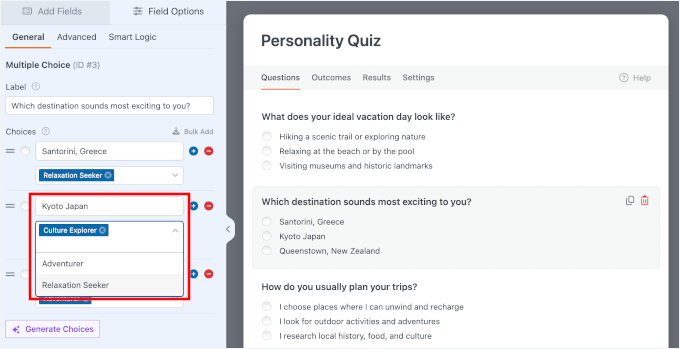
Agora, para cada opção de resposta que você adicionar, precisará atribuí-la a um dos tipos de personalidade que criou na etapa anterior.
Para fazer isso, procure o seletor suspenso de tipo de personalidade ao lado de suas opções. Em seguida, clique no tipo de personalidade que melhor corresponde ao que essa resposta revela sobre o visitante.
Por exemplo, se sua pergunta for “Qual destino soa mais emocionante para você?”, seu mapeamento de respostas pode ser algo assim:
- ⛱️ “Santorini, Grécia” → Buscador de Relaxamento
- 🎭 “Quioto, Japão” → Explorador Cultural
- 🥾 “Queenstown, Nova Zelândia” → Aventureiro
A forma como você formula suas opções de resposta pode fazer uma grande diferença em como os visitantes se sentem engajados e se o chamado para optar mais tarde parece um acompanhamento natural ou uma oferta abrupta.
Quando terminar, vale a pena verificar novamente se cada opção de resposta foi atribuída a um tipo de personalidade específico. O WPForms calcula o resultado final somando qual tipo de personalidade recebeu o maior número de mapeamentos de respostas.
Se você deixar até mesmo uma opção sem mapeamento, o cálculo final pode ficar incorreto e seus visitantes podem obter o resultado errado.
Depois de ter certeza de que todas as suas perguntas foram mapeadas para um tipo de personalidade, clique em ‘Salvar’.
Dica de especialista: Esta é a etapa mais importante para verificar. Uma única opção de resposta sem mapeamento pode fazer com que a lógica do quiz falhe e mostre aos visitantes o tipo de personalidade errado. Recomendo revisar cada pergunta uma última vez para garantir que cada resposta individual esteja corretamente atribuída a uma personalidade.
Etapa 6: Adicione um Campo de E-mail para Geração de Leads (Opcional)
Se você quiser coletar leads do seu quiz, o lugar perfeito para fazer isso é logo antes de os usuários verem seus resultados. O objetivo é manter a experiência fluida, para que pareça uma etapa final natural, e não uma interrupção.
Comece adicionando uma quebra de página para separar as perguntas do quiz da etapa de resultados. Você pode simplesmente arrastar e soltar o campo Quebra de Página do painel esquerdo na área de visualização à direita.
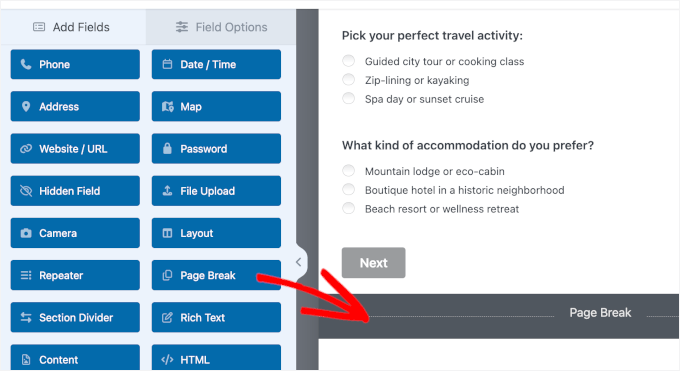
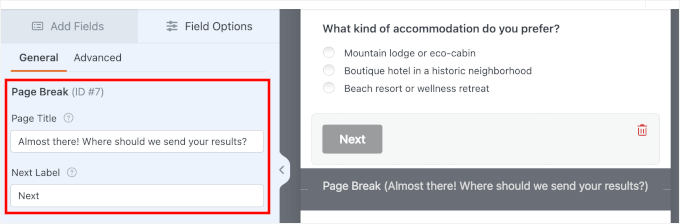
A partir daqui, vamos clicar no campo para abrir as opções de personalização.
Para este quiz, você poderia escrever algo como 'Quase lá! Para onde devemos enviar seus resultados?'
Você também notará que há um botão Próximo personalizável. Vá em frente e edite o texto, se necessário. Estou deixando como está, pois cria uma transição clara para quem está respondendo ao quiz.
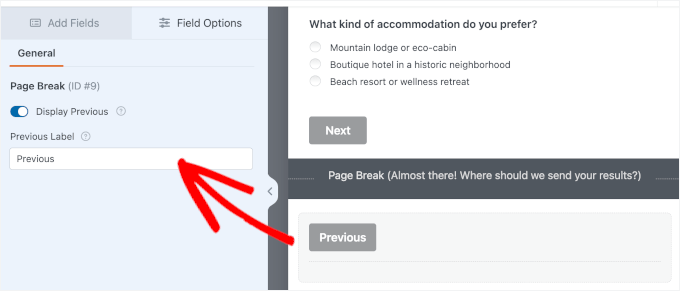
Você também pode habilitar um botão Anterior para que os participantes do quiz possam voltar para a página anterior.
Para fazer isso, clique abaixo do campo Quebra de Página e marque a caixa de seleção 'Exibir Anterior'. Além disso, você pode editar o rótulo, se desejar.
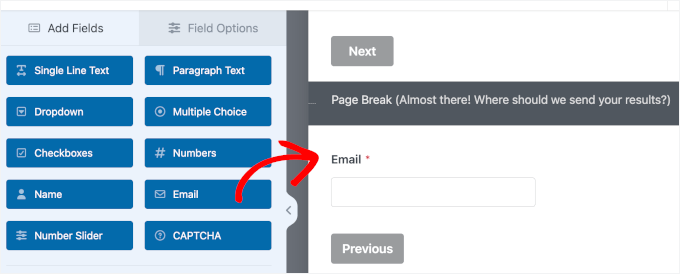
Em seguida, vamos adicionar um campo de E-mail logo abaixo dessa quebra de página.
Arraste e solte o campo do painel esquerdo para a direita, como antes.
Assim que estiver no lugar, você pode clicar nele para abrir as opções de personalização.
Em seguida, sinta-se à vontade para personalizar o rótulo do campo. Não se esqueça de ativar a opção Obrigatório para garantir que os usuários insiram seu endereço de e-mail antes de poderem continuar para seus resultados.
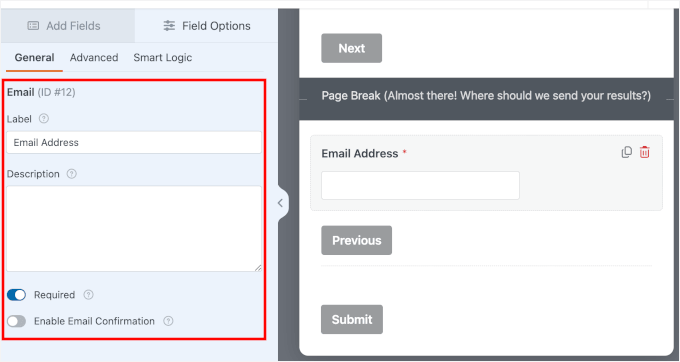
Depois disso, é uma boa ideia adicionar uma caixa de seleção de consentimento para transparência.
Para fazer isso, insira um campo de Caixas de Seleção abaixo do campo de e-mail.
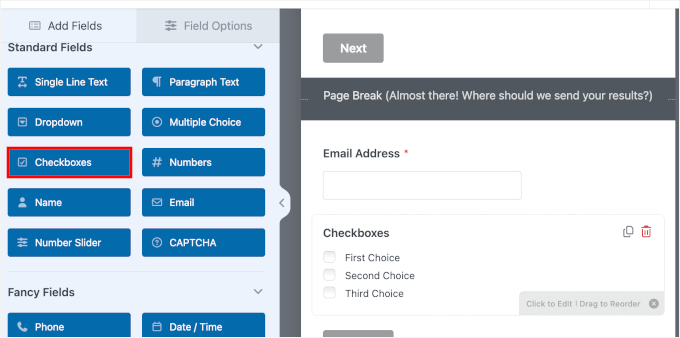
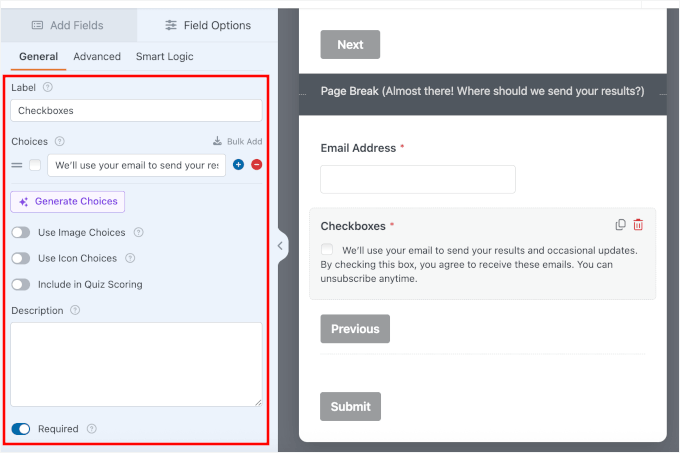
Em seguida, você pode abrir as opções de personalização e remover as escolhas adicionais usando o ícone de '-'.
Com isso feito, vamos atualizar o texto para explicar brevemente como você usará o e-mail deles, como o envio de seus resultados ou atualizações ocasionais por e-mail.
Você também deve desativar a opção 'Incluir na Pontuação do Quiz' para que este campo não afete os resultados do quiz do usuário. Se deixado ativado, o WPForms tentará atribuir um traço de personalidade ao ato de marcar a caixa de consentimento, o que distorcerá completamente seus resultados finais.
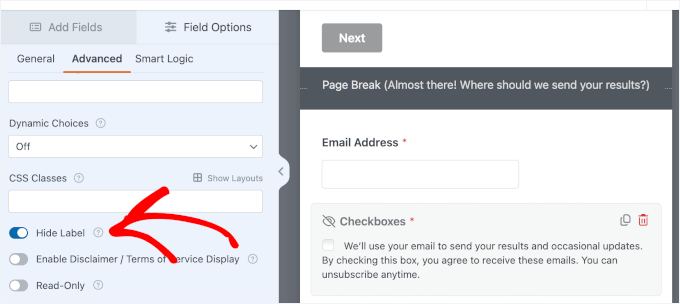
Se você quiser um visual mais limpo, pode ocultar o rótulo do campo e mostrar a mensagem de consentimento.
Vá para a guia Avançado e ative a opção 'Ocultar Rótulo'.
🛑 Importante: Adicionar uma caixa de seleção de consentimento como esta é uma maneira simples de estar mais alinhado com as melhores práticas de privacidade, como o GDPR. Dito isso, não somos profissionais jurídicos, então você pode querer revisar seus requisitos específicos se estiver coletando dados pessoais.
Finalmente, vá para Configurações » Geral e atualize o texto do botão de envio para algo mais específico, como 'Ver Meus Resultados'.
Essa pequena mudança faz uma grande diferença porque diz claramente aos usuários o que acontecerá a seguir.
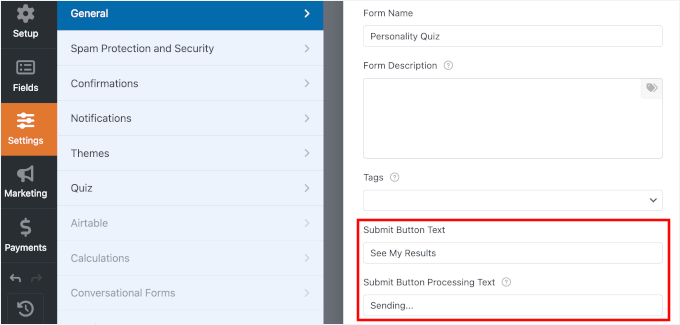
Com essa configuração, você não está apenas coletando e-mails – você está fazendo isso de uma forma que parece natural e amigável ao usuário.
Para adicionar automaticamente esses novos leads à sua newsletter, você precisará conectar o WPForms ao seu serviço de marketing por e-mail.
Basta clicar na aba Marketing no painel esquerdo do construtor de formulários, selecionar seu provedor, como Constant Contact, e seguir as instruções para vincular sua conta.

Para detalhes, veja nosso guia sobre como conectar o Constant Contact ao WordPress.
Etapa 7: Configure as Mensagens de Resultado do Questionário
Agora que seu formulário de quiz está pronto, é hora de configurar o que os visitantes verão após completarem o quiz. Isso é chamado de ‘Resultados’, e são as mensagens personalizadas de resultado que tornam um quiz de personalidade divertido e gratificante.
Você precisará criar um resultado para cada tipo de personalidade que definiu na Etapa 3. Para o meu exemplo de quiz de viagens, isso significa criar três resultados separados: um para Aventureiro, um para Buscador de Relaxamento e um para Explorador Cultural.
Para começar, navegue até a aba ‘Resultados’ dentro do construtor de quizzes do WPForms.
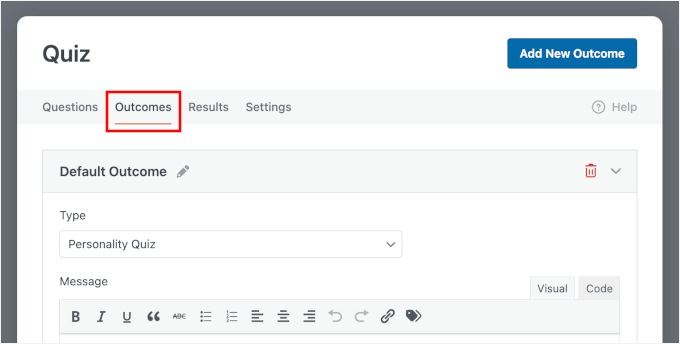
Em seguida, você vai querer renomear o ‘Resultado Padrão’ para corresponder a um dos seus tipos de personalidade.
Para fazer isso, clique no ícone de lápis ao lado do nome do resultado. No meu exemplo, estou começando com ‘Aventureiro’.
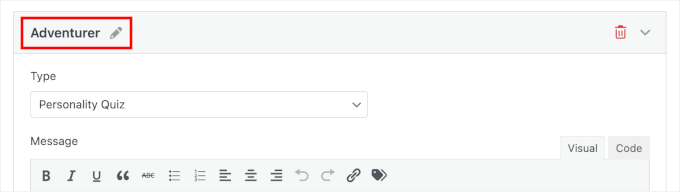
No editor visual, você pode reescrever o placeholder com sua mensagem de resultado.
Uma boa mensagem de resultado deve fazer quatro coisas:
| Elemento da Mensagem de Resultado | O que Incluir |
|---|---|
| Celebre o Resultado | Comece confirmando o tipo de personalidade do visitante de forma positiva e encorajadora para que o resultado pareça gratificante. |
| Explique o Que Significa | Adicione 2–3 linhas curtas descrevendo os traços dessa personalidade para que os leitores sintam que o resultado corresponde a eles. |
| Recomende Algo Relevante | Sugira produtos, conteúdo, dicas ou ofertas úteis e relacionados que se encaixem no tipo de personalidade deles. |
| Sugira um Próximo Passo | Guie-os para uma ação, como baixar um e-book, explorar um produto ou ler um post de blog específico adaptado aos resultados deles. |
Minha dica é usar a tag inteligente WPForms{quiz_personality_type} dentro de suas mensagens de resultado. As tags inteligentes inserem automaticamente o resultado do visitante, o que torna a mensagem mais pessoal, mesmo que você a escreva apenas uma vez.
Por exemplo, se você escrever: “Parabéns! Você é um {quiz_personality_type}!” Um visitante que pontuou Aventureiro verá: “Parabéns! Você é um Aventureiro!”
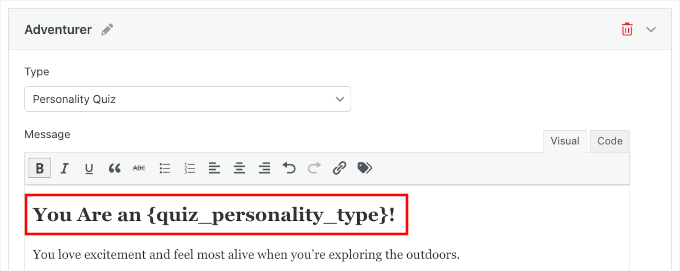
Também é ótimo para adaptar um call to action de “próximo passo”, como “Receba dicas para viajantes {quiz_personality_type}”.
Os visitantes estão mais engajados logo após verem seus resultados. Eles ficam curiosos sobre o que o tipo de personalidade deles significa e geralmente querem saber mais. Isso o torna o momento perfeito para um call-to-action.
Como você já capturou o e-mail deles na etapa anterior, este é o momento perfeito para direcioná-los a um recurso ou produto altamente relevante em seu site. Isso os mantém engajados com sua marca.
Além disso, descobri que lead magnets vinculados aos resultados do quiz convertem muito melhor do que formulários de inscrição genéricos, porque a oferta parece pessoalmente relevante para o visitante.
Para fazer com que o próximo passo pareça conectado ao resultado do quiz, combine-o com uma chamada para ação curta e personalizada que aponte para o seu conteúdo. Aqui estão alguns exemplos que você pode adaptar:
- “Quer dicas de viagem personalizadas para o seu estilo {quiz_personality_type}? Leia nosso guia definitivo aqui.”
- “Receba ideias de destinos escolhidas especialmente para viajantes {quiz_personality_type} — confira nossa lista dos 10 melhores.”
- “Adorou seu resultado? Navegue por nossos equipamentos mais recomendados para todos os {quiz_personality_type} por aí.”
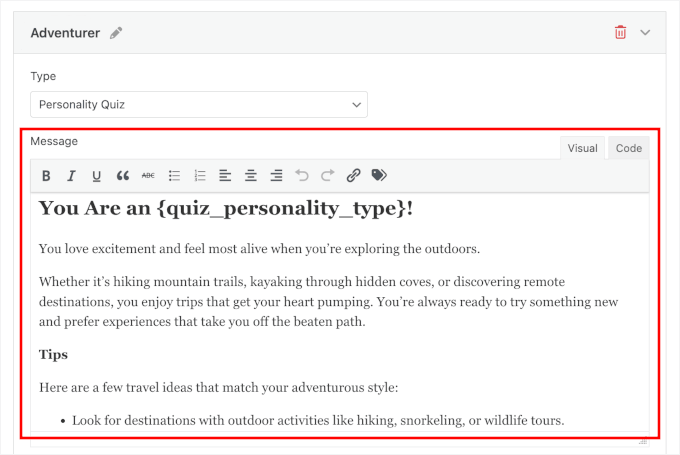
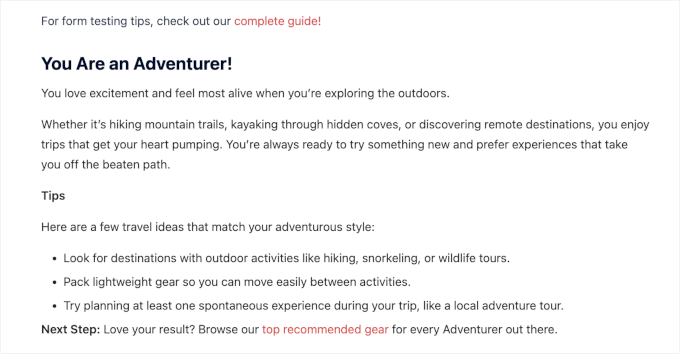
Por exemplo, a mensagem de resultado da personalidade Aventureiro pode dizer algo como:
"You Are an {quiz_personality_type}!

You love excitement and feel most alive when you’re exploring the outdoors.

Whether it’s hiking mountain trails, kayaking through hidden coves, or discovering remote destinations, you enjoy trips that get your heart pumping. You’re always ready to try something new and prefer experiences that take you off the beaten path.

Tips

Here are a few travel ideas that match your adventurous style:

Look for destinations with outdoor activities like hiking, snorkeling, or wildlife tours.
Pack lightweight gear so you can move easily between activities.
Try planning at least one spontaneous experience during your trip, like a local adventure tour.

Next Step: Love your result? Browse our top recommended gear for every {quiz_personality_type} out there."
Veja o que você pode ver em sua tela:
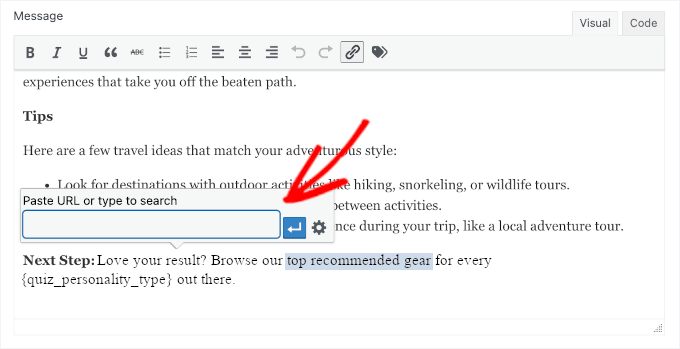
Para a CTA, você pode adicionar um link para seu post de blog ou página de destino relevante.
No campo Mensagem, basta destacar o texto que você deseja vincular e clicar no ícone de link na barra de ferramentas. Depois disso, cole o URL da página.
Em seguida, você vai querer ter certeza de que este é o resultado que aparece para tipos de personalidade específicos.
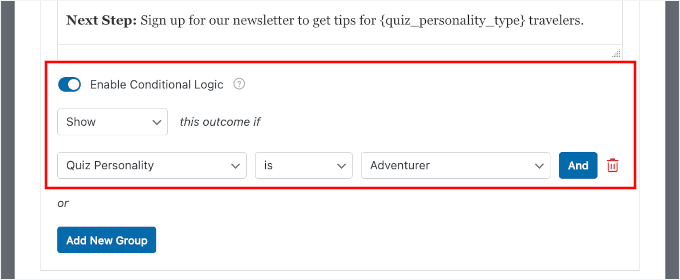
É aqui que a lógica condicional entra em jogo. Para cada resultado, você precisará habilitar uma condição que diga: mostrar este resultado quando o Tipo de Personalidade do Quiz corresponder ao tipo correspondente.
Por exemplo, para configurar o resultado Aventureiro, você criaria uma regra: ‘Mostrar este resultado se o Tipo de Personalidade do Quiz for Aventureiro.’ Em seguida, repita essa regra simples para seus outros tipos de personalidade.
🧑💻 Dica Profissional: A lógica condicional é o que faz o quiz parecer inteligente e personalizado. É o que permite que você mostre o “próximo passo” certo para cada tipo de personalidade. Se você quiser saber mais sobre isso, consulte nosso guia sobre maneiras de usar a lógica condicional em formulários do WordPress.
Para adicionar um resultado, clique no botão ‘Adicionar Novo Resultado’ e dê a ele um nome que corresponda ao seu tipo de personalidade.
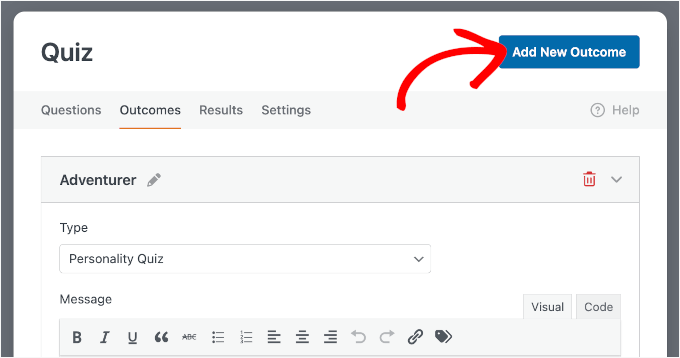
Em seguida, você precisará escrever sua mensagem de resultado e configurar uma condição que diga ao WPForms quando exibir esse resultado.
Etapa 8: Publique e Compartilhe seu Questionário de Personalidade
Você construiu seu quiz — agora é hora de testá-lo, incorporá-lo em seu site WordPress e compartilhá-lo com o mundo. Antes de publicar, no entanto, vale a pena dedicar alguns minutos para garantir que tudo funcione exatamente como esperado.
Eu sempre recomendo testar um formulário ou quiz antes de colocá-lo no ar. Leva alguns minutos e pode te poupar de uma experiência constrangedora onde os visitantes encontram lógica quebrada ou resultados inesperados.
Para testar seu quiz, clique no botão ‘Visualizar’ na parte superior do construtor de formulários do WPForms.
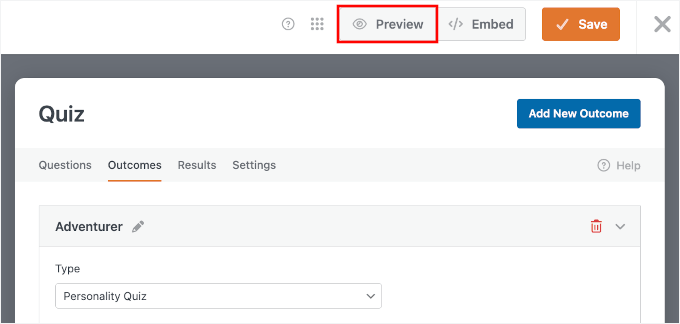
Isso abre uma visualização ao vivo do seu quiz onde você pode passar por cada pergunta como um visitante real faria.
Aqui estão algumas coisas para verificar durante seu teste:
- Validação — certifique-se de que cada campo obrigatório seja preenchido antes que o usuário possa avançar.
- Mapeamentos de respostas — passe pelo quiz várias vezes, selecionando diferentes combinações de respostas para confirmar que cada tipo de personalidade é acionado corretamente.
- Mensagens de resultado — verifique se a mensagem de resultado correta aparece para cada tipo de personalidade e se a tag
{quiz_personality_type}é exibida corretamente.
Você também pode inserir um e-mail inválido para testar a validação, assim:
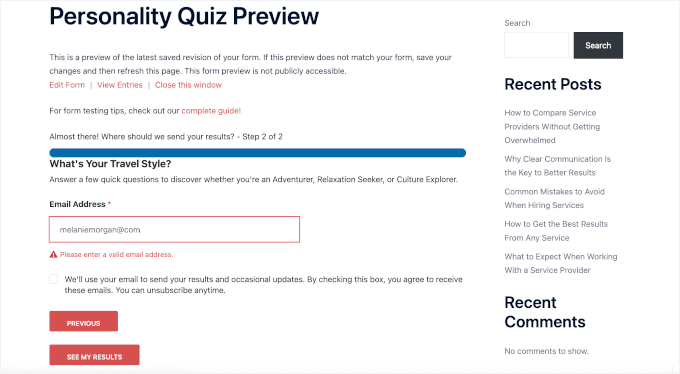
Em seguida, você pode clicar no botão ‘Ver Meus Resultados’ como faria um participante do quiz.
Para referência, veja como fica o resultado do meu quiz de personalidade durante o envio de um teste:
Certifique-se de também pré-visualizar seu quiz em seu smartphone para garantir que os botões e o texto do quiz sejam fáceis de ler e tocar em dispositivos móveis. Se algo parecer incorreto, você pode voltar ao construtor de formulários para fazer ajustes antes de prosseguir.
Mas se você estiver satisfeito com a aparência e o funcionamento de tudo, é hora de salvar seu quiz e adicioná-lo a uma página em seu site WordPress.
O WPForms torna o incorporamento de formulários no WordPress simples com o assistente de incorporamento diretamente no construtor de quizzes. Para iniciar este assistente, clique no botão ‘Incorporar’ ao lado de ‘Pré-visualizar’.
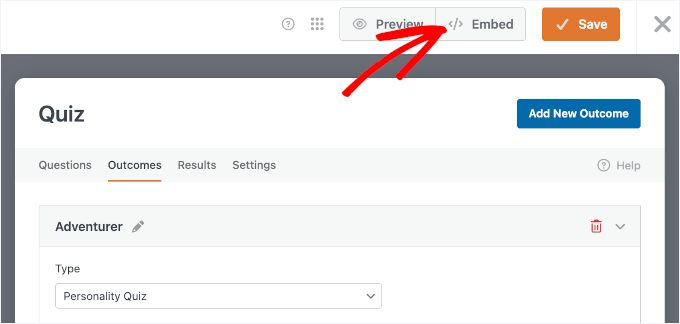
Agora você deve ver um pop-up perguntando onde você gostaria de incorporar o quiz. Você pode adicioná-lo a uma página existente ou criar uma nova.
Se você escolher Selecionar Página Existente, poderá escolher uma página que já está em seu site, como uma página inicial ou uma página de destino, e inserir o quiz lá. Se você optar por Criar Nova Página, o WPForms criará uma página totalmente nova para você e adicionará o quiz automaticamente.
Para este tutorial, vamos clicar em ‘Criar Nova Página’ — é a opção mais eficaz, pois uma página dedicada ajuda os visitantes a se concentrarem no quiz sem distrações.

No próximo pop-up, o WPForms solicitará que você nomeie sua nova página.
Dê um nome claro e clique em ‘Vamos Lá!’
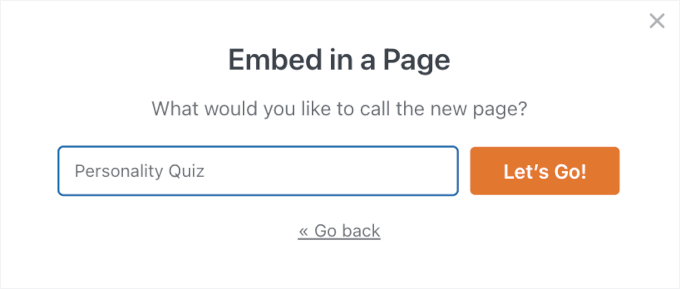
Isso o levará ao editor de blocos do WordPress com seu quiz já incorporado.
A partir daqui, você pode procurar por ‘Configurações do Formulário’ no painel direito para mostrar ou ocultar o título e a descrição do quiz que você criou anteriormente.
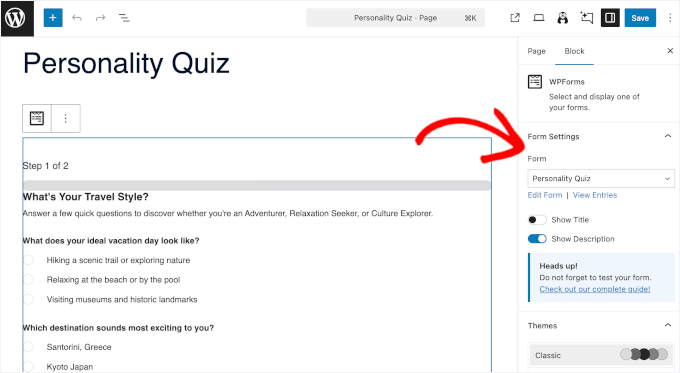
Se você rolar para baixo neste painel, encontrará mais opções de personalização.
Por exemplo, você pode aplicar um tema para estilizar seu formulário de quiz. Isso facilita a correspondência do seu formulário de quiz com o design do seu site.
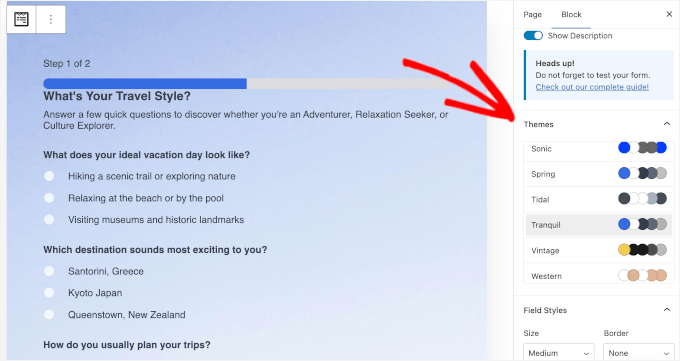
Quando tudo parecer bom, você pode clicar no botão ‘Publicar’.
Agora, se você visitar seu site WordPress, verá seu quiz de personalidade em ação.
Para detalhes, consulte nosso guia sobre como incorporar formulários no WordPress.
💡 Observação: Se você preferir usar um shortcode em vez disso, você pode encontrar o shortcode do seu quiz em WPForms » Todos os Formulários. Ele será algo como . Cole este shortcode em qualquer página, postagem ou área de widget onde você gostaria que o quiz aparecesse.
No entanto, embora os shortcodes sejam úteis para widgets clássicos, recomendamos fortemente o uso do bloco WPForms integrado no editor de conteúdo para a configuração mais fácil.
Dicas Extras para Promover seu Questionário
Publicar seu quiz é apenas o começo. Para tirar o máximo proveito dele, você vai querer promovê-lo ativamente para que os visitantes o encontrem e o façam.
Aqui estão algumas maneiras eficazes de colocar seu quiz na frente de mais pessoas:
- 📱 Compartilhe nas redes sociais — quizzes são conteúdos altamente compartilháveis, especialmente quando os resultados parecem pessoais e divertidos. Confira nossa planilha de dicas para redes sociais para WordPress para dicas específicas de cada plataforma.
- 📑 Vincule-o de posts de blog relevantes — se você tiver conteúdo existente relacionado ao tópico do seu quiz, adicione uma chamada para ação natural que convide os leitores a fazer o quiz.
- 🌟 Destaque-o na sua página inicial ou barra lateral — colocar seu quiz em um local de alta visibilidade em seu site dá a ele a melhor chance de ser visto por novos visitantes.
Quanto mais lugares seu quiz aparecer, mais oportunidades você terá de engajar visitantes e aumentar sua lista.
Perguntas Frequentes Sobre Questionários de Personalidade
Vamos responder a algumas perguntas comuns que as pessoas têm ao criar quizzes de personalidade para geração de leads.
Quantas perguntas um quiz de personalidade deve ter?
Eu acho que de 5 a 10 perguntas é o ideal para um quiz de personalidade. Isso é o suficiente para obter resultados significativos, mas curto o suficiente para que os visitantes não fiquem entediados e saiam antes de terminar. O segredo é manter as perguntas focadas e envolventes.
Quanto tempo leva para construir um quiz de personalidade?
Com o WPForms Pro e o Quiz Addon, você geralmente pode construir um quiz de personalidade em 10 a 15 minutos, assim que souber o tópico e os resultados do seu quiz. O AI Choices também pode ajudar você a gerar opções para sua lista de perguntas.
Dito isso, se você gastar tempo extra refinando perguntas e escrevendo mensagens de resultado mais personalizadas, pode levar um pouco mais de tempo. Ainda assim, a maioria das pessoas pode ter um quiz funcional no ar em seu site na mesma sessão.
Qual é a diferença entre um quiz de personalidade e um quiz com pontuação?
Um quiz com pontuação avalia as respostas como certas ou erradas e dá ao visitante uma pontuação final ou porcentagem. Estes são comumente usados para curiosidades, testes de conhecimento ou avaliações.
Um quiz de personalidade, por outro lado, mapeia as respostas para diferentes tipos de personalidade. O resultado é baseado em qual tipo recebe mais correspondências, então não há respostas certas ou erradas.
Quizzes de personalidade podem ser usados para geração de leads?
Sim. Quizzes de personalidade são uma ótima ferramenta para geração de leads porque parecem divertidos e pessoais em vez de promocionais.
Os visitantes geralmente ficam felizes em compartilhar seus endereços de e-mail para ver seus resultados ou obter mais dicas relacionadas ao seu tipo de personalidade. Quando combinados com um optin direcionado e uma chamada para ação personalizada, os quizzes podem se tornar uma maneira poderosa de aumentar sua lista de e-mails.
Quantos tipos de personalidade um quiz deve ter?
A maioria dos quizzes de personalidade funciona melhor com 3 a 5 tipos de personalidade. Três tipos mantêm as coisas simples e fáceis de mapear, enquanto cinco permitem mais variedade nos resultados. Adicionar mais de cinco pode tornar o quiz mais difícil de construir e entender.
Para a maioria dos sites, começar com 3 tipos bem definidos é o ideal.
Próximos Passos para Usar Formulários WordPress
Agora que seu quiz de personalidade está no ar, aqui estão algumas maneiras de obter ainda mais dos formulários em seu site WordPress:
- Como Criar Formulários Conversacionais no WordPress (Alternativa ao Typeform)
- Como Criar uma Pesquisa no WordPress (com Relatórios Bonitos)
- Como Adicionar Escolhas de Imagem em Formulários WordPress (Aumente o Engajamento)
- Como Configurar o Rastreamento de Formulários do WordPress no Google Analytics
- Como Rastrear e Reduzir o Abandono de Formulários no WordPress
Se você gostou deste artigo, por favor, inscreva-se em nosso Canal do YouTube para tutoriais em vídeo do WordPress. Você também pode nos encontrar no Twitter e no Facebook.



Tem alguma pergunta ou sugestão? Por favor, deixe um comentário para iniciar a discussão.