


Você já notou sites com itens de menu de primeiro e último nome com estilo exclusivo? Isso não é por acaso – é CSS inteligente em ação. Essa técnica pode destacar links importantes, como sua página de contato ou uma oferta especial.
Muitos de nossos leitores tentaram adicionar classes personalizadas aos seus itens de menu, apenas para descobrir que, quando reorganizam o menu, a estilização quebra. Os itens marcados como 'primeiro' e 'último' não estão mais nessas posições, deixando o menu com uma aparência inconsistente.
É por isso que este guia mostrará como adicionar uma classe .first e .last que ficará com seus itens de menu, mesmo que você os reorganize mais tarde. Cobriremos dois métodos: um filtro para temas clássicos e seletores CSS para todos os temas, incluindo temas de blocos.
Por que estilizar os primeiros e últimos itens de navegação de forma diferente?
Às vezes, você pode precisar adicionar estilos personalizados aos primeiros e últimos itens de um menu de navegação. Isso pode fazer com que links importantes se destaquem, como o link para o formulário de contato do seu site ou a página do carrinho do WooCommerce.
Nesse caso, você poderia simplesmente adicionar uma classe CSS personalizada aos primeiros e últimos itens do menu. No entanto, se você alterar a ordem do menu a qualquer momento, isso poderá quebrar completamente a estilização personalizada.
Por esse motivo, recomendamos o uso de filtros em vez disso.
Neste guia, mostraremos como estilizar o primeiro e o último item do seu menu de navegação, para que você possa reorganizar o menu sem quebrar a estilização personalizada. Simplesmente use os links rápidos abaixo para pular diretamente para o método que você deseja usar:
Dica Pro: Quer destacar algum item do menu no seu site? Confira nosso guia sobre como destacar um item do menu no WordPress para mais informações.
Método 1: Adicionando Classe de Primeiro e Último Usando um Filtro (Recomendado)
Observação: Este método funciona apenas com um tema clássico do WordPress. Se você estiver usando um tema de blocos, vá para o Método 2.
A maneira mais fácil de estilizar os itens do seu menu de navegação é adicionar um filtro ao seu tema.
Frequentemente, você encontrará trechos de código em tutoriais do WordPress com instruções para adicioná-los ao arquivo functions.php do seu tema.
O maior problema é que até mesmo um pequeno erro no trecho de código personalizado pode quebrar seu site WordPress e torná-lo inacessível. Sem mencionar que, se você atualizar seu tema WordPress, perderá todas as suas personalizações.
É aí que o WPCode entra.
Este plugin gratuito facilita a adição de CSS, PHP, HTML personalizados e muito mais ao WordPress sem colocar seu site em risco.
A primeira coisa que você precisa fazer é instalar e ativar o plugin gratuito WPCode. Para mais detalhes, veja nosso guia passo a passo sobre como instalar um plugin do WordPress.
Ao ativar, acesse Snippets de Código » Adicionar Snippet.
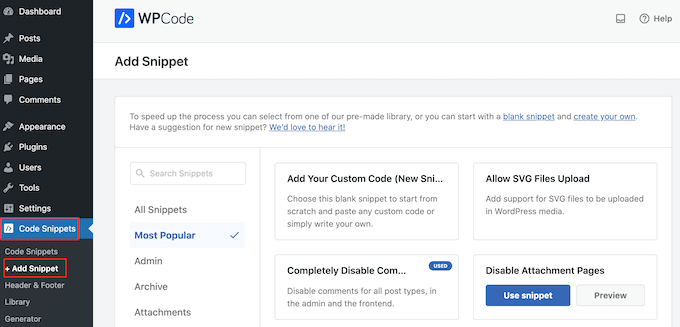
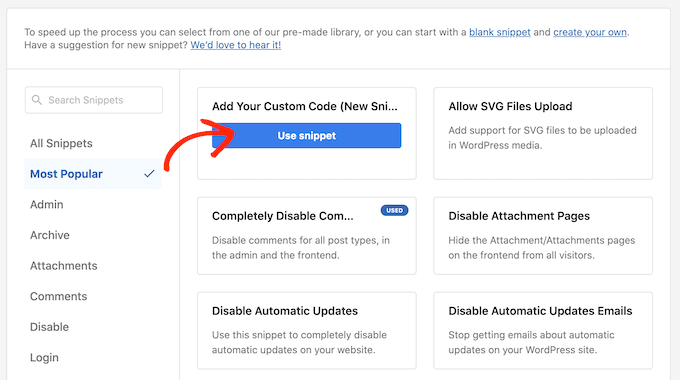
Aqui, basta passar o mouse sobre ‘Adicionar seu código personalizado’.
Quando aparecer, clique em ‘Usar snippet’.
Para começar, digite um título para o snippet de código personalizado. Pode ser qualquer coisa que ajude você a identificar o snippet no painel do WordPress.
Depois disso, abra o menu suspenso ‘Tipo de Código’ e selecione ‘Trecho PHP’.
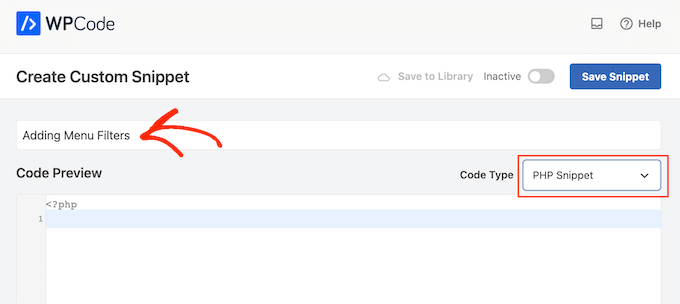
Em seguida, você pode adicionar o seguinte PHP à caixa de código:
function wpb_first_and_last_menu_class($items) {
    $items[1]->classes[] = 'first';
    $items[count($items)]->classes[] = 'last';
    return $items;
}
add_filter('wp_nav_menu_objects', 'wpb_first_and_last_menu_class');
Depois disso, você está pronto para rolar até o topo da tela e clicar no botão ‘Inativo’ para que ele mude para ‘Ativo’.
Finalmente, clique em ‘Salvar Snippet’ para tornar o snippet PHP ativo.
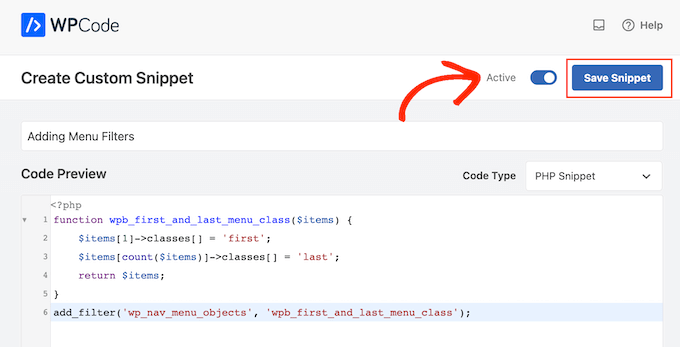
Isso cria as classes CSS .first e .last para seus primeiro e último itens de menu. Agora você pode usar essas classes para aplicar estilos exclusivos a esses itens no seu menu de navegação personalizado.
Para fazer isso, você precisará adicionar um segundo snippet ao seu site WordPress. Para começar, crie um novo snippet de código personalizado seguindo o mesmo processo descrito acima.
Depois disso, digite um título para o trecho de código personalizado.
Em seguida, abra o menu suspenso ‘Tipo de Código’, mas desta vez selecione ‘Snippet CSS’.
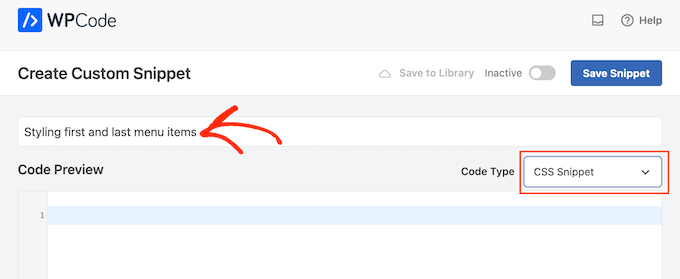
Para este guia, simplesmente deixaremos em negrito o primeiro e o último item do menu adicionando a seguinte formatação CSS à caixa de código:
.first a {font-weight: bold;}

.last a {font-weight: bold;}
Com isso feito, clique no alternador ‘Inativo’ para que ele mude para ‘Ativo’.
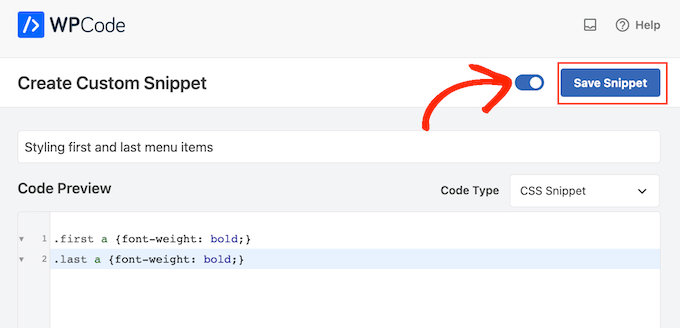
Finalmente, clique em 'Salvar Snippet' para tornar o snippet CSS ativo.
Agora, se você visitar seu site, verá o menu recém-estilizado ao vivo.

Método 2: Estilizando os Primeiros e Últimos Itens Usando Seletores CSS (Funciona Com Todos os Temas)
Se você não quiser usar um plugin de snippet de código, poderá estilizar o primeiro e o último item do menu usando seletores CSS. No entanto, este método pode não funcionar com alguns navegadores mais antigos, como o Internet Explorer.
Com isso em mente, é uma boa ideia testar seu site WordPress em diferentes navegadores.
Para seguir este método, você precisará adicionar código à folha de estilos do seu tema ou à seção 'CSS Adicional' do Personalizador de Tema do WordPress.
Se você nunca fez isso antes, consulte nosso guia sobre como adicionar facilmente CSS personalizado ao seu site WordPress.
O primeiro passo é editar o arquivo style.css do seu tema ou ir para Aparência » Personalizar e depois clicar em ‘CSS Adicional’.
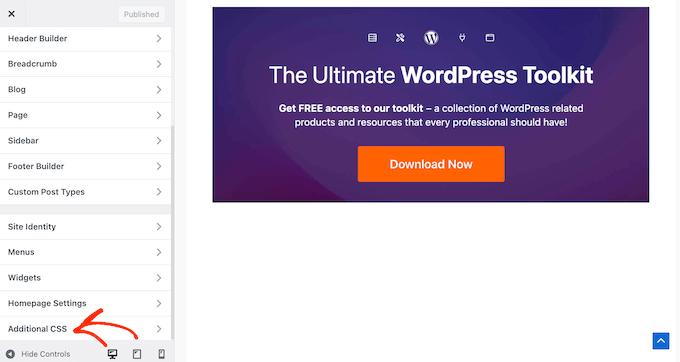
Depois disso, prossiga e adicione o seguinte snippet de código ao seu site:
ul#yourmenuid > li:first-child { }
ul#yourmenuid > li:last-child { }
Observe que você precisará substituir ‘seuidmenu’ pelo ID do seu menu de navegação.
Os seletores 'first-child' e 'last-child' selecionam o primeiro e o último filho de seu pai, que são o primeiro e o último itens do menu de navegação.
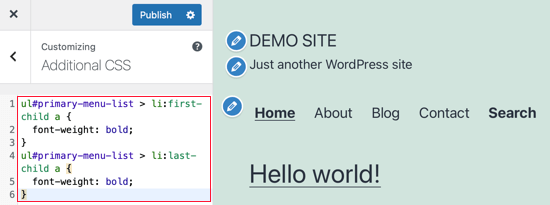
Por exemplo, usamos este código para colocar em negrito os primeiros e últimos itens do menu de navegação em nosso blog WordPress:
ul#primary-menu-list > li:first-child a {
    font-weight: bold;
}
ul#primary-menu-list > li:last-child a {
    font-weight: bold;
}
Se você usar um tema de blocos do WordPress, o Personalizador de Tema estará ausente no seu painel do WordPress. Você precisa inserir este URL no seu navegador para acessar o Personalizador de Tema:
https://yourdomainname.com/wp-admin/customize.php
Certifique-se de substituir o domínio pelo nome de domínio do seu site.
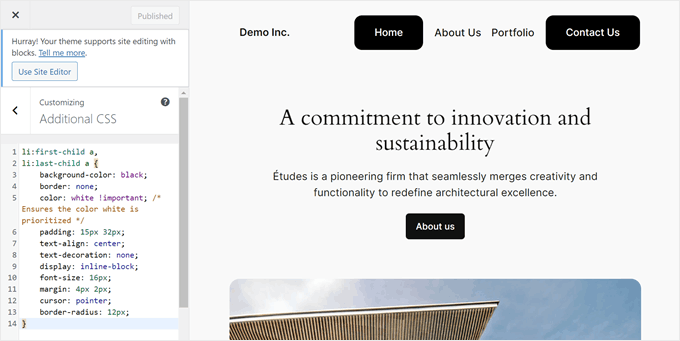
Depois disso, abra a aba ‘CSS Adicional’ como antes e insira o seguinte código. Observe como o código parece um pouco diferente, pois você não precisa adicionar o ID do seu menu.
li:first-child a,
li:last-child a {
    background-color: black;
    border: none;
    color: white !important; /* Ensures the color white is prioritized */
    padding: 15px 32px;
    text-align: center;
    text-decoration: none;
    display: inline-block;
    font-size: 16px;
    margin: 4px 2px;
    cursor: pointer;
    border-radius: 12px;
}
Sinta-se à vontade para personalizar o código de acordo com suas necessidades. No exemplo abaixo, transformamos os primeiros e últimos links em botões.
Veja como fica:
Esperamos que este tutorial tenha ajudado você a aprender como adicionar as classes .first e .last aos menus de navegação do WordPress. Você também pode querer ver nosso artigo sobre como criar um menu de navegação vertical no WordPress e nosso guia para iniciantes sobre criação de um menu suspenso em um site WordPress.
Se você gostou deste artigo, por favor, inscreva-se em nosso Canal do YouTube para tutoriais em vídeo do WordPress. Você também pode nos encontrar no Twitter e no Facebook.





Ahmed Mahdi
eu mudei o código ligeiramente para funcionar com menus filhos também:
function wpb_first_and_last_menu_class($items) {
foreach($items as $k => $v) { $parent[$v->menu_item_parent][] = $v; }
foreach($parent as $k => $v) { $v[0]->classes[] = ‘first’; $v[count($v)-1]->classes[] = ‘last’; }
return $items;
}
add_filter(‘wp_nav_menu_objects’, ‘wpb_first_and_last_menu_class’);
Trevor Simonton
exatamente o que eu precisava. obrigado!
Georgios Panagiotakopoulos
Obrigado! Isso funciona muito bem!
Munkhbayar
Obrigado pelo código. Funciona para mim.
mad_doc
Obrigado pela ideia e ajuda!
Charles
Obrigado por este código bacana…
E o menu infantil, primeiro e último item?
Isso se aplica apenas ao menu pai.
Você tem alguma ideia sobre o último item filho?
jordi
Anyone have any tip about use add_filter(”); for wp_nav_menu using STARKERS? JS and CSS are fine to do that, it is just frustrating to don’t be able to fix it from the back…
can’t make it works
thanks to share anyway!!
Jake
Isso não funciona de forma confiável se você tiver menus aninhados.
Equipe Editorial
Hmm, vou procurar uma correção para isso.
Admin
Olivier
Funciona quando o item do menu é o último, ou o último filho de um item de menu que é o último.
Não funciona quando o item do menu é um último filho de um item de menu que não é o último.
Olivier
Juntamente com algumas outras adições ao functions.php que tentei, este código falha em marcar um item do menu como primeiro ou último item do menu quando eles estão em um submenu. Uma correção para isso seria ótima!
Elliott Richmond
Legal! Normalmente usaria CSS, mas esta é uma boa dica
Mattia
Ótimo! Isso é particularmente interessante porque tenho que classificar mais de 2 itens de menu…
Agora entendi!
Obrigado
karen
Obrigado por isso! Perdoe-me se eu perdi – mas – há um exemplo do menu para ver a diferença na navegação criada por esta classe? Obrigado novamente!
Equipe Editorial
O site que projetamos para nosso cliente ainda não está no ar. Mas a principal razão foi que queríamos ter uma borda à esquerda do primeiro item do menu. Todos os outros itens tinham um elemento de borda direita com um preenchimento e margem específicos. Usamos a última classe para remover a margem direita e a borda direita porque não havia necessidade disso. Estava atingindo o contêiner de envolvimento. Espero que você consiga visualizar.
Admin
Ivo Minchev
Eu tentei isso no site http://aurorachalet-switzerland.com/ e não consigo ver o efeito. Estou usando o tema "Twenty Eleven" para este site. Onde está o problema?
Ivo Minchev
Provavelmente por causa da tag #yourmenuid. Tentei alguns IDs, mas nenhum deles funcionou.
Equipe Editorial
Isso deve funcionar, desde que você especifique as tags de ID corretas.
Admin
Equipe Editorial
Não acho que você esteja usando o wp_nav_menu. Pelo que parece, seu site está usando o menu de fallback listando todas as páginas. Você pode confirmar que foi em Aparência > Menu e criou um menu lá. Em seguida, especificou esse menu como uma localização principal??
Admin