


Uma vez, assistimos à gravação de uma sessão de um visitante clicando furiosamente em uma imagem sem link repetidamente. Esse único momento revelador nos mostrou exatamente por que nossa página estava perdendo vendas.
Adivinhar o que seus visitantes querem é estressante e muitas vezes custa dinheiro. Ferramentas de mapa de calor eliminam o mistério da otimização de sites, mostrando onde as pessoas clicam, rolam e ficam presas.
Testamos dezenas desses aplicativos de rastreamento em nossos próprios sites WordPress para ver quais realmente funcionam. Agora, estamos compartilhando as melhores opções para ajudá-lo a corrigir falhas de design confusas e aumentar suas conversões.
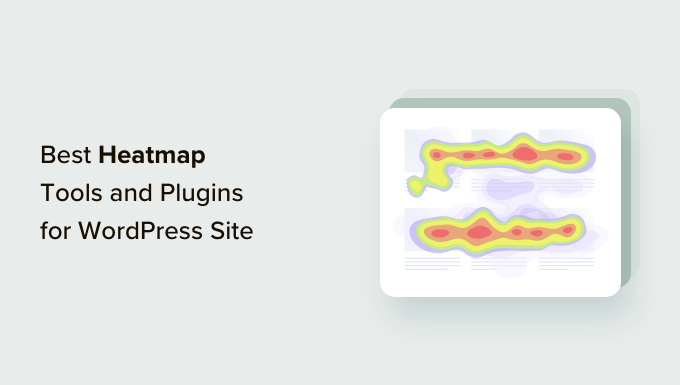
Você está procurando os destaques? Aqui está uma rápida olhada nas principais ferramentas de mapa de calor que revisaremos neste guia:
| # | Ferramenta de Mapa de Calor / Software | Melhor Para | Preços |
| 🥇 | UserFeedback by MonsterInsights | Ferramenta de mapa de calor fácil para WordPress com pesquisas integradas para insights completos do visitante | US$ 149,50 por ano |
| 🥈 | Microsoft Clarity | Ferramenta gratuita e fácil de usar de mapa de calor e gravação de sessão | Grátis |
| 🥉 | Mouseflow | Análise detalhada de formulários e rastreamento de funil personalizado para melhorar conversões | Freemium Planos pagos a partir de US$ 31 por mês |
| 4 | Crazy Egg | Ferramenta avançada de mapa de calor com testes A/B e rastreamento detalhado de interação do usuário | A partir de US$ 29 por mês |
| 5 | Lucky Orange | Mapas de calor dinâmicos, segmentação de visitantes e funcionalidade de chat ao vivo para insights em tempo real | Freemium Planos pagos a partir de US$ 32 por mês |
| 6 | Inspectlet | Gravações de sessão detalhadas, análise de funil e marcação de usuário para análise aprofundada do comportamento | Freemium Planos pagos a partir de US$ 39 por mês |
| 7 | Zoho PageSense | Testes A/B, personalização de conteúdo e rastreamento de funil para otimizar taxas de conversão | Começa em US$ 12 por mês (cobrado anualmente) |
| 8 | Heatmap.com | Mapas de calor focados em receita que rastreiam as taxas de conversão de cada elemento | Grátis para até 5 páginas |
| 9 | Smartlook | Gravações detalhadas de sessões e análise de funil para sites e aplicativos móveis | Grátis para 3.000 sessões mensais |
O que é um Mapa de Calor?
Mapas de calor permitem visualizar como os visitantes usam seu site. Eles fornecem uma sobreposição sobre suas páginas, mostrando áreas com mais atividade como mais quentes do que as áreas com baixa atividade do usuário.
No geral, ferramentas de mapa de calor oferecem análises visuais sobre quais áreas seus usuários clicam, olham e rolam. Essas informações ajudam você a entender os problemas de usabilidade do seu site e a otimizá-lo para melhores taxas de conversão e experiência do usuário.
Essas ferramentas são diferentes de outras ferramentas de análise como o Google Analytics. Ferramentas de análise tradicionais mostram informações como a forma como os usuários chegaram ao seu site, quais páginas eles visualizaram e como eles se moveram de uma página para outra.
Por outro lado, ferramentas de análise de mapa de calor dizem como os usuários realmente usam e interagem com o design do seu site.
Tipos de Mapas de Calor
Nem todos os mapas de calor de sites funcionam da mesma maneira. Mapas de calor podem rastrear três tipos de engajamento do usuário em seu site: cliques, rolagem e movimento do mouse.
Vamos dar uma olhada no que cada um significa:
- Mapa de cliques: Isso mostra onde seus usuários clicam e com que frequência eles interagem com vários elementos.
- Mapa de rolagem: Mapas de rolagem informam a porcentagem de usuários que chegam a cada parte da página, mostrando exatamente onde eles perdem o interesse e param de ler. Por exemplo, se sua chamada para ação estiver na parte inferior, mas os visitantes não rolarem até lá, você pode tentar movê-la para o topo para aumentar as conversões da página de destino.
- Mapa de movimento do mouse: Este rastreia para onde os usuários movem seus cursores e pode dizer onde os visitantes estão olhando. Se há certos recursos em uma página sobre os quais eles passam o mouse, isso pode indicar recursos do produto que eles acham mais atraentes.
Como Testamos e Revisamos Ferramentas de Mapa de Calor
Ao avaliar ferramentas de mapa de calor, consideramos vários fatores críticos para garantir que você escolha a melhor solução para o seu site WordPress. Nossos critérios de revisão incluem:
Facilidade de Uso
Começar com um novo software pode ser desafiador, especialmente para aqueles com habilidades técnicas limitadas.
Priorizamos ferramentas de mapa de calor que oferecem instalações de script sem código, permitindo que os usuários integrem a ferramenta sem copiar e colar manualmente o código no HTML de seus sites. Criar mapas de calor, acessar dados do site e visualizar relatórios deve ser contínuo e fácil de usar para todos os níveis de conhecimento técnico.
Suporte para Mapas de Calor Navegáveis
Mapas de calor navegáveis fornecem insights sobre as interações do usuário por trás de barreiras de login. Isso é particularmente valioso para sites de associação do WordPress, pois ajuda você a ver quais conteúdos e recursos os membros pagantes consideram mais valiosos.
Para sites WooCommerce, procuramos ferramentas que permitam rastrear o comportamento em páginas de carrinho com URLs dinâmicos, entre outras coisas. Se uma ferramenta de mapa de calor não tiver esse recurso, ela pode perder dados críticos de comportamento do usuário. Por sua vez, isso a tornará menos eficaz para entender as interações dos visitantes.
Rastreia Comportamento no Nível do Elemento
As melhores ferramentas de mapa de calor devem registrar o comportamento do usuário não apenas no nível da página, mas também no nível do elemento. Isso significa rastrear cliques em botões, links e imagens.
Isso é importante para sites responsivos modernos, onde os elementos mudam e redimensionam com base na tela do visitante (como um telefone ou desktop). O rastreamento em nível de elemento garante que você obtenha dados precisos sobre o que está sendo clicado, independentemente do dispositivo que seus visitantes estão usando.
Além disso, ferramentas eficazes de mapa de calor devem capturar interações com elementos ocultos, como barras de navegação recolhíveis, chatbots e menus suspensos. Esse rastreamento abrangente ajuda você a entender como todos os elementos contribuem para o engajamento do usuário.
Altamente Personalizável
Como proprietário de uma empresa, você provavelmente atualiza continuamente seu site com base no feedback do usuário e nas mudanças nas ofertas. Portanto, é importante ter ferramentas de mapa de calor que permitam rastreamento personalizado, e é por isso que também analisamos isso.
Por exemplo, você pode querer analisar dados de mapa de calor de um trimestre específico para avaliar o comportamento do usuário durante as vendas de feriados ou promoções sazonais. A capacidade de filtrar dados por período de tempo e tipo de dispositivo, seja ele desktop, tablet ou celular, é fundamental para obter insights sobre como os usuários interagem em diferentes plataformas.
Em última análise, você deve ter a flexibilidade de adaptar seus parâmetros de rastreamento de mapa de calor para se concentrar no que é mais importante para o seu negócio.
Por que confiar no WPBeginner?
A equipe de especialistas em WordPress da WPBeginner tem experiência prática com várias ferramentas de mapa de calor, o que nos dá insights reais sobre o que funciona melhor. Baixamos, testamos e revisamos cada ferramenta minuciosamente, focando em fatores que importam para você, como facilidade de uso e recursos valiosos.
Nossas recomendações vêm do nosso compromisso em ajudá-lo a ter sucesso online. Compartilhamos apenas o que acreditamos que realmente beneficiará você e seu site!
Para mais informações sobre este tópico, você pode ler nosso processo editorial completo.
Sem mais delongas, aqui estão as melhores ferramentas e plugins de mapa de calor para o seu site WordPress.
1. UserFeedback by MonsterInsights

UserFeedback é a ferramenta definitiva para entender como os visitantes usam seu site WordPress. Seu poderoso recurso de mapa de calor elimina as suposições da otimização de sites, mostrando exatamente como as pessoas interagem com suas páginas.
Configurar mapas de calor leva apenas alguns cliques, e você pode ver todos os resultados diretamente no seu painel do WordPress. Ao usar o UserFeedback, descobrimos que era fácil ver:
- Onde os visitantes clicam com mais frequência
- Até onde eles rolam suas páginas
- Em quais partes do seu conteúdo eles prestam atenção
- Quais áreas eles ignoram completamente

Adoramos que você possa filtrar seus resultados de mapa de calor por fonte de tráfego, como mídias sociais ou e-mail, para rastrear o desempenho de diferentes esforços de marketing. Além disso, você pode ver como o comportamento varia entre dispositivos móveis e desktop.
O que torna o UserFeedback especial é que ele não apenas mostra o que os visitantes fazem, mas ajuda você a entender por que eles fazem isso. Enquanto as análises de mapa de calor mostram onde as pessoas clicam, as pesquisas integradas permitem descobrir exatamente o que seus visitantes estão pensando.
Você pode escolher entre modelos prontos ou criar pesquisas personalizadas para fazer perguntas como o que os levou a decidir comprar (ou não comprar), como encontraram seu site, o que os impede de se inscrever ou se o seu processo de checkout foi fácil de usar.
Esta combinação poderosa de dados de heatmap visual e feedback direto oferece a você a visão completa de como as pessoas interagem com seu site, ajudando você a fazer melhorias informadas que realmente funcionam.
✅ Prós:
- O UserFeedback oferece heatmaps detalhados que mostram cliques, rolagem e movimentos do mouse.
- Você pode filtrar seus resultados de heatmap por intervalo de datas, tipo de dispositivo e fonte de tráfego.
- O plugin é simples de configurar no WordPress, mesmo para iniciantes, sem necessidade de codificação.
- As pesquisas de feedback ajudam você a entender por que os usuários interagem com determinados elementos, o que é perfeito para descobrir o que atrai cliques ou por que os visitantes não estão agindo.
- Todos os dados são acessíveis a partir do seu painel do WordPress, sem necessidade de alternar entre plataformas.
❌ Contras:
- O recurso de heatmap está disponível apenas no plano Elite.
Preço: O UserFeedback começa em US$ 49,50 por ano. No entanto, você precisa do plano Elite para acessar os heatmaps, que custa US$ 149,50 por ano.
Por que recomendamos o UserFeedback: Usamos o UserFeedback em nossos próprios sites porque ele nos fornece dados acionáveis sobre o comportamento dos visitantes. Ao combinar mapas de calor com pesquisas, podemos ver como os visitantes interagem com nossos sites e entender por que eles fazem certas escolhas. Se você deseja fazer alterações inteligentes em seu site WordPress, o UserFeedback é a ferramenta que você precisa.
Para mais informações, confira nossa análise completa do UserFeedback by MonsterInsights.
2. Microsoft Clarity
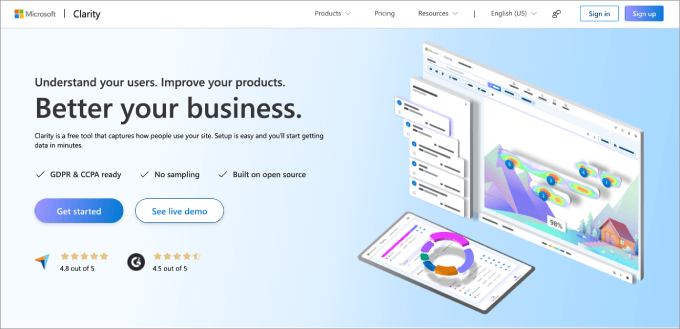
Microsoft Clarity é uma ótima ferramenta de análise que é gratuita e repleta de recursos. Ela oferece insights valiosos sobre como os visitantes usam seu site com ferramentas como mapas de calor, rastreamento de rolagem e rastreamento de cliques.
Na WPBeginner, achamos o Clarity muito útil para entender o comportamento do usuário em nossos próprios sites de marca. Apreciamos que a ferramenta rastreia automaticamente cada sessão do usuário e fornece estatísticas detalhadas diretamente em seu painel.
Alguns dos recursos mais notáveis desta ferramenta são que ela oferece métricas úteis além das análises padrão, como:
- Cliques Mortos: Veja onde os usuários clicam em partes de sua página que não são interativas (como imagens ou texto que eles pensam ser um link). Isso pode revelar elementos de design confusos.
- Cliques de Raiva: Identifique áreas onde os usuários clicam repetidamente em frustração, sinalizando um problema de usabilidade que precisa ser corrigido.
- Rolagem excessiva: Ajuda a identificar páginas de baixo desempenho.
- Porcentagem de profundidade de rolagem: Isso informa quais páginas são visualizadas completamente até o final.
Ao longo do caminho, descobrimos que o Clarity é uma excelente opção se você estiver procurando uma ferramenta para complementar o Google Analytics. Você pode conectá-lo facilmente ao Google Analytics, eliminando o incômodo de alternar entre plataformas.
Para mais informações sobre o Microsoft Clarity e como usá-lo, confira nosso tutorial sobre como instalar o Microsoft Clarity Analytics no WordPress.
✅ Prós:
- O Microsoft Clarity cobre todos os recursos básicos para ajudá-lo a entender os elementos de melhor desempenho e os subutilizados.
- A ferramenta é completamente gratuita.
- Você obtém métricas úteis de UX, como cliques mortos, cliques de raiva e muito mais.
❌ Contras:
- Ele não oferece testes A/B ou rastreamento de comércio eletrônico.
- Pode ser um pouco mais difícil de usar do que algumas plataformas pagas.
Preço: O Microsoft Clarity é totalmente gratuito para usar.
Por que recomendamos o uso do Microsoft Clarity: O Microsoft Clarity é a melhor opção gratuita do mercado e nós o usamos pessoalmente. Apesar de ser gratuito, você ainda obtém recursos funcionais de mapa de calor, rastreamento de rolagem e rastreamento de cliques. Além disso, todas as estatísticas ficam no painel do WordPress para fácil acesso.
3. Mouseflow

Mouseflow é uma ferramenta de mapa de calor fácil de usar para WordPress, oferecendo mapas de calor de cliques, rolagem, movimento e atenção. Além do rastreamento, o Mouseflow grava a atividade do visitante, o que achamos ótimo para analisar as interações do usuário com seu site.
Durante nossos testes, ficamos impressionados com o recurso de análise de formulários. Este recurso revela por que os usuários abandonam os formulários, permitindo que você tome decisões mais informadas ao refinar sua estratégia para otimizar as taxas de conversão.
Mouseflow também permite o rastreamento de funis. Funis são uma série de etapas que os usuários seguem para atingir um objetivo, como inscrever-se em uma newsletter ou comprar um produto.
Além disso, ele suporta funis personalizados, o que permite analisar o comportamento do usuário de diferentes fontes de tráfego.
Além disso, ele possui um plugin dedicado para WordPress, para que você possa tornar a integração ainda mais perfeita.
✅ Prós:
- O Mouseflow oferece mapas de calor geográficos para determinar de onde vêm seus visitantes para que você possa ajustar suas campanhas de marketing.
- Você pode usar a ferramenta de reprodução de sessão para ver exatamente onde seus usuários frustrados estão tendo problemas em seu site.
- O software fornece rastreamento de cliques, rolagem e movimento, para que você saiba como os usuários interagem com seu site.
❌ Contras:
- Todas as reproduções de sessão de usuário são armazenadas na mesma pasta, o que pode ser difícil de manter organizado.
Preço: O Mouseflow também oferece um plano gratuito limitado a 100 sessões gravadas para um único site. Planos pagos começam em $31 mensais para 5.000 sessões gravadas limitadas a 1 website. Os preços aumentam com o número de sessões gravadas e websites adicionados ao seu plano.
Por que recomendamos o uso do Mouseflow: Gostamos do Mouseflow porque ele pode descobrir as localizações geográficas de seus usuários mais ativos. Dessa forma, você pode otimizar suas campanhas de PPC e melhorar sua análise de funil. Eles até oferecem uma ferramenta onde você pode adicionar uma pesquisa de feedback do usuário na página do seu site, o que permite capturar insights em tempo real sobre o que eles sentem em relação às suas páginas.
4. Crazy Egg
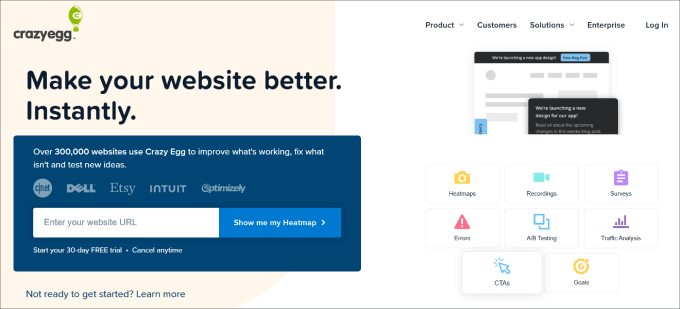
Crazy Egg é um dos plugins de mapa de calor mais avançados para WordPress. Ele entrega mapas de calor abrangentes de cliques, cursor do mouse e rolagem para ajudar você a entender como os visitantes interagem com seu site.
Um recurso de destaque é o heatmap Confetti, que segmenta os dados por fontes de tráfego. Isso significa que você pode ver como visitantes de mídias sociais, mecanismos de busca ou outras plataformas interagem com seu site.
Além disso, descobrimos que o Crazy Egg grava a atividade do usuário.
Este recurso útil ajuda você a identificar padrões de uso rastreando erros como taxas de rejeição de página, cliques de raiva (quando os usuários clicam repetidamente em elementos não responsivos) e cliques mortos. Gostamos particularmente deste recurso, pois ele permite a solução rápida de problemas antes que afetem significativamente a experiência do usuário.
Além disso, o plugin WordPress do Crazy Egg torna o processo de instalação tranquilo. ele vem com incorporações automáticas para o script de rastreamento em todas as suas páginas.
✅ Prós:
- Você obtém muitas estatísticas para mantê-lo informado, como erros totais e rejeições, juntamente com onde e como os usuários estão interagindo com seu site.
- O relatório de sobreposição fornece uma divisão percentual de quais páginas da web estão recebendo mais e menos cliques.
- O Crazy Egg é conhecido por seus recursos fáceis de usar e interface amigável.
- Você pode criar variações de suas páginas da web e testar A/B diferentes elementos.
❌ Contras:
- O Crazy Egg não oferece um plano gratuito.
Preço: O Crazy Egg começa em US$ 29 por mês para 30.000 visualizações de página por mês, 25 instantâneos e 100 gravações. Todos os planos vêm com um teste gratuito de um mês e sites ilimitados sem custo extra, o que é útil para proprietários de sites múltiplos.
Por que recomendamos o uso do CrazyEgg: O Crazy Egg é uma das ferramentas de heatmap mais avançadas disponíveis. Você receberá relatórios de heatmap, scrollmap e confetti para saber como as pessoas interagem com uma determinada página da web em um nível detalhado. Além disso, eles têm testes A/B integrados e muitas integrações para se conectar com suas ferramentas favoritas.
5. Lucky Orange
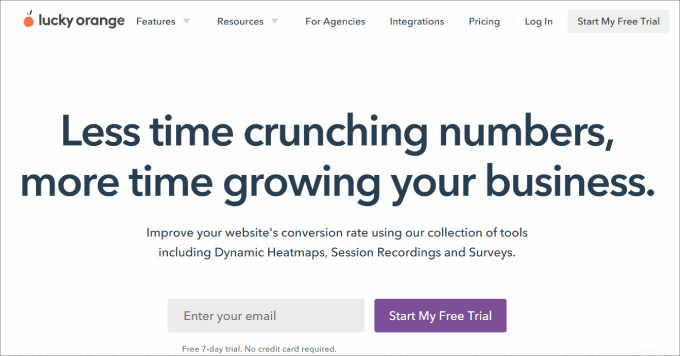
Lucky Orange é uma ferramenta rica em recursos conhecida por seus mapas de calor dinâmicos que rastreiam cliques, movimentos e profundidade de rolagem. Ele também oferece gravação de sessão e segmentação de tráfego para dar a você uma imagem mais clara do comportamento do usuário em seu site.
Nossa impressão geral do Lucky Orange é absolutamente ótima.
Ele tem um conjunto sólido de recursos, incluindo análise de formulários, funis de conversão e pesquisas de visitantes. Você ainda obtém funcionalidade de chat de vendas para ajudá-lo a se conectar melhor com leads.
A lista de recursos cobre quase tudo o que você gostaria de uma ferramenta de mapa de calor.
Além disso, descobrimos que o plugin Lucky Orange para WordPress simplifica a configuração, inserindo automaticamente o código de rastreamento para geração imediata de dados.
✅ Prós:
- Lucky Orange é uma das poucas ferramentas que fornecem mapas de calor dinâmicos. Ao contrário das ferramentas padrão que apenas tiram uma captura de tela estática de uma página, esta captura as interações do usuário dentro de elementos ocultos, como pop-ups e menus suspensos.
- Existem muitas maneiras de filtrar dados e relatórios para encontrar o que você procura, como eventos, datas, fontes, páginas visitadas e muito mais.
- O Lucky Orange oferece quatro tipos de pesquisas na página: classificação, múltipla escolha, gostar/não gostar e em aberto.
- Eles oferecem chat ao vivo com os visitantes enquanto eles navegam pelo seu site.
❌ Contras:
- O Lucky Orange oferece apenas um máximo de 60 dias de armazenamento.
- Você não pode personalizar seu painel ou construir mais de um por vez.
Preço: O Lucky Orange é gratuito para começar, com acesso a 100 sessões mensais. Em seguida, eles oferecem o plano Build a partir de US$ 32 por mês para 5.000 sessões por mês. Todos os planos têm um teste gratuito de 7 dias, e a única diferença entre eles é o número de sessões por mês que você recebe.
Por que recomendamos o uso do Lucky Orange: O Lucky Orange é único por oferecer mapas de calor dinâmicos que mostram dados em tempo real para pop-ups, menus suspensos e carrosséis. A maioria das outras ferramentas de mapa de calor rastreia apenas conteúdo estático, o que é uma enorme oportunidade perdida, especialmente se você precisar rastrear o desempenho de determinados pop-ups e imagens de carregamento lento.
6. Inspectlet

Inspectlet oferece um poderoso serviço de gravação de sessões e mapas de calor que abrange mapas de calor de cliques, movimento do cursor e rolagem.
Ao explorar seus recursos, apreciamos que sua análise de funil de conversão tenha um recurso de filtragem poderoso. Nós o testamos e descobrimos que podemos usar esse recurso para marcar usuários individuais. Dessa forma, você pode ver como eles interagem em visitas de retorno.
Outra ótima coisa sobre o Inspectlet é que ele fornece análise de formulários para entender e otimizar sua geração de leads.
✅ Prós:
- O Inspectlet rastreia movimentos do mouse, cliques e rolagem para que você saiba como os usuários estão navegando em seu site.
- Você obtém recursos de filtragem poderosos. Por exemplo, você pode mostrar repetições de sessões de visitantes novos e visitantes recorrentes.
- O Inspectlet permite que você marque seus usuários e sessões, facilitando a geração de relatórios e a localização de replays.
❌ Contras:
- Ele tem uma interface de usuário desajeitada, que não é a mais fácil de usar.
Preço: Eles oferecem um plano gratuito limitado a 100 sessões gravadas para um único site. As assinaturas pagas do Inspectlet começam em US$ 39 por mês, com 2.500 sessões gravadas e 25.000 visualizações de página.
Por que recomendamos o uso do Inspectlet: Gostamos do Inspectlet porque ele se destaca na análise da jornada do cliente, graças às suas capacidades abrangentes de rastreamento de funil e filtros detalhados de segmentação de usuários.
7. Zoho PageSense
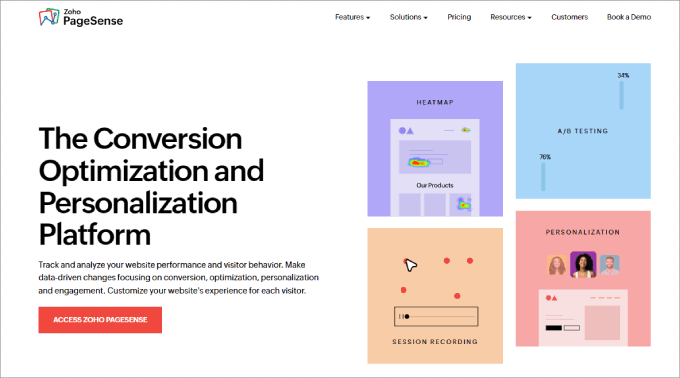
Zoho PageSense oferece recursos poderosos como testes A/B e personalização de conteúdo para ajudar a melhorar as taxas de conversão e o engajamento. É uma plataforma de otimização que rivaliza com Crazy Egg e Hotjar.
Muitas vezes, você não consegue saber quais layouts de design ou elementos de conteúdo são melhores, a menos que os teste dividindo-os.
Por exemplo, você quer saber qual título faz as pessoas continuarem rolando? Ou que tal qual formulário de lead magnet gera mais cadastros de e-mail?
Embora você possa usar ferramentas gratuitas como o analisador de títulos do WPBeginner para criar títulos otimizados para SEO, o Zoho PageSense vai além. Ele permite duplicar uma página em seu site e realizar um teste A/B para ver qual título ou layout realmente converte melhor com visitantes reais.
Um dos melhores aspectos do Zoho PageSense é seu recurso de personalização de conteúdo. Digamos que você identificou que seu tráfego vem principalmente do Instagram e do LinkedIn.
No entanto, esses públicos-alvo têm necessidades diferentes. Com o recurso de personalização de conteúdo, você pode alterar imagens, textos e outros elementos da página com base de onde seu visitante está vindo.
Mas isso não é tudo. Você pode escolher como personalizar seu site, dependendo do que você sabe sobre seus usuários. A plataforma permite que você altere elementos com base na localização, comportamento, dispositivo usado, campanha de anúncios, frequência de visitas e muito mais.
✅ Prós:
- O Zoho PageSense pode rastrear elementos dinâmicos da web, fornecendo mais pontos de dados para você trabalhar.
- Eles oferecem notificações push para que você possa reengajar seus visitantes.
- Você pode detalhar de onde seus visitantes vieram, como pesquisa orgânica, referência e social.
❌ Contras:
- Ele tem uma curva de aprendizado mais acentuada para usar do que outras plataformas.
Preço: O Zoho PageSense oferece preços acessíveis a US$ 12 por mês, faturado anualmente. O plano básico oferece análises da web, mapas de calor, gravações de sessão, análises de formulários e muito mais. Com o plano mais alto, você pode acessar pesquisas, testes A/B e personalização de conteúdo.
Por que recomendamos o uso do Zoho PageSense: O Zoho PageSense oferece todos os recursos que você desejaria em uma ferramenta de mapa de calor: mapas de calor, mapas de rolagem e mapas de atenção. O que torna essa ferramenta única é que você pode personalizar o conteúdo de uma página da web dependendo de onde seu tráfego está vindo.
8. Heatmap.com
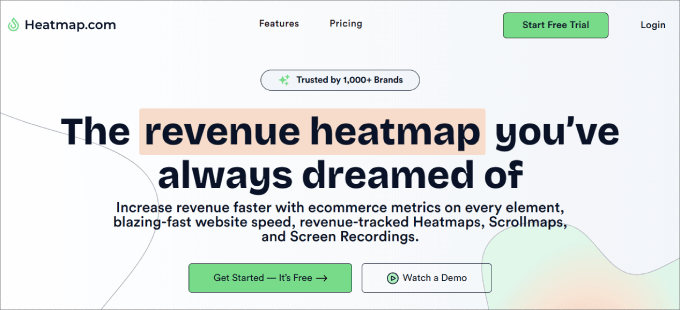
Heatmap.com é uma ferramenta orientada a receita que rastreia as taxas de conversão para cada elemento, ao mesmo tempo em que é uma das ferramentas de análise de mapa de calor mais simples do mercado.
A melhor parte de usar o Heatmap.com é que ele se integra diretamente à sua plataforma de eCommerce para extrair valores reais em dinheiro. Isso o torna a única ferramenta de mapa de calor que mostra a receita exata de cada clique em cada elemento do seu site.
Por exemplo, digamos que você queira analisar a eficácia de um botão principal.
Você pode rastrear o valor da receita, a taxa de conversão média e o valor médio do pedido desse único botão. Você pode até criar filtros personalizados para rastrear as métricas mais importantes para você.
Também é fácil de instalar e apresenta um pequeno código JavaScript que carrega de forma assíncrona, o que ajuda a minimizar qualquer impacto no desempenho do seu site.
Além disso, descobrimos que o Heatmap.com oferece mapas de calor em tempo real, o que a maioria das outras ferramentas não oferece. Você pode ver como os usuários estão interagindo com seu site ao vivo. Ele também respeita a privacidade de seus usuários, não registrando dados desnecessários.
✅ Prós:
- O Heatmap.com oferece análises extensas baseadas em dados, como entender quais elementos ou páginas levam à sua receita e taxas de conversão.
- Ele não deixa seu site lento.
- Eles oferecem um teste gratuito de 7 dias.
❌ Contras:
- É mais caro do que algumas das outras ferramentas.
Preço: O Heatmap.com oferece um plano gratuito limitado a 5 páginas em 1 site. Seus planos pagos começam em US$ 89 por mês e incluem acesso a mapas de calor baseados em receita, mapas de rolagem e gravações de tela.
Por que recomendamos o uso do Heatmap.com: O Heatmap.com é único porque ele não analisa apenas os números de cliques. A ferramenta vincula seus relatórios de heatmap a métricas de vendas reais e outros dados de filtros personalizados para cada elemento rastreável em cada página. Você poderá visualizar as taxas de conversão de qualquer elemento na sobreposição do seu heatmap.
9. Smartlook

Smartlook (agora adquirido pela Cisco) oferece um conjunto abrangente de ferramentas para entender as interações do usuário em seu site, incluindo gravações detalhadas de sessões e análise de funil para sites e aplicativos móveis.
Isso ajuda você a obter insights profundos sobre o comportamento do usuário e a otimizar suas estratégias de conversão de forma eficaz.
Adoramos que ele está pronto para usar logo de cara e vem com 4 recursos principais:
- Mapas de calor
- Gravações de sessão
- Eventos
- Funis
Cada mapa de calor fornecerá automaticamente mapas de cliques, de mouse e de rolagem para que você possa otimizar seu site para melhores conversões e mais vendas.
Um dos melhores recursos do Smartlook é a análise de funil.
A análise de funil mostra o número de pessoas que se movem de uma etapa para a próxima, juntamente com as taxas de conversão e abandono entre cada etapa. Combinado com as reproduções de sessão, você pode visualizar as gravações de todos os usuários que abandonaram em cada estágio.
Veja como isso pode ser útil na prática.
Digamos que você queira recuperar vendas de carrinhos abandonados em sua loja online. Após usar a análise de funil, talvez você perceba que pessoas de diferentes países estão saindo assim que veem que o preço é mais alto do que o esperado devido a altos custos de envio ou conversões de moeda.
Em resumo, apreciamos que o Smartlook forneça insights chave em cada etapa da jornada do cliente, ajudando você a reduzir abandonos e garantir que os usuários realizem a ação desejada.
✅ Prós:
- O Smartlook oferece muitas opções de filtragem, como segmentar usuários por país, navegador, tags UTM, URL de referência e muito mais.
- A biblioteca de gravações de replay de sessões tem muitas categorias e até uma barra de pesquisa para encontrar os vídeos que você procura.
- Eles também oferecem mapas de calor para aplicativos móveis.
❌ Contras:
- Não há testes A/B.
Preço: O Smartlook é gratuito para começar, permitindo 3.000 sessões mensais e análise básica do produto. No entanto, o plano pago começa em US$ 55 mensais e oferece análises avançadas, como rastreamento de eventos e funis.
Por que recomendamos o uso do Smartlook: O Smartlook é a melhor ferramenta de mapa de calor para aplicativos móveis. Se você possui um aplicativo móvel e um site, este software é ótimo para analisar as interações do usuário em ambos os locais.
Bônus: Hotjar

Hotjar é um conjunto completo de análise e otimização de conversão. Ele combina mapas de calor, gravações de sessão, funis, análise de formulários, enquetes e pesquisas, e uma ferramenta recrutadora de testadores. É uma escolha versátil para empresas que buscam melhorar a experiência do usuário de seus sites.
Nossos testes revelaram que a ferramenta de mapa de calor do Hotjar fornece dados perspicazes sobre como os visitantes interagem com seu site, mostrando cliques, toques e comportamento de rolagem.
Em seguida, o recurso de gravações de sessão permite que você assista a usuários reais navegando em seu site. Achamos isso útil para identificar possíveis pontos problemáticos na jornada do usuário.
Um recurso exclusivo que não vemos frequentemente em outras soluções são as ferramentas de feedback. Essas ferramentas, incluindo enquetes e pesquisas, permitem que você colete insights qualitativos diretamente dos usuários para obter uma compreensão completa de suas experiências e preferências.
✅ Prós:
- O Hotjar oferece um plano gratuito para sempre.
- Ele tem uma ferramenta de funil exclusiva para visualizar abandonos, conversões e assistir a gravações de sessão relacionadas.
- O Hotjar categoriza automaticamente as gravações de sessão por níveis de engajamento, relevância e frustração, para que você assista a replays que realmente importam.
❌ Contras:
- O Hotjar não possui uma ferramenta de teste A/B integrada. Você deve integrá-los com plataformas como Unbounce, Omniconvert ou Optimizely.
Preço: O Hotjar oferece uma versão gratuita limitada, que você pode usar para experimentá-lo. Seus planos de preços começam em US$ 32 por mês para 100 sessões diárias e rastreamento de eventos. O plano mais alto oferece acesso ao rastreamento de funil e tendências, juntamente com um gerente de sucesso do cliente dedicado.
Por que recomendamos o uso do Hotjar: O Hotjar é uma das opções mais fáceis para iniciantes. Ele possui uma plataforma intuitiva, juntamente com uma versão gratuita para começar. Eles também têm pesquisas na página integradas e análise de funil para ajudá-lo a obter as informações necessárias para tomar decisões importantes.
Por que combinar mapas de calor com o MonsterInsights?
Mapas de calor focam principalmente em como os usuários gastam seu tempo em sua página, mostrando visualmente onde os visitantes clicam, rolam e movem o mouse.
Se você deseja uma imagem completa de como os usuários chegam ao seu site e o que eles fazem quando descobrem sua página, você vai querer adicionar o MonsterInsights ao seu conjunto de ferramentas.
MonsterInsights é o melhor plugin de análise do WordPress do mercado, e é usado por mais de 3 milhões de profissionais. Ele mostra suas principais fontes de tráfego, duração média da sessão, páginas mais bem classificadas e outras métricas valiosas.
Além disso, você pode rastrear o desempenho de sua loja online, como visualizar os produtos mais vendidos, as principais fontes de conversão e sessões para compra.

Essencialmente, ele traz todos os dados do Google Analytics diretamente para o seu painel do WordPress.
Embora os mapas de calor sejam fantásticos para mostrar como os usuários interagem com uma página, eles normalmente não fornecem dados quantitativos, como taxas de cliques ou fontes de tráfego, que você obtém de uma ferramenta como o Google Analytics.
O MonsterInsights oferece um recurso de Atribuição de Links Aprimorada, que funciona como um 'mapa de cliques' integrado diretamente no Google Analytics, fornecendo taxas de cliques precisas de vários elementos em seu site.
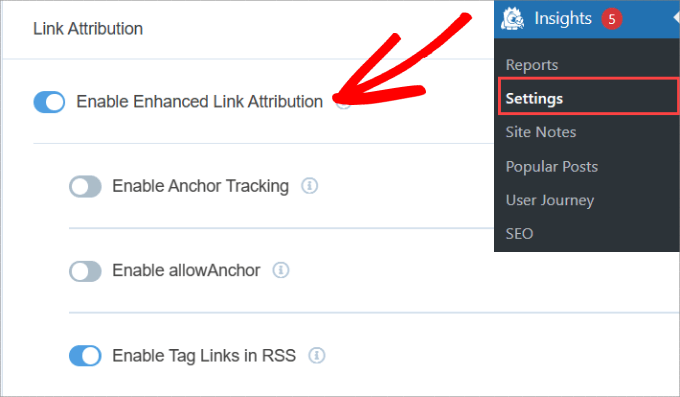
O mapa de cores no relatório o ajudará a determinar os botões e links mais eficazes em cada página da web.
Se você deseja entender a jornada do seu cliente e maximizar as conversões, você deve instalar plugins de mapa de calor e o Monster Insights em sua conta do WordPress.
Qual é a Melhor Ferramenta de Mapa de Calor e Gravação de Sessão para WordPress?
A escolha da ferramenta de mapa de calor certa para o seu site WordPress depende das suas necessidades específicas e orçamento. Se você prioriza acessibilidade, análises abrangentes ou recursos específicos como testes A/B, há uma ferramenta nesta lista que pode atender aos seus requisitos.
- O UserFeedback é a nossa principal escolha para ferramentas de heatmap do WordPress, combinando análise de heatmap com feedback direto do usuário. Esta solução tudo-em-um mostra exatamente onde os visitantes interagem com seu site por meio de heatmaps detalhados, enquanto pesquisas integradas ajudam você a entender por que eles realizam ações específicas.
- O Microsoft Clarity é uma excelente ferramenta de heatmap gratuita que analisa o engajamento do usuário por meio de heatmaps, rastreamento de rolagem e rastreamento de cliques. Nós amamos especialmente seus Quickbacks por destacar botões em que os usuários clicam por engano e dados de rolagem excessiva para identificar páginas com baixo desempenho.
- O Mouseflow vence como a ferramenta de heatmap mais amigável para criar heatmaps de cliques, rolagem, movimento e atenção. Além das gravações de sessão, o rastreamento de funil permite analisar o comportamento do usuário com base em diferentes fontes de tráfego, o que é fundamental para otimizar seus esforços de marketing.
Com essas ferramentas, você pode obter insights valiosos sobre o comportamento do usuário, permitindo que você aprimore o desempenho do seu site e, finalmente, atinja seus objetivos de negócios.
Melhores Ferramentas de Mapa de Calor e Gravação de Sessão para WordPress FAQ
Aqui estão algumas perguntas frequentes sobre ferramentas de mapa de calor e gravação de sessão para WordPress, juntamente com respostas breves com base em nossa análise.
Que serviços você recomenda para gravar ações do usuário?
Recomendamos o uso de ferramentas como UserFeedback, Microsoft Clarity e Mouseflow para gravar ações do usuário em seu site. Essas ferramentas fornecem recursos como rastreamento de cliques, rastreamento de rolagem e gravações de sessão para ajudar você a analisar o comportamento do usuário.
Como posso usar mapas de calor para melhorar o conteúdo?
Você pode usar mapas de calor para identificar quais partes do seu conteúdo engajam mais os usuários. Ao analisar padrões de cliques e profundidade de rolagem, você pode otimizar o layout do seu conteúdo, aprimorar a experiência do usuário e focar em elementos de alto desempenho que mantêm os visitantes engajados.
Qual a experiência de todos com o Crazy Egg?
Combinando nossa experiência e feedback geral dos usuários, o Crazy Egg é altamente eficaz devido à sua interface intuitiva e análises detalhadas. Os mapas de calor, gravações de sessão e recursos de teste A/B da ferramenta oferecem insights valiosos sobre o comportamento do usuário, facilitando a otimização do desempenho do site.
O Hotjar deixa os sites lentos?
O Hotjar foi projetado para ser leve e não deve diminuir significativamente a velocidade do seu site. No entanto, como acontece com qualquer ferramenta de terceiros, é essencial monitorar o desempenho do site para garantir uma experiência de usuário tranquila. A maioria dos usuários relata um impacto mínimo nos tempos de carregamento ao usar o Hotjar.
Ferramentas de Mapa de Calor e Gravação de Sessão estão em conformidade com o GDPR?
Sim, a maioria das ferramentas de mapa de calor respeitáveis, incluindo as desta lista, são projetadas com regulamentações de privacidade como o GDPR em mente. Elas geralmente oferecem recursos como anonimização de endereço IP, exclusão de campos de formulário sensíveis de serem gravados e fornecimento de opções claras de consentimento.
Sempre certifique-se de verificar as configurações de privacidade da ferramenta específica para garantir que você está respeitando os dados dos seus usuários e permanecendo em conformidade.
Recursos Adicionais
Esperamos que este artigo tenha ajudado você a encontrar as melhores ferramentas e plugins de heatmap para o seu site WordPress. Você pode gostar de ver outros guias sobre como aprender sobre os visitantes do seu site:
- As Melhores Soluções de Análise para Usuários do WordPress
- Como Rastrear Visitantes do Seu Site WordPress
- Como Rastrear o Engajamento do Usuário no WordPress
Se você gostou deste artigo, por favor, inscreva-se em nosso Canal do YouTube para tutoriais em vídeo do WordPress. Você também pode nos encontrar no Twitter e no Facebook.



Jiří Vaněk
Inicialmente, usei o Hotjar no meu site. A implementação foi muito simples e funcionou muito bem. Fiquei surpreso com as opções de monitoramento que ele oferecia. No entanto, depois de um tempo, percebi que o Hotjar estava diminuindo a velocidade do meu site. Por causa disso, parei de usar o serviço e mudei para o Microsoft Clarity, que integrei ao meu site usando o AIO SEO. Novamente, todo o processo foi muito simples e tenho usado o MS Clarity desde então. Eu até prefiro ele ao Google Analytics. Pessoalmente, gosto muito de como o Microsoft Clarity é claro e fácil de usar, e acho que ele também é adequado para iniciantes. Então, se eu tivesse que escolher um vencedor, para mim, seria o Microsoft Clarity.
Moinuddin Waheed
Este é um conceito completamente novo para mim. Ao usar ferramentas do Google Analytics, eu costumava pensar que tinha tanto controle sobre o comportamento dos usuários, o heatmap parece ser um passo além disso.
Ele fornece mais informações sobre a interação e o engajamento dos usuários com o conteúdo.
Ouvi falar muitas vezes sobre Crazy Egg e Hotjar, mas nunca soube o que eles realmente fazem.
Obrigado por este novo conceito para mim.
essam elbenhawy
Muito obrigado
WPBeginner Support
You’re welcome
Admin
Brendan Monahan
Muito obrigado pela visão geral. Você acabou de facilitar muito a escolha do certo para o meu cliente de SEO. Agradeço muito.
Cristy
Fiquei surpreso que o userTrack não tenha entrado na lista, é o único plugin auto-hospedado que você não precisa pagar mensalmente...
Mowshon
Você pode usar gratuitamente metrica.yandex.com
Dzmitry
Webvisor gratuito do Yandex.Metrika