


Ver seu site WordPress ficar mais lento a cada novo plugin que você instala é uma experiência frustrante. Com mais de uma década de experiência gerenciando sites WordPress de alto tráfego, já passamos por isso mais de uma vez.
O segredo para um site rápido não é apenas sobre o número de plugins, mas como eles carregam. Muitos plugins rodam em todas as páginas, mesmo quando só são necessários em uma ou duas.
É por isso que o Plugin Organizer se tornou uma parte fundamental do nosso kit de ferramentas de performance. Ele permite que você assuma o controle e impeça o carregamento de plugins desnecessários, dando-lhe um aumento instantâneo de velocidade sem sacrificar recursos.
Nós vamos guiá-lo através dos passos exatos que usamos para tornar nossos sites mais rápidos com esta ferramenta poderosa. Ao final, você será capaz de obter os mesmos ótimos resultados para o seu próprio site.
Como os Plugins do WordPress Afetam a Velocidade do Seu Site?
Plugins do WordPress são como aplicativos para o seu site WordPress. Eles permitem que você adicione os recursos que precisa, como formulários de contato, funcionalidade de comércio eletrônico, integração com mídias sociais e segurança aprimorada.
Sempre que alguém visita seu site, o WordPress carrega seus arquivos principais, seguidos por todos os seus plugins ativos. Você pode saber mais sobre esse processo em nosso guia sobre plugins do WordPress e como eles funcionam.
Descobrimos que plugins bem codificados são projetados para carregar apenas quando necessário e não devem desacelerar todo o seu site o tempo todo.
No entanto, mesmo os melhores desenvolvedores de plugins não conseguem prever exatamente como você usará o plugin em seu site específico. Vimos muitos casos em que plugins de alta qualidade carregam desnecessariamente, simplesmente porque eles não sabem quais páginas realmente precisam de sua funcionalidade.
Por causa disso, alguns plugins podem carregar seu código em todas as páginas, mesmo quando não é necessário. Se esses plugins carregarem arquivos extras (como JavaScript e CSS), seu site pode demorar mais para carregar. Veja nosso guia sobre como os plugins do WordPress afetam o tempo de carregamento do seu site.
Isso não significa que os plugins sejam ruins. O segredo é usar os plugins com sabedoria e gerenciá-los bem.
Como o Plugin Organizer pode acelerar seu site?
Dependendo dos plugins que você está usando, alguns podem ser necessários apenas em páginas, posts ou tipos de post específicos.
Por exemplo, você pode precisar de alguns plugins apenas na área de administração do WordPress, então eles não deveriam carregar no front-end do site. Ou, se você usa um plugin de formulário de contato, ele só precisa ser executado em páginas onde seu formulário é exibido, como sua página de Contato.
Plugin Organizer é um plugin do WordPress que controla seus plugins de várias maneiras para que você possa ajustar o desempenho do seu site. Neste tutorial, você aprenderá a usá-lo para fazer o seguinte:
- Instalar e Configurar o Plugin Organizer
- Crie um Plugin MU para o Plugin Organizer
- Configure Opções Globais de Plugin
- Habilite ou Desabilite Plugins na Página de Resultados de Pesquisa
- Habilite ou Desabilite Plugins Seletivamente para Certos Tipos de Postagem
- Agrupe Plugins e Altere a Ordem de Carregamento dos Plugins
- Habilite ou Desabilite um Plugin em uma Única Postagem ou Página
- Solucione Problemas do Plugin Organizer
- Perguntas Frequentes Sobre o Uso do Plugin Organizer
- Recursos Adicionais Sobre o Desempenho de Plugins do WordPress
Vamos mergulhar de cabeça!
Instalar e Configurar o Plugin Organizer
Primeiro, certifique-se de ter instalado e ativado todos os plugins que deseja usar em seu site WordPress. O Plugin Organizer não consegue ativar ou usar plugins inativos.
Para mais detalhes, veja nosso guia passo a passo sobre como instalar um plugin do WordPress.
Depois disso, você também deve instalar e ativar o plugin Plugin Organizer.
Importante: Este é um plugin muito poderoso. Reordenar ou desativar plugins pode causar conflitos e comportamento inesperado, o que pode tornar seu site inacessível. Recomendamos fortemente que você crie um backup completo do WordPress antes de desativar ou reordenar qualquer plugin.
Assim que estiver pronto, você precisará ir para a página Organizador de Plugins » Configurações para configurar suas opções.
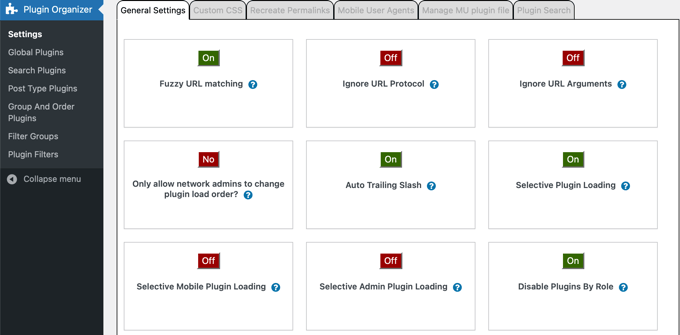
Esta página tem várias opções, e examinaremos cada uma delas, explicando o que faz e quais você deve ativar.
- Correspondência de URL Difusa permite ativar ou desativar plugins para URLs filhas. Isso significa que, se as configurações afetarem
http://example.com/pagina-exemplo/, elas também afetarão URLs filhas comohttp://example.com/pagina-exemplo/pagina-filha/. - Ignorar Protocolo de URL permite que o Plugin Organizer ignore as partes HTTP e HTTPS das URLs dos plugins. Esta opção está desativada por padrão, mas é particularmente útil se o SSL estiver ativado.
- Ignorar Argumentos de URL permite que você ignore argumentos de URL como os caracteres após '?' em
http://example.com/pagina/?foo=1&bar=2. Normalmente, você deve deixar esta configuração DESATIVADA. - Permitir apenas administradores de rede alterarem a ordem de carregamento de plugins? permite apenas que administradores de rede reorganizem a ordem dos plugins em uma rede multisite do WordPress. Recomendamos fortemente que você ative esta configuração se tiver uma rede multisite do WordPress.
- Barra Final Automática adiciona ou remove a barra final no final dos URLs de filtro de plugin com base nas configurações de permalink do seu WordPress.
- Carregamento Seletivo de Plugins permite carregar plugins seletivamente, mesmo que estejam desativados nas configurações de plugins. Deixe este recurso ativado para ativar ou desativar plugins para tipos de conteúdo individuais. Para usar esta opção, você precisa criar um plugin MU (próxima seção).
- Carregamento Seletivo de Plugins para Dispositivos Móveis permite que você ative ou desative plugins seletivamente em navegadores móveis.
- Carregamento Seletivo de Plugins de Administração força certos plugins a serem carregados apenas na área de administração do WordPress e não no front-end do seu site.
- Desativar Plugins por Perfil permite desativar plugins por perfis de usuário. Você precisa clicar nas caixas de seleção para esses perfis na caixa 'Suporte a Perfis' perto do final da página.
Depois de ativar e oferecer suas configurações desejadas, não se esqueça de clicar no botão 'Salvar Configurações' na parte inferior da página para armazenar suas alterações.
Crie um Plugin MU para o Plugin Organizer
O Plugin Organizer precisa de um plugin must-use (MU) para funcionar corretamente. Em termos simples, plugins MU carregam antes de todos os outros plugins regulares. É isso que dá ao Plugin Organizer o poder especial de controlar quais dos seus outros plugins serão executados em qualquer página específica.
O plugin tentará criar este arquivo automaticamente para você, mas se falhar, você terá que criá-lo você mesmo.
Você pode descobrir facilmente se o plugin criou com sucesso o plugin MU.
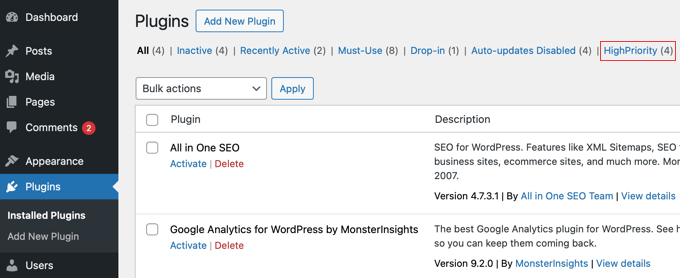
Simplesmente visite a página Plugins » Plugins Instalados e procure pelo link 'Must-Use' acima da lista de plugins. Clicar neste link mostrará os plugins MU instalados no seu site.
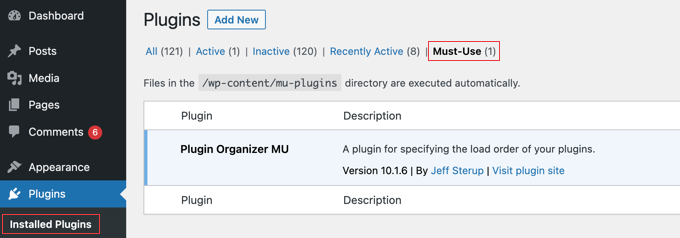
Se você não vir o link de plugins 'Must-Use', o Plugin Organizer falhou em criá-lo automaticamente e você precisará criá-lo manualmente.
Primeiro, você precisa se conectar ao seu site usando um cliente FTP ou o aplicativo Gerenciador de Arquivos no cPanel.
Você deve navegar até a pasta /wp-content/plugins/plugin-organizer/lib/ e baixar o arquivo chamado PluginOrganizerMU.class.php para o seu computador.
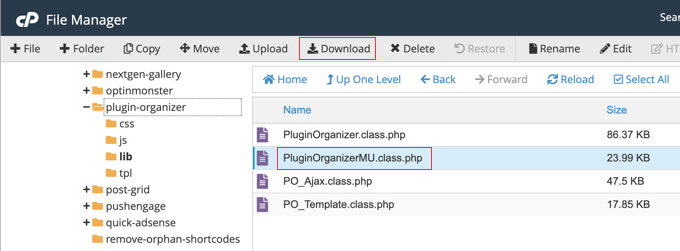
Em seguida, vá para a pasta /wp-content/mu-plugins/. Se você não tiver uma pasta mu-plugins em sua pasta /wp-content/, precisará criar uma.
Finalmente, você precisa fazer o upload do arquivo PluginOrganizerMU.class.php do seu computador.
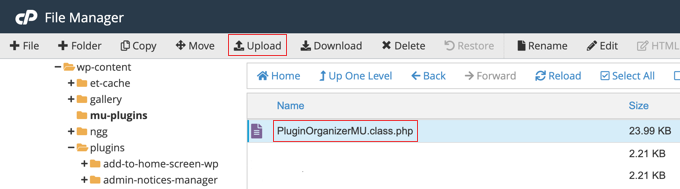
O Plugin Organizer agora pode usar este arquivo para gerenciar seus plugins corretamente.
Configure Opções Globais de Plugin
O Plugin Organizer permite desativar certos plugins, mesmo que estejam ativos. Esses plugins não serão carregados em nenhuma página, a menos que sejam especificamente permitidos na postagem ou página. Nas seções abaixo, mostraremos como permiti-los.
Para configurar quais plugins permanecem ativos e quais são desativados, você precisa ir para a página Plugin Organizer » Global Plugins.
Nesta página, você verá uma lista de todos os seus plugins ativos, que são codificados por cores para mostrar como o Plugin Organizer os tratará:
- Cinza (Padrão): O plugin está ativo e será carregado normalmente em todo o seu site.
- Vermelho (Desativado): O plugin está desativado globalmente pelo Plugin Organizer. Ele não será carregado em nenhuma página, a menos que você crie uma regra específica para ativá-lo em outro lugar.
- Verde (Ativado): Esta cor é usada em outras telas para mostrar que um plugin está sendo ativado por uma regra específica.
- Amarelo (Substituição de Desativação Global): Isso mostra que um plugin foi desativado na página Plugins Globais, mas você tem a opção de ativá-lo especificamente para este tipo de página ou post.
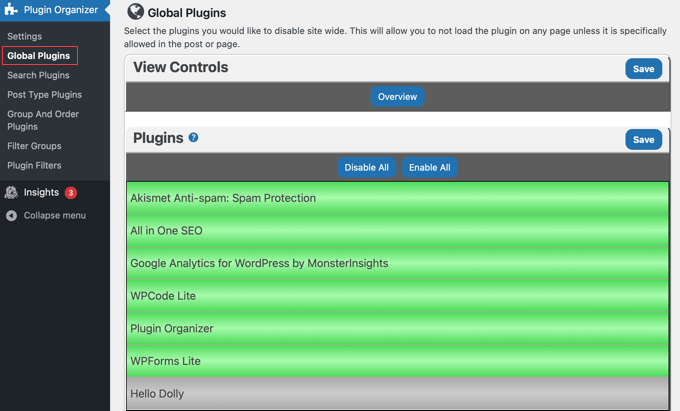
Você pode desabilitar um plugin globalmente ou em todo o site simplesmente clicando nele para que ele fique vermelho. Isso desabilitará o plugin sem desativá-lo.
Na maioria das páginas do Plugin Organizer, você também pode desabilitar ou habilitar todos os plugins de uma vez usando os botões 'Desabilitar Todos' e 'Habilitar Todos' no topo da lista.
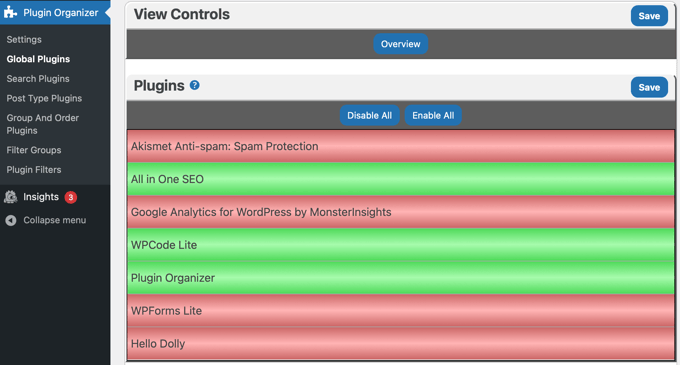
Se você cometer um erro, basta continuar clicando nele até que ele esteja com a cor certa. Não se esqueça de clicar no botão 'Salvar' para armazenar suas configurações quando terminar.
Por exemplo, você pode desativar globalmente (tornar vermelho) o seu plugin de formulário de contato. Por padrão, ele não será carregado em nenhum lugar, acelerando todo o seu site. Em seguida, nos passos seguintes, você pode ir para as configurações da sua página 'Fale Conosco' especificamente e reativá-lo (torná-lo verde) apenas para essa única página.
Agora, como dissemos, você pode reativar o plugin que desativou onde quer que ele seja necessário, como para tipos de postagem individuais, posts ou páginas únicas, e URLs individuais de diferentes páginas nas configurações do plugin. Vamos guiá-lo por cada um deles mais adiante neste artigo.
Habilite ou Desabilite Plugins na Página de Resultados de Pesquisa
Você pode melhorar o desempenho e a experiência do usuário habilitando ou desabilitando plugins na página de resultados de pesquisa do WordPress. Por exemplo, você pode desabilitar seu plugin de popup nessa página para não interromper os usuários durante a pesquisa.
Para desabilitar ou habilitar certos plugins nos resultados da pesquisa, você precisará visitar a página Plugin Organizer » Search Results.
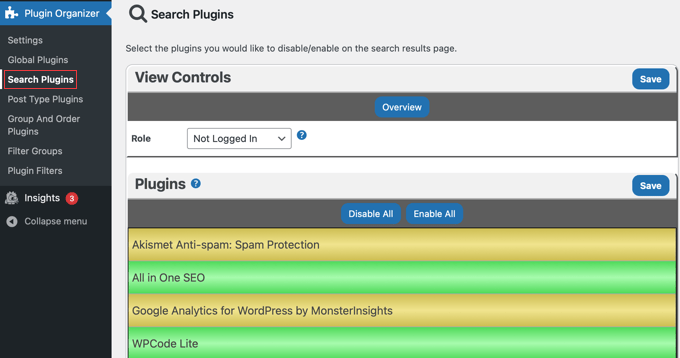
Nesta tela, basta clicar em um plugin para que ele fique vermelho. Isso o desabilitará na página de resultados de pesquisa do WordPress. Você também pode deixar um plugin verde para habilitá-lo na página de pesquisa.
Por padrão, essas configurações afetarão os usuários que não estão logados.
Por padrão, essas configurações se aplicam a todos os usuários. No entanto, você pode criar regras específicas para diferentes funções de usuário usando o menu suspenso 'Função' no topo.
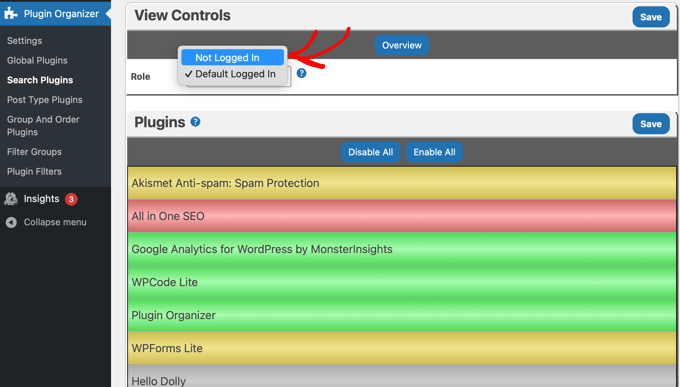
Por exemplo, para aplicar configurações apenas aos visitantes do seu site, você selecionaria 'Não conectado'. Para alterar as configurações de um grupo específico de usuários conectados, você selecionaria essa função na lista.
Observe que quaisquer plugins que você desabilitou na página Plugins Globais são destacados em amarelo. Isso lembra que eles estão desativados por padrão, mas você pode substituir essa configuração e ativá-los para a página de resultados da pesquisa clicando neles até que fiquem verdes.
Você pode habilitar esses plugins para que sejam carregados na página de resultados da pesquisa clicando neles para que apareçam em verde, como fizemos com o plugin MonsterInsights na captura de tela acima.
Certifique-se de clicar no botão 'Salvar' para armazenar suas alterações.
Habilite ou Desabilite Plugins Seletivamente para Certos Tipos de Postagem
O WordPress permite que você crie seu conteúdo usando tipos de postagem como posts e páginas. Você também pode criar tipos de postagem personalizados no WordPress. O Plugin Organizer permite que você ative ou desative plugins seletivamente para certos tipos de postagem.
Por exemplo, você pode ativar um plugin em páginas, mas desativá-lo em posts. Isso pode ser útil se você exibe formulários apenas em páginas e deseja desativar o plugin em posts.
Para controlar quais plugins funcionam em certos tipos de postagem, você precisa visitar a página Organizador de Plugins » Plugins por Tipo de Postagem .
Primeiro, escolha um tipo de postagem clicando no menu suspenso 'Tipo de Postagem' na parte superior da página. Você deverá ver opções para 'post' e 'página', e se você criou tipos de postagem personalizados, eles também serão listados.
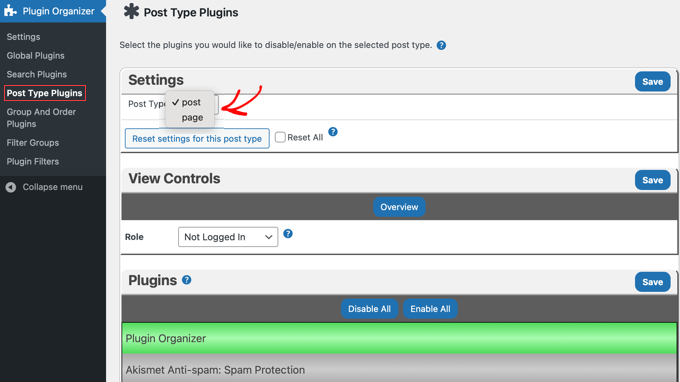
Para desativar um plugin para esse tipo de postagem, basta clicar nele para que ele apareça em vermelho.
Você pode ativar um plugin que desativou na página Plugins Globais clicando nele para que ele não apareça mais em amarelo.
Assim como na página Pesquisar Plugins acima, existem configurações diferentes para usuários logados e não logados.
Não se esqueça de clicar no botão ‘Salvar’ para armazenar suas alterações.
Agrupe Plugins e Altere a Ordem de Carregamento dos Plugins
Por padrão, o WordPress carrega seus arquivos de plugin ativos atuais em ordem alfabética. Essa ordem alfabética às vezes pode causar conflitos se você tiver um plugin que depende do código de outro.
Por exemplo, você pode ter um arquivo de plugin apple.php que depende de funções no plugin zebra.php . Nesse caso, você pode precisar carregar zebra.php primeiro para que apple.php funcione corretamente.
Você pode saber mais em nosso guia sobre como verificar conflitos de plugins do WordPress.
O Plugin Organizer permite que você altere manualmente a ordem dos plugins e agrupe-os. No entanto, você deve ter muito cuidado ao fazer isso, pois pode acidentalmente acionar novos conflitos que quebrem seu site.
Observação: Se você ainda não o fez, este seria um bom momento para criar um backup do seu site. A maneira mais fácil de fazer isso é usando um plugin de backup. Apenas certifique-se de que você também saiba como restaurar seu backup em caso de emergência.
Para reorganizar a ordem de carregamento dos plugins, visite a página Plugin Organizer » Agrupar e Ordenar Plugins.
O Plugin Organizer exibirá seus plugins em ordem alfabética padrão, e você pode reorganizar a ordem por um simples arrastar e soltar.
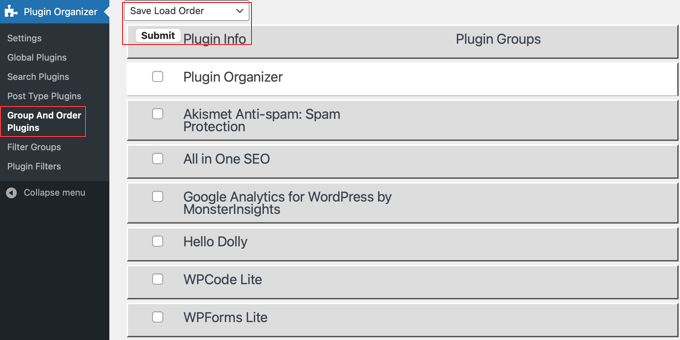
Para salvar a nova ordem de carregamento de plugins, certifique-se de que ‘Salvar Ordem de Carregamento’ esteja selecionado no menu suspenso na parte superior da página. Ele está selecionado por padrão. Depois disso, basta clicar no botão ‘Enviar’.
Você também pode agrupar plugins selecionando ‘Criar Novo Grupo’ no menu suspenso na parte superior. Em seguida, você precisa inserir um nome para o grupo e selecionar os plugins que deseja adicionar a ele.
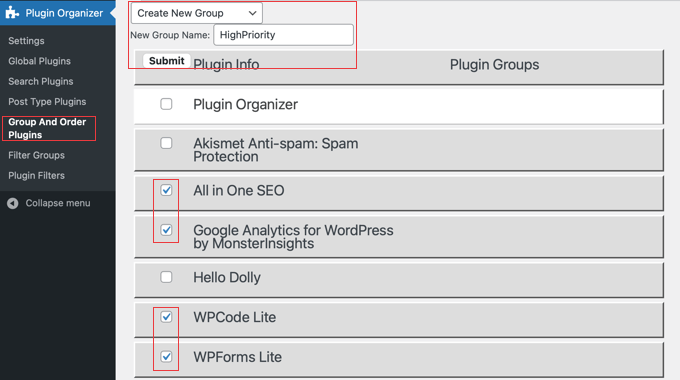
Assim que terminar com o grupo, clique no botão ‘Enviar’ para continuar. O Plugin Organizer agora criará o grupo de plugins para você e adicionará os plugins marcados.
Agora, se você for para a página de Plugins, verá um novo link com o nome do seu grupo. Ao clicar nele, você verá todos os plugins dentro desse grupo.
Habilite ou Desabilite um Plugin em uma Única Postagem ou Página
Pode haver momentos em que você deseja carregar ou desabilitar plugins em uma postagem específica, página ou tipo de postagem personalizada. O Plugin Organizer permite que você faça isso também.
Primeiro, certifique-se de ter habilitado o suporte para o tipo de postagem correto na página Plugin Organizer » Configurações. Certifique-se de clicar no botão ‘Salvar Configurações’ se fizer alguma alteração.
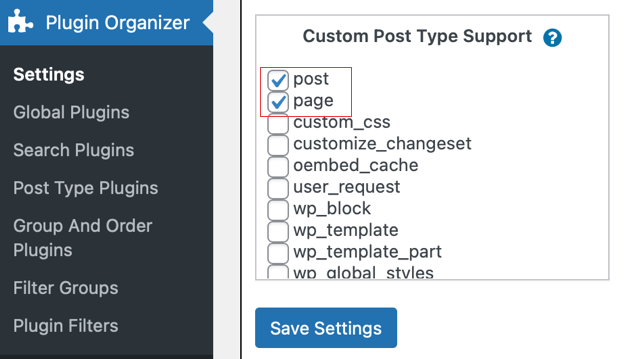
Em seguida, acesse a postagem, página ou tipo de postagem personalizada específica que você deseja alterar e abra o editor de conteúdo do WordPress.
Em seguida, role para baixo, abaixo do editor de conteúdo, até chegar à seção ‘Plugin Organizer’.
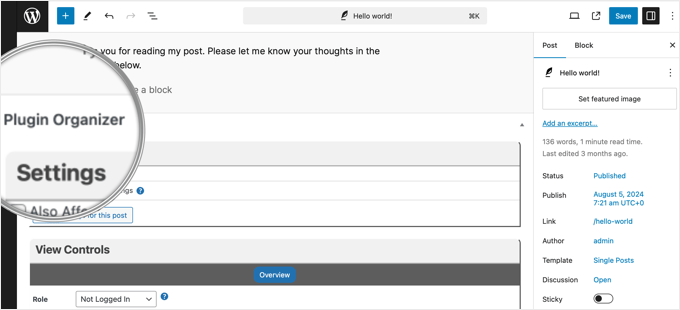
Você verá as configurações do Plugin Organizer com seus plugins. Agora você pode habilitar ou desabilitar plugins específicos como fez anteriormente:
- Habilite um plugin específico clicando nele até que fique verde.
- Desabilite um plugin clicando nele até que fique vermelho.
- Você também pode habilitar um plugin que desabilitou globalmente, tornando-o verde.
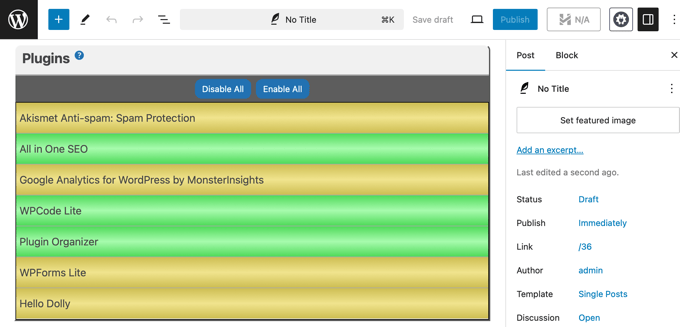
Não se esqueça de clicar no botão ‘Salvar alterações’ ou ‘Atualizar’ para armazenar suas alterações.
Solucione Problemas do Plugin Organizer
Com base em nossos extensos testes, aprendemos que o poder do Plugin Organizer de modificar o comportamento de plugins vem com responsabilidade. Encontramos (e resolvemos) vários problemas ao otimizar sites de clientes, desde conflitos menores até a temida tela branca da morte.
Uma maneira rápida de resolver esses problemas é desativando todos os seus plugins do WordPress via FTP. Isso também desativará o Plugin Organizer.
Para desinstalar o Plugin Organizer, basta excluir o plugin na página de Plugins do painel do WordPress. Isso excluirá o plugin e todas as suas configurações. Você pode reinstalar o plugin se desejar.
Se precisar de orientação adicional, confira nossa lista abrangente dos erros mais comuns do WordPress e como corrigi-los.
Se o seu erro não estiver listado, experimente nosso guia passo a passo de solução de problemas do WordPress para encontrar a causa do erro e possíveis soluções.
Perguntas Frequentes Sobre o Uso do Plugin Organizer
Aqui estão algumas das perguntas mais comuns que recebemos sobre o uso do Plugin Organizer para gerenciar plugins e melhorar a velocidade do site.
1. É seguro usar o Plugin Organizer no meu site WordPress?
Sim, mas é uma ferramenta poderosa que requer cautela. Como ela altera o comportamento de carregamento padrão dos plugins, às vezes pode causar conflitos ou tornar seu site inacessível. Recomendamos fortemente a criação de um backup completo do seu site antes de alterar qualquer configuração.
2. Qual é a diferença entre desabilitar um plugin e desativá-lo?
Desativar um plugin o desliga completamente em todo o seu site. Desabilitar um plugin com o Plugin Organizer apenas impede que ele seja carregado em páginas específicas que você escolher. O plugin permanece ativo e pode ser ativado em outros lugares, dando a você controle preciso sobre o desempenho.
3. Quanto o Plugin Organizer pode realmente melhorar a velocidade do meu site?
A melhoria na velocidade depende de quais plugins você está usando. Se você tem plugins pesados que carregam scripts grandes (como formulários de contato, sliders ou construtores de páginas) em páginas onde eles não são necessários, desabilitá-los pode melhorar significativamente os tempos de carregamento da página e as pontuações dos Core Web Vitals.
4. Eu preciso criar o plugin MU (Must-Use) para que ele funcione?
Sim, o plugin MU é necessário para que o Plugin Organizer funcione corretamente. A ferramenta tentará criar este arquivo automaticamente. Se falhar, você precisará criá-lo manualmente seguindo as etapas deste guia para garantir que todos os recursos funcionem como pretendido.
Recursos Adicionais Sobre o Desempenho de Plugins do WordPress
Esperamos que este artigo tenha ajudado você a usar o Plugin Organizer para acelerar seu site WordPress. Você também pode querer conferir outros guias sobre como os plugins afetam o desempenho do WordPress:
- Como os plugins do WordPress afetam o tempo de carregamento do seu site (Revelado)
- Quantos Plugins do WordPress você deve instalar? O que é demais?
- Como Desativar Plugins Específicos do WordPress para Usuários de Dispositivos Móveis
- Plugins Inativos Deixam o WordPress Lento? Você Deve Excluí-los?
- Melhores Plugins de Cache para WordPress para Acelerar Seu Site
Se você gostou deste artigo, por favor, inscreva-se em nosso Canal do YouTube para tutoriais em vídeo do WordPress. Você também pode nos encontrar no Twitter e no Facebook.




Stergios Gogos
UAU, pessoal – uau!!! A página inicial do meu site ganhou 2,19 segundos de tempo de carregamento. Obrigado!!!
Michael Zorko
This may be the greatest READ for any newcomer to WP. When I first started as a Wordpress Designer/Planner I would use tons of plugins – some of them overlapped in what they could do, but you needed yet another because one would do what another wouldn’t (did that make sense?). Over time – I started to learn to develop my own plugins (yes, this takes time…but worth it). So I could make my own functionality… this plugin is awesome because it takes the old me…and makes him likable again