


Gerenciar um site geralmente significa lidar com milhares de arquivos de mídia. Na WPBeginner, nossa biblioteca cresceu massivamente, tornando difícil encontrar fotos específicas de anos anteriores.
Se você depender da busca padrão, provavelmente perderá um tempo valioso rolando por miniaturas intermináveis. Essa desorganização prejudica sua produtividade e retarda seu fluxo de trabalho.
Felizmente, você pode organizar seus arquivos de mídia com categorias e tags, assim como faz com as postagens do blog.
Neste guia, compartilharemos como etiquetar facilmente imagens no WordPress usando um plugin que testamos.

Por que você deve marcar imagens no WordPress?
Por padrão, não há como adicionar tags ou criar categorias para imagens no WordPress. Isso pode dificultar a organização de seus arquivos, portanto, pode levar mais tempo para encontrar a imagem que você deseja usar.
Isso pode ser um grande problema para fotógrafos, designers e outras pessoas que precisam adicionar muitas imagens e galerias de fotos ao WordPress.
Também pode ser um problema para lojas online que têm milhares de imagens de produtos.
A boa notícia é que é possível adicionar categorias e tags às suas imagens. Isso facilitará a organização de seus arquivos, para que você possa sempre encontrar exatamente a imagem certa, não importa quantos arquivos você carregue no WordPress.
Dito isso, vamos ver como você pode facilmente adicionar tags de imagem no WordPress. Você pode usar os links rápidos abaixo para navegar pelo tutorial:
- Passo 1: Instale o Plugin Media Library Assistant
- Passo 2: Crie Categorias e Tags de Imagem no WordPress
- Passo 3: Adicione Tags e Categorias aos Arquivos de Mídia do WordPress
- Como Pesquisar Tags e Categorias de Imagem no WordPress
- Como Permitir que Usuários Pesquisem Imagens Usando Tags ou Categorias de Imagem
- Perguntas Frequentes Sobre a Marcação de Imagens no WordPress
- Recursos adicionais para gerenciar imagens do WordPress
Passo 1: Instale o Plugin Media Library Assistant
A maneira mais fácil de criar tags de imagem no WordPress é usando o Media Library Assistant. Este plugin gratuito permite que você crie um número ilimitado de categorias e tags de imagem usando as ferramentas familiares do WordPress.
Primeiro, você precisará instalar e ativar o plugin Media Library Assistant. Para mais detalhes, consulte nosso guia sobre como instalar um plugin do WordPress.
O plugin funciona imediatamente, então você pode começar a organizar suas imagens imediatamente. Para usuários avançados, ele também vem com uma página de configurações abrangente, mas você não precisará se preocupar com isso para este tutorial.
Passo 2: Crie Categorias e Tags de Imagem no WordPress
Para criar uma categoria de imagem, vá para Mídia » Cat. Anexo no painel do WordPress. Observe que o plugin usa a abreviação 'Cat.' para 'Categoria', que é simplesmente outro nome para seus arquivos de mídia.
Nesta tela, você pode digitar um nome para sua nova categoria.
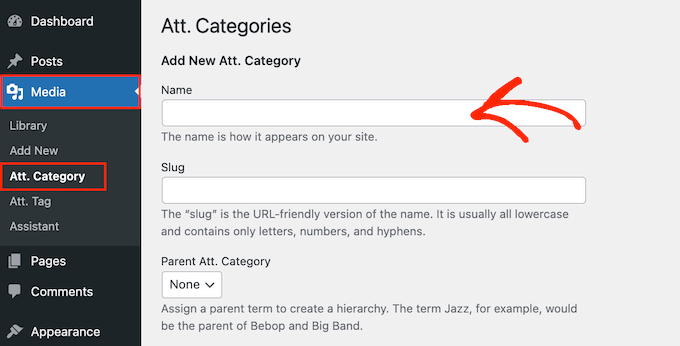
Usar títulos de categoria claros e descritivos é um ótimo hábito para organização. Isso ajuda você e sua equipe a entender rapidamente do que se trata um grupo de imagens, tornando a criação de conteúdo mais rápida e eficiente.
Embora essas categorias de mídia específicas não melhorem o SEO do seu site diretamente como as categorias de posts, um fluxo de trabalho bem organizado é sempre uma vitória para sua estratégia de conteúdo.
Para mais informações sobre este tópico, consulte nosso guia sobre melhores práticas de SEO para organizar seu conteúdo.
Quando terminar, prossiga e crie a categoria clicando no botão ‘Adicionar Nova Categoria de Anexo’.
Para adicionar mais categorias ao seu site WordPress, basta seguir o mesmo processo descrito acima.
O Media Library Assistant também permite criar subcategorias de imagens. Basta ir em Mídia » Att. Categoria, mas desta vez, abra o menu suspenso ‘Categoria Pai Att.’.
Agora você pode escolher a categoria que deseja usar como pai.
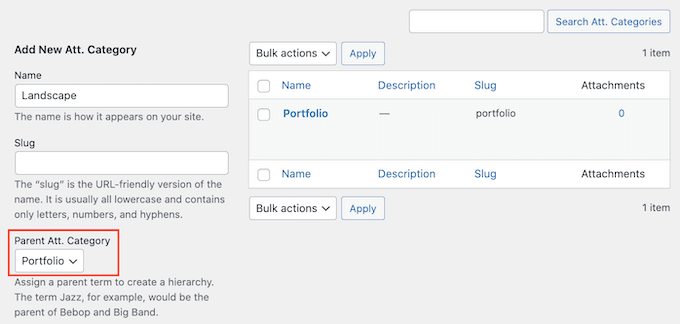
Depois disso, digite algumas informações sobre a categoria e clique no botão ‘Adicionar Nova Categoria Att.’.
Para criar tags de imagem em seu blog ou site WordPress, você precisa ir em Mídia » Att. Tag.
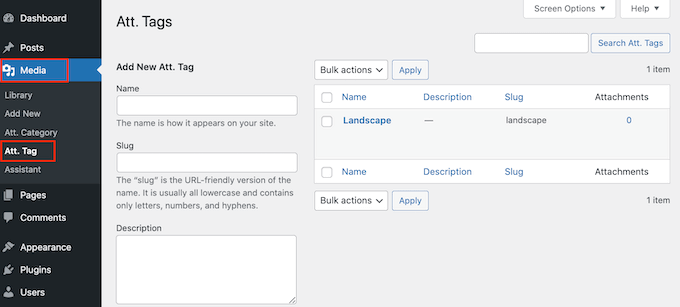
Agora você pode digitar o título, slug e descrição que deseja usar. Para tornar a tag ativa, clique no botão ‘Adicionar Nova Tag Att.’.
Passo 3: Adicione Tags e Categorias aos Arquivos de Mídia do WordPress
Após criar todas as suas categorias e tags, você estará pronto para adicioná-las às suas imagens. Se você quiser adicionar algumas imagens antes de fazer isso, então você pode fazer isso nesta etapa.
Agora, vá para Mídia » Assistente. Esta tela funciona como sua Biblioteca de Mídia padrão do WordPress, mas permite editar categorias e tags.
Aqui, encontre a imagem onde você deseja adicionar tags ou categorias e clique no link 'Edição Rápida'.
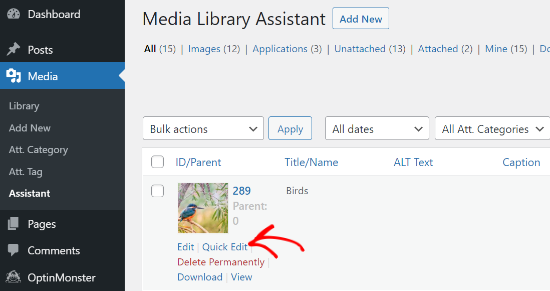
Na caixa 'Tags de Anexo', digite as tags que você deseja usar. Se você estiver adicionando várias tags a uma única imagem, simplesmente separe-as com uma vírgula.
Você também pode selecionar uma ou mais categorias da caixa ‘Todas as Categorias’.
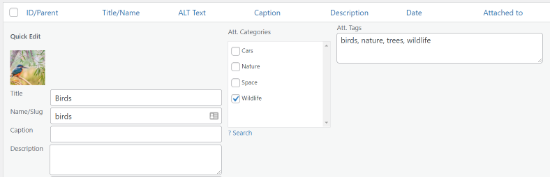
Quando terminar, basta clicar no botão ‘Atualizar’ para salvar suas alterações.
Como Pesquisar Tags e Categorias de Imagem no WordPress
Agora que você organizou seus arquivos, pode pesquisá-los usando tags e categorias de imagem.
Tudo o que você precisa fazer é ir para Mídia » Assistente no painel do WordPress. Esta é a visualização aprimorada da sua biblioteca de mídia pelo plugin. A partir daqui, clique no botão ‘Pesquisar Mídia’ para abrir a ferramenta de pesquisa.
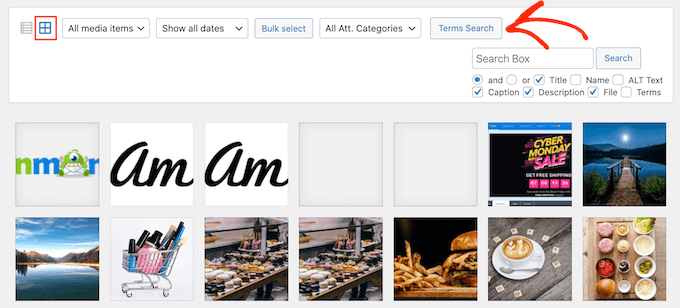
Isso abre um pop-up onde você pode digitar a categoria ou tag que deseja pesquisar.
Simplesmente insira o termo e clique em ‘Pesquisar’.
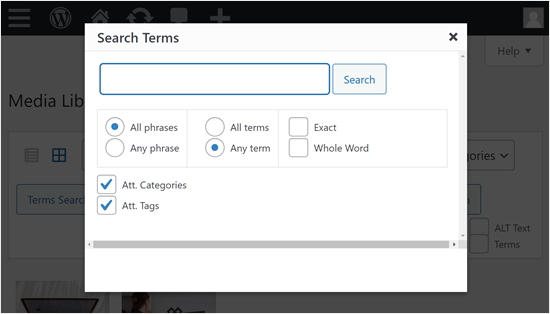
O plugin agora encontrará todas as imagens que possuem essa tag ou categoria.
Como Permitir que Usuários Pesquisem Imagens Usando Tags ou Categorias de Imagem
Além de perguntar como marcar imagens, alguns leitores do WPBeginner também estão curiosos se é possível permitir que os visitantes pesquisem imagens usando tags e categorias.
Sim, você pode! A maneira mais fácil de fazer isso é com o plugin SearchWP. É o melhor plugin de pesquisa premium para WordPress e permite que você decida exatamente qual conteúdo os visitantes podem pesquisar em seu site, incluindo suas novas tags e categorias de imagem.
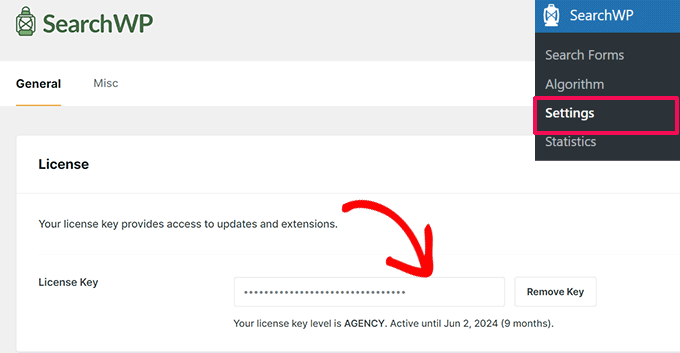
Primeiro, você precisará instalar e ativar o plugin SearchWP. Depois de feito, vá para SearchWP » Configurações em seu painel para inserir e ativar sua chave de licença.
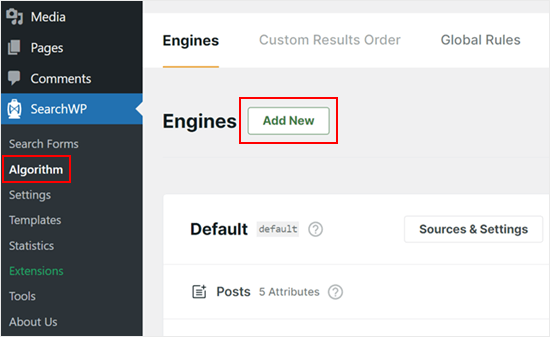
Em seguida, navegue até a aba SearchWP » Algoritmo.
Aqui, você verá as configurações padrão do seu mecanismo de pesquisa. Para adicionar suas novas taxonomias de imagem, basta clicar no botão ‘Fontes e Configurações’.
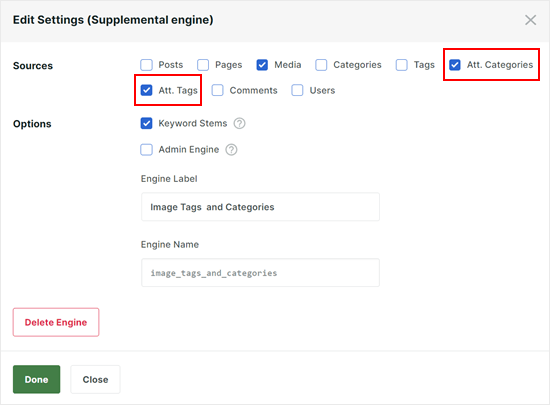
No pop-up que aparece, procure pela origem ‘Mídia’. Agora, basta marcar as caixas ao lado de ‘Categorias de Anexo’ e ‘Tags de Anexo’ para adicioná-las ao índice de pesquisa.
Depois de selecioná-los, clique no botão ‘Concluído’ para salvar suas alterações. O SearchWP agora incluirá essas tags e categorias quando os visitantes usarem o recurso de pesquisa em seu site.
Agora, você pode continuar construindo seu mecanismo de pesquisa personalizado lendo estes artigos:
- Como Criar um Formulário de Busca Personalizado no WordPress (Passo a Passo)
- Como Personalizar a Página de Resultados de Pesquisa no WordPress
- Como Melhorar a Pesquisa do WordPress com SearchWP (Rápido e Fácil)
Perguntas Frequentes Sobre a Marcação de Imagens no WordPress
Aqui estão algumas das perguntas mais comuns que nossos leitores têm sobre a organização de imagens e outros arquivos de mídia no WordPress.
1. Posso adicionar tags a outros arquivos de mídia, como vídeos ou PDFs?
Sim, o plugin Media Library Assistant permite organizar qualquer tipo de arquivo em sua biblioteca de mídia. Isso inclui vídeos, arquivos de áudio, PDFs e muito mais, não apenas imagens.
2. Qual é a diferença entre tags de imagem e texto alternativo de imagem?
As tags de imagem são usadas para sua própria organização interna, para ajudá-lo a encontrar arquivos mais rapidamente no painel do WordPress. O texto alternativo, por outro lado, descreve a imagem para mecanismos de pesquisa e usuários com deficiência visual, o que é importante para SEO e acessibilidade.
3. Posso marcar imagens no WordPress sem um plugin?
Por padrão, o WordPress não possui um recurso integrado para adicionar categorias ou tags a arquivos de mídia. Você precisa de um plugin como o Media Library Assistant para adicionar essa funcionalidade.
4. Adicionar muitas tags de imagem deixará meu site lento?
Não, adicionar tags e categorias não deve ter nenhum impacto perceptível no desempenho do seu site. Estas são simplesmente taxonomias leves armazenadas no seu banco de dados do WordPress, semelhantes às tags de postagem.
5. Posso editar tags em massa para várias imagens de uma vez?
Sim, o Assistente da Biblioteca de Mídia torna isso fácil. Simplesmente vá para Mídia » Assistente, marque as caixas ao lado das imagens que você deseja editar e, em seguida, escolha ‘Editar’ no menu suspenso ‘Ações em Massa’.
Assim que você clicar no botão ‘Aplicar’, verá uma área de edição em massa onde poderá adicionar tags a todas as imagens selecionadas de uma vez.
Recursos adicionais para gerenciar imagens do WordPress
Agora que você sabe como organizar sua biblioteca de mídia, pode achar estes outros guias úteis para trabalhar com imagens em seu site WordPress.
- Como Adicionar uma Galeria no WordPress com Efeito Lightbox – Aprenda a criar galerias de imagens bonitas e interativas para seus visitantes.
- Como Otimizar Imagens para Desempenho na Web – Descubra como acelerar seu site comprimindo adequadamente suas imagens sem perder qualidade.
- Guia para Iniciantes em SEO de Imagens – Um guia completo para obter mais tráfego dos motores de busca através de suas imagens.
- Melhores Plugins de Slider para WordPress – Nossas principais escolhas dos melhores plugins de slider para exibir suas imagens e outros conteúdos.
Esperamos que este artigo tenha ajudado você a aprender como marcar imagens no WordPress com o Media Library Assistant. Você também pode conferir nosso guia sobre como adicionar uma galeria com efeito lightbox no WordPress e nossas melhores escolhas de especialistas dos melhores plugins de slider para WordPress.
Se você gostou deste artigo, por favor, inscreva-se em nosso Canal do YouTube para tutoriais em vídeo do WordPress. Você também pode nos encontrar no Twitter e no Facebook.


Patrick Struckmann
não é possível usar a visualização em grade para o assistente de mídia real? com milhares de arquivos, leva muito tempo para percorrer na visualização de lista
WPBeginner Support
No momento, não temos um método recomendado para usar a visualização em grade para conseguir isso, mas se isso mudar, com certeza compartilharemos!
Admin
Tim
O uso deste plugin permite que os visitantes do site pesquisem imagens usando as tags também?
WPBeginner Support
Não, não com este método específico no momento.
Admin
mohsen Khatamia
Muito obrigado…… instruções maravilhosas….. comecei a usá-las……
Brad Dalton
Boa sorte para você syad. boas coisas e boa sorte também para você filho