


Você já sentiu que seu site WordPress está tentando mostrar tudo para todo mundo ao mesmo tempo?
Muitos proprietários de sites acabam com páginas confusas onde os widgets aparecem nos lugares errados – formulários de contato em páginas de agradecimento, cadastros de newsletter depois que alguém já se inscreveu, ou feeds sociais que empurram o conteúdo principal para baixo.
A verdade é que os widgets são incrivelmente úteis, mas apenas quando aparecem na hora e no lugar certos. É por isso que o posicionamento inteligente de widgets é fundamental para melhorar a experiência do usuário.
Felizmente, você não precisa ser um especialista em codificação para ter controle. Depois de ajudar usuários a gerenciar muitos sites WordPress diferentes, encontramos maneiras simples de mostrar ou ocultar widgets exatamente onde você deseja.
Neste guia, vamos mostrar os métodos mais fáceis para fazer seus widgets funcionarem melhor. Assim, seu site WordPress permanece limpo, relevante e fácil de usar. 🧹
Por Que Mostrar ou Ocultar Widgets em Páginas do WordPress?
Mostrar ou ocultar widgets em páginas específicas do WordPress ajuda você a exibir o conteúdo certo na hora certa. Dessa forma, os visitantes veem o que é mais útil em vez de distrações desnecessárias.
Os widgets do WordPress permitem adicionar conteúdo adicional à barra lateral, rodapé e cabeçalho do seu site. Eles tornam componentes importantes do site, como um formulário de contato, botões de mídia social, ofertas de vendas ou suas páginas mais valiosas, mais visíveis para os visitantes.
Por exemplo, exibir uma caixa de pesquisa ou um widget de posts recentes na página de checkout pode distrair os clientes e impedi-los de concluir a compra. Mas mostrar cupons de desconto para produtos e serviços na área de widgets pode aumentar suas vendas.
Da mesma forma, você pode querer manter sua página inicial limpa e reduzir distrações. Ocultar widgets na página inicial a manterá livre de bagunça e aumentará o engajamento do usuário em seu site WordPress.
Infelizmente, o WordPress não oferece uma opção para mostrar ou ocultar widgets por padrão. Dito isso, você ainda pode exibir widgets em páginas específicas usando um plugin do WordPress.
Na próxima seção, mostraremos como exibir ou ocultar seus widgets do WordPress em páginas específicas. Aqui está uma visão geral de todos os tópicos que abordaremos neste guia:
Exibindo/Ocultando Widgets do WordPress em Páginas Específicas
Você pode facilmente ocultar ou mostrar widgets em páginas específicas usando Widget Options. É um plugin completo de gerenciamento de widgets que ajuda você a atribuir e restringir widgets para diferentes páginas, posts e dispositivos.
💡 Observação: Este tutorial é para temas clássicos do WordPress que usam a tela Aparência » Widgets. Se você usar um tema de blocos, gerenciará a visibilidade de widgets e elementos no Editor do Site, pois a tela de Widgets não estará disponível.
Para começar, você precisará instalar e ativar o plugin Widget Options. Na sua área de administração, vá para Plugins » Adicionar Novo.

Na tela seguinte, use a barra de pesquisa para encontrar rapidamente o plugin.
Depois disso, você pode clicar em ‘Instalar agora’ e ‘Ativar’ para concluir o processo.
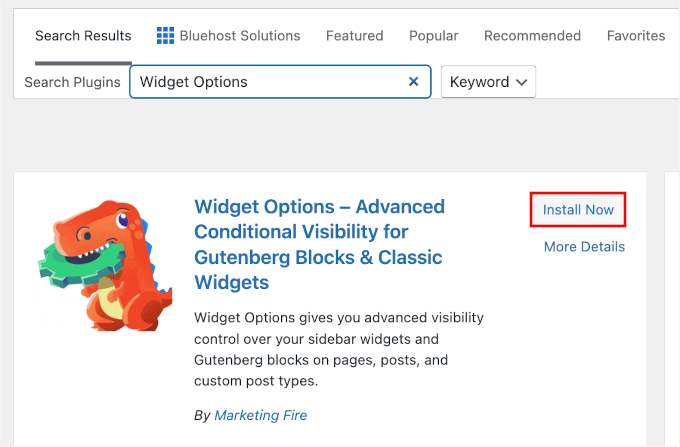
Para mais detalhes, consulte nosso guia passo a passo sobre como instalar um plugin do WordPress.
Após a ativação, você pode ir para Configurações » Widget Options na barra lateral de administração do WordPress. Em seguida, você encontrará diferentes opções que o plugin oferece para personalizar seus widgets.
Antes de mais nada, certifique-se de que a opção 'Classic Widgets Screen' esteja habilitada.
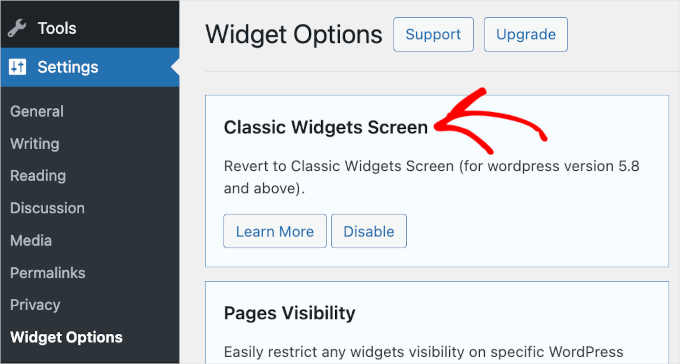
Isso desabilita o editor de widgets moderno baseado em blocos e restaura a interface clássica, tornando muito mais fácil gerenciar essas configurações específicas de visibilidade.
Depois disso, você vai querer encontrar a seção 'Pages Visibility' e clicar no botão 'Configure Settings'.
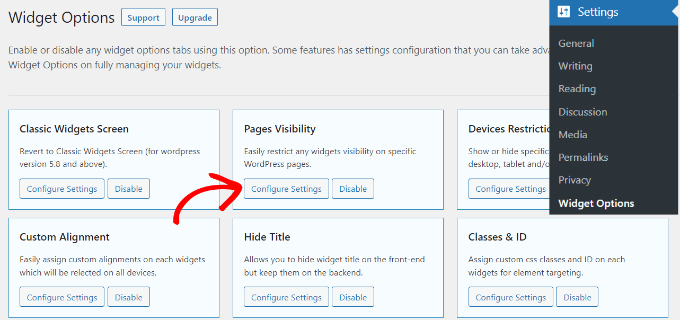
A partir daqui, você pode controlar onde seus widgets serão visíveis e escolher onde você não quer exibi-los.
Por padrão, o plugin já terá os tipos de post (como páginas e posts), taxonomias (categorias e tags) e abas diversas habilitadas. No entanto, você pode desmarcar a caixa de qualquer opção para personalizar a visibilidade dos widgets em diferentes páginas.
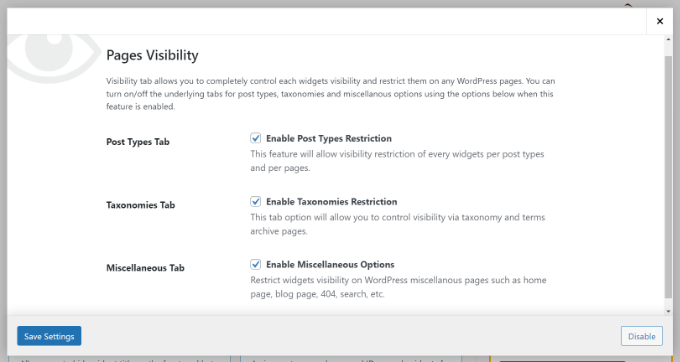
Quando terminar, basta clicar no botão ‘Salvar Configurações’ para armazenar suas alterações.
Agora, você desejará ir para Aparência » Widgets na barra lateral de administração do WordPress. Em seguida, basta clicar em qualquer widget que você deseja mostrar ou ocultar. Isso expandirá as configurações do widget, e você verá opções de visibilidade do widget.
No menu suspenso ‘Ocultar/Mostrar’, você pode selecionar a opção relevante: ‘Ocultar na página marcada’ ou ‘Mostrar nas páginas marcadas’.
Por padrão, o widget será ocultado nas páginas marcadas, mas você pode alterar isso para mostrar widgets nas páginas marcadas em vez disso.
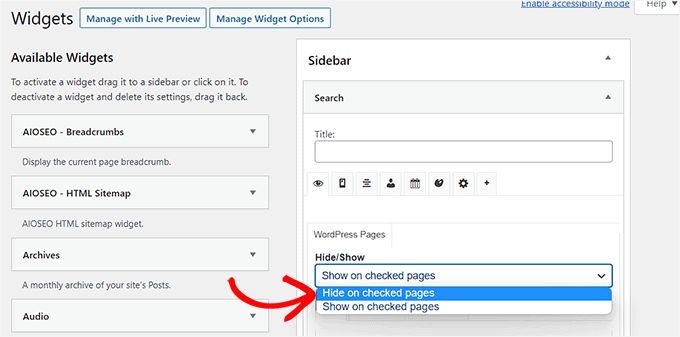
Em seguida, vamos ver as opções de configuração para o recurso ‘Ocultar/Mostrar’.
Abaixo do menu suspenso, você encontrará abas para ‘Páginas’, ‘Tipos de Postagem’ e ‘Taxonomias’ (Categorias e Tags).
A aba ‘Páginas’ oferece opções para ocultar/mostrar widgets na página inicial/principal, seção de blog, arquivos, páginas 404 e página de pesquisa. Vá em frente e escolha uma página.
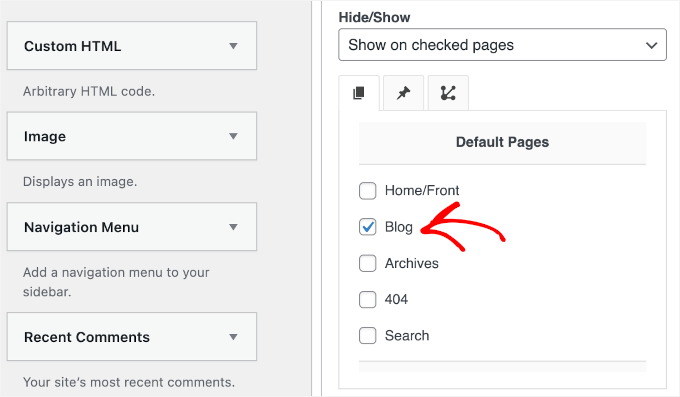
Depois disso, você pode ir para a aba ‘Tipos de Post’ e escolher em quais páginas você deseja ocultar/mostrar o widget do WordPress.
Em seguida, você pode mudar para a aba ‘Taxonomias’. Aqui, você pode selecionar categorias ou tags específicas do WordPress onde deseja mostrar ou ocultar o widget. Isso significa que o widget será exibido ou ocultado para os posts do blog naquela categoria do WordPress específica.
Quando terminar, não se esqueça de clicar no botão ‘Salvar’ para não perder seu progresso.
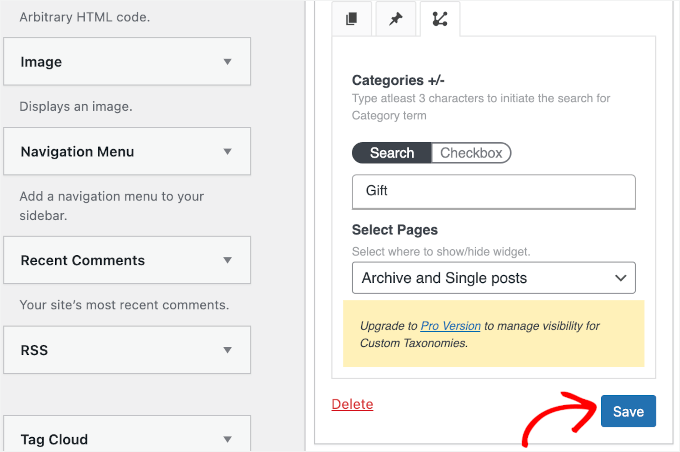
Agora você pode visitar seu site para vê-lo em ação.
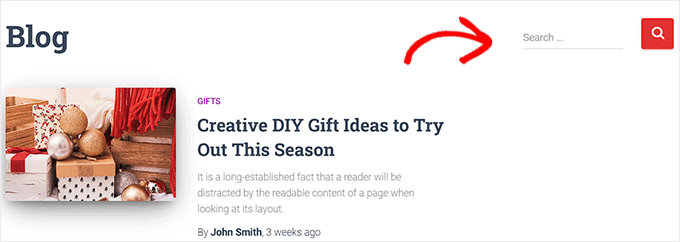
Para este tutorial, exibimos apenas o widget ‘Pesquisar’ na página ‘Blog’ e o ocultamos em todas as outras páginas do nosso site WordPress.
Dica Bônus: Removendo Widgets Inativos no WordPress
Para ir um passo além, você pode querer remover widgets inativos.
Especialmente se você mudou seu tema do WordPress recentemente, pode ter notado alguns widgets sendo movidos para a seção ‘Widgets Inativos’. Isso acontece porque o novo tema não possui áreas de widget que correspondam a esses widgets.
Esses widgets inativos podem poluir seu site, então é uma boa ideia limpá-los. Para fazer isso, vá para Aparência » Widgets no seu painel do WordPress e role para baixo até a seção ‘Widgets Inativos’.
A partir daí, basta clicar no botão ‘Limpar Widgets Inativos’ para removê-los permanentemente.

⚠️ Observação: Esta ação não pode ser desfeita, portanto, certifique-se de que não precisa salvar nenhuma configuração desses widgets antes de limpá-los.
Para instruções detalhadas, confira nosso tutorial sobre como remover widgets inativos no WordPress.
Perguntas Frequentes: Exibindo/Ocultando Widgets em Páginas Específicas do WordPress
Para aproveitar ao máximo a funcionalidade do seu site, saber onde e quando exibir widgets pode ser crucial. Aqui estão algumas perguntas comuns que recebemos sobre o gerenciamento da visibilidade de widgets:
Como adiciono um widget a uma página específica no WordPress?
Para adicionar um widget a uma página específica, você precisará de um plugin como o Widget Options. Uma vez instalado, você pode atribuir widgets a páginas específicas nas configurações de widget em Aparência » Widgets no seu painel do WordPress.
Como oculto a barra lateral em uma página específica no WordPress?
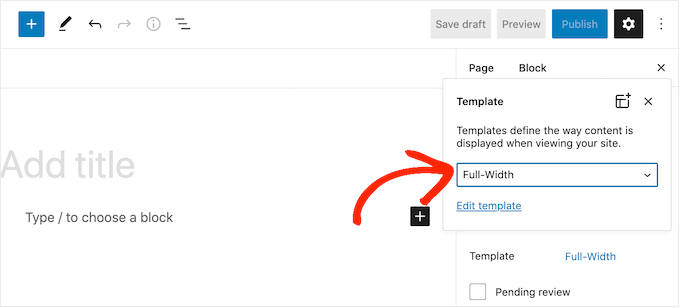
Se o seu tema for compatível, você pode ocultar a barra lateral em uma página específica no WordPress. Por exemplo, você pode fazer isso editando a página no editor de conteúdo do WordPress e selecionando o modelo ‘Largura total’ no menu ‘Atributos da página’.
Posso controlar a visibilidade do widget sem um plugin?
Por padrão, o WordPress não oferece opções integradas para controlar a visibilidade do widget em diferentes páginas. Usar um plugin como o Widget Options é uma maneira amigável de gerenciar essa funcionalidade.
Como excluo páginas do menu no WordPress?
Para excluir páginas de um menu no WordPress, vá para Aparência » Menus no seu painel do WordPress. Em seguida, encontre a página que deseja remover na estrutura do menu à direita.
Você pode clicar no pequeno ícone de seta ao lado do nome da página para expandir suas configurações. Em seguida, clique no link ‘Remover’.
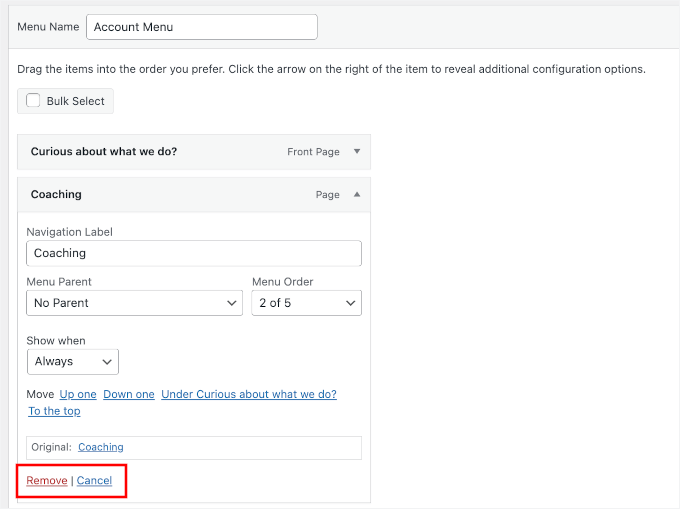
Depois de remover as páginas desejadas, clique em ‘Salvar Menu’ para aplicar suas alterações.
Existem riscos de segurança com plugins de gerenciamento de widgets?
Usar plugins populares e bem mantidos do repositório oficial do WordPress é geralmente seguro. Sempre verifique as avaliações, atualizações e compatibilidade do plugin antes da instalação.
Se o plugin que você deseja usar não foi mantido, você pode consultar nosso guia sobre se é seguro usar um plugin desatualizado.
Recursos Adicionais: Mais Dicas e Truques de Widgets do WordPress
Esperamos que este artigo tenha ajudado você a aprender como mostrar ou ocultar widgets em páginas específicas do WordPress. Em seguida, você também pode querer ver nossos guias sobre:
- Widgets Mais Úteis do WordPress
- Como Ocultar Facilmente o Título do Widget no WordPress
- Como Ocultar um Widget do WordPress no Celular
- Como Criar um Widget Personalizado do WordPress
- Como Rastrear o Histórico de Widgets do WordPress
Se você gostou deste artigo, por favor, inscreva-se em nosso Canal do YouTube para tutoriais em vídeo do WordPress. Você também pode nos encontrar no Twitter e no Facebook.



Jiří Vaněk
Tenho uma seção técnica e uma seção pessoal no meu site. É muito útil para mim ocultar widgets na seção pessoal porque eles não têm utilidade e apenas atrapalham. Isso é ótimo, e eu finalmente posso personalizar as categorias do site muito melhor. Obrigado pelo guia.
kzain
Isso muda o jogo para personalizar as áreas de widgets do meu site! Usar um plugin como WP Widget Visibility parece uma maneira muito mais fácil de gerenciar quais widgets aparecem em diferentes páginas.
Css Lover
Você pode fazer todas essas coisas com CSS simples. (com o feitiço de display: none !important;) Acho que você deveria atualizar este artigo adicionando essa opção. É realmente simples, sem plugins necessários. Atualmente, eu só não consegui esconder o plugin da página inicial. Eu só preciso do ID do corpo específico para a página inicial e não consegui encontrá-lo.
WPBeginner Support
We will look into the possibility for the future but for the moment we recommend this method as it is simpler than needing to use inspect element
Admin
Amber
Este widget não funciona de jeito nenhum. Ele não muda as opções do widget nem nada.
WPBeginner Support
O plugin não foi atualizado para o novo editor de blocos de widgets, você pode desativá-lo para usar o editor de widgets clássico para ver as opções seguindo nosso guia abaixo:
https://www.wpbeginner.com/wp-tutorials/how-to-disable-widget-blocks-in-wordpress-restore-classic-widgets/
Admin
Ian Hanson
Depois de horas vasculhando todas as minhas opções de temas do WP (por que levo tanto tempo para resolver problemas, nunca saberei) pesquisei no Google como mostrar widgets em páginas específicas e não em outras... e encontrei seu post.
É TÃO fácil agora. Como eu vivia sem isso antes, nunca saberei. Na verdade, acho que não estava vivendo. Obrigado!
WPBeginner Support
Glad our guide could help
Admin
Roman
Este é um plugin gratuito incrível. Funcionou perfeitamente. Obrigado.
WPBeginner Support
Glad our recommendation could help
Admin
Jim Gersetich
O plugin referenciado não funciona. Instalei o Widget Context e o ativei. No entanto, a página Aparência | Widgets ainda mostra apenas os padrões (Barra lateral do blog, Rodapé 1 e Rodapé 2.) A caixa de diálogo que você mostra não aparece, mesmo após fechar o navegador e reentrar.
WPBeginner Support
A seção deve ser sobre widgets individuais. Se eles não estiverem aparecendo, você pode precisar entrar em contato com o suporte do plugin para verificar possíveis problemas.
Admin
Vikram Bheel
Senhor, comprei o tema Business 5 na instamajo em 3 de outubro de 2018. Tenho 2 problemas na personalização deste tema.
1. Aparência >> Personalizar >> Widget
A Barra lateral 1 não está visível aqui no lugar do widget e uma mensagem é exibida
Seu tema tem 1 outra área de widget, mas esta página específica não a exibe.
Você pode navegar para outras páginas do seu site enquanto usa o Personalizador para visualizar e editar os widgets nessas páginas.
Como resolver este problema
2. A opção de login na área do rodapé deste tema também está aparecendo, como removê-la
Por favor, solicite à equipe do Wpbeginner para resolver esses problemas.
WPBeginner Support
Olá Vikram,
Seu tema não exibe widgets na página que você está visualizando no personalizador. Uma maneira mais fácil de adicionar widgets é ir para a página Aparência > Widgets.
Admin
Sandra
Totalmente Incrível! Muito obrigado!!! Finalmente terei um site com ótima aparência!
Abby
Olá, não sei como fazer meu widget de inscrição aparecer em todas as páginas. No momento, ele aparece em todas as páginas no meu computador, mas só aparece na minha página “Sobre mim” para outras pessoas. Selecionei para que ele aparecesse em todos os lugares. Você pode me ajudar?
Katie
Então, sou totalmente nova nisso tudo. Consegui instalar o tema TopConsult e agora o Widget Context, mas a menos que eu seja uma loira burra, não está funcionando. Quando clico em um widget, a única opção que tenho é adicionar ou cancelar. Além disso, existem "widgets padrão" embutidos no tema, um dos quais é um slider inteligente que eu só quero que apareça na página inicial! E não parece que posso editá-los? Alguém pode me ajudar?!
Phil
Widget Context entra em conflito com Site Origin Widgets e impede o acesso ao arquivo Widgets.php.
Julie Spears
Estou tentando usar a opção de visibilidade no meu widget de Texto para ocultar a barra lateral de uma página específica. Mas não está funcionando. O widget ainda aparece nessa página. Alguma ideia?
Gary McGeown
ótimo, mais um pequeno trabalho concluído.
Obrigado,
Gary
Sergio
O widget "posts populares" não está visível para o público. Como isso pode ser ajustado?
john
Sinto muito, mas o widget context não tem a capacidade de exibir em todas as páginas? Se eu clicar na configuração que diz mostrar widget em todos os lugares, ele não exibe meu widget slider em todas as páginas. Se eu clicar em mostrar widget em selecionados e inserir uma URL personalizada (a URL de uma das páginas do meu site), ele ainda não mostra o widget slider nessa página. Não tenho certeza por que ou como corrigir isso, mas ajuda seria apreciada.
Anand
tenho um problema semelhante ao John..
Ganesh
Eu também tenho um problema semelhante.
Debabrata Mondal
Obrigado! Isso foi muito útil!
santhosh
Awesome work! very easy to use plugin thank you very much.
David Norwood
Obrigado pela sua resposta. Preciso de um plugin como o Display Widget, pois o configurei para mostrar menus na barra lateral em categorias específicas. Talvez eu esteja fazendo isso incorretamente, mas parece ser mais global?
David Norwood
Obrigado pela sugestão de plugin. Preciso de um substituto para o Display Widget
no entanto, o contexto do widget Não testado com sua versão do WordPress, que é a mais recente.
Você sabe se ele será atualizado em breve?
WPBeginner Support
Olá David,
Testamos com a versão mais recente do WordPress e funciona bem.
Admin
David Law
O plugin Display Widgets v2.6.3.1 foi removido do repositório devido a código de hacking:
David Law
WPBeginner Support
Olá David,
Obrigado pelo aviso. Removemos a menção ao plugin e o substituímos por um novo plugin.
Admin
David Norwood
com qual plugin você substituiu o Display Widget. Eu ainda não consegui fazer o Widget Options funcionar.
Noel
Olá a todos, parece que este plugin foi removido. Alguém conhece outro plugin que funcione da mesma maneira – mostrando certos widgets em certas páginas e ocultando a barra lateral (página de largura total) em páginas onde você não quer que os widgets apareçam – semelhante ao que o Display Widgets fazia?
Joel Newcomer
Widget Options é a melhor alternativa que consegui encontrar.
Alex
Infelizmente, parece que a última atualização do WordPress quebrou a edição dos widgets. As configurações que eu tinha definido para meus widgets antes da atualização permanecem, mas não consigo alterá-las ou adicionar configurações a widgets futuros. Alguém tem uma solução para isso?
Steve
Tudo isso funciona muito bem, no entanto, há uma situação em que NÃO funciona e é para um URL específico que faz parte de uma integração de terceiros, como o aMember.
A página do aMember não aparece em nenhuma das taxonomia normais, então você precisaria de alguma forma adicionar o URL específico ao widget. Até agora, não vejo essa funcionalidade.
Gostaria de saber se há outra maneira de ocultar widgets que você deseja mostrar no resto do site, mas não nessas páginas de integração de terceiros. Alguma ideia?
Steve
Levei apenas alguns minutos para descobrir isso, aqui está a solução:
Para quaisquer páginas que residam fora da taxonomia do Wordpress, você pode usar a configuração de lógica. Clique no símbolo da engrenagem e, em seguida, abra a aba “lógica”.
No meu caso, simplesmente inserir a condicional: is_page( $page = ‘/member/*.php’ )
esconde os widgets em todas as páginas associadas aos meus scripts de associação de terceiros integrados ao WP.
Mark Saffell
Obrigado! Este foi o vídeo perfeito. Facilitou minha vida. Ótimo trabalho.
Michael J Ming
Quase fácil demais. Usei o Display Widget pela primeira vez e ele fez exatamente o que eu queria.
Miriam
O widget está aparecendo apenas em categorias, não em páginas. Tentei todas as combinações diferentes e nenhuma, exceto categorias, está funcionando. Por favor, ajude.
resa
Desinstale-o. Ele está gerando spam. Tente o sugerido acima.
Lori
Estou usando o tema Divi e o widget não está aparecendo nas páginas que verifiquei. Atualizei para a versão mais recente do tema e do WordPress. Ajuda!
lee
isso me permitirá usar conteúdo controverso sem ser banido pelo Google AdSense
Shaun Taylor
Olá,
Isso é ótimo e exatamente o que estou procurando, no entanto, existe uma maneira, em vez de mostrar ou ocultar em páginas diferentes, de mostrar e ocultar em seções diferentes?
Por exemplo, se a estrutura do meu site for:
Início
Sobre
–Subpágina
–Subpágina
–Subpágina
Trabalho
Serviços
–Subpágina
–Subpágina
–Subpágina
Contato
Então, em vez de eu ter que escolher todas as subpáginas na seção de serviços, posso apenas escolher tudo em example.com/services/ para mostrar ou ocultar um determinado widget?
Any help would be appreciated!
Gaurav Kumar
Olá,
Removi o widget de texto do blog, mas ele ainda está carregando quando abro o site.
Por favor, diga-me o que devo fazer.
WPBeginner Support
Você provavelmente está vendo uma versão em cache do seu blog. Limpe seu cache e visite a página novamente.
Admin
Gaurav Kumar
Obrigado, mas mesmo agora ele está mostrando o widget em páginas de posts antigos.
Existe algum plugin para impedir que ele apareça em páginas antigas como a página 2, 3, 4, etc.?
Victor
Olá, isso funciona com o WP 4.5.4 ou posterior? Porque eu instalei e não mostra diferença. Estou tentando ocultar um widget de uma página.
Obrigado
Steph
Estou tendo exatamente o mesmo problema, costumava funcionar para mim, mas parou de funcionar recentemente
Mahendra
Funcionará 100% em alguns temas.
Mas em outros temas, quando você ocultar o widget, uma mensagem será exibida em vez do widget.
Eu tenho um truque para o segundo tipo de temas.
Adicione apenas um widget de texto, dentro do widget de texto, o texto será vazio.
Eu usei esse truque nos meus sites. por exemplo, eu usei no meu próprio site.
Jeff
Obrigado pela postagem, tenho tentado descobrir isso há algum tempo
Robert
Eu não acho que funcione com o WP 4.5?
WPBeginner Support
Verificamos, funciona.
Admin
badongranger
Sério? No meu não funciona.
WPBeginner Support
Por favor, entre em contato com o autor do plugin para obter suporte. Eles poderão ajudá-lo melhor.
Fazal
Não está funcionando para mim, WordPress 4.5.3.
Anne
Este plugin também funciona com posts em vez de páginas?
Steven
Sim! Você também pode filtrar por ID de página/post
Mujahid Rasul
Instalei e usei o plugin Widgets Display. Por que os widgets ocultos ainda estão ocupando espaço nas páginas do site? Quero dizer, deveria haver apenas uma coluna mostrando o texto em toda a tela. Agora os widgets não estão aparecendo, mas o espaço está vazio. Por favor, forneça uma solução para este problema
Danielle
Estou tendo este problema também. Você encontrou uma solução?
Bob Clinton
Instalado no WP 4.3 e WP 3.5.1. Apenas recebo um campo de área de texto em branco sob as palavras "Widget logic: "
O que estou perdendo???
WPBeginner Support
Atualize seus plugins do WordPress.
Admin
Anurag Singh
muito bom, sou muito grato a você, estava esperando desde o mês passado por isso.
agora está feito
AyhanSipahi
eu costumava usar widget logic antes disso.
is_page(); is_single(23,454,53,1,); costumava usar taxonomias baseadas em código
wpbeginner
@Ynotwebdesigns Yes it is because we tried it
Ynotwebdesigns
Este plugin é compatível com a versão mais recente do WP?