


O rastreamento do desempenho de e-mails é importante para entender como seu público interage com seu conteúdo, para que você possa melhorar seus esforços de marketing por e-mail.
Ao configurar o rastreamento de e-mail no WordPress, você pode monitorar métricas como aberturas, cliques e outros dados de engajamento para otimizar suas campanhas e expandir seus negócios. Além disso, esse rastreamento garante que todos os seus e-mails importantes sejam entregues a tempo e ajuda você a reenviar e-mails que não foram entregues aos destinatários.
Na WPBeginner, enviamos e-mails de newsletter para nossos leitores para gerar tráfego em nosso site. Também monitoramos as taxas de abertura e cliques para ver quantos usuários estão engajados com nosso conteúdo e identificar maneiras de melhorar nossas estratégias de marketing por e-mail.
Neste artigo, mostraremos como configurar facilmente o rastreamento de e-mail do WordPress e acessar dados valiosos sobre o desempenho de seus e-mails.

Observação: Este artigo é especificamente sobre e-mails enviados do seu site WordPress, como recibos de pedidos, e-mails de redefinição de senha, acompanhamentos de formulários de contato e muito mais. Ele não ajudará com e-mails de marketing que você envia com seu serviço de marketing por e-mail, pois eles já possuem rastreamento de abertura e cliques integrado.
Por que Configurar o Rastreamento de E-mail no WordPress?
Ao rastrear os e-mails do seu site WordPress, você poderá ver quem abre e clica em seus e-mails. Além disso, você pode obter relatórios detalhados sobre a entregabilidade de e-mails.
Isso ajuda a garantir que todos os e-mails do seu site estejam chegando aos seus usuários. O rastreamento de e-mails pode ajudá-lo com as seguintes tarefas:
- Ver quais links em seus e-mails são clicados.
- Certifique-se de que e-mails importantes do site de membros e do curso online sejam enviados.
- Verifique se os e-mails enviados por um determinado plugin estão sendo entregues.
- Garanta que os e-mails de pedido e confirmação da loja online cheguem aos seus usuários.
- Melhore a entregabilidade de informações de registro de novos usuários, e-mails de redefinição de senha, comentários, e-mails de atualização do WordPress e muito mais.
Quer você administre um blog ou um site de pequena empresa, o WordPress envia notificações por e-mail automáticas para seus usuários. Portanto, você deve garantir que todos os e-mails do seu site cheguem às caixas de entrada dos seus usuários e não à pasta de spam.
A melhor maneira de fazer isso é usando um provedor de serviços SMTP para melhorar a entrega de e-mails. Para mais detalhes, consulte nosso guia sobre como corrigir o problema de o WordPress não enviar e-mails.
Dito isso, vamos ver como configurar o rastreamento de e-mail do WordPress passo a passo.
Como Configurar o Rastreamento de E-mail no WordPress
A maneira mais fácil de configurar o rastreamento de e-mail no WordPress é usando o WP Mail SMTP. É o melhor plugin SMTP do mercado e é usado por mais de 3 milhões de sites.
Ele permite que você envie facilmente todos os seus e-mails do WordPress usando um servidor SMTP e melhora a entrega de e-mails.

Além disso, o plugin permite rastrear taxas de abertura e cliques, identificar problemas de entrega, habilitar o registro de e-mails e gerar relatórios mostrando estatísticas de entrega.
Passo 1: Instale e Configure o WP Mail SMTP
Primeiro, você precisa instalar e ativar o plugin WP Mail SMTP. Para detalhes, consulte nosso guia para iniciantes sobre como instalar um plugin do WordPress.
Observação: O plugin tem uma versão gratuita. No entanto, você precisa do plano Pro para desbloquear o rastreamento e o registro de e-mails.
Após a ativação, acesse a página WP Mail SMTP » Configurações no painel do WordPress para inserir sua chave de licença. Depois disso, clique no botão ‘Verificar chave’.
Você pode obter essas informações em sua conta no site do WP Mail SMTP.

Depois de fazer isso, role para baixo até a seção ‘Mailer’ para escolher um provedor de serviço SMTP para conectar com o plugin.
Este serviço funcionará em conjunto com o WP Mail SMTP para garantir a entrega de e-mails.
Existem opções fáceis de configuração para os provedores mais populares, incluindo SendLayer (recomendado), SMTP.com, Brevo, Gmail, Outlook, SendGrid, Amazon SES e muito mais.
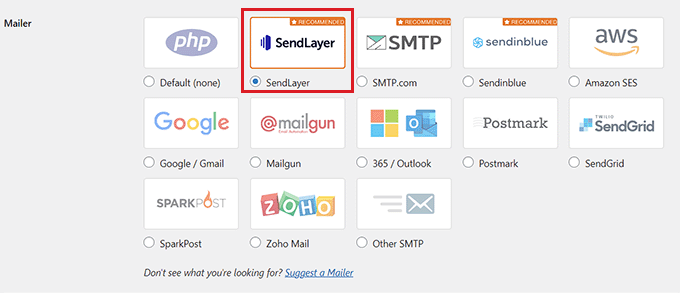
Clique no provedor de e-mail que você deseja usar. Haverá instruções detalhadas sobre como configurá-lo corretamente. A opção padrão é usar o mailer PHP. No entanto, não recomendamos este método, pois não é confiável.
Se precisar de ajuda para configurar seu servidor SMTP, consulte nosso guia passo a passo sobre como usar um servidor SMTP gratuito para enviar e-mails do WordPress.
Etapa 2: Ativar o Rastreamento de E-mails do WordPress
Agora que você configurou o plugin, é hora de ativar os recursos de registro e rastreamento de e-mails.
Uma vez ativado, o plugin adicionará automaticamente um pixel de rastreamento a cada e-mail que você enviar do WordPress.
Para fazer isso, visite a página WP Mail SMTP » Configurações e mude para a aba ‘Registro de E-mail’. Depois disso, basta ativar o interruptor ‘Ativar Registro’ para ‘LIGADO’.
Este recurso registra detalhes básicos sobre seus e-mails e os armazena em seu banco de dados do WordPress. Você também precisará ativá-lo se quiser reenviar e-mails no WordPress.
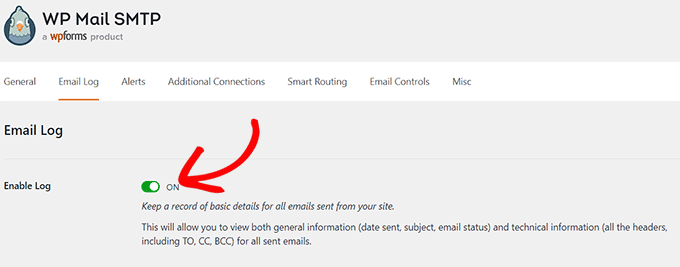
Aqui, você verá mais alguns interruptores que permitem ativar opções adicionais de rastreamento de e-mail. Recomendamos ativar todos os interruptores para ter mais dados de rastreamento de e-mail disponíveis.
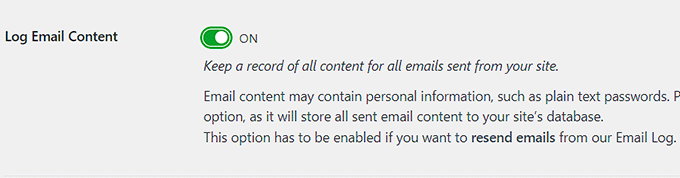
Primeiro, você pode optar por salvar uma cópia do corpo do e-mail. Isso permite que você pesquise o conteúdo dos e-mails e também reenvie o e-mail inteiro se ele não for recebido. Para fazer isso, você deve ativar o interruptor ‘Registrar Conteúdo do E-mail’.
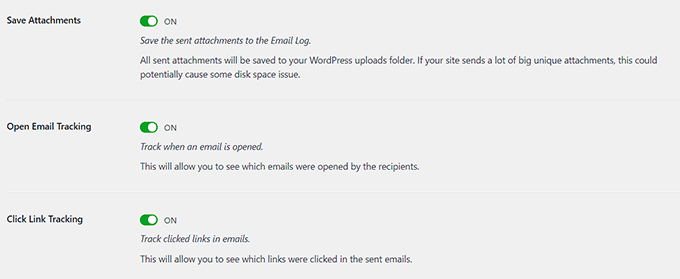
Em seguida, você pode ativar o interruptor ‘Salvar Anexos’ para salvar uma cópia dos anexos enviados do seu site. Isso pode ser útil se um e-mail não for enviado e você precisar reenviar o anexo.
Depois disso, você pode rastrear quando um e-mail é aberto e quais links são clicados. Ative os interruptores ‘Rastrear Abertura de E-mail’ e ‘Rastrear Cliques em Links’.
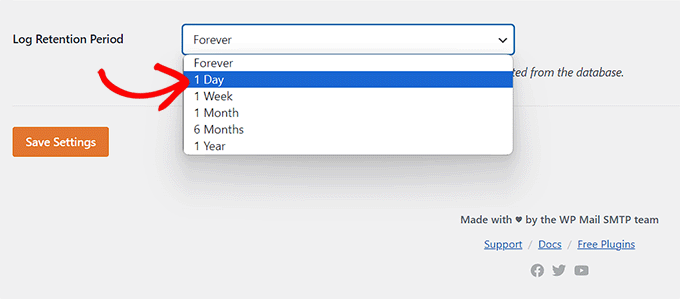
Uma vez feito isso, você pode definir um período de tempo para quanto tempo salvar seus registros de e-mail. Se você estiver preocupado com o espaço em disco, poderá alterar a configuração aqui.
Selecione o tempo no menu suspenso ‘Período de Retenção do Registro’. Em seguida, não se esqueça de clicar no botão ‘Salvar Alterações’ para armazenar suas configurações.
Para mais informações, consulte nosso tutorial sobre como configurar logs de e-mail do WordPress.
Etapa 3: Verificar Dados de Análise de Rastreamento de E-mail no WordPress
Depois de configurar o plugin e enviar e-mails do WordPress, você pode visualizar seus dados de rastreamento e análise de e-mail.
Para fazer isso, vá para a página WP Mail SMTP » Registro de E-mails no seu painel de administração do WordPress. Aqui, você verá dados básicos de e-mail, incluindo aberturas e cliques, dando uma visão geral rápida do engajamento do seu público.
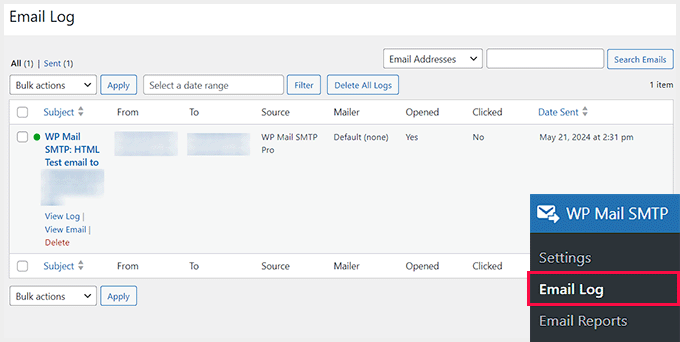
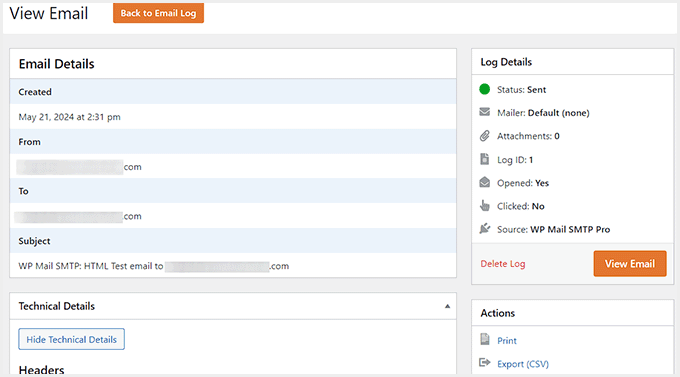
Você também pode abrir registros de e-mail individuais para ver informações detalhadas. Para fazer isso, basta passar o mouse sobre um e-mail e clicar no link ‘Ver Registro’.
Isso abrirá uma nova tela, onde você poderá ver detalhes do e-mail, como quando o e-mail foi enviado, a linha de assunto, se o e-mail foi aberto e muito mais.
Você também pode exportar e imprimir o registro de e-mail individual a partir daqui.
Reenviar E-mails de Novo Usuário no WordPress
Outro ótimo recurso do WP Mail SMTP é a capacidade de reenviar e-mails. Você pode realizar essa ação visitando a página WP Mail SMTP » Registro de E-mails.
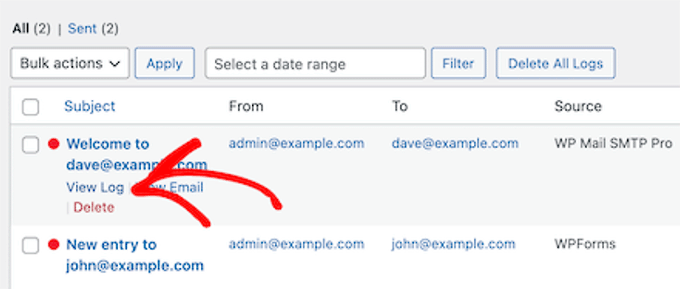
Esta página mostra todos os e-mails que você enviou e se eles foram entregues ou não. Aqui, o ponto vermelho significa um e-mail que não foi enviado e o ponto verde significa entregue.
Para reenviar um e-mail, passe o mouse sobre o e-mail não enviado e clique no link ‘Ver Registro’.
Isso o levará à tela de log desse e-mail individual.
Aqui, você deve rolar para baixo até a seção ‘Ação’ à direita e clicar no botão ‘Reenviar’.
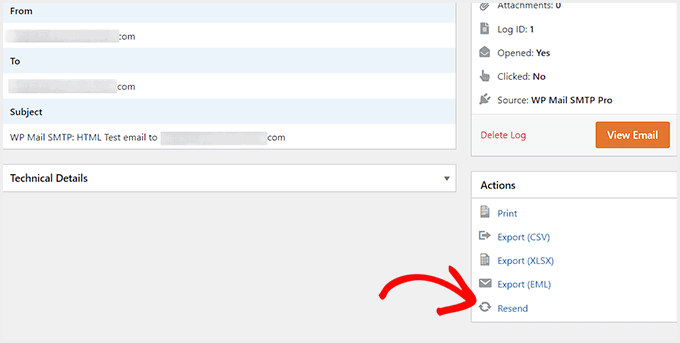
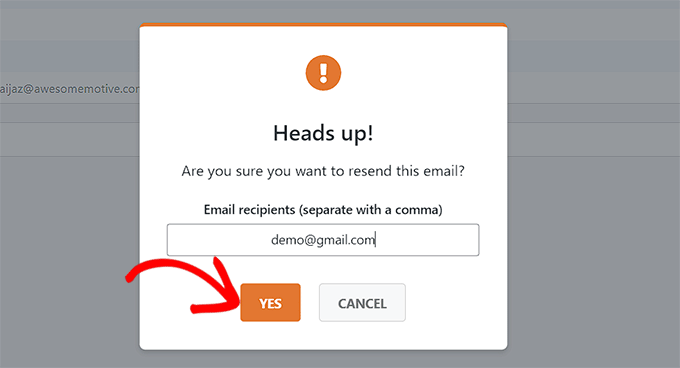
Fazer isso abrirá um prompt que confirmará o endereço de e-mail usado para enviar e-mails.
Clique no botão ‘Sim’ para reenviar seu e-mail.
Se houver vários e-mails com falha, você também pode usar o recurso de reenviar em massa na tela de log de e-mails.
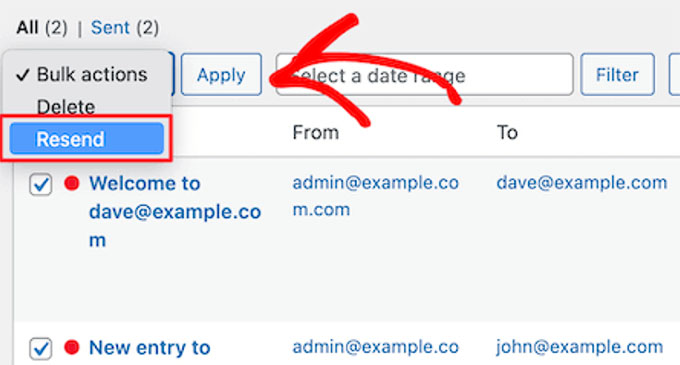
Simplesmente marque a caixa ao lado dos e-mails que não foram enviados e selecione ‘Reenviar’ na lista suspensa. Depois disso, não se esqueça de clicar no botão ‘Aplicar’.
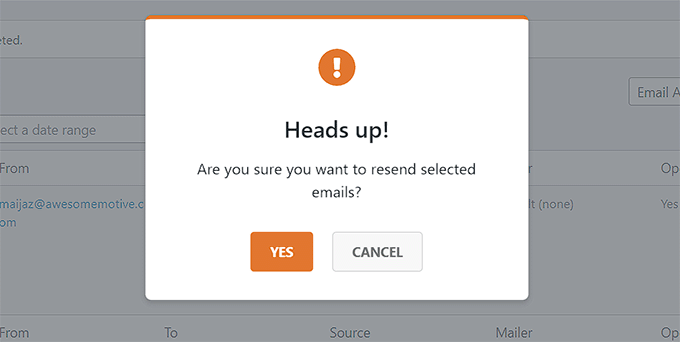
Isso abrirá um pop-up semelhante na tela.
Agora, simplesmente clique no botão ‘Sim’ para reenviar o e-mail para vários usuários.
Ver Estatísticas de Engajamento de E-mail do WordPress
Você também pode visualizar seus dados completos de rastreamento e relatórios de e-mail acessando a página WP Mail SMTP » Relatórios de E-mail.
Isso o levará a uma tela com estatísticas detalhadas sobre suas taxas de abertura e entregabilidade de e-mail.
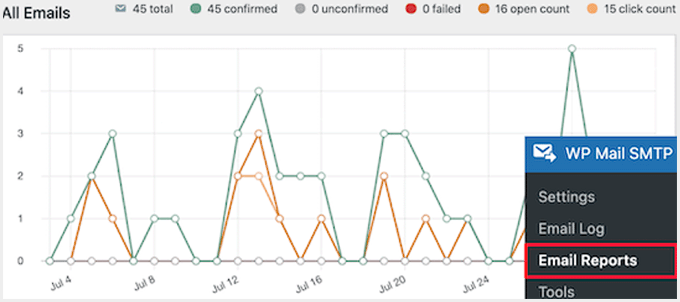
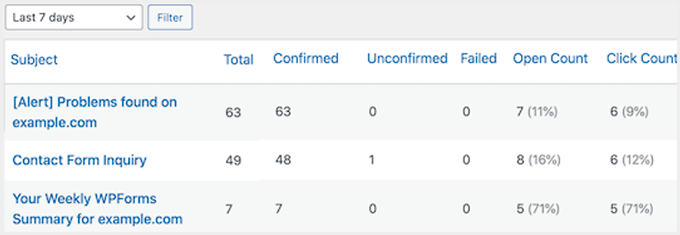
Abaixo do gráfico principal, você encontrará um detalhamento de como seus e-mails individuais estão performando.
A partir daqui, você pode visualizar taxas de abertura, taxas de cliques, detalhamento de entregabilidade e outros dados.
Bônus: Use Formulários de Contato para Aumentar sua Lista de E-mails
Agora que você configurou o rastreamento de e-mail, é hora de aumentar sua lista de e-mails. A maneira mais fácil de capturar leads é usar formulários de contato.
Esses formulários fornecem uma maneira segura para os usuários fazerem perguntas, agendarem seus serviços ou enviarem feedback, enquanto ajudam você a coletar dados do usuário.
Você também pode conectar esses formulários a serviços de marketing por e-mail para enviar e-mails automatizados, aumentar assinantes, criar newsletters e muito mais.
Para construir uma lista de e-mails com formulários, recomendamos o WPForms, que é o melhor plugin de formulário de contato do WordPress do mercado.

Ele vem com um construtor de arrastar e soltar, mais de 2.000 modelos pré-fabricados (incluindo modelos de formulário de e-mail), lógica condicional e proteção completa contra spam.
Além disso, você pode integrar a ferramenta a serviços de marketing por e-mail como o Constant Contact para configurar campanhas de gotejamento, enviar mensagens de boas-vindas, reduzir taxas de abandono de carrinho e construir listas de usuários segmentadas.
Para mais detalhes, consulte nosso tutorial sobre como usar um formulário de contato para aumentar sua lista de e-mails.
Esperamos que este artigo tenha ajudado você a aprender como configurar o rastreamento de e-mail no WordPress. Você também pode gostar de ver nosso guia para iniciantes sobre como configurar corretamente as configurações de e-mail do WordPress e nosso tutorial sobre como rastrear jornadas de clientes usando MemberPress.
Se você gostou deste artigo, por favor, inscreva-se em nosso Canal do YouTube para tutoriais em vídeo do WordPress. Você também pode nos encontrar no Twitter e no Facebook.


Tem alguma pergunta ou sugestão? Por favor, deixe um comentário para iniciar a discussão.