


Avaliações de produtos são um dos sinais de confiança mais poderosos para qualquer loja WooCommerce. O problema é fazer com que os clientes realmente as deixem.
A maioria dos compradores está perfeitamente satisfeita com sua compra. Eles simplesmente não pensam em escrever uma avaliação, a menos que haja um motivo claro para isso.
É aí que um incentivo simples faz maravilhas.
Ao enviar automaticamente um código de cupom logo após um cliente enviar uma avaliação, você transforma feedback em uma troca justa. Os clientes recebem uma recompensa pelo tempo deles, e você obtém avaliações autênticas que ajudam novos compradores a se sentirem confiantes ao comprar de você.
Já vimos proprietários de lojas usarem essa configuração exata para aumentar drasticamente as taxas de avaliação, trazer clientes de volta para compras repetidas e construir uma lealdade mais forte a longo prazo.
Neste guia, mostrarei como configurar cupons automáticos de avaliação no WooCommerce passo a passo, para que todo o processo funcione no piloto automático.
💡 Resposta Rápida: Como Enviar um Cupom Após um Cliente Deixar uma Avaliação
Você pode automatizar a entrega de cupons usando o plugin Uncanny Automator. Você simplesmente precisa conectar o gatilho “Usuário avalia um produto” à ação “Enviar um e-mail”.
Por que enviar um cupom após um cliente deixar uma avaliação de produto no WooCommerce?
Enviar um cupom é a maneira mais eficaz de incentivar os clientes a deixar uma avaliação em sua loja WooCommerce.
A maioria dos clientes satisfeitos não deixará feedback a menos que seja motivada por uma recompensa. Aqui estão os principais benefícios desta estratégia:
- Obtenha Mais Avaliações: Cupons dão aos compradores um motivo específico para dedicar tempo a escrever uma avaliação.
- Crie Prova Social: Avaliações positivas ajudam futuros compradores a se sentirem confiantes em seu negócio.
- Aumente as Vendas: Os clientes são muito mais propensos a comprar produtos que têm boas avaliações.
- Melhore a Fidelidade: Recompensar os clientes os faz se sentir valorizados e os incentiva a comprar de você novamente.
Agora, vamos ver como enviar um cupom após uma avaliação de produto no WooCommerce.
Dividimos este guia em várias etapas, e você pode navegar por elas usando estes links rápidos:
Etapa 1: Configurar o Plugin Uncanny Automator
A melhor maneira de enviar automaticamente um cupom WooCommerce após o cliente avaliar um produto é usando o Uncanny Automator.
É o melhor plugin de automação WordPress e WooCommerce que testamos. Ele permite que você crie fluxos de trabalho complexos sem codificação e se integra perfeitamente a uma ampla gama de plugins WordPress e serviços de terceiros.

Pense nisso como o Zapier, mas para sites WordPress.
Nós o analisamos em profundidade - confira nossa análise do Uncanny Automator para ver como ele se sai em uso no mundo real.
Observação: Existe uma versão gratuita do Uncanny Automator que lida com tarefas básicas. No entanto, usaremos o Uncanny Automator Pro porque ele permite gerar e enviar por e-mail automaticamente códigos de cupom exclusivos.
O primeiro passo é instalar o plugin Uncanny Automator. Se precisar de ajuda, consulte nosso guia sobre como instalar um plugin WordPress.
Após a ativação, vá para Automator » Configurações e insira sua chave de licença no campo ‘Chave de licença do Uncanny Automator Pro’. Você pode encontrar essas informações em sua conta no site do Uncanny Automator.
Com isso feito, clique em ‘Ativar licença.’

Etapa 2: Criar uma Receita Automatizada para Enviar Códigos de Cupom Após uma Avaliação de Produto
Neste ponto, você está pronto para criar um fluxo de trabalho automatizado que enviará um código de cupom toda vez que um cliente avaliar um de seus produtos.
Criar uma Nova Receita
Simplesmente vá para Automator » Adicionar novo para criar seu primeiro fluxo de trabalho, que o Uncanny Automator chama de ‘receita’.
Você será perguntado se deseja criar uma receita para usuários logados ou para todos. Queremos garantir que o cupom vá para uma conta de usuário verificada, então selecione 'Usuários logados' e clique no botão 'Confirmar'.
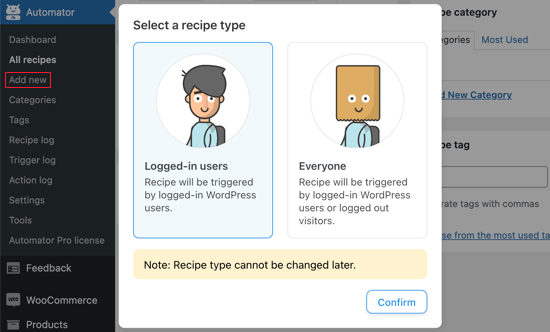
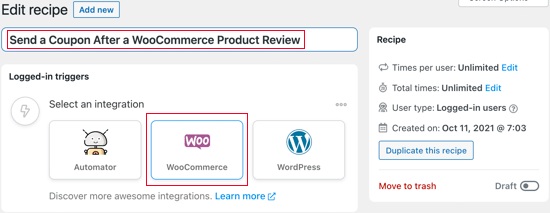
Em seguida, você pode dar um nome à receita digitando-o no campo ‘Título’. Isso é apenas para sua referência, então você pode usar o que quiser.
Selecionar WooCommerce como uma Integração
O Uncanny Automator examina todos os plugins WordPress e serviços configurados em seu site WordPress e mostra as integrações disponíveis.
Em ‘Selecionar uma integração’, clique em ‘WooCommerce’.
Adicionar um Gatilho
Agora, você pode escolher seu gatilho, que é qualquer coisa que inicie a receita em seu blog WordPress ou site.
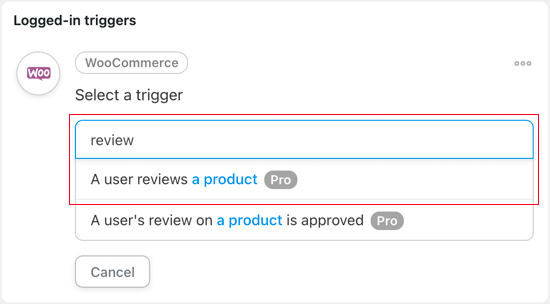
No menu suspenso, comece a digitar ‘Um usuário avalia um produto’ e selecione a opção correta quando ela aparecer.
Em seguida, você precisa escolher a condição que acionará a ação. Você deve começar clicando no ícone do WooCommerce em ‘Selecionar uma integração’.
Em ‘Selecionar um gatilho’, digite ‘Avaliação’. Como você pode ver, você tem duas opções.
Se você escolher 'Um usuário avalia um produto', o Uncanny Automator enviará imediatamente um código de cupom por e-mail para qualquer usuário que postar uma avaliação WooCommerce.
Por outro lado, se você quiser aprovar manualmente a avaliação antes de enviar o código do cupom, selecione o seguinte gatilho: ‘A avaliação de um usuário sobre um produto é aprovada.’
Em seguida, você precisa escolher se o fluxo de trabalho deve ser executado quando um cliente avaliar qualquer produto em seu mercado online ou apenas um produto específico.
Para este guia, usaremos a configuração padrão, que é ‘Qualquer produto’.
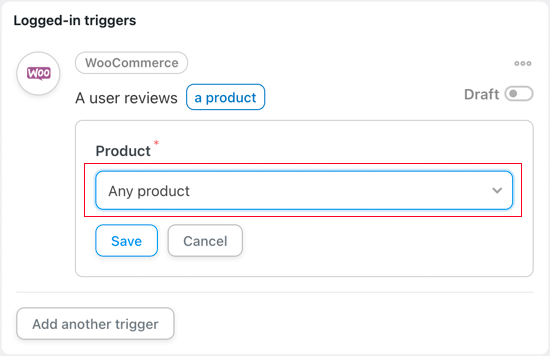
Depois disso, clique no botão ‘Salvar’ para armazenar suas alterações.
Definir uma Ação Para o Fluxo de Trabalho
É hora de configurar a ação. Isso exigirá um pouco mais de trabalho, pois há muitas maneiras diferentes de configurar um cupom.
Para começar, clique no botão ‘Adicionar ação’.
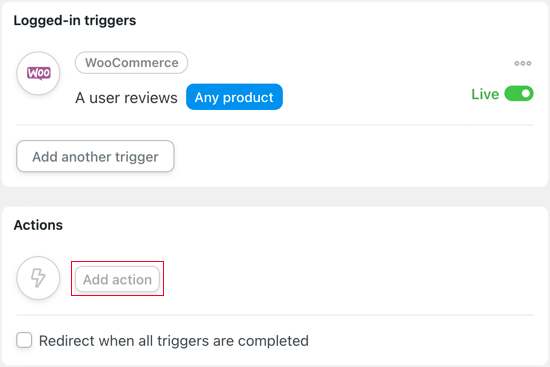
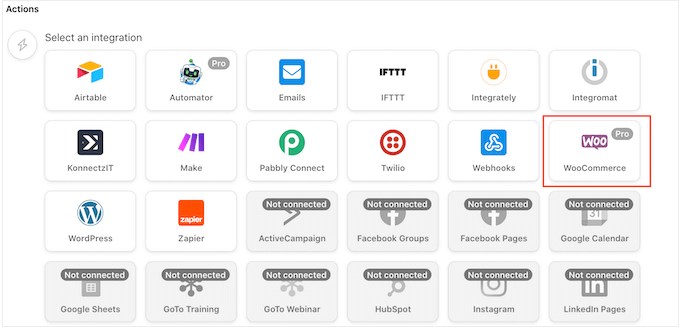
Agora você verá todas as integrações do Uncanny Automator. Por exemplo, há uma integração Twilio que permite enviar notificações por SMS do WooCommerce.
Como queremos enviar um código de cupom do WooCommerce toda vez que um cliente postar uma avaliação, selecione ‘WooCommerce’.
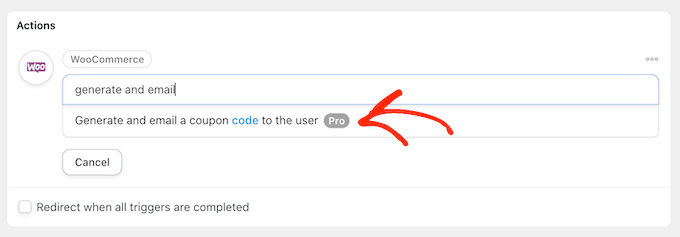
Na barra de pesquisa, comece a digitar ‘Gerar e enviar um código de cupom para o usuário por e-mail’ e, em seguida, selecione a opção correta quando ela aparecer.
Configurar Configurações de Código de Cupom
Isso adicionará algumas novas configurações onde você pode criar o código do cupom.
Se você criou um cupom usando um plugin como o Advanced Coupons, basta digitar o código no campo 'Código do cupom'.
Se você ainda não tem um código de cupom, pode deixar este campo em branco. O Uncanny Automator gerará um código exclusivo e de uso único para cada cliente. Isso impede que os usuários compartilhem o código de desconto com outras pessoas.
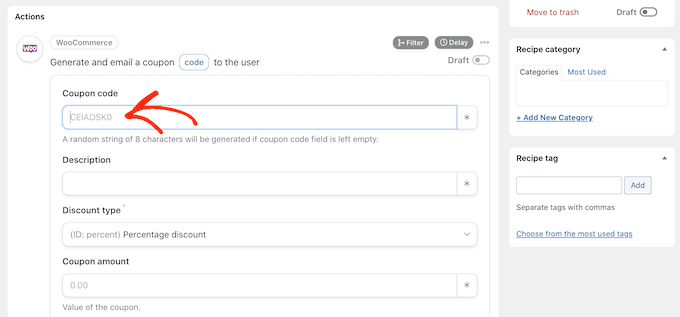
Em seguida, você precisa digitar uma descrição para o cupom no campo ‘Descrição’.
No campo ‘Tipo de desconto’, você pode escolher o tipo de cupom que deseja criar, como um desconto fixo no carrinho ou um desconto percentual.
Para este guia, selecionaremos ‘Desconto percentual’.
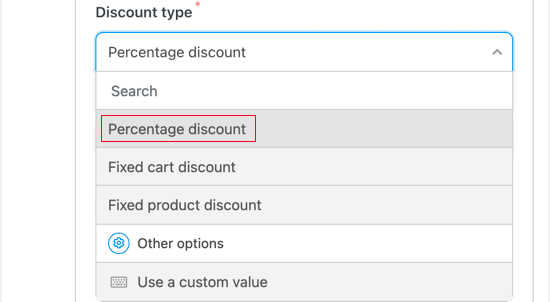
Em seguida, você pode digitar o desconto percentual no campo ‘Valor do cupom’.
Na imagem a seguir, estamos oferecendo aos clientes um desconto de 30% em suas compras.
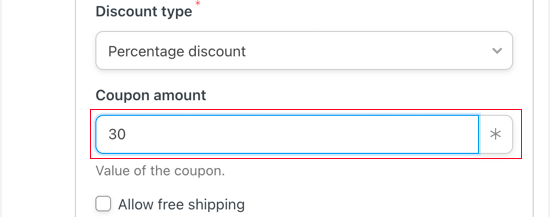
Você também pode oferecer frete grátis marcando a caixa 'Permitir frete grátis'.
Defina uma Data de Validade Para o Seu Cupom
Agendar cupons no WooCommerce pode economizar muito tempo. Dito isso, você pode querer definir uma data de validade para o cupom, seja usando o formato AAAA-MM-DD ou digitando o número de dias até que o cupom expire.
Por exemplo, na imagem a seguir, o cupom expirará após 14 dias.
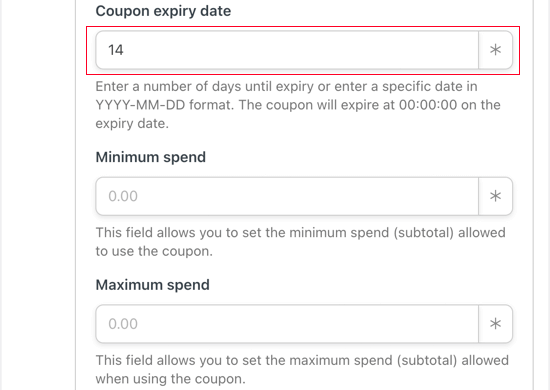
Você também pode definir um gasto mínimo e máximo para o cupom. Deixaremos esses campos em branco para que o cliente possa usar o código com qualquer compra.
Configurar Configurações de Restrição de Cupom
Existem várias outras restrições que você pode aplicar ao cupom. ‘Apenas para uso individual’ impede que o cliente use este cupom em combinação com outros códigos de cupom na mesma compra.
Há também uma caixa ‘Excluir itens em promoção’ que você pode marcar se não quiser que os compradores usem este cupom em itens em promoção.
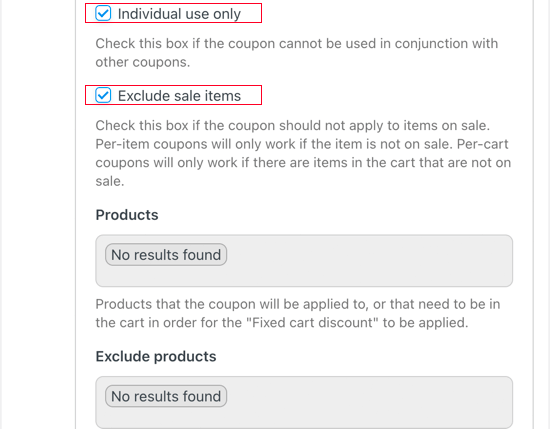
Existem muitas outras configurações que você pode alterar para o cupom. Por exemplo, você pode limitar o uso deste cupom a produtos específicos.
Essas configurações são bastante diretas, então vale a pena examiná-las para ver se você deseja fazer alguma alteração.
Depois de fazer isso, role até a seção ‘Limite de uso por cupom’. Você quer ter certeza de que o código específico se torne inválido depois que o cliente o usar. Para fazer isso, digite ‘1’ no campo.
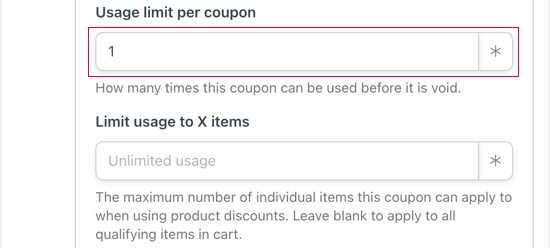
Você também pode limitar o número de itens que o comprador pode adquirir na transação. Para este guia, deixaremos o campo em branco para que o cliente possa usar este cupom, não importa quantos itens ele tenha em seu carrinho do WooCommerce.
Crie um E-mail para Ser Enviado aos Usuários Após Publicar uma Avaliação
Em seguida, você pode criar um e-mail que será enviado aos clientes sempre que eles postarem uma avaliação.
Primeiro, certifique-se de que o campo De tenha o token ‘E-mail do administrador’ e o campo Para tenha o token ‘E-mail do usuário’. Para adicioná-los, você pode usar o botão ‘*’ à direita.
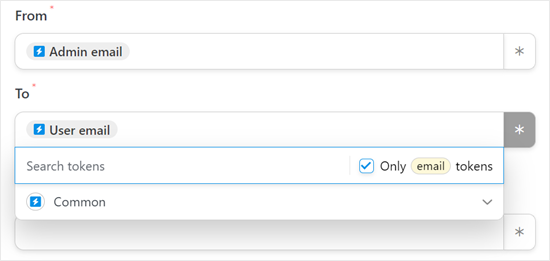
Em seguida, no campo ‘Assunto’, digite o assunto do e-mail.
Depois disso, você pode digitar o e-mail no pequeno editor de texto.
Para incentivar os compradores a abrir a mensagem, é uma boa ideia digitar um assunto de e-mail claro e descritivo.
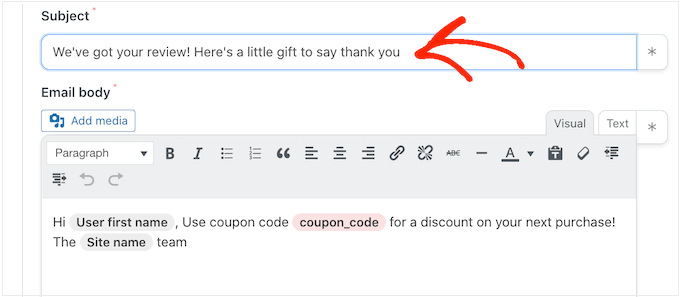
Depois disso, você pode personalizar o e-mail do WooCommerce na caixa ‘Corpo’.
Você pode digitar texto simples, mas também pode criar uma mensagem mais pessoal adicionando tokens de espaço reservado do pedido do comprador. Para fazer isso, basta clicar em ‘*’ e, em seguida, pesquisar as informações que você deseja adicionar.
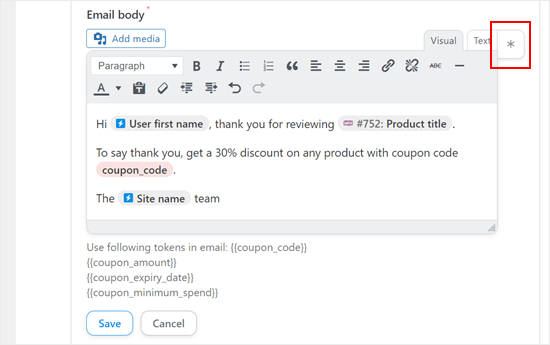
Quando estiver satisfeito com o e-mail, clique no botão ‘Salvar’ para armazenar sua receita.
Etapa 3: Ativar a Receita de E-mail de Código de Cupom do Uncanny Automator
Depois disso, você pode prosseguir e tornar a receita ativa.
Na caixa ‘Receita’, clique no interruptor ‘Rascunho’ para que ele mostre ‘Ao vivo’ em vez disso.
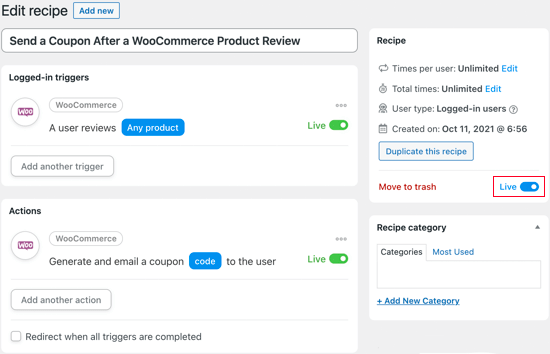
Agora, da próxima vez que alguém postar uma avaliação, ele receberá um código de cupom em sua caixa de entrada como agradecimento.
Dica Pro: E-mails do WooCommerce às vezes podem falhar na entrega. Para evitar que isso aconteça, você pode usar um plugin de SMTP como o WP Mail SMTP para aumentar sua taxa de entrega de e-mails.
Além de enviar e-mails automatizados depois que alguém posta uma avaliação, você também pode querer configurar estes e-mails do WooCommerce:
- Como Enviar E-mails Automatizados de Aniversário e Aniversário no WooCommerce
- Como Criar um E-mail de Lembrete de Assinatura do WooCommerce no WordPress
- Como Configurar E-mails de Carrinho Abandonado no WooCommerce
- Como Enviar Notificações SMS da Twilio do WooCommerce (Passo a Passo)
Perguntas Frequentes Sobre Cupons no WooCommerce
Aqui estão algumas perguntas que nossos leitores frequentemente fizeram sobre cupons do WooCommerce:
Como aplicar um cupom automaticamente no WooCommerce?
Você pode aplicar automaticamente um cupom usando um link de URL específico. Embora o WooCommerce não faça isso por padrão, plugins como o Advanced Coupons permitem que você crie links de “aplicação automática” que adicionam o desconto assim que um usuário clica neles.
O ChatGPT pode gerar códigos de desconto?
O ChatGPT pode sugerir texto para códigos, como "VERAO20", mas não pode criar o cupom ativo real em sua loja. Você ainda precisa copiar o texto e configurar as regras de desconto manualmente no painel do seu WooCommerce.
Como adiciono cupons ao checkout do WooCommerce?
Você pode habilitar essa opção nas configurações principais do WooCommerce. Vá para WooCommerce » Configurações e marque a caixa "Habilitar o uso de códigos de cupom". O campo aparecerá então nas suas páginas de carrinho e checkout.
É ilegal usar falhas em cupons?
Usar uma falha em cupons é frequentemente considerado uma violação dos termos de serviço de uma loja e pode ser tratado como fraude. Se você usar conscientemente um código que não é para você para obter produtos gratuitos, o comerciante pode cancelar o pedido ou banir sua conta.
Qual é o melhor plugin de cupons para WooCommerce?
Recomendamos o Advanced Coupons como o melhor plugin de cupons para WooCommerce. Ele adiciona recursos que o sistema padrão não possui, como ofertas “Compre Um, Leve Outro” (BOGO), programas de fidelidade e cupons agendados.
Para começar, veja nosso tutorial sobre como adicionar cupons inteligentes no WooCommerce.
Onde eu insiro um código de desconto?
Você geralmente insere seu código de desconto na página de checkout ou no carrinho. Procure por um link no topo da página que diz, “Tem um cupom? Clique aqui para inserir seu código,” que abre um campo de texto.
Como gero cupons em massa no WooCommerce?
Você precisa de um plugin para criar cupons em massa. Ferramentas como Advanced Coupons permitem que você gere milhares de códigos únicos de uma vez, o que é perfeito para campanhas de marketing por e-mail.
Esperamos que este tutorial tenha ajudado você a aprender como enviar um cupom após uma avaliação de produto no WooCommerce. Você também pode querer aprender como recuperar vendas de carrinhos abandonados no WooCommerce ou conferir nossa lista dos melhores plugins do WooCommerce para sua loja.
Se você gostou deste artigo, por favor, inscreva-se em nosso Canal do YouTube para tutoriais em vídeo do WordPress. Você também pode nos encontrar no Twitter e no Facebook.




Tem alguma pergunta ou sugestão? Por favor, deixe um comentário para iniciar a discussão.