


É incrivelmente frustrante dedicar todo o seu esforço a uma postagem de blog apenas para vê-la enterrada na décima página do Google. Dói ver seu trabalho passar despercebido quando você sabe que seu conteúdo é ótimo.
Eu otimizei inúmeros sites WordPress e sei exatamente o quão confusas as regras dos motores de busca podem parecer no início. Felizmente, o plugin Yoast SEO transforma esse processo complexo em uma lista de verificação simples e fácil de seguir.
Essa ferramenta popular fica bem dentro do seu editor WordPress e o guia na otimização de cada postagem. Ela elimina as suposições para classificar mais alto e obter o tráfego que você realmente merece.
Neste tutorial, mostrarei exatamente como instalar e configurar o Yoast SEO em seu site.
Você pode usar os links rápidos abaixo para navegar rapidamente por este artigo:
- Por que instalar o Yoast SEO no seu site WordPress?
- Passo 1: Instalar e Ativar o Plugin Yoast SEO
- Step 2: Import Your SEO Data (If Needed)
- Step 3: First-Time Setup
- Step 4: Connect Yoast SEO to Search Engines
- Step 5: Setting Up Yoast Preferences
- Step 6: Using Yoast SEO Tools
- Step 7: Integrating with Other Platforms
- Step 8: Refining Content With Yoast SEO
- Step 9: Monitoring and Measuring SEO Success
- Perguntas Frequentes sobre Configuração e Uso do Yoast SEO
- Recursos Adicionais para SEO no WordPress
Por que instalar o Yoast SEO no seu site WordPress?
Yoast SEO é um dos plugins WordPress mais populares porque ajuda você a melhorar as classificações de SEO do seu site. Ele transforma tarefas complicadas de otimização para mecanismos de busca (SEO) em passos simples e acionáveis, tornando-o perfeito para iniciantes.
Aqui estão os principais benefícios de usar o Yoast:
- Otimize para mecanismos de busca: Yoast ajuda você a otimizar os títulos das suas páginas e descrições meta para melhorar sua visibilidade nos resultados de busca.
- Receba feedback em tempo real: O plugin oferece dicas acionáveis e análises diretamente no editor do WordPress, para que você saiba exatamente o que corrigir.
- Melhore a legibilidade: Ele também verifica a legibilidade do seu conteúdo, ajudando você a escrever posts que são fáceis de entender tanto para visitantes quanto para mecanismos de busca.
- Automatize o SEO técnico: Yoast lida automaticamente com tarefas técnicas como a criação de mapas do site XML e a adição de dados estruturados, o que ajuda os mecanismos de busca a rastrear seu site de forma mais eficaz.
- Acompanhe seu progresso: O plugin usa luzes simples vermelha, laranja e verde para mostrar o quão bem cada página está otimizada.
Uma Breve Observação Sobre Nossa Configuração de SEO: Embora o Yoast SEO seja uma ótima ferramenta para iniciantes, usamos o All in One SEO (AIOSEO) no WPBeginner.
À medida que nosso site cresceu, descobrimos que os recursos mais avançados do AIOSEO nos deram o controle e o desempenho extras de que precisávamos. Acreditamos em ser transparentes sobre as ferramentas que impulsionam nosso próprio negócio.
- Saiba mais sobre por que mudamos para o All in One SEO em nossos próprios sites.
- Veja nossa comparação detalhada entre Yoast SEO e AIOSEO.
Passo 1: Instalar e Ativar o Plugin Yoast SEO
Primeiro de tudo, vamos instalar o plugin. A ótima notícia é que a versão gratuita do Yoast SEO é incrivelmente poderosa e oferece muitos recursos para melhorar significativamente o SEO do seu site.
Neste guia, vou guiá-lo pela configuração usando esta versão gratuita.
À medida que seu site cresce, você sempre pode fazer o upgrade para o Yoast SEO Premium para desbloquear recursos avançados como palavras-chave de foco múltiplas, sugestões de links internos e suporte 24/7. Mas, por enquanto, vamos colocar a versão gratuita para funcionar.
Nota Importante: Se você estiver usando atualmente outro plugin de SEO para WordPress (como RankMath ou SEOPress), é importante desativá-lo antes de instalar o Yoast. Executar dois plugins de SEO ao mesmo tempo pode causar conflitos e prejudicar o SEO do seu site.
Você pode desativar seu plugin antigo na página Plugins » Plugins Instalados no seu painel do WordPress. Não se preocupe, desativar seu plugin antigo por alguns minutos enquanto você configura o Yoast não prejudicará suas classificações nos mecanismos de busca.
Assim que isso for feito, você pode instalar e ativar o Yoast SEO. O processo leva apenas alguns minutos, e você encontrará orientações detalhadas em nosso guia para iniciantes sobre como instalar plugins WordPress.
Passo 2: Importe Seus Dados de SEO (Se Necessário)
Se você estava usando outro plugin de SEO antes de instalar o Yoast, você vai querer importar seus dados de SEO existentes (como títulos e descrições de posts). No entanto, se esta é a primeira vez que você usa um plugin de SEO neste site, você pode pular esta etapa com segurança e seguir para a etapa 3.
Este processo de importação garante que você não perca meses ou anos de trabalho de SEO que você já fez. O Yoast transferirá seus títulos, meta descrições e outras configurações de otimização existentes.
Backup Antes da Importação
Antes de importar quaisquer dados, certifique-se de criar um backup do seu banco de dados WordPress usando um plugin como Duplicator ou UpdraftPlus. Isso lhe dá uma rede de segurança caso algo dê errado durante o processo de transferência.
Como seus dados de SEO são salvos no banco de dados do seu site, criar um backup rápido lhe dá uma rede de segurança caso algo dê errado durante o processo de transferência.
Aqui na Awesome Motive, usamos o Duplicator em muitas de nossas empresas parceiras para backups e migrações de sites confiáveis. Ele proporciona grande tranquilidade.
Eu sempre recomendo esta etapa ao fazer alterações significativas nas configurações de SEO. Leva apenas alguns minutos, mas pode economizar horas de trabalho se algo der errado.
Para instruções passo a passo, veja nosso guia definitivo sobre como fazer backup do seu site WordPress.

Executando o Processo de Importação
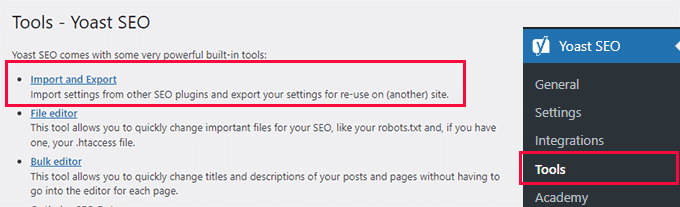
Após criar o backup, você precisa navegar para Yoast SEO » Ferramentas no seu painel do WordPress. Este novo item de menu apareceu após ativar o plugin na etapa anterior.
Em seguida, clique no link 'Importar e Exportar' para acessar as opções de transferência de dados do Yoast. Aqui você encontrará uma lista de plugins de SEO suportados dos quais o Yoast pode importar dados.
Em seguida, você pode selecionar seu plugin de SEO atual entre as opções disponíveis e clicar no botão 'Importar'.
O Yoast oferece suporte à importação de plugins populares, incluindo RankMath, SEOPress e outros.
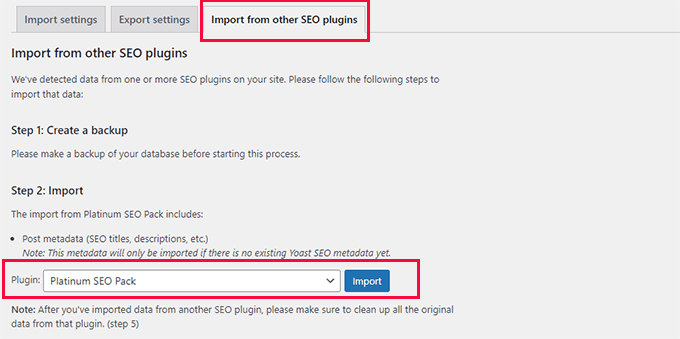
O processo de importação geralmente leva apenas alguns minutos, dependendo da quantidade de conteúdo que você tem. Você verá uma barra de progresso mostrando o status da transferência, e o Yoast informará quando a importação for concluída.
Mantenha seu antigo plugin de SEO instalado, mas desativado, até que você tenha verificado se tudo foi importado corretamente. Dessa forma, você pode facilmente voltar atrás, se necessário, sem perder nenhum dado.
Limpando os dados do plugin antigo
Assim que tiver certeza de que tudo está correto, você pode retornar à aba 'Importar'.
Você precisará selecionar seu plugin de SEO anterior em ‘Etapa 5: Limpeza’ e, em seguida, clicar no botão ‘Limpar’.
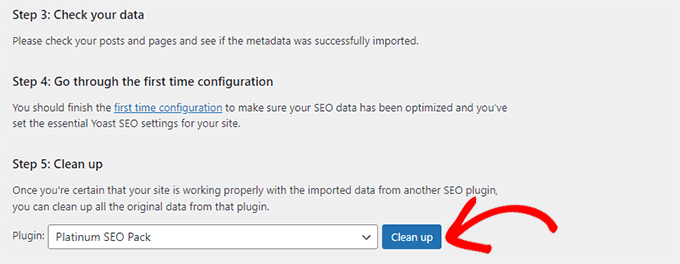
Isso limpará o banco de dados e excluirá os dados do plugin antigo. Depois disso, você poderá desativar e excluir com segurança seu plugin de SEO antigo.
Etapa 3: Configuração Inicial
Com o Yoast SEO instalado, é hora de configurar as configurações básicas que otimizarão todo o seu site.
Ao contrário das versões mais antigas do Yoast que iniciavam um assistente de configuração automático, a versão atual usa uma página de Configuração Inicial que você precisa acessar manualmente.
Este processo configura a base para o SEO do seu site. Leva apenas cerca de 10-15 minutos, mas faz uma grande diferença em como os motores de busca entendem e exibem seu conteúdo.
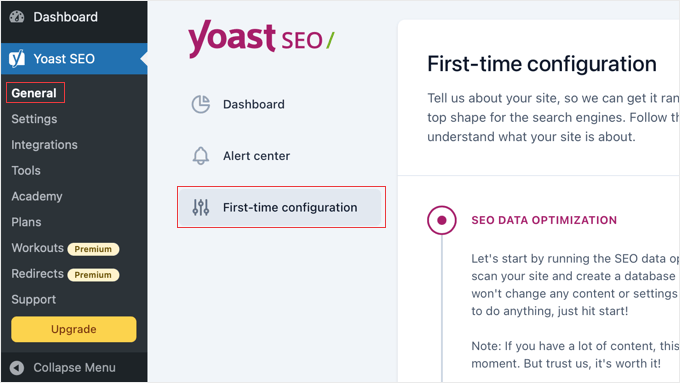
Navegue até Yoast SEO » Geral » Configuração Inicial no seu painel do WordPress. Esta página contém várias seções que ajudam o Yoast a entender seu site e otimizá-lo corretamente.
Otimização de Dados de SEO
O primeiro passo é clicar no botão ‘Iniciar otimização de dados de SEO’. Isso permite que o Yoast rastreie seu conteúdo existente e analise o status atual de SEO do seu site.
Seja paciente durante este processo. Pode levar vários minutos se você tiver muito conteúdo. O Yoast está revisando suas postagens, páginas e outros conteúdos para fornecer sugestões de otimização mais direcionadas.
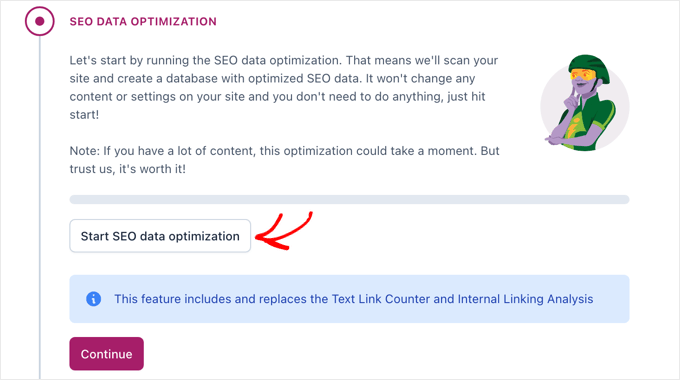
Você verá um indicador de progresso enquanto o Yoast trabalha.
Quando concluído, você pode clicar no botão ‘Continuar’. O plugin entenderá melhor o conteúdo do seu site e poderá fornecer recomendações de SEO mais precisas.
Representação do Site
Em seguida, você especificará se o seu site representa uma pessoa ou uma organização.
Essa escolha afeta como os mecanismos de pesquisa exibem seu site nos resultados de pesquisa e ajuda com dados estruturados.
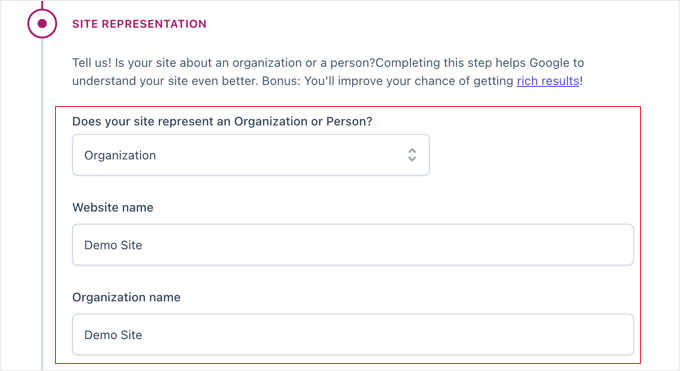
Se você é uma empresa, freelancer ou corporação, selecione 'Organização' e insira o nome da sua empresa. Se for um blog pessoal ou portfólio, escolha 'Pessoa' e selecione seu perfil de usuário no menu suspenso.
Faça o upload do logo da sua empresa ou foto pessoal quando solicitado. Essa imagem pode aparecer nos resultados de pesquisa e compartilhamentos em mídias sociais, portanto, escolha algo profissional e reconhecível.
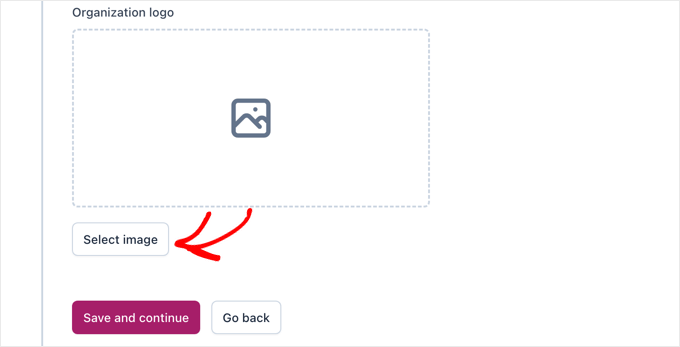
Quando terminar, você pode clicar no botão ‘Salvar e continuar’ para salvar suas configurações e passar para a próxima seção.
Perfis de Mídia Social
Você pode adicionar links para seus perfis de mídia social nesta seção.
O Yoast usa esses links para criar dados estruturados que ajudam os motores de busca a conectar seu site à sua presença social.
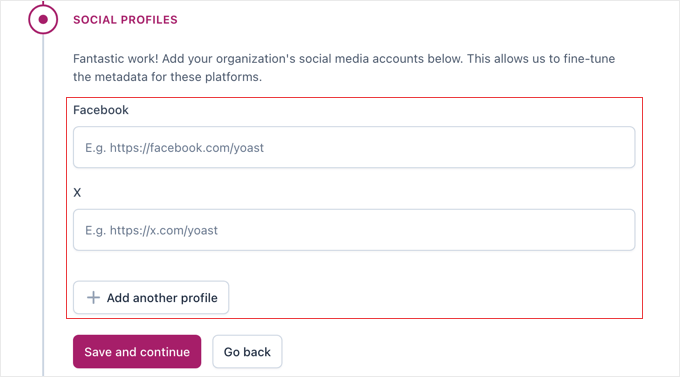
Inclua seus principais perfis sociais como Facebook, Twitter, Instagram, LinkedIn ou YouTube. Você não precisa adicionar todas as contas sociais. Concentre-se nas plataformas onde você é mais ativo.
Assim que isso for feito, clique no botão ‘Salvar e continuar’.
Preferências Pessoais
Finalmente, escolha suas preferências de rastreamento de dados.
O Yoast oferece a coleta de dados de uso anônimos para melhorar o plugin, mas isso é totalmente opcional.
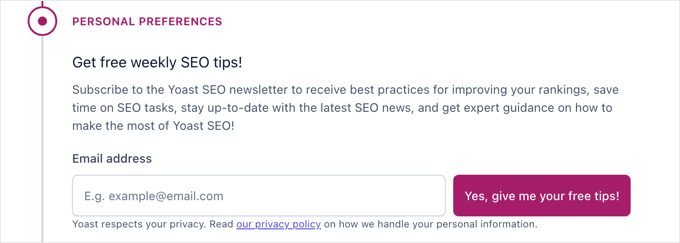
Recomendo revisar essas configurações de privacidade cuidadosamente e escolher com o que você se sente confortável.
Você sempre pode alterar essas preferências mais tarde nas configurações principais.
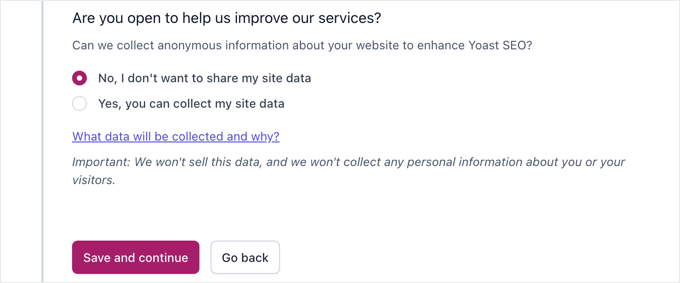
Não se esqueça de salvar suas configurações assim que terminar. Após isso, você verá uma confirmação de que o processo de configuração inicial foi concluído.
Etapa 4: Conecte o Yoast SEO aos Motores de Busca
Conectar o Yoast SEO a mecanismos de busca como Google e Bing ajuda a verificar que você é o proprietário do seu site e pode acessar dados valiosos de SEO. Essa conexão também habilita recursos adicionais e um rastreamento mais preciso do desempenho do seu site.
Essas conexões são opcionais, mas altamente recomendadas. Elas desbloqueiam insights sobre como seu conteúdo se sai nos resultados de pesquisa e podem ajudar a identificar problemas de SEO precocemente.
Navegue até Yoast SEO » Configurações no seu painel do WordPress. Procure pela seção ‘Conexões do Site’, onde você pode adicionar códigos de verificação de vários motores de busca.
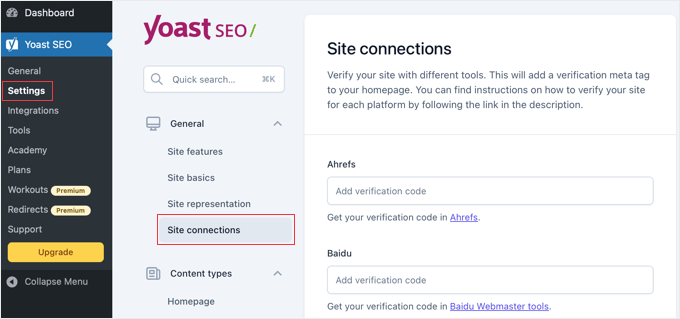
Conectando ao Google Search Console
O Google Search Console é a conexão mais importante a ser configurada. Ele mostra quais palavras-chave trazem visitantes para o seu site, identifica erros de rastreamento e fornece dados de desempenho.
Se você ainda não tem uma conta no Google Search Console, acesse o Google Search Console e adicione seu site. Durante o processo de configuração, o Google fornecerá um código de verificação.
Se você já tem uma conta do Search Console, pode encontrar seu código de verificação existente fazendo login na sua conta do Google Search Console.
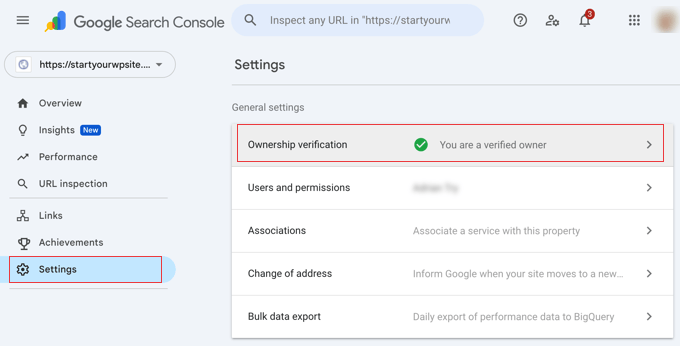
No menu da esquerda, navegue até Configurações » Verificação de propriedade.
Clique no método 'Tag HTML' para revelar seu código. É a sequência de letras e números dentro do atributo content="".
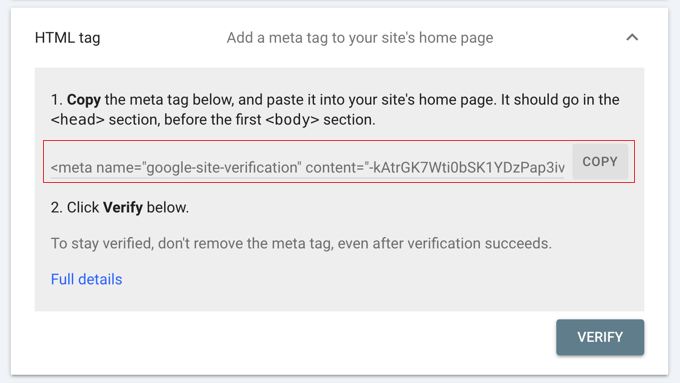
Copie este código de verificação e cole-o no campo apropriado na seção Conexões do Site do Yoast. Clique em 'Salvar Alterações' para estabelecer a conexão.
Você pode verificar se uma nova conexão está funcionando retornando ao Google Search Console. Seu site deverá aparecer como verificado em poucos minutos.
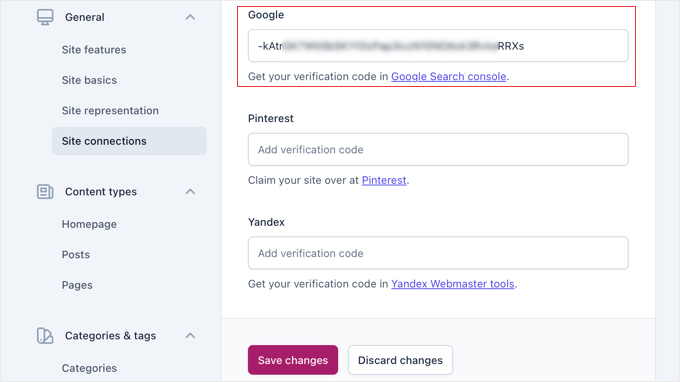
Adicionando Outros Mecanismos de Busca
Embora o Google seja o mais importante, você também pode se conectar às Ferramentas do Bing Webmaster para uma cobertura adicional de mecanismos de busca. O processo é semelhante: obtenha seu código de verificação do Bing e adicione-o às configurações do Yoast.
Alguns usuários também se conectam ao Yandex se tiverem tráfego internacional, especialmente da Rússia. Novamente, o processo envolve obter um código de verificação e adicioná-lo ao campo apropriado.
Essas conexões confirmam que você é o proprietário do seu site e permitem que o Yoast forneça melhores insights de SEO.
Passo 5: Configurando as Preferências do Yoast
Agora é hora de configurar as configurações principais do Yoast para atender às necessidades do seu site. Essas configurações controlam como seu conteúdo aparece nos resultados de pesquisa e quais recursos de SEO estão ativos em seu site.
Esta seção contém várias abas importantes que afetam todo o seu site. Dedique tempo aqui. Configurar essas opções corretamente desde o início evita que você precise corrigir problemas mais tarde.
Recursos Gerais do Site
Navegue até Yoast SEO » Configurações » Recursos do Site para acessar os controles principais dos recursos.
É aqui que você ativará ou desativará as várias ferramentas de SEO do Yoast.
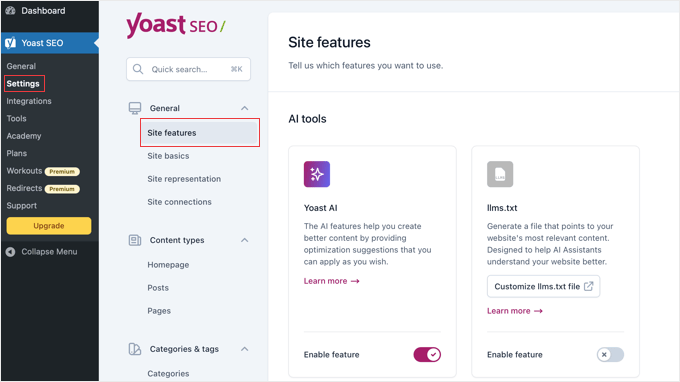
Recomendo ativar os seguintes recursos:
- Análise de SEO: Fornece feedback em tempo real e sugestões para melhorar seu conteúdo para os motores de busca.
- Análise de Legibilidade: Ajuda a tornar seu conteúdo mais fácil de ler e entender tanto para visitantes quanto para motores de busca.
- Análise de Linguagem Inclusiva: Oferece dicas para tornar sua escrita mais acessível a um público mais amplo.
- Sitemaps XML: Cria automaticamente um mapa do seu site para ajudar os mecanismos de busca a encontrar e indexar seu conteúdo.
- Otimização de IA (llms.txt): Este recurso cria um arquivo especial em seu site, semelhante a um arquivo
robots.txt, mas especificamente para rastreadores de IA como o ChatGPT. Ele informa a esses bots de IA se eles podem usar seu conteúdo para treinamento, dando a você mais controle. Recomendamos fortemente manter isso ativado.
Tipos de Conteúdo e Aparência nas Buscas
Este é um passo super importante. Aqui, você criará modelos de como seu conteúdo aparecerá nos resultados de busca do Google e nas redes sociais. Ao definir padrões inteligentes agora, você economiza muito tempo depois.
No menu do WordPress, navegue até Yoast SEO » Configurações. Encontre a seção Tipos de Conteúdo e clique nela para expandir as opções.
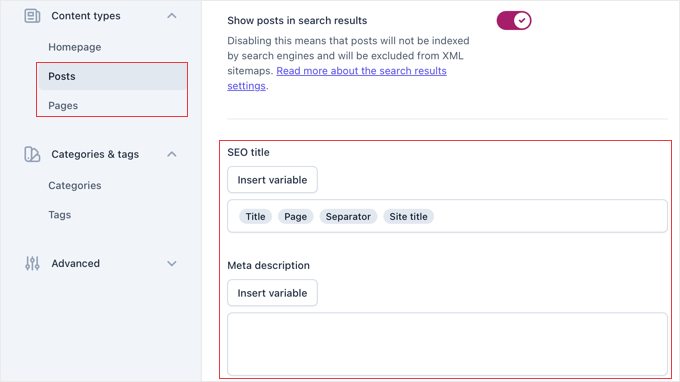
Isso revelará as configurações para sua Página Inicial, Posts, Páginas e quaisquer outros tipos de postagem personalizados que você tenha. Vamos focar nos mais importantes.
Clique em ‘Posts’ para definir os padrões globais para cada novo post de blog que você escrever. Você verá uma seção para ‘Aparência da pesquisa’.
- Título SEO: Este é o modelo para os títulos dos seus artigos no Google. O Yoast usa variáveis como
Título,SeparadoreTítulo do sitepara construí-lo automaticamente. A configuração padrão geralmente é perfeita para começar. - Meta descrição: Recomendamos usar a variável
Excerptaqui como um fallback seguro. No entanto, você ainda deve tentar escrever uma meta descrição exclusiva e personalizada na metabox do Yoast para cada postagem que publicar.
Se você tiver a versão premium do Yoast SEO, também pode rolar para baixo até a seção ‘Aparência social’ para definir um modelo padrão de como seus posts aparecem quando compartilhados em plataformas como Facebook e X (anteriormente Twitter).
As configurações de ‘Páginas’ são idênticas, e os padrões do Yoast são uma ótima escolha para a maioria dos sites.
Categorias e Tags
A seção ‘Categorias e Tags‘ controla como suas páginas de taxonomia aparecem nos resultados de pesquisa.
Estas são as páginas de arquivo que mostram todas as postagens de uma categoria específica ou com uma tag particular.
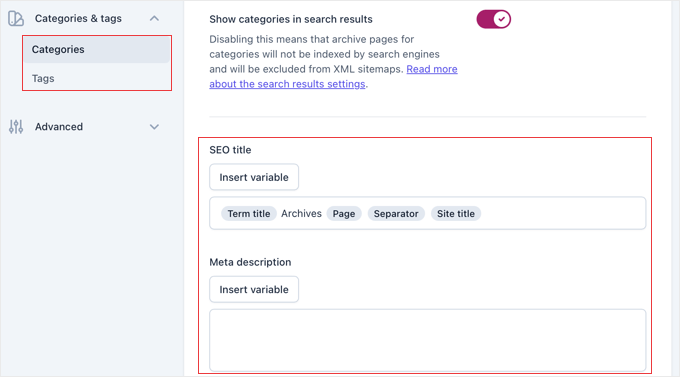
Para a maioria dos sites, recomendo manter as categorias visíveis nos resultados de pesquisa. No entanto, você deve considerar ocultar suas páginas de tags dos motores de busca se usar muitas tags diferentes.
Isso ocorre porque várias páginas de arquivo de tags podem, às vezes, mostrar a mesma lista exata de postagens, o que os motores de busca podem considerar conteúdo duplicado.
Personalize os títulos e descrições meta para essas páginas de taxonomia usando o sistema de variáveis do Yoast. Isso garante que cada página de categoria tenha informações únicas e descritivas nos resultados de pesquisa.
Configurações Avançadas
Na seção ‘Avançado’, você encontrará configurações para elementos de SEO mais técnicos.
A configuração de ‘Otimização de rastreamento’ aqui permite que você controle como os mecanismos de busca rastreiam seu site.
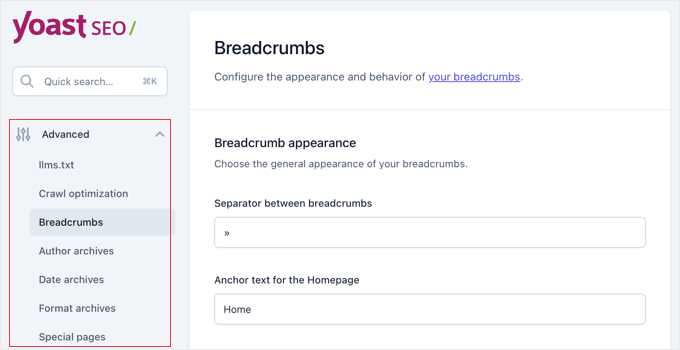
Também recomendo ativar os breadcrumbs se o seu tema os suportar. Eles melhoram a navegação do site e ajudam os mecanismos de busca a entender a estrutura do seu conteúdo. Os breadcrumbs também aparecem nos resultados de pesquisa, tornando suas listagens mais informativas.
Revise as outras opções avançadas, mas tenha cuidado ao alterar configurações que você não entende completamente. As configurações padrão funcionam bem para a maioria dos sites WordPress.
Passo 6: Usando as Ferramentas do Yoast SEO
O Yoast SEO inclui várias ferramentas poderosas que ajudam você a gerenciar o SEO do seu site de forma mais eficiente. Essas ferramentas economizam tempo e fornecem acesso direto a arquivos importantes que afetam o rastreamento e a indexação pelos motores de busca.
Você pode acessar essas ferramentas navegando para Yoast SEO » Ferramentas no seu painel do WordPress. Esta seção contém utilitários que, de outra forma, exigiriam acesso FTP ou conhecimento técnico para usar.
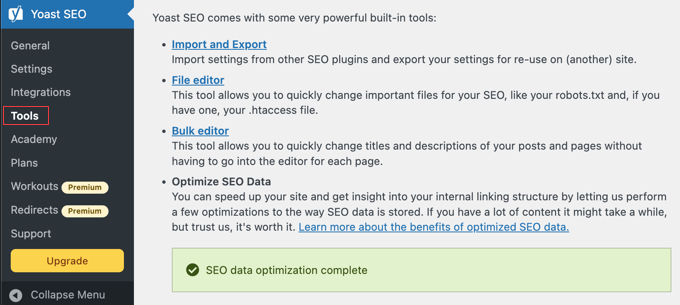
Editor em Massa
O Editor em Massa economiza muito tempo quando você precisa atualizar títulos de SEO e meta descrições para vários posts ou páginas. Em vez de editar cada conteúdo individualmente, você pode fazer alterações em um local central.
Esta ferramenta exibe todo o seu conteúdo em um formato de tabela pesquisável. Você pode filtrar por tipo de conteúdo, pesquisar posts específicos e editar títulos ou descrições diretamente na interface.
O Editor em Massa é especialmente útil ao otimizar um site existente com muito conteúdo. Você pode identificar rapidamente páginas com meta descrições ausentes ou títulos que precisam de melhorias.
Na aba ‘Título’, você encontrará um campo em branco na coluna ‘Novo Título Yoast SEO’ onde você pode adicionar seu novo título de SEO para aquele post.
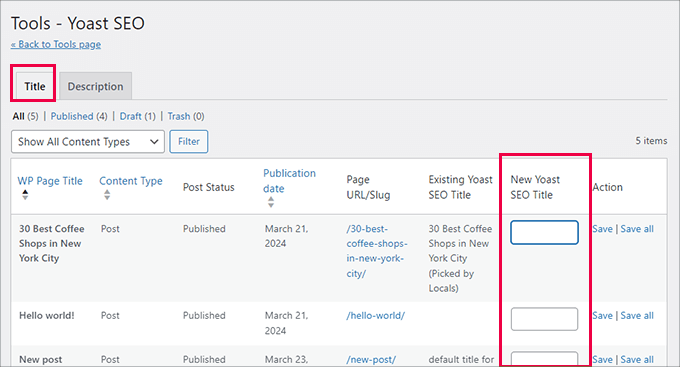
Por exemplo, se você precisar adicionar 'Promoção de Férias' ao final de 10 títulos de posts diferentes, você pode usar o Editor em Massa para atualizá-los todos em uma única tela. Isso economiza muito tempo!
Para adicionar descrições, você deve mudar para a aba ‘Descrição’.
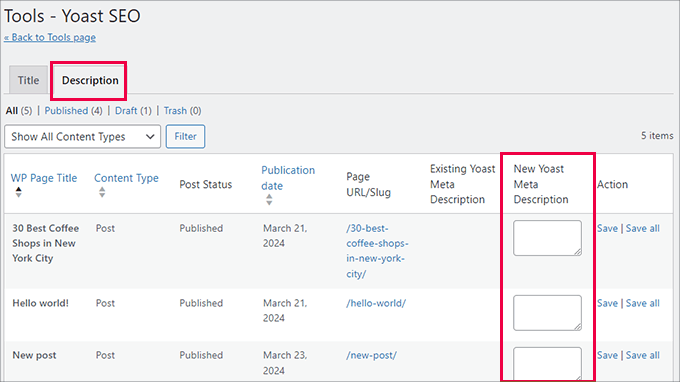
As alterações feitas no Editor em Massa são salvas automaticamente, para que você possa trabalhar em seu conteúdo de forma eficiente sem clicar constantemente em botões de salvar.
Importar e Exportar
Já usamos o recurso de Importação na Etapa 2, mas esta seção também inclui opções de exportação. Você pode exportar suas configurações do Yoast para usar em outros sites ou criar backups da sua configuração.
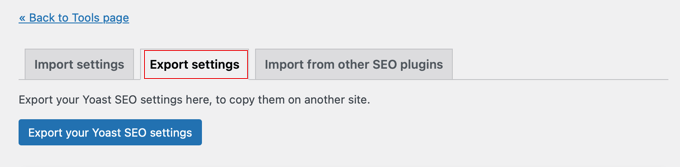
Isso é particularmente útil se você gerencia vários sites e deseja manter configurações de SEO consistentes em todos eles. Exporte suas configurações de um site e importe-as para outros para uma configuração rápida.
Editor de Arquivos
A ferramenta Editor de Arquivos é um recurso poderoso que permite modificar arquivos importantes de SEO diretamente do seu painel do WordPress, sem usar FTP ou o painel de controle da sua hospedagem.
Observação: Se você não vir a opção Editor de Arquivos, não se preocupe! Muitos provedores de hospedagem gerenciada de WordPress desabilitam esse recurso por motivos de segurança, ou você pode estar em um servidor NGINX que não usa arquivos .htaccess.
A ferramenta Editor de Arquivos é um recurso poderoso que permite modificar arquivos importantes de SEO diretamente do seu painel do WordPress, sem usar FTP ou o painel de controle da sua hospedagem.
Os dois arquivos principais que você pode editar aqui são:
- robots.txt: Este arquivo fornece instruções aos rastreadores de mecanismos de busca sobre quais páginas do seu site eles devem ou não rastrear.
- .htaccess: Este é um arquivo de configuração do servidor. Usuários avançados podem editá-lo para criar redirecionamentos, bloquear bots maliciosos e muito mais.
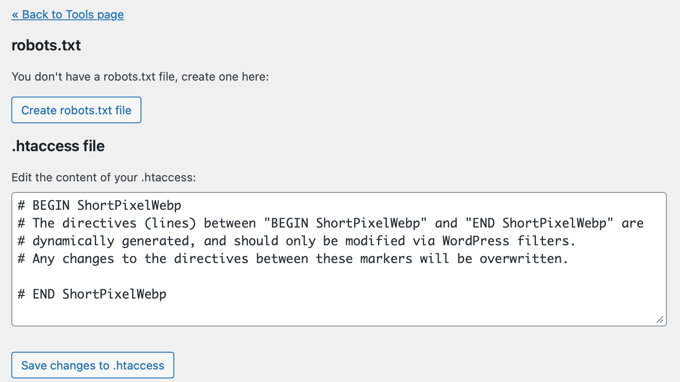
Aviso: Tenha extremo cuidado ao usar o Editor de Arquivos. Um pequeno erro, especialmente no arquivo .htaccess, pode tornar todo o seu site inacessível. Recomendamos que iniciantes evitem editar este arquivo, a menos que estejam seguindo um tutorial específico e confiável.
Sempre faça um backup completo do seu site antes de fazer quaisquer alterações aqui.
Etapa 7: Integrando com Outras Plataformas
O Yoast SEO funciona perfeitamente com muitas ferramentas e plataformas populares para melhorar seu SEO. Essas integrações podem ajudá-lo a pesquisar palavras-chave, rastrear classificações e obter insights mais profundos sobre o desempenho do seu site.
A configuração dessas conexões é opcional, mas elas podem melhorar significativamente seu fluxo de trabalho e resultados de SEO. A maioria das integrações é simples de configurar e fornece valor imediato.
Integrações de SEO Recomendadas
Navegue até Yoast SEO » Integrações para ver as conexões disponíveis.
Aqui você encontrará opções para se conectar com ferramentas profissionais de SEO que complementam os recursos integrados do Yoast.
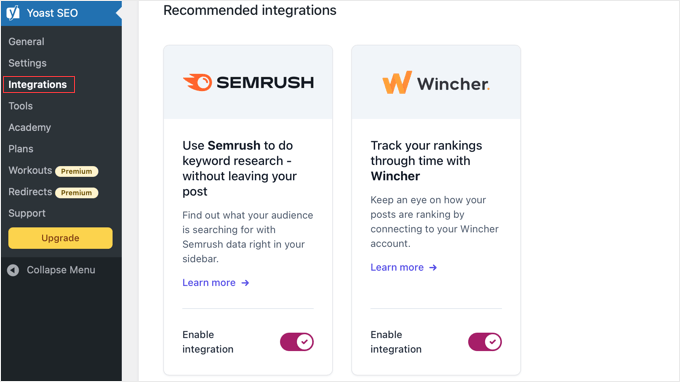
- Semrush: Ajuda na pesquisa de palavras-chave, mostrando palavras-chave relacionadas e dados de pesquisa diretamente no editor do WordPress.
- Wincher: Rastreia as classificações das suas palavras-chave, para que você possa ver como seu conteúdo está performando nos resultados de pesquisa ao longo do tempo.
Cada integração requer que você conecte sua conta a esse serviço. Basta seguir as instruções na tela para autorizar a conexão e começar a usar o serviço.
Integrações Específicas de Plugins
O Yoast SEO também oferece integrações aprimoradas com plugins populares do WordPress para estender a funcionalidade além do SEO básico.
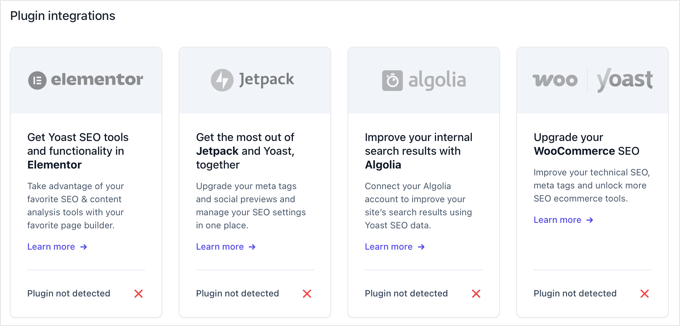
Se você administra uma loja online, a integração WooCommerce SEO fornece otimização especializada para páginas de produtos, categorias e marcação de esquema relacionada a compras.
Para usuários de page builder, o Yoast se integra perfeitamente com Elementor e outros construtores visuais. Você pode acessar os recursos de SEO do Yoast enquanto projeta páginas, garantindo que a otimização não seja esquecida.
Além disso, muitos plugins de assinatura, eCommerce e gerenciamento de conteúdo têm integrações específicas do Yoast. Verifique a aba Integrações para ver se algum dos seus plugins existentes oferece funcionalidade aprimorada do Yoast.
Conexões da API de Schema
A API de Schema do Yoast permite que outros plugins adicionem dados estruturados que se integram à saída de schema do Yoast. Isso evita conflitos e garante dados estruturados limpos e válidos em suas páginas.
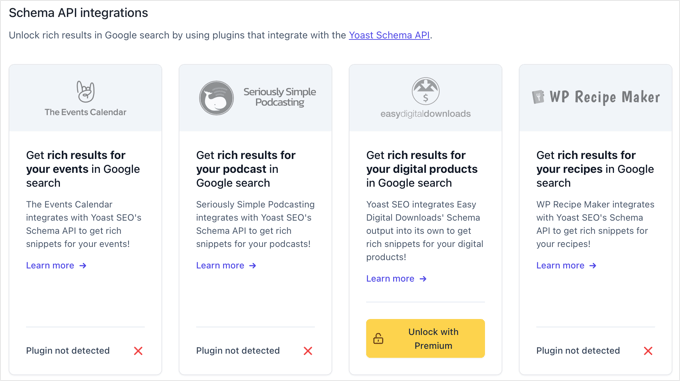
Plugins populares como cards de receitas, gerenciadores de eventos e sistemas de avaliação geralmente se conectam através da API de Schema do Yoast. Essa integração acontece automaticamente quando você instala plugins compatíveis.
Você não precisa configurar essas conexões de schema manualmente. Elas funcionam nos bastidores para melhorar seus resultados de pesquisa com rich snippets e informações adicionais.
Etapa 8: Refinando Conteúdo com Yoast SEO
Agora que as configurações de todo o site foram configuradas, é hora de otimizar posts e páginas individuais usando as poderosas ferramentas de análise de conteúdo do Yoast.
É aqui que você pode transformar um bom conteúdo em conteúdo otimizado para mecanismos de busca que classifica melhor.
Toda vez que você criar ou editar conteúdo no WordPress, usará a metabox de SEO do Yoast para ajustar sua otimização. Esse processo se torna natural assim que você entender os elementos-chave.
Ao editar uma postagem ou página, você encontrará as configurações do Yoast SEO em um painel. Se você estiver usando o moderno Editor de Blocos (Gutenberg), as configurações do Yoast aparecerão na barra lateral direita.
Se você estiver usando o antigo Editor Clássico, encontrará uma metabox 'Yoast SEO' abaixo da sua área de conteúdo principal.
Usando a Metabox Yoast SEO
Ao editar qualquer postagem ou página, role para baixo, abaixo do editor de conteúdo, para encontrar a metabox do Yoast SEO. Se você estiver usando o editor Gutenberg, poderá encontrá-la no painel lateral.
A metabox contém várias abas, mas você trabalhará principalmente com a aba SEO para otimização básica. É aqui que você inserirá sua palavra-chave em foco, a palavra-chave principal para a qual deseja que este conteúdo seja classificado.
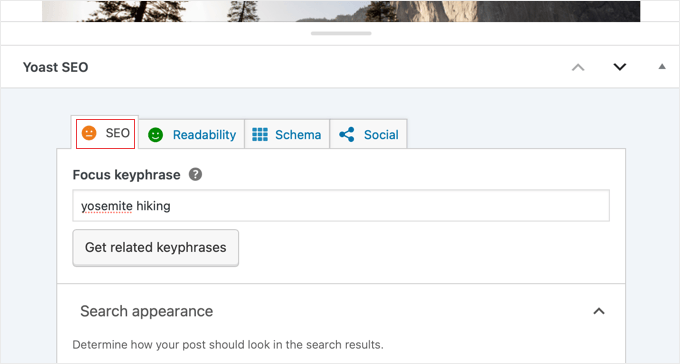
Escolha sua palavra-chave de foco com cuidado. Deve ser algo que as pessoas realmente pesquisam, relevante para o seu conteúdo e não muito competitivo para o nível de autoridade do seu site.
Após inserir sua palavra-chave de foco, o Yoast analisará seu conteúdo e fornecerá um sistema de semáforo: vermelho significa que precisa de melhorias, laranja significa bom e verde significa excelente.
Recursos de Análise de SEO
Você pode encontrar a ferramenta de análise de SEO rolando a aba SEO. Isso examina dezenas de fatores para ajudá-lo a otimizar seu conteúdo.
Ele verifica se sua palavra-chave de foco aparece em locais importantes como o título, cabeçalhos e ao longo do conteúdo.
A versão gratuita oferece uma análise poderosa baseada em uma única palavra-chave de foco. Se você atualizar para o Yoast Premium, poderá desbloquear recursos avançados como a análise de seu texto para várias palavras-chave, sinônimos e termos relacionados.
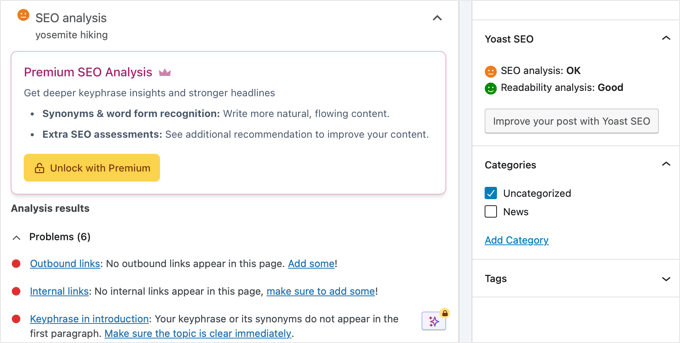
Você verá sugestões específicas para melhoria, como 'Adicione sua palavra-chave de foco ao título de SEO' ou 'Use sua palavra-chave em um subtítulo'. Você pode abordar essas sugestões para melhorar sua pontuação de otimização.
Não se preocupe muito em alcançar uma luz verde perfeita. Concentre-se nas sugestões que fazem mais sentido para o seu conteúdo. Às vezes, uma boa pontuação laranja é melhor do que forçar palavras-chave onde elas não se encaixam naturalmente.
A análise também verifica elementos técnicos como comprimento do título, comprimento da meta descrição e links internos. Esses fatores ajudam os motores de busca a entender e exibir seu conteúdo corretamente.
Legibilidade e Acessibilidade
Mude para a aba Legibilidade para acessar a análise de legibilidade do Yoast.
Esta ferramenta ajuda a tornar seu conteúdo mais acessível e fácil de entender para seu público.
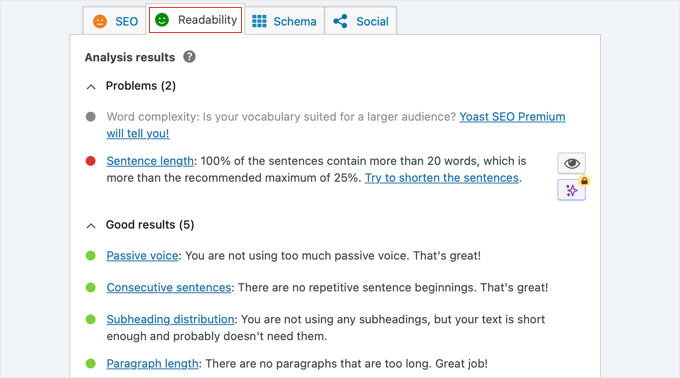
A análise de legibilidade verifica fatores como comprimento de frases e parágrafos, o uso de palavras de transição e o uso da voz passiva. Esses elementos afetam a facilidade com que as pessoas podem ler e entender seu conteúdo.
Melhorar a legibilidade geralmente leva a melhores métricas de engajamento do usuário, o que pode ajudar indiretamente em seus rankings de busca. As pessoas permanecem nas páginas por mais tempo quando o conteúdo é fácil de ler e entender.
Lembre-se apenas que você está escrevendo para humanos em primeiro lugar! Tudo bem ter uma pontuação de legibilidade laranja se mudar o texto o fizer soar robótico ou antinatural.
Se você ativou o recurso de análise de Linguagem Inclusiva na Etapa 5, também verá sugestões para tornar seu conteúdo mais inclusivo e acessível para diversos públicos.
Otimização Social e de Schema
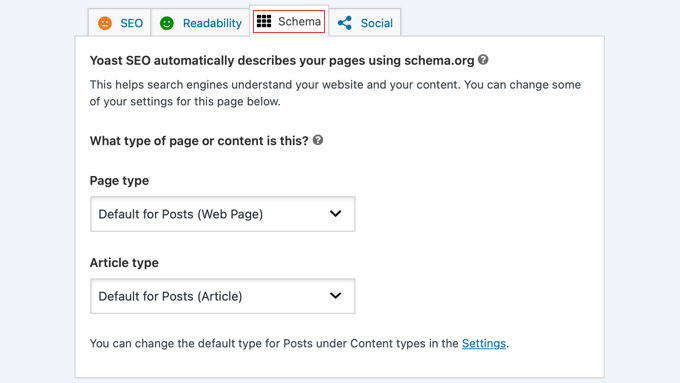
A aba Schema permite que você substitua as configurações padrão de dados estruturados para posts individuais.
A maioria dos usuários não precisará ajustar essas configurações, mas elas estão disponíveis para personalização avançada quando necessário.
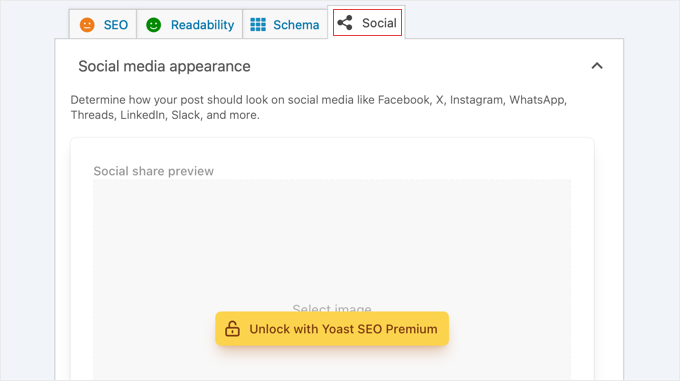
A aba Social permite que você personalize como seu conteúdo aparece quando compartilhado em plataformas de mídia social. Você pode escrever títulos e descrições específicos para Facebook e Twitter. Usuários premium também podem fazer upload de imagens personalizadas.
Essas otimizações de mídia social não afetam diretamente os rankings de busca, mas podem aumentar as taxas de cliques e o engajamento social, o que pode ter benefícios indiretos de SEO.
Etapa 9: Monitorando e Medindo o Sucesso de SEO
Após configurar e otimizar seu conteúdo com o Yoast SEO, você precisará acompanhar seu progresso e medir os resultados. Monitorar o desempenho do seu SEO ajuda você a entender o que está funcionando e onde você precisa fazer melhorias.
A chave é configurar as ferramentas de rastreamento corretas e saber quais métricas realmente importam. Vamos ver as maneiras mais fáceis de rastrear o sucesso do seu site! 📈
Integração com o Google Search Console
O Google Search Console é sua ferramenta de monitoramento de SEO mais importante e funciona perfeitamente com o Yoast SEO. Se você o conectou na Etapa 4, agora deve começar a ver dados valiosos sobre o desempenho de pesquisa do seu site.
Visite o Google Search Console e selecione seu site para acessar relatórios de desempenho. A seção Desempenho mostra quais palavras-chave trazem visitantes para o seu site e com que frequência as pessoas clicam nos seus resultados de pesquisa.
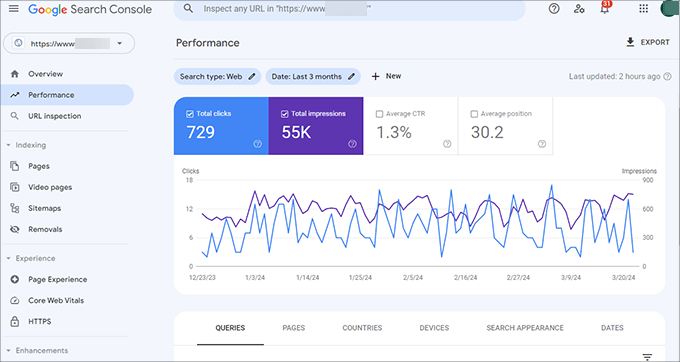
Preste atenção às suas taxas de cliques (CTR) para diferentes páginas. Se você vir páginas com muitas impressões, mas baixo CTR, essas são boas candidatas para otimizar títulos e meta descrições.
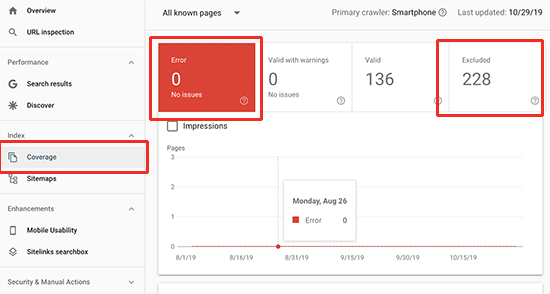
A seção Cobertura mostrará quaisquer problemas de indexação, erros de rastreamento ou páginas que os mecanismos de pesquisa não conseguem acessar. Você precisará resolver esses problemas rapidamente para garantir que todo o seu conteúdo otimizado possa ser encontrado nos resultados de pesquisa.
Também recomendo enviar seu sitemap XML para o Google Search Console, se você ainda não o fez.
O Yoast gera isso automaticamente em /sitemap_index.xml. Basta colar este URL na seção Sitemaps do Search Console.
Configuração de Análise do WordPress
Enquanto o Search Console mostra como as pessoas encontram seu site, o Google Analytics revela o que elas fazem depois de chegar lá. Para usuários do WordPress, recomendo instalar o MonsterInsights para visualizar os dados de análise diretamente no seu painel.
Usamos o MonsterInsights aqui no WPBeginner porque ele facilita a análise. Ele traz os dados mais importantes do Google Analytics diretamente para o nosso painel do WordPress.
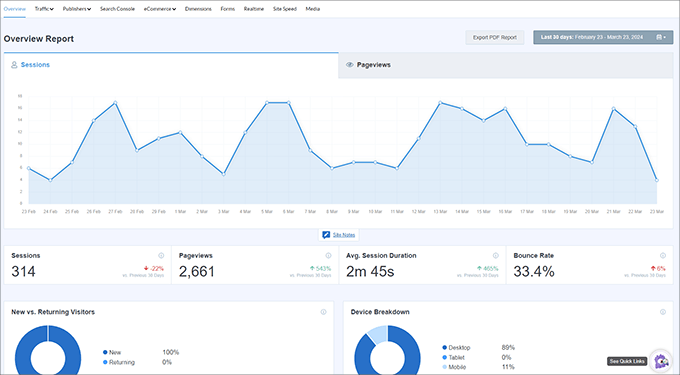
Acompanhe métricas como crescimento de tráfego orgânico, tempo na página e taxa de rejeição para seu conteúdo otimizado. Esses sinais de engajamento ajudam você a entender se seus esforços de SEO estão atraindo o público certo.
Você também pode configurar metas no Google Analytics para rastrear conversões de tráfego de pesquisa orgânica. Isso ajuda você a medir o impacto comercial do seu trabalho de SEO, não apenas o aumento do tráfego.
Validação de Rich Results
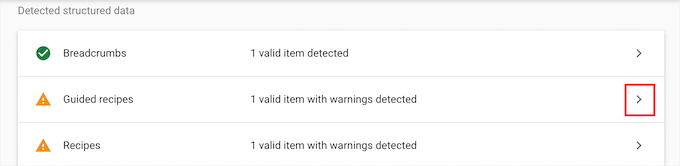
Você pode usar a ferramenta Teste de Rich Results do Google para garantir que seu schema markup esteja funcionando corretamente.
Simplesmente insira qualquer URL de página do seu site para ver quais dados estruturados o Google consegue detectar.

O Yoast SEO gera automaticamente schema markup para diferentes tipos de conteúdo, mas vale a pena verificar se tudo aparece corretamente. Um schema adequado pode levar a rich snippets nos resultados de pesquisa, o que melhora as taxas de cliques.
Se você notar erros de schema no Rich Results Test, precisará revisar suas configurações do Yoast ou verificar conflitos com outros plugins que possam estar adicionando dados estruturados duplicados.
Manutenção Contínua de SEO
SEO não é uma configuração única. Em vez disso, requer atenção e otimização contínuas.
Recomendo revisar seus dados do Search Console todos os meses para identificar novas oportunidades e problemas potenciais.
Você também deve atualizar seu conteúdo regularmente com base nos dados de desempenho. Se certas páginas não estão classificando tão bem quanto o esperado, você pode precisar otimizá-las novamente.
Eu também recomendo manter o Yoast SEO atualizado para a versão mais recente para garantir que você tenha acesso a novos recursos e melhorias. A equipe do plugin lança regularmente atualizações que podem aprimorar o desempenho de SEO do seu site.
Por fim, considere realizar auditorias de SEO trimestrais. Esse processo permitirá que você revise suas páginas mais importantes, atualize conteúdo desatualizado e renove a otimização com base em novas oportunidades de palavras-chave que você descobrir no Search Console.
Perguntas Frequentes sobre Configuração e Uso do Yoast SEO
Mesmo após seguir este guia completo de configuração, você pode ter dúvidas sobre como o Yoast SEO funciona ou encontrar situações específicas que precisam de esclarecimento.
Estas perguntas frequentes abordam as preocupações mais comuns que os iniciantes têm ao começar com o Yoast SEO.
Como instalo o plugin Yoast SEO no WordPress?
Você pode instalar o Yoast SEO indo em Plugins » Adicionar Novo no seu painel do WordPress, procurando por ‘Yoast SEO’ e clicando em ‘Instalar Agora’ seguido de ‘Ativar’.
O plugin aparecerá então como um novo item de menu ‘Yoast SEO’ no seu painel, onde você pode configurar todas as definições.
O plugin Yoast SEO é gratuito?
O Yoast SEO oferece uma versão gratuita abrangente que inclui todos os recursos essenciais de SEO que a maioria dos sites precisa. A versão gratuita fornece análise de SEO, verificação de legibilidade, sitemaps XML e ferramentas básicas de otimização que funcionam perfeitamente para iniciantes e sites pequenos.
Como sei se o Yoast SEO está funcionando corretamente?
Você pode verificar se o Yoast SEO está funcionando observando se a caixa de meta SEO aparece ao editar posts ou páginas, confirmando que seu sitemap XML está acessível em /sitemap_index.xml, e vendo se os títulos e descrições meta de SEO são exibidos corretamente nos resultados de pesquisa. O Google Search Console também mostrará dados de indexação se o seu sitemap for enviado corretamente.
Por que devo desativar os arquivos de autor em um blog com um único autor?
Em um blog com um único autor, a página de arquivo do autor é frequentemente idêntica à sua página principal do blog, o que pode criar problemas de conteúdo duplicado para os mecanismos de pesquisa.
Você pode evitar isso acessando Yoast SEO » Configurações » Avançado » Arquivos de autor e desativando o recurso. Isso informa aos mecanismos de pesquisa para não indexar essas páginas, resolvendo o problema de duplicação.
Recursos Adicionais para SEO no WordPress
Espero que este artigo tenha ajudado você a configurar e otimizar completamente o Yoast SEO.
Apenas lembre-se que o Yoast SEO é uma ferramenta, não uma solução mágica. Concentre-se em criar conteúdo de alta qualidade e valioso que realmente ajude seu público. Essa continua sendo a base de um bom SEO.
Agora, você pode estar pronto para aprender sobre recursos e estratégias adicionais que podem levar seu SEO do WordPress para o próximo nível:
- Para um mergulho mais profundo em SEO para WordPress além da configuração do plugin, confira nosso abrangente Guia Definitivo de SEO para WordPress para Iniciantes (Passo a Passo). Este guia cobre estratégias avançadas de SEO. Embora seja voltado para usuários do AIOSEO, muitos dos princípios funcionam em conjunto com sua configuração do Yoast.
- Nosso guia sobre as Melhores Alternativas ao Yoast SEO para WordPress explora outras soluções de SEO poderosas que você pode considerar para diferentes necessidades.
- Para transparência sobre nossa própria escolha de plugin de SEO, leia sobre os Motivos Pelos Quais Mudamos do Yoast para o All in One SEO. Este estudo de caso detalhado explica nosso processo de tomada de decisão e pode ajudá-lo a avaliar sua estratégia de SEO de longo prazo.
- Você também pode conferir nossa análise abrangente Análise do Yoast: É o Plugin de SEO para WordPress Certo Para Você? para uma análise aprofundada dos pontos fortes e limitações do plugin.
- Finalmente, nossa comparação detalhada Yoast SEO vs All in One SEO – Qual é o Melhor Plugin de SEO para WordPress? ajudará você a decidir se é o ajuste certo para suas necessidades.
Se você gostou deste artigo, por favor, inscreva-se em nosso Canal do YouTube para tutoriais em vídeo do WordPress. Você também pode nos encontrar no Twitter e no Facebook.


Equipe WPBeginner
Não, você não tem.
Yongshuo Wang
Artigo muito útil, tenho uma pergunta: linkei o sitemap XML ao Google Webmaster. Preciso reenviar o arquivo XML no Google Webmaster assim que houver uma nova postagem?
Ted Lienhart
Este é o melhor guia para configurar um plugin do WP que já vi. Muito obrigado!
Shamim Gypsy
Há algum problema se eu configurar o Google Analytics ou a ferramenta Webmaster com dois endereços de e-mail? Porque meu chefe configurou o Google Webmaster com o e-mail dele, mas agora eu instalei a ferramenta Yoast SEO e quero configurar o Analytics. Há algum problema se eu fizer isso?
pramod baviskar
belo post.
minha pergunta é se breadcrumbs realmente ajudam em SEO e se existem tags/categorias e status de noindex?
Bryan Richards
Recurso incrível! Tenho uma pergunta, no entanto. Segui os passos para adicionar Breadcrumbs e eles não aparecem. Preciso também inserir o código mencionado nessa tela? Se sim, onde? Obrigado!
kristl
Segui seu tutorial e o Yoast está funcionando no meu site. Pergunta rápida… existe uma maneira rápida e fácil de adicionar uma palavra-chave foco, ou tenho que passar manualmente por mais de 1100 posts?
Tennille
Muito obrigado por escrever isso, foi muito útil para um novato em blogs como eu! Eu estava totalmente perdido no back-end deste plugin, mas você me ajudou a me orientar!
nicole
Isso foi muito útil! muito obrigado!
Amit Tripathi
Muito obrigado por esta informação importante, realmente é muito importante para usuários de WP
Equipe WPBeginner
Desative o WordPress SEO e, em seguida, reative o plugin. Veja como corrigir o erro 404 do Sitemap do WordPress SEO
MArika
Olá, eu usei o plugin e agora acabei de criar e adicionar o mapa do site às minhas ferramentas de webmaster no Google. Ele criou 4 mapas do site, onde 3 deles estão dando erros
Tag XML ausente
Esta tag obrigatória está faltando. Por favor, adicione-a e reenvie.
Não tenho certeza do que fazer aqui?
Obrigado
Keith Davis
Como sempre, vocês têm as melhores informações disponíveis.
Comecei a notar que a maioria dos sites que estão me superando estão usando Yoast SEO, então se você não pode vencê-los..
Obrigado por um ótimo guia passo a passo.
Don Ninh
O WordPress SEO faz um bom trabalho com SEO, mas é um pouco limitado em seu suporte para Open Graph e Twitter Cards.
Tony Paull
Olá
Artigo muito útil. Tenho uma pergunta. Estou tentando verificar meu site através da seção de sitemap XML, mas quando clico no botão do sitemap, recebo um Erro 404 – página não encontrada. Isso aparece na página inicial do site.
Alguma ideia do que está causando esse problema? Muito obrigado.
Laila
Você encontrará a resposta aqui.
https://www.wpbeginner.com/wp-tutorials/how-to-fix-yoasts-wordpress-seo-sitemap-404-error/
Equipe WPBeginner
Você só precisa usar o sinal % uma vez, assim:
/%category%/%postname%
hassan1488
ok obrigado, posso usar %title%? obrigado
hassan1488
Olá, obrigado por este artigo
você pode me ajudar a configurar meu plugin de SEO?
eu tenho permalinks do wordpress assim /%category%/%postname%/
e eu configurei meu plugin assim:
título do artigo e da página: %%title%%
título das taxonomias : %%term_title%%
auder : %%name%%
e um foi usado em um seo
isso está certo??
Frederick Owen
Muito obrigado por escrever isso, vocês são demais. SEO é uma das maiores dores de cabeça do mundo e sua ajuda é fantástica!
Edmond
Olá,
Obrigado pelo artigo útil. Tenho uma pergunta, no entanto. No meu site principal, até agora, tenho usado o All In One SEO Pack e estou pensando em mudá-lo para o plugin Yoast. Eu costumava usar meta keywords para o All In One SEO Pack e o plugin Yoast recomenda o uso de palavra-chave de foco. Gostaria de saber que mudanças devo fazer agora após a migração. Quando verifico meus artigos antigos, vejo que nenhum deles tem palavras-chave agora com o novo plugin. Tenho mais de 2500 posts publicados e me pergunto qual solução poderia haver (eu simplesmente não consigo imaginar voltar e mudar as palavras-chave para cada post).
Muito obrigado desde já pela sua resposta!
WPBeginner Support
Edmond, você pode usar o plugin SEO Data Importer.
Admin
Edmond
Muito obrigado pela resposta.
Tenho mais uma pergunta, por favor. O que você recomenda, devo voltar aos posts antigos e adicionar palavras-chave de foco para eles também, ou não vale a pena? A questão é que meus posts antigos mostram apenas meta keywords agora e eles não têm palavras-chave de foco definidas.
Obrigado
Correen
Ahh! Concluí uma grande tarefa hoje no meu site instalando o Yoast SEO e seguindo os passos para configurá-lo através deste post. Obrigado... de novo (e de novo :)) WPBeginner.
Karan Singh
antes de ler seu artigo, eu estou usando o plugin ALL IN ONE SEO, mas agora é hora de mudá-lo para o plugin yoast. Espero que isso me ajude a ganhar mais dinheiro.
Phil
Olá, ótimo artigo, você poderia confirmar se estou fazendo corretamente? Quando pesquiso no Google pelo meu site, a prévia do snippet está errada. Quando acesso a página inicial do meu site (via WordPress), clico em página inicial e a prévia do snippet está correta, então quando digito uma pesquisa pelo meu site /home, ele é exibido corretamente.
Alguma ideia?
WPBeginner Support
Phil, Sim, parece que você está fazendo corretamente. O Google gera snippets dinamicamente dependendo da consulta do usuário e do posicionamento das palavras-chave em seus artigos. Portanto, o snippet mostrado nos resultados reais da pesquisa no Google pode ser bem diferente do que você vê nas ferramentas de prévia de snippet.
Admin
Jagdish Kashyap
Thanks..!!
This is really helpful for me
dimitris
Olá. Configurei o plugin como você disse, mas tenho um problema com o RSS. Ele escreve o nome da página duas vezes.
Ashutosh
Wow man, great article. I was using All in One SEO for long time and this time I decided to use Yoast plugin. In order to understand it i searched and found your article. Detailed explanation i must say. Kudos to you. and Thanks for explaining it so wisely.
Mirza Arsal
Tenho um problema com a meta description do meu site ( http://www.enstructive.com ). Recentemente adicionei a meta description no plugin WordPress SEO. Mas verifiquei meu site através de alguns analisadores de meta tag, eles dizem que meu site está sem meta description. Por favor, sugira qual é o problema. Ou devo adicionar a meta description manualmente?
Agradeço antecipadamente pela ajuda.
E.S. Ivy
Era exatamente o que eu precisava. Eu estava tentando seguir o próprio post do Yoast sobre isso e fiquei totalmente perdido.
Eu amei especialmente a declaração “…mas não cobriremos isso. A maioria dos iniciantes ou até mesmo intermediários não deve chegar perto dessa seção.” Preciso saber o que não tocar e estragar!
Obrigado!
Bogdan I
Obrigado pelo tutorial.
Está muito bom.
Andrew
Olá e obrigado pelo ótimo guia!
Tive uma pergunta que espero que você não se importe de eu fazer.
Quando clico no nome de um autor, ele vai para uma página 404. Isso é algo afetado por SEO?
Como exemplo: http://talkingbit.com/author/andrew-shemo/
Eu teria pensado que mostraria todos os posts de minha autoria, Andrew Shemo…
WPBeginner Support
Sim, ele deve exibir os posts escritos por aquele autor em particular. Aqui estão algumas dicas para solucionar esse problema.
1. Se você tem o plugin WordPress SEO instalado e ativado, vá para Seo » Títulos & Metas e clique na aba Outros. Desmarque a caixa 'Desativar Arquivos de Autor' se ela estiver marcada. Verifique seu site para ver se tudo está funcionando bem?
2. Atualize seus permalinks.
Admin
Tina
Olá pessoal, adoro isso e todas as outras postagens maravilhosas. Tenho uma pergunta.
Eu li que as subpáginas no-index e a reescrita forçada em títulos e metas devem ser marcadas e vocês dizem que não. Estou apenas me perguntando por que a diferença e como eu descubro qual fazer? Estou fazendo um site informal sobre perda de peso, se isso ajudar.
Por favor, continuem postando todas as postagens informativas maravilhosas. Vocês são demais!!!
Kailash
Obrigado.. Configurações úteis
DHRUV
Olá, tenho seguido as mesmas instruções, mas meu site ainda não aparece nem na 10ª página, por favor, ajude
WPBeginner Support
O plugin WordPress SEO da Dhruv não garante que seu site chegue aos primeiros resultados. Os motores de busca têm seus próprios algoritmos para determinar quais páginas eles exibirão em seus primeiros resultados. Se você tem conteúdo único que oferece valor aos usuários e se você constrói autoridade criando conteúdo excelente regularmente e o espalhando pelas mídias sociais. Então você começará a notar melhorias na posição do seu site nos resultados de busca. Isso pode levar algum tempo, mas você chegará lá.
Admin
Adrian Tawfik
Obrigado pela atualização desta postagem! Tenho trabalho a fazer. Yoast é incrível e eu realmente recomendo a revisão do site deles. Confira meu site e me diga se você acha que está configurado corretamente:
anand om sharma
obrigado por escrever esta postagem. esta postagem esclarece minhas dúvidas sobre vários plugins de SEO. muito obrigado novamente
Ahmed
Muito obrigado pelas informações úteis, mas eu não entendo quando edito em Palavra-chave de Foco: (Led Light Bulbs) Fico vermelho para a URL, mesmo que a palavra-chave esteja na URL. Como corrijo isso, por favor?
Aguardo sua resposta.
Obrigado novamente
kishor
Você enfrentou algum problema em relação à palavra-chave de foco??. sempre que tentei colocar palavras-chave de foco, ele mostra alguns resultados e o círculo fica girando. ele mostra que a palavra-chave de foco não foi encontrada na meta, no conteúdo e na URL da página, mesmo que estivesse... quero dizer que aquele círculo nunca parou. É um problema por causa do meu outro plugin? palavra-chave de foco não encontrada... por favor, responda
Bonny
Tenho apenas uma pergunta. Acabei de mudar do Blogger para o WordPress e estava me perguntando se você deve ter apenas um Plugin de SEO?
WPBeginner Support
Sim, caso contrário, pode haver conflitos de plugins
Admin
ravinder singh
Obrigado, uma informação muito útil.
Vivek Moyal
Estou usando o tema filho do Genesis e não encontro onde usar o breadcrumb do Yoast. Estou usando o breadcrumb do Genesis agora. Mas quero usar o Yoast para isso. Como posso usá-lo no meu blog. Você pode verificar aqui e me informar. Quando abro o editor de página e postagem, vejo apenas uma função genesis().
WPBeginner Support
Você pode perguntar nos fóruns de suporte do Genesis ou no fórum de suporte do WordPress SEO.
Admin
Nishant Thakur
Melhor site de tutoriais na internet até agora para Wordpress e seus plugins. Continuem o bom trabalho, vocês arrasam!
Pamela Hopkinson
Acabei de notar que na aba avançada do plugin Yoast, agora ele pede um Título de Breadcrumb.
Preciso completar isso? Ou o sistema usará automaticamente as configurações padrão que usei ao seguir seu guia?
Além disso, como um site de empregos http://www.jobsinfoodmanufacturing.co.uk, as postagens/vagas expiram diariamente. Devo ir para a aba avançada e inserir a URL da nossa página inicial no campo de redirecionamento 301? As postagens expiradas são enviadas para a lixeira com muita frequência, então não tenho certeza se o campo de redirecionamento 301 é necessário – estamos atualmente configurando uma página de mensagem de erro 404 que redirecionará os indivíduos para a Página Inicial.
Espero que o acima faça sentido,…….isso é tudo muito novo para mim!
Obrigado
WPBeginner Support
Se os breadcrumbs estiverem funcionando bem no seu site, você não precisará atualizar essas configurações. Uma página de erro 404 resultará em um erro no rastreamento do seu site pelo Google. Um número regular de páginas aparecendo como 404 pode afetar o SEO do seu site a longo prazo.
Admin
Pamela Hopkinson
Como posso descobrir se os breadcrumbs estão funcionando bem?
Além disso, devido à natureza do site (é um site de empregos). Um redirecionamento 301 é preferível a uma mensagem 404 (em termos de rastreamento do Google e SEO) e, em caso afirmativo, eu precisaria não excluir as vagas expiradas? Embora isso não levaria o conteúdo do site a ficar muito grande?
Agradeço muito sua ajuda com isso.
WPBeginner Support
Por que 301 ou 404 são suas únicas considerações? Por que não deixar os usuários acessarem vagas expiradas mostrando um aviso de que este emprego expirou? Você também pode optar por exibir empregos semelhantes na página que os usuários podem então ver?
Pamela Hopkinson
Acho que preciso limpar as vagas expiradas regularmente, caso contrário o conteúdo do site ficará muito grande? Portanto, nem sempre é possível acessar as vagas expiradas.
No entanto, quando pesquisadas, as vagas expiradas devem mostrar uma página que detalha que a vaga expirou e oferece ao indivíduo um link para nossa Página Inicial – isso deve estar disponível nos próximos dias.
Kevin
Instalei recentemente o Plugin WordPress SEO by Yoast e tenho cerca de 100 posts antigos em um site. É importante voltar e otimizar seus posts antigos para SEO ou apenas fazer isso daqui para frente?
WPBeginner Support
Se você não tem título e meta descrição para seus posts antigos, recomendamos voltar aos seus posts e editá-los. No entanto, se o seu site já está indo bem nos resultados de busca, você pode decidir pular esta etapa.
Admin
Pamela Hopkinson
Obrigado pelo seu post informativo e muito fácil de seguir.
Não tenho usado muitos dos recursos aprimorados do plugin Yoast SEO no site, pois não tinha ideia de como usá-los.
Segui seu guia passo a passo e me sinto muito mais confiante, e adaptei as seções ao nosso site e espero ver um ranking melhorado nas buscas por categoria em um futuro próximo.
Obrigado mais uma vez.
Joseph Nirmal
Comecei um blog de nicho de notícias. Preciso de meta keywords. O Yoast SEO não recomenda meta keywords. Se eu usar meta keywords no Yoast, isso afeta meu tráfego orgânico e ranking de página no Google ou não?
Connal Vickers
Site incrível – obrigado. Seu guia para Yoast SEO esclareceu muitas coisas que várias noites em claro não conseguiram.
Deidre
Muito obrigado pelo post informativo.
Não consigo localizar esta etapa no Yoast ou nas telas de edição de Página ou Postagem?
Etapa 11: Personalizando e Maximizando o Benefício
Onde encontro isso?
WPBeginner Support
Você encontrará isso não na tela de configurações do plugin, mas no editor de posts do WordPress ao escrever ou editar um post.
Admin
Pat Fortino
Aliás: quando eu disse que o wp-engine não permite plugins, eu quis dizer o sitemaps do Google XML.
Jeff Guynn
Obrigado pelo seu post sobre as configurações corretas do plugin Yoast. Uma atualização era necessária, pois a maioria dos posts sobre este tópico são bem antigos e muitas atualizações ocorreram nesse ínterim. Tenho algumas perguntas sobre algumas dificuldades que as pessoas experimentam com o Yoast.
Para começar, estou ciente de que você aborda a correção de erros 404 do sitemap aqui:
https://www.wpbeginner.com/wp-tutorials/how-to-fix-yoasts-wordpress-seo-sitemap-404-error/
Estou ouvindo murmúrios atuais de insatisfação com o Yoast, semelhantes aos encontrados nesta fonte respeitável (um usuário do tema Genesis):
http://wpsites.net/seo/genesis-seo-settings-guide/
Em particular, ele aponta as seguintes razões para preferir o SEO nativo do Genesis ao Yoast (e isso de um fã de longa data do Yoast):
> O Google Web Master Tools exibiu centenas de erros de URL que me disseram ter sido causados pelo sitemap.
> Há também posts escritos sobre erros de sitemap experimentados ao usar o sitemap do Yoast que li no fórum e em outros blogs sobre WordPress.
Curioso se você poderia falar sobre essas questões e oferecer alguma orientação adicional, se necessário.
Obrigado, Jeff.
WPBeginner Support
Jeff, a capacidade de escolher ou escrever suas próprias soluções é o que torna o software de código aberto tão maravilhoso em primeiro lugar. Estamos usando o WordPress SEO em nossos sites sem problemas há anos. Eis o porquê acreditamos que os temas do WordPress não devem ter opções de SEO.
Admin
Zimbrul
Você recomenda usar o recurso de sitemap dentro do plugin ou usar um plugin dedicado como o Google XML Sitemaps?
Pat Fortino
RE sitemaps do Google XML. Como requer a instalação de outro plugin, eu recomendaria usar os sitemaps do Yoast. Além disso, o wp-engine não permite este plugin em seus servidores devido a problemas de desempenho.
WPBeginner Support
Recomendamos o recurso de sitemaps no WordPress SEO.
Admin
James McWhorter
Bom post, Syed.
Uma pergunta – por que marcar a opção de meta keywords quando as meta keywords não são mais reconhecidas pelo Google? Nem mesmo o Yoast as recomenda.
WPBeginner Support
Mesmo que não sejam reconhecidas e não recomendadas, não há mal em adicionar meta keywords. Além do Google, existem outros motores de busca e rastreadores da web que podem se beneficiar das meta keywords.
Admin
Chinmay Rajyaguru
Eu concordo com a resposta de ‘WPBeginner Support’ e quero te lembrar, ‘Sr. Matt Cutts disse que o Google não atualizará o Page Rank e no final do ano – o Google atualizou.’ Ninguém sabe o que acontecerá no futuro, portanto, siga -> WPBeginner Support.
Realmente muito útil. Obrigado, cara!