


Você deseja ocultar o título para posts e páginas seletivas do WordPress?
Títulos podem ser úteis tanto para motores de busca quanto para visitantes, mas nem toda página precisa exibir um título, dependendo do seu design.
Neste artigo, mostraremos como ocultar o título para posts e páginas específicas do WordPress.
Por que Ocultar o Título em Posts ou Páginas Específicas do WordPress?
Quando você cria uma página ou post do WordPress, a primeira coisa que você verá é um campo 'Adicionar título' onde você digitará seu título.
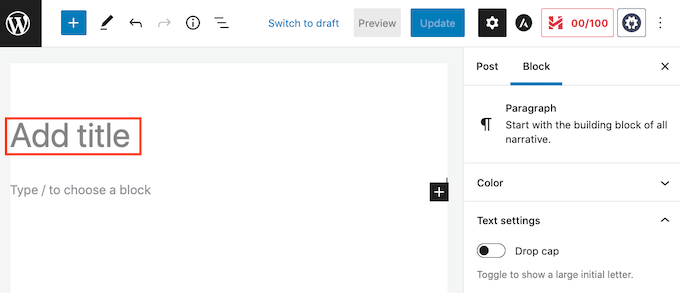
A maioria dos temas do WordPress exibe este título no topo da página ou post. Um título descritivo e relevante pode informar aos visitantes que eles estão no lugar certo e o que esperar desta página.
Títulos podem ser úteis, mas nem toda página ou post precisa de um título. A página inicial do seu site é um exemplo comum.
Em outros momentos, você pode querer exibir o título da página em uma área diferente. Por exemplo, você pode começar sua página de destino com um banner atraente e, em seguida, exibir o título mais abaixo na página.
Neste guia, cobriremos três métodos diferentes para ocultar o título do post ou página no WordPress. Simplesmente clique nos links abaixo para pular para o método de sua preferência.
- Método 1: Remover Todos os Títulos de Posts no Editor de Site Completo
- Método 2. Ocultar Títulos em Posts ou Páginas Específicas Usando CSS
- Método 3. Ocultar Títulos Seletivos do WordPress Usando um Plugin
- Método 4. Ocultar Títulos Seletivos do WordPress em Designs de Página Personalizados
Método 1: Remover Título de Post Usando o Editor de Site Completo
Se você estiver usando o WordPress 5.9 ou posterior, e tiver um tema WordPress que suporte a edição completa do site, você poderá usar este método para remover o título de todas as postagens ou de todas as páginas.
Não tem certeza se o seu tema suporta edição completa do site?
Se sim, você verá a opção de menu Aparência » Editor disponível no seu painel do WordPress.
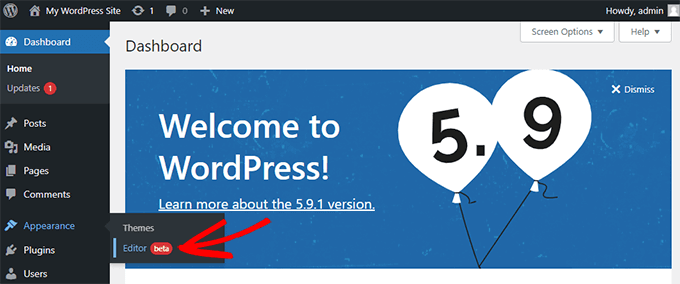
Após clicar em ‘Editor’, o editor completo do site será iniciado.
A partir daqui, você precisará selecionar o modelo que deseja editar clicando no menu suspenso na parte superior da página e, em seguida, clicando em 'Procurar todos os modelos'.
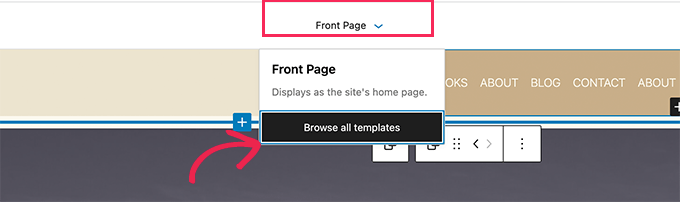
Neste exemplo, editaremos o template de Postagem Única para que possamos ocultar os títulos de todas as nossas postagens de blog.
Para ocultar o título, primeiro você precisará clicar no título da postagem do blog. Em seguida, simplesmente clique no menu de opções de três pontos e selecione a opção ‘Remover Título da Postagem’ na parte inferior.
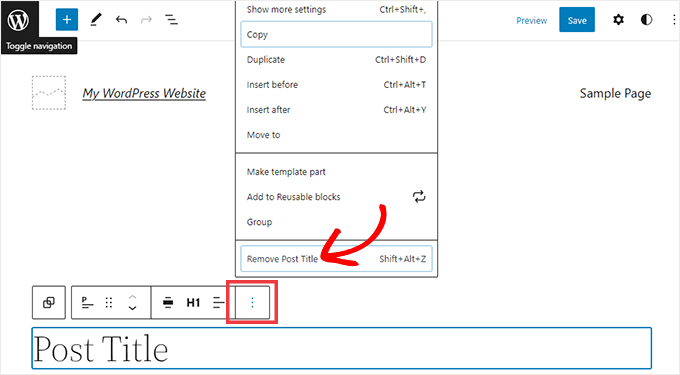
Não se esqueça de clicar no botão Salvar na parte superior da tela depois de terminar de personalizar o template.
Pronto, você ocultou o título em todas as suas postagens de blog.
Se você gostaria de uma maneira de ocultar o título apenas em postagens ou páginas específicas, o próximo método deve funcionar para você.
Método 2: Ocultando Títulos Seletivos do WordPress Usando CSS
Você pode ocultar o título de uma página ou postagem adicionando código CSS personalizado ao Personalizador do WordPress. Este método simplesmente oculta o título de seus visitantes, mas ele ainda é carregado no código HTML da página.
Isso significa que os mecanismos de busca ainda podem usar o título para ajudá-los a entender o conteúdo da sua página, o que é bom para o SEO do seu site WordPress e pode ajudá-lo a obter mais tráfego.
Mostraremos como ocultar o título em posts ou páginas específicas, ou em todos os seus posts e páginas.
Como Ocultar o Título em um Post ou Página Específica do WordPress com CSS
Para ocultar o título de uma página ou post usando CSS, você só precisa saber o seu ID.
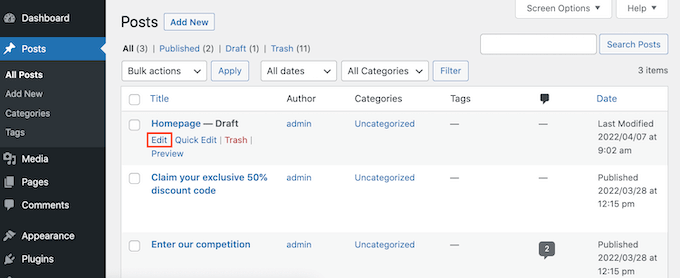
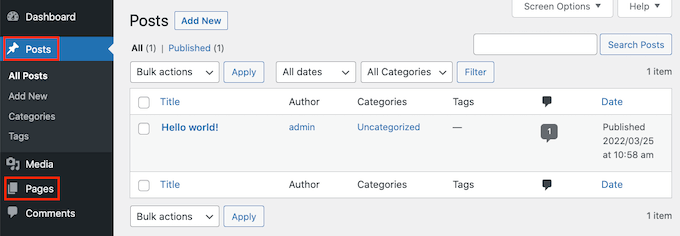
No seu painel do WordPress, vá para Posts » Todos os Posts ou Páginas » Todas as Páginas. Em seguida, encontre a página ou post onde você deseja ocultar o título.
Agora você pode abrir este post ou página para edição.
Agora, basta dar uma olhada no URL na barra de endereço do seu navegador.
Você deverá ver uma seção 'post=' seguida por um número. Por exemplo, 'post=100'.
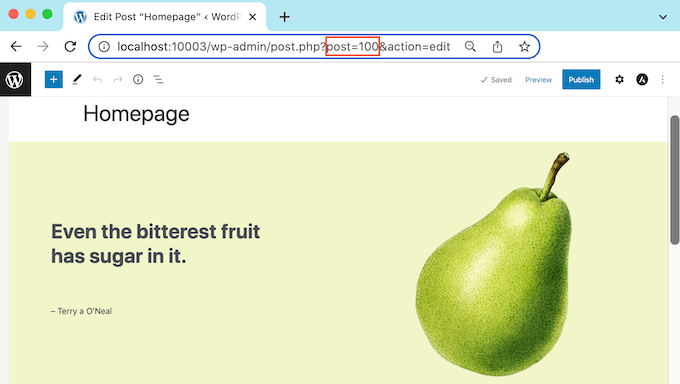
Este é o ID do seu post. Anote este número, pois você o usará no seu código CSS.
Agora você pode ir para Aparência » Personalizar.
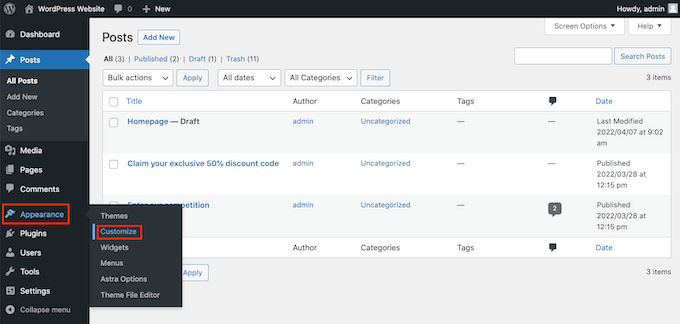
Isso abre o Personalizador do WordPress.
Na barra lateral, clique em CSS Adicional.
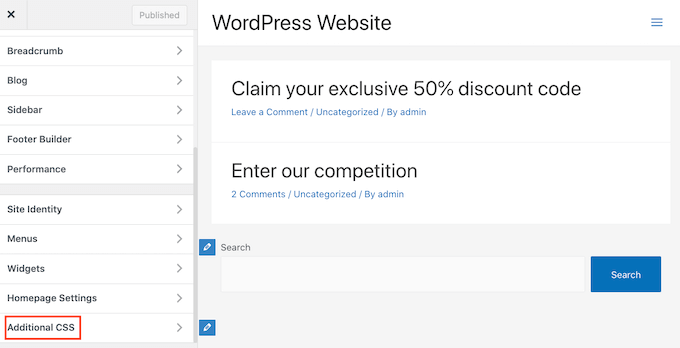
Agora role até o final da barra lateral.
Você deverá ver um pequeno editor de texto. É aqui que você digitará seu código CSS.
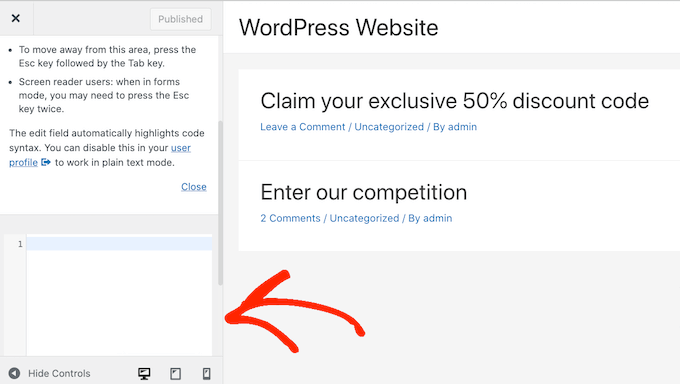
Se você quiser ocultar o título de um post, precisará usar o seguinte código.
Apenas certifique-se de substituir o '100' pelo ID do post que você obteve na etapa anterior.
.postid-100 .entry-title {
display: none;
}
Se você quiser ocultar o título de uma página, precisará usar um código ligeiramente diferente.
Mais uma vez, certifique-se de substituir o '100' pelo ID real da sua página.
.page-id-100 .entry-title {
display: none;
}
Em seguida, basta rolar até o topo da página.
Você pode então clicar no botão azul Publicar.
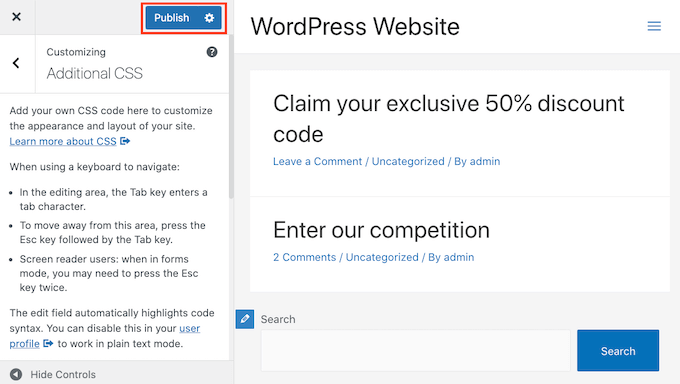
Agora, se você verificar esta página ou post, o título deverá ter desaparecido.
O título ainda está lá?
Se este método não funcionou para você, seu tema WordPress pode estar usando uma classe CSS diferente. Isso significa que o ID da sua página ou postagem será diferente do número mostrado em seu URL.
Para obter o ID correto, você precisará usar o console do desenvolvedor do seu navegador.
Para começar, acesse a página ou postagem no seu site WordPress. Você pode então abrir o console do desenvolvedor do seu navegador.
Esta etapa variará dependendo do navegador da web que você está usando. Por exemplo, se você usa o Chrome, pode usar o atalho de teclado Control+Shift+J no Windows ou Command+Option+J no Mac.
Usuários do Chrome também podem Control+clicar em qualquer lugar da página ou postagem e, em seguida, selecionar Inspecionar.
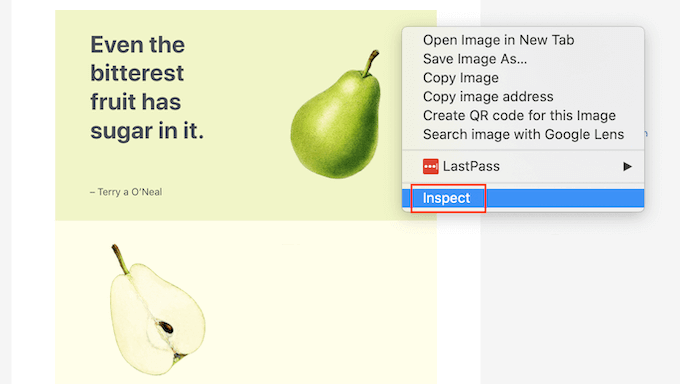
Se você não tiver certeza de como abrir o console do desenvolvedor, sempre poderá verificar o site do seu navegador ou a documentação oficial para obter mais informações.
No console do desenvolvedor, clique no ícone de três pontos. Você pode então selecionar 'Pesquisar'.
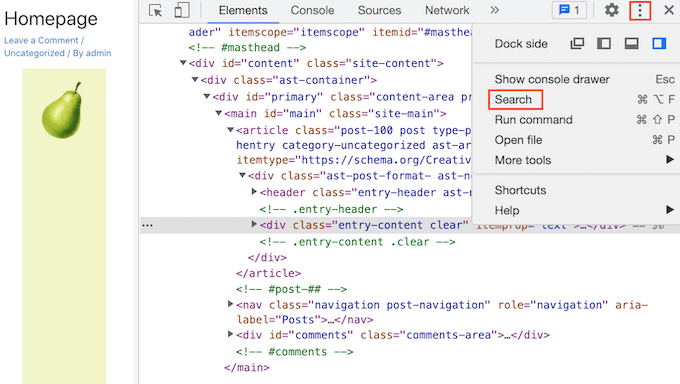
Agora você deve ver uma barra de pesquisa na parte inferior do console do desenvolvedor.
Nesta barra, digite <body class e, em seguida, simplesmente pressione a tecla Enter no seu teclado.
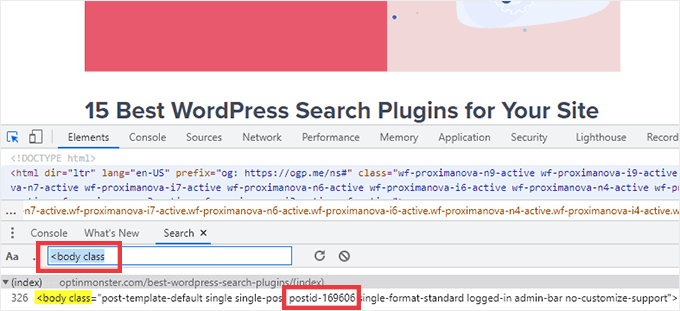
Se você estiver olhando para uma página do WordPress, deverá ver algo semelhante ao seguinte.
<body class="page-template-default page page-id-78 logged-in admin-bar
no-customize-support wp-embed-responsive is-light-theme no-js singular">
No código de exemplo acima, você pode ver que o valor 'page-id' é 78.
Se você estiver inspecionando uma postagem do WordPress, o console deverá mostrar algo como:
<body class="post-template-default single single-post postid-100 single-format-standard logged-in admin-bar no-customize-support wp-embed-responsive is-light-theme no-js singular">
Nesse exemplo, o valor 'postid' é 100. Agora você pode usar esse valor com o código CSS que fornecemos na etapa anterior.
Simplesmente adicione este código ao seu site usando o Personalizador do WordPress, seguindo o processo descrito acima.
Agora você pode dar uma olhada na página ou postagem. O título deve ter desaparecido.
Como Ocultar o Título em Todas as Postagens ou Páginas com CSS
Para ocultar os títulos de todas as suas páginas e postagens, copie/cole o seguinte no editor de texto.
.entry-title {
display: none;
}
Você deseja ocultar os títulos de todas as suas páginas, mas não das suas postagens? Para ocultar todos os títulos das páginas, copie/cole o seguinte no pequeno editor de texto.
.page .entry-title {
display: none;
}
Outra opção é ocultar o título de todas as suas postagens. Você pode fazer isso usando o seguinte CSS.
.post .entry-title {
display: none;
}
Às vezes, você pode querer ocultar os títulos de todas as suas postagens e páginas.
Para fazer isso, adicione o seguinte.
.entry-title {
display: none;
}
Método 3: Ocultando Títulos Seletivos do WordPress Usando um Plugin
Você pode facilmente ocultar o título para postagens e páginas selecionadas usando o Hide Page And Post Title. Este plugin gratuito permite ocultar o título de qualquer página, postagem ou até mesmo tipos de postagem personalizados.
Primeiro, você precisará instalar e ativar o plugin Hide Page And Post Title. Se precisar de ajuda, você pode seguir nosso tutorial sobre como instalar um plugin do WordPress.
Após a ativação, abra a página, postagem ou postagem personalizada que você deseja editar.
Agora, role a página até o final da barra lateral direita.
Lá você encontrará uma nova caixa 'Ocultar Título da Página e Postagem'.
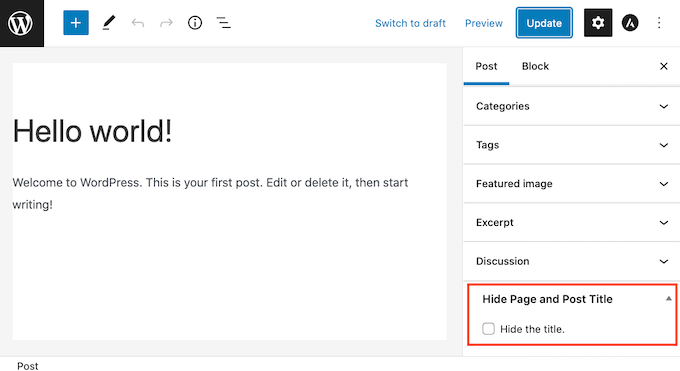
Para ocultar o título, basta clicar para selecionar a caixa de seleção 'Ocultar o título'. Você pode então atualizar ou publicar esta postagem normalmente.
É isso! Se você visitar a página, notará que o título desapareceu.
Em algum momento, você pode precisar restaurar o título desta página ou postagem.
Isso é fácil. Basta abrir a página ou postagem para edição. Em seguida, clique para desmarcar a mesma caixa de seleção 'Ocultar o título'.
Não se esqueça de clicar no botão Atualizar na parte superior da tela. Agora, se você visitar esta página, o título deverá ter reaparecido.
Método 4: Ocultando Títulos Seletivos do WordPress Usando SeedProd
Outra opção é ocultar o título usando um plugin de construtor de páginas.
SeedProd é o melhor plugin construtor de páginas do WordPress do mercado. Você pode usar este plugin para facilmente criar páginas personalizadas ou até mesmo criar seu próprio tema WordPress.
Isso significa que você pode facilmente ocultar o título em um design de página personalizado ou em seu tema.
O SeedProd vem com uma biblioteca de modelos com mais de 150 modelos que você pode usar como ponto de partida para seus designs de página. Vamos ver como é fácil remover o título de um desses modelos de tema.
No seu painel do WordPress, vá para SeedProd » Construtor de Modelos. Você pode então clicar no botão Temas.
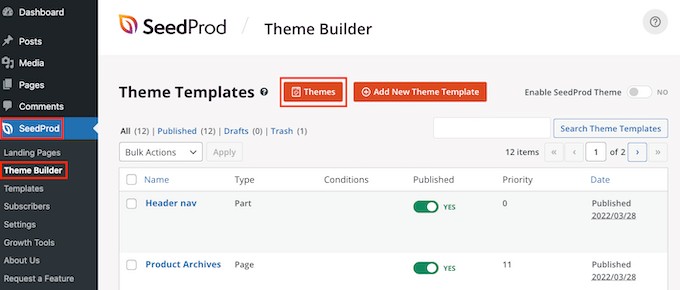
Isso abre a biblioteca de modelos do SeedProd. Agora você pode navegar por todos os designs diferentes.
Para dar uma olhada mais de perto em um modelo, basta passar o mouse sobre ele. Em seguida, clique no ícone da lupa.
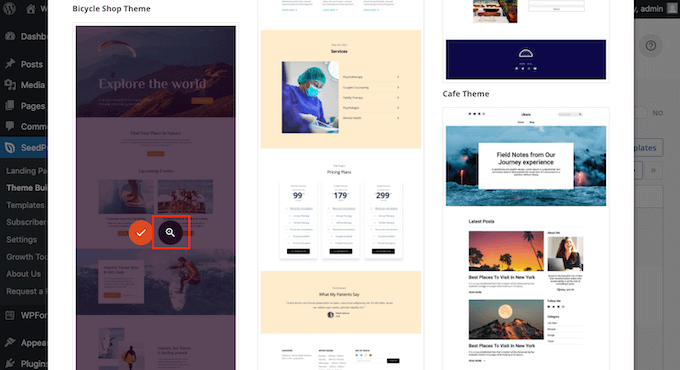
Isso abrirá o modelo em uma nova aba.
Quando encontrar um modelo que deseja usar, passe o mouse sobre ele. Em seguida, clique no ícone de marca de seleção.
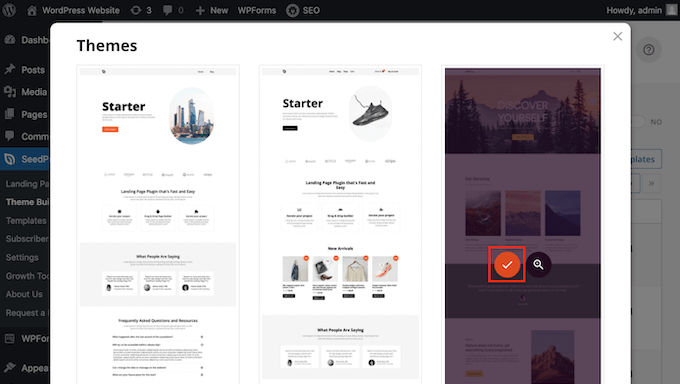
Isso adiciona todos os designs deste modelo ao seu painel do WordPress.
Geralmente, existem designs diferentes para diferentes tipos de conteúdo.
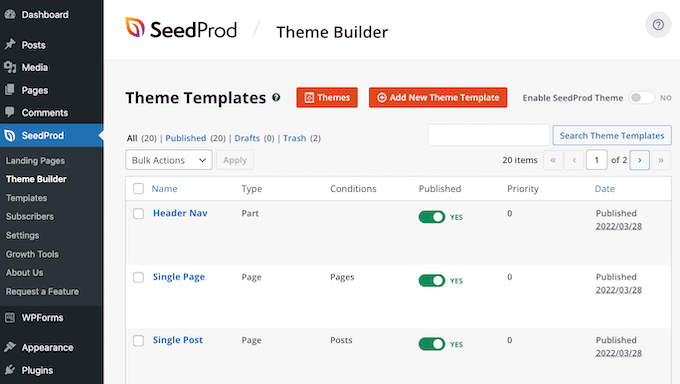
Você pode usar esses modelos para ocultar o título dos diferentes tipos de conteúdo. Por exemplo, muitos modelos do SeedProd têm um design separado para a página inicial.
Para ocultar o título da sua página inicial, você precisará editar o modelo da Página Inicial.
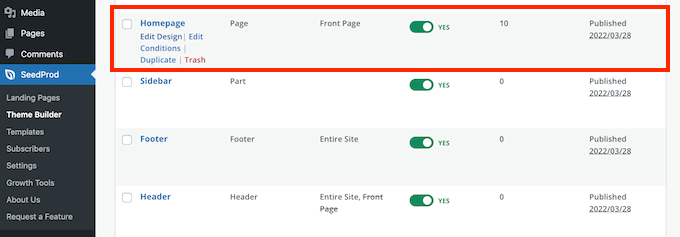
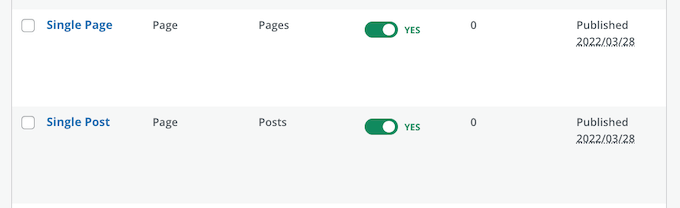
Para ocultar o título de todas as suas postagens, você normalmente precisará editar o modelo de Postagem Única.
Enquanto isso, se você quiser ocultar o título de suas páginas, geralmente editará o modelo de Página Única do SeedProd.
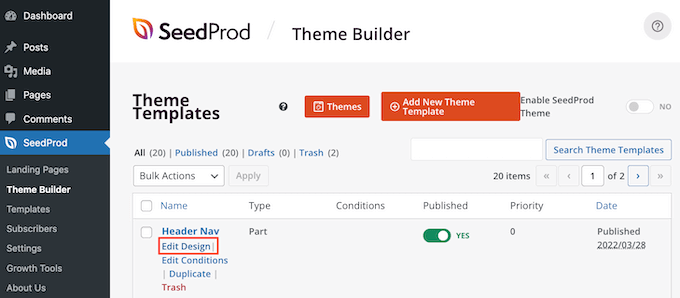
Para editar um modelo, passe o mouse sobre ele.
Em seguida, você pode clicar no link Editar Design.
Isso abre este design no editor de arrastar e soltar do SeedProd. Para ocultar o título, localize o Título da Postagem ou o Título da Página.
Assim que encontrar este título, clique nele. A barra lateral do SeedProd agora mostrará todas as configurações da área selecionada.
Na parte superior deste painel, você deverá ver Título da Postagem ou Título da Página.
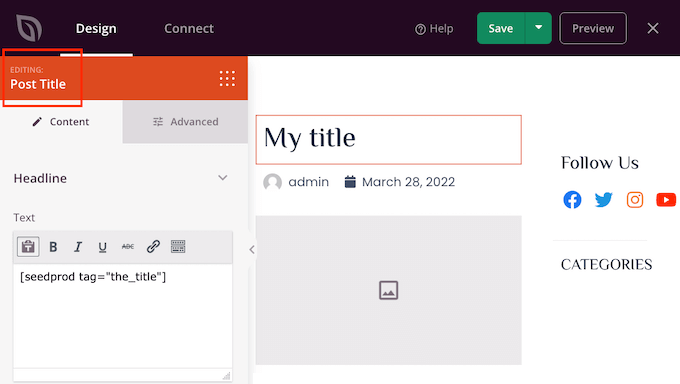
Após confirmar que selecionou a área correta, passe o mouse sobre o Título da Postagem ou Título da Página no editor principal do SeedProd.
Agora você deverá ver uma linha de controles.
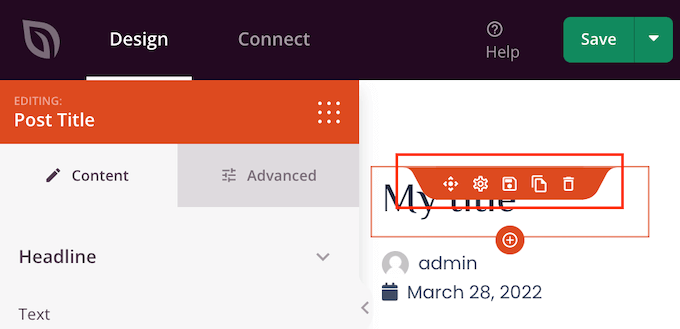
Para remover o título deste design, basta clicar no ícone de Lixeira.
O SeedProd perguntará se você realmente deseja excluir o título. Para prosseguir e removê-lo, basta clicar em 'Sim, exclua!'
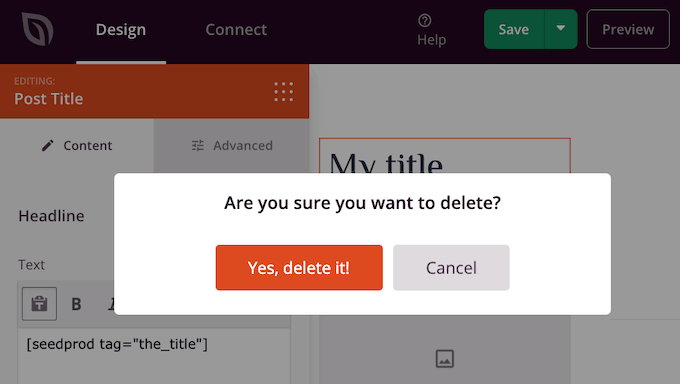
O título agora desaparecerá do seu design.
Para ver como isso ficará em seu site, clique no botão Visualizar.

Quando estiver satisfeito com seu design, clique no botão Publicar.
Dependendo de como seu site está configurado, você pode precisar remover o título de alguns modelos adicionais. Por exemplo, você pode querer ocultar o título de todas as suas postagens e páginas. Nesse caso, você normalmente precisaria editar os modelos de Postagem Única e Página Única.
Se você não tiver certeza, pode ser útil revisar todos os designs que compõem seu tema. Para fazer isso, basta ir em SeedProd » Theme Builder.
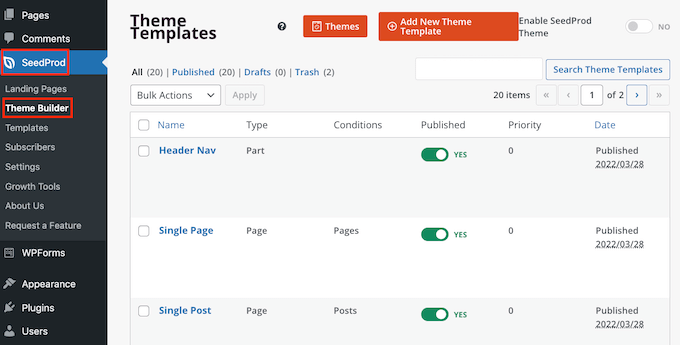
Agora você deve ver uma lista de todos os seus diferentes designs. Você pode editar qualquer um desses modelos seguindo o mesmo processo descrito acima.
Perguntas Frequentes sobre Ocultar o Título para Páginas e Postagens Seletivas
Antes de ocultar os títulos de suas páginas ou postagens, há alguns efeitos que você deve considerar, como o impacto que essa ação terá no SEO do seu site.
Dito isso, aqui estão algumas das perguntas mais frequentes sobre como ocultar o título da página e da postagem.
Por que não posso simplesmente deixar o campo 'Adicionar título' em branco?
Quando se trata de ocultar o título, parece uma solução fácil. Ao criar sua página, basta deixar o campo de título em branco.
À primeira vista, isso parece resolver o problema. O WordPress exibirá esta postagem para os visitantes sem título. No entanto, há alguns problemas.
Primeiramente, esta página ou postagem aparecerá como ‘(sem título)’ no seu painel do WordPress. Isso torna mais difícil acompanhar suas páginas.
Se você criar muitas postagens diferentes com ‘(sem título)’, como você saberá qual é a sua página de contato? E qual página é a sua página inicial?
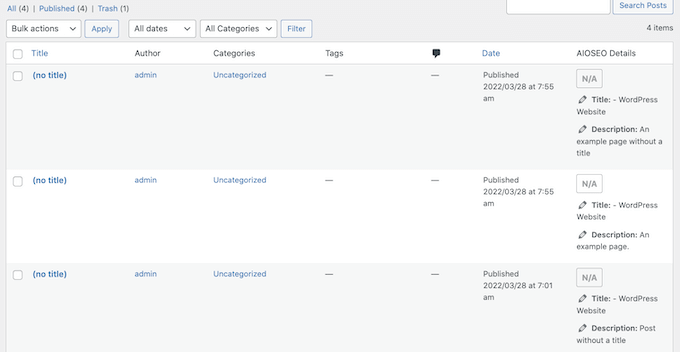
O WordPress também usa o título para criar o URL da página.
Se você não fornecer um título, por padrão o WordPress usará um número, como ‘www.meusite/8.’
Os visitantes costumam usar o URL para ajudá-los a entender onde estão em seu site WordPress, então 'www.meusite/8' não é particularmente útil.
Este URL vago não é um permalink amigável para SEO, então os mecanismos de busca podem ter mais dificuldade em entender sobre o que é seu conteúdo e incluí-lo nos resultados de pesquisa relevantes.
Esconder o título da página ou postagem afetará meu SEO?
Se você preferir ocultar o título de uma página ou postagem, você vai querer dedicar um tempo extra para ajustar o restante do seu SEO do WordPress, incluindo a definição de um título de SEO. Isso ajudará a garantir que os mecanismos de busca entendam o conteúdo da sua página, mesmo sem o título.
Aqui você precisará de um bom plugin de SEO, já que o WordPress não permite que você faça isso por padrão.
Recomendamos o uso do AIOSEO, o melhor plugin de SEO para WordPress do mercado. Este kit de ferramentas de SEO amigável para iniciantes é usado por mais de 3 milhões de sites.
Se precisar de ajuda para começar, consulte nosso guia sobre como configurar corretamente o All in One SEO no WordPress.
Para garantir que seus títulos estejam otimizados, você pode consultar nosso guia sobre como usar o analisador de títulos no AIOSEO.
Esperamos que este artigo tenha ajudado você a aprender como ocultar o título para posts e páginas específicas do WordPress. Você também pode conferir nosso guia sobre como escolher o melhor software de design web e os melhores plugins de página de destino do WordPress.
Se você gostou deste artigo, por favor, inscreva-se em nosso Canal do YouTube para tutoriais em vídeo do WordPress. Você também pode nos encontrar no Twitter e no Facebook.


Jiří Vaněk
Tenho uma dúvida sobre o cabeçalho H1 do meu blog. O problema é que cada artigo tem corretamente um cabeçalho H1. No entanto, a página inicial do blog exibe uma lista de novos artigos e não há nenhum cabeçalho H1 lá. Como posso resolver isso? Não posso colocá-lo no cabeçalho. Se eu fizesse isso, haveria um cabeçalho na página inicial, mas então cada artigo teria dois cabeçalhos H1: um no cabeçalho e um pertencente ao artigo. Como você abordaria o cabeçalho H1 em um blog onde não há uma página inicial física, mas sim uma página introdutória composta por uma lista de novos artigos do blog?
WPBeginner Support
Isso normalmente pode ser resolvido com a maioria dos plugins de SEO que podem adicionar a marcação sem exigir que você tenha uma tag H1 no site.
Admin
Jiří Vaněk
Obrigado pela resposta. Eu uso o AIO SEO. Tentarei encontrar essa configuração lá.
Mikel
Ótimo Artigo.
Que pena que nenhuma das opções funcionou para mim. Eu nem consigo encontrar o plugin “Hide Tittle” no diretório
WPBeginner Support
Existe um link direto onde você pode baixar o plugin se usar o link em nosso artigo, mas se nenhuma de nossas recomendações funcionar, recomendamos entrar em contato com o suporte do seu tema, e eles deverão ser capazes de ajudar.
Admin
Adrian
Atenção: a página Ocultar Título em Plugins do WP atualmente (18 de outubro de 2020) exibe um aviso dizendo que o plugin Ocultar Título “não foi testado com as 3 versões principais mais recentes do WordPress. Ele pode não estar mais sendo mantido ou suportado e pode ter problemas de compatibilidade ao ser usado com versões mais recentes do WordPress”.
Só compartilhando para que ninguém tenha problemas se o instalar. Tenha um ótimo dia!
WPBeginner Support
For that warning, we would first recommend reading our article below to understand it and when you should be concerned about it
https://www.wpbeginner.com/opinion/should-you-install-plugins-not-tested-with-your-wordpress-version/
Admin
Mark
Esta função PHP para adicionar uma caixa de seleção ao editor do WordPress para ocultar o título, NÃO funciona na versão atual do WordPress 5.5
No entanto, esta ainda é uma ótima ideia e realmente precisa ser atualizada para funcionar com a versão atual do WordPress e o editor de blocos.
WPBeginner Support
Obrigado pelo seu feedback, com certeza daremos uma olhada neste artigo para uma futura atualização.
Admin
Steven Ng
Funcionou para mim, obrigado!
Cenennial
Muito obrigado por postar isso!
Você mencionou que não tinha certeza por que alguém gostaria de remover os títulos de todos os seus posts — eu precisava fazer isso porque queria usar um gráfico para meus títulos em vez disso!
Daniel
Estou tendo um problema com alguns dos meus posts que têm a tag [:en] associada a eles aparecendo no nome do post quando estou compartilhando o post usando Jetpack. Alguma ideia de como remover apenas essa parte da tag?
Ele está sendo preenchido porque é um site multilíngue e está clicado para inglês...
Lyle Ketterling
O link para ocultar título não aparece na versão atual do WP Beaver Builder.
Luke
Estou tendo o mesmo problema que Rosie e James. Como podemos ocultar não apenas o título, mas também o campo do título. Obrigado
Rosie
Olá! Removi meu título com o plugin Hide Title, no entanto, ele não removeu o espaço em branco de onde costumava ficar. Portanto, minha barra lateral está mais alta do que minha página inicial. Como removo o espaço em branco de onde o título foi removido? Obrigado.
James
Este plugin oculta os títulos bem, mas a caixa onde o título deveria ir permanece, todo o meu propósito é não obscurecer a imagem em destaque na minha página de título (não em todos os posts) e nisso ele está faltando, ou estou perdendo alguma coisa para fazer essa caixa desaparecer também? Obrigado pelo post.
Alex
Não sei por que este plugin nunca funcionou para mim.
I tried using the code option and it once worked but then after updating my theme the changes were reversed and for some reason it appears that I am unable to add them back
Let me know if anyone has a fix!
Agradeço antecipadamente,
Alex
Britany
Este plug-in ocultou o título em todas as minhas páginas, exceto em uma. A configuração é exatamente a mesma das outras páginas, então não tenho certeza por que não está funcionando para esta página aleatória. Claro, é a página mais visitada do meu site, então é a que eu mais quero que o título desapareça. POR FAVOR, AJUDE!
Eric
Eu tenho este plugin instalado e o problema que estou tendo de uma perspectiva de SEO é que a tag h1 para o título ainda está lá, então quando eu coloco meu título de página personalizado com uma tag h1, ele sinaliza a página com múltiplos h1s. Quão grande é isso para SEO e existe uma maneira melhor que remova as tags h1 do título oculto?
Clayto
Nah, isso não funcionou. Estou usando o framework Genesis. O problema com os títulos das páginas é que o texto não se alinha corretamente.
Os títulos não têm preenchimento na caixa da seção de cabeçalho onde se encaixam e é hora de irem embora
Pritam Mullick
Apenas escreva o título da página no seu back-end do WP no formato de comentário HTML. Esta é, de longe, a maneira mais fácil, eu acho.
Eu precisava ocultar o título da minha página inicial, então defini o título como
E ele não apareceu.
Karthik Marripoodi
Olá,
Eu tentei usar o plugin Hide title para ocultar o título da página, mas ele não está removendo outros elementos CSS dados para H1 (como sublinhados). Você pode verificar a página inicial do site
Agradeço antecipadamente.
Kiran
Seu código está funcionando perfeitamente, mas há um problema. Todos os presets de menu na barra não são exibidos na página de título, exceto a página de loja, como posso remover.
Les
Olá
Eu uso o tema traffica para wordpress. Não tenho certeza de como este cabeçalho e imagem eXtra começaram a ocorrer. Alguém pode me dizer como desativar isso? obrigado
Por favor, veja a imagem abaixo também.
Sulabh Sharma
Muito obrigado por postar este artigo. Isso me ajudou muito. Dessa forma, eu poderia simplesmente evitar o uso de plugins.
Marco Calcanti
You can’t think about the reason why do that: because I want show the title as a big section centered
Khalil
Olá,
Existem soluções para usuários do wordpress.com, por favor?
Obrigado
WPBeginner Support
Você não pode usar plugins no WordPress.com, é uma das limitações do WordPress.com.
Admin
Marinescu Ana
Olá. Estou usando o Genesis, quero ocultar o título da página apenas em páginas, não em posts. Posso fazer isso.
Obrigado.
Inge
Ótimo, muito obrigado! E obrigado também pelas informações passo a passo, é muito útil.
Meu objetivo era ocultar o título apenas das páginas. Se alguém clicou em um botão do menu,
sabe para onde está indo e descobri que os títulos estavam
perturbando a imagem.
Para referência futura para outros: fiz isso adicionando ambos os códigos dados acima e depois removendo `is_single() ||` na linha 2 do trecho do functions.php.
Patrise Henkel
YAY!!! obrigado por esta solução fácil!
dipesh
Tenho um problema no meu blog que todo post é indexado no Google
com o nome do blog anexado a ele, o que é estritamente não amigável para SEO, ex: nome-do-post – nome-do-blog. Tentei corrigir esse problema sem sucesso.
Meus permalinks já estão definidos como %postname%. Você pode me ajudar a corrigir isso.
WPBeginner Support
Por favor, dê uma olhada em nosso guia sobre como configurar o plugin de SEO do WordPress.
Admin
mayasl
Nenhuma das soluções está funcionando para mim!
makrica
Olá, ótimo post!
Tenho uma pergunta. Tenho um blog rodando em um tema Themify Postline do WP, e tenho uma opção para ocultar o título da página e funciona bem. Mas não sei se o Google indexa títulos se eu os ocultar? Se não, ocultar é inútil.
Obrigado desde já
m
john wright
Tive o flash de conteúdo oculto, mencionado por Crimson acima.
Tentei usar o plugin Toggle the Title em vez disso. Embora diga que é compatível até wp 3.6.1, funciona no wp 3.7.1 do meu cliente e sem o flash do título aparecendo e desaparecendo.
Diz que funciona apenas em páginas, não testei em posts.
Muhammad Abdullah
Absolutamente adorável!! Bom trabalho
Mas aqui está uma pergunta sobre isso. Existe alguma desvantagem em ocultar os títulos de posts e páginas. Quero dizer em relação a SEO ou do ponto de vista do Google. Alguém pode me ajudar nesse sentido.
Obrigado,
Muhammad Abdullah
Chez
muito obrigado por este post
Crismon
Eu tentei o plugin, mas por algum motivo houve um atraso em ocultar o texto do título. Quando eu recarrego a página por um segundo, ele mostra o título e depois desaparece.
Existe uma solução para isso?
Equipe Editorial
Por favor, poste perguntas de suporte no fórum do plugin para o autor do plugin.
Admin
Chad Redling
Perfeito, pessoal, obrigado!
Andy Wagstaff
Hmmm.. O plugin não está funcionando no meu tema (Shiword)
Eu tenho um site com 6 páginas e uma página onde vão os posts. Estou tentando DESESPERADAMENTE remover o título apenas das páginas e falhando
Eu tentei cerca de nove plugins diferentes, um removeu de ambas as páginas e postagens (o que NÃO é o que eu queria), mas este não parece funcionar de jeito nenhum.
Eu tentei olhar o arquivo page.php, mas também não consigo encontrar o que preciso lá.
Qualquer ideia seria maravilhosa. Está em http://www.mr-woggle.co.uk
Obrigado por um ótimo site também
Andy
Equipe Editorial
Se isso não funcionar, pode ser mais fácil editar o arquivo sidebar.php ou definir a classe w_title como display: none.
Admin
Mladen
Estou usando isso para ocultar o título da página ou postagem:
.page-title {display:none;}
And it works al the time
Mladen
.page-title {display:none;}
Rozina
Existem implicações negativas em ocultar o título da postagem com CSS? O código ainda é visível para os motores de busca, mas não para os visitantes.
Gostaria de ler as opiniões da maravilhosa comunidade deste blog sobre o seguinte:
1. Implicações de penalidade do Google/SEO ao ocultar o título da postagem
2. Por razões cosméticas, é melhor remover o título da postagem do próprio código e, em seguida, usar a tag H1 para escrever um título de postagem (caso alguém queira reescrever o título da postagem com um estilo específico). Neste caso, você não está ocultando nada dos motores de busca.
Equipe Editorial
As opiniões de especialistas variarão sobre isso. Para ser muito franco, o Google não está procurando especificamente por coisas pequenas como essa. Se eles penalizarem seu site, provavelmente será por causa de outro problema muito maior.
James
Quando eu colo —–> .page-title {display:none;} na página sob a opção de texto, a mesma coisa aparece no site junto com o Título!!!. Onde devo colar o código .page-title {display:none;} ??
WPBeginner Support
Você precisa colar isso na Folha de Estilo do seu tema.
Britany
Eu sei que isso deve ser colado na folha de estilo do tema, mas existe um local específico? Eu colei no final e não fez nada.
James
usando onde ????