


Se você gerencia um blog em crescimento, provavelmente já teve aqueles momentos em que fica rolando infinitamente pelos comentários, se perguntando: “Eu já respondi a este?”
O desafio é simples: o WordPress não oferece uma maneira integrada de filtrar comentários aos quais você não respondeu, então você acaba perdendo tempo verificando manualmente cada thread.
Após testar diferentes soluções, descobrimos que o Thrive Comments se destaca por sua capacidade de filtrar e gerenciar eficientemente comentários não respondidos diretamente do painel de moderação.
Neste guia, mostraremos como filtrar comentários não respondidos por administrador no WordPress, para que você possa ficar por dentro das conversas e nunca perder uma oportunidade de interagir com seus leitores. 💬
Por que filtrar comentários não respondidos por administrador no WordPress?
Acompanhar comentários sem resposta é importante para construir uma comunidade em seu site WordPress.
Quando os usuários deixam comentários ou fazem perguntas, eles esperam uma resposta. Se seus comentários ficarem sem resposta, seu site pode parecer menos ativo e até mesmo afastar visitantes.
Veja por que filtrar comentários não respondidos por administrador é útil:
- Mantém você organizado: Encontre e responda facilmente aos comentários que precisam de atenção.
- Aumenta o engajamento: Mostra aos usuários que a opinião deles importa, incentivando mais interação.
- Constrói confiança: Os visitantes se sentem valorizados quando suas perguntas ou feedback são reconhecidos.
- Promove discussões ativas: Responder rapidamente pode manter as conversas fluindo e atrair mais participação.
Com isso em mente, filtrar comentários sem resposta é uma maneira simples de mostrar que você se importa com seu público e criar uma experiência de usuário mais envolvente em seu site.
Como Filtrar Comentários Sem Resposta por Administrador
Para garantir que nenhum comentário passe despercebido, você precisará de uma maneira fácil de encontrar comentários sem resposta e respondê-los rapidamente.
Thrive Comments oferece uma maneira fácil de fazer isso através do seu painel de Moderação de Comentários. Nós exploramos e testamos todos os seus recursos, e você pode saber mais sobre ele em nossa análise completa do Thrive Themes Suite.
Nas próximas seções, mostraremos, passo a passo, como filtrar comentários não respondidos por administrador:
- Passo 1. Instale e Ative o Plugin Thrive Comments
- Passo 2. Ative as Configurações de Moderação de Comentários
- Etapa 3. Filtrar Comentários Não Respondidos por Administrador
- Perguntas Frequentes: Filtrar Comentários Não Respondidos por Administrador
- Método Alternativo: Tutorial em Vídeo (Plugin Gratuito)
- Recursos Bônus para Melhorar os Comentários do WordPress
Pronto? Vamos começar.
Passo 1. Instale e Ative o Plugin Thrive Comments
A primeira coisa que você precisa fazer é instalar e ativar o plugin Thrive Comments.
Como o Thrive Comments faz parte do Thrive Suite, você precisará criar uma conta no site da Thrive Themes. Clique no botão ‘Começar Agora’ e siga as instruções na tela para concluir o processo de inscrição.
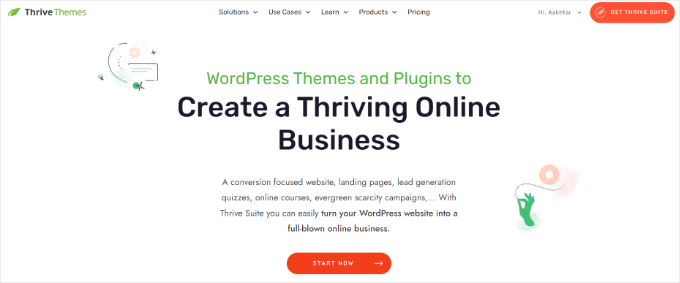
Assim que você criar uma conta, você chegará ao seu painel de conta da Thrive Themes.
A partir daqui, vamos baixar o plugin Thrive Product Manager. Simplesmente clique no link e o download deverá começar imediatamente.

O próximo passo é fazer o upload do arquivo zip do Thrive Product Manager para o seu site WordPress.
Para fazer isso, você pode navegar até Plugins » Adicionar Novo Plugin no seu painel.

Depois disso, você vai querer clicar no botão ‘Upload Plugin’ para abrir o carregador de arquivos.
Se precisar de ajuda, você pode consultar nosso guia sobre como instalar um plugin do WordPress.

Após a ativação, você verá um menu ‘Gerenciador de Produtos’ na sua área de administração. Vamos clicar nele.
Na próxima tela, o Thrive pedirá para você conectar sua conta ao seu site. Então, prossiga e clique no botão ‘Entrar na minha conta’.

Uma vez conectado, você poderá instalar o Thrive Comments.
No Painel Thrive, localize a seção ‘Thrive Comments’ e marque a caixa ‘Ativar Produto’.
Em seguida, você pode rolar até o final do painel e pressionar o botão ‘Ativar produtos selecionados (1)’.
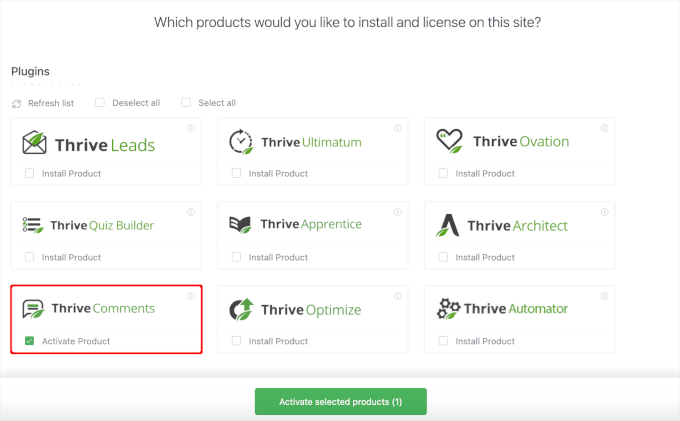
Após uma instalação bem-sucedida, uma mensagem dizendo ‘Pronto para usar’ aparecerá.
A partir daqui, você pode clicar no botão ‘Ir para o Painel Thrive Themes’ para prosseguir.
Passo 2. Ative as Configurações de Moderação de Comentários
O Thrive Comments possui moderação de comentários integrada que funciona imediatamente. Nesta etapa, garantiremos que o recurso de moderação de comentários esteja ativado.
Primeiro, acesse o Painel Thrive e clique em ‘Thrive Comments’. Isso o levará à área de configurações do Thrive Comments, onde você pode configurar suas configurações de comentários do WordPress.

Na próxima tela, você precisará rolar para baixo para encontrar a seção ‘Moderação de Comentários’. Clique nela para expandir a seção.
A partir daqui, você pode verificar se a moderação de comentários está ativada em seu site.
Por padrão, o Thrive Comments atribui o Administrador, Autores e Editores como usuários que podem moderar comentários. Ele também segue as regras na seção ‘Antes que um comentário apareça’.
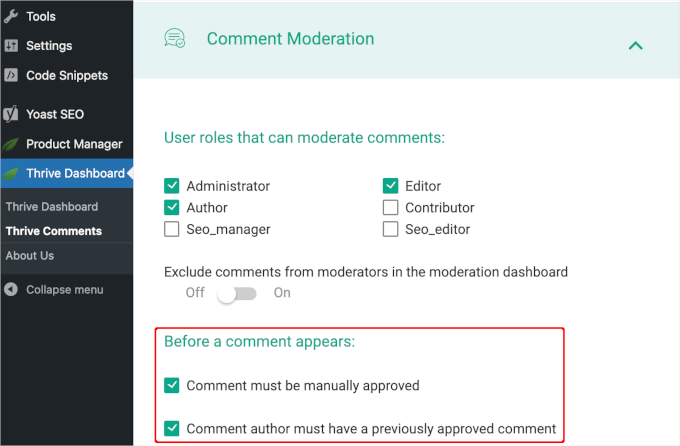
Se desejar modificar as configurações padrão, você pode fazer isso aqui. O Thrive Themes salvará automaticamente quaisquer alterações.
Etapa 3. Filtrar Comentários Não Respondidos por Administrador
Agora que a moderação de comentários está configurada, vamos ver como filtrar comentários não respondidos.
Primeiro, você pode navegar até Comentários » Moderação do Thrive Comments em sua área de administração do WordPress. Depois disso, você vai querer mudar para a guia ‘Sem Resposta’.
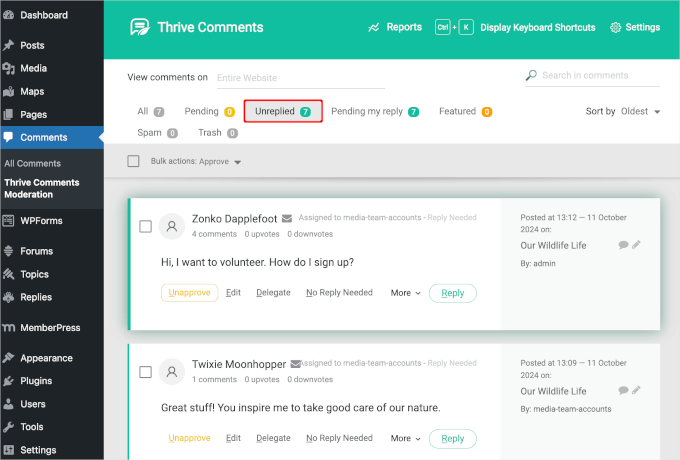
Se necessário, você também pode usar o recurso de ordenação para organizar os comentários por mais antigos ou mais recentes primeiro.
É isso – agora você pode ver todos os comentários não respondidos e respondê-los um após o outro.
Perguntas Frequentes: Filtrar Comentários Não Respondidos por Administrador
Se você gerencia comentários regularmente, provavelmente terá algumas perguntas relacionadas ao longo do caminho. Aqui estão algumas respostas rápidas para ajudar a manter sua área de discussão organizada e funcionando sem problemas:
Como desativo comentários no WordPress?
Você pode desativar comentários indo em Configurações » Discussão, e desativando a opção que permite que as pessoas postem comentários. Se você quiser desativar comentários apenas em posts ou páginas específicas, pode fazer isso a partir do editor de conteúdo.
O que são Chaves de Comentários Desautorizados (anteriormente Lista Negra de Comentários)?
O recurso Chaves de Comentários Desautorizados permite que você bloqueie automaticamente comentários que contenham certas palavras, frases, endereços de e-mail ou IPs. Se um comentário corresponder a algo nesta lista, o WordPress o enviará diretamente para a lixeira.
Como posso parar comentários de spam no meu blog WordPress?
A maneira mais fácil é usar um plugin anti-spam como o Akismet. Você também pode ativar a moderação de comentários, exigir que os usuários se registrem antes de comentar ou adicionar um CAPTCHA para reduzir envios de bots.
Os comentários gerados pelo usuário podem ser moderados no WordPress?
Sim. Você pode optar por aprovar manualmente cada comentário, reter comentários com links para revisão ou aprovar automaticamente comentários de pessoas que você já aprovou antes. Tudo isso é controlado em Configurações » Discussão.
Método Alternativo: Tutorial em Vídeo (Plugin Gratuito)
Se você preferir não usar o Thrive Comments, também temos um tutorial em vídeo que mostra como filtrar comentários sem resposta usando um plugin gratuito chamado DX Unanswered Comments.
🧑💻 Observação: Com este método, qualquer usuário registrado em seu site pode responder a comentários e marcá-los como respondidos. Isso significa que não apenas o usuário administrador, mas também qualquer função de usuário registrada em seu site pode responder a comentários.
Em seguida, o plugin deixará de mostrar esse comentário como não respondido.
Embora este plugin cumpra sua função, observe que ele não foi testado com as três últimas atualizações do WordPress. Nós o revisamos e ele ainda funciona, mas seu desempenho pode depender da configuração específica do seu site.
Se você está em dúvida, confira nosso guia sobre o uso de plugins desatualizados do WordPress.
Recursos Bônus para Melhorar os Comentários do WordPress
É tudo por agora. Esperamos que este artigo tenha ajudado você a filtrar comentários não respondidos em seu site WordPress.
Em seguida, você também pode querer dar uma olhada em nossos guias sobre:
- Como Destacar os Comentários do Autor
- Como Exibir a Postagem Mais Comentada no WordPress
- Como Permitir que Usuários Curtam ou Descurtam Comentários no WordPress
- Como Adicionar um Sistema Simples de Ranking de Usuários para Comentários do WordPress
- Como Permitir que Usuários Denunciem Comentários Inapropriados no WordPress
Se você gostou deste artigo, por favor, inscreva-se em nosso Canal do YouTube para tutoriais em vídeo do WordPress. Você também pode nos encontrar no Twitter e no Facebook.



Lou
Mesma pergunta da Mariska, você conhece alguma outra solução?
Mariska
Este plugin não funciona mais. Alguma sugestão sobre o que usar em vez disso?
Sharon Jacksoon
Eu não tenho Não respondidas e não respondidas de nível superior. Qual versão do WP é esta? Eu tenho a mais atualizada e só vejo Pendente Aprovado Spam e Lixo.
Seria ótimo se existisse 'Não respondido'.
WPBeginner Support
Você precisará instalar um plugin para isso. Por favor, leia o artigo acima para obter instruções.
Admin
Equipe WPBeginner
Veja: quantos plugins do WordPress você deve instalar em seu site.
wekwa
Você recomenda plugins para quase todas as tarefas. Algumas pessoas argumentam que muitos plugins deixarão seu site lento. Não tenho certeza então qual é o melhor.