


Você deseja importar e exportar usuários do WordPress de um site para outro?
Isso pode ser muito útil se você estiver mesclando vários sites e quiser mover rapidamente todos os seus usuários. É também uma maneira fácil de adicionar informações de clientes a uma nova ferramenta ou lista de e-mail.
Neste artigo, mostraremos como importar e exportar usuários no WordPress facilmente. Se você administra uma loja online, também mostraremos como importar e exportar clientes do WooCommerce.
Por que Importar e Exportar Usuários do WordPress?
Existem muitas razões pelas quais você pode querer importar e exportar usuários do WordPress. Você pode querer mesclar a base de usuários de dois sites, como um novo site WordPress que você acabou de comprar.
Ser capaz de importar e exportar usuários também pode economizar muito tempo quando você deseja mover informações para uma nova lista de e-mail ou CRM.
Se você administra um site de associação ou uma loja, pode querer incentivar os usuários a conferir seu novo site. Nesse caso, você pode importar as informações deles para o novo site e oferecer uma experiência de registro perfeita.
Dito isso, vamos ver como você pode facilmente importar e exportar usuários do WordPress e mover clientes do WooCommerce de uma loja para outra.
Como Exportar Usuários no WordPress
A melhor maneira de importar e exportar usuários do WordPress é com o plugin Importar e Exportar Usuários e Clientes.
A primeira coisa que você precisa fazer é instalar e ativar o plugin Importar e Exportar Usuários e Clientes. Para mais detalhes, veja nosso guia passo a passo sobre como instalar um plugin do WordPress.
Após a ativação, você precisa ir para Ferramentas » Importar e exportar usuários e clientes na área de administração do WordPress e mudar para a aba ‘Exportar’.
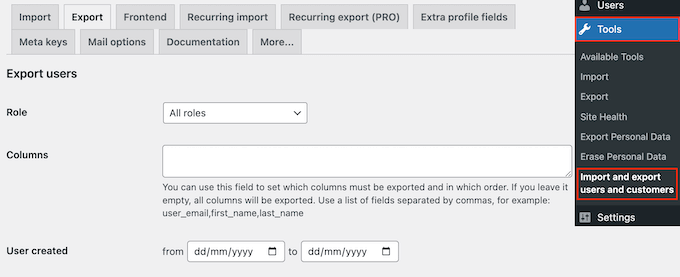
A partir daqui, você pode escolher quais usuários deseja exportar. Por exemplo, você pode abrir o menu suspenso ‘Função’ e selecionar a função de usuário que deseja exportar, como clientes do seu plugin de associação, assinantes ou comentaristas.
Para filtrar usuários por data, basta digitar nos campos ‘Usuário criado’.
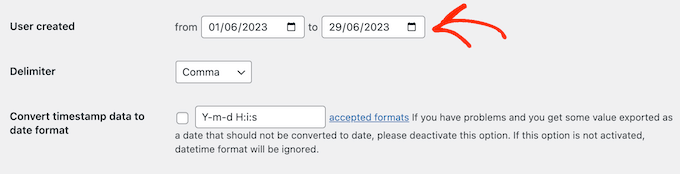
Quando estiver pronto para exportar usuários do seu site WordPress, clique em ‘Download’. O plugin do WordPress criará e baixará um arquivo CSV contendo todas as informações do usuário.
Você pode abrir este arquivo em qualquer software de planilha como Google Sheets ou Microsoft Excel, e também importá-lo para o WordPress.
Como Importar Usuários do WordPress e Clientes do WooCommerce
Depois de criar um arquivo CSV, você pode importar esses usuários para qualquer site WordPress.
Para começar, certifique-se de ter instalado o plugin Importar e Exportar no novo site. Depois disso, basta ir para Ferramentas » Importar e exportar usuários e clientes no novo site e selecionar a aba ‘Importar’.
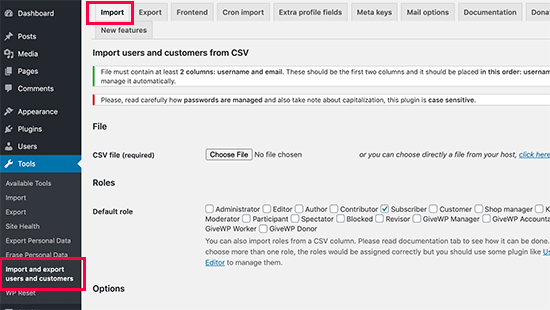
Aqui, clique no botão ‘Escolher arquivo’ e selecione o arquivo CSV que você baixou anteriormente.
Após a conclusão da importação, você pode querer enviar aos seus usuários um e-mail com um link de login e suas credenciais. Para fazer isso, basta marcar a caixa ao lado de ‘Enviar E-mail’. Isso pode melhorar a experiência do usuário e incentivá-los a fazer login em sua nova conta.
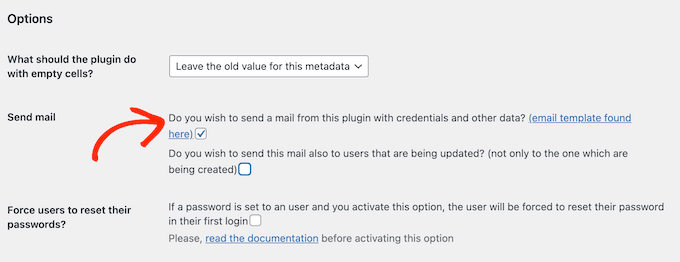
O plugin possui um modelo de e-mail padrão, mas mostraremos como personalizá-lo na próxima etapa.
Você também pode forçar os usuários a alterar suas senhas na primeira vez que fizerem login em sua nova conta. Isso pode ajudar a manter seu site seguro e é particularmente importante se suas contas de usuário contiverem informações confidenciais, como os detalhes do cartão de crédito do cliente.
Para adicionar este recurso de segurança, marque a caixa ao lado de ‘Forçar usuários a redefinir suas senhas’.
Para segurança extra, você pode até forçar senhas fortes para esses usuários, ou fornecer um útil gerador de senhas. No entanto, é tudo o que você precisa para importar usuários para um novo site WordPress.
Quando estiver satisfeito com a configuração da importação, clique no botão ‘Iniciar importação’.
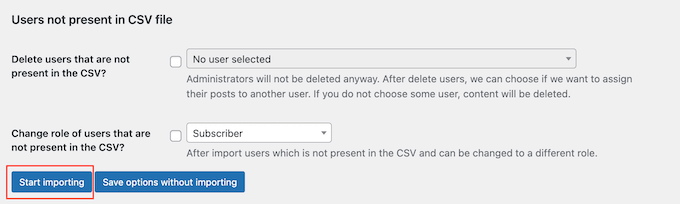
O plugin agora realizará a importação e exibirá uma lista de todos os novos usuários em seu blog ou site WordPress.
Enviando E-mails para Usuários e Clientes Importados
Ao mover usuários para um novo site, você pode querer enviar um e-mail para todos os usuários registrados.
Se você habilitou a configuração ‘Enviar e-mail’ na etapa anterior, poderá personalizar a mensagem acessando Ferramentas » Importar e exportar usuários e clientes. Aqui, selecione a aba ‘Opções de e-mail’.
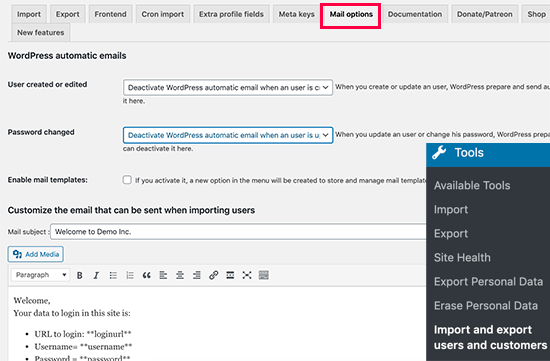
Por padrão, a mensagem inclui os detalhes de login do usuário e um link para a página de login do site. Para alterar esta mensagem, basta digitar no editor de texto.
Você também pode usar todas as opções padrão de formatação de texto. Por exemplo, você pode adicionar links, usar formatação em negrito e itálico, criar listas e muito mais.
Após criar esses e-mails, você vai querer garantir que eles cheguem com segurança à caixa de entrada do usuário e não à pasta de spam. A melhor maneira de fazer isso é usando um provedor de serviços SMTP para melhorar a entregabilidade de e-mails.
Para mais detalhes, veja nosso guia sobre como corrigir o problema de o WordPress não enviar e-mails.
Esperamos que este artigo tenha ajudado você a importar e exportar facilmente usuários do WordPress e clientes do WooCommerce. Você também pode querer ver nosso guia sobre como permitir que os usuários convidem seus amigos para se registrar no WordPress, ou ver nossa escolha especializada para os melhores plugins de gerenciamento de usuários.
Se você gostou deste artigo, por favor, inscreva-se em nosso Canal do YouTube para tutoriais em vídeo do WordPress. Você também pode nos encontrar no Twitter e no Facebook.




Shyam
Como alterar essa função de importação de usuário padrão – assinante para administrador, etc.
WPBeginner Support
Ele manteria a mesma função de usuário que tinham quando foram importados. Você pode alterar as funções de usuário na seção de usuários da sua área de administração do wp.
Admin
Souhila
Olá
Obrigado pelo conteúdo valioso, gostaria de saber se há a possibilidade de exportar usuários de outro ponto que não seja o painel do WordPress, como gerar um link que permita exportar usuários com uma função específica para um arquivo CSV
Obrigado
Enzo Williams
Estou tendo alguns problemas, pois tenho 81.000 usuários tentando exportar para um CSV. Que, pela minha estimativa, tem vários MB, continua dando um erro antes que a tarefa possa ser concluída.
WPBeginner Support
Muito provavelmente está demorando muito, você pode querer tentar a recomendação em nosso artigo abaixo:
https://www.wpbeginner.com/wp-tutorials/how-to-fix-fatal-error-maximum-execution-time-exceeded-in-wordpress/
Admin
Lourenço
Se alguns usuários já existirem – o que acontecerá?
Ele os sobrescreve?
Atenciosamente.
WPBeginner Support
You would want to reach out to the plugin’s support for the specifics on how that would be handled
Admin
Lourenço
Obrigado, farei isso.
Atenciosamente.
Sarah Webster
Olá
Se eu exportar todos os usuários para um novo site, as senhas deles permanecerão as mesmas?
Obrigado!
WPBeginner Support
A menos que eu ouça o contrário, as senhas devem permanecer as mesmas
Admin
michael
olá, estou perdido. Fiz um site para o nosso clube há alguns anos. os membros têm senhas para ver o conteúdo da página.
agora atualizei o site e mudei o provedor de hospedagem (mesmo URL). Agora eu quero
a) mover / migrar o banco de dados, incluindo as senhas que nossos membros definiram para si mesmos há alguns anos (e esqueceram delas).
b) tê-los ativos imediatamente, para que não haja problemas para os membros acessarem suas páginas.
Isso funciona?
Michael
WPBeginner Support
Para mudança de hospedagem, você pode dar uma olhada em nosso guia aqui: https://www.wpbeginner.com/wp-tutorials/how-to-move-wordpress-to-a-new-host-or-server-with-no-downtime/
Quando você migrar o site e os usuários, eles poderão usar a opção de redefinir senha para recuperá-las ou você pode usar o plugin em nosso artigo aqui: https://www.wpbeginner.com/plugins/how-to-reset-passwords-for-all-users-in-wordpress/
Admin
Sarah
Posso usar isso em um multisite? Tentei exportar usuários em um subsite de um multisite, e o botão de exportação me leva ao painel sem baixar o arquivo de exportação.
WPBeginner Support
Você precisaria entrar em contato com o suporte do plugin para obter detalhes sobre como usá-lo em multisite.
Admin
Chad
Muito obrigado! Este plugin foi incrível para mover usuários de um site principal para um subdomínio antes da transferência.
WPBeginner Support
You’re welcome
Admin
beth jansen
O plugin criará novos usuários, atribuirá senhas e os enviará por e-mail?
Ando
Sim, ele está fazendo todas essas opções.
Marin L
Como posso importar usuários absolutamente novos. Ou seja, eles ainda não existem. O e-mail e o primeiro e último nome são suficientes?
Então, eu tenho uma página feita no WordPress e sem WooCommerce. É apenas uma página.
Stephen
Seu plugin permite importar listas de contatos do Gmail e Yahoo para um site WordPress?
Muito obrigado
Stephen
WPBeginner Support
Olá Stephen,
Ele pode fazer isso. Primeiro, você precisará exportar sua lista de contatos no formato CSV. Agora instale o plugin e exporte seus usuários atuais, o plugin gerará um arquivo CSV. Você precisa abrir este arquivo em um programa de planilhas como Google Sheets ou Excel. Observe a disposição das colunas. Agora abra o arquivo CSV da sua lista de contatos e organize as colunas da mesma forma usando um software de planilhas. Agora salve este arquivo CSV e tente importar este arquivo usando o plugin.
Admin
Lenawa
Olá
Mesmo problema do Alan, recebendo este erro
continuo recebendo não é possível inserir usuário sem e-mail
Alan
Não funciona! continuo recebendo não é possível inserir usuário sem e-mail
Paul J
Olá, eu estava me perguntando se este plugin também exporta/importa dados de usermeta
WPBeginner Support
Olá Paul,
A versão pro será capaz de fazer isso, por favor, consulte o site do plugin para mais detalhes.
Admin