


Você quer exibir posts do WordPress em um layout de grade?
Um layout de grade oferece mais flexibilidade ao exibir seus posts no WordPress. Isso pode ser útil ao criar páginas personalizadas.
Neste artigo, mostraremos como exibir facilmente seus posts do WordPress em um layout de grade em qualquer lugar do seu site.
Quando você precisa de um layout de grade para o WordPress?
Todo tema do WordPress suporta o layout vertical tradicional de posts de blog, e isso funciona bem para a maioria dos tipos de sites. No entanto, esse layout pode ocupar muito espaço, especialmente se você tiver muitos posts.
Se você está criando uma página inicial personalizada para o seu site, talvez queira usar o layout em grade para exibir seus posts recentes.
Isso lhe dará mais espaço para adicionar outros elementos à sua página inicial.
Além disso, sua grade de posts destacará suas imagens em destaque, tornando-a visualmente atraente e clicável. Você também pode usar a grade de posts para exibir seu portfólio criativo e outros tipos de conteúdo personalizado.
Muitos temas de revista e temas de fotografia já usam o layout baseado em grade para exibir posts. No entanto, se o seu tema não suportar essa funcionalidade, você precisará adicioná-la.
Dito isso, vamos mostrar como exibir seus posts do WordPress em um layout de grade. Simplesmente use os links rápidos abaixo para pular diretamente para o método que você deseja usar.
- Crie um layout de grade com o editor de blocos do WordPress
- Crie um layout de grade com o plugin Post Grid
- Crie um layout de grade usando o construtor de páginas SeedProd
- Crie um layout de grade adicionando código ao WordPress
Tutorial em Vídeo
Se você preferir instruções escritas, continue lendo.
Método 1. Crie um Layout de Grade de Posts do WordPress com o Editor de Blocos
Este método permite que você simplesmente exiba seus posts e miniaturas em um layout de grade de posts usando o editor de blocos do WordPress. Existe um bloco de grade de posts integrado que permite criar sua própria grade.
Para fazer isso, abra a página que você deseja editar, clique no botão ‘Mais’ para adicionar um bloco e pesquise por ‘Query Loop’, em seguida, clique no bloco para adicioná-lo.
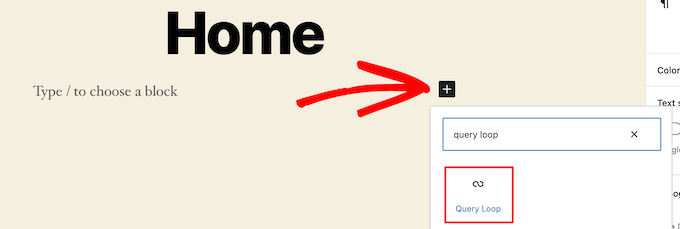
Este bloco adiciona seu loop de posts à sua página.
Em seguida, clique na opção ‘Começar em Branco’ na parte superior do bloco para criar uma grade de posts.

Isso oferece algumas opções diferentes, dependendo do tipo de informação que você deseja exibir com sua grade de posts.
Selecionaremos a opção ‘Imagem, Data e Título’, mas você pode escolher o que quiser.
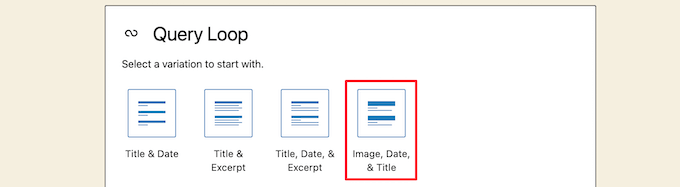
Depois disso, passe o mouse sobre a imagem e selecione a opção ‘Visualização em Grade’.
Isso transforma sua lista em uma grade de posts.

Em seguida, você pode personalizar as informações que deseja exibir.
Primeiro, vamos excluir a paginação na parte inferior do bloco. Para fazer isso, basta clicar nela e clicar no menu de opções ‘Três Pontos’.
Em seguida, clique em ‘Remover Paginação’.
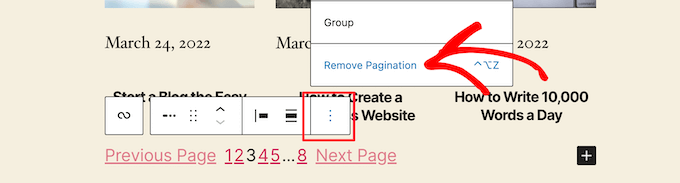
Isso removerá automaticamente o elemento do bloco.
Você pode excluir as datas das postagens da mesma forma ou deixar mais informações de postagem para seus visitantes.
Em seguida, adicionaremos links tanto para a miniatura da postagem quanto para o título da postagem.
Basta clicar na miniatura da sua postagem e ativar a opção ‘Link para Postagem’ no painel de opções à direita.
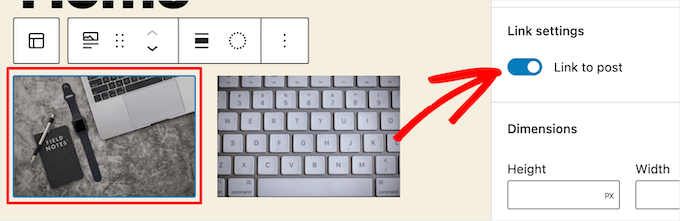
Em seguida, faça o mesmo para o título da sua postagem.
Quando terminar, clique no botão ‘Atualizar’ ou ‘Publicar’ para tornar sua grade de postagens ativa.
Agora, você pode visitar seu site WordPress para ver sua nova grade de posts do WordPress.

Você pode adicionar este bloco a qualquer página ou post. Se você quiser usar isso como sua página de arquivo de blog, consulte nosso guia sobre como criar uma página separada para posts de blog no WordPress.
Método 2. Crie um Layout de Grade de Postagens do WordPress com o Plugin Post Grid
Este método oferece uma maneira simples de adicionar uma grade de postagens personalizável que você pode adicionar em qualquer lugar do seu site.
A primeira coisa que você precisa fazer é instalar e ativar o plugin Post Grid. Para mais detalhes, consulte nosso guia sobre como instalar um plugin do WordPress.
Após a ativação, você precisa visitar Post Grid » Adicionar Novo para criar sua primeira grade de postagens.
Em seguida, dê um título à sua grade de postagens. Isso não aparecerá em nenhum lugar da sua página, é apenas para ajudar você a se lembrar.
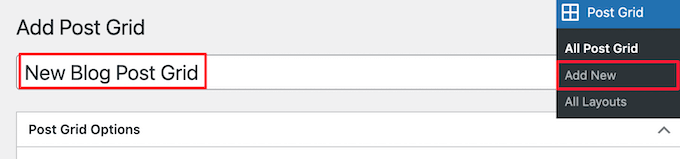
Abaixo disso, você encontrará as configurações da grade de postagens divididas em diferentes seções com várias abas.
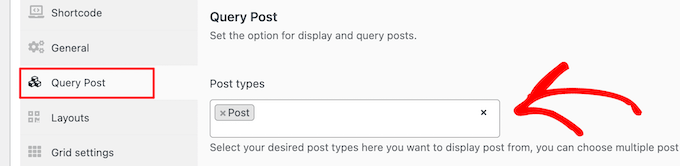
Primeiro, você precisa clicar na aba ‘Query Post’. É aqui que você definirá os tipos de post que deseja exibir na caixa ‘Post types’.
Por padrão, ele exibirá apenas posts, mas você pode adicionar páginas e até mesmo tipos de post personalizados.
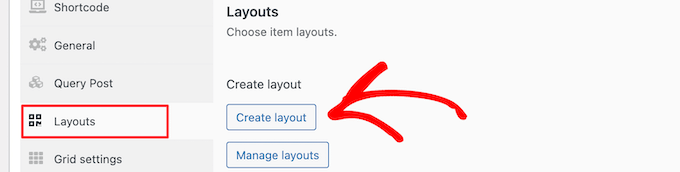
Depois disso, você precisa clicar na aba ‘Layouts’.
Em seguida, clique no botão ‘Criar layout’. Isso abrirá em uma nova janela.
Você precisa nomear seu layout. Em seguida, clique na opção ‘Geral’ e uma lista de tags será aberta.
Essas tags são as informações que serão exibidas na sua grade de posts.
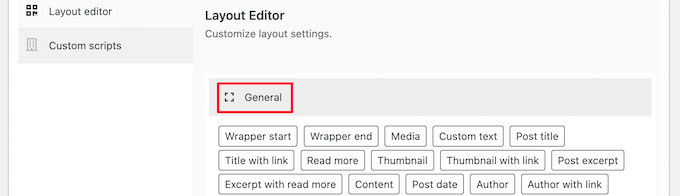
Selecionaremos a opção ‘Miniatura com link’ e a opção ‘Título do post com link’.
Em seguida, clique em ‘Publicar’ ou ‘Atualizar’ para salvar seu layout.
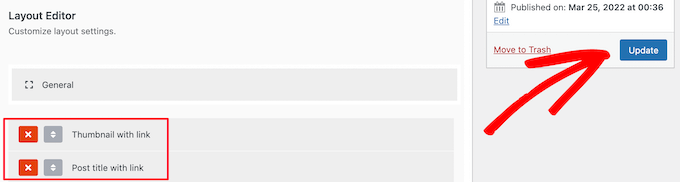
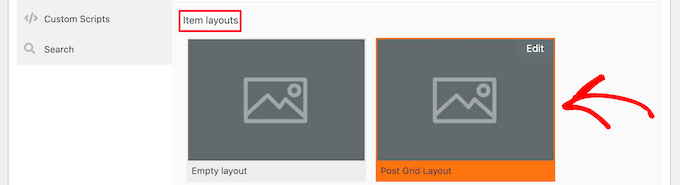
Agora, volte ao editor original da grade de posts na aba anterior, e haverá uma nova opção de layout disponível que você pode selecionar.
Simplesmente clique no novo layout na seção ‘Layouts de item’ na parte inferior da tela.
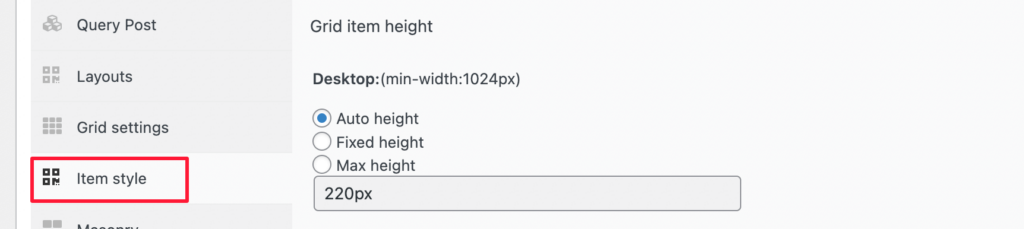
Em seguida, clique na aba ‘Estilo do item’. Aqui você pode definir o tamanho da sua grade.
As configurações padrão devem funcionar para a maioria dos sites, mas se não funcionarem, você pode alterá-las aqui.
Quando terminar, clique no botão ‘Publish’ na parte superior da página, e sua grade estará pronta para ser adicionada ao seu blog WordPress.
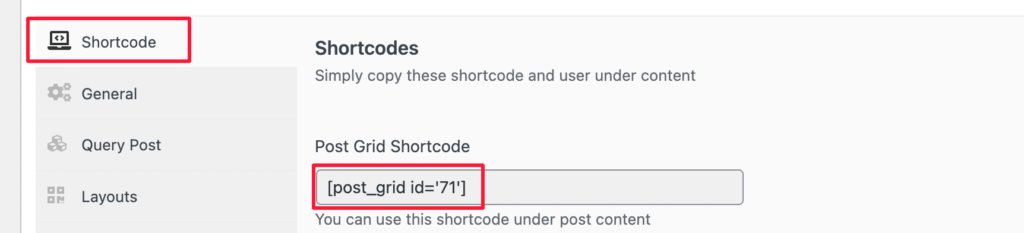
Agora, você precisa clicar na aba ‘Shortcode’ e, em seguida, copiar o shortcode na caixa ‘Shortcode da Grade de Posts’.
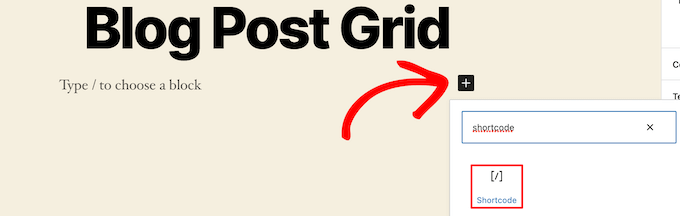
Depois disso, abra a página onde você deseja exibir sua lista de posts e clique no botão de adicionar bloco ‘Mais’.
Em seguida, pesquise por ‘Shortcode’ e selecione o bloco ‘Shortcode’.
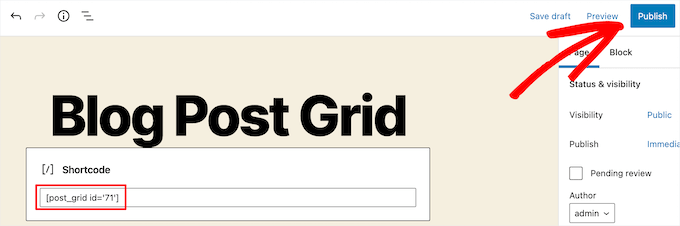
Em seguida, cole o shortcode que você copiou anteriormente na caixa.
Em seguida, clique no botão ‘Atualizar’ ou ‘Publicar’.
Agora, você pode visualizar sua página para ver seu layout de grade de posts do WordPress ao vivo.

Método 3. Crie um Layout de Grade de Posts do WordPress com o Plugin SeedProd Page Builder
Outra maneira de criar um layout de grade de posts é usando o plugin construtor de páginas SeedProd. É o melhor construtor de páginas WordPress de arrastar e soltar do mercado, usado por mais de 1 milhão de sites.

O SeedProd ajuda você a criar facilmente páginas personalizadas e até mesmo temas WordPress totalmente personalizados sem escrever nenhum código. Você pode usar o plugin para criar qualquer tipo de página que desejar, como páginas 404, páginas em breve, páginas de destino e muito mais.
Para saber mais, consulte nosso guia sobre como criar uma página personalizada no WordPress.
No construtor do SeedProd, enquanto você personaliza sua página, basta clicar no botão de adição '+' 'Adicionar Seção' em qualquer lugar da página.
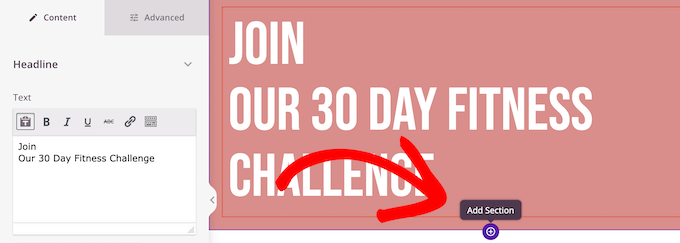
Isso trará uma opção para adicionar um novo bloco.
Em seguida, arraste o bloco 'Posts' para sua página, e ele adicionará automaticamente uma lista de posts à sua página.
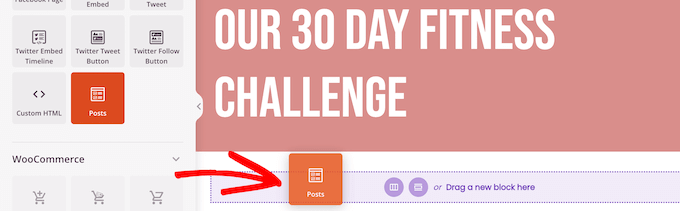
Agora, você pode personalizar este bloco com o painel de opções à esquerda.
Primeiro, role para baixo até a seção 'Layout'. Aqui você pode definir o número de colunas para sua grade de posts do blog e ativar as opções 'Mostrar Imagem em Destaque' e 'Mostrar Título'.
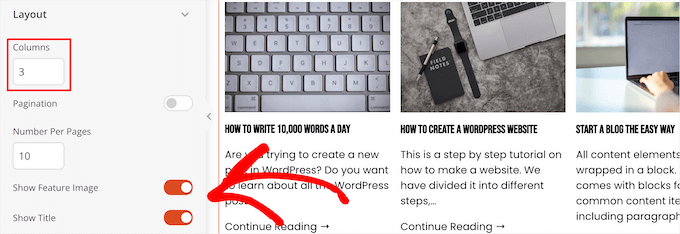
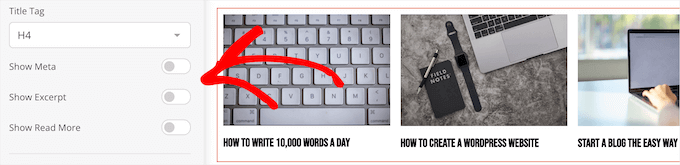
Em seguida, role para baixo até os controles deslizantes ‘Mostrar Resumo’ e ‘Mostrar Leia Mais’ e desative-os para criar um layout de grade de postagens de blog simples.
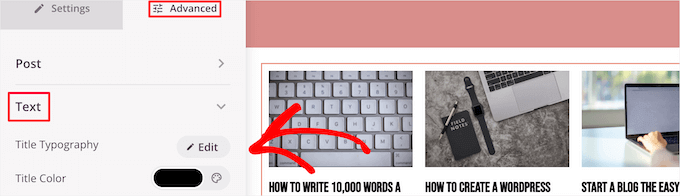
Se você quiser personalizar o esquema de cores, o texto e mais, clique na aba ‘Avançado’ na parte superior da coluna da esquerda.
Em seguida, clique no menu suspenso ‘Texto’ e faça suas alterações.
Você pode continuar personalizando sua página e o layout da grade de postagens de blog o quanto quiser.
Quando terminar, clique no botão ‘Salvar’ e selecione o menu suspenso ‘Publicar’ na parte superior da página para tornar suas alterações visíveis.
Agora, você pode ver sua nova grade de posts em seu site.

Método 4. Crie um Layout de Grade de Posts do WordPress Adicionando Código ao WordPress
Este método requer um entendimento básico de como adicionar código ao WordPress. Se você nunca fez isso antes, consulte nosso guia sobre como copiar e colar código no WordPress.
Antes de adicionar código, você precisa criar um novo tamanho de imagem que usará para sua grade de posts. Para saber mais, consulte nosso guia sobre como criar tamanhos de imagem adicionais no WordPress.
Em seguida, você precisará encontrar o arquivo de tema do WordPress correto onde adicionará o trecho de código. Por exemplo, você pode adicioná-lo ao seu single.php, para que ele apareça no final de todas as suas postagens.
Você também pode criar um modelo de página personalizado e usá-lo para exibir o layout da grade de suas postagens de blog com miniaturas.
Para saber mais, consulte nossa folha de dicas sobre a hierarquia de modelos do WordPress para ajudar a encontrar o arquivo de modelo de tema correto.
Depois de fazer isso, você pode começar a adicionar código ao WordPress. Como o trecho de código é bastante longo, vamos dividi-lo seção por seção.
Primeiro, adicione o seguinte trecho de código ao seu arquivo de modelo de tema.
<?php
$counter = 1; //start counter

$grids = 2; //Grids per row

global $query_string; //Need this to make pagination work

/*Setting up our custom query (In here we are setting it to show 12 posts per page and eliminate all sticky posts*/
query_posts($query_string . '&caller_get_posts=1&posts_per_page=12');

if(have_posts()) :  while(have_posts()) :  the_post();
?>
Este trecho de código configura a consulta do loop de posts. Você pode alterar a variável 'posts_per_page' para exibir mais posts por página, se desejar.
Em seguida, adicione o seguinte trecho de código ao seu arquivo de modelo de tema.
<?php
//Show the left hand side column
if($counter == 1) :
?>
            <div class="griditemleft">
                <div class="postimage">
                    <a href="<?php the_permalink(); ?>" title="<?php the_title_attribute(); ?>"><?php the_post_thumbnail('category-thumbnail'); ?></a>
                </div>
                <h2><a href="<?php the_permalink(); ?>" title="<?php the_title_attribute(); ?>"><?php the_title(); ?></a></h2>
            </div>
<?php
//Show the right hand side column
elseif($counter == $grids) :
?>
<div class="griditemright">
                <div class="postimage">
                    <a href="<?php the_permalink(); ?>" title="<?php the_title_attribute(); ?>"><?php the_post_thumbnail('category-thumbnail'); ?></a>
                </div>
                <h2><a href="<?php the_permalink(); ?>" title="<?php the_title_attribute(); ?>"><?php the_title(); ?></a></h2>
            </div>
<div class="clear"></div>
<?php
$counter = 0;
endif;
?>
Este trecho de código cria duas colunas para nossos posts e exibirá o título e a imagem do post. Ele também cria uma classe CSS que mostraremos como estilizar mais tarde.
Ele também faz referência a 'postimage', então você precisará alterá-lo para o nome do tamanho da imagem que você criou anteriormente.
Depois disso, adicione o seguinte trecho de código no final.
<?php
$counter++;
endwhile;
//Post Navigation code goes here
endif;
?>
Este trecho de código simplesmente fecha o loop. Ele também oferece a opção de adicionar navegação de posts, mas a maioria dos proprietários de sites usa um plugin diferente para isso, então não o incluímos para evitar conflitos de código.
Veja como o trecho de código final fica no geral.
<div id="gridcontainer">
<?php
$counter = 1; //start counter

$grids = 2; //Grids per row

global $query_string; //Need this to make pagination work


/*Setting up our custom query (In here we are setting it to show 12 posts per page and eliminate all sticky posts) */
query_posts($query_string . '&caller_get_posts=1&posts_per_page=12');


if(have_posts()) :  while(have_posts()) :  the_post();
?>
<?php
//Show the left hand side column
if($counter == 1) :
?>
            <div class="griditemleft">
                <div class="postimage">
                    <a href="<?php the_permalink(); ?>" title="<?php the_title_attribute(); ?>"><?php the_post_thumbnail('category-thumbnail'); ?></a>
                </div>
                <h2><a href="<?php the_permalink(); ?>" title="<?php the_title_attribute(); ?>"><?php the_title(); ?></a></h2>
            </div>
<?php
//Show the right hand side column
elseif($counter == $grids) :
?>
<div class="griditemright">
                <div class="postimage">
                    <a href="<?php the_permalink(); ?>" title="<?php the_title_attribute(); ?>"><?php the_post_thumbnail('category-thumbnail'); ?></a>
                </div>
                <h2><a href="<?php the_permalink(); ?>" title="<?php the_title_attribute(); ?>"><?php the_title(); ?></a></h2>
            </div>
<div class="clear"></div>
<?php
$counter = 0;
endif;
?>
<?php
$counter++;
endwhile;
//Pagination can go here if you want it.
endif;
?>
</div>
Agora, você precisará adicionar o seguinte CSS ao seu site para garantir que sua grade de posts seja exibida de forma agradável.
Se você nunca fez isso antes, consulte nosso guia sobre como adicionar facilmente CSS personalizado ao seu site WordPress.
#gridcontainer{
     margin: 20px 0;
     width: 100%;
}
#gridcontainer h2 a{
     color: #77787a;
     font-size: 13px;
}
#gridcontainer .griditemleft{
     float: left;
     width: 278px;
     margin: 0 40px 40px 0;
}
#gridcontainer .griditemright{
     float: left;
     width: 278px;
}
#gridcontainer .postimage{
     margin: 0 0 10px 0;
}
Você pode modificar os diferentes seletores de CSS para ver como eles alteram diferentes elementos do seu loop de posts.
Esperamos que este artigo tenha ajudado você a aprender como exibir suas postagens do WordPress em um layout de grade. Você também pode consultar nosso guia sobre como escolher o melhor software de design da web e nossas escolhas especializadas do melhor software de chat ao vivo para pequenas empresas.
Se você gostou deste artigo, por favor, inscreva-se em nosso Canal do YouTube para tutoriais em vídeo do WordPress. Você também pode nos encontrar no Twitter e no Facebook.


Mrteesurez
Obrigado, achei isso útil para mim.
A principal razão pela qual gosto de exibir minhas postagens de blog em um layout de grade é o fato de que ele exibe a imagem em destaque corretamente e, na maioria das vezes, em formato grande. Isso torna meu conteúdo mais atraente visualmente, fazendo com que os usuários permaneçam mais tempo enquanto exploram minhas postagens.
Rachel
Tentei fazer isso em 'posts' para meu blog que já foi criado. Não funcionou.
WPBeginner Support
Você vai querer garantir que tem vários posts de blog publicados em seu site para que eles sejam visíveis, pois essa é a razão mais comum para esse problema.
Admin
julie
Oi
Eu tentei isso na minha página inicial estática, mas não está funcionando.
Eu adiciono apenas um shortcode ou ambos (ou seja, o código php também?)
usando o tema make.
eu apenas adiciono à página como um parágrafo e shortcode?
obrigado
julie
WPBeginner Support
Você só precisa adicionar o shortcode à página. Se você entrar em contato com o suporte do plugin, eles poderão informar por que ele não está sendo exibido corretamente.
Admin
Paige
Existe uma maneira de personalizar as miniaturas? Eu as configurei para a imagem em destaque, no entanto, algumas têm tamanhos diferentes e são cortadas em áreas erradas.
WPBeginner Support
Nas configurações de layout, você deve ser capaz de personalizar a exibição das imagens em destaque.
Admin
Lisa
Estou seguindo todos os passos para configurar esta grade na minha página inicial, mas ela não está sendo exibida. Criei uma página, adicionei o shortcode e, em configurações -> leitura, defini minha página inicial como estática com essa página. O que estou fazendo de errado?
p.s. Comprei um tema filho (Foodie Pro), será que esse é o meu problema? Obrigado!
WPBeginner Support
There may be a page template that could be causing a display issue, if you reach out to Post Grid’s support they should be able to help have it display properly
Admin
Jess
Isso foi ÓTIMO!!! Obrigado! Consegui aplicar isso para minha página principal do blog, no entanto, também tenho navegação para as diferentes categorias dentro do meu blog. Como posso fazer com que cada uma dessas páginas de categoria também seja exibida como uma grade?
Lu
Instalei este plugin, mas meu site Wordpress foi atualizado automaticamente para Gutenberg e agora uma caixa aparece em todas as minhas páginas de Posts do Wordpress, cobrindo o conteúdo para que eu não consiga vê-lo! A única maneira de me livrar disso é desinstalar o Post Grid. Alguém tem outras ideias para que eu possa usar o Post Grid? Obrigado por qualquer ajuda!
Robert
Tenho a página configurada, mas tenho 5 posts que fiz antes que não estão aparecendo na nova Grade de Posts.
Como faço para os posts aparecerem na grade?
Travenjo
Alguém pode me ajudar a ter uma grade de páginas e (não grade de posts) para minhas páginas. Como personalizar?
Hector
Estou usando o tema Twenty Fourteen e ele me deu apenas uma opção de layout em vez do que você está mostrando, e o que eles me deixaram usar é um duplo, mas simplesmente não funciona, até a paginação travou para mim, então não sei o que fazer, existe um plugin melhor para o meu tema?
Aurangzaib
Que solução simples, eu entendo WP e PHP em um bom nível e esta é a solução mais inteligente e fácil para fazer uma grade de posts e buscá-los do banco de dados, embora a necessidade seja bastante rara se você estiver disposto a fazer uma página diferente para qualquer finalidade, caso contrário, existem temas que têm suporte integrado para muitos tipos de designs de grades, eu personalizei e desenhei um pouco no meu site em simspk.com, além disso, manter o conteúdo simples e limpo é a maneira mais simples de obter melhores classificações, ótimo post irmão, continue assim!
Daniel Grove
E quanto às páginas de categoria de blog? Elas apenas são listadas verticalmente no meu tema e parece sem graça e desperdiça tanto espaço! Quero que elas sejam em grade, assim como a página inicial do blog faz.
Jess
Eu tambémoooo!!!!! Seguindo para ver se há uma resposta…..
WPBeginner Support
Olá Daniel e Jess,
A versão premium do plugin afirma ter a opção de criar grade de posts para páginas de arquivo de categoria. Não testamos a versão premium para o artigo. Por favor, verifique o site do plugin para saber mais antes de comprar.
Admin
Lori
Eu tenho o tema Dara com o plano Premium e sou MUITO NOVO. Infelizmente, acabei de perceber que os plugins só estão disponíveis com o plano Business, no qual não posso investir neste momento, pois triplicaria meu custo. O Dara tem uma opção de página em grade, mas ela só permite a exibição de páginas filhas – eu quero que POSTS sejam exibidos de uma categoria específica. Parece que eu teria que criar uma página filha estática toda vez que quisesse que um novo conteúdo aparecesse nesta opção de página em grade do plano Premium Dara, certo??
WPBeginner Support
Oi Lori,
Você pode começar com um site WordPress.org auto-hospedado, que permite instalar plugins prontos para uso.
Admin
Carl
Isso é ótimo, mas é possível fazer este mesmo processo SEM instalar um plugin. Como você mostra 10 categorias diferentes separadamente? Como selecionar imagens para a grade?
Brianna
Isso é incrível! Existe uma maneira de editar de duas colunas para três ou quatro? Quando mudo as configurações para 20 posts por página, recebo 2 colunas e 10 linhas.
Dale Kevin
Olá, segui todos os passos, mas não funciona. A página onde postei o shortcode do postgrid não aparece como minha página inicial. O que está errado? Talvez o código Php seja necessário?
Preciso da sua orientação. Obrigado. Agradeço sua resposta
Sr. Thanh
Oi, esse é um ótimo plugin.
Mas não consigo criar uma grade com três colunas, apenas duas.
Como posso fazer?
Holly
Olá,
Eu usei este plugin em todos os sites que criei, adoro, é muito fácil de usar, mas estou tendo um pequeno problema com o layout. Estou usando o Layout 1 com 4 Colunas e, por algum motivo, uma linha se divide em duas linhas diferentes, como posso impedir que isso aconteça?
Dee
Olá. Isso foi muito útil, obrigado. Funciona bem na página inicial do meu blog, mas não funciona nas categorias. Sempre que uma categoria é clicada no cabeçalho, a página mostra a grade do tema e não a Post Grid. Como devo proceder? Em qual página devo copiar o código, por favor?
Obrigado
DEE
Alguém pode ajudar com isso, por favor?
Liah
Meu tema atual não tem o layout de grade para a seção do blog. Baixei o plugin e ele funciona muito bem, mas quando eu publico um novo post no blog, ele atualiza automaticamente a grade para incluir o post mais recente? Obrigado pelo vídeo super útil!
WPBeginner Support
Olá Liah,
Sim, ele atualizará automaticamente a grade.
Admin
Leanne
Estou tentando deixar a seção do blog do meu site mais bonita aqui – há alguma maneira de estilizar automaticamente os posts atuais do blog em uma grade em vez de criar uma nova página e adicionar shortcode ou editar arquivos php?
WPBeginner Support
Olá Leanne,
Você precisaria procurar um tema do WordPress que exiba automaticamente seus posts do blog em um layout de grade.
Admin
Joseph
Hi Thank you for the nice Article. Is there any way to make the same without plugin. If so how could i ?
Thanks
leighton
Quero usar isso, mas estou confuso. Sigo, mas não vejo nada. Copio o shortcode, mas ainda nada. Tenho que fazer upload de imagens e texto? Alguém pode ajudar?
Shahid
Ótimo artigo, só queria saber se podemos adicionar o comprimento do resumo da postagem neste plugin?
mike
Isso é ótimo para páginas apenas. E se meus posts pertencerem apenas a categorias? Como adiciono o shortcode ao arquivo de categoria? Obrigado
Henry
Isso está ótimo para páginas! Ainda não consigo descobrir como funciona para posts! Alguém ajude, por favor.
Dave Parks
Finalmente encontrei a configuração de "Taxonomia" na página inicial do plugin – disponível se você comprar o premium.
O que significa que a versão gratuita não tem valor algum.
Dave Parks
A única configuração de categoria que vejo é
"Excluir por ID do post
você pode excluir posts por ID, separados por vírgula (,)"
Com todo o respeito ao criador deste plugin, não há como eu inserir todos os IDs que não quero que apareçam. A lista é muito longa e crescerá à medida que eu desenvolver este site.
Então, há algum lugar para colocar o único ID que eu quero que apareça?
Tina Davidson
Oi – finalmente tenho meu blog funcionando – yay! Mas quero adicionar um elemento de loja a ele. Uma página "Compre Agora". Você acha que este é o melhor tipo de plugin para usar ou existe um mais eficiente para uma configuração de loja? Muito obrigado! Tina
hasan
obrigado pelo bom conhecimento
meu site tem dois tipos de conteúdo: posts e páginas.
posso adicionar minhas novas páginas na página inicial automaticamente sem usar widgets?
obrigado novamente
Karthik
olá, obrigado pela gentil informação,
por favor, ajude-me a filtrar posts por categorias
hasan
obrigado pelo bom conhecimento
uso um tema com suporte a modelo de revista no meu site, mas ele inclui apenas posts.
como posso usar este modelo para páginas também, não apenas para posts?
obrigado novamente
WPBeginner Support
Por favor, entre em contato com o desenvolvedor do tema, eles poderão ajudá-lo melhor.
Admin
anil singh
obrigado para quem não sabe php e como personalizar a página inicial este artigo será útil. tenho uma pergunta que pesquisei em toda a web mas não encontrei nenhum artigo. a pergunta é como posso personalizar a página inicial com lista de categorias sem mostrar a área de posts na página inicial por favor faça um artigo para isso. você pode ver um exemplo em freejobalert.in
judit
Este plugin funciona no wordpress.com?
WPBeginner Support
Consulte nosso guia sobre a diferença entre o WordPress.org auto-hospedado e o blog gratuito WordPress.com.
Admin
Tonia
Oi – eu vejo uma imagem no seu artigo de blog, isso suporta imagem de conteúdo em destaque?
natalie james
Muito obrigado por este artigo, é como se você estivesse lendo minha mente e minha lista de desejos para o meu blog. Consegui seguir facilmente suas instruções passo a passo até o final. Não tenho certeza de como formular minha pergunta corretamente, acho que o que estou tentando dizer é que gostaria que a página da grade fosse minha página de destino do meu blog. No momento, ela está dentro de uma postagem com um título de postagem. Você menciona no final que posso colar o código no arquivo do meu tema, mas infelizmente não sei onde ele fica. Espero que isso faça sentido e aguardo sua resposta.
obrigado
Natalie
Paul Wandason
Olá Natalie,
Talvez eu esteja errado aqui – mas acho que você precisa criar uma *página* com a grade nela, então se você for em “configurações” e depois em “leitura” no painel de administração do WordPress, você pode definir “A página inicial exibe” para uma página estática e selecionar a página que você acabou de criar com a grade nela no menu suspenso “página inicial”.
Espero que isso ajude e boa sorte!
Paul