


É frustrante ver visitantes pesquisarem em seu site WordPress, não encontrarem nada e irem embora – especialmente quando o conteúdo certo está a apenas um clique de distância.
A página de resultados de pesquisa padrão do WordPress não foi projetada para uma ótima experiência do usuário. Frequentemente, ela exibe resultados irrelevantes, pula correspondências óbvias ou as apresenta em uma página desajeitada que parece ter sido criada em 2005. 🤦
Felizmente, você não precisa se contentar com resultados de pesquisa "apenas ok".
Ajudamos muitos usuários do WordPress a corrigir esse problema exato, e isso realmente faz a diferença na melhoria do engajamento e das visualizações de página. Quando seus resultados de pesquisa são claros e úteis, os visitantes têm mais chances de permanecer, clicar e continuar explorando.
Em nossa experiência, o SearchWP é a melhor opção. É poderoso, flexível e fácil de usar, e se integra perfeitamente aos formulários de pesquisa padrão do WordPress.
Neste guia, mostraremos como personalizar a página de resultados de pesquisa no WordPress para que os visitantes possam encontrar rapidamente o que procuram.

Por que personalizar a página de resultados de pesquisa do WordPress?
Vamos ser diretos. O recurso de pesquisa padrão do WordPress não é bom.
Cada site WordPress vem com um recurso de pesquisa muito básico. Ele permite que os usuários procurem conteúdo que corresponda aos seus termos de pesquisa, mas os resultados são frequentemente irrelevantes ou incompletos.

Frequentemente, os termos de pesquisa retornam nenhum resultado, mesmo quando há possivelmente várias correspondências que responderiam à consulta do usuário.
A própria pesquisa também é lenta e requer o carregamento de uma página. Se vários usuários usarem o recurso de pesquisa ao mesmo tempo, isso poderá deixar seu site lento.
Uma experiência de busca ruim fará com que seus usuários procurem em outro lugar, e você perderá clientes ou assinantes potenciais. Em nossos sites, vimos um aumento significativo nas visualizações de página após aprimorarmos recursos de descoberta de conteúdo, como a busca no site.
Felizmente, o WordPress é personalizável, então você está livre para adicionar uma experiência de busca melhor ao seu site.
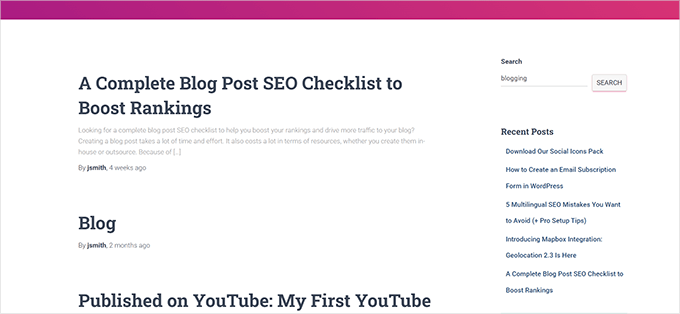
Mostraremos como criar um sistema de pesquisa mais rápido com uma melhor experiência do usuário e resultados de pesquisa mais úteis, tudo sem escrever nenhum código.
Como Editar a Página de Resultados de Busca no WordPress
Mostraremos como editar facilmente a página de resultados de busca no WordPress sem escrever nenhum código. Você também aprenderá a substituir a busca padrão por uma solução mais poderosa para melhorar a qualidade dos resultados de busca:
- Etapa 1: Configurando o SearchWP como seu Mecanismo de Busca do WordPress
- Etapa 2: Configurando um Algoritmo de Pesquisa Personalizado
- Etapa 3: Adicionando um Formulário de Pesquisa Avançada ao Seu Site
- Etapa 4: Ajustando os Resultados da Pesquisa para Promover Conteúdo Importante
- Passo 5: Excluindo Conteúdo dos Resultados de Pesquisa do WordPress
- Passo 6: Fazendo os Resultados de Pesquisa Aparecerem Instantaneamente no WordPress
- Step 7: Searching in More Places on Your WordPress Site
- Passo 8: Habilitando a Pesquisa Difusa na Pesquisa do Seu WordPress
- Passo 9: Incluindo o eCommerce nos Resultados de Pesquisa do WordPress
- Passo Bônus: Visualizando Análises de Pesquisa no WordPress
- FAQs: Personalizando a Página de Resultados de Pesquisa no WordPress
- Recursos Bônus: Mais Dicas para Melhorar a Busca do WordPress
Vamos começar.
Etapa 1: Configurando o SearchWP como seu Mecanismo de Busca do WordPress
SearchWP é o melhor plugin de busca para WordPress do mercado. Ele permite que você aprimore a busca do WordPress substituindo-a por um mecanismo de busca mais rápido e preciso.
Por que Usar o SearchWP para Personalizar a Busca do WordPress?
- Diferente da busca padrão do WordPress, o SearchWP indexa automaticamente o conteúdo em segundo plano, o que torna as consultas de busca mais rápidas.
- Ele funciona com os formulários de busca e modelos padrão do WordPress. Isso significa que você não precisa escrever nenhum código ou fazer grandes alterações em seu site.
- Seu poderoso recurso de busca procura por correspondências em títulos de posts, resumos, conteúdo, categorias, tags, páginas e muito mais. Isso melhora instantaneamente a qualidade dos resultados da busca.
Para mais detalhes, veja nossa análise completa do SearchWP com prós e contras.
Para começar, você precisa instalar e ativar o plugin SearchWP.
Acesse o site do SearchWP e clique no botão ‘Get SearchWP Now’. Em seguida, siga as etapas na tela para criar sua conta e comprar uma licença.

📝 Observação: SearchWP é um plugin premium. No entanto, ele oferece um plugin gratuito chamado SearchWP Live Ajax Search, que permite aos visitantes ver resultados instantaneamente enquanto digitam.
Após concluir sua compra, baixe o arquivo ZIP do plugin SearchWP do seu painel de conta. Também é uma boa ideia copiar sua chave de licença ou manter esta página aberta para que você possa acessá-la mais tarde.
Agora, vamos instalar o plugin em seu site WordPress. Na sua área de administrador, vá para Plugins » Adicionar Novo.

No topo da página, clique em ‘Upload Plugin’ e, em seguida, selecione ‘Choose File’ para carregar o arquivo ZIP do SearchWP.
Após o upload, clique em ‘Install Now.’

Quando a instalação for concluída, não se esqueça de clicar em ‘Ativar’ para habilitar o plugin. Para mais detalhes, veja nosso guia passo a passo sobre como instalar um plugin do WordPress.
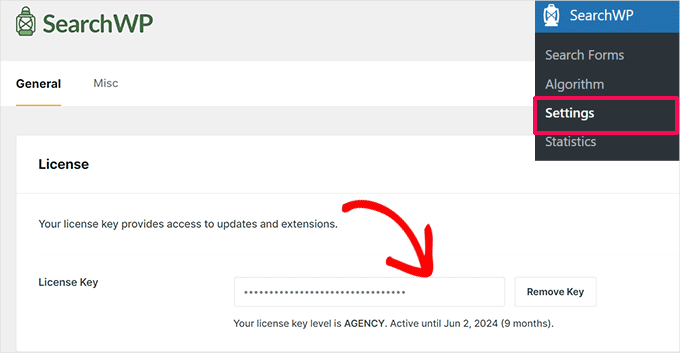
Após a ativação, você precisa visitar a página SearchWP » Configurações e ir para a aba ‘Geral’. Insira sua chave de licença do plugin, que você pode encontrar em sua conta no site do SearchWP.
Etapa 2: Configurando um Algoritmo de Pesquisa Personalizado
Em seguida, você precisa visitar a página SearchWP » Algoritmo para configurar as definições do mecanismo de busca.
Você notará que o SearchWP configurou um mecanismo de busca padrão para você. Ele usa seus posts, páginas e mídias do WordPress como fontes.
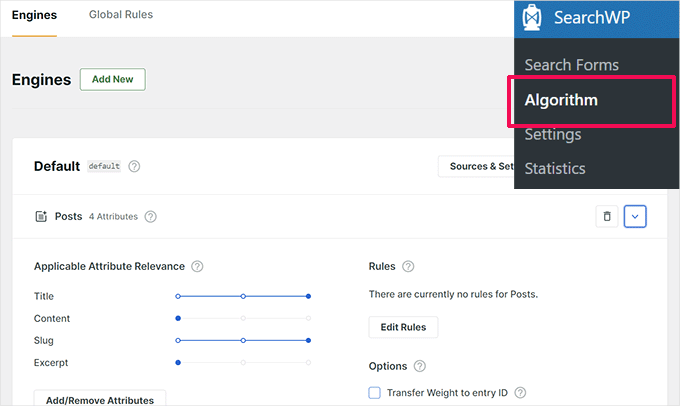
Abaixo de cada fonte, você pode ajustar os controles deslizantes para dar mais relevância a um atributo do que a outro.
Se você quiser incluir mais recursos em seu site nos resultados de pesquisa, basta clicar em ‘Sources & Settings’ para adicionar fontes adicionais como comentários, tipos de postagem personalizados ou mídias.
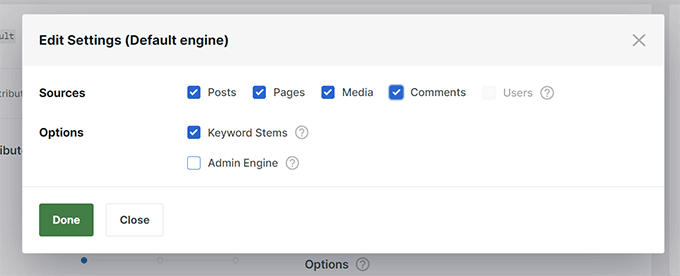
Para este tutorial, vamos adicionar ‘Comentários’ como uma fonte de pesquisa.
Após clicar em ‘Done,’ uma nova aba aparecerá na lista de fontes para a fonte que você acabou de habilitar, por exemplo, Comments.
No entanto, ela estará vazia e, para torná-la útil, você precisa clicar no botão ‘Adicionar/Remover Atributos’.
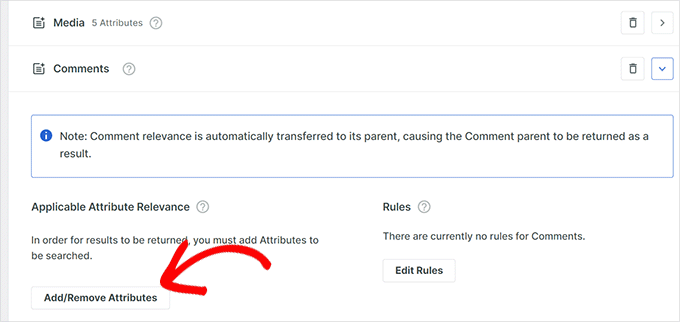
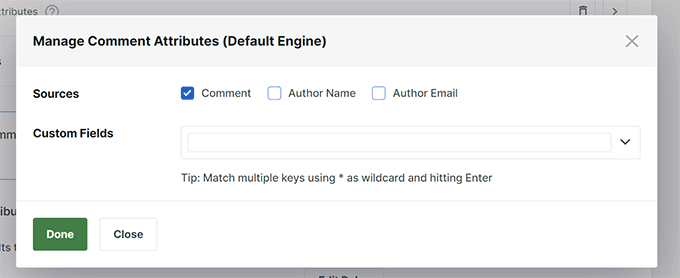
Isso abrirá um pop-up onde você pode selecionar quais atributos deseja incluir em sua pesquisa.
Por exemplo, escolhemos o texto ‘Comentário‘ como um atributo.
Após adicionar um atributo, você pode atribuir um peso a ele em seus resultados de pesquisa.
Mais peso significa que o SearchWP considerará esse atributo mais relevante do que outros atributos ao exibir os resultados da pesquisa. Por exemplo, você pode dar um peso maior a 'Título' do que a 'Comentários', para que as correspondências de título tenham prioridade sobre as correspondências de comentários.
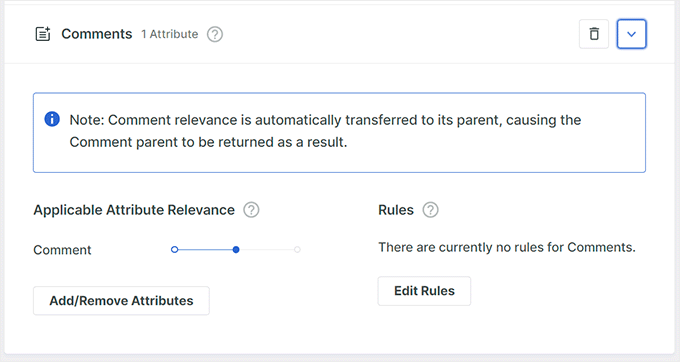
Basta repetir o processo se precisar adicionar mais atributos a uma fonte.
Assim que terminar de revisar as fontes de pesquisa, você pode prosseguir e clicar no botão ‘Salvar’.
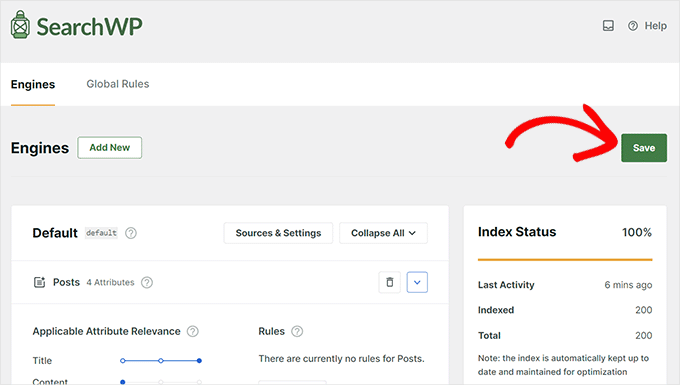
O SearchWP agora começará a construir um índice de pesquisa com base nas suas configurações em segundo plano, para que não desacelere seu site durante a indexação.
Ao terminar, você verá 100% como o ‘Status do Índice’.
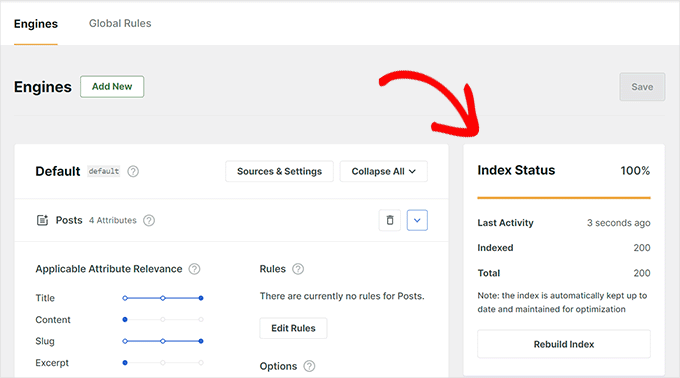
O mecanismo SearchWP agora substituirá automaticamente a pesquisa padrão do WordPress. Se você já tem um formulário de pesquisa em seu site, pode experimentá-lo.
Se você não tiver um formulário de pesquisa em seu site, poderá adicionar um visitando a página Aparência » Widgets (ou o editor do site se estiver usando um tema de blocos).
Simplesmente adicione o widget ou bloco ‘Search’ à sua barra lateral e clique no botão ‘Update’ para salvar suas alterações.
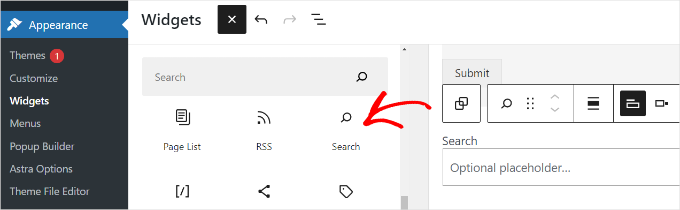
💡 Observação: Se o seu tema WordPress não tiver nenhuma área pronta para widgets, você não verá a página ‘Widgets’ no menu ‘Aparência’.
Em vez disso, você pode adicionar um bloco de Pesquisa ao seu site visitando a página Aparência » Editor.
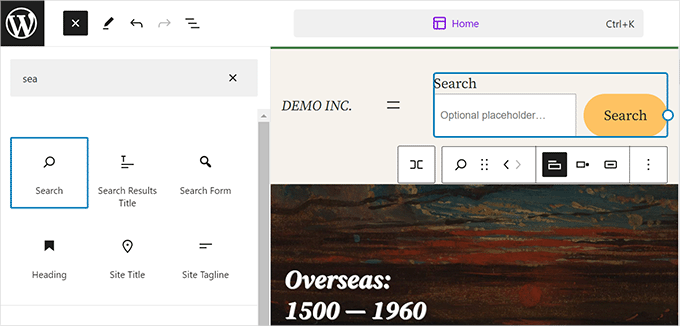
Isso iniciará o editor completo do site. Você pode adicionar o bloco ‘Pesquisa’ em qualquer lugar onde desejar que o formulário de pesquisa seja exibido.
Agora você pode visitar seu blog WordPress e experimentar seu novo e aprimorado recurso de busca.
Etapa 3: Adicionando um Formulário de Pesquisa Avançada ao Seu Site
O SearchWP foi projetado para se integrar automaticamente a todos os formulários de busca padrão do WordPress. Isso significa que, se você já tem uma barra de busca em seu site, ela agora usará o motor mais inteligente do SearchWP.
No entanto, às vezes você pode querer mais controle sobre como a pesquisa funciona em seu site. Por exemplo, você pode querer:
- Uma pesquisa apenas de produtos para WooCommerce
- Uma pesquisa específica por categoria
- Um formulário de pesquisa para um tipo de postagem personalizado específico
Nesses casos, a criação de um formulário de pesquisa personalizado permite ajustar com precisão qual conteúdo é incluído e como os resultados são exibidos.
Formulários de busca personalizados avançados são mais visíveis e flexíveis do que a barra de busca padrão do WordPress. Você pode escolher diferentes layouts, adicionar filtros e projetar um formulário que se encaixe melhor no layout do seu site.
Para fazer isso, vá para a página SearchWP » Formulários de Pesquisa e clique no botão 'Adicionar Novo'.
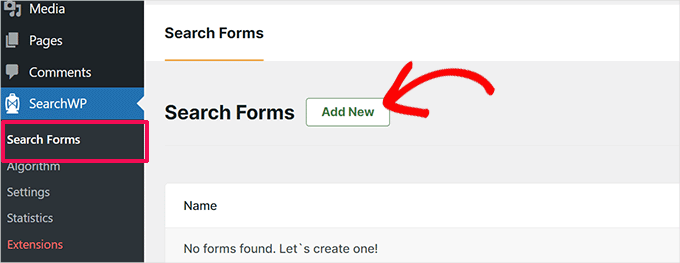
Na próxima tela, clique no ícone de lápis ao lado do nome do formulário para dar um nome adequado a ele.
Isso ajudará você a reconhecer o formulário quando precisar adicioná-lo ao seu site mais tarde.

Depois disso, você deve escolher um tema para o seu formulário de pesquisa.
O SearchWP vem com várias opções, incluindo formulários de pesquisa ‘Básico’, ‘Pesquisa por Categoria’, ‘Pesquisa Rápida’, ‘Avançado’ e ‘Combinado’.
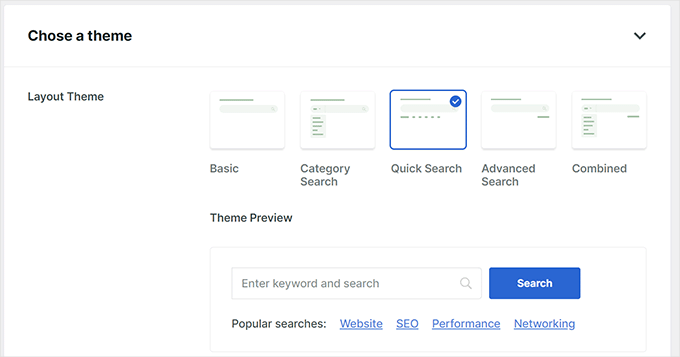
Clicar em um tema o selecionará e mostrará uma prévia de como esse formulário de pesquisa ficaria.
Simplesmente escolha um tema que você gostaria de usar para o seu formulário de pesquisa e, em seguida, role para baixo para personalizá-lo.
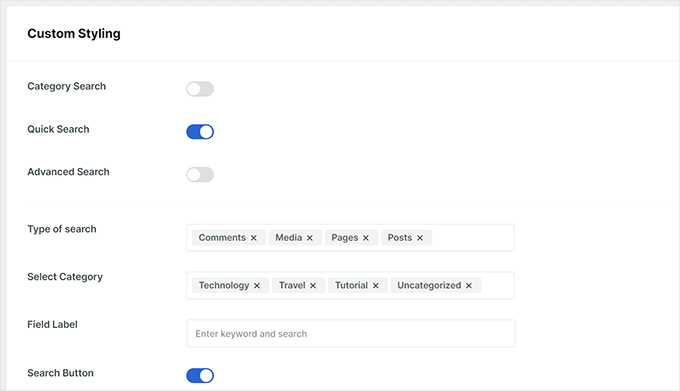
A partir daqui, você pode ajustar as configurações do formulário, estilizar seu formulário de busca e escolher cores.
Quando terminar, não se esqueça de clicar no botão ‘Salvar’ para armazenar suas configurações.
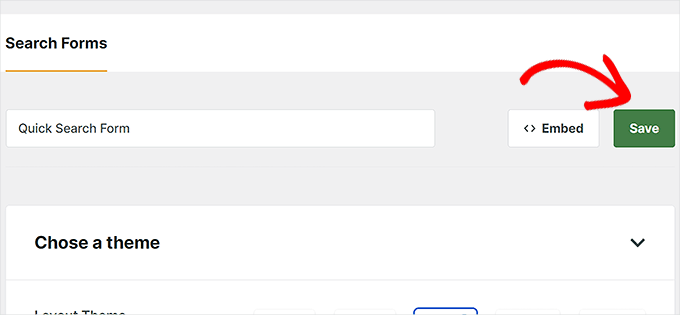
Observe que este formulário personalizado não substituirá automaticamente seu formulário de pesquisa padrão do WordPress. Em vez disso, você precisará incorporá-lo manualmente em seu site.
Simplesmente vá para a página Aparência » Widgets (ou Aparência » Editor se o seu tema do WordPress não tiver barras laterais).
A partir daqui, você precisa adicionar o bloco ‘Search Form’ à sua área de widgets ou template no editor de conteúdo.
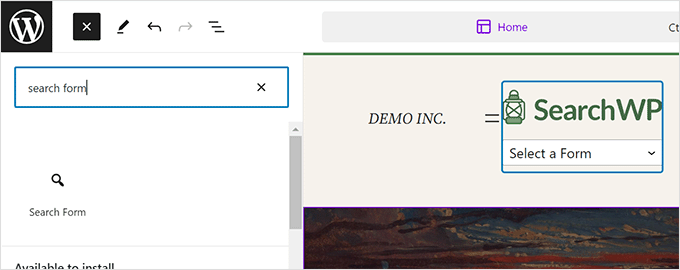
Depois disso, escolha o formulário que você acabou de criar no menu suspenso dentro do bloco.
Você verá uma prévia do seu formulário de pesquisa personalizado na tela.
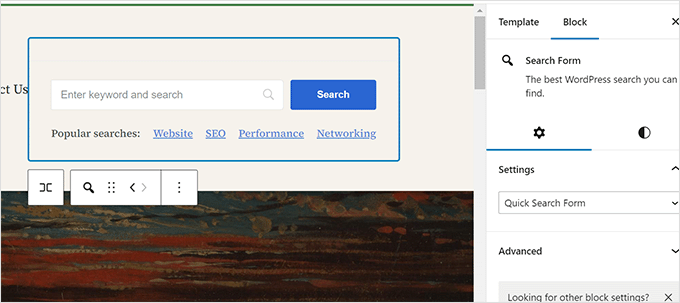
Não se esqueça de clicar no botão ‘Salvar’ ou ‘Atualizar’ para armazenar suas alterações.
Para detalhes, veja nosso guia sobre como criar um formulário de busca personalizado no WordPress.
Etapa 4: Ajustando os Resultados da Pesquisa para Promover Conteúdo Importante
Agora que você substituiu a pesquisa padrão do WordPress pelo SearchWP, é hora de ver como você pode gerar resultados de pesquisa ainda melhores.
Começaremos promovendo conteúdo importante nos resultados de pesquisa. Estes podem ser posts de blog que geram mais receita para você, páginas de vendas, landing pages de geração de leads ou conteúdo fundamental que você deseja que os visitantes vejam primeiro.
Primeiro, você precisa visitar a página SearchWP » Extensions e instalar a extensão Custom Results Order.
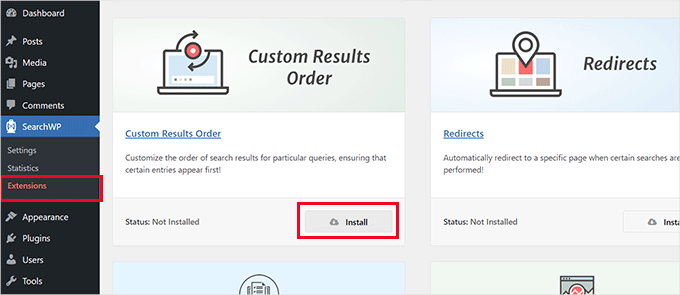
Em seguida, você precisa visitar a página SearchWP » Statistics.
Aqui, você pode ver quais termos de pesquisa ou palavras-chave são populares entre seus usuários.
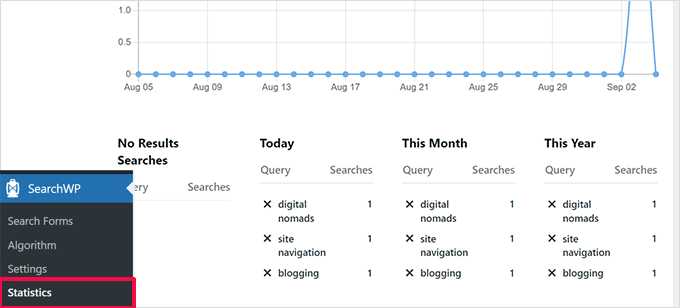
💡 Observação: Se você acabou de instalar o plugin, pode não ter dados suficientes aqui. Você pode esperar que os usuários insiram alguns termos de pesquisa para coletar mais dados.
Agora, procure as palavras-chave onde você deseja promover um post e página específicos nos resultados de pesquisa.
Depois disso, vá para a página SearchWP » Algorithm e selecione a aba ‘Custom Results Order’.
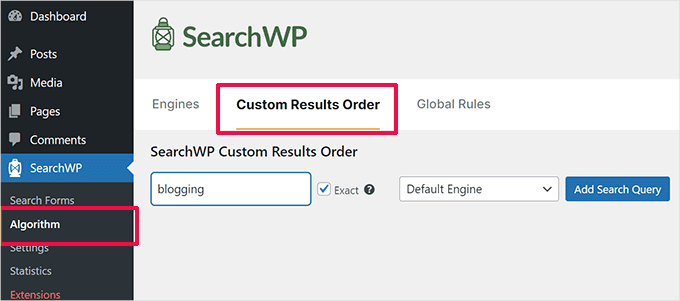
Dentro da caixa de consulta de pesquisa, insira a palavra-chave para o post ou página que você deseja promover e clique no botão ‘Add Search Query’.
O SearchWP mostrará os resultados para essa consulta específica. Você precisa selecionar o conteúdo que deseja promover e, em seguida, clicar no botão ‘Promote to Top’.
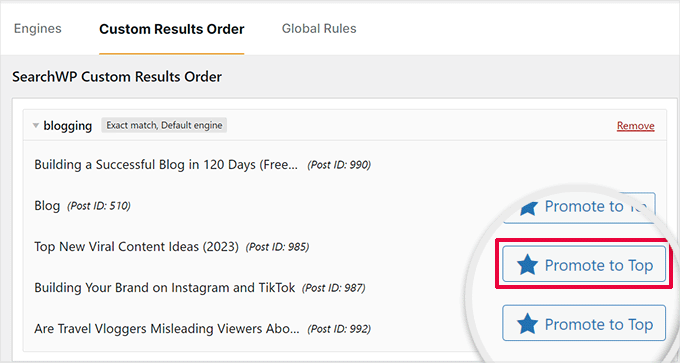
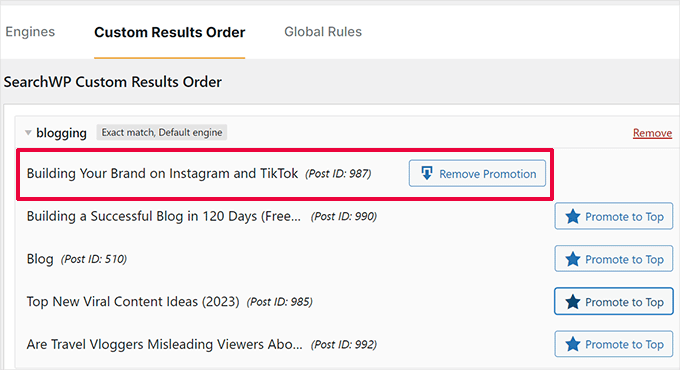
Seu post ou página selecionado agora começará a aparecer no topo para essa palavra-chave de pesquisa específica.
Você sempre pode retornar à mesma página e desfixar esse post ou página do topo clicando no botão ‘Remove Promotion’ ou adicionando outro diferente.
Passo 5: Excluindo Conteúdo dos Resultados de Pesquisa do WordPress
Às vezes, você pode ter conteúdo que não deseja que apareça nos resultados de pesquisa. Por exemplo, você pode ter uma página promovendo um evento de vendas expirado ou um post de blog desatualizado.
O SearchWP permite que você exclua facilmente qualquer post ou página que não queira incluir nos resultados de pesquisa, sem a necessidade de escrever código personalizado.
Primeiro, você deve visitar a página SearchWP » Extensions e instalar a extensão ‘Exclude UI’.
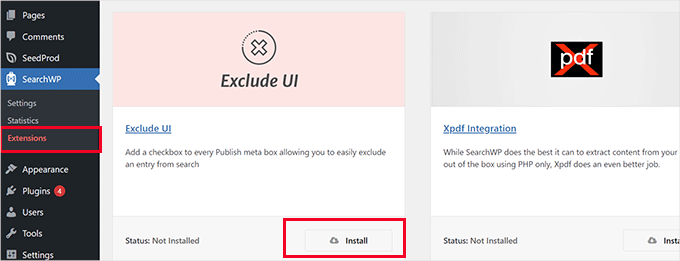
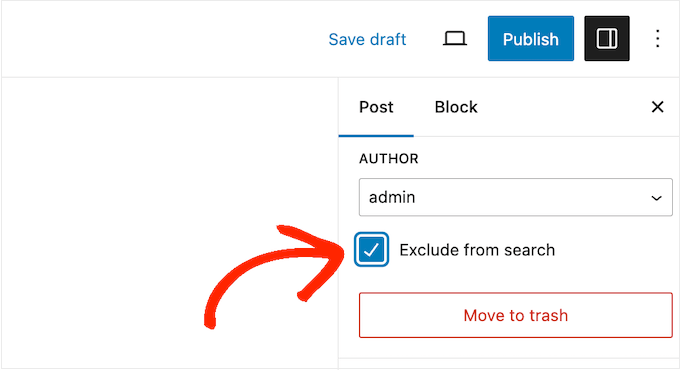
Após a ativação, você pode simplesmente editar a postagem ou página que deseja excluir dos resultados de pesquisa.
No painel 'Postagem' na tela de edição, você verá agora uma opção para excluir essa postagem dos resultados de pesquisa.
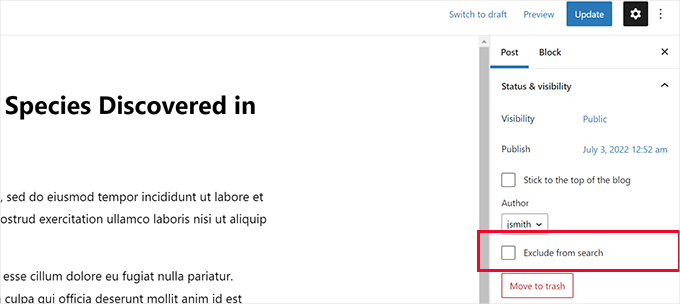
Simplesmente marque a caixa ao lado de 'Excluir da pesquisa' e clique no botão 'Atualizar' para salvar suas alterações.
O SearchWP agora impedirá que esse post ou página seja exibido nos resultados de pesquisa. Para detalhes, consulte nosso guia sobre como excluir páginas dos resultados de pesquisa do WordPress.
Passo 6: Fazendo os Resultados de Pesquisa Aparecerem Instantaneamente no WordPress
Normalmente, seus resultados de pesquisa do SearchWP aparecerão usando o arquivo de modelo do tema fornecido pelo seu tema do WordPress.
Mas e se você pudesse mostrar aos usuários os resultados assim que eles começassem a digitar? Esse recurso é chamado de pesquisa ao vivo e você pode já tê-lo visto em mecanismos de pesquisa como Google e Bing. Ele ajuda os visitantes a encontrar conteúdo mais rapidamente sem recarregar a página.
Vamos adicionar a pesquisa em tempo real ao seu site WordPress para tornar a experiência de pesquisa melhor para seus usuários.
Primeiro, você precisa visitar a página SearchWP » Extensões e instalar a extensão 'Pesquisa em Tempo Real'.
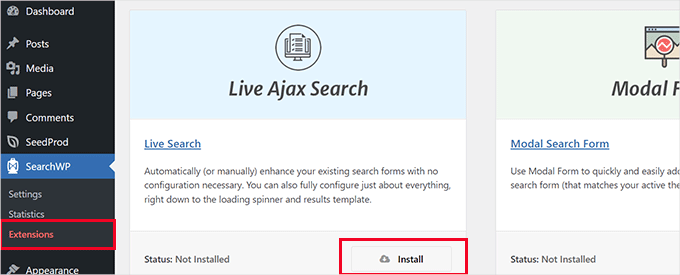
Após a ativação, a extensão começará a funcionar automaticamente.
Agora você pode ir ao seu site e começar a digitar palavras-chave em um formulário de pesquisa para vê-la em ação.

Para instruções mais detalhadas, você pode ver nosso tutorial sobre como adicionar pesquisa ao vivo no WordPress.
Passo 7: Pesquisando em Mais Lugares no Seu Site WordPress
O SearchWP pode ser configurado para pesquisar em mais lugares no seu site WordPress. Por exemplo, ele pode pesquisar em campos personalizados, documentos PDF, saídas de shortcode e muito mais, para que os usuários possam descobrir conteúdo que a pesquisa padrão normalmente perderia.
Dependendo de onde você deseja habilitar a pesquisa, você pode ativar e desativar esses recursos conforme necessário.
Habilitar Pesquisa para Campos Personalizados do WordPress
Campos personalizados do WordPress permitem que você armazene metadados adicionais para seus posts e páginas do WordPress. Plugins do WordPress também os usam para armazenar dados relacionados a um post ou página.
Para incluir campos personalizados em suas fontes de pesquisa, basta ir para a página SearchWP » Algoritmo e clicar no botão ‘Adicionar/Remover Atributos’ abaixo de uma fonte.
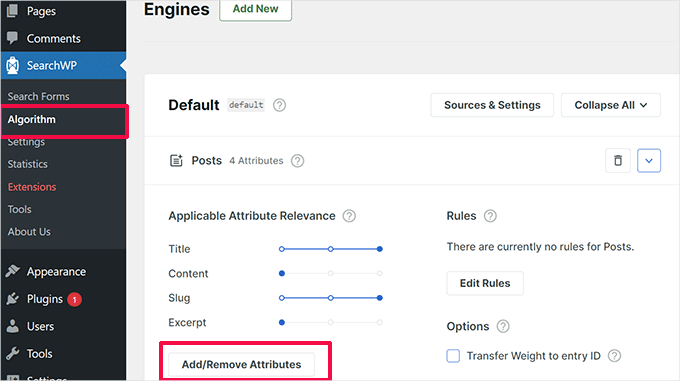
Isso abrirá um pop-up onde você pode selecionar um campo personalizado específico ou qualquer chave de meta.
Simplesmente clique em ‘Concluído’ quando terminar e não se esqueça de clicar no botão ‘Salvar Motores’.
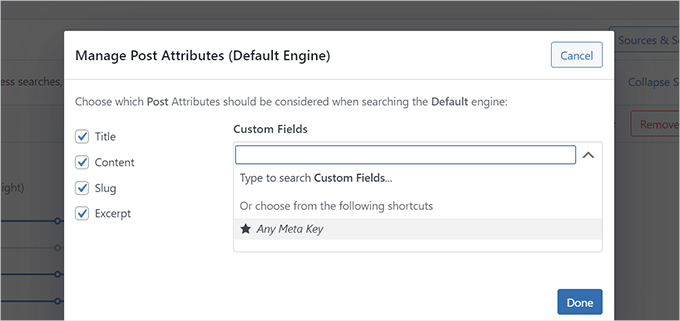
O SearchWP agora começará a usar campos personalizados como fonte e incluirá postagens correspondentes nos resultados da pesquisa.
Para mais detalhes, consulte nosso guia sobre como tornar os campos personalizados pesquisáveis no WordPress.
Habilitar Pesquisa em PDF e Documentos
O SearchWP também pode pesquisar dentro de arquivos PDF e documentos do Office carregados na sua biblioteca de mídia do WordPress, como e-books, menus, relatórios e outros recursos.
Simplesmente vá para a página SearchWP » Algoritmo e clique no botão ‘Fontes e Configurações’ do seu motor de busca.
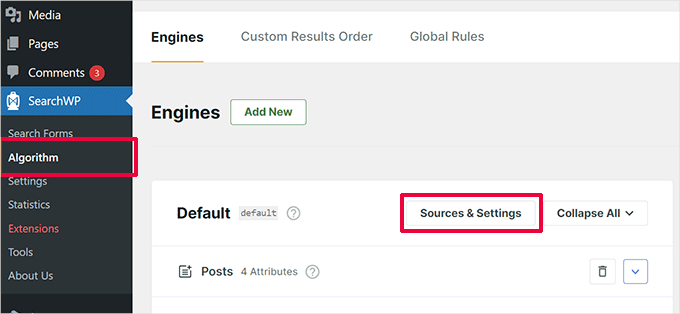
Isso abrirá um pop-up onde você precisa garantir que ‘Mídia’ esteja selecionada como uma das fontes.
Em seguida, clique no botão ‘Concluído’.
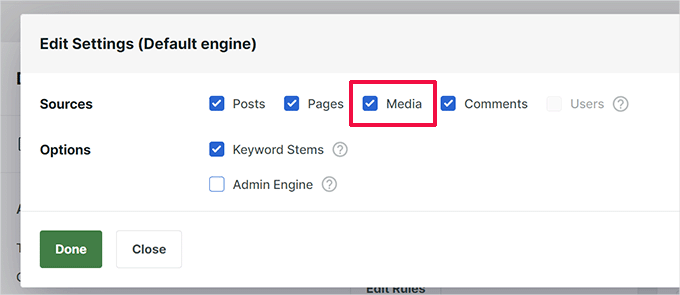
Depois disso, role para baixo até a lista de fontes na página de configurações do Motor para encontrar a aba ‘Mídia’.
A partir daqui, você precisa clicar no botão ‘Adicionar/Remover Atributos’.
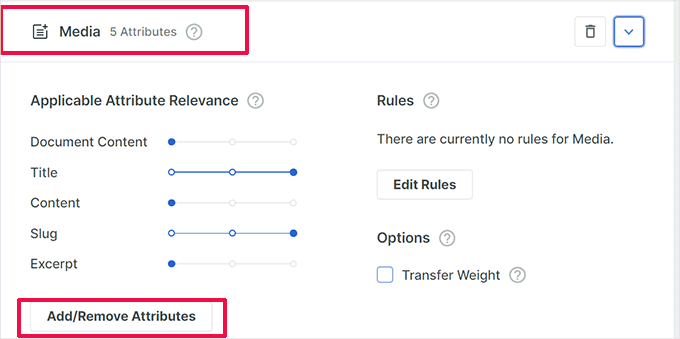
Isso exibirá um pop-up onde você pode selecionar quais atributos deseja incluir nos seus resultados de pesquisa.
Certifique-se de que os atributos ‘Conteúdo do Documento’, ‘Metadados do PDF’ e ‘Título’ estejam selecionados.
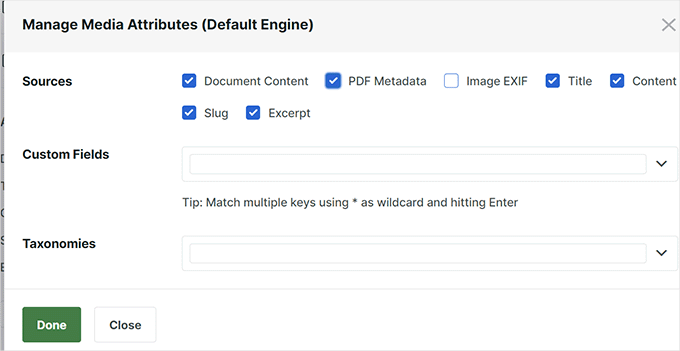
Simplesmente clique no botão ‘Concluído’ após fazer sua seleção.
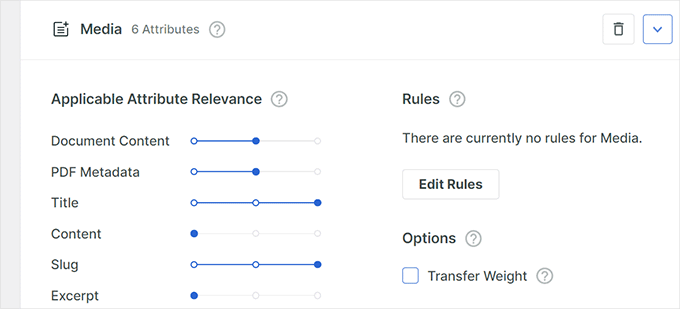
Em seguida, você pode mover o controle deslizante para cima e para baixo para ajustar o peso que deseja dar a um atributo específico nos resultados da pesquisa.
Quando terminar, não se esqueça de clicar no botão ‘Salvar Motores’ para salvar suas configurações.
Para mais informações, você pode consultar nosso guia sobre como adicionar indexação e pesquisa de PDF no WordPress.
Habilitar Pesquisa em Saídas de Shortcode
Muitos plugins do WordPress usam shortcodes para gerar dados em seus posts e páginas do WordPress.
Se esses dados de shortcode são importantes para o seu site WordPress e ajudarão a melhorar os resultados da pesquisa, você pode habilitar o processamento de saída de shortcode no SearchWP.
Simplesmente vá para a página SearchWP » Configurações e role até o final. A partir daqui, você precisa ativar a opção ‘Processar Shortcodes’.
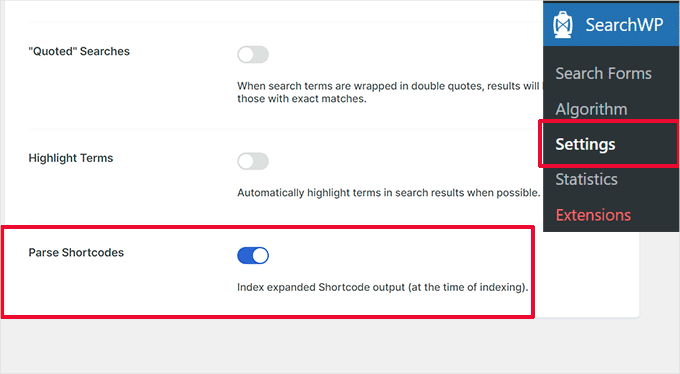
Depois disso, você só precisa clicar no botão ‘Acordar Indexador’ para executar um novo processo de indexação em segundo plano que incluirá a saída de shortcode nos resultados da pesquisa.
Passo 8: Habilitando a Pesquisa Difusa na Pesquisa do Seu WordPress
A pesquisa padrão do WordPress mostra apenas correspondências exatas, portanto, erros de digitação ou pequenas variações não retornam resultados. Isso pode frustrar os usuários e aumentar as taxas de rejeição.
A busca difusa resolve isso mostrando correspondências próximas, ajudando os visitantes a encontrar o que precisam, mesmo com erros de digitação. Com o SearchWP, você pode facilmente ativar a correspondência difusa habilitando correspondências parciais, para que os usuários ainda vejam resultados relevantes quando digitarem uma consulta incorretamente.
Para habilitar a pesquisa difusa no SearchWP, vá para SearchWP » Configurações.
Em seguida, você pode alternar a opção ‘Correspondências Parciais’ em Configurações Gerais.

Para instruções passo a passo, você pode ver nosso guia sobre como adicionar pesquisa fuzzy no WordPress.
Passo 9: Incluindo o eCommerce nos Resultados de Pesquisa do WordPress
O SearchWP torna super fácil melhorar os resultados de busca de eCommerce em sua loja online. Ele permite que os clientes pesquisem por título do produto, descrição, categorias, tags e até mesmo por SKU do produto.
Ele possui integrações poderosas para plugins populares de eCommerce, incluindo WooCommerce e Easy Digital Downloads.
Mostraremos como ativá-lo para sua loja WooCommerce. Outras integrações funcionam de forma semelhante.
Primeiro, você precisa ir para a página SearchWP » Extensions e instalar a extensão WooCommerce Integration.
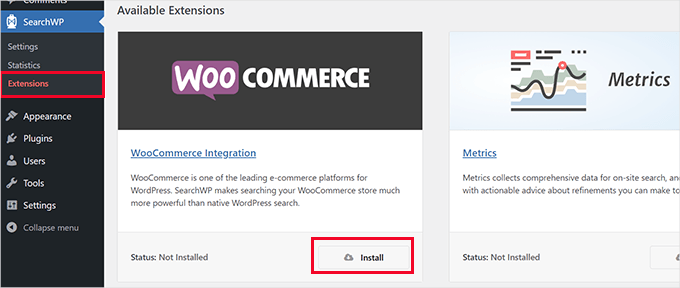
Após a ativação, vá para a página SearchWP » Algorithm.
Em seguida, você desejará clicar no botão ‘Sources & Settings’ para seu mecanismo de pesquisa.
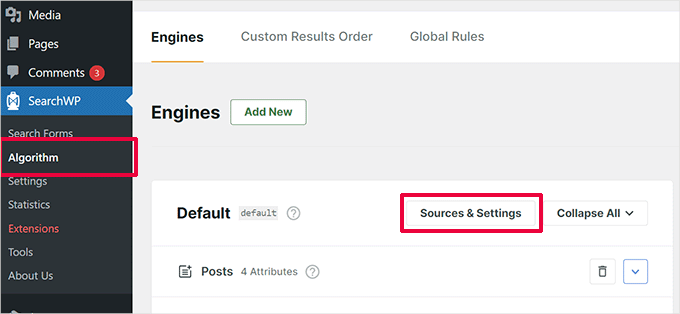
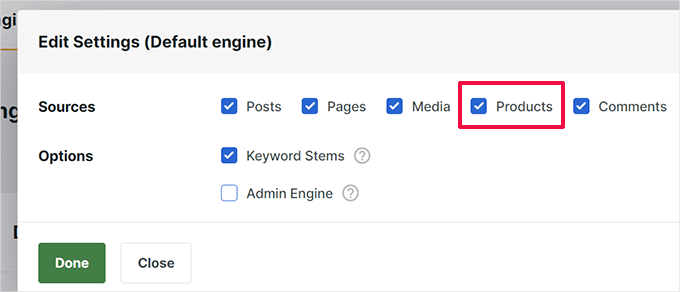
Isso abrirá um pop-up onde você precisa garantir que a opção ‘Products’ esteja selecionada como uma das fontes.
Depois disso, clique em ‘Done’ para sair do pop-up.
Agora, role para baixo na tela Sources e você verá a aba Products.
Você pode ajustar o peso do atributo movendo os controles deslizantes ou clicando no botão ‘Add/Remove Attributes’ para selecionar campos personalizados ou categorias de produtos.
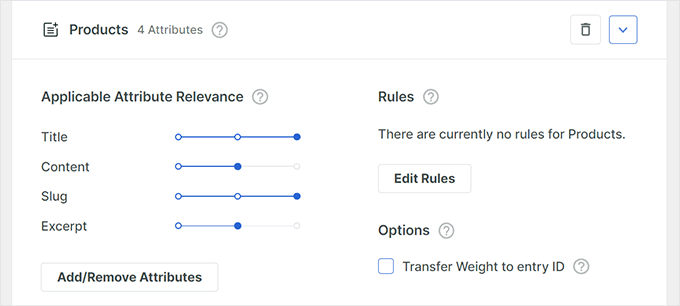
Ao terminar, não se esqueça de clicar no botão ‘Save Engines’ para salvar suas configurações.
Para instruções mais detalhadas, você pode ler nosso guia sobre como melhorar a pesquisa de produtos WooCommerce no WordPress.
Passo Bônus: Visualizando Análises de Pesquisa no WordPress
Depois de personalizar sua página de resultados de pesquisa, é hora de ver o quão bem ela está funcionando.
É aí que a análise de pesquisa entra em jogo. 🙌
Ao rastrear o que os usuários pesquisam e se eles estão encontrando, você pode descobrir lacunas de conteúdo, melhorar os resultados e guiar os visitantes de forma mais eficaz.
Por exemplo, se os usuários frequentemente pesquisam termos que não retornam resultados, você pode precisar criar novo conteúdo ou ajustar suas configurações de pesquisa. Em um site de eCommerce, isso pode significar atualizar listagens de produtos ou destacar itens de alta demanda.
Esses dados podem ajudar você a refinar ainda mais sua página de resultados de pesquisa.
Com o SearchWP, é fácil monitorar esses dados usando a extensão Metrics.
Ele rastreia automaticamente termos de pesquisa populares, cliques, pesquisas sem resultados e muito mais – tudo a partir do seu painel do WordPress. Isso facilita o aprimoramento contínuo e a melhora da sua experiência de pesquisa.
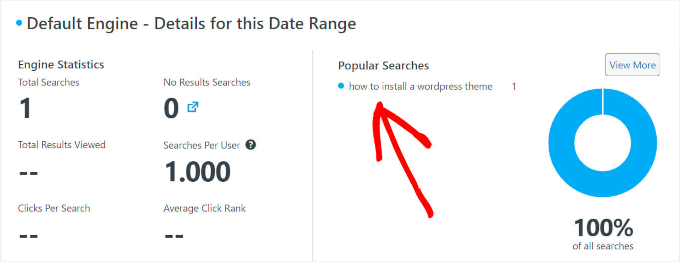
Para detalhes, consulte nosso guia sobre como ver análises de pesquisa no WordPress.
FAQs: Personalizando a Página de Resultados de Pesquisa no WordPress
Antes de terminarmos, aqui estão algumas perguntas comuns que os proprietários de sites têm ao personalizar sua página de resultados de busca do WordPress e melhorar a busca do site.
Como posso melhorar a precisão dos resultados de pesquisa no meu site WordPress?
Para obter resultados de pesquisa mais precisos, você pode usar um plugin de pesquisa do WordPress como o SearchWP. Ele permite que você ajuste o que é indexado, ajuste a relevância das palavras-chave e inclua tipos de conteúdo que a pesquisa padrão do WordPress geralmente perde.
O que devo fazer se algum conteúdo não estiver aparecendo nos resultados de pesquisa?
Primeiro, você vai querer verificar as configurações do seu plugin de busca. No SearchWP, certifique-se de que o tipo de conteúdo ausente, como posts personalizados ou páginas de produto, esteja selecionado como origem. Você também pode ajustar o peso de certos campos, como títulos, tags ou campos personalizados, para melhorar a visibilidade.
Posso excluir certas páginas dos meus resultados de pesquisa interna?
Sim. Com o SearchWP, você pode usar a extensão Exclude UI para ocultar páginas ou posts específicos da busca facilmente. Basta marcar uma caixa na tela de edição para removê-los dos resultados.
O que é pesquisa ao vivo e como posso adicioná-la ao meu site?
Busca em tempo real mostra os resultados instantaneamente conforme o usuário digita – não é necessário pressionar 'Enter' ou carregar uma nova página. Você pode adicionar este recurso ao seu site com o plugin SearchWP Live Ajax Search para uma experiência mais suave e rápida.
Recursos Bônus: Mais Dicas para Melhorar a Busca do WordPress
Esperamos que este artigo tenha ajudado você a aprender como personalizar facilmente a página de resultados de pesquisa no WordPress. Em seguida, você também pode querer ver nossos guias sobre:
- Como Adicionar Pesquisa Multilíngue no WordPress
- Como Adicionar Capacidade de Pesquisa por Voz ao Seu Site WordPress
- Como Melhorar a Busca do WordPress com SearchWP
- Como Corrigir a Busca do WordPress que Não Funciona
- Melhores Plugins de Pesquisa para WordPress para Melhorar a Pesquisa do Seu Site
Se você gostou deste artigo, por favor, inscreva-se em nosso Canal do YouTube para tutoriais em vídeo do WordPress. Você também pode nos encontrar no Twitter e no Facebook.


Dennis Muthomi
Eu gerencio uma loja online (vendendo camisetas no WooCommerce) e tenho tido dificuldades em oferecer uma experiência de busca perfeita para meus clientes.
Este guia sobre como personalizar a página de resultados de busca do WordPress usando o SearchWP é uma revolução! A capacidade de promover produtos importantes, excluir os desatualizados e habilitar a busca em tempo real melhorará significativamente a experiência do usuário e as conversões.
Eu aprecio especialmente as instruções detalhadas sobre a integração do WooCommerce para melhores resultados de busca de produtos.
Obrigado!!
THANKGOD JONATHAN
Minha página de pesquisa era um horror. Este guia a transformou em um refúgio amigável! Agora os visitantes podem realmente encontrar o que precisam. Obrigado pelas dicas de design!
WPBeginner Support
Glad our guide was helpful
Admin
Ahmed Omar
Personalizar a página de resultados de pesquisa no WordPress sempre foi um pouco um quebra-cabeça para mim, mas seu guia passo a passo realmente o desmistifica. O uso de hooks e filtros, como você explicou, adiciona uma nova camada de flexibilidade ao processo.
Obrigado
WPBeginner Support
You’re welcome
Admin
Jiří Vaněk
Você consideraria eventualmente fazer tais personificações (mesmo que apenas pequenos passos) através de ferramentas como Elementor (gráficos) ou codificação (funções)? Entendo que a rota do plugin é muito direta, mas infelizmente, o WordPress às vezes se torna um poço sem fundo para plugins, eventualmente causando lentidão significativa. Por exemplo, tento personalizar tudo graficamente no Elementor, já que o tenho, e quando se trata de pesquisa, tenho considerado seguir o caminho da Pesquisa Google.
WPBeginner Support
Talvez no futuro investiguemos como personalizar a página com um page builder. Para sua afirmação sobre plugins, não é o número de plugins em um site que determina se um site fica lento, nosso guia abaixo entra em mais detalhes sobre o assunto:
https://wpbeginner.com/opinion/how-many-wordpress-plugins-should-you-install-on-your-site/
Admin
Jiří Vaněk
Seria muito bom ter artigos para construtores de páginas. Acho que muita gente os utiliza. Obrigado pelo artigo sobre plugins. Li e, graças a você, obtive uma nova perspectiva sobre este assunto.
Ram E.
Se sua única preocupação é personalizar a aparência da página de resultados da pesquisa, isso é algo que pode ser facilmente feito no modo de edição completa do site — em outras palavras, se você estiver usando um tema de blocos (mesmo sem um plugin especial). Mas se você quiser configurar não apenas a aparência da página, mas também as configurações/recursos gerais, o SearchWP é, de fato, uma ótima opção.
WPBeginner Support
Not all themes have the option to customize built-in and we hope SearchWP helps those who can and can’t
Admin
Piotr Z
Imagine que seu blog é como uma grande biblioteca com muitos livros legais. Quando você começou, era como uma biblioteca pequena e encontrar coisas era fácil. Mas agora, ela cresceu e se tornou uma mega-biblioteca, e às vezes nem você consegue encontrar seu livro favorito!
Aconteceu isso comigo! Às vezes, nem consigo encontrar o artigo no meu próprio blog.
Parece que este é o próximo tópico para eu explorar e melhorar.
muito obrigado por este guia, ele está cheio de dicas práticas sobre como posso tornar meu blog mais acessível e pesquisável.
WPBeginner Support
You’re welcome, we hope our recommendations help
Admin
Ralph
Em primeiro lugar, você deve decidir se vale a pena o tempo. Se você não é muito experiente em tecnologia, levará muito tempo. Eu sei, porque não sou o melhor nessas coisas. Faço blog há muito tempo e costumava pensar que tinha que fazer tudo perfeito no meu site.
Desde modificações no meu tema, ajuste de tamanhos de imagens ou botões até a personalização de 404 ou pesquisa. Para mim, pessoalmente, não valeu a pena. Gastei muito tempo e aprendi que o que eu tinha no meu tema era 80% igual. Aqueles 20% valeram as horas investidas? Você tem que decidir por si mesmo, mas depois de anos eu diria que não, não valeu a pena.
Claro, se você consegue fazer isso em 15 minutos, vá em frente. Eu pessoalmente prefiro focar em criar outro post ou guia incrível para meus leitores.
Eu também faria isso se tivesse um site realmente grande. Mais como um portal, não um blog. Para profissionais, vá em frente!
WPBeginner Support
Obrigado por compartilhar sua opinião sobre isso e esperamos que nossos guias possam fazer com que o processo de fazer alterações leve muito menos tempo.
Admin