


Imagine transformar seu site de membros do WordPress em uma comunidade online saudável, onde os membros podem facilmente se conectar, colaborar e construir relacionamentos valiosos. Muitos de nossos leitores usam um diretório de membros pesquisável para ajudar a alcançar isso.
Um diretório de membros fornece um hub central para perfis de membros que podem criar um senso de pertencimento e incentivar o engajamento. Novos membros se sentirão bem-vindos e conectados, enquanto os membros existentes podem encontrar e interagir rapidamente com indivíduos com interesses semelhantes.
Este artigo mostrará como criar um diretório de membros pesquisável no WordPress, permitindo que você adicione um novo senso de comunidade ao seu site de membros.

Por que Criar um Diretório de Membros Pesquisável no WordPress?
Um site de associação geralmente reúne usuários que compartilham interesses comuns. Você pode criar um senso de comunidade em seu site WordPress, facilitando a comunicação entre seus membros sobre seus interesses compartilhados.
Você pode fazer isso criando um diretório de membros. Esta é uma lista pesquisável dos membros do seu site. Ela permite que seus membros vejam os perfis e detalhes de contato de outros membros.
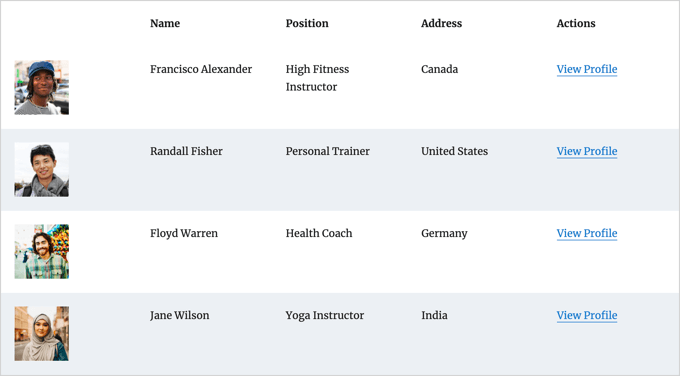
Isso aumentará a credibilidade do seu site e o tornará mais valioso para seus membros. Pode até ajudar seus membros a se sentirem importantes e reconhecidos.
No entanto, para proteger a privacidade deles, você pode querer exigir que cada membro opte por participar antes que suas informações pessoais sejam exibidas no diretório.
Se você ainda não criou seu site de associação, siga nosso guia definitivo sobre criação de um site de associação WordPress.
Embora você possa usar qualquer método para criar um site de associação, recomendamos o plugin MemberPress. Ele oferece recursos avançados de associação e se integra bem ao addon Formidable Forms Directory usado neste tutorial.
Como Criar um Diretório de Membros Pesquisável no WordPress
A melhor maneira de criar um diretório de membros é usando o plugin Formidable Forms . Ele vem com recursos avançados que permitem formatar, filtrar e exibir dados enviados pelo usuário no front-end do seu site, incluindo as informações de perfil de seus membros.
É um dos melhores plugins de registro de usuários para WordPress do mercado e pode ajudá-lo a criar facilmente um diretório de membros usando um addon. Além disso, ele se integra ao MemberPress para dar a você controle total sobre a aparência e a funcionalidade do seu diretório.

Você pode usar o Formidable Forms para criar um formulário de perfil onde os membros podem inserir suas informações e optar por participar do diretório. Você também pode usá-lo para exibir o próprio diretório de membros pesquisável.
Além disso, você também poderá usar o Formidable Forms para todos os tipos de outros propósitos em seu site, como criar um formulário de reserva ou diretório web, permitindo que seus clientes solicitem um orçamento e muito mais.
Com isso em mente, vamos ver como criar um diretório de membros pesquisável usando o plugin Formidable Forms.
- Instalando o Formidable Forms em seu site de membros
- Criando o aplicativo de diretório de membros do Formidable
- Personalizando o formulário de perfil de membro e a página 'Adicionar membro'
- Personalizando a página 'Diretório de membros'
- Excluindo os dados de exemplo em seu diretório de membros
- Guias especializados sobre sites de membros do WordPress
1. Instalando o Formidable Forms em seu site de membros
A primeira coisa que você precisa fazer é instalar e ativar o Formidable Forms Lite, que é a versão gratuita do plugin. O Formidable Forms Lite atua como base para os recursos avançados da versão Pro.
Para mais detalhes, você pode ler nosso guia sobre como instalar um plugin WordPress.
Em seguida, você precisará visitar a página Formidable Directory e clicar no botão ‘Get Formidable Directory’. Você será então solicitado a comprar o plano Elite, que inclui o addon Directory.

Antes de sair do site Formidable, você precisará copiar sua chave de licença. Você pode encontrá-la clicando em ‘Conta’ no topo da página.
Agora retorne ao seu site e navegue até Formidable » Configurações Globais. Uma vez lá, simplesmente clique no link que diz ‘Clique para inserir uma chave de licença manualmente’ para colar sua chave de licença e, em seguida, clique no botão ‘Salvar Licença’.

Agora você está pronto para criar um diretório de membros no WordPress.
2. Criando o Aplicativo de Diretório de Membros Formidable
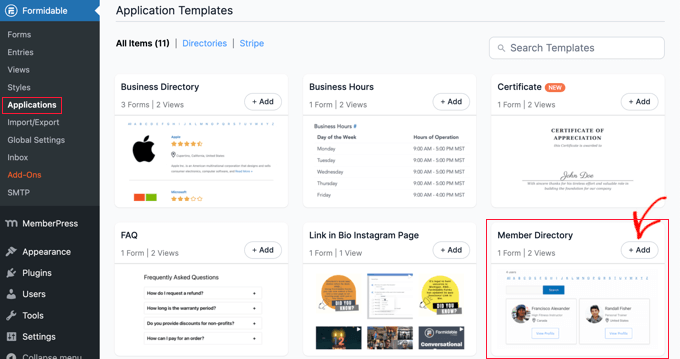
Em seguida, você deve navegar para Formidable » Applications na barra lateral de administração do WordPress. Esta página mostrará os modelos de aplicativos disponíveis.
Uma vez lá, você precisa encontrar o aplicativo Diretório de Membros e clicar no botão ‘+ Adicionar’ para instalá-lo.
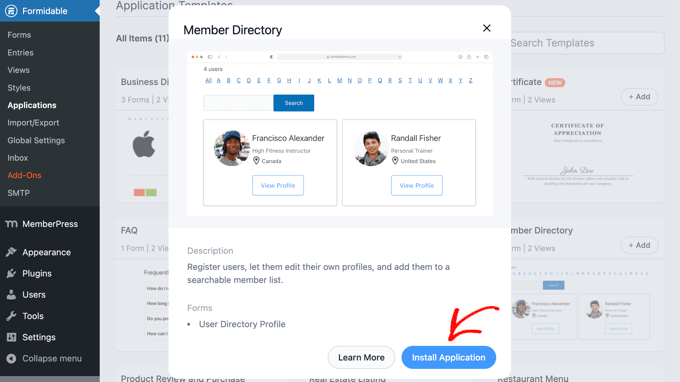
Isso abrirá um pop-up que descreve o aplicativo Diretório de Membros.
Simplesmente clique no botão ‘Instalar Aplicativo’ para continuar.
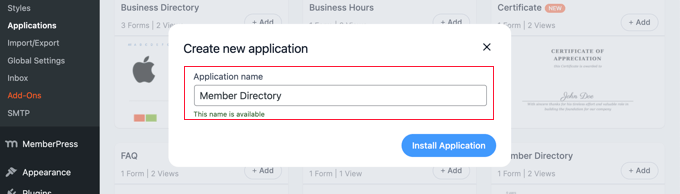
Em seguida, você será solicitado a dar um nome ao aplicativo.
Para este tutorial, deixaremos o nome padrão, ‘Diretório de Membros’, e então clicaremos no botão ‘Instalar Aplicativo’ para continuar.
O Formidable Forms criará agora as páginas, formulários e visualizações necessárias para o seu diretório de membros.
As páginas são salvas como rascunhos, para que você possa personalizá-las antes que elas sejam publicadas.
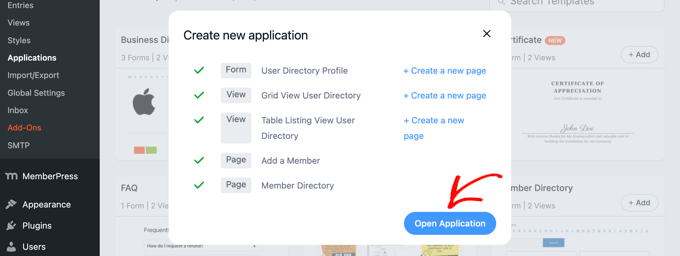
Agora você precisa clicar no botão ‘Abrir Aplicativo’. Isso abrirá a página do aplicativo Diretório de Membros, onde você pode personalizar e publicar seu diretório.
Você criou agora um formulário ‘Perfil do Diretório de Usuários’ que seus membros podem preencher na página ‘Adicionar um Membro’.
Há também uma página ‘Diretório de Membros’ onde você pode visualizar o diretório em uma visualização de tabela ou visualização de grade.
3. Personalizando o Formulário de Perfil de Membro e a Página ‘Adicionar um Membro’
Em seguida, você pode querer adicionar ou remover alguns campos do formulário ‘Perfil do Diretório de Usuários’. Este é o formulário que seus membros devem preencher para serem incluídos no diretório.
Você também pode querer adicionar algumas instruções à página onde o formulário de perfil é exibido antes de publicá-lo.
Personalizando o Formulário ‘Perfil do Diretório de Usuários’
O formulário ‘Perfil do Diretório de Usuários’ contém todos os campos necessários para a maioria dos perfis de membros. Você pode personalizá-lo clicando no link ‘Perfil do Diretório de Usuários’ ou passando o mouse sobre ele e clicando em ‘Editar’.
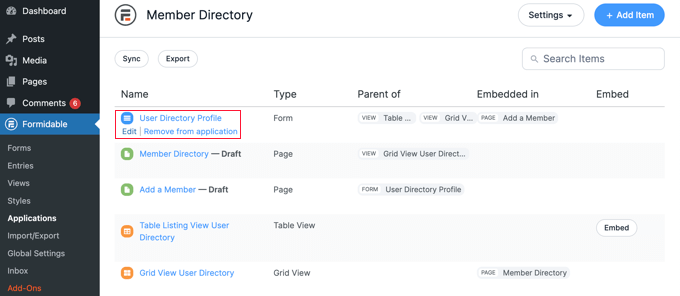
Isso abrirá o editor de formulários. Você verá uma prévia do formulário à direita e os campos disponíveis à esquerda.
O formulário inclui detalhes de contato, links sociais e muito mais. Alguns dos campos serão preenchidos automaticamente usando informações do perfil de usuário do WordPress do membro. Isso inclui nome, endereço de e-mail e biografia.
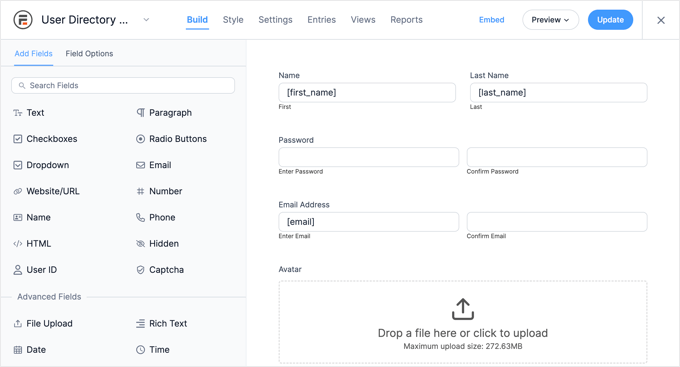
Para adicionar novos campos, basta arrastá-los para o formulário da coluna ‘Adicionar Campos’ à esquerda.
Você pode alterar as opções de um campo clicando nele. Isso abrirá a aba ‘Opções do Campo’ à esquerda, onde você pode personalizar o campo alterando suas configurações.
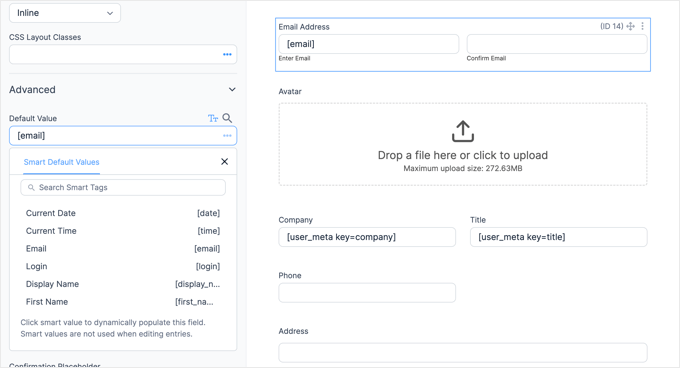
Você encontrará opções para o valor padrão do campo na seção ‘Avançado’. Aqui você pode escolher o valor padrão em uma lista de tags inteligentes. Isso pegará informações que o usuário já adicionou ao seu perfil do WordPress para que não precise ser inserido duas vezes.
Ao rolar até o final do formulário, você notará que ele já inclui campos para links sociais e uma opção onde o membro pode escolher ser incluído no diretório.
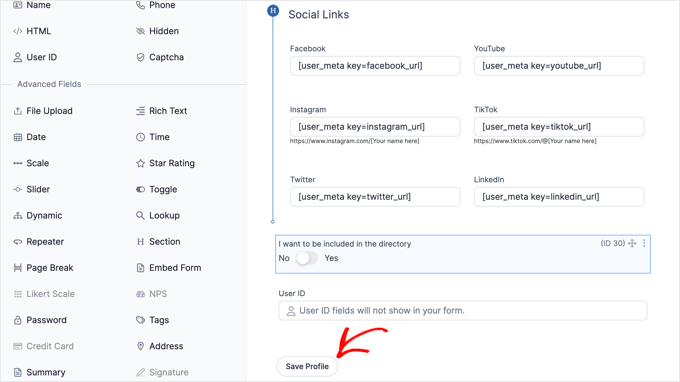
Depois de terminar de personalizar o formulário, basta clicar no botão ‘Salvar Perfil’ para armazenar suas alterações.
Personalizando a Página ‘Adicionar um Membro’
Em seguida, você precisará personalizar e publicar a página ‘Adicionar um Membro’ que exibirá o formulário de perfil em seu site.
Talvez você precise voltar para Formidable » Applications » Member Directory para ver a página. Em seguida, basta clicar no link ‘Add a Member’ ou passar o mouse sobre ele e clicar em ‘Edit.’
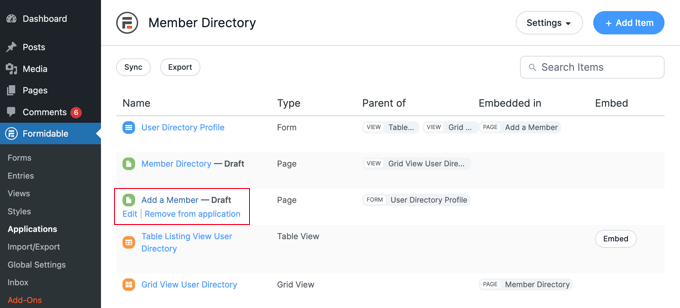
Isso abrirá a página ‘Add a Member’ no editor de conteúdo do WordPress. Ela contém apenas o título da página e o formulário Formidable que você acabou de ver.
Se desejar, você pode dar um título diferente à página, como ‘Junte-se ao Nosso Diretório de Membros’.
Se você quiser adicionar algumas instruções antes do formulário, clique no título da página e pressione a tecla Enter. Isso criará um novo bloco onde você poderá digitar essas instruções.
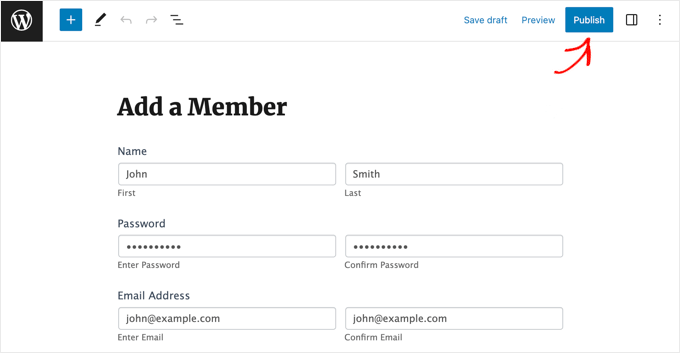
Quando estiver satisfeito com a página, basta clicar no botão ‘Publish’ na parte superior da tela para publicar a página em seu site.
4. Personalizando a Página ‘Member Directory’
Agora você pode personalizar e publicar o diretório de membros em si. Você precisará escolher se deseja exibir os membros em uma grade ou tabela. Em seguida, você também deve publicar a página para que ela fique visível em seu site.
Personalizando a Página ‘Member Directory’
Primeiro, volte para Formidable » Applications e clique em seu aplicativo de diretório de membros.
Você precisará publicar a página ‘Member Directory’ em rascunho. No entanto, antes de fazer isso, você pode decidir se essa página deve exibir o diretório em formato de grade ou tabela.
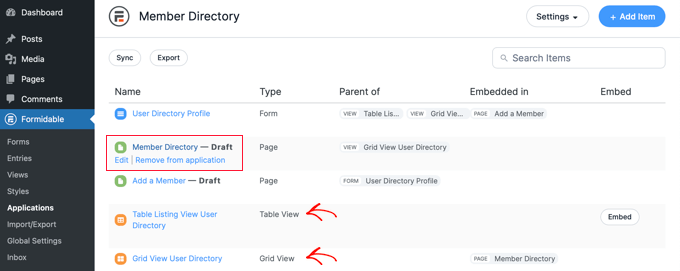
Simplesmente clique na página ‘Member Directory’ para abri-la no editor do WordPress.
A página contém apenas o título e o seguinte shortcode que exibe o diretório:
[display-frm-data id=dir-two-col-grid]
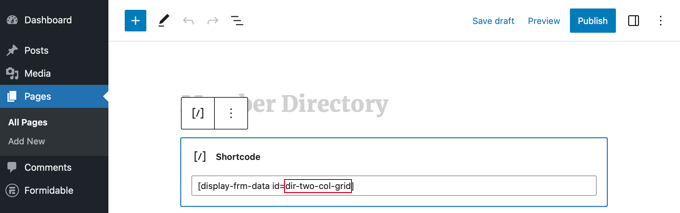
Por padrão, o shortcode exibirá o diretório em uma grade de duas colunas.
Você pode pré-visualizar a página para ver como ela ficará.
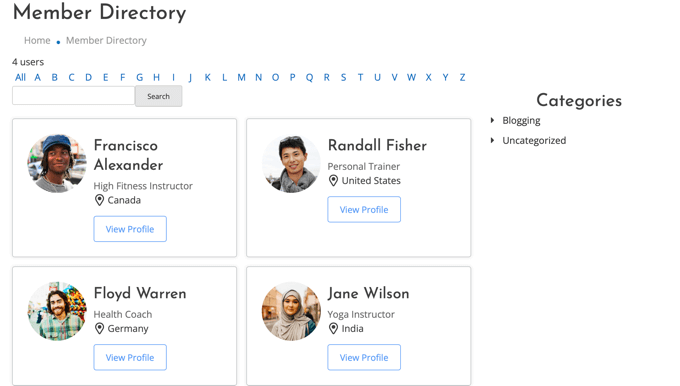
Alternativamente, você pode exibir seu diretório de membros em formato de tabela.
Para fazer isso, você precisará usar este shortcode em vez disso:
[display-frm-data id=dir-table-listing-view]
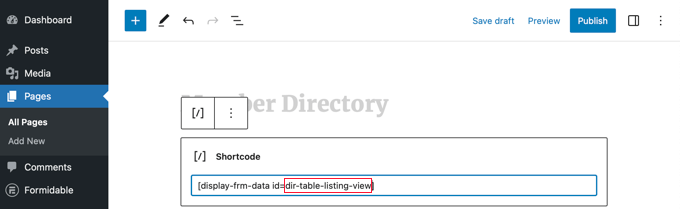
Você pode pré-visualizar a página novamente para ver as alterações.
Desta vez, cada membro será exibido em uma única linha com suas informações em colunas.
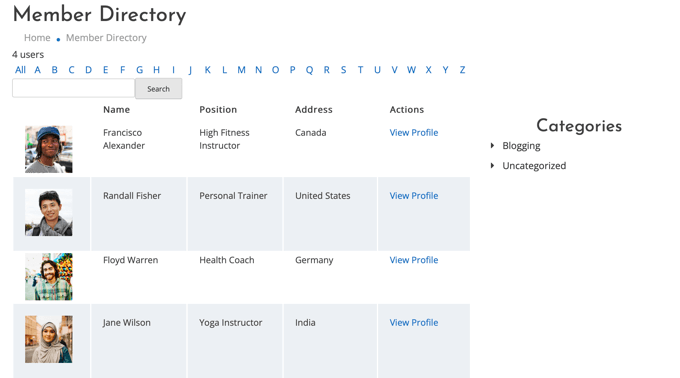
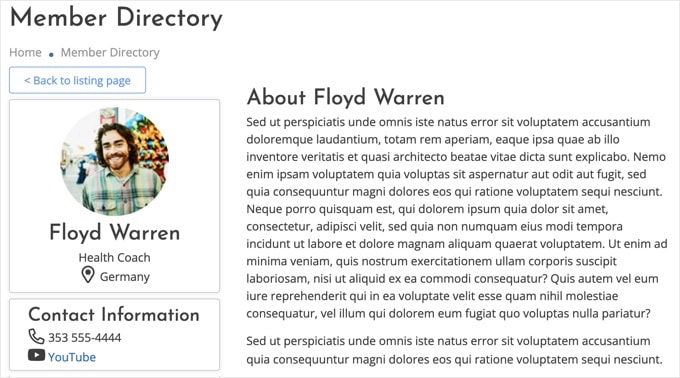
Qualquer shortcode que você escolher, clicar em ‘Ver Perfil’ mostrará informações mais detalhadas sobre esse membro.
É assim que fica em nosso site de demonstração.
Se desejar, você pode adicionar conteúdo adicional à página. Apenas certifique-se de clicar no botão ‘Publicar’ para disponibilizar seu diretório de membros em seu site quando terminar.
Adicionando as Páginas do Diretório de Membros ao seu Menu de Navegação
Você pode facilitar para seus membros encontrarem ou entrarem no diretório adicionando as páginas ‘Adicionar um Membro’ e ‘Diretório de Membros’ ao menu de navegação do seu site.
Simplesmente siga nosso guia sobre como adicionar posts específicos ao menu de navegação do WordPress.
Restringindo o Diretório de Membros Apenas para Membros
Além disso, dependendo do tipo de site de associação que você tem, você pode querer que apenas seus membros logados possam ver as páginas ‘Adicionar um Membro’ e ‘Diretório de Membros’.
Se for o caso, você precisará criar uma regra para que apenas membros tenham acesso às páginas.
Mostramos como fazer isso passo a passo em nosso guia definitivo sobre criação de um site de associação WordPress. Você só precisará rolar para baixo e ler a Etapa 6 para aprender como criar uma regra do MemberPress e a Etapa 7 para aprender como adicionar conteúdo exclusivo para membros.
5. Excluindo os Dados de Exemplo no Seu Diretório de Membros
Seu diretório de membros contém os dados de exemplo que você pode ver nas capturas de tela usadas neste tutorial. Isso é útil ao configurar seu diretório de membros, pois permite ver como os perfis ficarão.
Mas, depois de terminar de configurar o diretório, você precisará excluir os dados de exemplo.
Você precisa navegar de volta para Formidable » Applications » Member Directory e clicar no formulário ‘User Directory Profile’.
Assim que o editor Formidable abrir, clique na aba ‘Entries’ na parte superior da tela para visualizar as entradas de exemplo.
Muito provavelmente, as únicas entradas listadas serão os quatro membros de exemplo. Nesse caso, basta clicar no botão ‘Delete All Entries’ na parte superior da tela. Todos os membros listados serão excluídos.
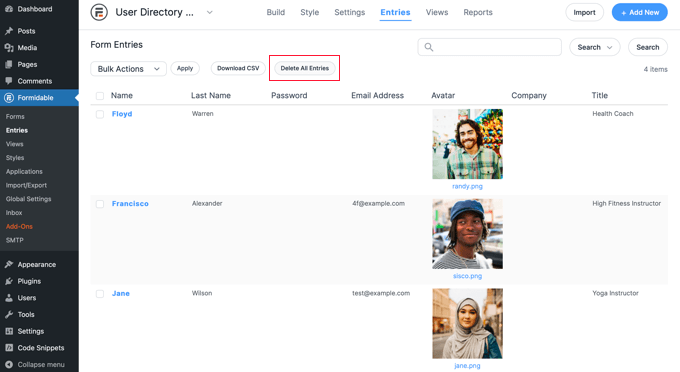
No entanto, se alguns de seus membros reais já criaram perfis, você deve selecionar as entradas de exemplo manualmente.
Para fazer isso, você precisará clicar na caixa de seleção ao lado de cada membro de exemplo. Em seguida, clique no botão ‘Bulk Actions’ na parte superior da lista e selecione ‘Delete’ no menu suspenso.
Finalmente, clique no botão ‘Apply’ para excluir os dados de exemplo. Seu diretório de membros agora conterá apenas perfis de seus membros reais.
Guias especializados sobre sites de membros do WordPress
Esperamos que este tutorial tenha ajudado você a aprender como criar um diretório de membros pesquisável no WordPress. Você também pode querer ver alguns outros artigos relacionados à criação de sites de associação no WordPress:
- Guia Definitivo para Criar um Site de Assinatura WordPress
- Como Permitir o Registro de Usuários em seu Site WordPress
- Como Restringir Conteúdo para Usuários Registrados no WordPress
- Como Criar uma Loja WooCommerce Apenas Para Membros (Passo a Passo)
- Quanto Custa para Iniciar um Site de Associação?
- Melhores Exemplos de Sites de Associação que Você Deveria Conferir
- Como Rastrear a Jornada do Cliente Usando MemberPress (Passo a Passo)
- Melhores Plugins de Associação para WordPress (Comparados)
- Melhores Temas WordPress para Sites de Associação
Se você gostou deste artigo, por favor, inscreva-se em nosso Canal do YouTube para tutoriais em vídeo do WordPress. Você também pode nos encontrar no Twitter e no Facebook.


Tem alguma pergunta ou sugestão? Por favor, deixe um comentário para iniciar a discussão.