


Quando você está tentando aumentar as vendas no WooCommerce, as ofertas do tipo “compre um, leve outro” são uma das maneiras mais rápidas de obter resultados. Em nossos próprios testes, as ofertas “BOGO” superam consistentemente os descontos percentuais regulares.
O problema é que a maioria dos proprietários de lojas acha difícil configurá-las. Nós encontramos o mesmo problema quando começamos a experimentar diferentes ferramentas de promoção.
Depois de tentar várias abordagens, descobrimos que o Advanced Coupons oferece a maneira mais fácil e confiável de executar ofertas BOGO no WooCommerce.
Neste guia, mostraremos como criar uma oferta BOGO simples e eficaz em sua loja, passo a passo.
💡 Resposta Rápida: Adicionar uma Oferta BOGO no WooCommerce
A melhor e mais confiável maneira de criar uma oferta de ‘Compre um, Leve Outro’ é usando o plugin Advanced Coupons. Ele oferece controle total sobre suas promoções BOGO.
Aqui está um breve resumo do processo:
- Instale e ative o plugin gratuito Advanced Coupons junto com o addon premium.
- Navegue até Marketing » Cupons e crie um novo código de cupom.
- Em ‘Dados do Cupom’, altere o ‘Tipo de Desconto’ para ‘Compre X Leve X (BOGO)’.
- Defina as condições para o que o cliente compra e o que ele recebe em troca.
- Publique o cupom e promova-o em sua loja.
Por que e quando oferecer promoções BOGO no WooCommerce?
As ofertas BOGO oferecem aos clientes um desconto se eles comprarem um produto específico. Elas são uma ótima maneira de obter mais vendas em sua loja online e muitas vezes aumentam o valor médio do pedido.
Em nossa experiência testando diferentes estratégias, as ofertas BOGO podem ajudá-lo a atingir vários objetivos importantes:
- Aumente Vendas e Valor do Pedido: Eles incentivam os compradores a adquirir mais itens para obter a oferta, o que geralmente aumenta o valor médio do pedido e até recupera vendas de carrinhos abandonados.
- Esvazie Estoque Antigo: Muitas lojas online usam promoções BOGO para vender produtos antigos ou estoque que não desejam mais manter.
- Recupere Carrinhos Abandonados: Você pode oferecer um desconto Leve 1 Pague 1 para compradores que deixaram itens em seus carrinhos, dando a eles um ótimo motivo para concluir a compra.
- Construa Fidelidade do Cliente: Comparado ao custo crescente da publicidade paga, os descontos Leve 1 Pague 1 podem ser uma maneira mais acessível de construir uma base de clientes fiéis.
Apenas esteja ciente de que Leve 1 Pague 1 nem sempre significa dar um produto grátis ao cliente. Você também pode oferecer um grande desconto no segundo item, como "Compre Um, Leve Outro com 50% de Desconto" ou uma oferta "Compre 2, Leve 1 Grátis".
Dito isso, vamos dar uma olhada em como adicionar facilmente ofertas de ‘compre um, leve outro’ à sua loja WooCommerce.
- How to Create a Buy One Get One Offer in WooCommerce
- Passo 1: Instale e Ative o Plugin Advanced Coupons
- Passo 2: Crie um Novo Cupom
- Passo 3: Configure o Código do Cupom
- Passo 4: Selecione o Tipo de Desconto Leve 1 Pague 1
- Passo 5: Configure as Condições Leve 1 Pague 1
- Passo 6: Configure Configurações Adicionais
- Passo 7 (Opcional): Agende as Datas de Início e Fim do Cupom
- Perguntas Frequentes Sobre Ofertas Leve 1 Pague 1 no WooCommerce
Como Criar uma Oferta Leve 1 Pague 1 no WooCommerce
A maneira mais fácil de adicionar uma oferta ‘compre um, leve outro’ no WooCommerce é usando o Advanced Coupons.
Após os testes, descobrimos que ele é o melhor plugin de código de cupom para WooCommerce que permite criar facilmente cupons e ofertas para sua loja de e-commerce, incluindo cupons BOGO.
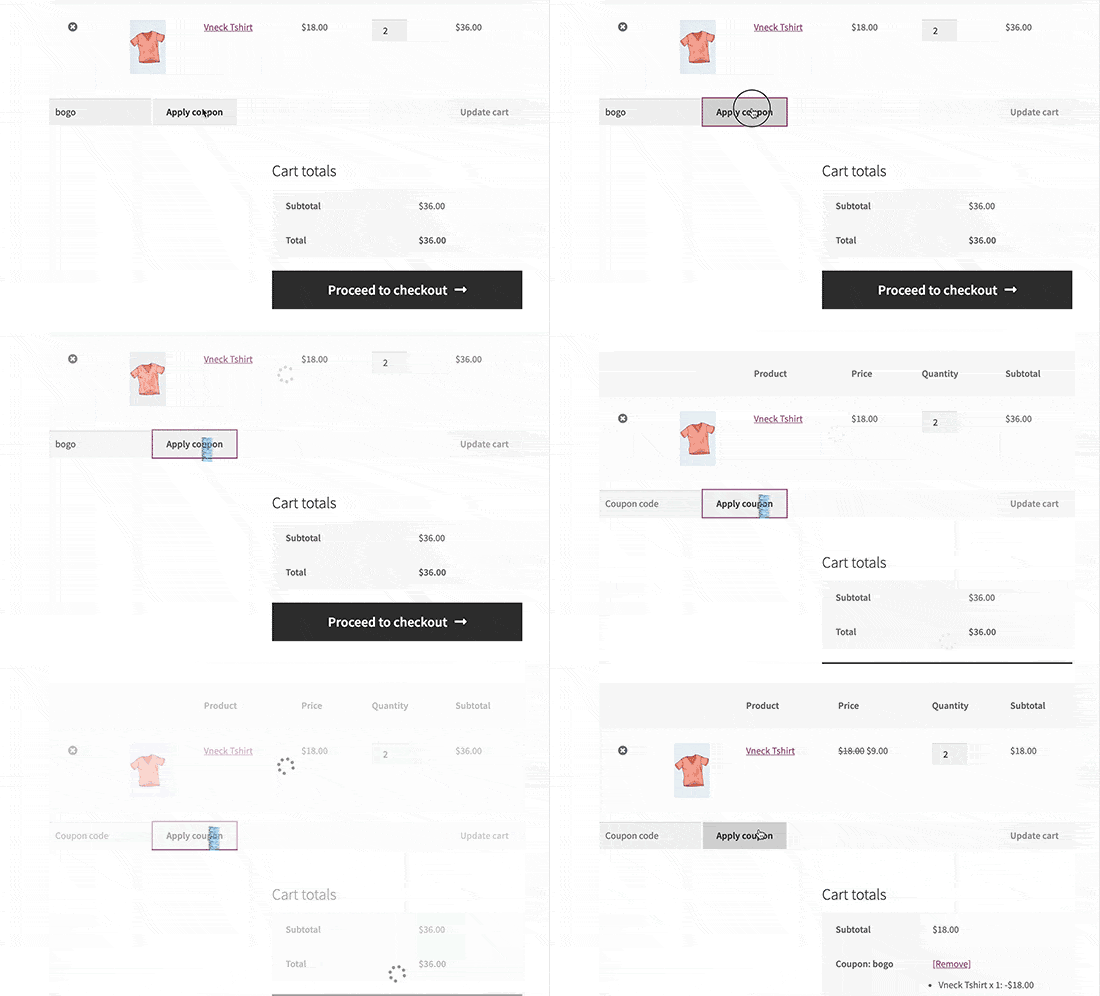
Por exemplo, veja como fica um cupom de ‘compre um, leve outro grátis’:
Para mais informações, veja nossa análise do Advanced Coupons.
Passo 1: Instale e Ative o Plugin Advanced Coupons
Primeiro, você precisará instalar e ativar tanto o plugin gratuito Advanced Coupons quanto o add-on premium Advanced Coupons.
O plugin gratuito fornece os recursos básicos de cupom, mas o add-on premium é o que desbloqueia ofertas avançadas como promoções BOGO. Para instruções detalhadas, veja nosso guia sobre como instalar um plugin do WordPress.
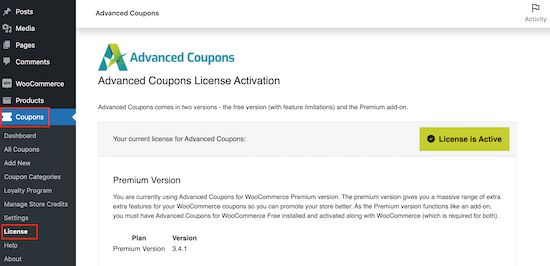
Após a ativação, vá para Cupons » Licença.
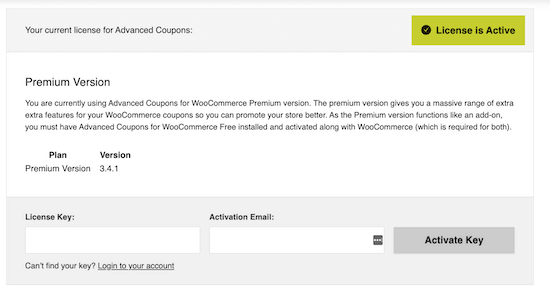
Agora você pode inserir sua chave de licença e o endereço de e-mail que usou para comprar o Advanced Coupons. Você pode encontrar essas informações em sua conta no site do Advanced Coupons.
Depois de fazer isso, clique em ‘Ativar Chave’.
Passo 2: Crie um Novo Cupom
Para criar uma oferta BOGO, vá para a página Marketing » Cupons.
Aqui, clique no botão Adicionar Cupom.

Passo 3: Configure o Código do Cupom
Na próxima tela, você precisa fornecer um título para o seu cupom do WooCommerce.
Este também se tornará o cupom real que os clientes usarão para resgatar seu brinde, então é uma boa ideia usar algo que seja fácil para os compradores lembrarem e digitarem. Você também pode querer usar algo que descreva sua oferta, como 'OFERTACOMPREUM' ou 'COMPREUM50%'.
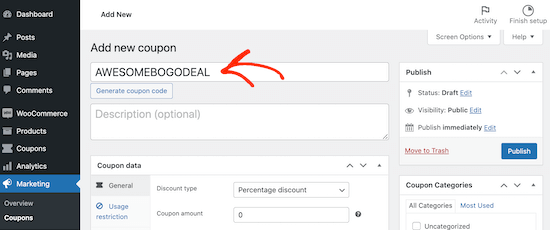
Se você não quiser criar seu próprio código, poderá clicar no botão 'Gerar código do cupom'. Isso criará um código usando uma sequência aleatória de letras e números.
No entanto, isso pode tornar o cupom BOGO mais difícil de lembrar e mais difícil de digitar. Dito isso, é uma boa ideia digitar seu próprio código de cupom.
Passo 4: Selecione o Tipo de Desconto Leve 1 Pague 1
Em seguida, role para baixo até a seção ‘Dados do cupom’. Se ainda não estiver selecionada, selecione a guia ‘Geral’.
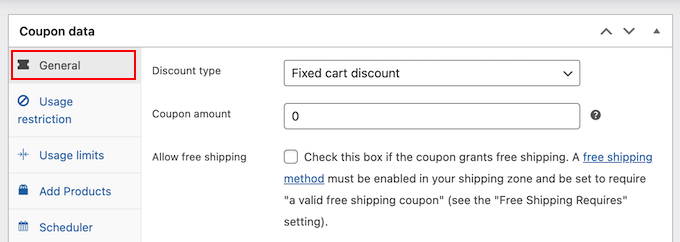
Aqui, você pode criar todos os tipos de códigos de cupom, incluindo descontos de brindes, cupons de desconto de frete e mais.
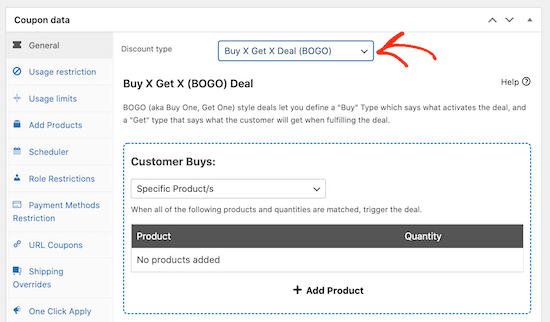
Para criar um cupom BOGO, abra o menu suspenso ‘Tipo de desconto’ e escolha ‘Compre X Ganhe X Oferta (BOGO)’.
Passo 5: Configure as Condições Leve 1 Pague 1
Na seção ‘O cliente compra’, você pode criar uma variedade de ofertas BOGO diferentes configurando gatilhos específicos. Dessa forma, você pode acionar a oferta automaticamente quando o cliente adicionar um ou mais produtos ao carrinho.
Você pode usar qualquer um dos seguintes gatilhos:
- Produto Específico: Isso é perfeito para ofertas simples e diretas em um único produto. Por exemplo, compre o produto X, ganhe o produto Y pela metade do preço.
- Qualquer Combinação de Produtos: Você pode usar isso para produtos que têm variações ou ofertas que se aplicam a vários produtos. Por exemplo, ‘compre o produto X ou Y e ganhe o produto Z de graça’.
- Categorias de Produtos: Isso permite que você crie ofertas para uma categoria de produto inteira. Por exemplo, ‘compre qualquer um dos nossos e-books e ganhe 10% de desconto em um segundo e-book.’
- Qualquer Produto: O cliente pode reivindicar um desconto BOGO para qualquer produto. Por exemplo, ‘compre qualquer produto hoje e ganhe o segundo de graça’.
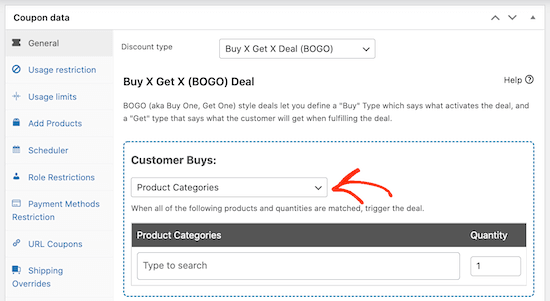
Após escolher o tipo de gatilho, você precisará selecionar os produtos que acionarão a oferta.
Simplesmente clique em ‘Adicionar Produto’ e, em seguida, escolha os produtos que você deseja usar.
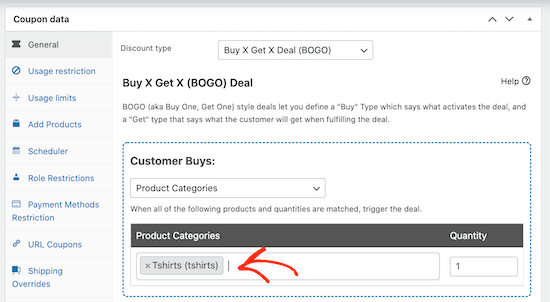
Você pode selecionar mais de um produto ou categoria. Por exemplo, o cliente pode precisar comprar 2 produtos da categoria ‘Camisetas’ antes de poder ganhar a 3ª camiseta grátis.
É importante notar que o segundo produto não precisa necessariamente ser grátis. Você pode oferecer a segunda camiseta com 50% de desconto ou um desconto de R$ 10.
Com isso feito, você precisará selecionar qual produto o cliente recebe gratuitamente ou com preço com desconto. Este pode ser o mesmo produto de antes, um produto diferente ou até mesmo uma categoria de produto inteira.
Na seção ‘Cliente Recebe’, repita os mesmos passos para escolher o(s) produto(s) que o cliente receberá como parte do desconto BOGO.
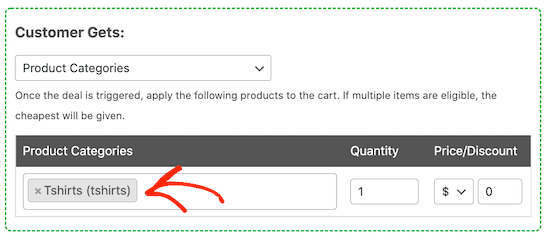
Se você escolher um produto específico, esse produto será adicionado automaticamente ao carrinho de compras do cliente.
Se você definir o menu suspenso como ‘Qualquer Combinação de Produtos’, ‘Categorias de Produtos’ ou ‘Quaisquer Produtos’, o cliente precisará escolher um produto elegível em sua loja e adicioná-lo ao carrinho de compras.
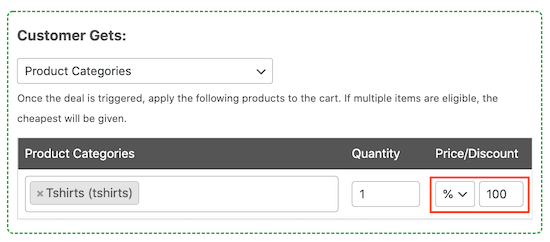
Se você quiser oferecer o item BOGO com um desconto em vez de grátis, você pode usar os menus suspensos sob o título ‘Preço/Desconto’.
Aqui, você pode criar um desconto percentual ou fixo.
Passo 6: Configure Configurações Adicionais
Em ‘Configurações Adicionais’, escolha se o cliente pode usar este cupom apenas uma vez ou várias vezes.
Códigos de cupom reutilizáveis podem gerar mais vendas, mas também reduzirão suas margens de lucro.
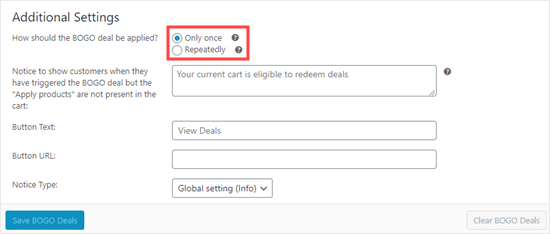
Você também pode escrever um aviso útil para seus clientes. Esta mensagem aparece se um comprador acionar a oferta, mas não adicionar o produto gratuito ou com desconto ao carrinho.
Para criar este lembrete, basta digitar seu texto no campo ‘Aviso exibido quando BOGO…’.
Por exemplo, você pode escrever: “Ótimas notícias! Você desbloqueou uma oferta Compre Um, Leve Outro Grátis. Basta adicionar o segundo item ao seu carrinho para reivindicá-lo.”
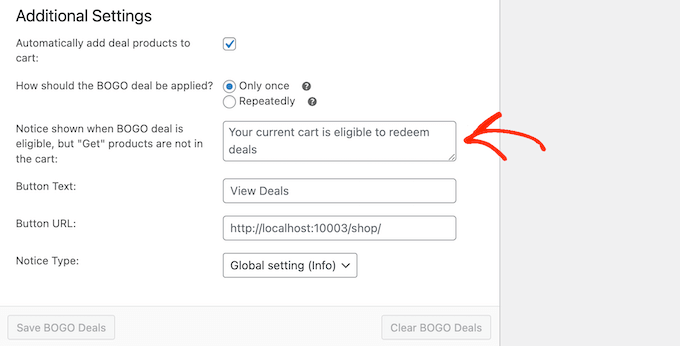
Quando você estiver satisfeito com a forma como a oferta Compre Um, Leve Outro (BOGO) está configurada, não se esqueça de clicar no botão ‘Salvar Ofertas BOGO’.
Etapa 7 (Opcional): Agende as Datas de Início e Fim do Cupom
Você pode frequentemente aumentar conversões usando FOMO. Dito isso, você pode querer adicionar um limite de tempo à sua oferta BOGO, o que incentiva os clientes a agirem agora para reivindicar seu desconto ‘compre um, leve outro’.
Você pode agendar todos os seus cupons usando o Advanced Coupons. Simplesmente crie o cupom seguindo o mesmo processo descrito acima.
Em seguida, clique na aba ‘Agendador’ e marque a caixa ‘Agendamentos por Intervalo de Datas’.
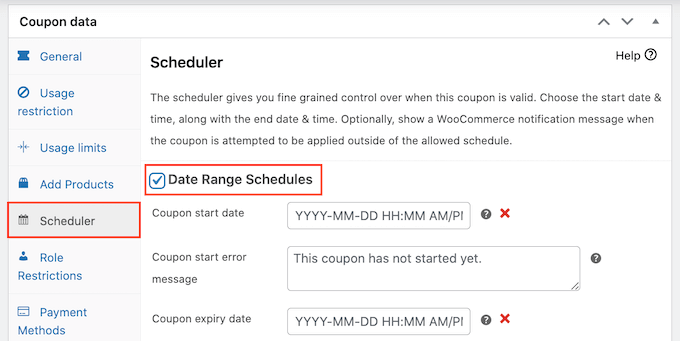
Em ‘Data de início do cupom’, digite a data e hora em que o cupom entrará em vigor.
Em seguida, use a ‘Data de expiração do cupom’ para especificar a data e hora em que os clientes não poderão mais usar o cupom BOGO.
Para instruções mais detalhadas, por favor, veja nosso guia sobre como agendar cupons.
Tutorial em Vídeo
Se você prefere um guia em vídeo, temos um tutorial completo que você pode assistir abaixo.
🎁 Bônus: Como promover sua oferta 'compre um, leve outro' no WooCommerce
Agora que você criou um cupom ‘compre um, leve outro’, o próximo passo é promover esse cupom em todo o seu mercado online para que os compradores possam encontrá-lo e usá-lo.
A maneira mais fácil de fazer isso é usando o OptinMonster. É a melhor ferramenta de geração de leads do mercado e permite que você converta facilmente visitantes do site em clientes pagantes.
Usamos no WPBeginner para promover nossa newsletter e tivemos uma excelente experiência. Para mais detalhes sobre a ferramenta, veja nossa análise do OptinMonster.
Ele vem com belos pop-ups de lightbox onde você pode exibir seus códigos de cupom. Você pode até usar os recursos de segmentação inteligente de página do OptinMonster para exibir o cupom apenas em produtos específicos.
Por exemplo, se um cliente estiver olhando para uma camiseta, o OptinMonster pode abrir um pop-up com um código de ‘compre um, leve outro grátis’ para esse produto.
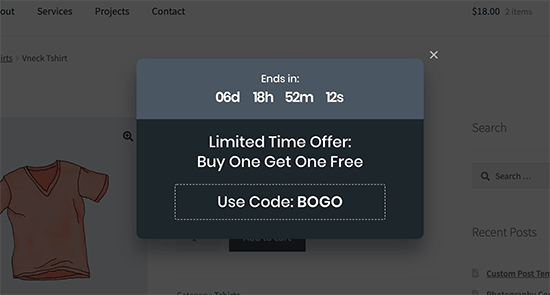
Para detalhes, por favor, veja nosso tutorial sobre como criar um popup de cupom no WordPress.
Além disso, o OptinMonster oferece muitos outros tipos de campanha para promover suas ofertas BOGO, incluindo:
- Barras flutuantes que ficam presas no topo ou na parte inferior da página.
- Contadores regressivos para criar um senso de urgência.
- Formulários de inscrição inline que você pode colocar dentro do seu conteúdo.
- Pop-ups deslizantes que aparecem do canto da tela.
Independentemente de como você promove sua oferta BOGO, é uma boa ideia monitorar como os visitantes estão usando seus códigos de cupom. Você pode então usar essa percepção para ajustar todas as suas promoções futuras e obter resultados ainda melhores.
Para mais detalhes, veja nosso guia sobre como configurar o rastreamento de conversão do WooCommerce.
Perguntas Frequentes Sobre Ofertas Leve 1 Pague 1 no WooCommerce
Aqui estão algumas perguntas comuns que nossos leitores fazem sobre BOGO e outras ofertas:
Posso criar uma oferta BOGO no WooCommerce sem um plugin?
Não, o sistema de cupons padrão do WooCommerce não suporta a lógica complexa necessária para verdadeiras ofertas BOGO.
Você pode criar códigos de desconto básicos (como R$ 10 de desconto ou 20% de desconto), mas não pode configurar uma regra onde a compra de um produto específico automaticamente torna outro gratuito ou com desconto. É por isso que um plugin especializado como o Advanced Coupons é necessário.
Uma oferta BOGO adiciona automaticamente o produto gratuito ao carrinho?
Depende de como você configurou a oferta no Advanced Coupons. Se a sua oferta for para um produto específico e único (por exemplo, “Compre esta camiseta, ganhe a mesma camiseta grátis”), o plugin adicionará automaticamente o item gratuito ao carrinho.
No entanto, se a oferta se aplicar a uma categoria ou a qualquer produto, o cliente precisará adicionar o segundo item ao carrinho manualmente para receber o desconto.
Como posso fazer uma promoção BOGO sem perder dinheiro?
Para garantir a lucratividade, é importante ser estratégico. Recomendamos escolher produtos com margens de lucro mais altas para suas vendas BOGO. Outra estratégia eficaz é usar a oferta para liquidar estoque antigo que você deseja vender rapidamente.
Finalmente, sempre defina uma data clara de início e fim para a promoção para criar urgência e controlar seu impacto financeiro.
Posso criar uma oferta BOGO para produtos com variações diferentes (como tamanho ou cor)?
Sim, absolutamente. Ao configurar a oferta BOGO, você pode selecionar variações de produto específicas como gatilho ou recompensa.
Para ainda mais flexibilidade, você pode usar o gatilho ‘Categorias de Produtos’. Por exemplo, você poderia criar uma oferta como “Compre qualquer item da nossa categoria ‘Moletons’ e ganhe qualquer item da nossa categoria ‘Camisetas’ com 50% de desconto.”
Esperamos que este artigo tenha ajudado você a aprender como criar uma oferta BOGO ‘Compre Um, Leve Um’ grátis no WooCommerce. Você também pode conferir nosso guia sobre como fazer uma busca inteligente de produtos no WooCommerce e os melhores plugins de pontos e recompensas para WooCommerce.
Se você gostou deste artigo, por favor, inscreva-se em nosso Canal do YouTube para tutoriais em vídeo do WordPress. Você também pode nos encontrar no Twitter e no Facebook.





Tem alguma pergunta ou sugestão? Por favor, deixe um comentário para iniciar a discussão.