


Se você já se deparou com limites de armazenamento do WordPress, você não está sozinho.
À medida que seu site cresce, o upload de mais imagens, vídeos ou PDFs pode começar a consumir o espaço do seu servidor. Isso pode aumentar seus custos de hospedagem ou limitar o que você pode fazer upload.
Uma das melhores maneiras de resolver isso é conectando sua biblioteca de mídia do WordPress ao Google Drive. Ele oferece armazenamento extra na nuvem e mantém seu plano de hospedagem leve.
Ele também oferece a flexibilidade de gerenciar mídias de qualquer lugar usando a interface familiar do Google. Isso é ótimo para equipes remotas que precisam colaborar em arquivos.
Após testar vários métodos, encontramos uma maneira simples e confiável de configurar isso. Não há etapas complicadas ou conhecimento técnico necessário.
Neste tutorial, mostraremos exatamente como conectar o Google Drive ao WordPress para que você possa otimizar seu fluxo de trabalho de mídia.
💡 Resposta Rápida: Como Conectar o Google Drive ao WordPress
Se você quiser economizar tempo, aqui estão as duas principais maneiras de conectar sua biblioteca de mídia à nuvem:
- Método 1: Usar um Plugin (Recomendado). O plugin WP Media Folder é a solução mais fácil. Ele se conecta automaticamente usando um addon simples.
- Método 2: Conexão Manual. Você pode criar um aplicativo personalizado no Google Cloud Console. Isso é gratuito, mas requer mais etapas técnicas para gerar chaves de API.
Por que conectar o Google Drive à sua biblioteca de mídia do WordPress?
O Google Drive é uma ferramenta popular de armazenamento em nuvem. Conectá-lo ao seu site WordPress oferece várias vantagens em relação ao uso da biblioteca de mídia padrão:
- Economize Espaço no Servidor: Descarregar imagens e arquivos pesados mantém seu plano de hospedagem leve e evita limites de armazenamento.
- Melhore o Fluxo de Trabalho: Você pode acessar seus arquivos do Google Drive diretamente no painel do WordPress sem trocar de aba.
- Melhor Segurança: Se você tem autores convidados, eles podem fazer upload de arquivos para a biblioteca sem precisar de acesso à senha principal da sua conta Google.
Dito isso, vamos ver como você pode conectar o Google Drive à sua biblioteca de mídia do WordPress. Abordaremos 2 métodos diferentes. Sinta-se à vontade para pular para sua opção preferida ou conferir nossos recursos extras:
Método 1: Como Conectar o Google Drive à Sua Biblioteca de Mídia do WordPress
A maneira mais fácil de conectar o Google Drive ao WordPress é usando o JoomUnited WP Media Folder Cloud Addon Google Drive Integration.
Este plugin e addon permitem que você acesse arquivos do Google Drive a partir da biblioteca de mídia do WordPress. Você também pode criar pastas e organizar os arquivos dentro da sua conta do Google.
Você pode ver nossa análise detalhada do WP Media Folder para saber mais.
Passo 1: Configurar o Plugin WP Media Folder
A primeira coisa que você precisa fazer é instalar e ativar o plugin WP Media Folder. Para mais detalhes, veja nosso guia passo a passo sobre como instalar um plugin do WordPress.
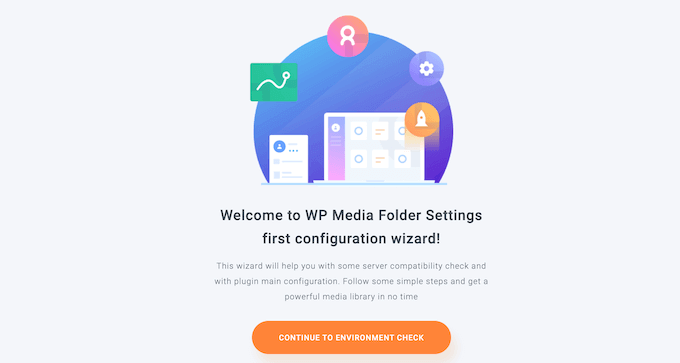
Após a ativação, você verá o assistente de configuração. Para começar, clique no botão ‘Continuar para verificação do ambiente’.
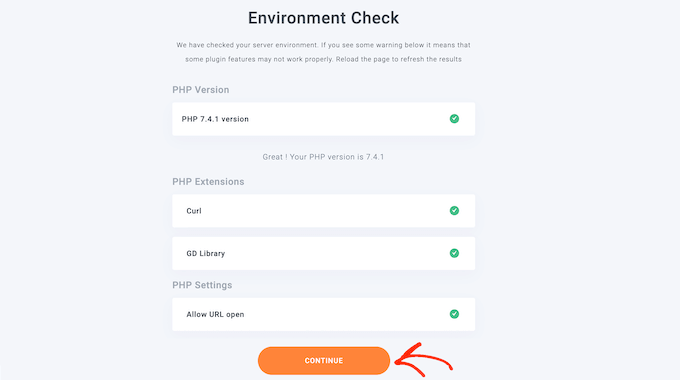
Após alguns momentos, o WP Media Folder mostrará algumas informações sobre o seu ambiente WordPress, como a versão do PHP e as extensões.
Para continuar, clique no botão ‘Continuar’.
Agora você pode escolher se deseja desativar os recursos de galeria e lightbox.
Esses recursos permitem que você crie, edite e exclua pastas dentro da biblioteca de mídia do WordPress, portanto, recomendamos deixá-los ativados.
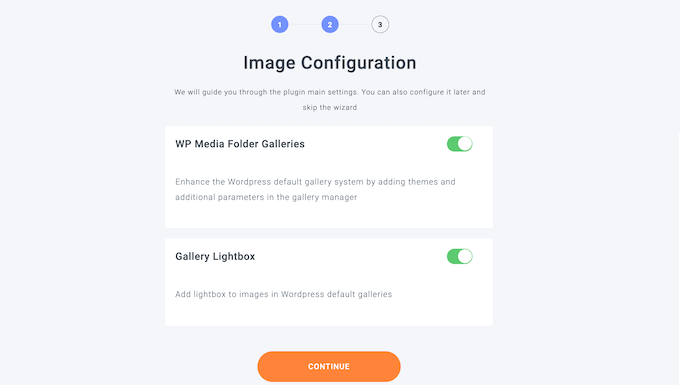
Com isso feito, clique no botão ‘Continuar’.
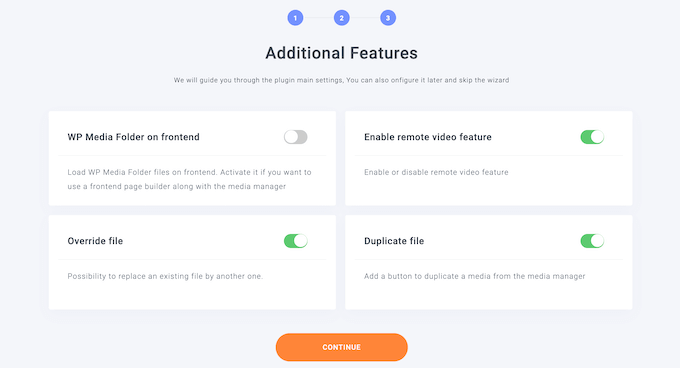
Agora você verá alguns recursos extras que pode querer usar. As configurações padrão devem funcionar bem para a maioria dos sites WordPress, mas você pode habilitar os recursos adicionais usando seus alternadores.
Por exemplo, se você estiver usando um construtor de páginas do WordPress, talvez queira habilitar o recurso 'WP Media Folder no frontend'.
Quando estiver satisfeito com as configurações, clique em ‘Continuar’.
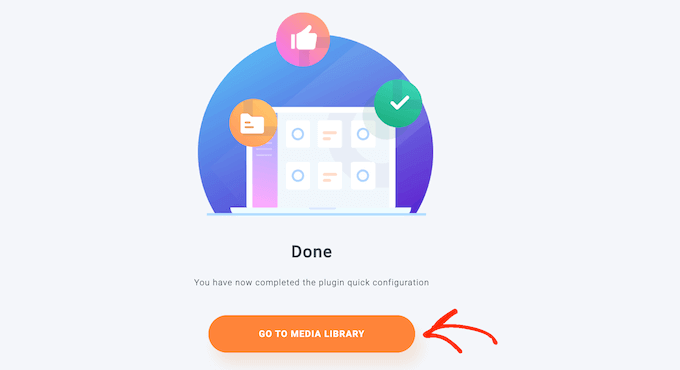
Após alguns momentos, você verá a seguinte mensagem: ‘Você concluiu a configuração rápida do plugin.’
Quando estiver pronto, clique no botão ‘Ir para a Biblioteca de Mídia’.
Passo 2: Instalar o Addon WP Media Folder Cloud
Em seguida, você precisará instalar e ativar o WP Media Folder Cloud addon. Você pode instalar este addon da mesma forma que instala um plugin do WordPress.
O WP Media Folder possui um conector automático que permite vincular o WordPress ao Google Drive sem criar um projeto no Google Cloud Console. Por esse motivo, recomendamos o uso do conector automático.
No entanto, caso não consiga usar o conector, mostraremos como se conectar ao Google Drive manualmente no final deste guia.
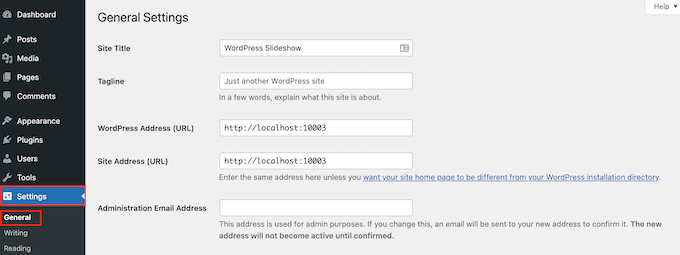
Para conectar o Google Drive à sua biblioteca de mídia do WordPress, você precisa ir em Configurações » Geral.
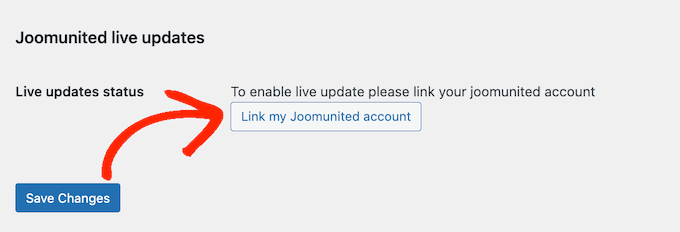
Aqui, role até a seção ‘Atualizações ao vivo da Joomunited’.
Em seguida, clique em ‘Vincular minha conta Joomunited’.
In the popup that appears, type in the email and password for your JoomUnited account.
After that, simply click on ‘Log in’.
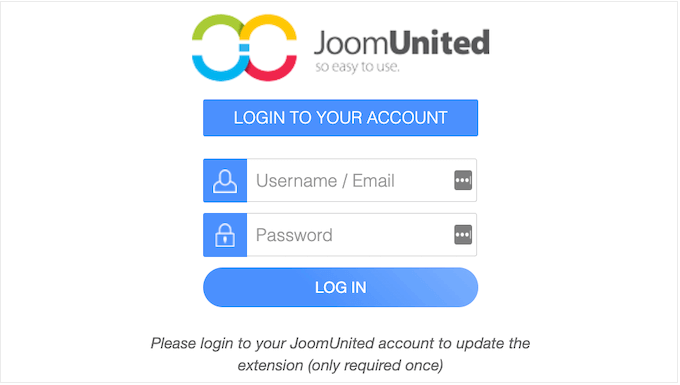
Now, you are ready to connect Google Drive to your WordPress blog.
Simply go to Settings » WP Media Folder to get started.
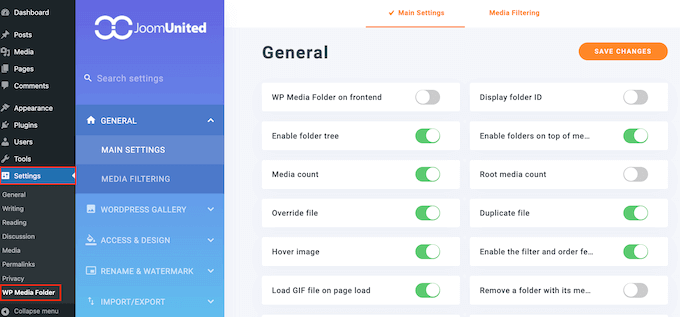
In the left-hand menu, select ‘Cloud’ and ‘Google Drive’.
Here, simply click on ‘Automatic’.
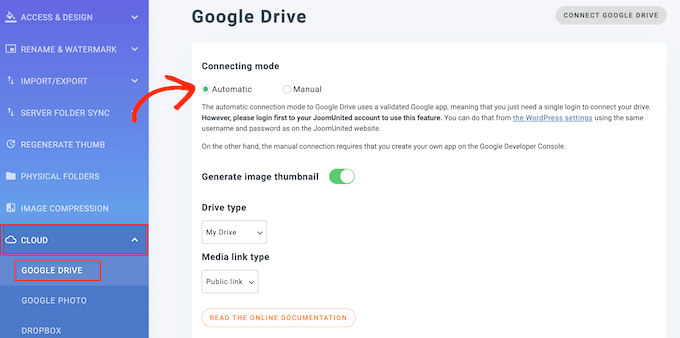
You can now go ahead and click on the ‘Connect Google Drive’ button.
Passo 3: Organizar Suas Imagens do Google Drive
Once you are connected to Google Drive, you can access and organize your files directly in the WordPress dashboard.
Simply go to Media » Library and select the new Google Drive option in the left-hand menu.
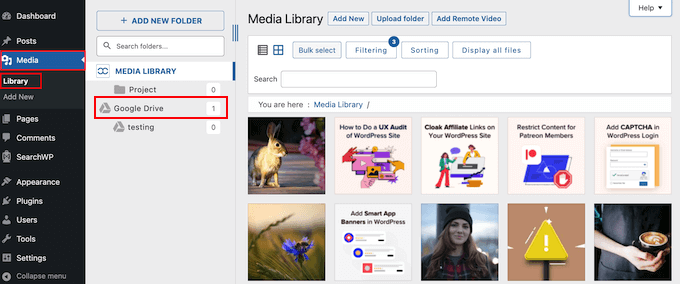
You can now browse through all the images in your Google Drive.
Additionally, you can filter and sort these images or show more file types using the row of buttons in the toolbar.
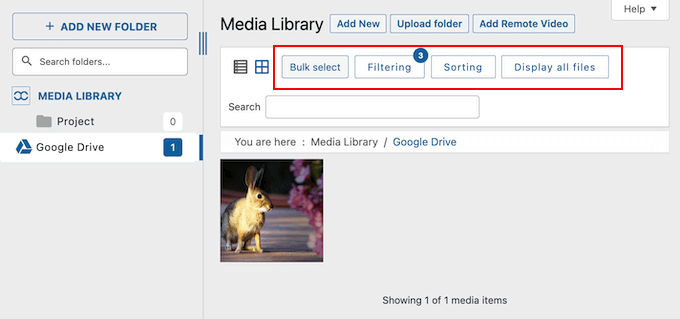
Você também pode criar novas pastas para gerenciar suas imagens. Quaisquer alterações que você fizer no painel do WordPress serão sincronizadas automaticamente com a conta do Google Drive conectada.
This way, users can organize and manage images even if they don’t have direct access to the connected Google account.
To start, you can create a new folder by clicking on the ‘Add New Folder’ button.
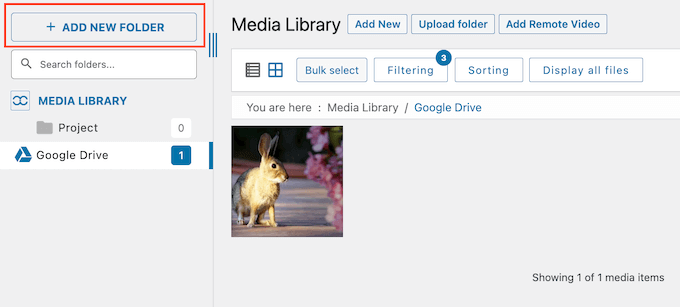
In the popup that appears, type in a name for the folder.
Then, just click on ‘Create’.
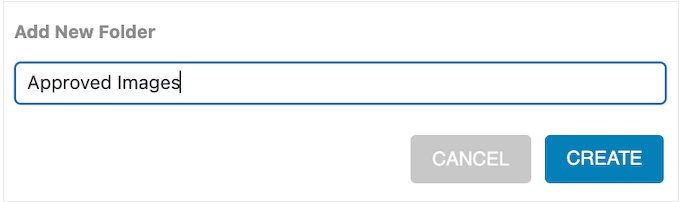
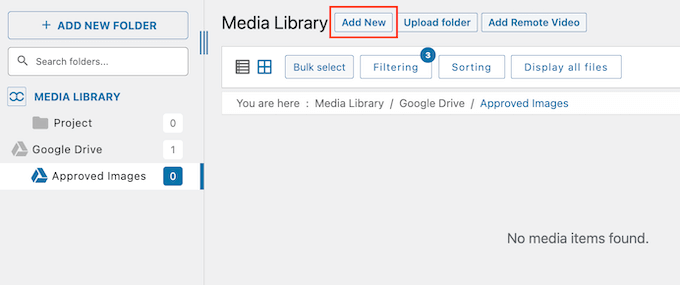
Isso cria uma nova pasta sob a pasta pai do Google Drive.
Para adicionar imagens à pasta, clique no botão 'Adicionar Novo' e, em seguida, selecione um arquivo do seu computador local. Esta imagem será adicionada tanto à biblioteca de mídia do WordPress quanto à sua conta do Google Drive.
Se você já tem seu site WordPress há algum tempo, talvez já tenha muitas imagens na biblioteca de mídia. Nesse caso, você pode facilmente fazer backup do seu conteúdo do WordPress no Google Drive enviando esses arquivos para sua conta do Google.
Para fazer isso, basta selecionar 'Biblioteca de Mídia'.
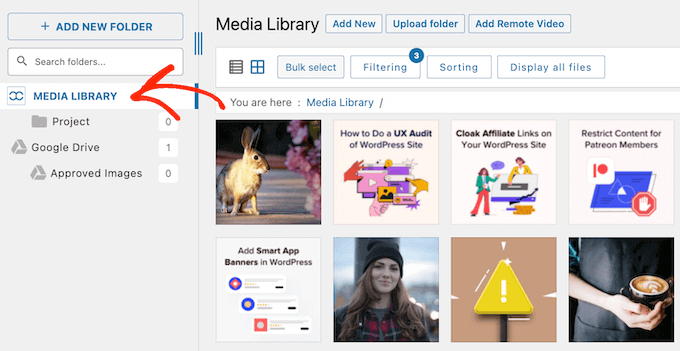
Em seguida, encontre a imagem que você deseja carregar para o Google Drive.
Você pode arrastar e soltar a imagem na pasta pai do Google Drive ou em qualquer subpasta que você tenha criado.
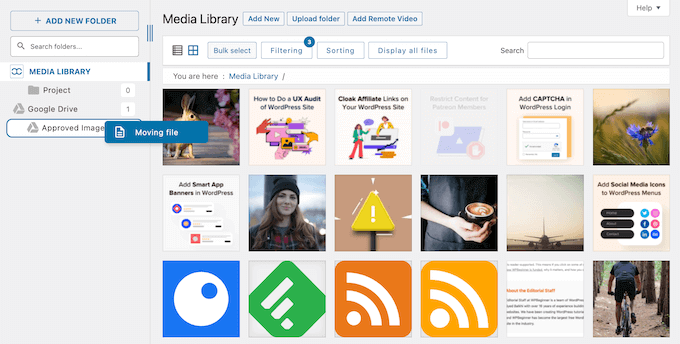
Simplesmente repita essas etapas para organizar os arquivos do WordPress em sua biblioteca de mídia.
Passo 4: Adicionar Imagens do Google Drive ao Seu Site WordPress
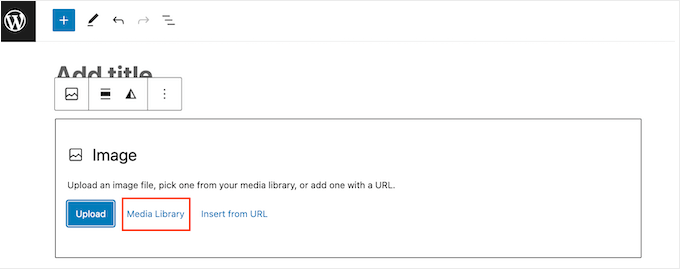
Agora você pode facilmente adicionar qualquer imagem do Google Drive às suas páginas e posts do WordPress. Para fazer isso, basta adicionar um bloco de Imagem no editor de conteúdo do WordPress e, em seguida, clicar no botão 'Biblioteca de Mídia'.
Na biblioteca de mídia do WordPress, selecione 'Google Drive' ou escolha qualquer pasta do Google Drive.
Agora você verá todos os arquivos de mídia que pode adicionar.
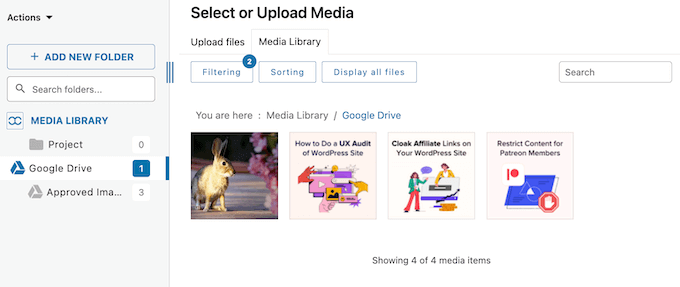
Simplesmente clique no arquivo que você deseja usar.
Com isso feito, você pode digitar o texto alternativo da imagem, adicionar legendas, e mais, exatamente da mesma forma que adiciona qualquer imagem no WordPress.
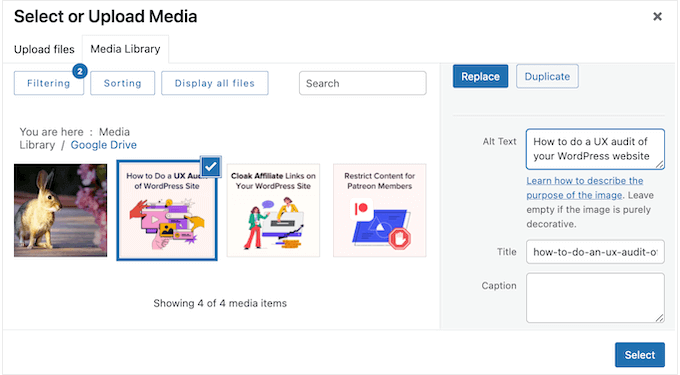
Quando estiver pronto, basta clicar no botão ‘Selecionar’. O WP Media Folder adicionará a imagem à sua página ou post do WordPress.
Método 2: Conectar Manualmente o Google Drive à Sua Biblioteca de Mídia do WordPress
Se você não quiser usar o conector automático do WP Media Folder, poderá se conectar ao Google Drive manualmente no Google Cloud Console.
Passo 1: Criar um Projeto no Google Cloud
Para começar, acesse o Google Cloud Console. Se for a primeira vez que você visita o console, precisará aceitar os termos e condições e escolher se deseja receber atualizações por e-mail.
Com isso feito, clique em ‘Aceitar e Continuar’.
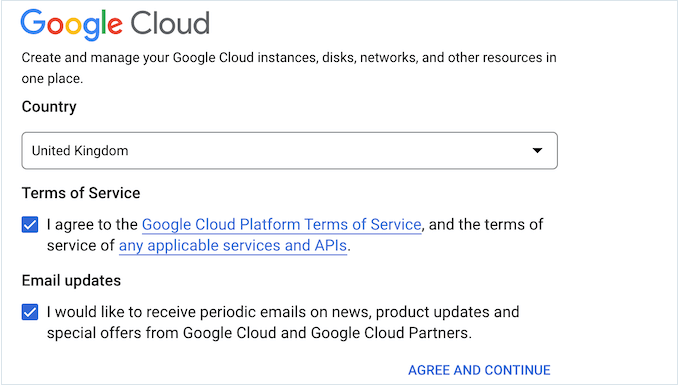
Isso o levará ao Google Cloud Console.
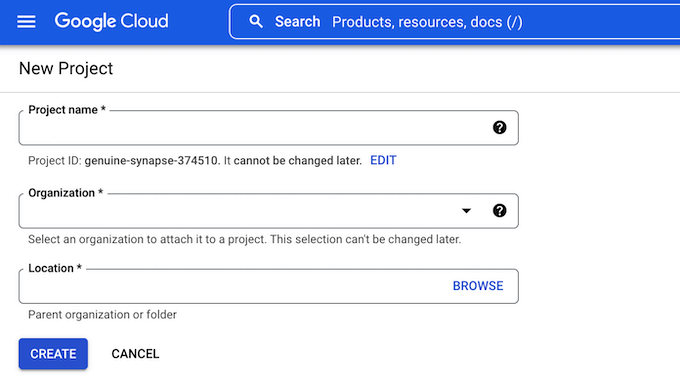
Você precisará criar um novo projeto, então clique em ‘Selecionar um projeto’.
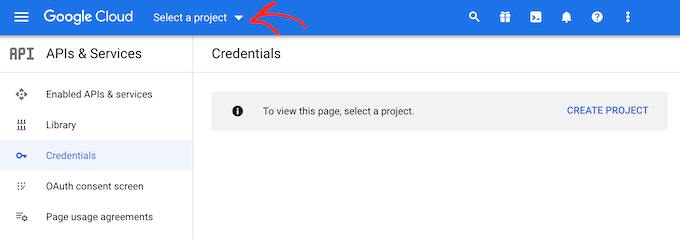
No pop-up que aparece, selecione ‘Novo Projeto’.
Agora você pode digitar um nome para o projeto. Isso é apenas para sua referência, então você pode usar o que quiser.
Nesta tela, você também pode adicionar uma organização opcional e alterar o local onde o Google Cloud Console criará seu projeto.
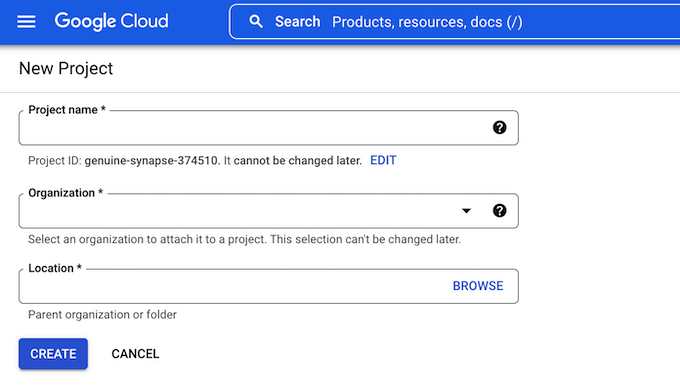
Quando estiver satisfeito com as informações que inseriu, prossiga e clique em ‘Criar’.
Passo 2: Ativar a API do Google Drive
Depois disso, selecione ‘APIs e Serviços Ativados’ no menu do lado esquerdo e, em seguida, clique em ‘Ativar APIs e Serviços’.
Esta tela mostra todas as diferentes APIs que você pode habilitar. Por exemplo, você pode mostrar os vídeos mais recentes do seu canal do YouTube habilitando a API do YouTube Data ou adicionar um Google Agenda no WordPress usando a API do Calendário.
Para conectar o Google Drive ao WordPress, role até a seção ‘Google Workspace’ e clique em ‘Google Drive API.’
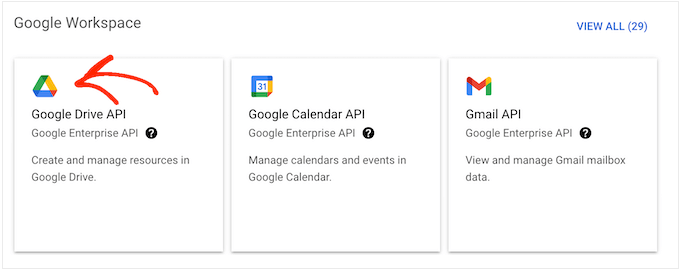
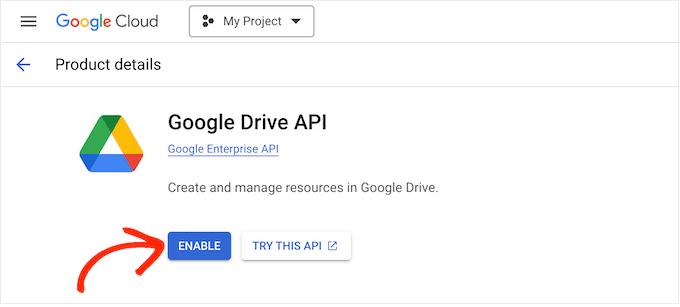
Isso o levará a uma tela onde você pode ativar a chave que o WordPress usará para acessar seu Google Drive.
Simplesmente prossiga e clique no botão ‘Ativar’.
Passo 3: Criar um ID de Cliente OAuth 2.0
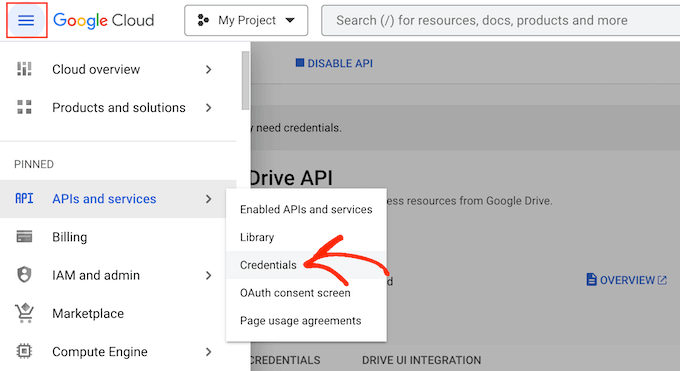
Com isso feito, abra o menu clicando no ícone de linha no canto superior esquerdo.
Em seguida, selecione ‘APIs e Serviços’, seguido por ‘Credenciais’.
Aqui, você precisa clicar em ‘Criar Credenciais’.
No menu suspenso, você deve selecionar ‘ID do cliente OAuth’.
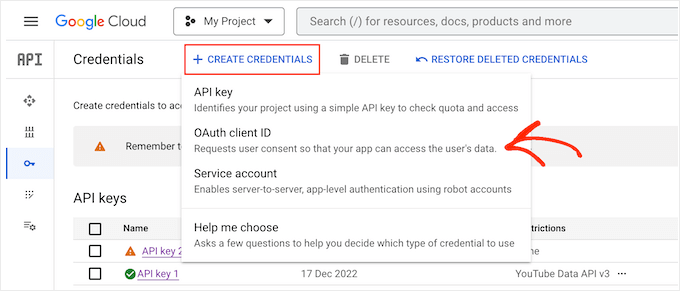
Na próxima tela, clique no botão ‘Configurar Tela de Consentimento’.
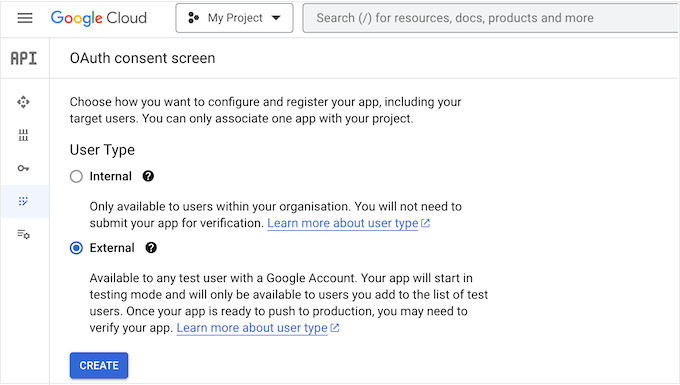
Agora você pode escolher se deseja criar um aplicativo interno ou externo. Se você selecionar ‘Interno’, apenas usuários do G Suite dentro de sua organização poderão acessar o aplicativo. Se você selecionar ‘Externo’, seu aplicativo estará disponível para qualquer pessoa com uma conta do Google.
Após tomar sua decisão, você pode clicar em ‘Criar’.
Agora, você precisará digitar algumas informações sobre o aplicativo Google e adicionar seu endereço de e-mail comercial.
Você também precisará digitar o nome de domínio onde planeja usar o aplicativo.
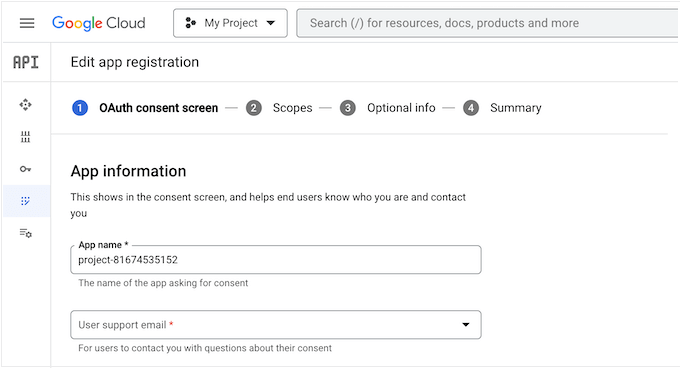
Após preencher este formulário, clique no botão ‘Salvar e Continuar’.
Ao adicionar escopos, você pode especificar o conteúdo ao qual o aplicativo pode acessar e as ações que ele pode executar. Para ver todos os diferentes escopos do Google Drive, basta clicar no botão ‘Adicionar ou remover escopos’.
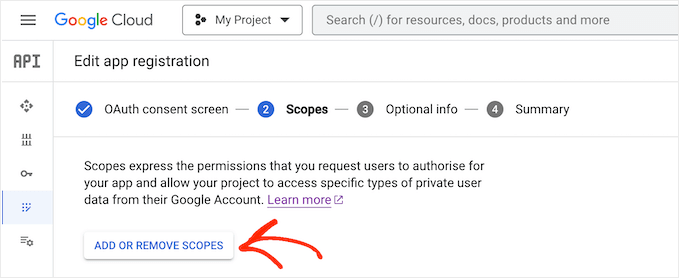
Para adicionar um escopo ao seu projeto, basta marcar a caixa correspondente.
Apenas esteja ciente de que o Google revisará quaisquer escopos marcados como sensíveis.
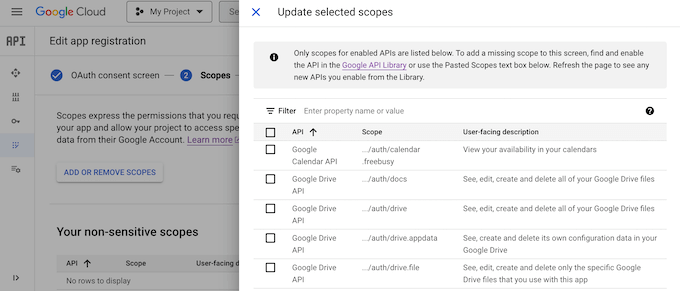
Após adicionar todos os escopos que deseja usar, você precisa clicar em ‘Atualizar’.
Para ir para a próxima tela, clique em ‘Salvar e continuar’.
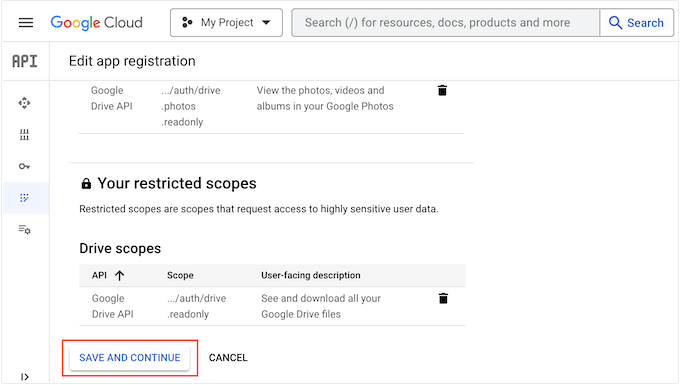
Neste ponto, você pode querer inserir mais algumas informações sobre seu aplicativo, incluindo como planeja usar o aplicativo.
Esta etapa é opcional, mas pode ajudar o Google a verificar e aprovar seu projeto mais rapidamente.
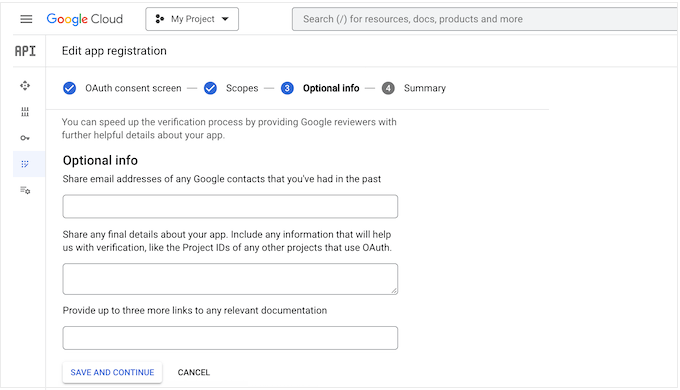
Quando estiver pronto para continuar, clique no botão ‘Salvar e continuar’. O Google exibirá um resumo de todas as informações que você inseriu.
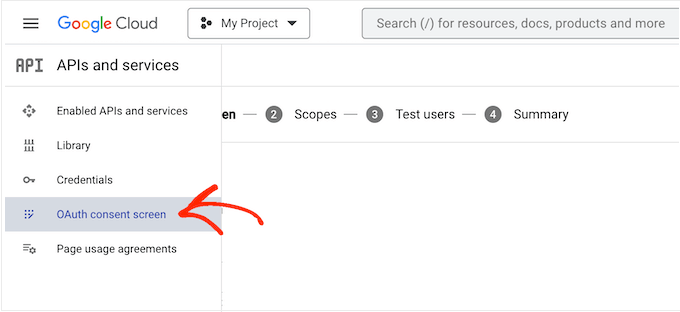
Em seguida, abra o menu clicando no ícone de linha e, em seguida, selecione ‘Tela de consentimento do OAuth’.
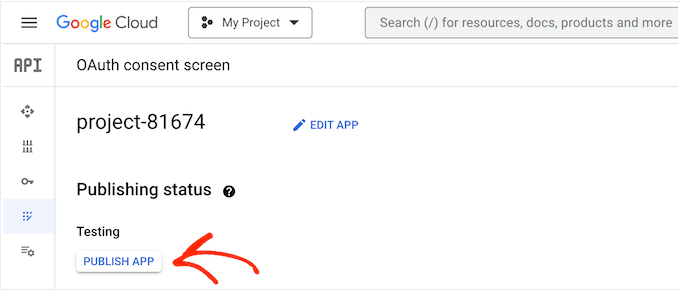
Você verá que seu aplicativo está atualmente em modo de teste.
Para torná-lo ativo, clique em ‘Publicar aplicativo’.
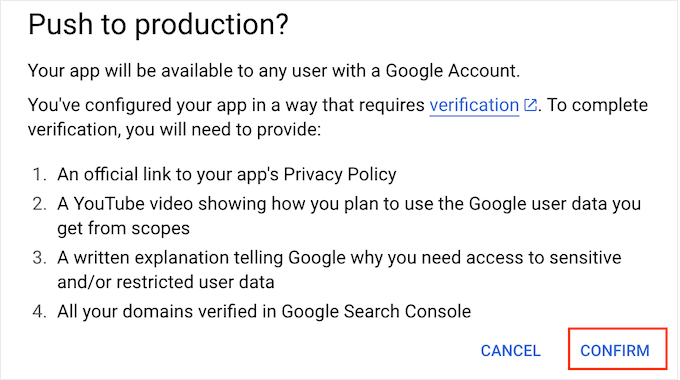
O Google Cloud Console agora mostrará algumas informações sobre etapas extras necessárias para passar pelo processo de verificação.
Como você está criando um aplicativo privado para seu próprio site, não precisa verificar o aplicativo com o Google. Você pode ignorar a solicitação para adicionar um link de política de privacidade.
Ao ler as informações, basta clicar no botão ‘Confirmar’.
Observação: Como você está pulando a verificação, pode ver uma tela de aviso mais tarde que diz “O Google não verificou este aplicativo”. Isso é normal, então não precisa se preocupar.
Passo 4: Adicionar o ID do Cliente e o Segredo do Cliente ao WordPress
Com isso feito, você está pronto para criar o ID do cliente e a chave secreta.
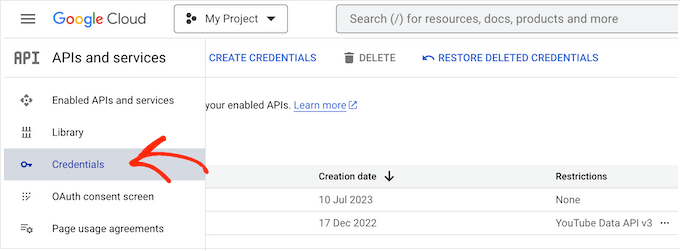
No menu do lado esquerdo, selecione ‘Credenciais’.
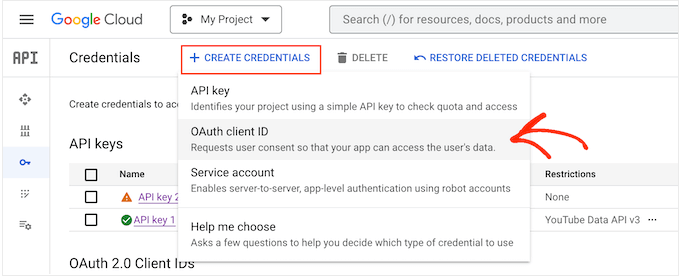
Em seguida, clique em ‘Criar credenciais’.
No menu suspenso que aparece, você precisa selecionar ‘ID do cliente OAuth’.
Na próxima tela, abra o menu suspenso e selecione ‘Aplicativo da Web’.
Agora você pode digitar um nome para seu cliente OAuth 2.0. Isso é apenas para sua referência, então você pode usar o que quiser.
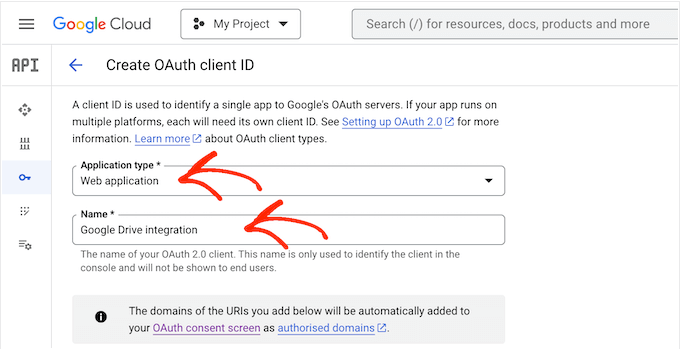
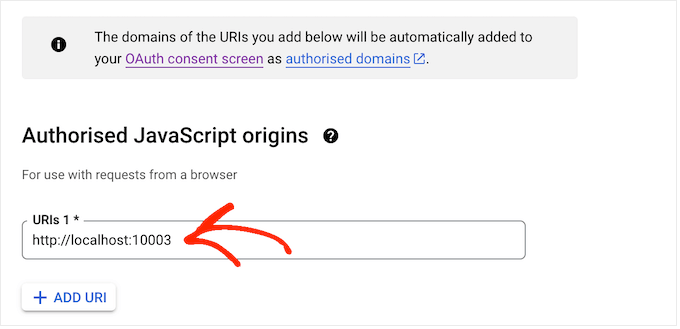
Em seguida, role até a seção ‘Origens JavaScript autorizadas’.
No campo, digite o nome de domínio do seu site.
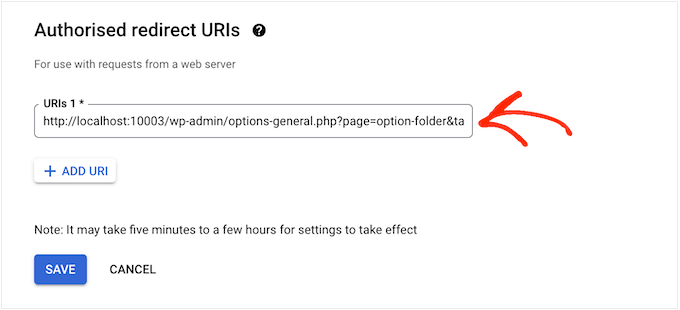
Em ‘URIs de redirecionamento autorizados’, adicione o seguinte URL, certificando-se de substituir ‘https://your-domain.com’ pelo seu próprio nome de domínio:
https://your-domain.com/wp-admin/options-general.php?page=option-folder&task=wpmf&function=wpmf_authenticated
Com isso feito, role até o final da tela e clique em ‘Criar’.
Após alguns momentos, o Google exibirá seu ID do cliente e seu segredo do cliente em um pop-up. Você precisará dessas informações, portanto, anote-as em um local seguro.
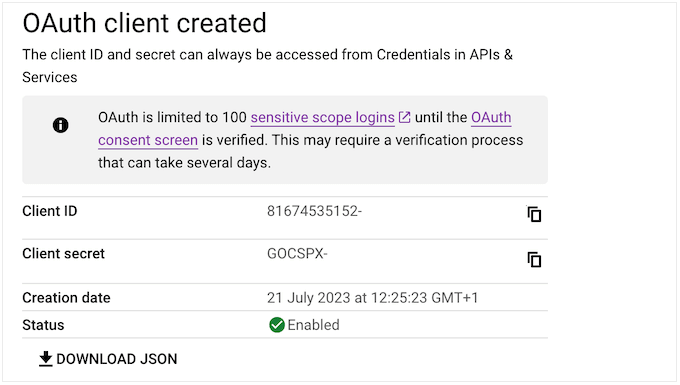
Você também pode baixar as informações como um arquivo JSON.
Para adicionar o ID do cliente e o segredo do cliente ao WordPress, vá para Configurações » WP Media Folder no painel do WordPress.
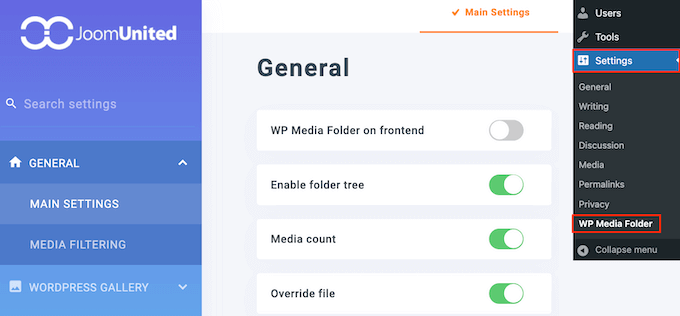
No menu do lado esquerdo, selecione ‘Nuvem’ seguido por ‘Google Drive’.
Em seguida, você precisa selecionar ‘Manual’.
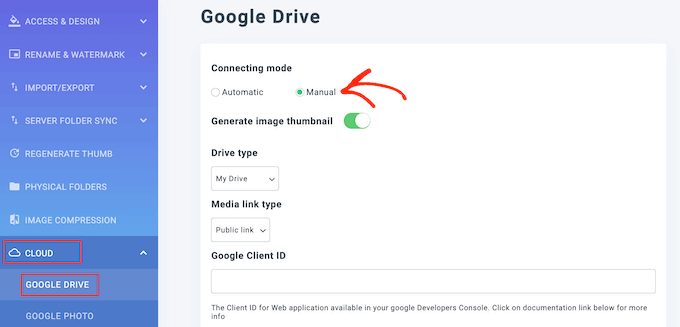
Com isso feito, basta colar o ID do cliente e o segredo do cliente nos campos ‘ID do Cliente Google’ e ‘Segredo do Cliente Google’.
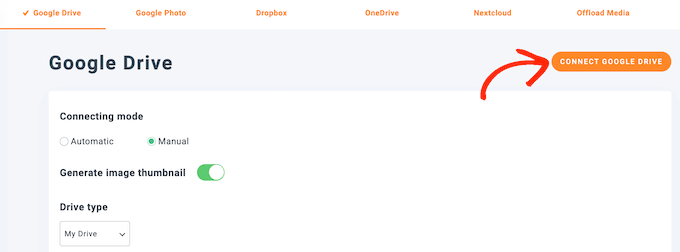
Agora, clique em ‘Conectar ao Google Drive’.
No pop-up que aparece, selecione a conta do Google Drive que você deseja usar.
Agora você verá algumas informações sobre todos os dados aos quais o aplicativo poderá acessar e as tarefas que ele pode executar. Simplesmente marque a caixa ao lado de cada permissão que o aplicativo está solicitando.
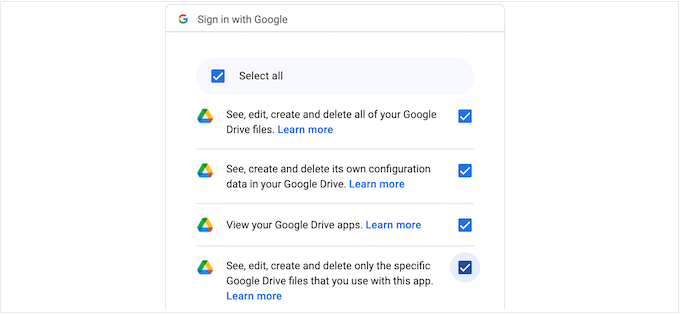
Em seguida, clique em ‘Continuar’.
Finalmente, clique no botão ‘Salvar Alterações’.
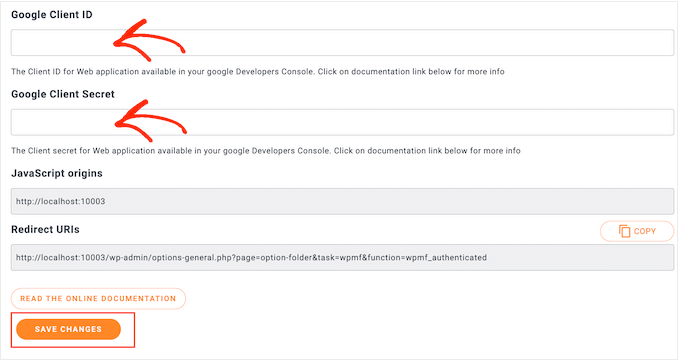
Agora você conectou com sucesso o Google Drive à sua biblioteca de mídia do WordPress.
Bônus: Importar Documentos do Google para o WordPress
Além de conectar o Google Drive ao seu site, você também pode importar Documentos Google para o WordPress.
Por exemplo, se você aceita guest posts em seu site e um usuário envia um post no Google Docs, então você não pode simplesmente copiar e colar o conteúdo no editor de blocos.
Se você fizer isso, obterá muitas tags HTML indesejadas e, às vezes, poderá até perder toda a formatação original.
Nesse caso, é muito mais fácil importar o arquivo do Google Docs do que copiar e colar o conteúdo no WordPress. Para fazer isso, você pode usar o Grammarly, que é uma popular ferramenta de gramática.
Simplesmente crie uma conta na plataforma e, em seguida, cole o conteúdo do Google Docs em seu editor.
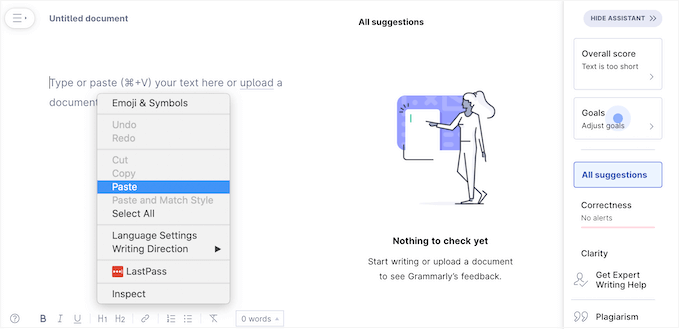
Depois de fazer isso, todas as tags HTML serão removidas automaticamente do conteúdo. Agora você pode copiar e colar o post do blog no editor de blocos do WordPress, onde ele será exibido com a formatação correta e sem tags HTML.
Para obter instruções detalhadas, consulte nosso tutorial sobre como importar facilmente o Google Docs para o WordPress.
Perguntas Frequentes: WordPress e Google Drive
Aqui estão algumas perguntas frequentemente feitas por nossos leitores:
Posso usar o Google Drive com qualquer tema do WordPress?
Sim, você pode usar o Google Drive com qualquer tema do WordPress. A integração é feita através de um plugin, portanto, não depende do seu tema. Sempre verifique a compatibilidade do plugin com sua versão do WordPress.
É possível restringir o acesso aos arquivos do Google Drive no WordPress?
Definitivamente! Muitos plugins permitem que você defina permissões de acesso para seus arquivos do Google Drive. Você pode controlar quem pode visualizar, editar ou excluir os arquivos do seu site WordPress.
Conectar o Google Drive ao WordPress afeta a velocidade do meu site?
Geralmente, não. Integrar o Google Drive não deve deixar seu site lento se configurado corretamente.
No entanto, buscar arquivos grandes via API pode ser mais lento do que hospedagem local. Recomendamos o uso de um plugin que armazene imagens em cache localmente para garantir o melhor desempenho.
Esperamos que este artigo tenha ajudado você a aprender como conectar o Google Drive à sua biblioteca de mídia do WordPress. Você também pode consultar nosso guia sobre como fazer um backup manual do banco de dados do WordPress ou ver nossa seleção especializada dos melhores plugins do Dropbox para WordPress.
Se você gostou deste artigo, por favor, inscreva-se em nosso Canal do YouTube para tutoriais em vídeo do WordPress. Você também pode nos encontrar no Twitter e no Facebook.





Jiří Vaněk
É possível conectar o plugin a apenas uma pasta específica no Google Drive, ou ele vê todo o conteúdo? Quero saber se é possível criar uma única pasta no Google Drive para arquivos de mídia do site, mas ao mesmo tempo, não quero que o plugin acesse outras pastas no Google Drive que não estejam relacionadas ao site. É possível configurá-lo para acessar apenas uma pasta específica, ou essa solução não é aplicável?
WPBeginner Support
Dependeria do método que você está usando, mas o plugin tem a opção de ter uma pasta específica para o conteúdo.
Admin
Jiří Vaněk
Essa é uma ótima notícia porque quero me conectar ao Google Drive para minhas fotos pessoais, mas ao mesmo tempo, não quero que o plugin veja outros conteúdos. Você me deixou muito feliz. Obrigado!
Mrteesurez
Bom trabalho, essa é uma ótima ideia e um bom uso do Google Drive no WordPress. Assim que o plugin permitir especificar a pasta, será mais fácil categorizar os arquivos e servir diferentes formatos de mídia apropriadamente.
Mrteesurez
Uauuu, isso é fantástico.
O WordPress é promissor com esses tipos de integrações empolgantes.
Se for esse o caso, isso significa que é possível eu hospedar arquivos como e-books e áudios no Google Drive e servi-los para download através do WordPress?
WPBeginner Support
Yes, you are able to do that
Admin
Mrteesurez
Obrigado pela sua resposta e suporte. Eu gosto de servir arquivos para download pelos usuários e esta integração será de grande ajuda. Isso me economizará espaço no meu servidor e também me permitirá fazer backup desses arquivos em um local remoto como o Google Drive.
Yinka
oi,
por favor, existe alguma maneira de vincular mídia do disco rígido do computador ao site do WP, em vez de fazer o upload para a biblioteca de mídia… obrigado
WPBeginner Support
No momento, não temos um método recomendado para isso, pois exigiria que seu computador enviasse as imagens para qualquer pessoa que tentasse visualizá-las em seu site e, se o seu computador fosse desligado, eles não conseguiriam mais ver as imagens em seu site até que ele fosse ligado novamente.
Admin
Mrteesurez
Mas isso é sequer possível porque o computador precisa estar conectado online com um servidor que renderizará as imagens e as servirá aos visitantes do site?
Comentários WPBeginner
Teoricamente é possível, mas há muitas desvantagens para que possamos recomendá-lo.
Mrteesurez
Uau! Feliz em saber que a integração é possível, obrigado pela sua resposta. Isso é mais um conhecimento para mim porque não achava que seria possível.
Respeito sua experiência nas desvantagens anexadas, então não deveria ser recomendado. Obrigado pelo suporte.
sashi hari sulochan
estou usando este plugin para incorporar vídeos no meu site wordpress, como ocultar a opção de pop-up do google drive
WPBeginner Support
For customizing the plugin, you would want to reach out to the plugin’s support and they should be able to assist you
Admin
Ted Keith
Eu chego até o fim disso e tenho o botão de importar do Google. Clico no botão e faço login com o Google. Nada acontece, apenas volta para a tela do botão de importar do Google. Suspiro… queria que as coisas funcionassem às vezes. Isso é uma hora perdida.
Gabriel
O mesmo que abaixo. Eu consigo importar fotos do Google Drive, mas não carrega corretamente, mostra uma caixa cinza. As imagens não são importadas. O que devo mudar? Obrigado pelo seu suporte
derred beh
após seguir os passos, consigo importar fotos do Google Drive,
mas o tamanho do arquivo é de apenas 962B, e quando tento visualizá-las, vejo apenas uma página preta, com um quadrado dentro.
Parece que as imagens não foram importadas corretamente?
Como corrigir isso?
Giwa
meu cliente tem um site de e-commerce WordPress recém-projetado e ele vende e-books. ele pode usar o Google Drive como armazenamento onde o comprador pode baixar o e-book após o pagamento?
thisisyeeseul
Estou usando, mas ainda está usando o armazenamento do WordPress.
Eu me pergunto, é possível usá-lo sem armazenar no WordPress?
por favor me avise! obrigado!
Stephanie
Eu acabei de tentar instalar o plugin e ele travou todo o meu site. Qualquer coisa que eu clico me dá este erro.
Parse error: syntax error, unexpected in /home/content/02/14034602/html/wp-content/plugins/external-media/plugins/Box.php on line 75
Este erro é a única coisa que está sendo mostrada ao público no meu site agora.
AJUDA!
WPBeginner Support
Oi Stephanie,
Por favor, desinstale o plugin. Veja como desativar plugins quando não for possível acessar a área de administração do WordPress.
Admin
Kerry
Oi TARIQ, você pode me ajudar?
Na tela de consentimento da AOath... há um lugar para clicar na sua conta do Gmail... a do meu marido aparece e não me dá nenhuma maneira de inserir meu endereço. Isso acontece logo antes de "nome do produto mostrado aos usuários". Como ele saberá para acessar minha conta do Gmail/fotos?
Courtney
Isso não está funcionando. Eu fiz o upload do plugin e tive que fazer uma configuração muito complicada de Desenvolvedor no Google e no WordPress. Mas não faz o que eu preciso. Preciso ser capaz de fazer o upload das fotos do meu Google Fotos para o meu site WordPress.org, ponto final. Isso não exibe todas as minhas fotos atualizadas e, em vez disso, mostra meus documentos de anos atrás. As poucas fotos que ele mostra importam como um código do Google em vez de uma imagem.
Por favor, desenvolva um plugin simples de upload do Google Fotos em vez deste.
Arsyila Maulidia
Sim, boa informação, acabei de aplicar no meu site e conectei com sucesso ao Google Drive.
Eu sou arsyila
Ótimo da Indonésia
Sucesso para wpbeginner
Tariq
Pergunta,
Este método atenderá aos requisitos de SEO do Google? Acho que não e isso reduzirá nossa pontuação. (Se funcionar)
A maneira correta de usar o Google Drive com QUALQUER site é ter uma conta G-Suit e apontar um site do Google (disponível apenas no G-Suite desde 31 de agosto de 2017) como um subdomínio em seu site. Dessa forma, você aumentará sua pontuação hospedando conteúdo estático em CDN.
Boa sorte.
J. Nijhuis
Isso não é uma CDN, é apenas um complemento para navegar diretamente em imagens do Google Drive de dentro do WP. Os arquivos são importados para sua biblioteca de mídia do WP como qualquer outra imagem que você carrega.
Mayank
Encontrei um erro, impossível trabalhar.
TypeError não capturado: Não é possível ler a propriedade 'add' de undefined
em Object. (external-media-view.js:23)
Abdulaziz Alnasi
como você sabe que o Google oferece o serviço Google Fotos gratuitamente com armazenamento ilimitado, então o que eu penso é em armazenar minhas imagens no Google Fotos em vez de tê-las em meu host.
como tenho hospedagem compartilhada, este método diminuirá a carga em meu servidor.
então a pergunta é: o método (Google Drive) me permitirá armazenar minhas imagens no Google Fotos em vez do Google Drive?
sachin
O Google não está dando permissão para fazer upload de imagens do Drive
Tariq
Não, o Google dá permissão para hospedar sua imagem e chamá-la da pasta do Google Drive dentro do seu site, mas APENAS se você for membro do G-Suit.
Virgo
Com a versão do plugin 1.10.14, a URL de retorno foi alterada de
example.com/index.php?external_media_plugin=GooglePickerAPI
para
example.com/index.php?external_media_plugin=GoogleDrive
E no Google API Console você também precisa habilitar a API do Google Drive!
Paresh Wadhwani
o limite de tamanho de arquivo de 2 MB se aplica ao transferir arquivos do Google Drive... Por favor, responda
galodu
Ótimo plugin. Muito obrigado pelas instruções detalhadas. Tudo está no lugar. O único problema que estou enfrentando é que as imagens não estão sendo importadas corretamente para a biblioteca de mídia. As imagens estão corrompidas. Por favor, me diga como resolver o problema.
Orestis Rovakis
Isso é muito informativo e eu vou usar em breve. Mas o que me trouxe aqui foi a busca por uma maneira de transferir todos os meus arquivos de mídia para o Google Drive para que eu possa economizar espaço do meu servidor. Alguém sabe como fazer isso?
Dinil Abeygunawardane
Isso é ótimo, mas isso importa arquivos para o WP!
Existe alguma maneira de exibir imagens no WP sem importá-las?
Tony
Concordo totalmente. Foi isso que me trouxe aqui também. Uma maneira de exibir imagens de um serviço de armazenamento em nuvem como Dropbox ou Google Drive sem armazená-las na Biblioteca de Mídia do WordPress!
Isso seria totalmente útil. E quanto às CDNs, elas fazem isso?
vikash
Oi Tony
Você sabe como isso é possível? Por favor, me diga em detalhes, eu realmente preciso disso para o meu site. obrigado
Tariq
O próprio Google Drive já oferece isso exatamente da maneira que você pede, mas você precisa ser membro do Google Suit por 5$/m e eles te dão um benefício muito grande por esse dinheiro, não apenas o G-Drive, mas muito, muito mais.