


Se você já abriu sua caixa de entrada e encontrou dezenas de envios de formulários de spam, sabe o quão frustrante isso é.
Consultas falsas, mensagens sem sentido e links suspeitos podem soterrar as solicitações reais de clientes com as quais você realmente se importa. Pior ainda, esse fluxo de spam pode impedir que seus e-mails reais cheguem e desperdiçar horas do seu tempo toda semana.
Na WPBeginner, recentemente tivemos que lidar com mais de 18.000 entradas de spam tentando inundar nosso formulário de contato durante a noite. É por isso que sabemos que o spam em formulários de contato não é apenas irritante. É um problema sério que pode custar leads e até mesmo desacelerar seu site.
A boa notícia é que você não precisa conviver com isso.
Após anos testando métodos anti-spam, identificamos 9 estratégias comprovadas que param o spam sem bloquear visitantes reais. Com essas soluções, você pode se concentrar no que é mais importante: conectar-se com clientes genuínos. ✅
📘 Principais Pontos
- O spam em formulários de contato pode inundar sua caixa de entrada com mensagens falsas, ocultar consultas de clientes reais e até criar riscos de segurança para o seu site WordPress.
- Usar proteções em camadas como tokens anti-spam, CAPTCHA, filtros e firewalls pode reduzir drasticamente o spam, mantendo seus formulários fáceis de usar para visitantes reais.
- WPForms é o melhor plugin de formulário de contato com recursos anti-spam integrados.
Por que você precisa bloquear spam em formulários de contato no WordPress
Spambots rastreiam sites e procuram formulários não seguros para que possam enviar links de spam para você. Esses links geralmente levam a sites cheios de anúncios ou páginas de phishing projetadas para enganar as pessoas e fazê-las compartilhar informações confidenciais, como senhas ou números de cartão de crédito.
Eles também podem tentar invadir o formulário de login do seu site usando ataques de força bruta. Se um bot conseguir fazer login na sua conta WordPress, ele poderá assumir o controle do seu site. Esta é uma das razões pelas quais a segurança do WordPress é tão importante.
Às vezes, eles podem até procurar vulnerabilidades nos formulários do seu site e sequestrá-los para enviar malware ou spam para outras pessoas. Spammers podem instalar malware, deixando seus visitantes e seu site em risco. Eles podem até roubar informações pessoais, o que é muito perigoso para lojas online com dados confidenciais de clientes.
Além disso, se spammers usarem seu formulário de contato para enviar mensagens através do sistema de e-mail do seu site, eles podem enviar spam para sua lista de e-mails. Essas mensagens podem parecer ter sido enviadas por você ou pelo seu site.
Sem saber que pode ser spam, os usuários podem abrir esses e-mails e clicar nos links dentro deles. Isso pode aumentar o tráfego e os cliques no site do remetente de spam, o que os ajuda a ganhar dinheiro por meio de anúncios, links de afiliados ou golpes. Além disso, pode prejudicar seu relacionamento com seus leitores.
Isso significa que spam não é apenas um incômodo. Esses spambots podem ser perigosos para o seu site, seus visitantes e sua reputação.
🔗 Relacionado: Nós até tivemos que parar mais de 18.000 ataques de leads de spam em nosso próprio formulário WordPress — aqui está exatamente como nós o bloqueamos.
Com isso em mente, vamos dar uma olhada em alguns métodos comprovados para prevenir spam em formulários de contato em seu site WordPress.
Simplesmente use os links rápidos abaixo para pular diretamente para o método sobre o qual você deseja aprender primeiro:
- Escolhendo o Plugin de Formulário WordPress Certo para Combater Spam
- Use ReCAPTCHA Checkbox to Block Contact Form Spam
- Usando Google Invisible reCAPTCHA para Bloquear Spam em Formulários de Contato
- Usando CAPTCHA Personalizado para Bloquear Spam em Formulários de Contato
- Prevent Spam Bots From Seeing Your Form
- Bloquear Endereços IP de Spam
- Restringir Entradas por País
- Bloquear Endereços de E-mail Específicos em Seu Formulário
- Filtre Palavras-chave Spam e Profanidade nas Submissões do Seu Formulário de Contato
- Perguntas Frequentes (FAQ) Sobre Spam em Formulários de Contato
- Leitura Adicional para Melhorar a Segurança e o Desempenho do WordPress
Pronto? Aqui estão 9 maneiras comprovadas de reduzir e bloquear spam em formulários de contato no WordPress.
1. Escolhendo o Plugin de Formulário WordPress Certo para Combater Spam
Muitos plugins de formulário de contato para WordPress não vêm com proteção contra spam integrada. Mesmo que um plugin tenha recursos básicos de proteção contra spam, eles geralmente são pouco confiáveis e difíceis de usar.
A maneira mais eficaz de bloquear spam em formulários de contato é escolher o melhor plugin de formulário de contato do WordPress.
Recomendamos o uso do WPForms porque ele possui um token de proteção contra spam integrado que protege seus formulários sem afetar a experiência do usuário. Além disso, é a mesma ferramenta que usamos para todos os formulários de contato, pesquisa e opt-in aqui no WPBeginner.
Você pode ler nossa análise completa do WPForms para mais detalhes sobre o que ele pode fazer!

O WPForms possui recursos integrados de reCAPTCHA e CAPTCHA personalizado que ajudam você a combater spam em formulários de contato. Vamos passar pelas diferentes opções que você pode usar.
Então, primeiro, vamos instalar e ativar o plugin WPForms. Se você não tem certeza de como fazer isso, dê uma olhada em nosso guia passo a passo sobre como instalar um plugin do WordPress.
📝 Observação: Algumas das dicas neste artigo também funcionam na versão gratuita do WPForms Lite.
Assim que o plugin WPForms for ativado, você precisará criar um formulário de contato.
Para começar, basta ir para WPForms » Adicionar Novo, onde você será levado ao editor de arrastar e soltar. Em seguida, você pode digitar um nome para o seu formulário de contato no campo ‘Nome do Formulário’.
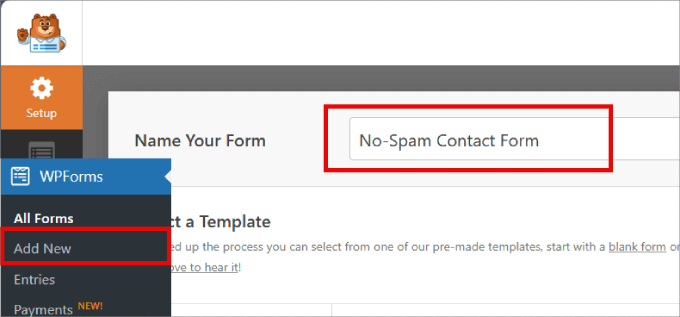
O WPForms vem com mais de 2000 modelos prontos que você pode usar para criar todos os tipos de formulários. Você pode usar esses modelos de formulário para coletar registros, criar uma newsletter por e-mail e até mesmo aceitar pagamentos com cartão de crédito em seu site WordPress.
Além disso, você pode usar o construtor de formulários com inteligência artificial para criar formulários em apenas alguns segundos. Você só precisa dar à IA uma breve descrição, e ela gerará o formulário para você!

E se você quiser usar um modelo pré-fabricado, pode explorar a biblioteca.
Como estamos criando um formulário de contato, você pode selecionar ‘Usar Modelo’ no modelo ‘Formulário de Contato Simples’.
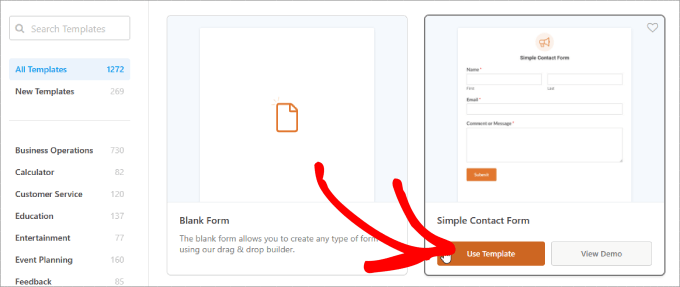
O WPForms agora criará automaticamente um formulário de contato básico para o seu site WordPress.
Este modelo de formulário já possui campos onde os visitantes podem digitar seu nome, endereço de e-mail e mensagem.
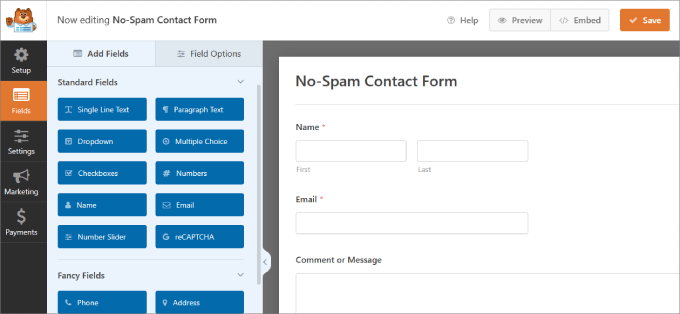
Por padrão, o WPForms protege automaticamente seus formulários com um token anti-spam secreto.
Este é um valor de segurança oculto que é adicionado a cada envio de formulário nos bastidores. Como os spambots não conseguem gerar este token corretamente, seus envios são bloqueados antes de chegarem até você.
No passado, o WPForms usava um honeypot, que é um campo de formulário oculto que os visitantes normais não conseguem ver. Bots frequentemente preenchem todos os campos em uma página, então se esse campo oculto for preenchido, o envio do formulário é marcado como spam.
Mas este novo token anti-spam é uma solução muito mais avançada e eficaz. Como os spambots não conseguem ver ou interagir com este token secreto, eles ficam presos e não conseguem enviar o formulário.
Este método não exige que os visitantes resolvam quebra-cabeças ou marquem caixas, o que pode ajudar a prevenir o abandono de formulários (quando alguém começa a preencher um formulário, mas sai antes de enviá-lo).
O token anti-spam do WPForms é habilitado automaticamente em cada novo formulário que você cria. Você pode verificar isso indo em Configurações » Proteção contra Spam e Segurança dentro do construtor de formulários.
Nesta tela, você também pode ativar a proteção anti-spam do Akismet.
Isso verificará automaticamente cada envio contra o banco de dados global de spam do Akismet, que contém milhões de mensagens de spam conhecidas e padrões suspeitos coletados de sites ao redor do mundo.
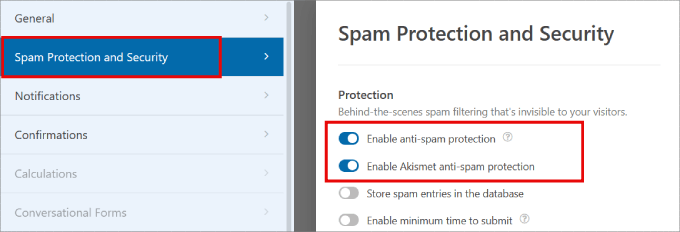
🚨 Importante: Você precisará ter o plugin principal anti-spam Akismet instalado e conectado a uma conta Akismet para ativar este recurso no WPForms.
Para saber mais, você pode conferir nosso post no blog sobre o que é Akismet e por que você deve começar a usá-lo imediatamente.
Mesmo com essas proteções poderosas, alguns spammers determinados ainda podem passar. Se isso acontecer, você pode usar os outros métodos neste guia para detê-los definitivamente.
2. Use a Caixa de Seleção reCAPTCHA para Bloquear Spam em Formulários de Contato
Uma maneira simples de impedir que os spambots passem é usar o reCAPTCHA. Este método popular está disponível nas versões gratuita e pro do WPForms.
O reCAPTCHA é uma ferramenta gratuita disponível no Google, e nós a usamos em combinação com o sistema de token anti-spam integrado do WPForms.
Para adicionar uma caixa de seleção reCAPTCHA ao seu formulário de contato, você pode ir para WPForms » Configurações no seu painel do WordPress.
Em seguida, clique na aba ‘CAPTCHA’. Em seguida, você precisa selecionar ‘reCAPTCHA’ clicando nele.
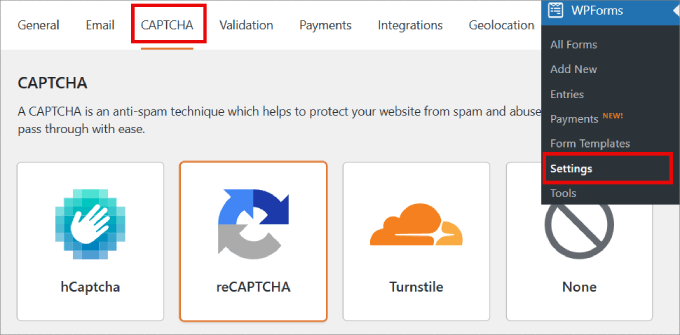
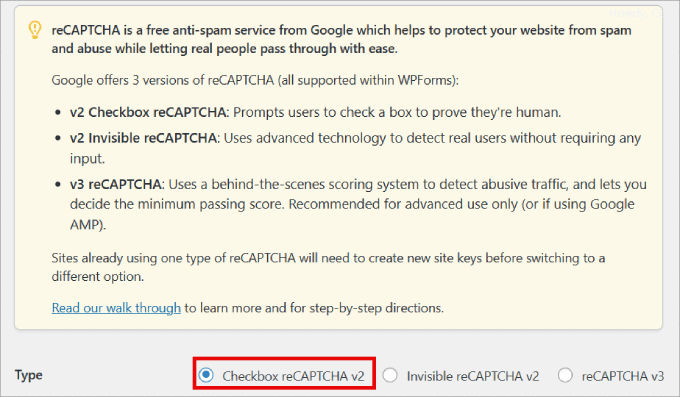
Depois de fazer isso, vamos rolar para baixo até a seção ‘Tipo’.
Em seguida, você pode clicar para selecionar o botão de rádio ‘Checkbox reCAPTCHA v2’.
O WPForms agora pedirá uma Chave do Site e uma Chave Secreta.
Para obter essas informações, acesse o site reCAPTCHA do Google e clique no botão ‘v3 Admin Console’ no menu superior.
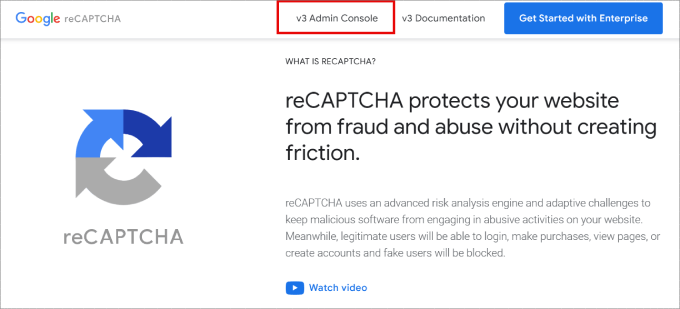
Após fazer login, clique no ícone ‘Criar’ (um sinal de mais) para registrar um novo site. Se você ainda não estiver logado na sua conta do Google, precisará digitar seu nome de usuário e senha ou criar uma nova conta do Google.
Em seguida, você verá uma tela onde poderá registrar seu site WordPress.
Primeiro, você pode inserir um nome para o seu site no campo ‘Rótulo’. Isso é apenas para sua referência, mas recomendamos usar um nome claro e descritivo para ajudá-lo a identificar seu site facilmente.
Em seguida, em ‘Tipo de reCAPTCHA’, selecione a opção ‘Desafio (v2)’. Em seguida, entre as opções que aparecem abaixo, selecione a opção de caixa de seleção “Não sou um robô”.
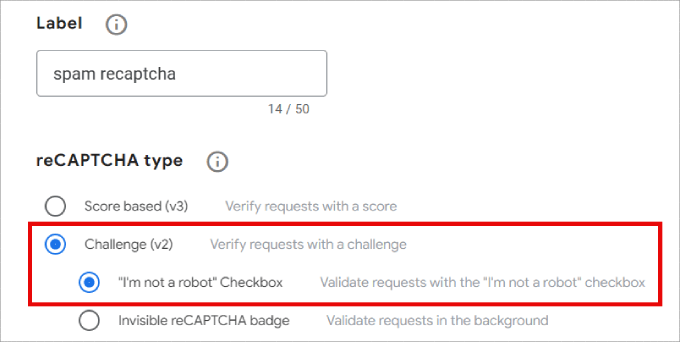
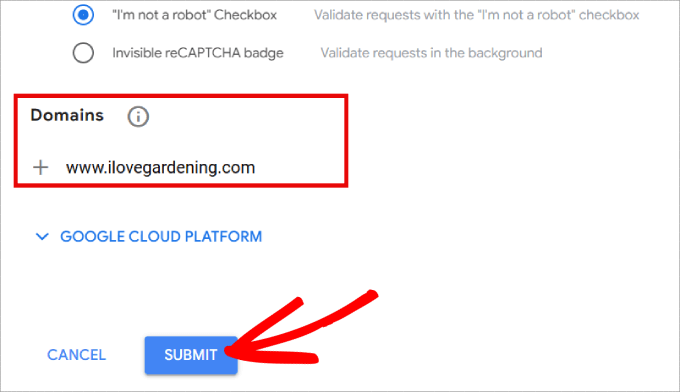
Em seguida, vamos digitar o nome de domínio do seu site no campo ‘Domínio’.
Depois de fazer isso, basta clicar no botão ‘Enviar’ na parte inferior da página.
Em seguida, você verá uma página contendo a chave do site e a chave secreta do seu site.
Para começar a usar o reCAPTCHA, você simplesmente precisa copiar essas informações para a página de configurações do seu WPForms.
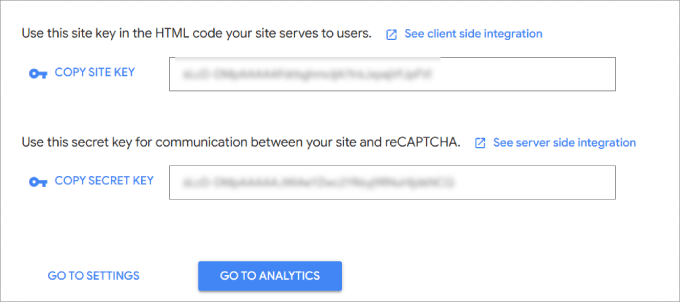
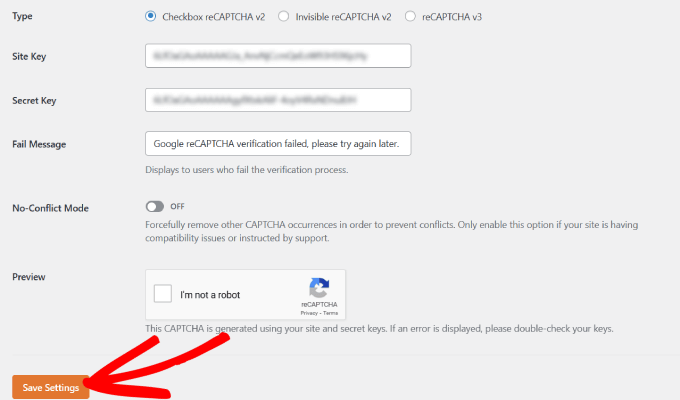
Portanto, vamos copiar cada chave separadamente e depois colá-la nos campos ‘Chave do Site’ e ‘Chave Secreta’ no seu painel do WordPress.
Depois de fazer isso, não se esqueça de clicar no botão ‘Salvar Configurações’ na parte inferior da tela.
Depois disso, você estará pronto para adicionar a caixa de seleção reCAPTCHA ao seu formulário de contato.
Para começar, você pode ir para WPForms » Todos os Formulários e clicar no link ‘Editar’ para o formulário que você deseja proteger com o reCAPTCHA.
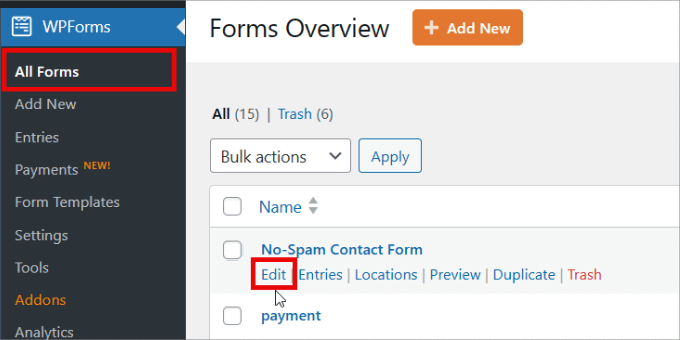
Isso abrirá seu formulário no construtor de formulários de arrastar e soltar. No menu do lado esquerdo, encontre o campo ‘reCAPTCHA’ e clique nele.
Agora você verá uma mensagem informando que o reCAPTCHA foi ativado para o formulário. Para continuar, basta clicar no botão ‘OK’.
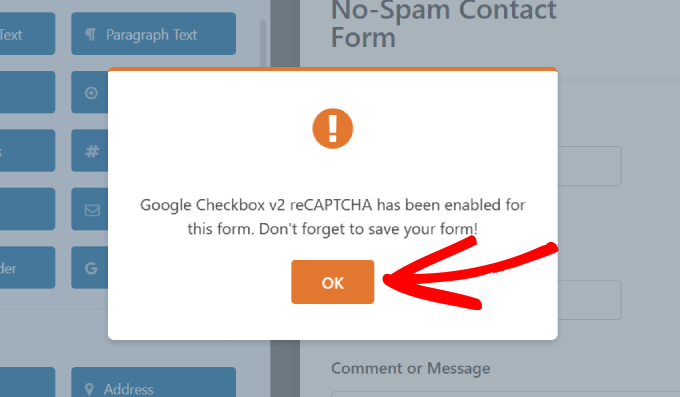
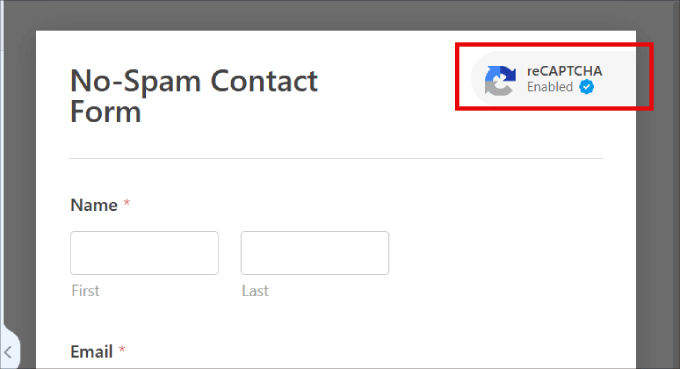
Agora, você verá o logotipo do reCAPTCHA na parte superior do seu formulário.
Isso significa que você adicionou com sucesso a proteção reCAPTCHA ao seu formulário de contato.
📝 Observação: Se você decidir remover o reCAPTCHA do formulário a qualquer momento, basta clicar no campo ‘reCAPTCHA’ no menu esquerdo do WPForms. Você verá então uma mensagem pedindo para confirmar que deseja remover o reCAPTCHA.
Quando terminar, lembre-se de salvar suas alterações clicando no botão laranja ‘Salvar’.
Adicionando Seu Formulário de Contato ao Seu Site
Depois de tudo isso, você estará pronto para adicionar o formulário de contato ao seu site.
Para fazer isso, basta abrir a página ou postagem onde você deseja exibir seu formulário e clicar no botão ‘+’ para adicionar um novo bloco.
No editor de conteúdo, você pode digitar ‘WPForms’ para encontrar o bloco correto. Assim que clicar no bloco WPForms, o bloco será adicionado à sua página.
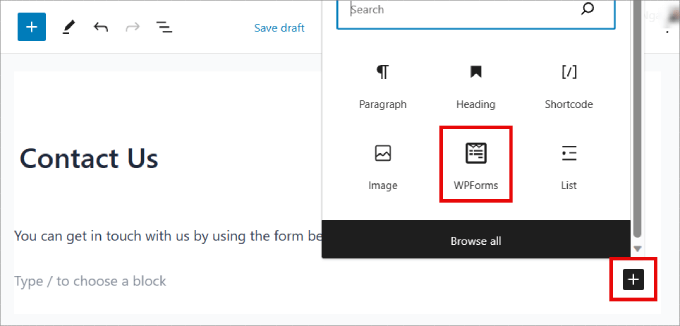
A partir daqui, você pode clicar no menu suspenso ‘Selecionar um Formulário’ para abri-lo.
Agora você pode escolher o formulário de contato que acabou de criar.
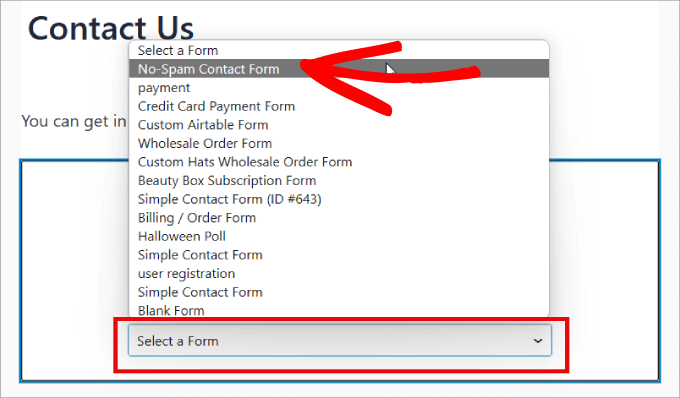
O WPForms mostrará uma prévia de como este formulário ficará diretamente dentro do editor de blocos do WordPress.
Você também pode visualizar esta página clicando no botão ‘Visualizar’ no topo da página. Não importa como você escolha visualizar o formulário, você verá um campo reCAPTCHA.
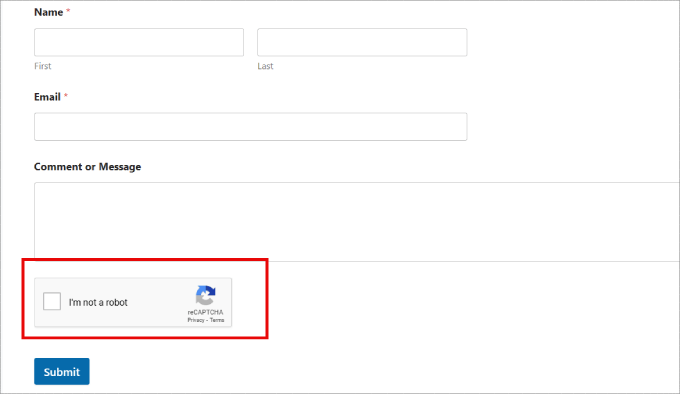
Este campo bloqueará todas as submissões automatizadas de spam, reduzindo drasticamente a quantidade de spam de formulário de contato que você recebe em seu site.
3. Usando o reCAPTCHA Invisível do Google para Bloquear Spam de Formulário de Contato
Alguns proprietários de sites não querem que seus usuários precisem marcar uma caixa para enviar o formulário de contato. É aqui que o reCAPTCHA invisível entra em jogo.
O reCAPTCHA invisível funciona como o reCAPTCHA regular, exceto que não há caixa de seleção.
Em vez disso, o Google é executado silenciosamente em segundo plano para analisar o comportamento do visitante. Se o Google suspeitar que o visitante é um bot, ele exibirá automaticamente um desafio reCAPTCHA para que ele resolva.
Se você quiser ver como funciona, o Google tem uma demonstração aqui.
Você pode usar o reCAPTCHA invisível em seus formulários de contato WPForms. Na verdade, o processo é muito semelhante a adicionar uma caixa de seleção reCAPTCHA, como descrito acima.
A primeira diferença é que você precisa selecionar uma opção diferente ao configurar o reCAPTCHA no site do Google.
Em vez de escolher a caixa de seleção ‘Não sou um robô’, você deve selecionar ‘Selo reCAPTCHA invisível’ em vez disso.
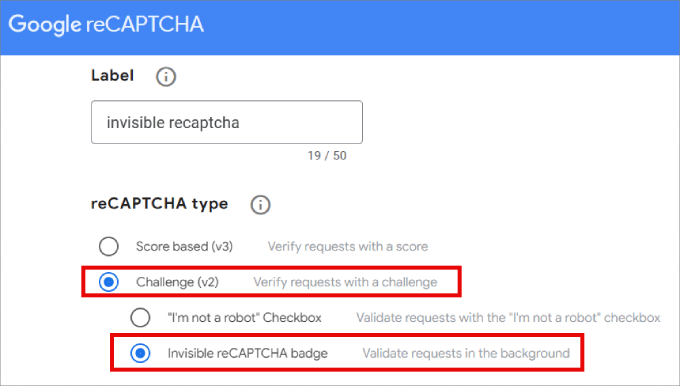
Em seguida, você pode criar as chaves do site e secretas seguindo o mesmo processo acima.
Depois de fazer isso, você pode ir para WPForms » Configurações no seu painel do WordPress e clicar na guia ‘CAPTCHA’.
No entanto, desta vez, você precisará selecionar ‘reCAPTCHA invisível v2.’.
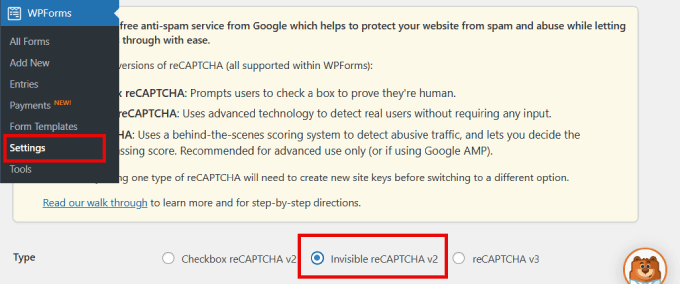
Certifique-se de clicar no botão ‘Salvar Configurações’ na parte inferior da página.
Em seguida, você pode adicionar um campo reCAPTCHA ao seu formulário de contato, seguindo o mesmo processo descrito acima.
Toda vez que alguém enviar um formulário de contato, seu site WordPress usará o reCAPTCHA invisível automaticamente.
Os visitantes verão o logotipo do reCAPTCHA no canto inferior do seu formulário, como mostrado na imagem a seguir. Este logotipo informa que seu formulário de contato está protegido contra spambots.
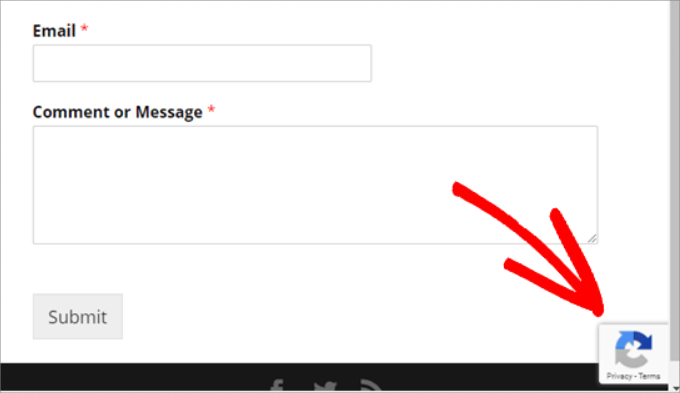
Se o usuário quiser saber mais sobre o reCAPTCHA, ele simplesmente precisará clicar nesse logotipo. O logotipo então se expandirá para mostrar links para a política de privacidade e os termos de serviço do Google.
Também é uma boa ideia atualizar a política de privacidade do seu próprio site com algumas informações sobre como você usa o reCAPTCHA.
💡 Dica Rápida: Como o reCAPTCHA invisível funciona em segundo plano, você pode querer testá-lo. Simplesmente abra sua página de contato em uma janela de navegação anônima ou privada e envie uma entrada de teste para garantir que funcione sem problemas para usuários reais.
4. Usando CAPTCHA Personalizado para Bloquear Spam em Formulários de Contato
Alguns proprietários de sites não querem usar o reCAPTCHA do Google em seus sites devido a preocupações com a privacidade ou simplesmente querem algo que não seja de marca.
A boa notícia é que o WPForms Pro vem com um addon CAPTCHA personalizado. Isso permite que você crie seu próprio CAPTCHA baseado em perguntas para bloquear spam de formulários de contato sem depender do Google.
Para ativar este addon, basta ir em WPForms » Addons no seu painel do WordPress. Em seguida, você precisará encontrar a caixa 'Custom Captcha Addon' e clicar no botão 'Instalar Addon'.
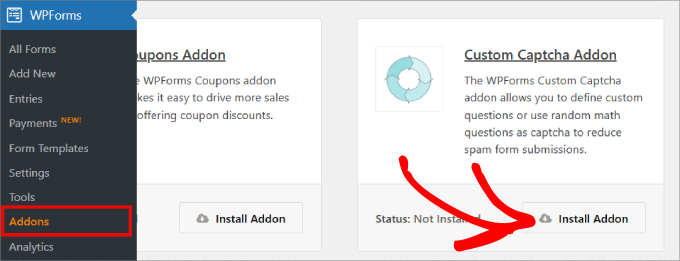
Depois de instalado, você pode ir para WPForms » Todos os Formulários, encontrar seu formulário de contato e clicar no link ‘Editar’ para abri-lo no editor do WPForms.
No menu lateral esquerdo, vamos rolar até 'Campos de destaque' e arrastar o campo 'Custom Captcha' para o seu formulário.
Recomendamos colocar este campo logo acima do botão 'Enviar'. Isso significa que os visitantes já terão preenchido o restante do formulário antes de perceberem que precisam completar um campo CAPTCHA.
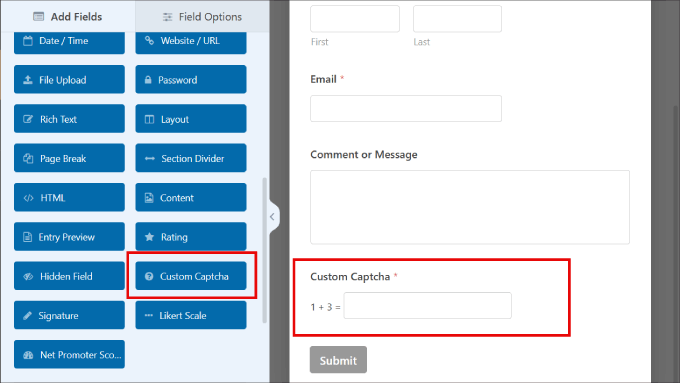
Por padrão, este campo exibe uma pergunta matemática aleatória. Outra opção é digitar algumas perguntas diferentes e, em seguida, desafiar os visitantes a inserir as respostas corretas.
Se você quiser mudar para um CAPTCHA de pergunta e resposta, clique no campo ‘CAPTCHA’ para selecioná-lo.
No menu à esquerda, basta abrir o menu suspenso ‘Tipo’ e selecionar ‘Pergunta e Resposta’.
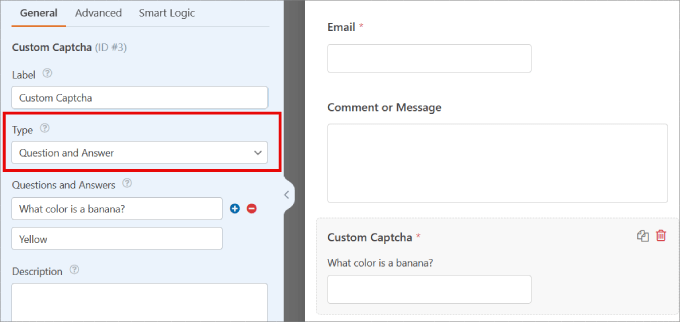
Se você escolher ‘Pergunta e Resposta’, recomendamos criar algumas perguntas diferentes. O WPForms, então, alternará essas perguntas aleatoriamente para que sejam mais difíceis de prever para os spambots.
Se você escolher a opção ‘Matemática’, o WPForms gerará perguntas matemáticas aleatórias, tornando-as muito menos previsíveis.
5. Impede que Bots de Spam Vejam Seu Formulário
Outra maneira de bloquear spam de formulários de contato no WordPress é impedir que os bots vejam seu formulário. Você pode fazer isso protegendo seu formulário de contato com senha ou mostrando-o apenas para pessoas que se registraram em seu site de membros do WordPress.
Esses métodos podem ser exagerados para um formulário de contato padrão, mas podem funcionar bem em outras situações.
Por exemplo, se você realiza um Q&A mensal para seus assinantes de e-mail, pode criar um formulário privado onde eles podem enviar perguntas.
Protegendo seu Formulário com Senha Usando as Opções de Visibilidade do WordPress
Você pode proteger com senha toda a sua página 'Fale Conosco' usando as ferramentas integradas do WordPress.
Para começar, basta abrir sua página ‘Fale Conosco’ no editor de blocos do WordPress. Em seguida, no menu do lado esquerdo, ao lado de ‘Visibilidade’, você pode clicar em ‘Público’.
No pop-up que aparece, vamos clicar em 'Protegido por senha'.
Agora você pode digitar sua senha no campo que exibe 'Use uma senha segura' por padrão. Todos os visitantes usarão a mesma senha para acessar sua página Fale Conosco.
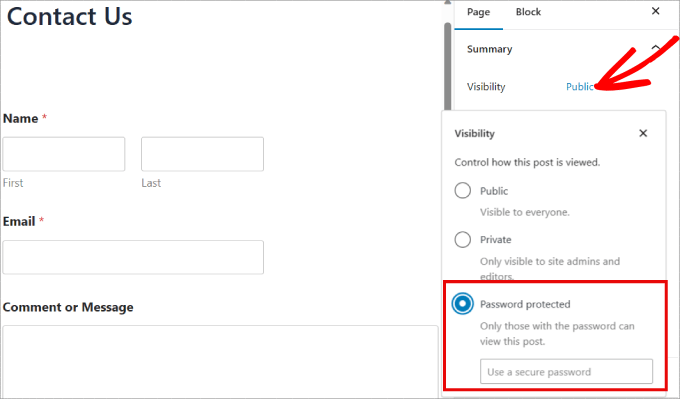
Depois de fazer isso, você pode atualizar ou publicar sua página normalmente.
Agora, sempre que alguém visitar sua página 'Fale Conosco', será solicitado que digite a senha.
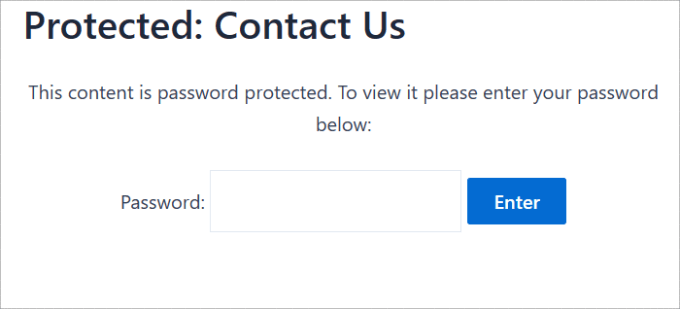
Assim que inserirem a senha, o visitante poderá clicar no botão 'Enviar' e usar seu formulário de contato normalmente.
Há algumas desvantagens neste método.
Primeiro, sua página de contato exibirá uma mensagem padrão que não é facilmente personalizável.
Segundo, este método protegerá com senha toda a sua página Fale Conosco e não apenas o seu formulário. Isso pode ser um problema se esta página tiver algum conteúdo que deva ser visível para todos os usuários, como FAQs, seu endereço postal ou seu número de telefone comercial.
Protegendo seu formulário com senha usando um Addon do WPForms
Se você estiver usando a versão Pro do WPForms, o addon Form Locker permite que você proteja o formulário em si com senha, e não sua página inteira de 'Contato'.
Para instalar o Form Locker, basta ir em WPForms » Addons. Você pode então encontrar o Addon Form Locker e clicar em seu botão 'Instalar Addon'.
O WPForms deve instalar e ativar este addon automaticamente.
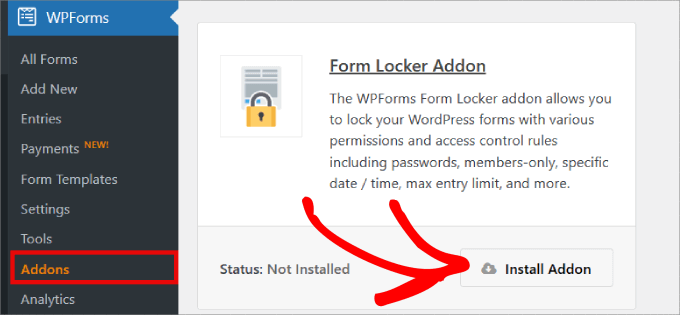
Em seguida, você pode ir para WPForms » Todos os Formulários e encontrar o formulário que deseja proteger com senha, e clicar em seu link 'Editar'.
No menu do lado esquerdo, você desejará selecionar Configurações » Form Locker. Você pode então ativar o alternador 'Ativar verificação'.
O WPForms agora mostrará alguns campos onde você pode digitar a senha que deseja usar e a mensagem que mostrará aos visitantes.
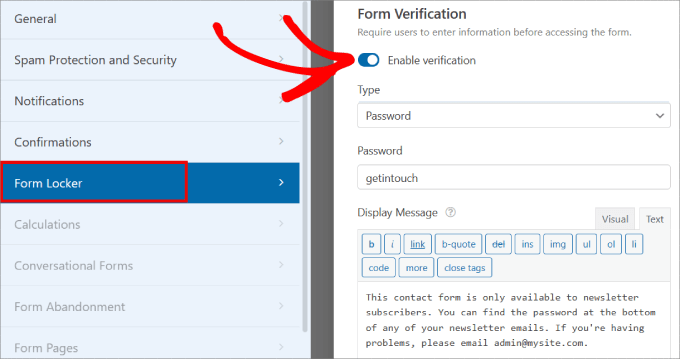
Sua página de 'Contato' agora estará visível para todos os usuários, com apenas o formulário de contato oculto.
Na imagem a seguir, você pode ver um exemplo de como seu formulário ficará antes que o visitante insira a senha.
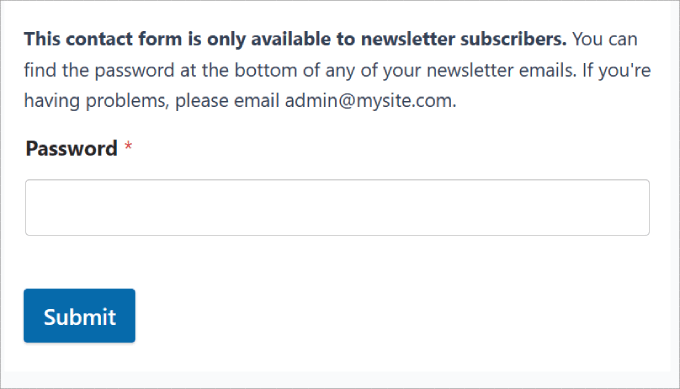
Exibindo sua página de contato apenas para usuários registrados
Você também pode permitir que os usuários acessem seu formulário de contato apenas se eles tiverem se registrado em seu site.
Na aba ‘Form Locker’ do WPForms, você pode ativar o alternador ‘Somente usuários logados’ em Restrições de Formulário. Dessa forma, o formulário só pode ser visualizado por membros logados.
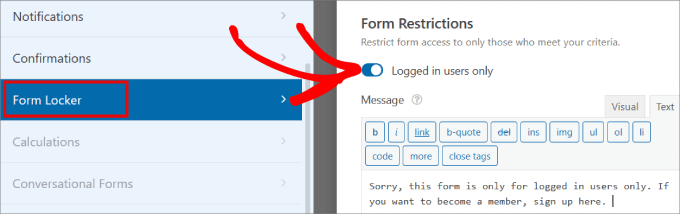
Esta é uma ótima opção se você deseja oferecer um serviço específico apenas para membros. Existem vários ótimos plugins de sites de membros que você pode usar para fazer isso.
6. Bloquear Endereços IP de Spam
Se você notar que envios de spam continuam vindo do mesmo endereço IP (o número exclusivo que identifica o dispositivo de um visitante na internet), você pode bloquear esse IP de acessar seu site.
Esta é uma maneira poderosa de parar spammers conhecidos que podem ter encontrado uma maneira de contornar suas outras medidas de segurança.
No entanto, é importante usar a ferramenta certa para o trabalho. Muitos usuários tentam bloquear IPs acessando Configurações » Discussão e adicionando-os à caixa ‘Chaves de Comentário Desautorizadas’.
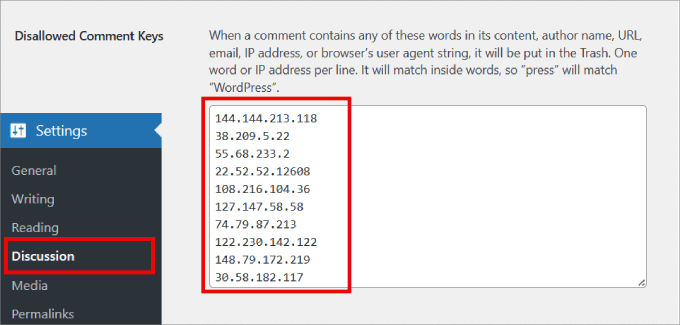
Embora alguns plugins de formulário possam verificar esta lista, depender dela não é a maneira mais eficaz de bloquear spammers determinados em todo o seu site.
A maneira correta de bloquear endereços IP de todo o seu site é usando um Firewall de Aplicação Web (WAF). Pense em um WAF como um segurança para o seu site. Ele fica na porta da frente e bloqueia tráfego ruim antes mesmo que ele carregue suas páginas.
No WPBeginner, nós usamos o Cloudflare para o firewall do nosso site. Outra opção popular e confiável é a Sucuri.
Ambos os serviços permitem que você bloqueie facilmente endereços IP específicos em seus painéis. Uma vez que um IP é bloqueado no nível do firewall, esse usuário não poderá mais visitar seu site ou enviar seus formulários do WordPress.
Para mais detalhes sobre como configurar isso, você pode ver nossos guias sobre como bloquear endereços IP no WordPress.
7. Restringir Entradas Por País
Se você recebe consistentemente envios de spam de países específicos, então você pode bloquear entradas de formulário dessas localizações. Por exemplo, se o seu negócio atende apenas clientes nos Estados Unidos, você pode bloquear envios de regiões onde você não opera.
A boa notícia é que o WPForms possui um recurso de filtragem de países em seus métodos avançados de bloqueio de spam. Em Configurações » Proteção contra Spam e Segurança, você pode ativar o ‘Ativar filtro de país’. A partir daí, você pode escolher permitir ou negar países específicos.
Depois de adicionar esses países à lista de bloqueio, você pode personalizar a mensagem que esses usuários receberão.
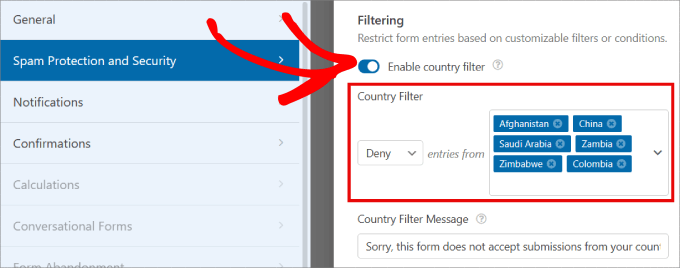
8. Bloquear Endereços de E-mail Específicos no Seu Formulário
Bloquear spam de visitantes humanos pode ser complicado. Ao contrário dos bots automatizados, pessoas reais podem resolver facilmente o CAPTCHA e contornar outras verificações de segurança, o que significa que você precisa de estratégias diferentes para detê-los.
Um método eficaz é bloquear infratores reincidentes. Se você notar que está recebendo spam repetidamente dos mesmos endereços de e-mail, você pode impedi-los de enviar seu formulário novamente.
No construtor do WPForms, você pode clicar no campo ‘E-mail’ para abrir suas configurações. No painel esquerdo, expanda a aba ‘Opções Avançadas’.
Aqui, você encontrará uma caixa rotulada ‘Lista de Permissão / Lista de Bloqueio’. Na caixa de texto, basta digitar os endereços de e-mail dos quais você deseja impedir envios. Você pode digitar o e-mail completo ou usar um asterisco (*) para permitir uma correspondência parcial.
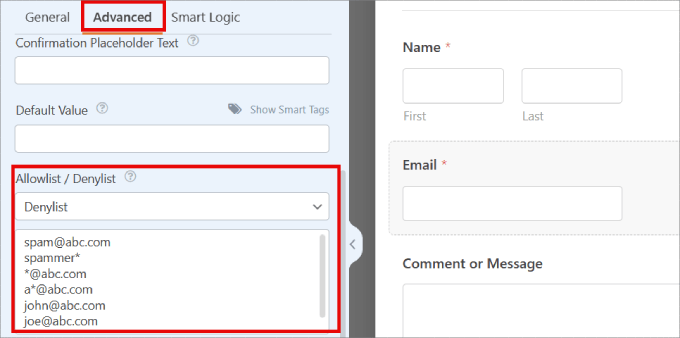
Este recurso é incrivelmente poderoso porque você pode usar um asterisco (*) como um 'caractere curinga' para bloquear grupos inteiros de endereços de e-mail sem ter que digitar cada um deles.
Por exemplo, aqui estão vários exemplos com os quais você pode experimentar:
spammer@spamcompany.com– Aqui você bloqueia a correspondência exata do endereço de e-mail especificado.spammer*– Usar este filtro impedirá envios de e-mails que comecem com esse nome.*@spamcompany.com– Isso bloqueia todos os endereços de e-mail desse domínio.a*@spamcompany.com– Você pode bloquear endereços de e-mail que começam com uma letra específica para aquele domínio em questão.spammer@spamcompany.com,spammer2@spamcompany.com– Se você tem uma lista de spammers específicos, pode adicioná-los todos simplesmente pressionando 'Enter' para iniciar uma nova linha para cada endereço de e-mail.
Se você também está procurando bloquear endereços de e-mail temporários e de spam, consulte nosso guia sobre como bloquear endereços de e-mail descartáveis no WordPress.
9. Filtre Palavras-chave de Spam e Profanidade nas Submissões do Seu Formulário de Contato
Visitantes humanos podem inserir todos os tipos de palavras-chave ou frases para promover seus produtos ou links ao enviar spam através do seu formulário de contato.
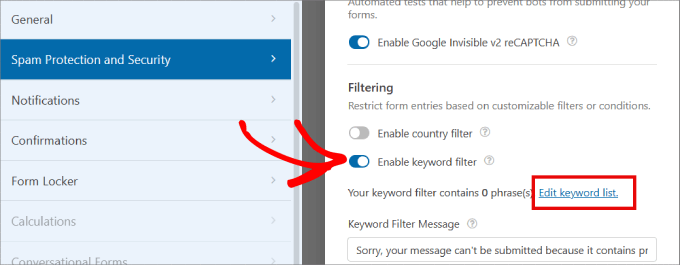
Para lidar com isso, você pode bloquear palavras-chave de spam em seu formulário de contato. Tudo o que você precisa fazer é ativar a configuração 'Habilitar filtro de palavras-chave', que está localizada na página Configurações » Proteção contra Spam e Segurança.
Em seguida, clique em 'Editar lista de palavras-chave'.
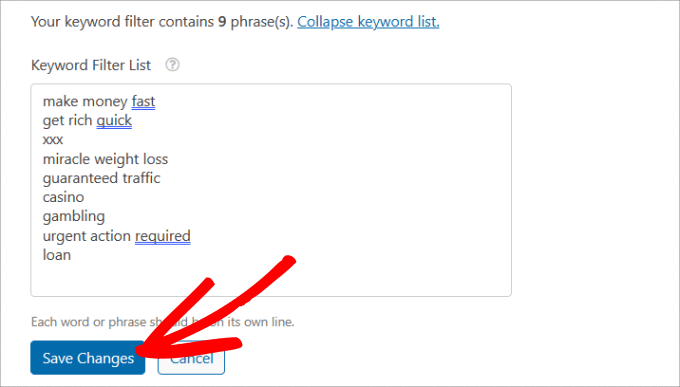
Prossiga e insira a lista de palavras-chave que você deseja bloquear de entradas do formulário de contato.
Você pode querer considerar palavras-chave relacionadas a golpes financeiros, conteúdo adulto ou golpes relacionados à saúde.
Assim que você inserir suas palavras-chave banidas, clique em ‘Salvar Alterações’.
Perguntas Frequentes (FAQ) Sobre Spam em Formulários de Contato
Vamos revisar algumas perguntas frequentes sobre spam em formulários de contato e métodos de prevenção.
Qual é o melhor plugin para parar spam em formulários de contato?
Recomendamos o WPForms porque ele vem com várias ferramentas integradas para combater spam de bots e pessoas reais. Você obterá um token anti-spam inteligente, Google reCAPTCHA, opções de CAPTCHA personalizadas, filtros de país e filtragem de palavras-chave.
O Google reCAPTCHA é gratuito para usar?
Sim! O Google reCAPTCHA é totalmente gratuito para a maioria dos sites. O limite gratuito é mais do que suficiente para cobrir sites de pequenas empresas, blogs do WordPress e projetos pessoais.
Por que ainda recebo spam mesmo com um CAPTCHA no meu formulário?
O CAPTCHA é ótimo para parar bots, mas não pode impedir que uma pessoa real preencha seu formulário. Alguns spammers até pagam pessoas para resolver CAPTCHAs. É por isso que é melhor usar uma abordagem em camadas com ferramentas como filtros de palavras-chave, listas de e-mail negadas e um firewall.
O Akismet pode bloquear spam em formulários de contato?
Sim. Se o seu plugin de formulário o suportar, o Akismet pode bloquear envios de spam. Por exemplo, o WPForms permite que você ative a proteção do Akismet, que verifica automaticamente cada entrada de formulário no banco de dados global de spam do Akismet.
Leitura Adicional para Melhorar a Segurança e o Desempenho do WordPress
Esperamos que este artigo tenha ajudado você a aprender como bloquear spam em formulários de contato no WordPress.
Agora que você protegeu seus formulários de contato, pode levar a segurança e o desempenho do seu site ainda mais longe.
Aqui estão alguns guias extras para ajudar você:
- Como Adicionar NoCAPTCHA para Bloquear Spam de Comentários no WordPress
- Como Parar Spam de Registro no Seu Site de Membros WordPress
- Melhores Plugins de Segurança WordPress para Proteger Seu Site
- O Guia Definitivo de Segurança do WordPress
- O Guia Definitivo de Desempenho do WordPress
Se você gostou deste artigo, por favor, inscreva-se em nosso Canal do YouTube para tutoriais em vídeo do WordPress. Você também pode nos encontrar no Twitter e no Facebook.




Dennis Muthomi
Uma mina de ouro de informações neste guia!
A dica sobre o uso do token anti-spam integrado do WPForms é particularmente interessante – eu não tinha ouvido falar disso antes.
Eu tenho usado o reCAPTCHA, mas agora estou considerando experimentar a opção de CAPTCHA personalizado para uma abordagem mais personalizada.
Jiří Vaněk
Obrigado por um artigo muito informativo. Tenho usado o plugin WP Armour no meu site para bloquear spam. Infelizmente, após a última atualização, ele começou a deixar spam passar para o fórum de discussão. Portanto, comecei a procurar uma solução melhor. Gostaria de perguntar sobre a implementação do Google reCAPTCHA. Li em vários fóruns que pode não ser a melhor solução anti-spam. Qual é a sua opinião sobre o reCAPTCHA da perspectiva de profissionais de WordPress?
Faz sentido usar várias soluções de spam simultaneamente, como WP Armour junto com reCAPTCHA? Ou isso não é aconselhável?
WPBeginner Support
Você precisaria verificar com o WP Armor se há algum problema em usar o reCAPTCHA com o plugin deles. Em geral, o reCAPTCHA não pega tudo, mas se você está tendo problemas com spam no momento, é uma boa opção disponível para você tentar e ver o que seus usuários acham.
Admin
Hajjalah
Achei este guia muito útil porque me permitiu impedir que todos os bots ruins usassem meus formulários de contato. Eu apenas usei o método Google reCAPTCHA e isso resolveu todo o problema. Seus guias são realmente muito úteis para resolver diferentes problemas do WordPress. Obrigado mesmo.
Mrteesurez
Implementando tudo isso, pelo menos alguns deles, será realmente útil para combater spams, mas tenho uma pergunta sobre essa página protegida por senha. Essas páginas protegidas por senha podem aparecer nos motores de busca?
Comentários WPBeginner
O conteúdo do formulário em si não é visível para os motores de busca se a página estiver protegida por senha.
Lizzie W
Obrigado!! Espero que isso pare os bots que começaram a atacar meu novo site! As instruções passo a passo foram uma bênção – muito apreciado!!
WPBeginner Support
Fico feliz que nosso guia tenha sido útil!
Admin
Laurence Marks
A dica do honeypot para formulários de contato foi útil. Estávamos recebendo um ou dois spams por dia.
Eu crio sites em HTML puro desde 1995, mas entrar no WordPress atual tem sido uma experiência e tanto para mim.
WPBeginner Support
Glad our recommendation was helpful
Admin
Steve Biese
Seu formulário pode bloquear mensagens não permitindo certo conteúdo. Eu simplesmente quero um formulário que NÃO envie se, digamos, eles digitarem “Joe Miller”. Estou ficando louco tentando encontrar um formulário de contato simples que possa fazer isso.
WPBeginner Support
Existem ferramentas para bloquear certas submissões. Se você entrar em contato diretamente com o suporte do plugin, eles podem ajudar a configurar certos bloqueios.
Admin
Amanda
Estou usando WPForms lite. Não vejo honeypot em lugar nenhum. O que estou perdendo? Preciso fazer um upgrade?
Última pergunta, se selecionarmos GDPR, ainda receberemos os dados do formulário ou eles serão excluídos após um tempo específico? Ou somos obrigados a excluí-los? Deveríamos incluir em nossa página de privacidade do site por quanto tempo os dados existirão em nossas mãos antes de serem excluídos?
WPBeginner Support
Você deve verificar nas configurações gerais do formulário para honeypot na versão lite.
Para GDPR, recomendamos começar dando uma olhada em nossas recomendações de GDPR abaixo:
https://www.wpbeginner.com/beginners-guide/the-ultimate-guide-to-wordpress-and-gdpr-compliance-everything-you-need-to-know/
Admin
Ayo
Obrigado, isso foi útil
WPBeginner Support
You’re welcome
Admin
Veronika Veale
Amazing! I don’t know what I would do without your tutorials
WPBeginner Support
Glad our tutorials could be helpful
Admin
Raj R Agrawal
Excelente tutorial, realmente me ajudando muito. Agradecimentos especiais a todos vocês do fundo do coração. Obrigado.
WPBeginner Support
You’re welcome, glad our content can be helpful
Admin