


Um dia, gerenciei um site onde meus artigos em espanhol continuavam aparecendo para termos de busca em inglês. Isso confundia nossos visitantes e criava uma dor de cabeça enorme para nossos esforços de SEO.
Foi quando descobri as tags hreflang, que funcionam como um GPS para os motores de busca. Elas direcionam os usuários para a versão exata da página no idioma que eles realmente precisam.
Adicioná-las ao seu site WordPress não é tão complicado quanto parece. Testamos os métodos mais confiáveis em nossos próprios projetos para encontrar as configurações mais fáceis.
Neste guia, vou mostrar algumas maneiras comprovadas de adicionar tags hreflang. Você aprenderá exatamente como apresentar seu conteúdo ao público global certo.
Por que Usar Tags Hreflang no WordPress?
Ok, então você pode estar se perguntando – o que exatamente é uma tag hreflang, afinal?
Pense nisso como um pequeno bilhete que você dá aos mecanismos de busca. Este bilhete diz a eles: 'Ei, esta página é para pessoas que falam *este* idioma ou estão nesta região.'
Basicamente, uma tag hreflang ajuda mecanismos de busca como o Google a entender qual versão da sua página mostrar para diferentes usuários ao redor do mundo.
Você pode usá-la para dizer: 'Esta página é para falantes de inglês nos EUA', ou 'Esta versão é para falantes de francês na França', e assim por diante. É como dar um passaporte multilíngue ao seu conteúdo!
Veja como uma tag hreflang se parece nos bastidores, no código do seu site:
<link rel="alternate" href="https://example.com/" hreflang="en-us" />
<link rel="alternate" href="https://example.com/fr/" hreflang="fr-fr" />
<link rel="alternate" href="https://example.com/pt/" hreflang="pt-pt" />
<link rel="alternate" href="https://example.com/" hreflang="x-default" />
Viu aqueles pequenos códigos como en-us, fr-fr e pt-pt? Essas são combinações de códigos de idioma e região. en-us é para inglês nos Estados Unidos, fr-fr é francês na França e pt-pt é português em Portugal.
Você também notará a tag x-default. Esta é simplesmente a página de fallback que os motores de busca mostram se o idioma do visitante não corresponder a nenhuma de suas versões traduzidas.
Agora, o WordPress é totalmente traduzido para mais de 70 idiomas, então você pode usar o WordPress em seu próprio idioma.
Mas por que as tags hreflang são tão importantes?
Muitos de nós, usuários do WordPress, estamos alcançando públicos que usam idiomas diferentes e vivem em diferentes cantos do mundo – é por isso.
Talvez você gerencie um site multilíngue, ou talvez tenha apenas algumas páginas em outro idioma. De qualquer forma, você pode estar segmentando diferentes regiões e idiomas sem perceber.
Os motores de busca são inteligentes. Eles geralmente conseguem identificar o idioma da sua página.
Mas às vezes, se você tiver conteúdo semelhante em diferentes idiomas, suas próprias páginas podem acabar competindo umas com as outras nos resultados de pesquisa. Isso não é ideal para o seu SEO.
É aí que as tags hreflang vêm para o resgate! Elas esclarecem qualquer confusão para os motores de busca e garantem que o conteúdo certo seja mostrado às pessoas certas.
Dito isso, vou mostrar como adicionar essas tags hreflang no WordPress sem entrar em códigos complicados. Cobrirei dois métodos diferentes:
Método 1: Adicionando Tags Hreflang Usando um Plugin Multilíngue
Ok, então como você realmente adiciona essas tags hreflang no WordPress? Bem, se você está executando um site WordPress multilíngue, você tem sorte.
Honestamente, a maneira mais fácil de lidar com tags hreflang é usar um plugin multilíngue. Esses plugins são projetados para facilitar o gerenciamento de conteúdo em diferentes idiomas.
Pense assim: um bom plugin multilíngue cuida de toda a parte técnica para você, incluindo essas tags hreflang. Isso significa que você pode se concentrar no que faz de melhor: criar conteúdo incrível. Não há necessidade de se debater com codificação manual.
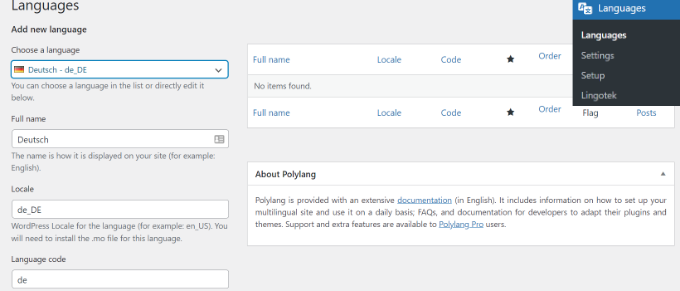
Na minha opinião, Polylang é uma opção fantástica quando se trata de plugins multilíngues. Gosto que seja gratuito e ainda assim super poderoso. Ele também tem uma interface amigável para gerenciar seu conteúdo multilíngue.
E aqui está um ponto chave sobre o Polylang: assim que você configura seu site multilíngue com ele, o plugin gera automaticamente as tags hreflang para você.
Você não precisa adicioná-las manualmente a cada página. Ele simplesmente funciona em segundo plano, garantindo que os motores de busca entendam a estrutura de idiomas do seu site.
Se você quiser um guia passo a passo sobre como começar com este plugin, você pode conferir o tutorial do WPBeginner sobre como criar um site WordPress multilíngue usando Polylang.
Embora esse guia não mencione especificamente as tags hreflang, tenha certeza de que o Polylang as gerencia automaticamente assim que você seguir a configuração.
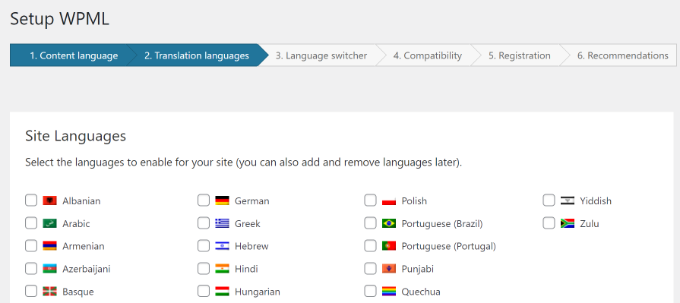
WPML (WordPress Multilingual Plugin) é outra escolha popular. É um plugin premium, então custa um pouco, mas também é incrivelmente fácil de usar. Eu usei o WPML em vários projetos e aprecio seus recursos avançados.
Assim como o Polylang, o WPML também cuida das tags hreflang automaticamente. Quando você cria traduções com WPML, o plugin adiciona inteligentemente as tags hreflang corretas para conectar todas as versões de idioma de suas páginas. Esse gerenciamento automático é uma grande economia de tempo na minha experiência.
A equipe do WPBeginner também tem um guia sobre como criar um site WordPress multilíngue com WPML. Novamente, embora o guia se concentre na configuração geral, saiba que o WPML está trabalhando silenciosamente nos bastidores para implementar as tags hreflang para você.
Depois de configurar seu site multilíngue e criar conteúdo em diferentes idiomas usando um desses plugins, você pode estar se perguntando: como verificar se as tags hreflang estão realmente lá?
Boa pergunta! É sempre bom verificar duas vezes.
É mais simples do que você imagina. Basta abrir uma de suas páginas multilíngues em uma nova janela do navegador. Em seguida, clique com o botão direito em qualquer lugar da página e selecione 'Exibir código-fonte da página' (ou algo semelhante, dependendo do seu navegador). Isso mostrará o código bruto da página.
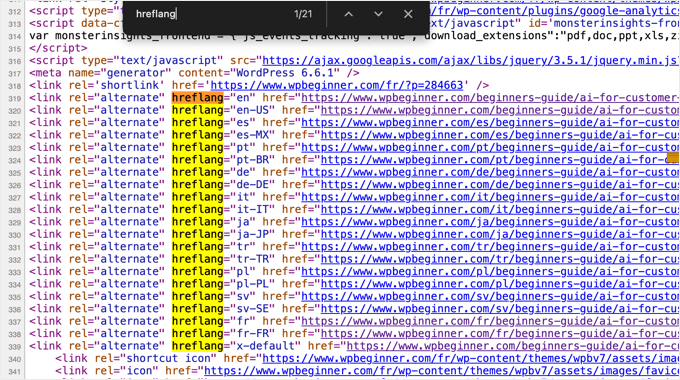
Não entre em pânico ao ver todo esse código! Basta pressionar CTRL+F (ou Command+F no Mac) para abrir uma caixa de pesquisa. Digite 'hreflang' e pressione Enter.
Seu navegador então destacará quaisquer tags hreflang que encontrar no código. Dessa forma, você pode verificar se o seu plugin está fazendo o seu trabalho e adicionando essas importantes tags hreflang ao seu site.
E com Polylang ou WPML, você pode ter bastante confiança de que elas estarão lá, fazendo sua mágica de SEO!
Método 2: Adicionando Tags Hreflang Sem Usar um Plugin Multilíngue
Então, e se você quiser adicionar tags hreflang sem um plugin multilíngue completo?
É totalmente factível! Talvez você esteja apenas começando com conteúdo multilíngue, ou tenha uma maneira específica de lidar com traduções. Sem problemas. Este método é para você.
Primeiro de tudo, você precisará ter suas traduções prontas. Antes mesmo de pensar em tags hreflang, certifique-se de que você realmente criou as versões traduzidas de seus posts e páginas.
Também é uma boa ideia garantir que os URLs do seu conteúdo traduzido permaneçam organizados. Por exemplo, se sua página original 'Sobre nós' estiver em inglês e você criar uma versão em francês, seus URLs podem parecer algo assim:
https://example.com/about(Inglês)https://example.com/about-french(Francês)
Dica: Embora usar slugs como /about-french funcione bem, outros métodos populares para estruturar sites internacionais incluem o uso de subdiretórios (como example.com/fr/about/) ou subdomínios (como fr.example.com).
O mais importante é escolher um método e mantê-lo em todo o seu site. Misturar subdiretórios e slugs de URL pode causar grandes problemas de SEO.
Neste ponto, você precisará anotar todas as páginas ou posts aos quais deseja adicionar tags hreflang. Em seguida, anote-as em um local de fácil acesso – você precisará delas em um minuto.
🚨 Nota Importante: É mais fácil organizar esses URLs antes de começar a mexer no plugin. Portanto, recomendo fazer isso antes de continuar.
Em seguida, você precisa instalar e ativar o plugin Hreflang Manager. Se precisar de ajuda, consulte o guia para iniciantes da minha equipe sobre como instalar um plugin do WordPress.
Assim que você ativar o plugin, vá para Hreflang » Options.
Por padrão, este plugin adiciona tags hreflang apenas à versão do idioma original da sua página. Isso não é ideal se você quiser conectar todas as suas traduções.
Mas há uma solução fácil. Basta encontrar a configuração ‘Páginas Alternativas Automáticas’ e ativá-la para ‘Ativado’.
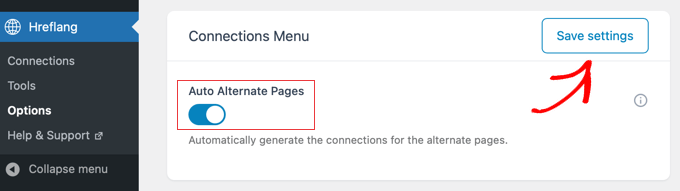
Em seguida, não se esqueça de clicar em ‘Salvar configurações.’ Este pequeno interruptor garante que o plugin procure e conecte todas as suas páginas traduzidas. Esta configuração é crucial para o funcionamento adequado.
Agora, a parte divertida: conectar suas traduções!
Vá para Hreflang » Conexões. É aqui que você informa ao plugin quais páginas são traduções umas das outras. Clique no botão ‘+ Adicionar Novo’.
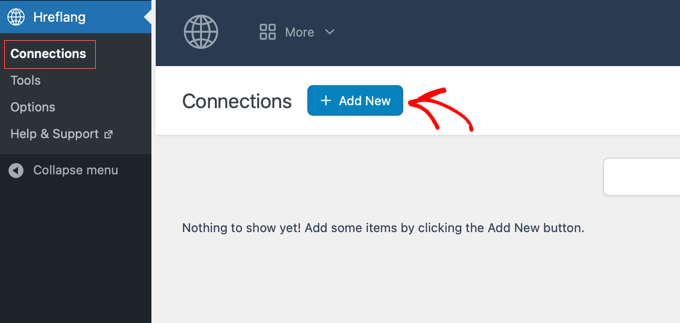
Isso o levará à página ‘Adicionar Nova Conexão’. Você notará que este plugin é bastante flexível!
Ele permite que você conecte até 10 traduções diferentes a uma única página. Provavelmente você não precisará de tantas versões, mas é bom saber que a opção existe.
Observe que você precisará criar uma nova conexão para cada página que tiver traduções. Pode parecer um pouco repetitivo, mas é assim que o plugin mantém as coisas organizadas.
Bem no topo, você verá um campo para ‘Inserir uma URL para conectar.’ É aqui que você insere a URL da sua página principal no idioma original. Para o nosso exemplo, seria https://example.com/about.
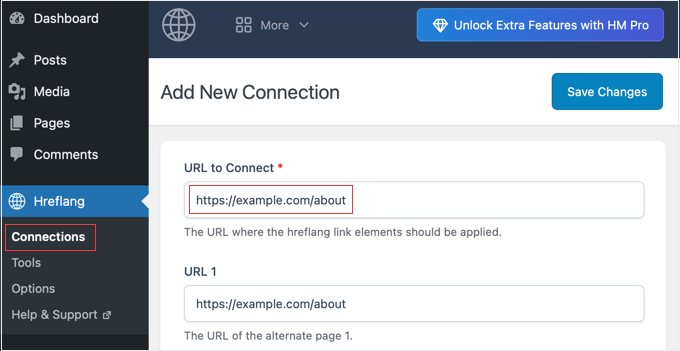
Agora, você precisará fornecer ao plugin as informações necessárias para adicionar as tags hreflang.
Em seguida, encontre o campo 'URL 1'. Aqui, você inserirá novamente a URL de sua página principal (https://example.com/about). Esta etapa adiciona oficialmente a página original em inglês como a primeira entrada em seu novo grupo de idiomas.
Abaixo disso, no campo 'Idioma 1', basta selecionar 'en – English' no menu suspenso. Você não precisará mexer em nenhuma outra configuração para esta primeira URL.
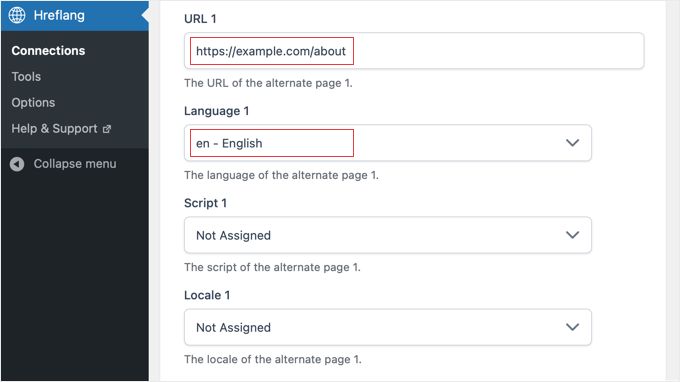
Agora é hora de adicionar as tags hreflang para sua página traduzida. Você precisa rolar para baixo até o segundo conjunto de configurações.
Encontre o campo ‘URL 2’. É aqui que você cola o URL da sua página traduzida. No meu exemplo, é https://example.com/about-french.

Em seguida, use o menu suspenso ‘Idioma 2’ para selecionar o idioma desta página, no meu caso, Francês. Se o idioma usar um script diferente (como cirílico ou árabe), você pode escolhê-lo no menu ‘Script’.
E se você quiser segmentar um país específico, pode definir a região usando o menu ‘Local 2’. Para o meu exemplo, eu escolheria ‘France.’ Isso informa ao plugin para criar um código hreflang específico para a região, como fr-FR.
Não se preocupe se suas ferramentas de SEO mostrarem letras maiúsculas enquanto o código mostra minúsculas (como fr-fr) – as tags hreflang não diferenciam maiúsculas de minúsculas.
Se você tiver mais traduções, poderá adicioná-las usando os campos ‘URL 3’ e ‘URL 4’, e assim por diante.
Depois de inserir todas as versões de idioma e seus detalhes, role até o topo da página e clique em ‘Salvar Alterações’. Não perca esta etapa!
Neste ponto, você deverá ver uma mensagem de sucesso para sua página principal e para cada página traduzida. Parabéns, você conseguiu!
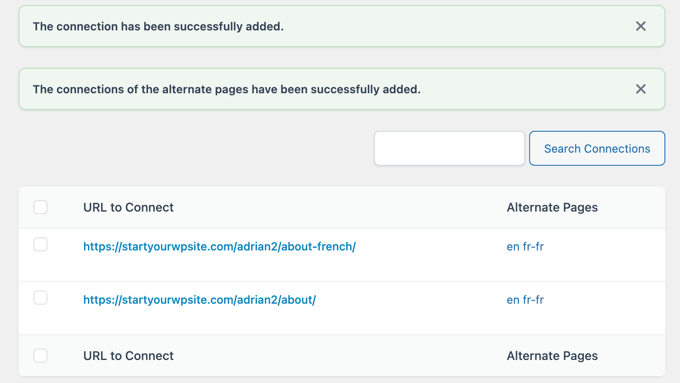
E é só isso! Quer verificar novamente?
Visualize o código-fonte da página como eu fiz no final do método 1. Você deverá ver as tags hreflang no código, informando aos mecanismos de busca sobre suas diferentes versões de idioma.
Perguntas Frequentes Sobre Tags Hreflang
Sabemos que SEO multilíngue pode gerar muitas dúvidas. Abaixo estão as respostas para algumas das perguntas mais comuns que ouvimos sobre a implementação de tags hreflang no WordPress.
1. O que é uma tag hreflang?
Uma tag hreflang é um atributo HTML que informa aos mecanismos de busca como o Google sobre páginas do seu site que são semelhantes em conteúdo, mas direcionadas a diferentes idiomas ou regiões. Isso os ajuda a exibir a versão correta de uma página para os usuários certos.
2. Preciso de hreflang para diferentes países com o mesmo idioma?
Sim, é altamente recomendado. Por exemplo, você pode ter páginas para falantes de inglês nos EUA (en-us) e no Reino Unido (en-gb). As tags hreflang ajudam os mecanismos de busca a exibir a página correta com a moeda, ortografia e referências culturais adequadas.
3. Como verifico se minhas tags hreflang estão funcionando corretamente?
O método mais fácil é visualizar o código fonte da sua página. Clique com o botão direito na sua página, escolha ‘Exibir código fonte da página’ e procure por ‘hreflang’. Você também pode usar ferramentas online gratuitas como a Ferramenta de Teste de Tags Hreflang da Merkle para verificar erros.
4. Tags hreflang incorretas podem prejudicar meu SEO?
Sim, eles podem. Se suas tags apontarem para links quebrados ou usarem códigos de idioma incorretos, isso pode confundir os mecanismos de pesquisa. Outro erro comum são as ‘tags de retorno’ ausentes. As tags Hreflang devem ser uma via de mão dupla: se sua página em inglês aponta para sua página em francês, sua página em francês deve ter uma tag apontando de volta para a página em inglês. Se elas não se vincularem de volta uma à outra, os mecanismos de pesquisa ignorarão as tags.
5. Qual é a diferença entre tags hreflang e canônicas?
As tags Hreflang indicam qual página servir para um idioma ou região específica. As tags canônicas informam aos mecanismos de busca qual versão de uma página é a principal para indexar quando você tem conteúdo duplicado. Elas resolvem problemas de SEO diferentes, mas podem ser usadas juntas na mesma página.
Recursos Adicionais para Sites Internacionais
Pensando em expandir seu site WordPress para o mundo? Isso é ótimo! Além das tags hreflang, há algumas outras coisas a serem consideradas para SEO internacional e para alcançar um público mundial.
Aqui estão alguns guias úteis para lhe dar uma perspectiva mais ampla e mais dicas para construir sites internacionais de sucesso:
- Como Obter Mais Visitantes Globais (Dicas de SEO Internacional para WordPress)
- Como Traduzir Automaticamente o WordPress (Métodos Fáceis)
- Melhores Plugins de Tradução WordPress para Sites Multilíngues
- Como Adicionar Pesquisa Multilíngue no WordPress
- Melhores Plugins WordPress de Múltiplas Moedas (Gratuitos + Pagos)
Esses recursos devem fornecer uma base sólida para expandir seu site WordPress e alcançar um público global!
Espero que este artigo tenha ajudado você a aprender como adicionar facilmente tags hreflang ao seu site WordPress. Você também pode querer ver o guia passo a passo do WPBeginner sobre SEO para WordPress para iniciantes ou nossa escolha especializada dos melhores plugins de tradução do WordPress para sites multilíngues.
Se você gostou deste artigo, por favor, inscreva-se em nosso Canal do YouTube para tutoriais em vídeo do WordPress. Você também pode nos encontrar no Twitter e no Facebook.


Jiří Vaněk
Estou usando o PolyLang e agora parece que o próprio plugin PolyLang resolveu. Sem nenhum outro plugin para hreflang, tenho os dois idiomas no código-fonte, tcheco e inglês.
WPBeginner Support
Glad to hear the plugin solved this for you
Admin
Daniele
Olá,
Meu site principal está em inglês, mas quero criar uma versão italiana dele. Eu apenas criei um subdiretório dele chamado example.com/it e instalei o WordPress nele.
Devo instalar o plugin descrito no segundo método no meu site principal ou no site em italiano?
obrigado
WPBeginner Support
Se você fez isso, você vai querer usar o segundo método. Normalmente, recomendamos o uso do primeiro método para a maioria dos usuários, pois é mais fácil de manter.
Admin
Miguel
No meu caso específico, preciso implementar o “hreflang”, ou não é necessário, já que estou usando nomes de domínio completamente diferentes? ?
WPBeginner Support
Embora em alguns casos possa ser útil, se você estiver usando domínios completamente diferentes, não será necessário usar a tag hreflang.
Admin
Navneet Siddhartha
Muito obrigado por escrever este artigo. Isso realmente me ajudou muito... Obrigado..
WPBeginner Support
You’re welcome
Admin
shan ullah
é uma ajuda do mundo real, sou grato a você por esta informação, com certeza a aplicarei no meu site
WPBeginner Support
Glad you’ll use our content
Admin
Erez
você pode configurar o idioma na página de configurações do WordPress.
WPBeginner Support
Correto, a tag hreflang é para quando você usa mais de um idioma em seu site.
Admin
Nasir
Podemos usar o código hreflang em um site grande que tem como alvo mais de 80 regiões? Isso não aumenta o tempo de carregamento do site?
Dani
Já me inscrevi para um sitemap, mas passei pelo seu excelente tutorial sobre a tag herglang. Diga-me agora, tenho que ir novamente para o sitemap? ou ele fará o upload automaticamente
Shyamu
Tenho tentado adicionar essas tags hreflang ao meu site. Mas depois de adicionar as tags para um país específico que estou segmentando. Ainda está mostrando o erro de retorno “en-un”. Como resolver isso no Google Search Console?
Bhavya
Olá,
Estou trabalhando em um site multilíngue. Quantos idiomas posso segmentar por vez?
Mudassar
Olá, estou usando inglês dos EUA no meu WordPress e meu conteúdo também está em inglês, mas mesmo assim o Google Webmaster mostra esta mensagem
“Seu site não possui tags hreflang”
Meu domínio termina em .pk.
Devo inserir o seguinte no header.php do meu tema?
Se não, o que devo fazer então?
Thomas Greenbank
Se você está escrevendo apenas para um idioma ou região, pode ignorar a mensagem "sem tags hreflang".
Essa mensagem aparecerá automaticamente, mas basta ignorá-la.
didmin
Tenho uma pergunta
Estou construindo um site para a Alemanha, depois de adicionar meu site ao Google Search Console, ele está me mostrando o erro “sem hreftag”
Meu site tem como alvo apenas países de língua alemã e apenas no idioma alemão, então o que devo fazer?
Por favor, me ajude, é muito urgente!
Sam Jaff
Sim, ele mostrará “Sem hreflang” porque você está usando um único idioma online (alemão) em seu site. Se você quiser atingir outros países, terá que fazer as configurações conforme mencionado neste blog. Assim, ele aparecerá em outros idiomas para atingir pessoas de outros países. Mas, como você disse, você só quer atingir pessoas alemãs, então não considere hreflang e siga em frente.
Pitshou Beya
Se eu tiver que usar tags hreflang, preciso traduzir manualmente cada post? Ou apenas implementar a tag no post?
Mitesh
O lang padrão=”en-us” tem algum fator de SEO que o Google considerará para exibir mais para visitantes dos EUA e menos para outros países?
Mudar para lang=”en” pode beneficiar o direcionamento?
Alice Miller
Olá,
Não estou usando nenhuma tag de idioma específica para o meu site. Como você disse antes, o WordPress adiciona html lang=”en-US” por padrão. Verifiquei que está lá no meu site. mas sempre que uso alguma ferramenta, ela mostra que está faltando. Por favor, você pode me dizer qual poderia ser o erro?
Olaniyi
Olá, eu não estou segmentando um país específico, ainda preciso implementar o hreflang?
Thomas Greenbank
Obrigado por postar isso.
Se eu tiver uma postagem em um site .com que eu queira direcionar para um público en-au, preciso ter uma versão en-us também? O que quero dizer é, posso ter algumas postagens no meu site direcionadas a visitantes dos EUA e outras direcionadas a visitantes da Austrália sem duplicá-las?
Obrigado antecipadamente.
Thomas.
Khemraj
Olá,
Suponha que eu tenha um domínio .com e eu queira direcioná-lo para países como EUA, Reino Unido, Canadá, Austrália, etc. Se eu criar subdiretórios como example.com/us, example.com/in, etc., para direcionar países específicos, preciso instalar o WordPress em cada subdiretório? ? ?
Nick
Eu quero saber se meu site é apenas um idioma, preciso inserir essas tags Hreflang?
WPBeginner Support
Olá Nick,
Não, você não precisa de tags hreflang. O WordPress adiciona automaticamente o idioma padrão na tag html assim:
<html lang="en-US">Admin
Mitch
Se você está segmentando apenas um único idioma, há algum benefício de SEO em usar uma tag Hreflang ou pode simplesmente deixá-la desativada?
amihan
e os códigos?? as boas funções do wordpress não são suficientes?
Rowels Brutte
Olá.
Um post informativo sobre o atributo hreflang.
Estou tentando implementá-lo há muito tempo.
Mas, por exemplo, se eu quiser ter 3 páginas diferentes para o mesmo idioma, mas para países diferentes, como en-gb, en-us, en-au, como devo proceder?
WPBeginner Support
Como descrito no artigo, você pode selecioná-los como hreflang em um plugin multilíngue ou no plugin hreflang tags lite.
Admin