


No WPBeginner, criamos muitos tutoriais que exigem que você insira código nas seções <header> ou <footer> do seu site WordPress. Para muitos usuários, isso pode parecer intimidante, especialmente porque o WordPress não tem uma maneira integrada de inserir código nessas áreas.
No entanto, adicionar código ao seu cabeçalho e rodapé é essencial para integrar serviços populares como Google Analytics, Google Search Console, Pixel do Facebook e muito mais. Você também pode precisar adicionar CSS ou JavaScript personalizado como parte de outros tutoriais do WordPress.
A boa notícia? Você não precisa editar os arquivos do seu tema diretamente ou se preocupar em quebrar seu site. Usando o plugin gratuito WPCode, até mesmo iniciantes podem adicionar trechos de código ao cabeçalho ou rodapé de forma segura e fácil.
Neste guia, mostraremos como adicionar código de cabeçalho e rodapé no WordPress, passo a passo.
A Melhor Maneira de Adicionar Código de Cabeçalho e Rodapé no WordPress
Se você deseja adicionar código de cabeçalho e rodapé no WordPress, existem três soluções possíveis:
- Manualmente, editando os arquivos header.php e footer.php do seu tema
- Com o recurso de código de cabeçalho e rodapé integrado do seu tema
- Usando um plugin de cabeçalhos e rodapés para WordPress
A primeira opção não é amigável para iniciantes porque exige que você adicione código de cabeçalho e rodapé editando diretamente os arquivos header.php e footer.php manualmente.
Outra desvantagem de usar este método é que seu código será removido se você instalar uma atualização do seu tema.
A segunda opção é usar o recurso integrado do seu tema. Alguns temas do WordPress como o Elegant Themes oferecem uma opção integrada para adicionar rapidamente códigos e scripts ao cabeçalho e rodapé do seu WordPress.
Se você estiver usando um tema com um recurso integrado, essa parece ser uma solução segura e simples. No entanto, se você mudar de tema, todos os trechos de código adicionados ao seu site desaparecerão. Isso inclui a verificação do site no Google Search Console, análises do site via Google Analytics e assim por diante.
É por isso que sempre recomendamos aos usuários que usem a terceira opção, um plugin de cabeçalhos e rodapés. Esta opção é, de longe, o método mais fácil e seguro para adicionar código ao cabeçalho e rodapé no WordPress.
Após muitas solicitações dos leitores, nossa equipe desenvolveu o plugin WPCode.

WPCode (anteriormente chamado Insert Headers and Footers) é um plugin de trechos de código 100% gratuito. Você pode usá-lo para adicionar facilmente código ao cabeçalho e rodapé no WordPress.
Aqui estão alguns benefícios de usar o plugin WPCode:
1. 🚀 Fácil, Rápido e Organizado: Ele permite que você adicione código ao cabeçalho e rodapé do seu site de forma fácil e rápida. Além disso, mantém você organizado, permitindo armazenar todos os seus códigos de rodapé e cabeçalho em um só lugar.
2. ✅ Previne Erros: A validação inteligente de trechos de código ajuda a prevenir erros que podem ocorrer se você editar os arquivos do seu tema manualmente.
3. 😌 Atualize ou Mude seu Tema Sem Preocupações: O plugin salvará seu código de cabeçalho e rodapé em um local separado, para que você possa atualizar ou mudar seu tema sem se preocupar se o código será apagado.
Além de scripts de cabeçalho e rodapé, você também pode usar o WPCode para inserir facilmente trechos de código PHP, JavaScript, CSS, HTML e texto personalizados sem editar os arquivos do seu tema.
Além disso, o WPCode tem uma biblioteca de snippets integrada onde você pode encontrar todos os trechos de código do WordPress mais úteis. Isso permite remover rapidamente recursos do WordPress que você não deseja, como atualizações automáticas, REST API, XML-RPC, comentários e muito mais.
Observação: O plugin gratuito WPCode tem tudo o que você precisa para adicionar código de cabeçalho e rodapé no WordPress. No entanto, se você quiser recursos avançados como uma biblioteca de snippets na nuvem privada, pixels de conversão, snippets agendados e muito mais, você pode fazer o upgrade para o WPCode Pro.
Para mais detalhes, leia nosso guia sobre como adicionar facilmente código personalizado no WordPress.
Dito isso, vamos ver como adicionar facilmente código de cabeçalho e rodapé no WordPress usando o plugin WPCode.
Adicionando Código ao Cabeçalho e Rodapé no WordPress
A primeira coisa que você precisa fazer é instalar e ativar o plugin gratuito WPCode. Para mais detalhes, veja nosso guia passo a passo sobre como instalar um plugin do WordPress.
Após ativar o plugin, vá para Snippets de Código » Cabeçalho e Rodapé no seu painel de administração do WordPress. Depois disso, você verá uma caixa 'Cabeçalho' onde poderá adicionar seu código.
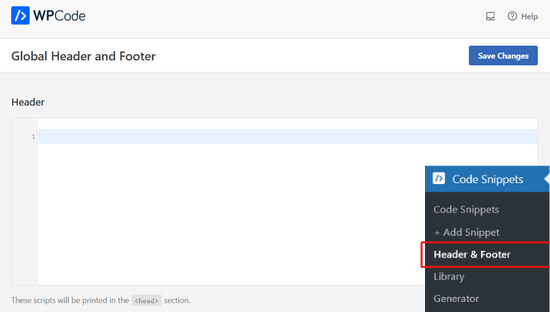
Se você rolar para baixo, também verá uma caixa 'Corpo' e uma caixa 'Rodapé'.
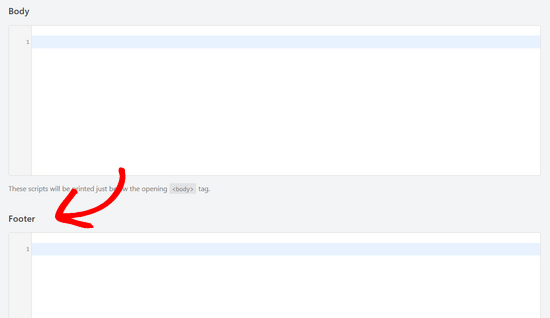
Simplesmente cole o código em uma das três caixas. Quando terminar, não se esqueça de clicar no botão 'Salvar Alterações' para armazenar suas configurações.
O plugin agora carregará automaticamente o código nas respectivas localizações do seu site WordPress.
Você sempre pode editar e remover qualquer código que não queira manter.
Você precisará manter o plugin instalado e ativado o tempo todo. Desativar o plugin interromperá a adição de todo o código personalizado ao seu site.
Se você desativar o plugin acidentalmente, o código ainda será armazenado com segurança no seu banco de dados do WordPress. Você pode simplesmente reinstalar ou reativar o plugin, e o código começará a aparecer novamente.
Observação: Pode ser necessário limpar o cache do seu WordPress após salvar as alterações, para que o código apareça corretamente no front-end do seu site.
Descobrimos que o principal motivo pelo qual muitos iniciantes usam o plugin WPCode é para adicionar o Google Analytics ao seu site. Para isso, recomendamos o uso do plugin gratuito MonsterInsights.
O MonsterInsights é o melhor plugin do Google Analytics para WordPress. Ele ajuda você a configurar corretamente o rastreamento do Google Analytics com apenas alguns cliques e exibe estatísticas úteis diretamente no seu painel do WordPress.
Para instruções passo a passo, consulte este tutorial sobre como instalar o Google Analytics no WordPress.
Tutorial em Vídeo
Se você não gosta de seguir instruções escritas, pode assistir ao nosso tutorial em vídeo sobre como adicionar código de cabeçalho e rodapé no WordPress:
Esperamos que este artigo tenha ajudado você a aprender como adicionar código de cabeçalho e rodapé no WordPress facilmente. Você também pode querer ver nosso guia sobre como exibir código em seu site WordPress, ou nossas escolhas especializadas das melhores ferramentas de desenvolvimento WordPress.
Se você gostou deste artigo, por favor, inscreva-se em nosso Canal do YouTube para tutoriais em vídeo do WordPress. Você também pode nos encontrar no Twitter e no Facebook.




Rattanak
O Adsense me dá o código para copiar para o meu site (entre o head), onde posso colocar o código no meu site?? Eu uso o plano premium!
WPBeginner Support
Olá Rattanak,
Você não pode usar o AdSense no plano premium do WordPress.com, você precisará de pelo menos o plano de negócios deles para isso. Por favor, veja nosso guia sobre a diferença entre WordPress.org auto-hospedado vs blog gratuito WordPress.com.
Admin
MADHUSUDAN
Olá,
Seu membro da equipe tentou resolver meu problema e eles estão no prazo... mas eu acabei de ver este lugar onde podemos deixar uma resposta..
Estou tentando adicionar uma meta tag à minha página inicial, conforme exigido pela empresa do meu programa de afiliados para que eu possa promover o produto deles. Usei o plugin 'add header and footer' como sugerido pelo membro da sua equipe e, após adicionar e salvar as alterações, não vejo as alterações... como o site ficará após adicionar a meta tag, a propósito, a meta tag é a seguinte
OU a outra opção é adicionar uma nova página com o código deles que é .html. Tentei copiar e colar como, mas permanece assim. É porque meu site tem suporte a PHP e o código é HTML ou como?
Espero receber seu conselho e feedback.
WPBeginner Support
Olá Madhusudan,
As meta tags estão localizadas no código HTML do seu site. Elas são adicionadas na seção do cabeçalho ou no final. As meta tags não são visíveis no seu site e não fazem nenhuma alteração na aparência do seu site. Você ainda pode visualizar a meta tag visualizando o código fonte ou usando a ferramenta de inspeção.
Admin
Angela
Adicionei o plugin de cabeçalho/rodapé. Adicionei meu código do pixel do Facebook e cliquei em salvar. Mas como instalo este código em páginas específicas do meu site para que eu possa rastrear certas conversões?
Jen
Eu uso este plugin o tempo todo sem problemas. Hoje, instalei-o e adicionei meu código necessário na área correta. Todas as páginas estão mostrando o código, exceto a página inicial. Alguma ideia de por que todas as páginas teriam o código, exceto a página inicial?
John
No entanto, esta postagem não ensina qual script colocar no rodapé. Que script simples posso usar para começar? Eu só quero um rodapé simples.
Sarthak
Estou tendo um problema aqui. Seria muito útil se você pudesse resolver meu problema.
Preciso adicionar o código do Google AdSense no cabeçalho do meu site, mas antes eu havia adicionado o código do Instant Articles no cabeçalho, agora o que devo fazer para manter ambos?
(Como sou iniciante, não sei muito sobre isso. Por favor, me ajude.)
George Beasley Jr
Tentei instalar o "Insert Headers and Footers" no meu site. Quando vou em "Configurações/Insert Headers and Footers", recebo este erro: (Fatal error: Call to undefined function wp_unslash() in /home/afvetrep/public_html/wp-content/plugins/insert-headers-and-footers/ihaf.php on line 169)
O que eu faço?
WPBeginner Support
Olá George,
wp_unslash() é uma função padrão do core do WordPress desde o WordPress 3.6. Se você estiver usando uma versão mais antiga do WordPress, precisará atualizar o WordPress.
Se você estiver usando a versão mais recente do WordPress e ainda estiver vendo este erro, informe-nos e ajudaremos você a solucionar o problema.
Admin
Frank
Olá. Estou inserindo um script de popup do MailChimp no rodapé e isso quebra meu menu de navegação principal do WP. Alguma ideia do porquê ou como consertar? Acabei de atualizar para a sua versão mais recente do plugin, mas o problema persiste. Obrigado.
Frank
Alguém tem alguma ideia do porquê estou com este problema?
Obrigado!
Riju
Por favor, me ajude
Eu não consigo ver nenhum editor na aparência..
Preciso colocar o código meta de verificação da ferramenta do webmaster em como posso editar o cabeçalho?
Preciso de ajuda
Bamz
Muito obrigado. Por favor, onde posso colar o código do Google AdSense neste plugin, cabeçalho ou rodapé?
Riju
Oi, eu não consigo ver nada
Estou tentando conectar meu WB com o Adsense
Posso adicionar código de anúncio do Adsense no WordPress depois de usar o celular???
Por favor, me ajude
echenze
Olá, isso ainda pode ser usado para inserir o código que é dado para verificação de uma conta do Google AdSense?
WPBeginner Support
Sim, pode ser usado para isso.
Admin
Samuel
Este é um dos meus melhores plugins e eu os uso frequentemente para adicionar códigos ao cabeçalho e rodapé, mas algo aconteceu depois que atualizei os plugins há algumas horas, deu um erro [Fatal error: Can’t use function return value in write context in /home/campmmcg/public_html/wp-content/plugins/insert-headers-and-footers/ihaf.php on line 102]
Por favor, resolva isso
WPBeginner Support
Olá Samuel,
Este problema foi corrigido na versão 1.4.1, por favor, atualize o plugin.
Admin
Meaghan Nutt
Isso foi realmente fácil, mas mudou meu cabeçalho no site e ele está enorme! Empurrou meu slider e meu conteúdo para uma caixa branca enorme. Ajuda!
raunak
ei obrigado por este plugin incrível
mas funcionaria se eu colasse o código de verificação do Google no cabeçalho
massivo
Obrigado por este ótimo artigo, minha pergunta é: posso usar este plugin para inserir códigos de anúncios, como códigos de programas de afiliados?
Rizwan Amjad
Olá.. estou usando este plugin, tenho uma pergunta: posso usar este plugin para inserir vários códigos desta forma..
Código 1
Código 2
Código 3
Simplesmente Código 1 e depois Botão Enter e código 2 e botão enter.
Quero inserir códigos como o de autoria do Google, analytics, webmaster, etc.
WPBeginner Support
Olá Rizwan,
Sim, você pode inserir vários trechos de código em novas linhas pressionando o botão Enter após colar cada trecho.
Admin
Isabella
Olá, esta é provavelmente uma pergunta boba, mas se eu já instalei um script do Facebook no cabeçalho e agora quero instalar outro do Hotjar, estou excluindo o script anterior do Facebook para que ele não seja reinstalado, correto? Desculpe, não sou muito experiente em código.
Obrigado
WPBeginner Support
Olá Isabella,
Sim, tudo bem fazer isso. Se você tiver dúvidas, pode simplesmente copiar o código antigo e salvá-lo como um arquivo de texto em seu computador.
Paul
Vídeo excelente. Muito claro e útil. Estou me inscrevendo no seu canal.
domínio
bom dia. sem instalar nenhum tema do wp, há alguma maneira de eu usar meu próprio tema. ou template
gajendra
Plugin Superb....
Vladimír
Este é um ótimo plugin, vejo que está sem atualizações há mais de um ano. Você poderia atualizá-lo, por favor?
Vladimir
Lauren
Muito obrigado pelo vídeo. Tentei descobrir isso através de outros sites e com meu próprio cérebro, mas ainda estava inseguro. Seu vídeo foi curto e direto, e finalmente me deu os visuais que eu precisava para fazer o trabalho. Obrigado novamente!
WPBeginner Support
You are welcome
Admin
nazanin
oi,
eu quero adicionar meu logo do wp (logo dinâmico)
onde está este plugin >?
khalid
olá pessoal incrível, instalei e adicionei o código do artigo instantâneo do FB, mas o FB ainda diz que o código não está no site.
Eu adicionei na seção de cabeçalho.
Suzanne Ball
Eu recebo “403 Forbidden
Uma operação potencialmente insegura foi detectada em sua solicitação a este site.”
quando insiro o script do google
Rene Hedges
Obrigado! Sendo muito novo na construção de sites e sem experiência com codificação, isso foi fácil de seguir!
WPBeginner Support
Glad you found it helpful.
Admin
haris
oi, sou novo em wp... como criar banco de dados em wp e inserir tabelas etc...
Marcelo Guimaraes
Olá! Estou usando o Insert Headers and Footers para adicionar o código do Google Analytics ao meu site WP. Preciso me preocupar com cada página do meu site separadamente ou estou cobrindo o site inteiro simplesmente seguindo as instruções deste vídeo e adicionando o código à caixa de Cabeçalhos (Insert Headers and Footers > Configurações)?
WPBeginner Support
Você está cobrindo o site inteiro.
Admin
Luciferbui
Do you have html code or something, i need it to make my site faster
No more plugin
Thanks
Patrick Saad
Olá!
Esta seria a primeira vez que uso seu plugin. Espero tornar meu site mais seguro adicionando os seguintes scripts no cabeçalho:
X-Content-Type-Options: nosniff
X-Frame-Options: SAMEORIGIN
X-XSS-Protection: 1; mode=block
Minhas perguntas são: Posso usar seu plugin para fazer isso e, se sim, devo adicionar os scripts de cabeçalho um de cada vez ou como eu os digitei aqui.
Obrigado pela sua ajuda!
WPBeginner Support
A maneira mais apropriada de definir cabeçalhos HTTP no WordPress é usando o hook send_headers. Aqui está um exemplo, ele vai no arquivo functions.php.
add_action( 'send_headers', 'add_header_xua' ); function add_header_xua() { header( 'X-UA-Compatible: IE=edge,chrome=1' ); }1-click Use in WordPress
Admin
Conrad Hall
Olá,
Sou novo no WPBeginner.com, e este é o primeiro tutorial que visualizo. Para ser franco, estou chocado que um tutorial diga “Aqui você vê duas caixas de texto onde você pode adicionar seu código. Simplesmente copie e cole qualquer informação meta, scripts, Google Analytics, etc. e clique em “salvar configurações”. Este código agora será exibido no seu cabeçalho ou no seu rodapé.”
Infelizmente, não há links para informações que ajudem um iniciante a entender como obter ou usar qualquer um dos códigos indicados. Isso torna o plugin inútil para mim.
Meu uso para este plugin é usá-lo para conectar a páginas como política de privacidade e aviso legal do editor. Existe algum tutorial que mostre isso? se sim, por favor, link para ele nesta página.
WPBeginner Support
Se o seu tema tiver um menu de navegação na área do rodapé, consulte nosso guia como adicionar menu de navegação no WordPress.
Admin
Richard Bauer
Os cabeçalhos podem ser menus estáticos que incluem texto, gráficos e links para páginas? O mesmo para os rodapés.
é o meu site e está desenvolvido usando FrontPage. Queremos simplesmente converter todo o site para o Word Press da forma mais simples possível. Todos os links são para outras páginas do site, arquivos PDF e Word do site, e alguns links externos. Sem formulários, sem banco de dados dinâmico, SEM pesquisas.
qualquer ajuda seria apreciada
marke
Mesmo resultado ao inserir no hook wp_head em Genesis Simple Hooks? Funcionou para mim.
Equipe WPBeginner
Sim, é.
Mary
Houve grandes mudanças no WP – Este plugin ainda é compatível?
Obrigado
Equipe WPBeginner
Parece que o seu tema WordPress não utiliza as funções padrão wp_header e wp_footer. Por favor, tente mudar temporariamente para um tema padrão como o twenty thirteen e veja se o problema persiste.
Mufidah Kassalias
Tenho usado este plugin com satisfação até outro dia, quando atualizamos para a versão mais recente do tema (uma grande atualização). O plugin quebrou nosso menu (levou bastante investigação para identificar e ter certeza de que era este plugin causando o conflito), então tive que desativá-lo. Como você pode imaginar, esta não é uma ótima solução, já que a verificação do meu site no Google, as informações do editor, o rastreamento de análises e assim por diante não existem mais no cabeçalho do meu site. Você tem alguma sugestão sobre código adicional que eu poderia incluir para resolver o problema? Obrigado.
Equipe WPBeginner
Tem certeza que é este plugin? Testamos isso e conseguimos fazer upload de imagens sem problemas.
Andrea
Olá. Notei que preciso desativar o plugin para ver minhas imagens e inseri-las em uma postagem. Existe alguma maneira de corrigir isso? Adoro o plugin, caso contrário!
Cha
Quanto tempo leva para o código começar a publicar dados para o Google Analytics?
Henrietta
Olá,
Você me ajudou muito com tantos problemas – o melhor site de todos! obrigado!
Krista
Olá,
Estou tentando atualizar minha única linha de código no Google Analytics para obter informações demográficas. Tenho certeza de que a colei corretamente no cabeçalho (e no rodapé, que sempre tive lá, mas acabei de ler em um comentário anterior que é desnecessário). Quando clico no botão no Google Analytics para validar o código, ele não reconhece a alteração. Tentei várias vezes. Você poderia me ajudar a descobrir como resolver isso, por favor? Obrigado!
WPBeginner Support
Você pode tentar adicionar seu código de análise no cabeçalho.
Admin
corlie
Brilliant! super easy to use
Julie
Posso usar este plugin para adicionar código javascript? Como um script de redirecionamento?
Obrigado!
WPBeginner Support
você pode adicionar código javascript
Admin
Pedro
Olá, acabei de instalar seu plugin e entendo que ele permite inserir código em todo o site no cabeçalho, você tem alguma versão/recomendação para um plugin que funcione separadamente para cada página do site?
Muito obrigado!
Bob
Estou usando o Genesis e procuro um rodapé que seja muito mais plug and play, como um widget onde os campos típicos do rodapé podem ser inseridos por um usuário de negócios (não programador). Mesmo os rodapés baseados em widget disponíveis que vejo no mercado vão apenas até dizer ok, aqui está seu espaço, agora adicione um widget aleatório com alguns trechos de código (muito além das minhas habilidades).
Se essa mágica não existir, posso simplesmente copiar o código do rodapé que você está usando em wpbeginner.com, editar as informações e colá-lo em um widget de Texto na minha posição do Rodapé 1?
Equipe Editorial
Teoricamente sim, você pode copiar o código e colá-lo na área do rodapé. No entanto, isso pode causar alguns problemas de estilo.
Admin
april whitlow
Se eu estiver usando isso para o Google Analytics, devo inseri-lo no cabeçalho e rodapé ou apenas no rodapé. Desculpe pela pergunta simples. Estou no começo do aprendizado.
Equipe Editorial
Header
Admin
Vince
Como adicionar scripts no cabeçalho em apenas uma página específica? Este plugin só é aplicável se você estiver adicionando um script para todas as páginas, mas não é aplicável se você o adicionar em uma página específica.
Rya
para “Como adicionar scripts de cabeçalho em apenas “uma página específica”? Este plugin só é aplicável se você estiver adicionando um script para todas as páginas, mas não é aplicável se você o adicionará em uma página específica.”
Você pode usar php c/ as seguintes informações:
http://codex.wordpress.org/Conditional_Tags
em conjunto com seus scripts.
Fayola
Eu fiz isso e vejo que o script aparece no rodapé da minha página. No entanto, o Google Analytics ainda diz que o rastreamento não está instalado. Por favor, ajude!
Equipe Editorial
Você está usando um plugin de cache? Se sim, você pode limpar seu cache, por favor?
Admin
Stan Peters
Eu recebo Notice: wp_register_style foi chamado incorretamente. Scripts e estilos não devem ser registrados ou enfileirados até os hooks wp_enqueue_scripts, admin_enqueue_scripts ou init. Por favor, veja Debugging in WordPress para mais informações. (Esta mensagem foi adicionada na versão 3.3.) em C:\tools\xampp\htdocs\wpfrontier\wp-includes\functions.php na linha 2758
quando eu o uso para inserir código de fonte do Google no cabeçalho
Equipe Editorial
Este plugin foi criado principalmente para scripts de análise ou informações meta. Ele não se destina a ser usado para inserir jQuery ou outros elementos de design como esses. O objetivo era permitir que os usuários adicionassem facilmente tags em seu cabeçalho ou rodapé sem editar os arquivos do tema.
Admin
Ed
Eu tenho o mesmo problema. Existe uma solução para isso?
Mladen
Eu tentei adicionar tags meta do FB no cabeçalho com este plugin, mas não funcionou. A ideia é boa, no entanto.
Equipe Editorial
Se você está tentando adicionar código PHP dinâmico neste plugin, ele não funcionará. Este plugin não executa PHP. Ele é principalmente para inserir tags meta estáticas.
Admin
Mladen
Well, I don’t know if those tags are dynamic or static I tried the standard Facebook tags such as this:
<meta property="og:url" content="”/>
<meta property="og:title" content="” />
<meta property="og:description" content="ID)); ?>” />
<meta property="og:image" content="ID ) ) ?>” />
Você pode me dizer se este plugin é bom para este propósito? Obrigado
Equipe Editorial
Não, não é bom para isso. Porque a URL, o Título e a Descrição têm a tag PHP, que é dinâmica.
Gautam Doddamani
um ótimo plugin, mas meu tema personalizado já tem essa opção! Vou marcar este post caso eu mude de tema.
Equipe Editorial
Sim, o principal objetivo é evitar que você dependa do tema. Muitas vezes, as pessoas colocam seus códigos de Analytics, etc. na área de scripts do rodapé de seus temas, como este. Então, elas se esquecem disso quando trocam de tema. Isso faz com que elas percam dados de análise por vários dias.
Admin